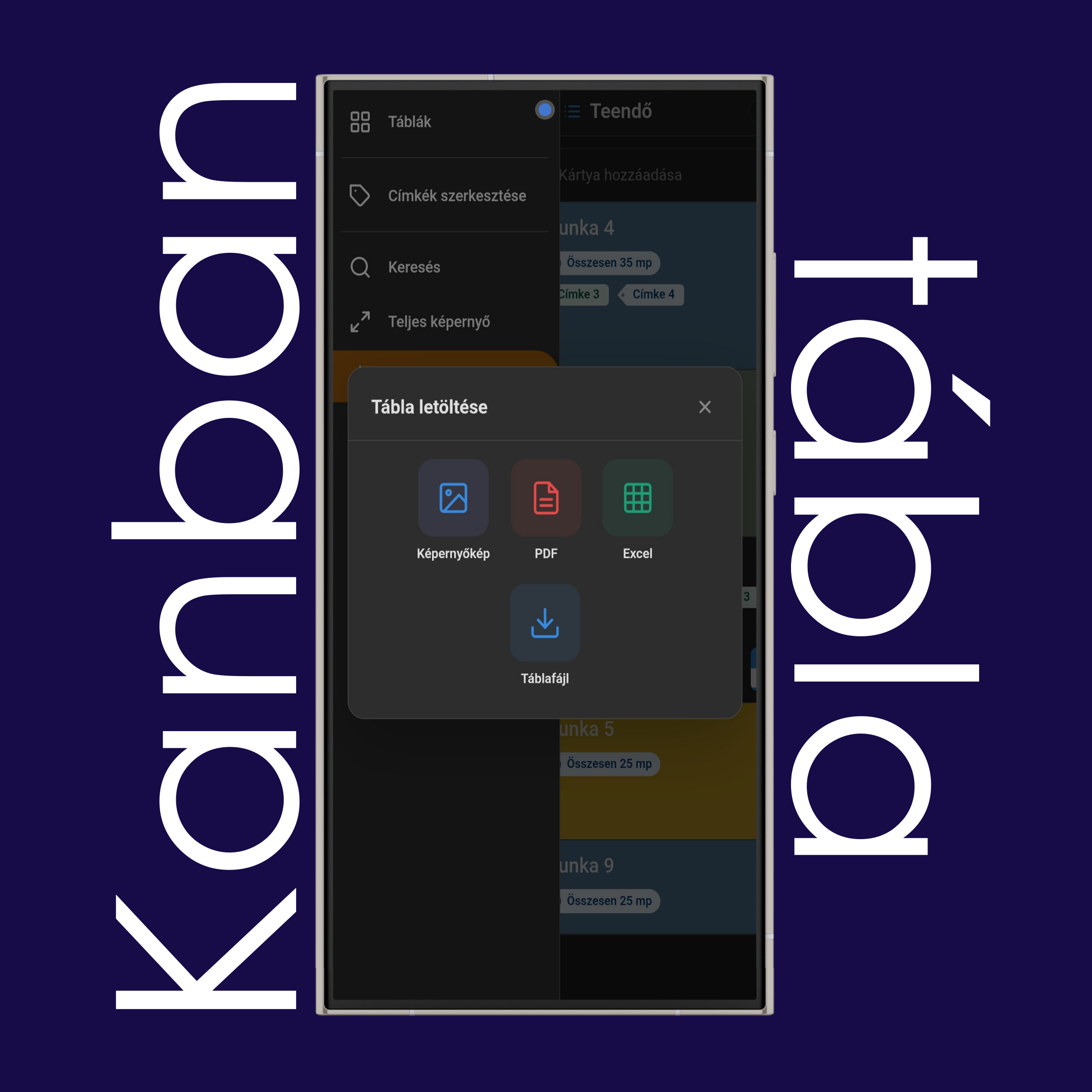
Az aktuálisan aktív tábla exportálása a kívánt formátumban.
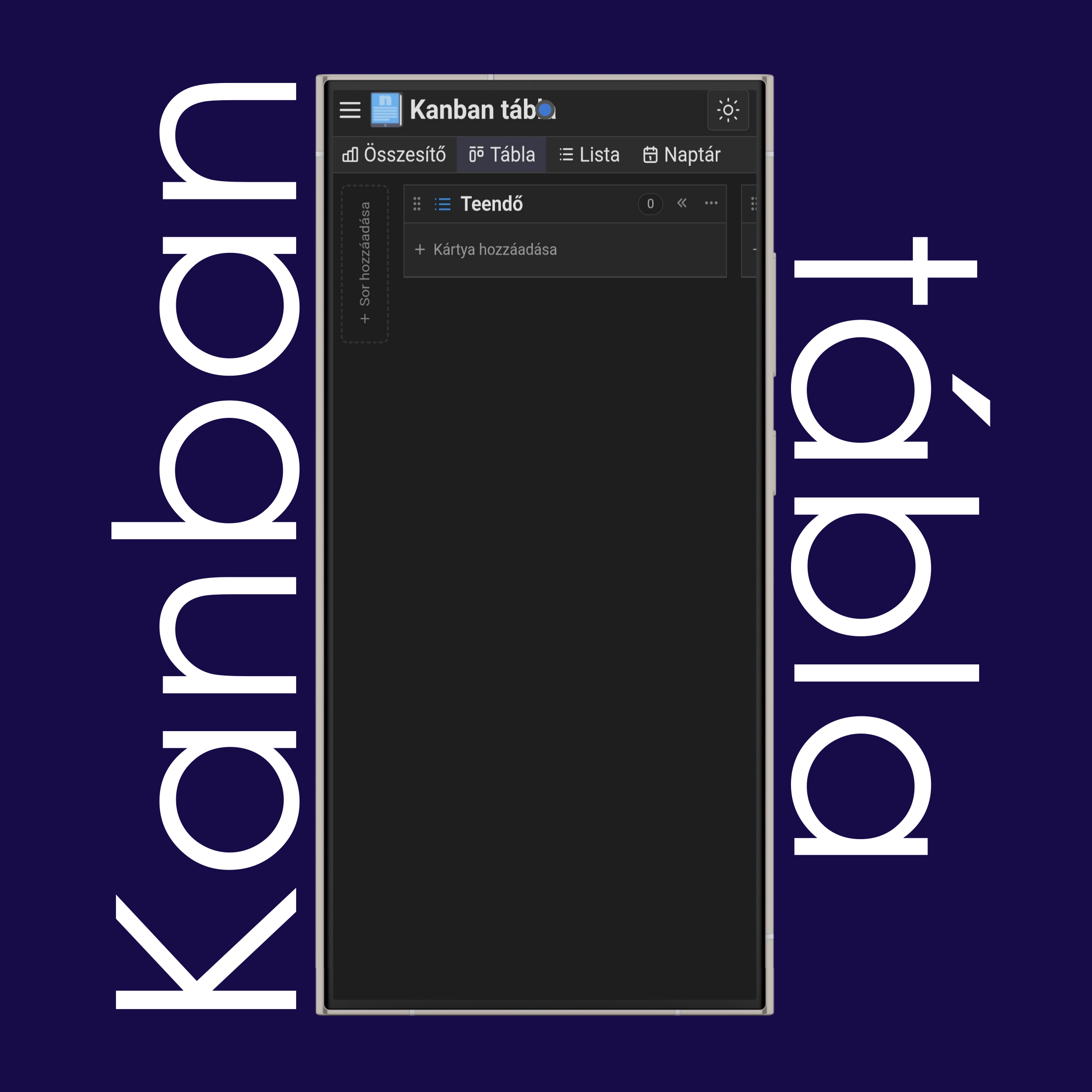
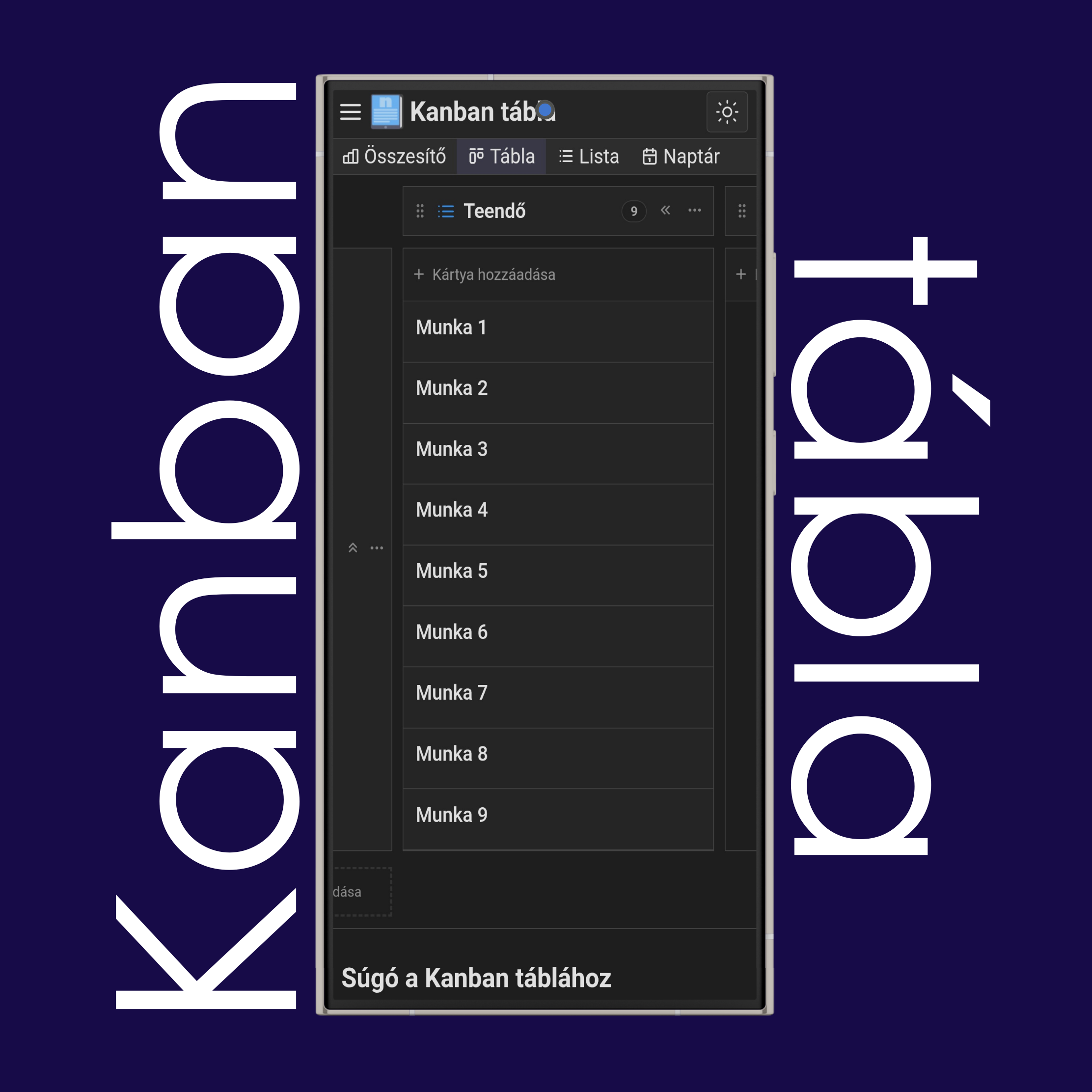
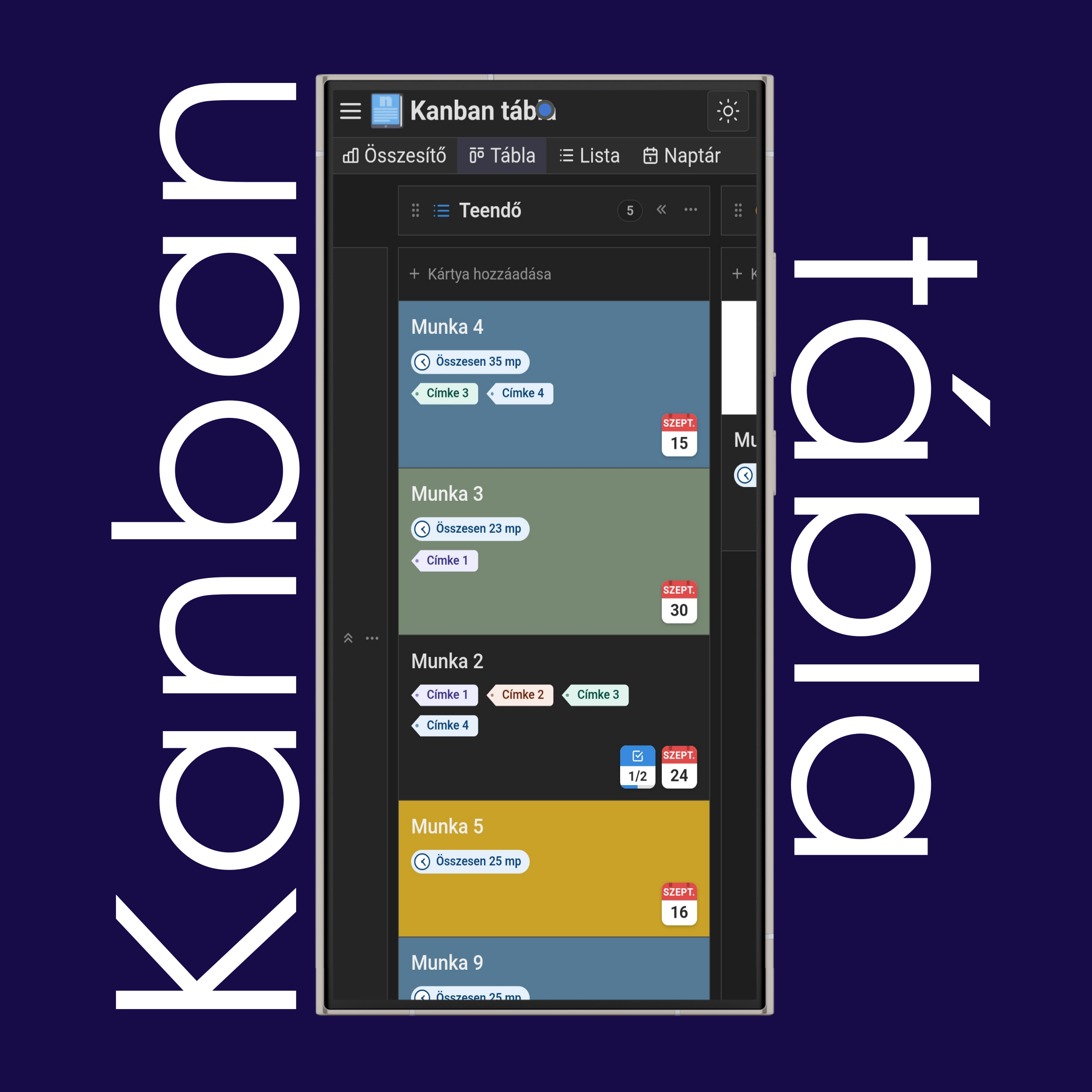
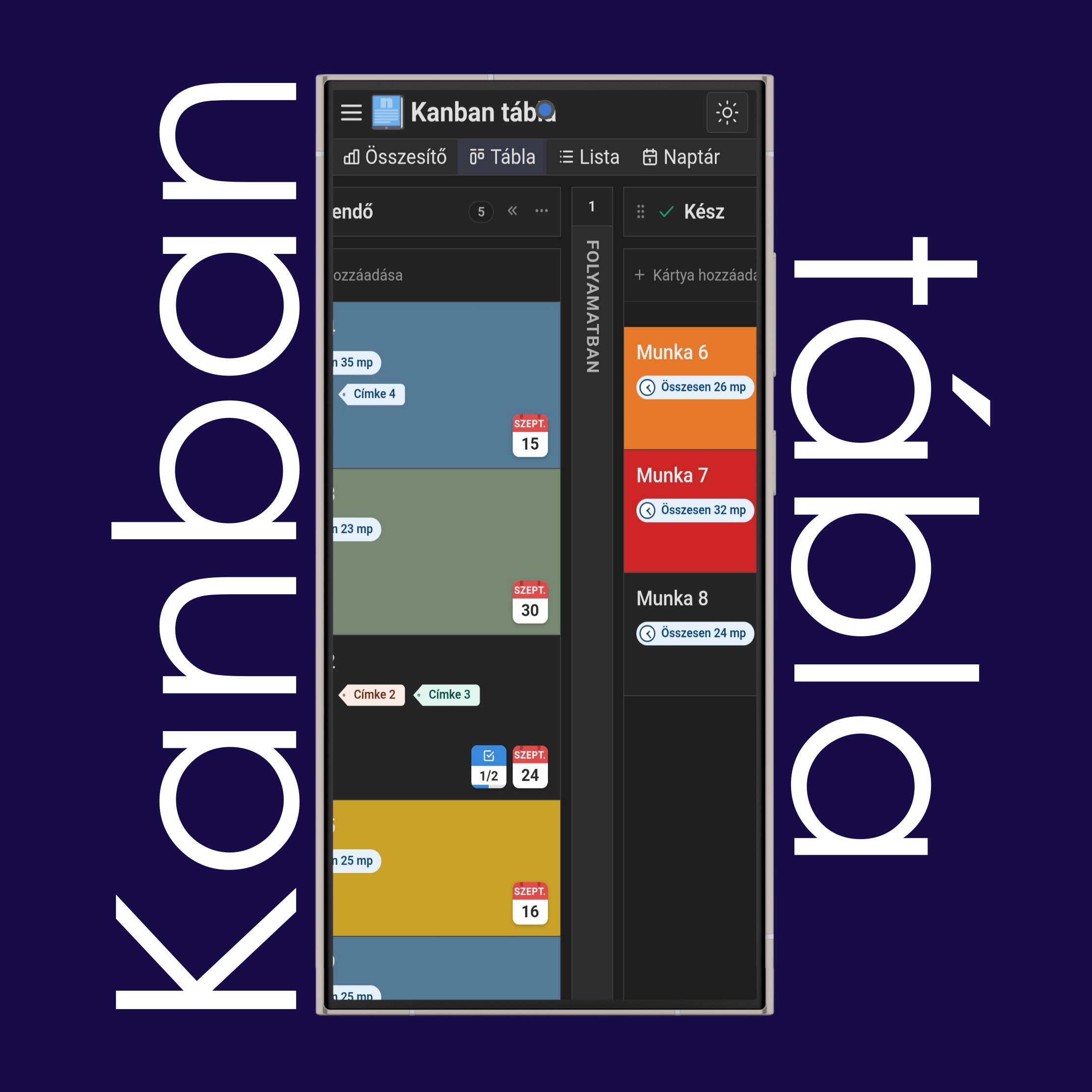
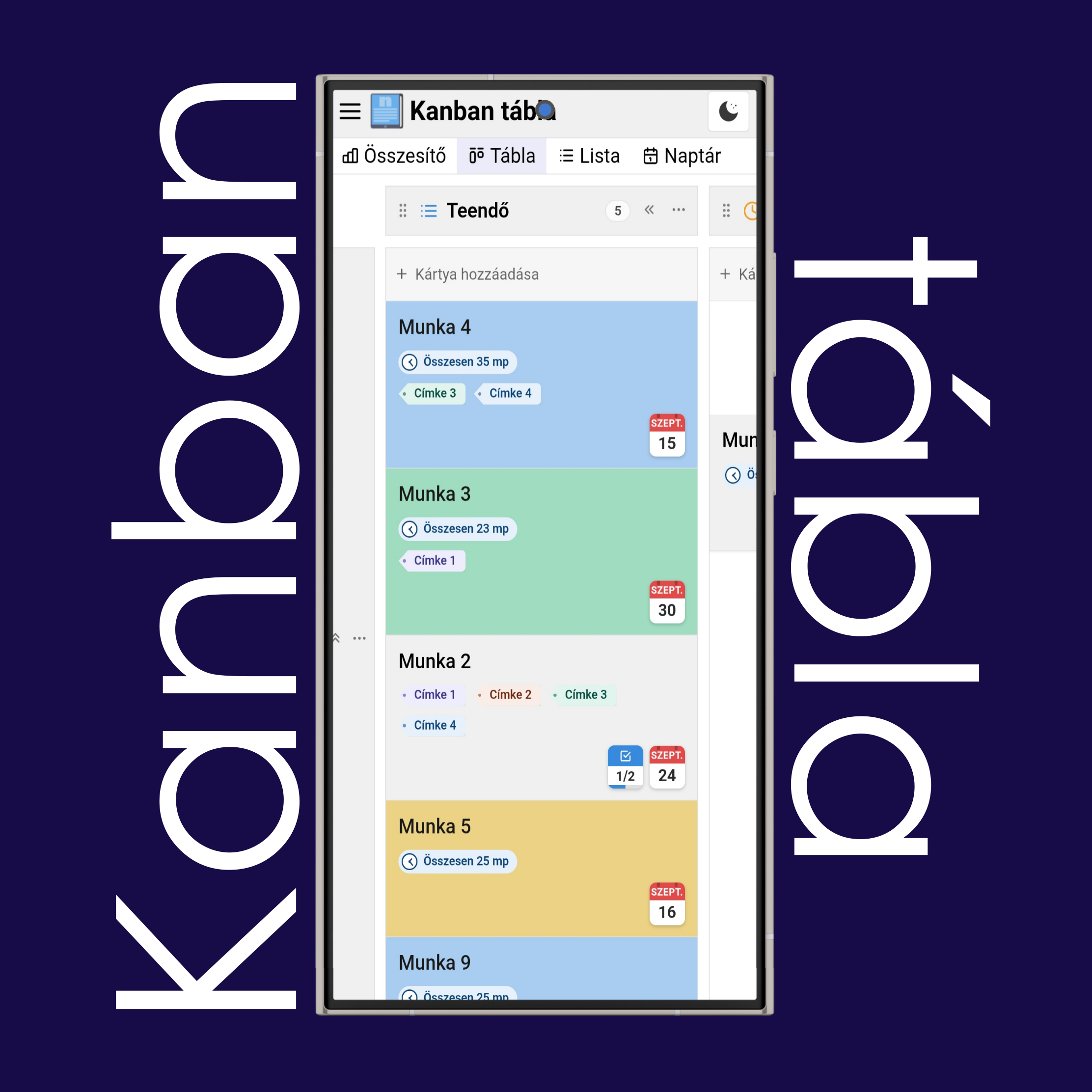
Kattints/koppints a „+ Kártya hozzáadása” gombra, írd be a címet, majd kattints a „Hozzáadás” gombra, hogy feladatokat vegyél fel a Teendő, Folyamatban, Kész vagy bármelyik saját oszlopba.
Minden hozzáadott kanbankártya a megfelelő oszlopban jelenik meg.
Hozz létre sávokat (swimlane) az oldal elején lévő „Sor hozzáadása” gombbal, és adj hozzá egyéni oszlopokat az oldal végén lévő „Oszlop hozzáadása” gombbal.
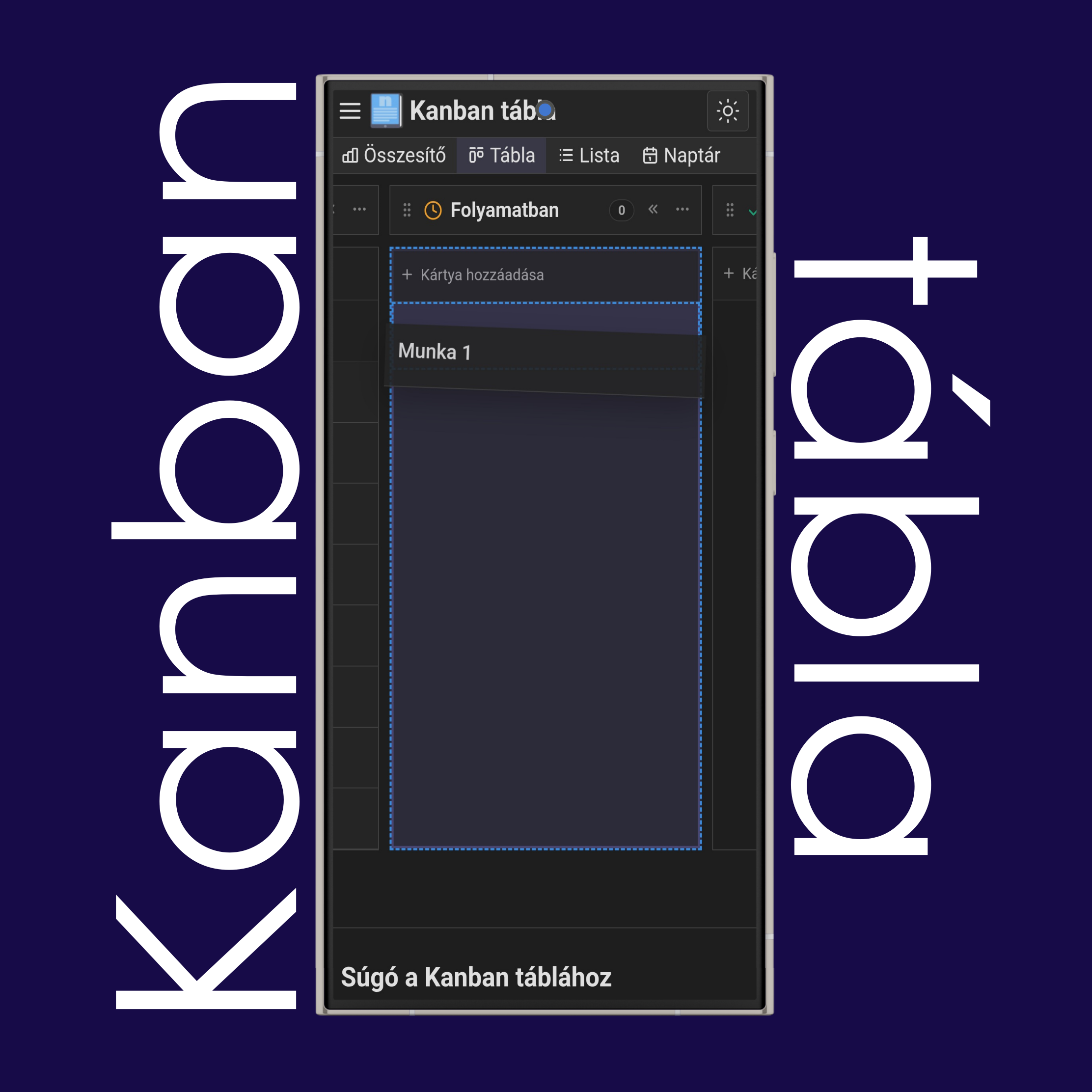
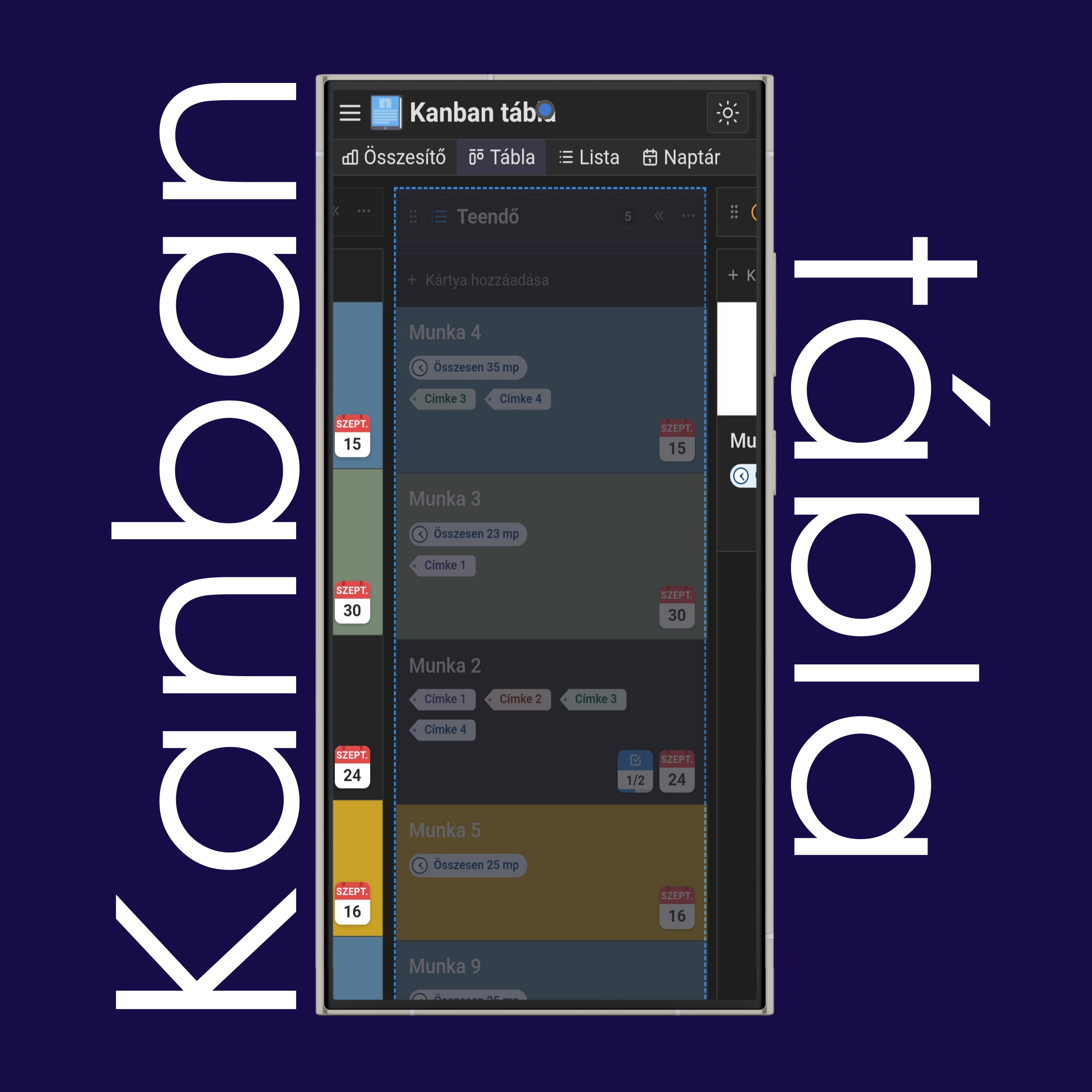
Fogd meg az áthelyezni kívánt kanbankártyát egérrel vagy ujjal, és húzd az új helyére.
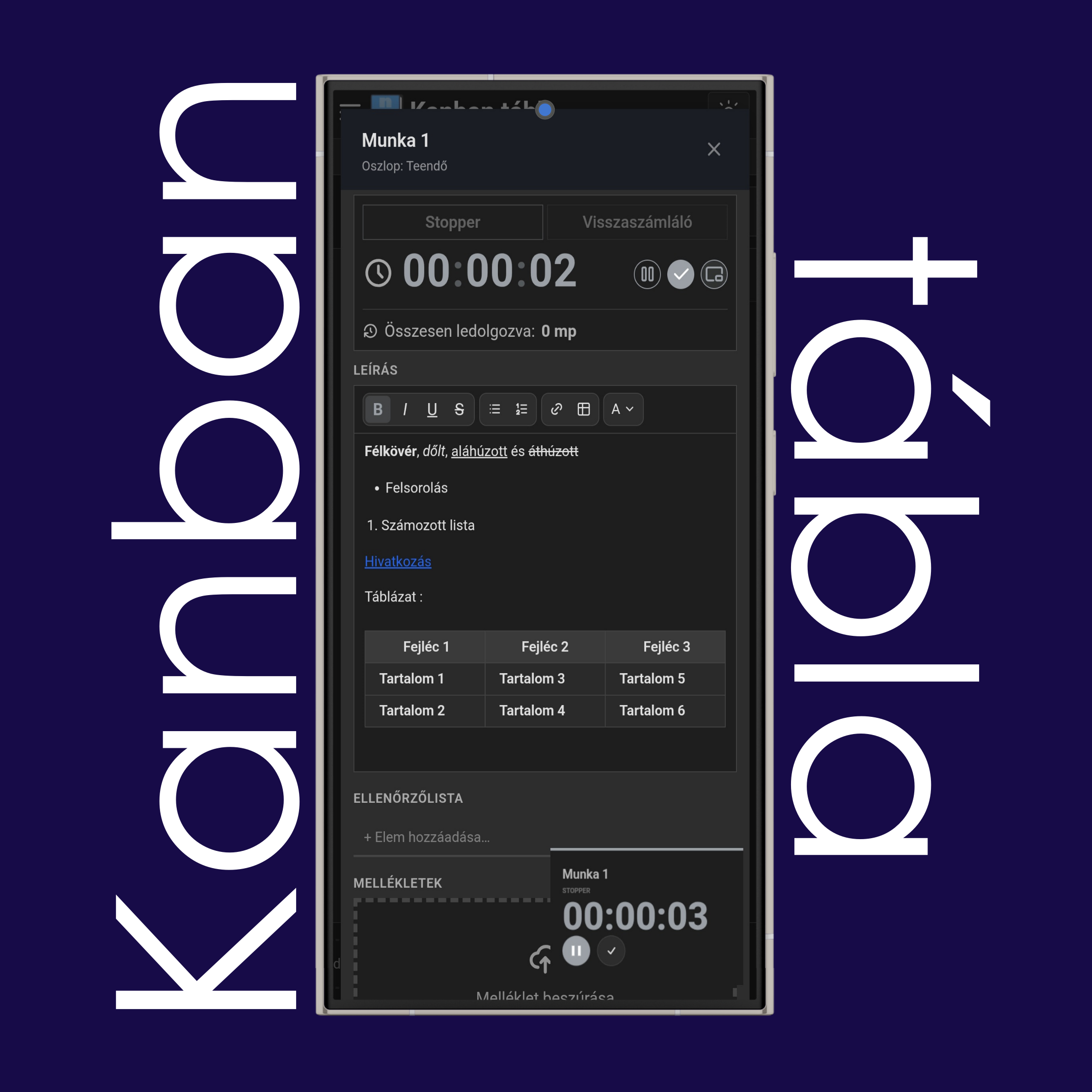
Kattints/koppints a kártyára, hogy további részleteket adj hozzá.
Nevezd át úgy, hogy rákattintasz a kártya címére, és beírod az újat.
A „ Stopper” vagy a „ Visszaszámláló” segítségével mérheted, mennyi időt dolgoztál az egyes feladatokon és mennyire vagy hatékony, majd mentsd az időt a „ Mentés” gombbal.
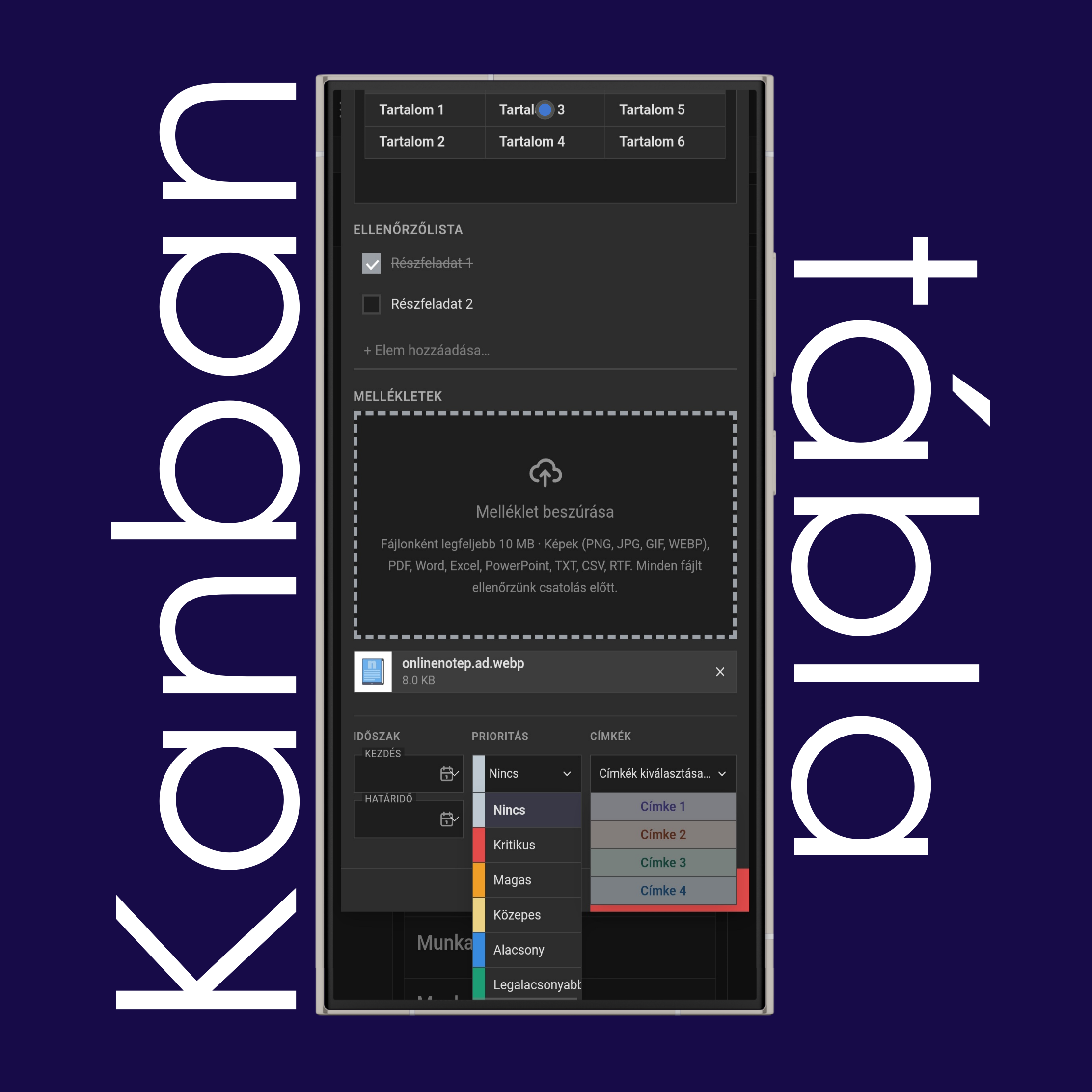
A szövegszerkesztővel jegyzeteket fűzhetsz a kártyához, formázhatod őket a formázóeszközökkel ( ), és ellenőrzőlistákat adhatsz hozzá.
A „ Kép a képben” gombbal az időzítőket kép a képben módban is használhatod: a képernyőn marad, és követ téged bármelyik megnyitott ablakban, miközben a feladaton dolgozol.
Adj hozzá mellékleteket, például .png, .jpg, .pdf, .doc, .txt, .rtf fájlokat, fájlonként legfeljebb 10 MB méretig.
Állíts be határidőt a feladatokhoz, hogy mindegyiknek egyértelmű teljesítési ideje legyen. A kártyán látható színes naptárikon jelez: a zöld azt jelenti, hogy van még idő a határidőig, a sárga azt, hogy közel a határidő, a piros pedig azt, hogy a határidő lejárt. Figyelmeztető jel is megjelenik, ha a határidő ma vagy holnap esedékes.
Válassz prioritási szintet, például Kritikus, Közepes vagy Legalacsonyabb, hogy a kártya színes legyen és kiemelkedjen.
Adj hozzá címkéket, hogy kategóriákba sorold a kártyáidat, és könnyen megkülönböztethetők legyenek.
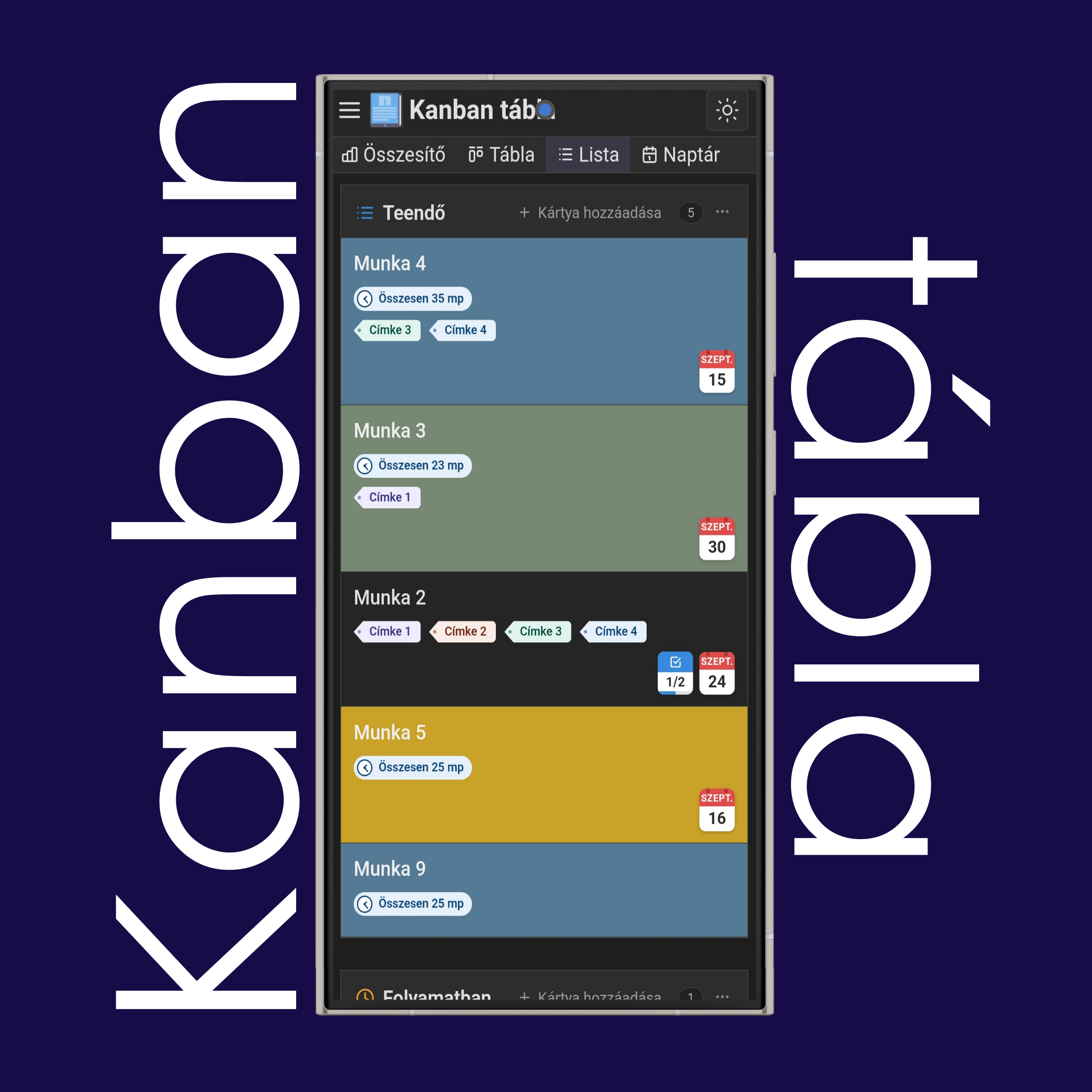
Minden kanbankártya áttekintését közvetlenül magán a kártyán láthatod: a nevét, címkéit, határidejét, prioritását, az ellenőrzőlista állását (hány elem kész és hány van hátra), a kártyán töltött összes időt, valamint az első feltöltött melléklet előnézetét (képek esetén).
A felső menüben válts nézetet, hogy a kanbankártyákat Tábla, Lista vagy Naptár nézetben lásd.
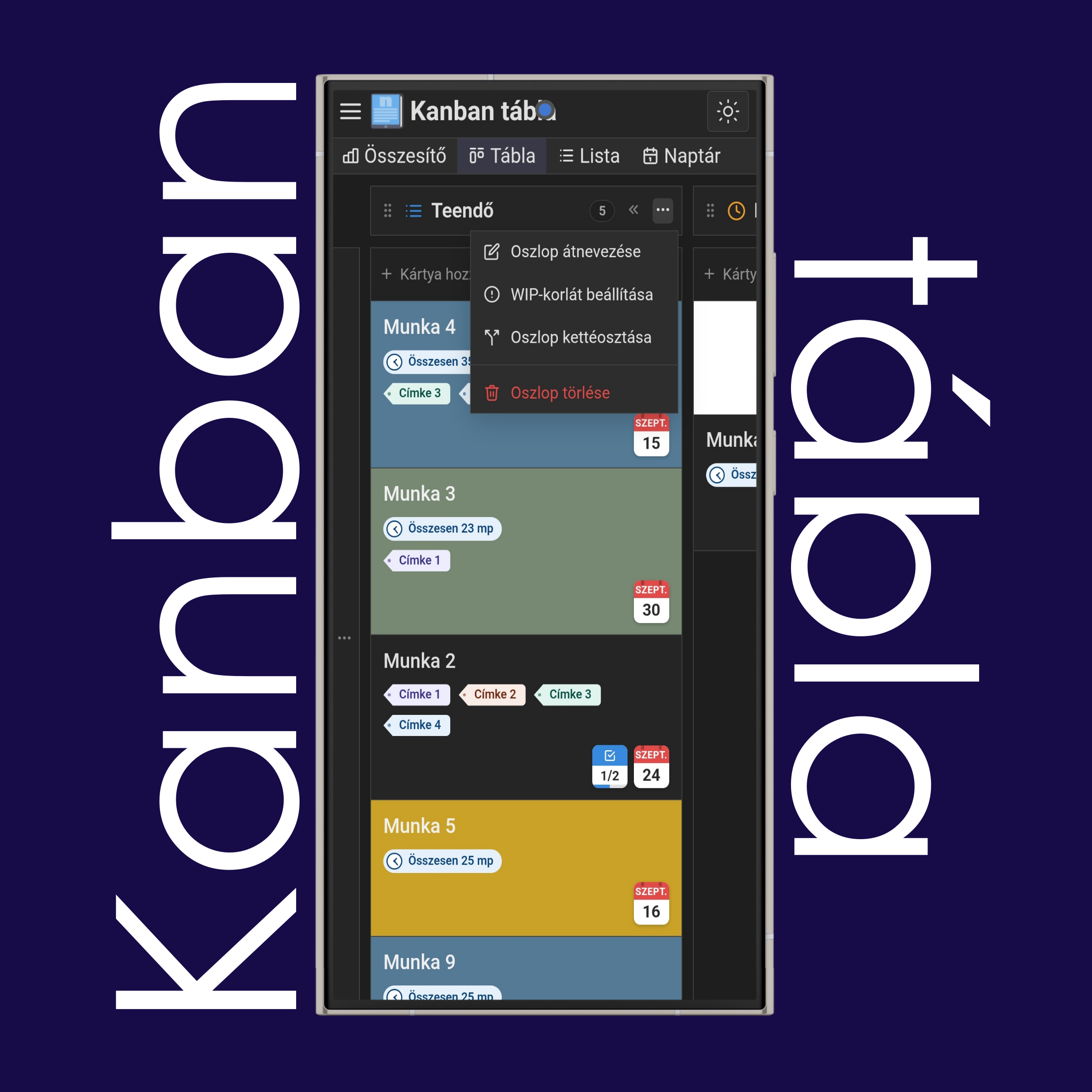
Az oszlopokat és sávokat a „ hat pont” jellel rendezheted át: fogd meg és húzd ujjal vagy egérrel.
Az oszlopok jobb felső sarkában lévő „ három vízszintes pont” menüvel átnevezheted az oszlopot, beállíthatsz WIP- (folyamatban lévő munka) korlátot, kettéoszthatod vagy törölheted.
A „ dupla kisebb jellel” összecsukhatod az oszlopokat vagy sávokat, az összecsukott oszlopra vagy sávra kattintva/koppintva pedig újra kibonthatod.
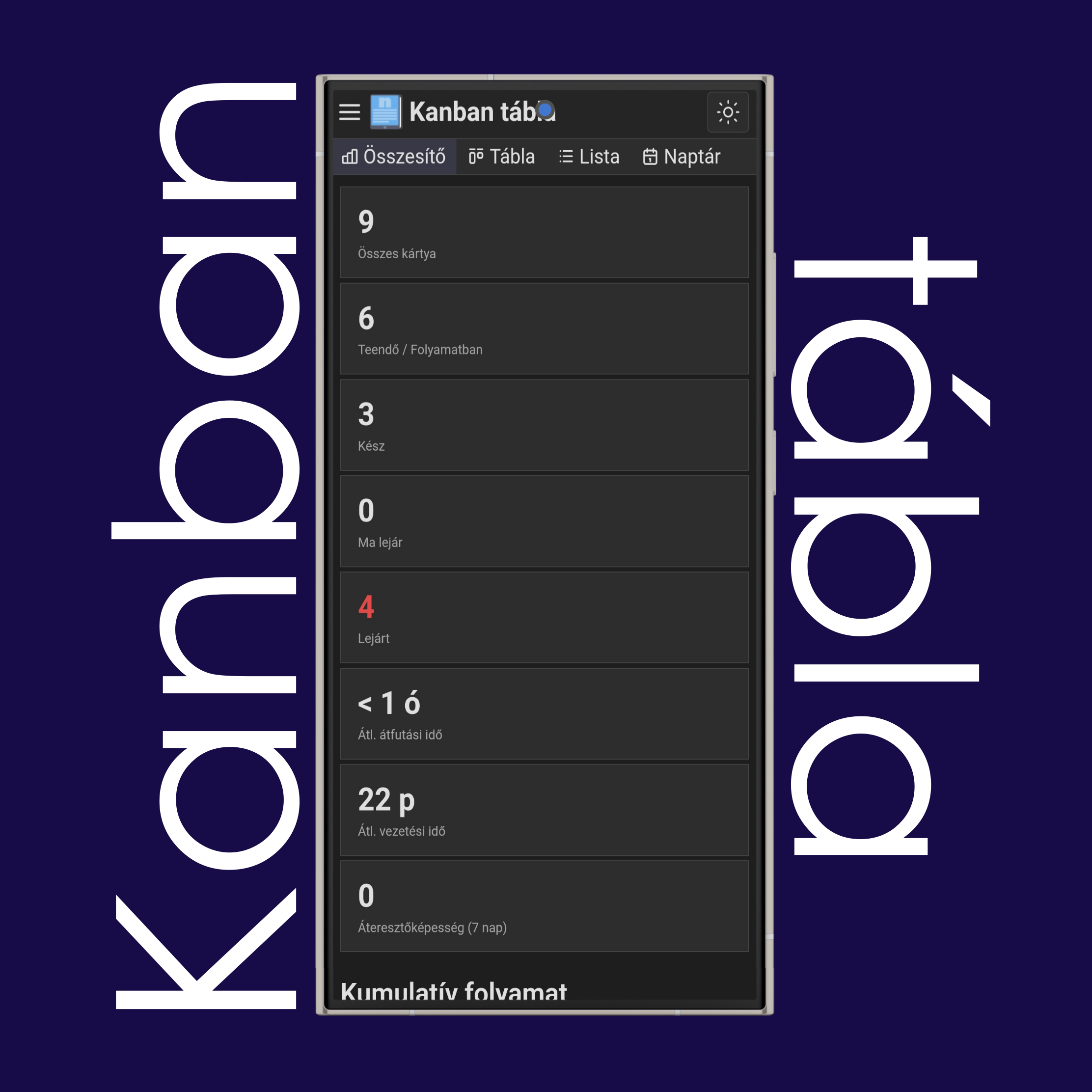
Az „ Összesítő” nézetben statisztikákat láthatsz a kanbantábláidról, például az összes kártyát, a kumulatív folyamatot, az átfutási és vezetési időt, a burndownt, az áteresztőképességet, a Monte Carlo előrejelzést, az időbecslést és feladatszámot, a tábla- és feladattörténetet, a nemrég befejezett kártyákat és még sok mást.
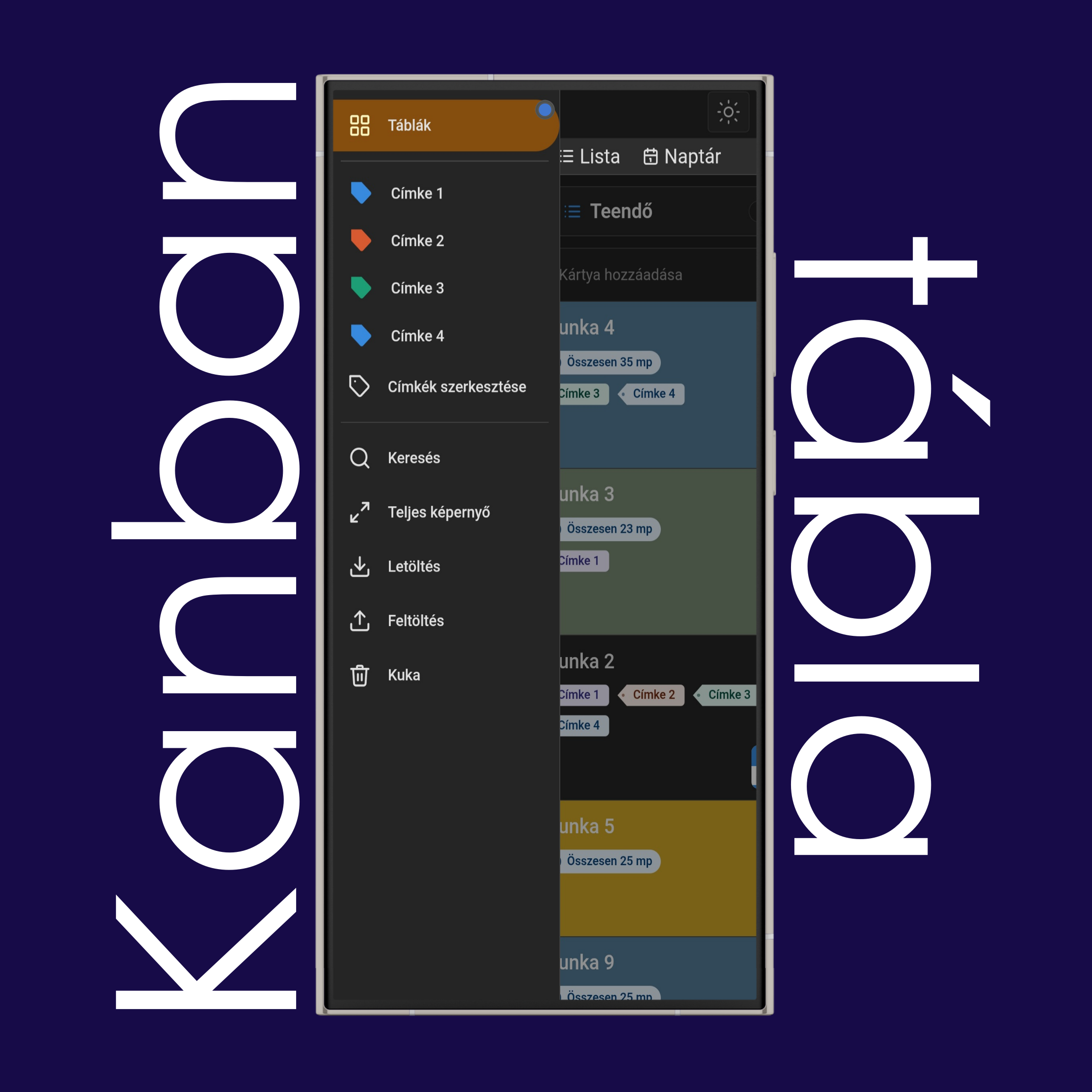
Az „☰ Oldalsáv” segítségével további, alapvető funkciókat érhetsz el.
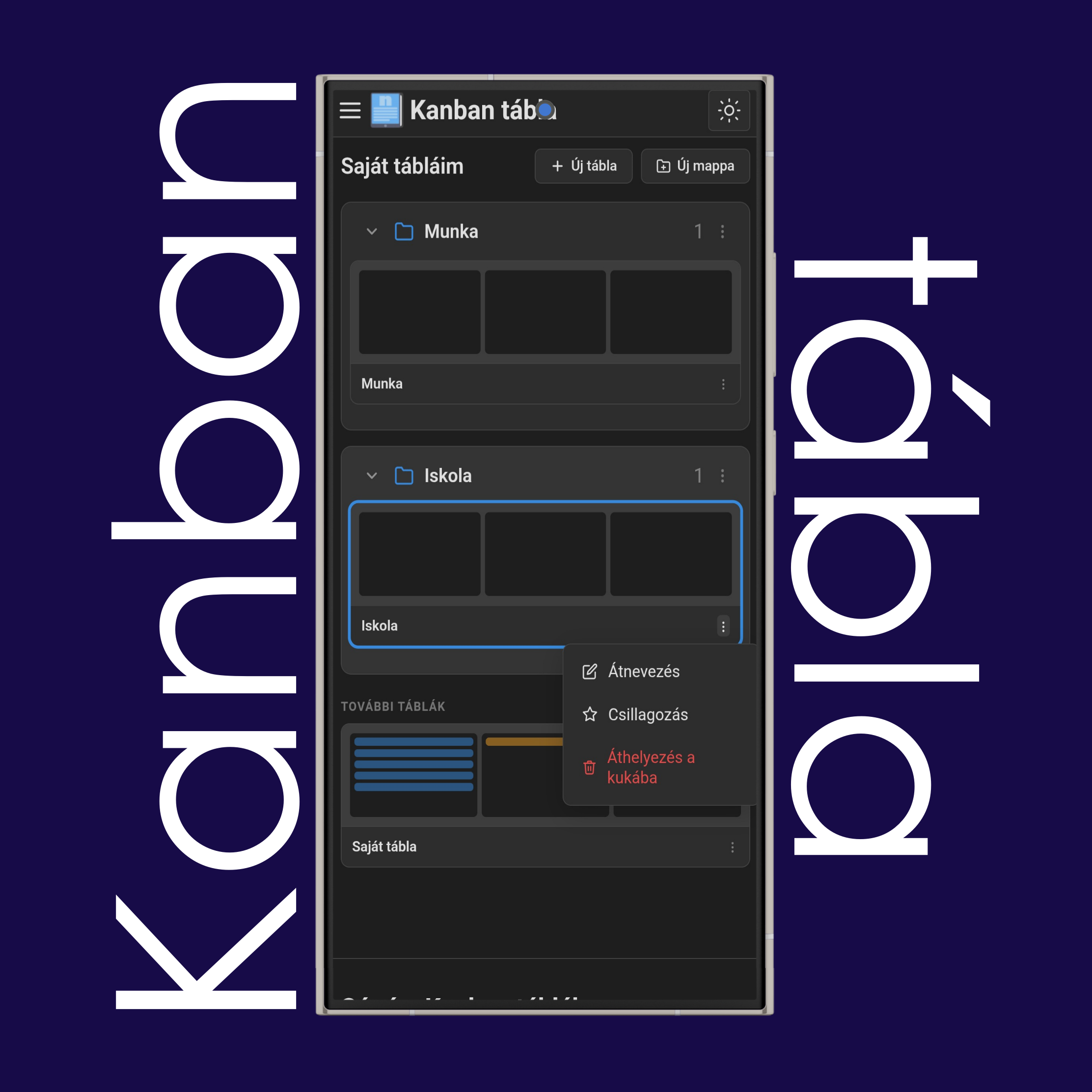
A „Táblák” megmutatja az elérhető táblákat. Tartsd rendben őket mappákba csoportosítva, hozz létre új táblákat, töröld a befejezetteket, és csillagozd meg a fontosakat, hogy legfelül maradjanak.
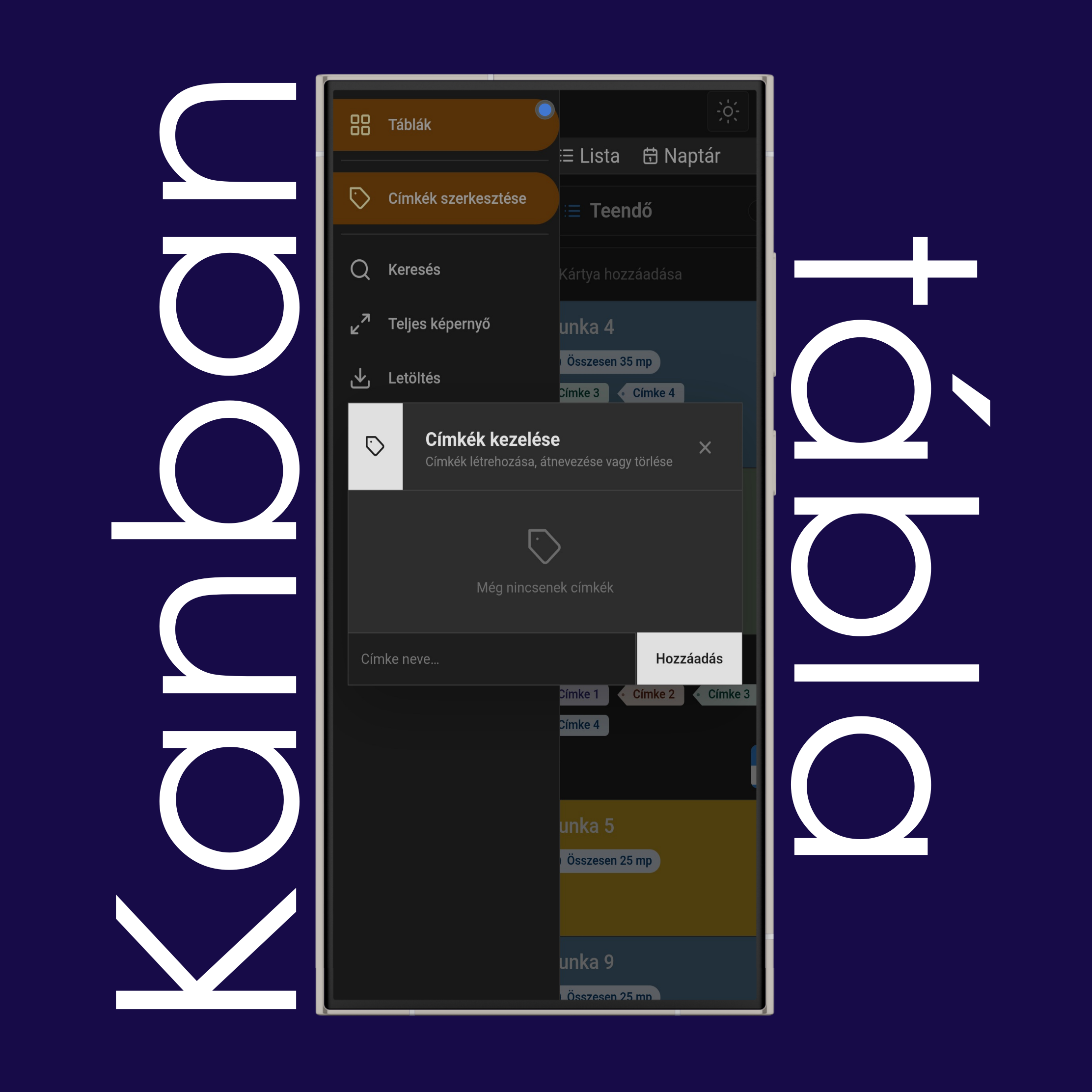
A „Címkék szerkesztése” menüben létrehozhatod, szerkesztheted és törölheted a szerkesztőben használt címkéket, amelyekkel kategorizálod a kártyáidat.
A „Letöltés” menüvel .png, .pdf, .xlsx (Excel) vagy .kanban formátumban töltheted le a kanbantábládat.
A „Feltöltés” menüvel .kanban táblákat tölthetsz fel az eszközödről.
Az oldal jobb felső sarkában lévő (Nap) és (Hold) gombokkal válthatsz világos és sötét módra.
Az oldal alján lévő nyelvlistával az oldal nyelvét anyanyelvedre állíthatod.
Jelenleg 20 különböző nyelv érhető el.
A kanbantábla egy vizuális munkafolyamat-kezelő eszköz, amely oszlopokat és kártyákat használ a folyamat szakaszain átmenő feladatok ábrázolására. Minden oszlop egy szakaszt jelöl (például „Teendő”, „Folyamatban”, „Kész”), minden kártya pedig egy-egy feladatot vagy munkaelemet.
A cél, hogy a csapatok egyetlen pillantással átlássák, min dolgoznak éppen, mi következik, és hol alakulnak ki szűk keresztmetszetek.
A kanban az 1940-es évek végén született a Toyotánál, a Toyota-termelési rendszer részeként. Ohno Taiicsi mérnök fejlesztette ki a gyártás hatékonyságának javítására: vizuális jelzésekkel (a „kanban” japánul „jelzőtáblát” vagy „hirdetőtáblát” jelent) irányította a készletet és a termelési folyamatot.
Később, a 2000-es években a szoftverfejlesztésben és a tudásalapú munkában is elterjedt, főként David J. Anderson révén.
A legtöbb kanbantábla legalább három alapvető státuszt használ: Teendő (még nem kezdődött el), Folyamatban (aktívan dolgoznak rajta) és Kész (befejezett). Sok csapat további, finomabb szakaszokat is felvesz, például „Felülvizsgálat alatt”, „Blokkolt” vagy „Tesztelés”, a munkafolyamatától függően.
A kanbantábla rendszerezi és láthatóvá teszi a munkát, így a csapatok követhetik a haladást, korlátozhatják az egyszerre folyamatban lévő feladatok számát (WIP-korlátokkal), és a késések kialakulása előtt észrevehetik a szűk keresztmetszeteket. „Húzásalapú” rendszert támogat: a csapattagok új feladatot akkor húznak maguknak, amikor van kapacitásuk, ahelyett hogy a munkát ráosztanák őket.
Igen. A kanban az agilis módszertanok egyike, bár rugalmasabb, mint például a Scrum. Követi az agilis alapelveket, például a folyamatos szállítást és az iteratív fejlesztést, de nem követel meg rögzített hosszúságú sprinteket vagy előírt szerepköröket.
Mindkettő vizuális tábla az agilis projektmenedzsmentben, de másképp működnek. A scrumtábla minden sprintnél (általában 1–4 hét) újraindul, és a sprinttervezéshez, sprintcélokhoz kötődik. A kanbantábla folyamatos: nincsenek sprintek, a munka a saját tempójában halad az oszlopokon át, gyakran WIP-korlátokkal szabályozva.
Igen, sok kanbantábla első szakaszként „Backlog” oszlopot tartalmaz, amely a még el nem kezdett vagy fel nem priorizált feladatokat gyűjti. Ez nem kötelező, de gyakori a csapatoknál, ahol az új munkának szüksége van egy várakozóhelyre, mielőtt belép az aktív munkafolyamatba.
Nem, a kanbantáblák nem használnak sprinteket. A sprint a scrum fogalma: rögzített időkeret (általában 1–4 hét), amely alatt egy előre megtervezett munkamennyiséget elvégeznek. A kanban ehelyett folyamatos áramlású rendszer: a munka a kapacitás függvényében halad az oszlopokon át, rögzített iterációk és újraindítások nélkül.
Alapvetően nincsenek. A story point egy becslési technika, amelyet főleg a scrumban használnak a munka relatív erőfeszítésének vagy összetettségének mérésére. A kanban egyáltalán nem követel becslést – helyette olyan áramlási mutatókra, mint az átfutási idő és az áteresztőképesség koncentrál. Egyes csapatok mégis használnak story pointokat a kanbantáblán, ha ez illik a munkafolyamatukhoz, de ez nem beépített kanbanfogalom.
Ha további kérdésed van, vagy segítségre van szükséged, kérjük, vedd fel a kapcsolatot ügyfélszolgálatunkkal.