Czym są tablice kanban?
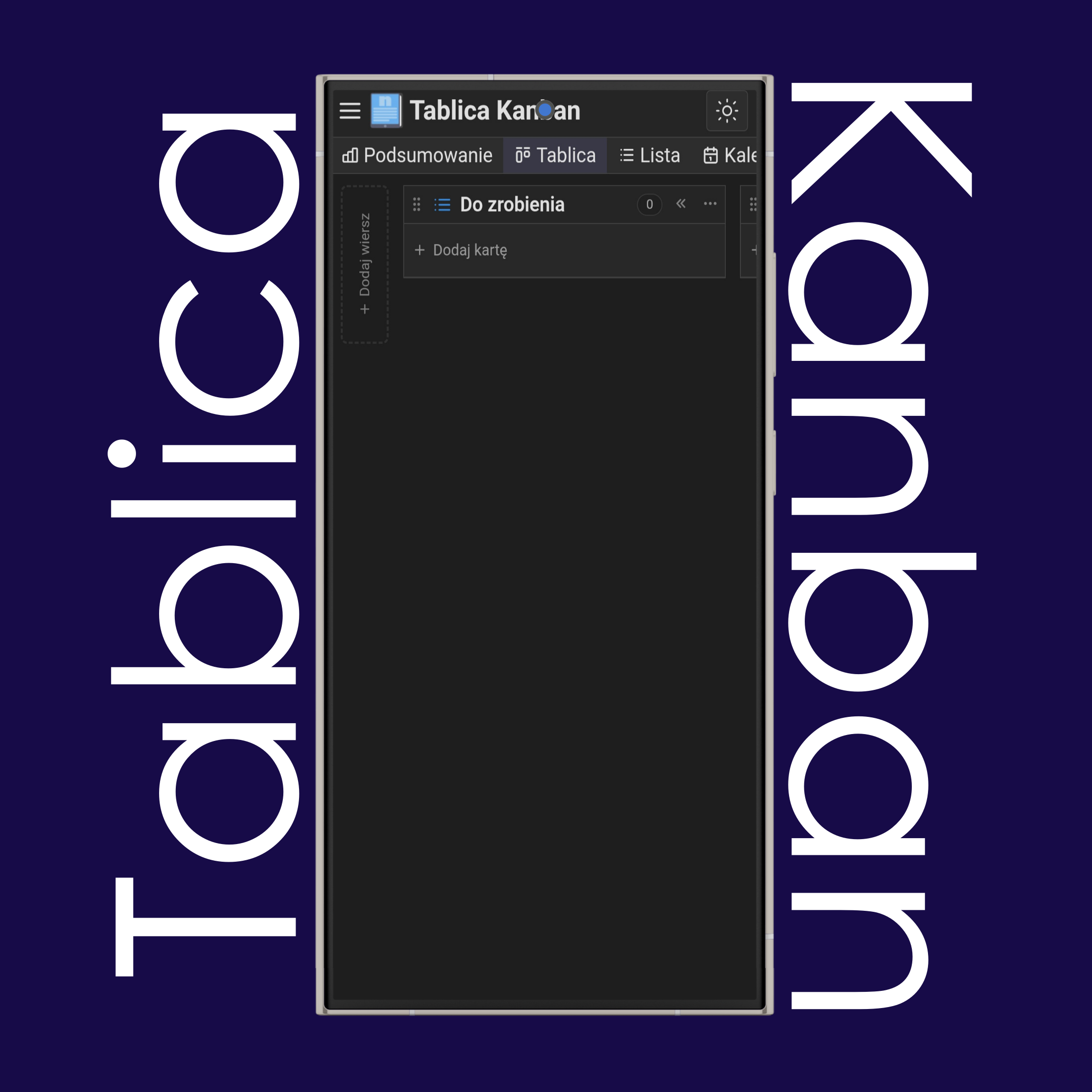
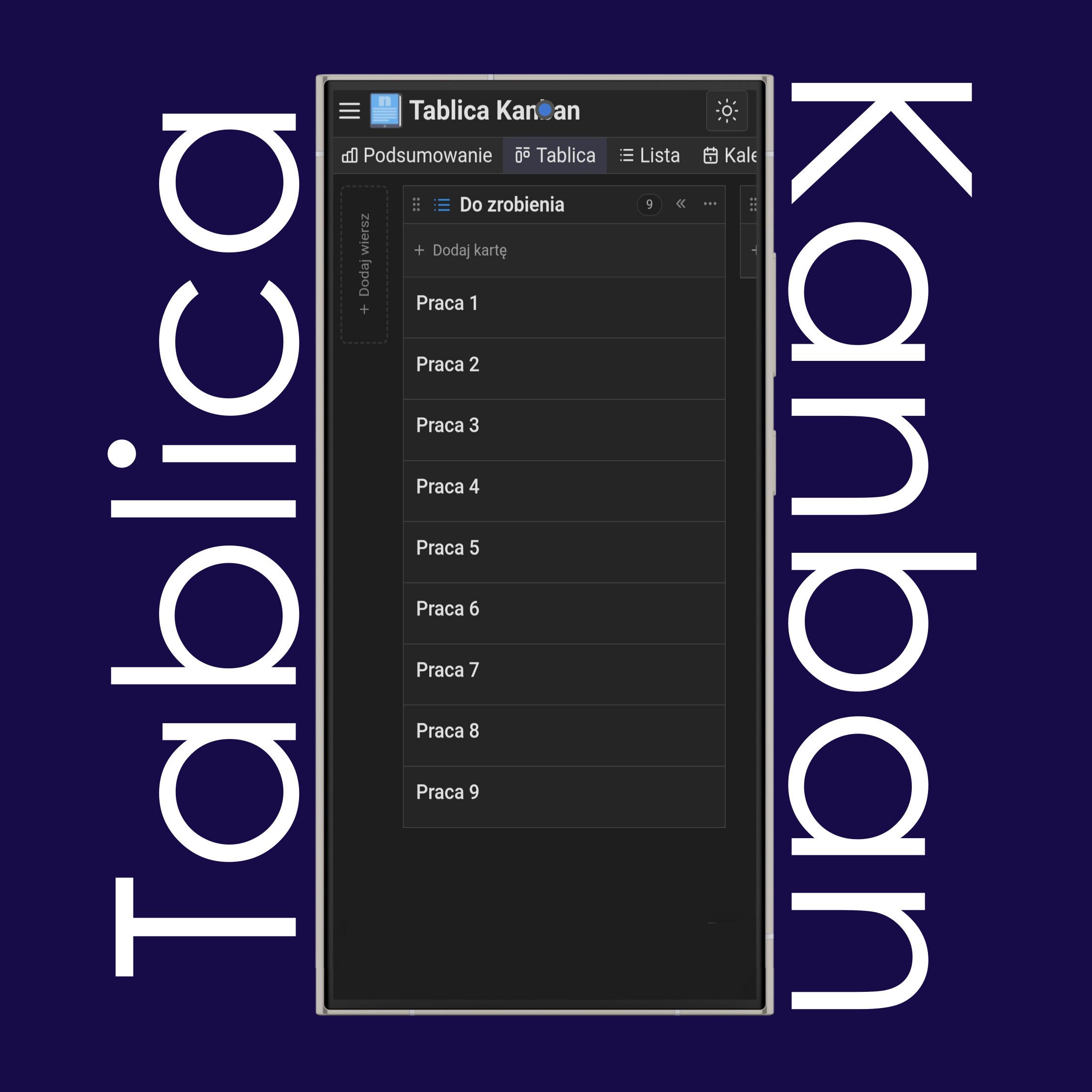
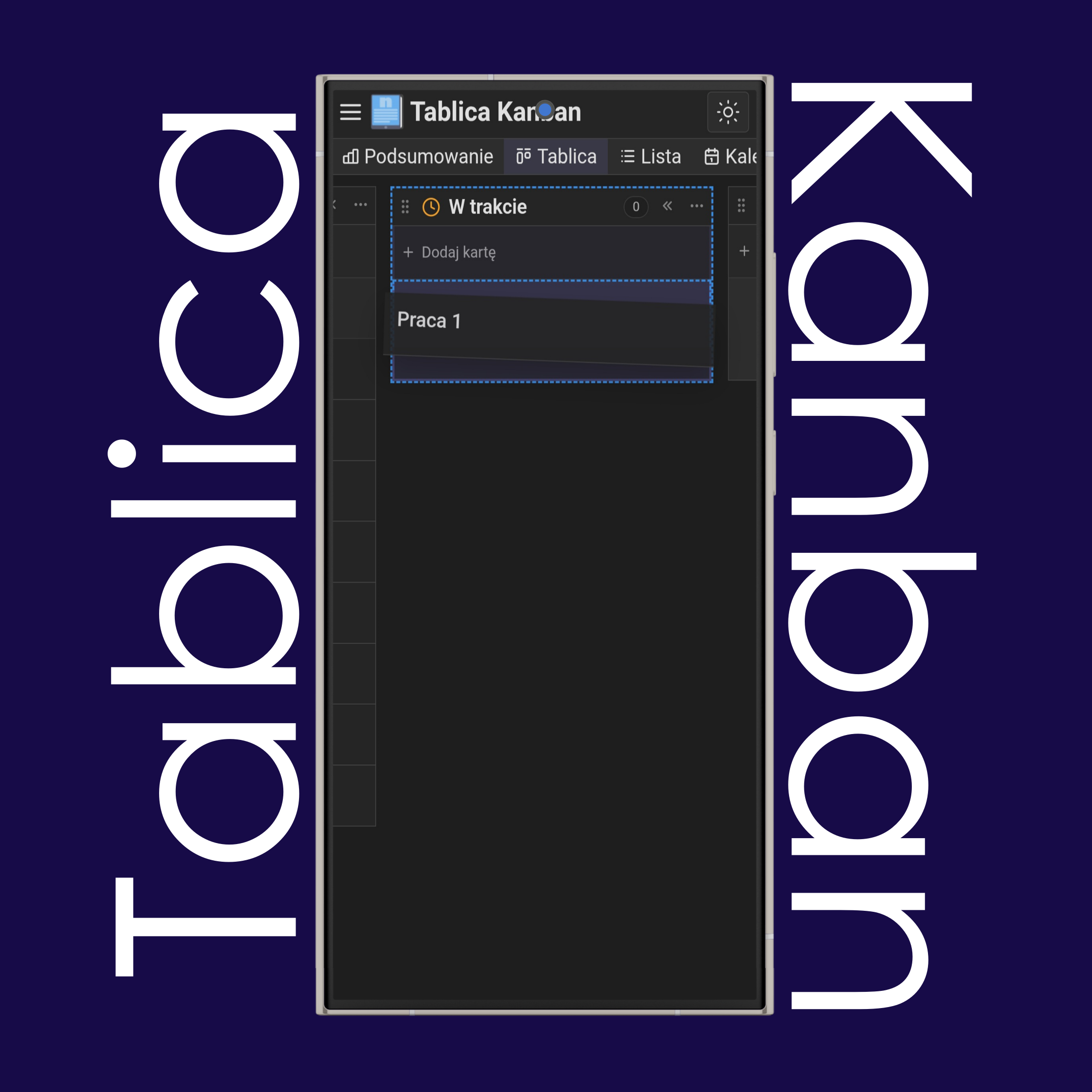
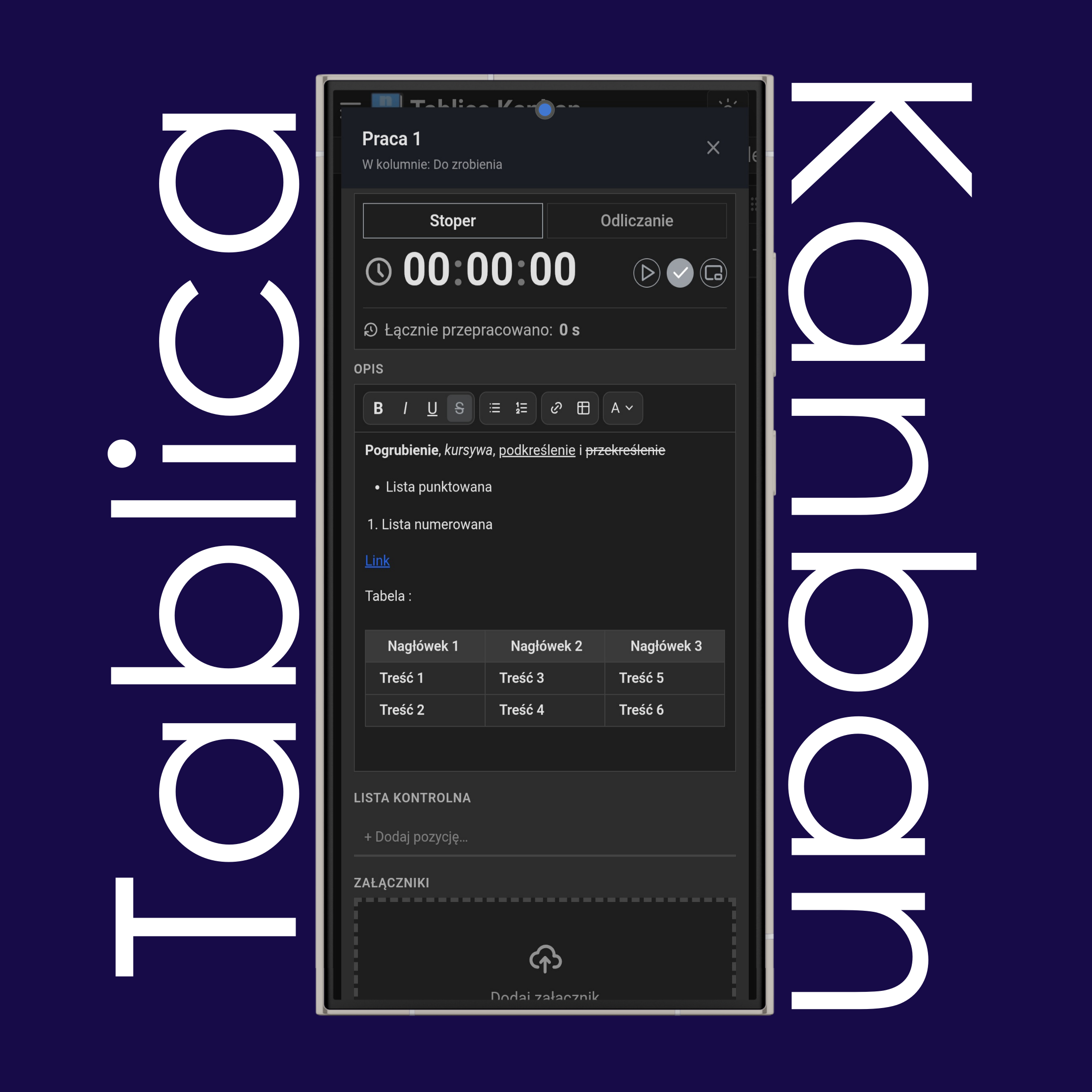
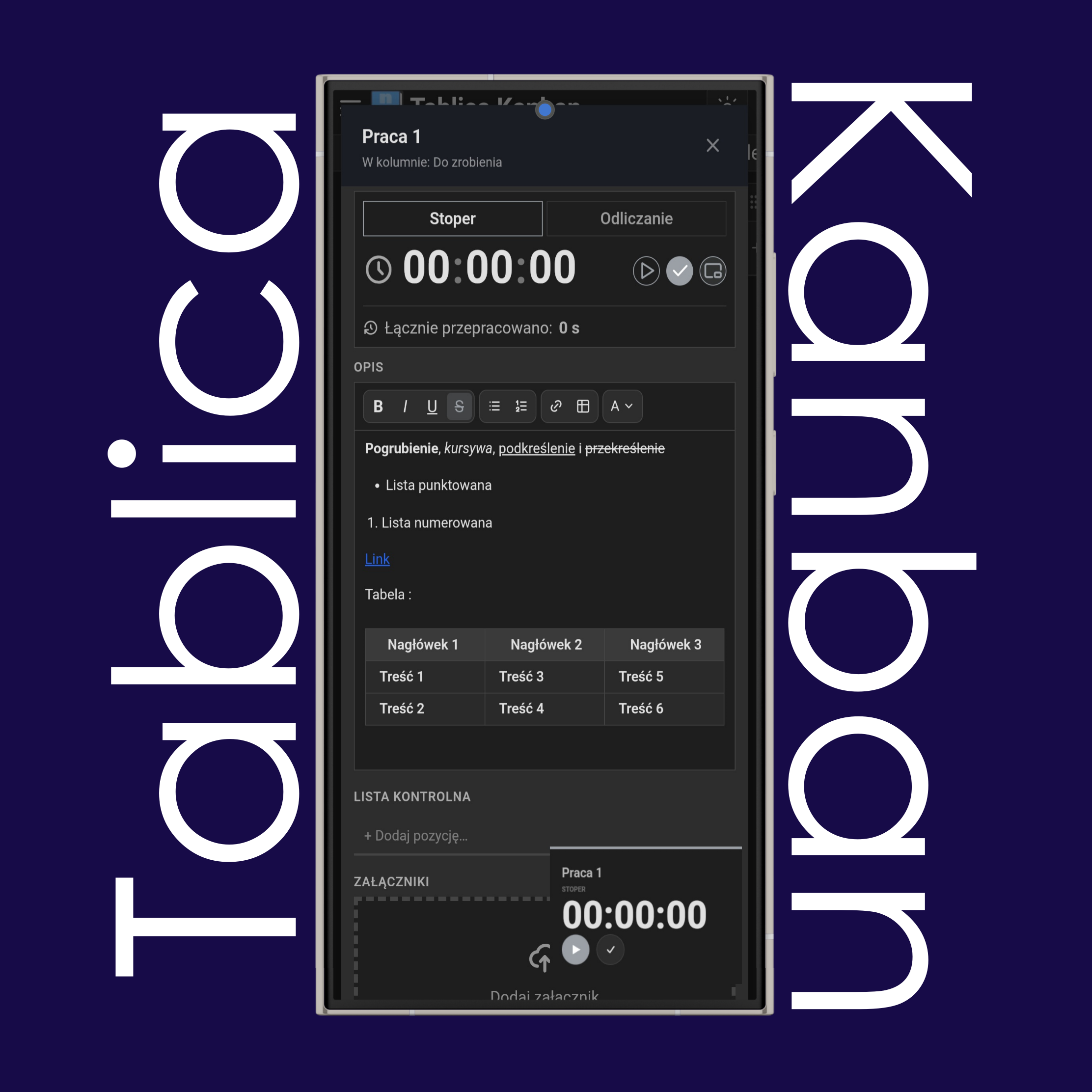
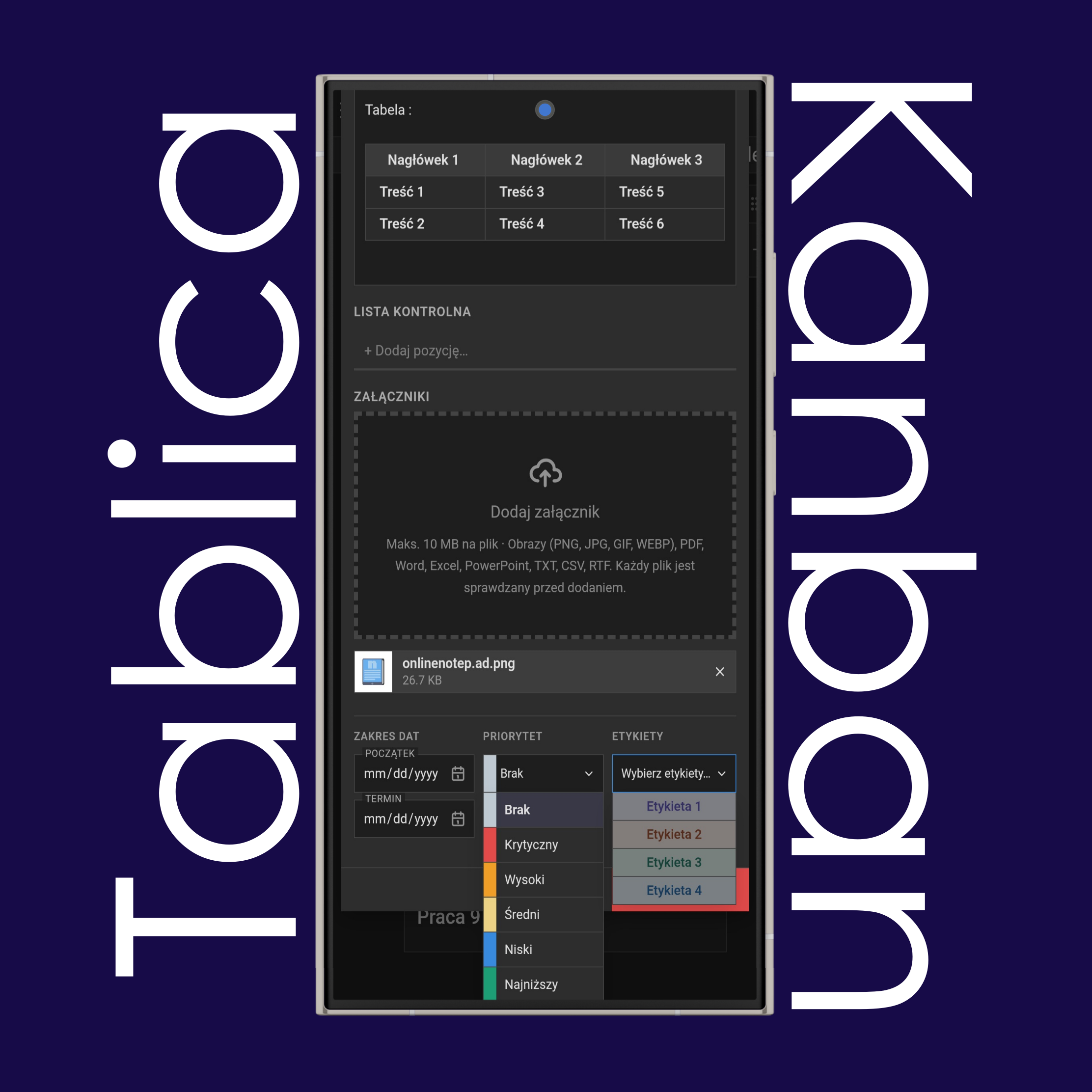
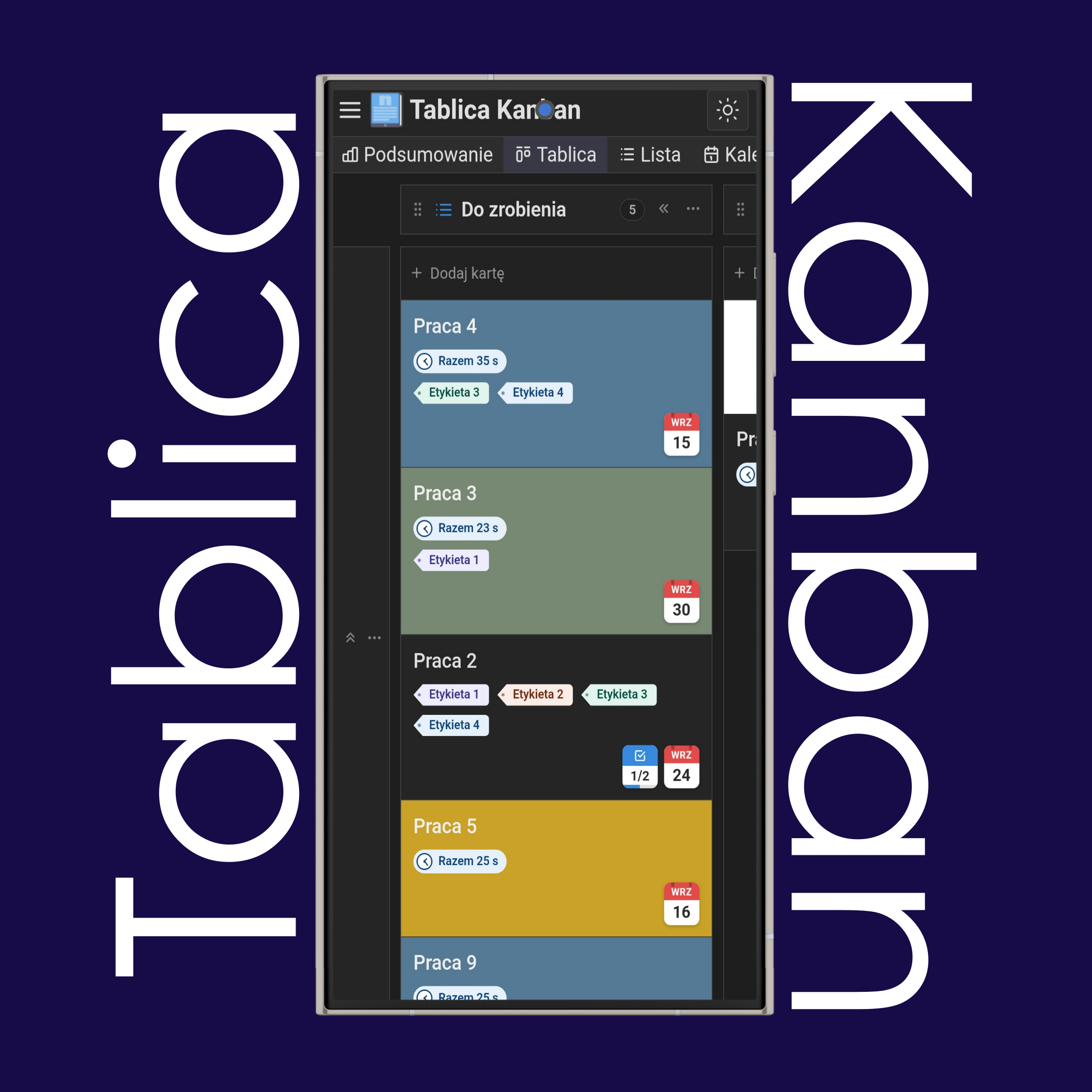
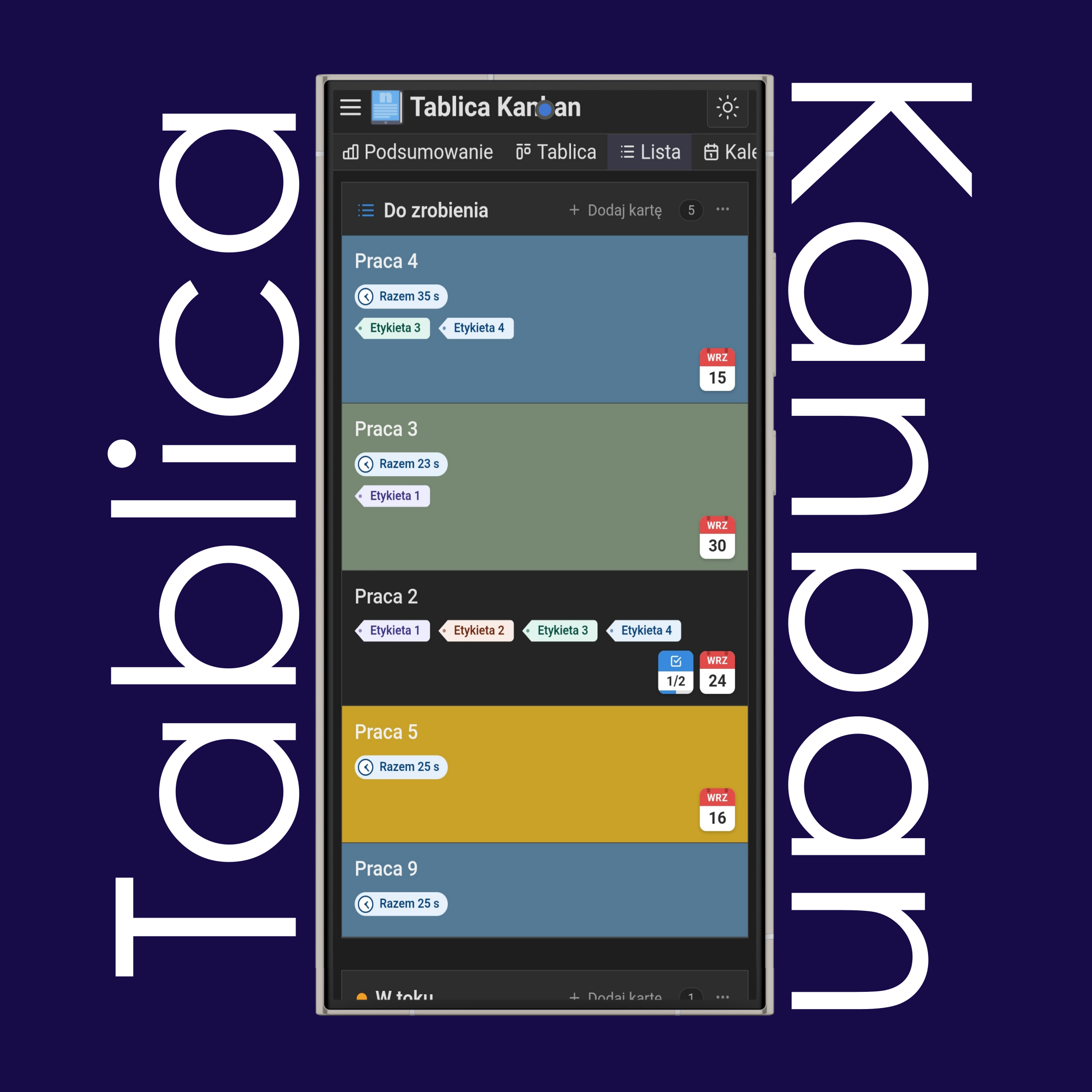
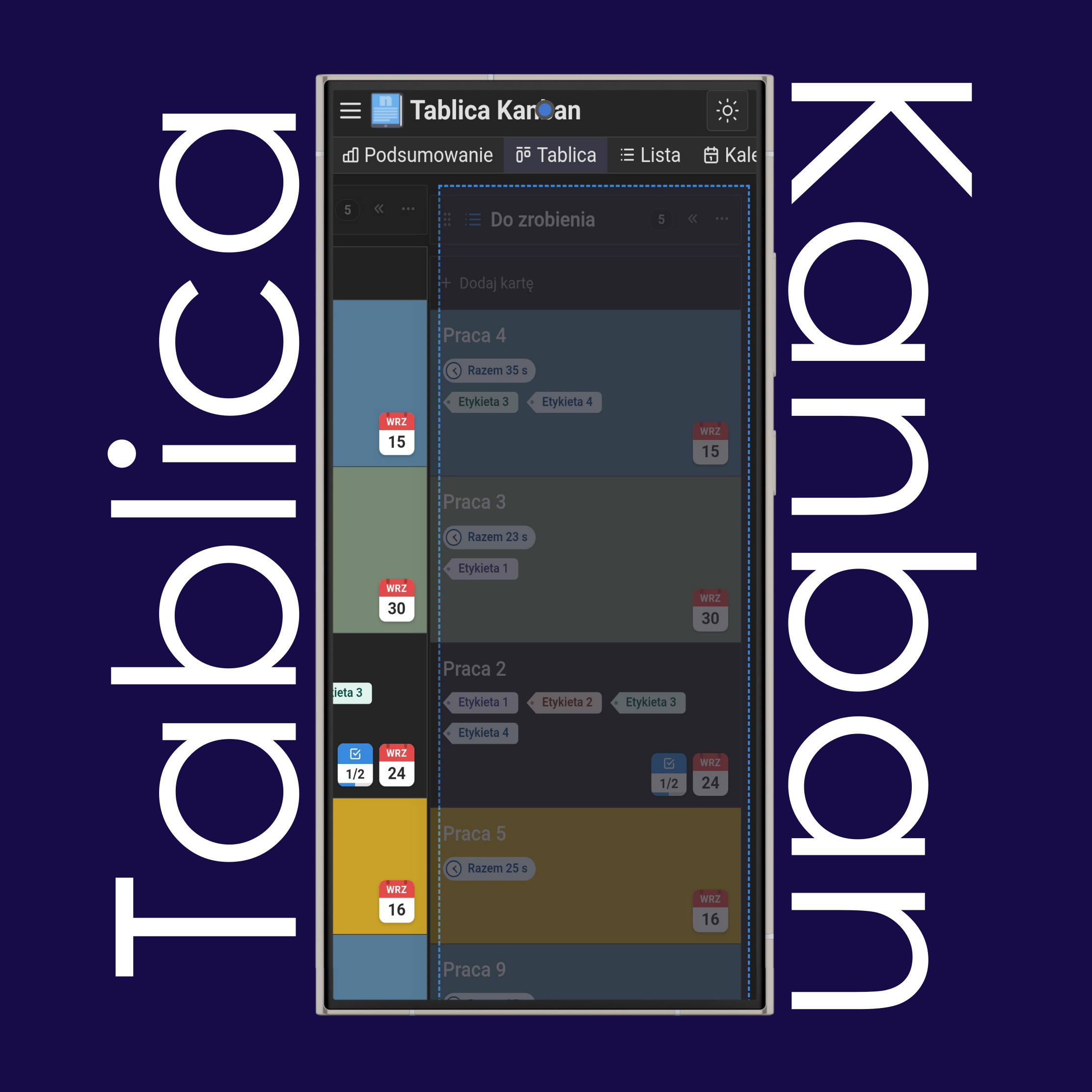
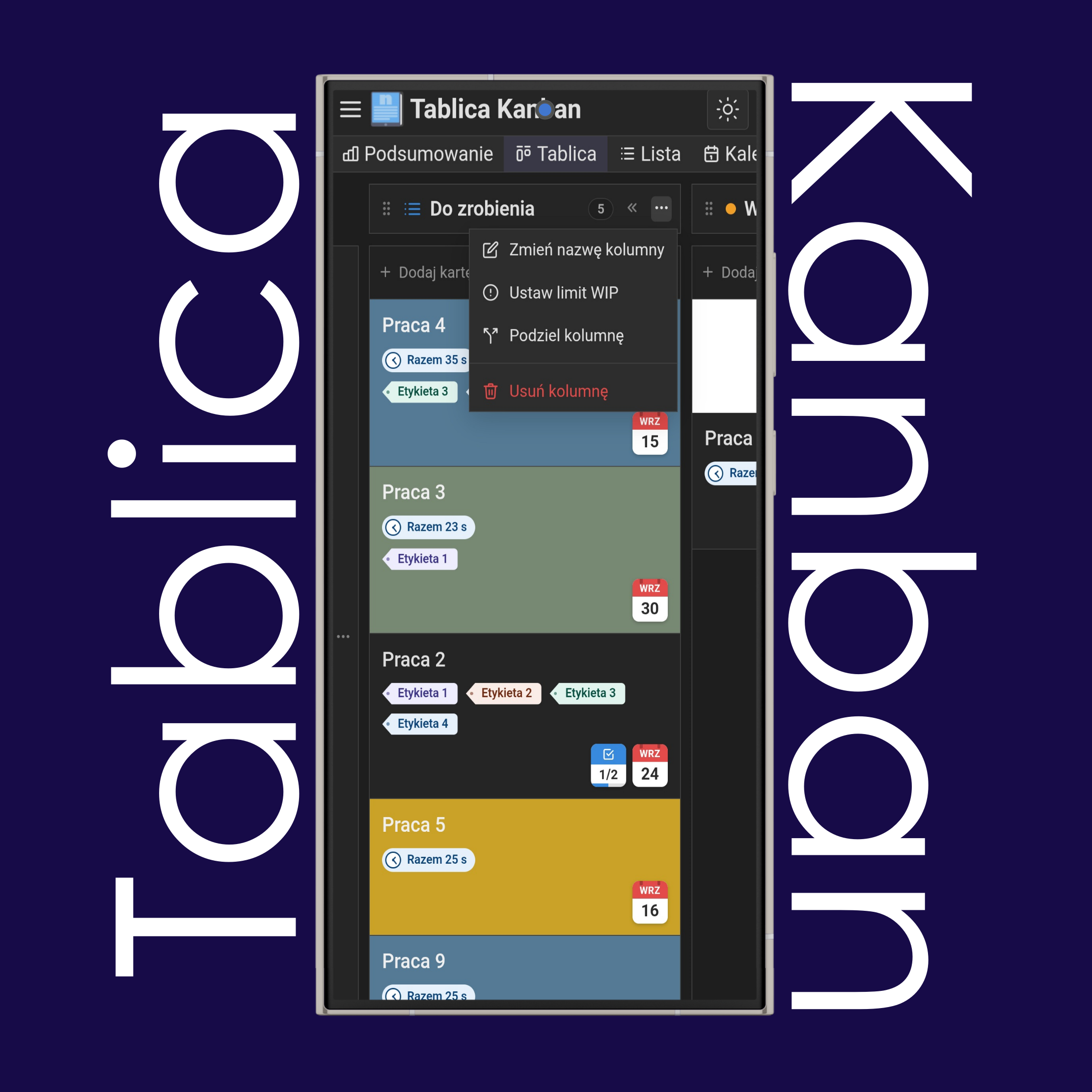
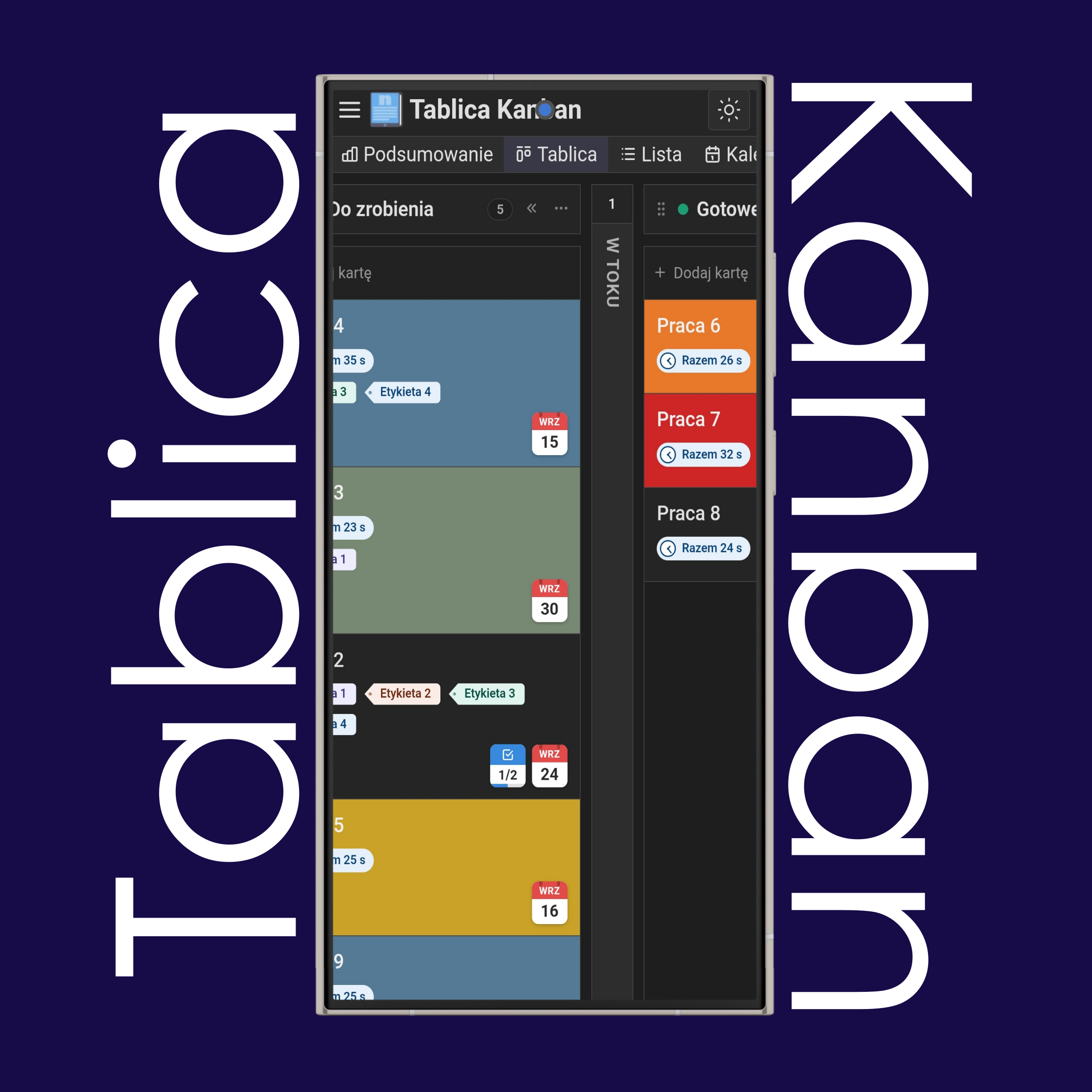
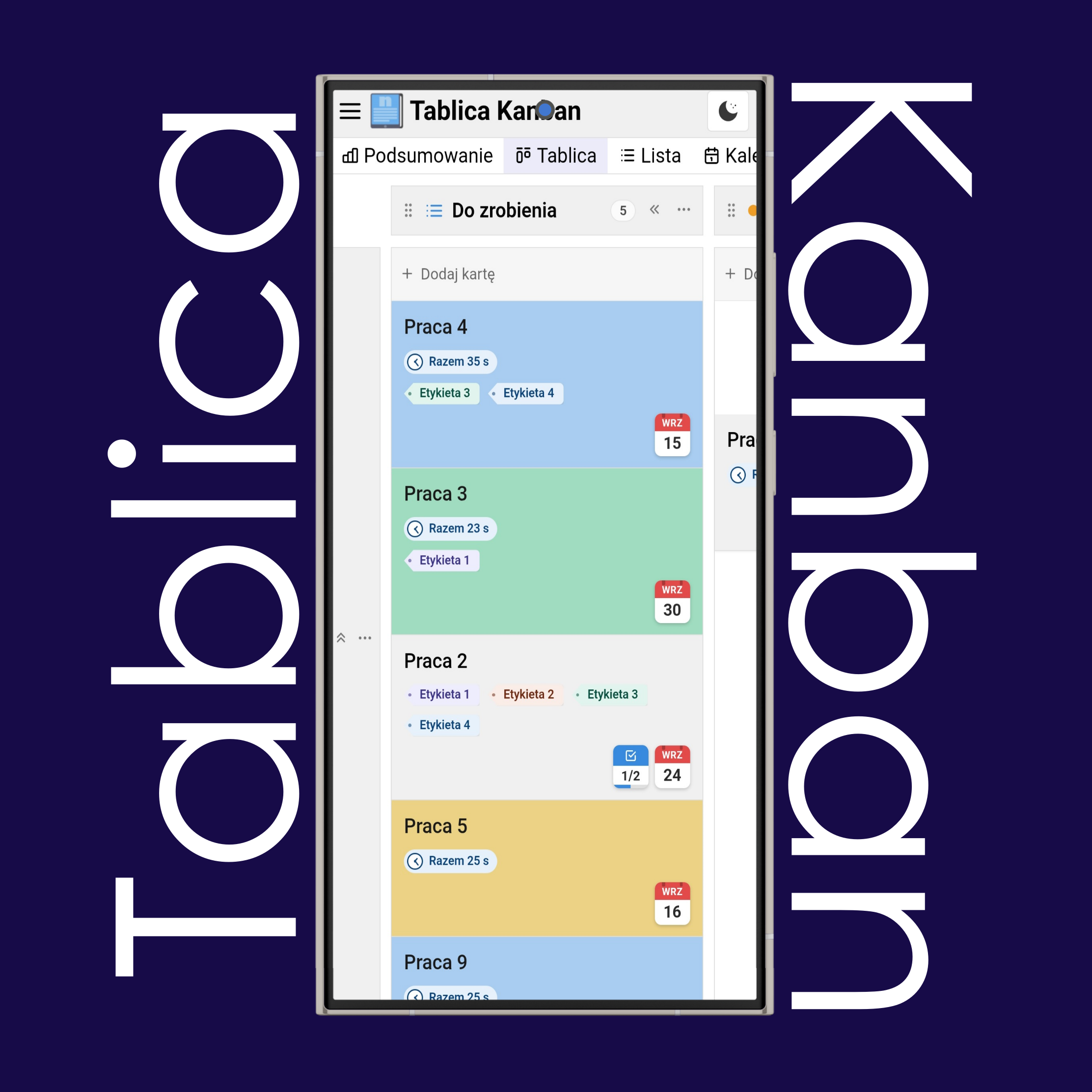
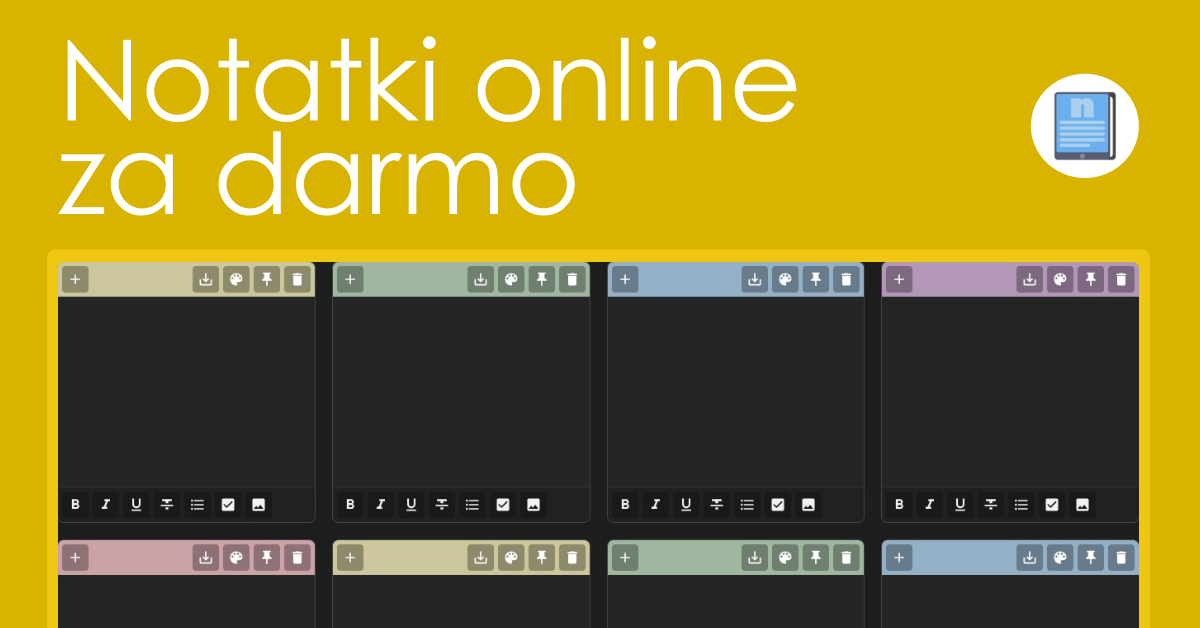
Tablica kanban to wizualne narzędzie do zarządzania przepływem pracy, które za pomocą kolumn i kart pokazuje, jak zadania przechodzą przez kolejne etapy procesu. Każda kolumna zwykle odpowiada jednemu etapowi (np. „Do zrobienia”, „W trakcie”, „Zrobione”), a każda karta — pojedynczemu zadaniu.
Celem jest zapewnienie zespołom czytelnego, widocznego na pierwszy rzut oka obrazu tego, nad czym trwa praca, co będzie dalej i gdzie tworzą się wąskie gardła.
Skąd wzięły się tablice kanban?
Kanban powstał w Toyocie pod koniec lat 40. XX wieku jako element Systemu Produkcyjnego Toyoty. Inżynier Taiichi Ohno opracował go, aby zwiększyć efektywność produkcji, wykorzystując sygnały wizualne (słowo „kanban” oznacza po japońsku „szyld” lub „tablicę”) do kontrolowania zapasów i przepływu produkcji.
W latach 2000. metodę dostosowano do tworzenia oprogramowania i pracy umysłowej, a spopularyzował ją David J. Anderson.
Jakie są główne statusy na tablicy kanban?
Większość tablic kanban ma co najmniej trzy podstawowe statusy: Do zrobienia (jeszcze nie rozpoczęte), W trakcie (aktualnie realizowane) i Zrobione (ukończone). Wiele zespołów dodaje bardziej szczegółowe etapy, takie jak „W recenzji”, „Zablokowane” czy „Testowanie”, zależnie od swojego procesu.
Do czego służy tablica kanban?
Tablica kanban porządkuje i wizualizuje pracę, dzięki czemu zespoły mogą śledzić postępy, ograniczać liczbę zadań realizowanych jednocześnie (za pomocą limitów WIP) i wychwytywać wąskie gardła, zanim spowodują opóźnienia. Wspiera system „ciągnięcia”, w którym członkowie zespołu sami pobierają nowe zadania, gdy mają wolne moce, zamiast otrzymywać je odgórnie.
Czy tablice kanban są zwinne (agile)?
Tak. Kanban jest uznawany za jedną z metodyk zwinnych, choć jest bardziej elastyczny niż frameworki takie jak Scrum. Opiera się na zasadach agile, takich jak ciągłe dostarczanie i iteracyjne doskonalenie, ale nie wymaga sprintów o stałej długości ani narzuconych ról.
Czym są tablice scrum i kanban?
Obie są wizualnymi tablicami wykorzystywanymi w zwinnym zarządzaniu projektami, ale działają inaczej. Tablica scrum jest resetowana co sprint (zwykle 1–4 tygodnie) i wiąże się z planowaniem sprintu oraz jego celami. Tablica kanban działa w trybie ciągłym — nie ma sprintów, a praca przepływa przez kolumny we własnym tempie, często regulowanym limitami WIP.
Czy tablica kanban ma backlog?
Tak, wiele tablic kanban ma kolumnę „Backlog” jako pierwszy etap, w której znajdują się zadania jeszcze nierozpoczęte lub nieposortowane według priorytetu. Jest ona opcjonalna, ale często stosowana w zespołach, w których nowa praca potrzebuje „poczekalni”, zanim trafi do aktywnego przepływu.
Czy tablica kanban ma sprint?
Nie, tablice kanban nie używają sprintów. Sprint to pojęcie ze scruma — stały przedział czasu (zwykle 1–4 tygodnie), w którym planuje się i realizuje określoną ilość pracy. Kanban jest natomiast systemem ciągłego przepływu: zadania przechodzą przez kolumny w miarę dostępnych mocy, bez stałych iteracji i resetów.
Czy tablica kanban ma punkty story (story points)?
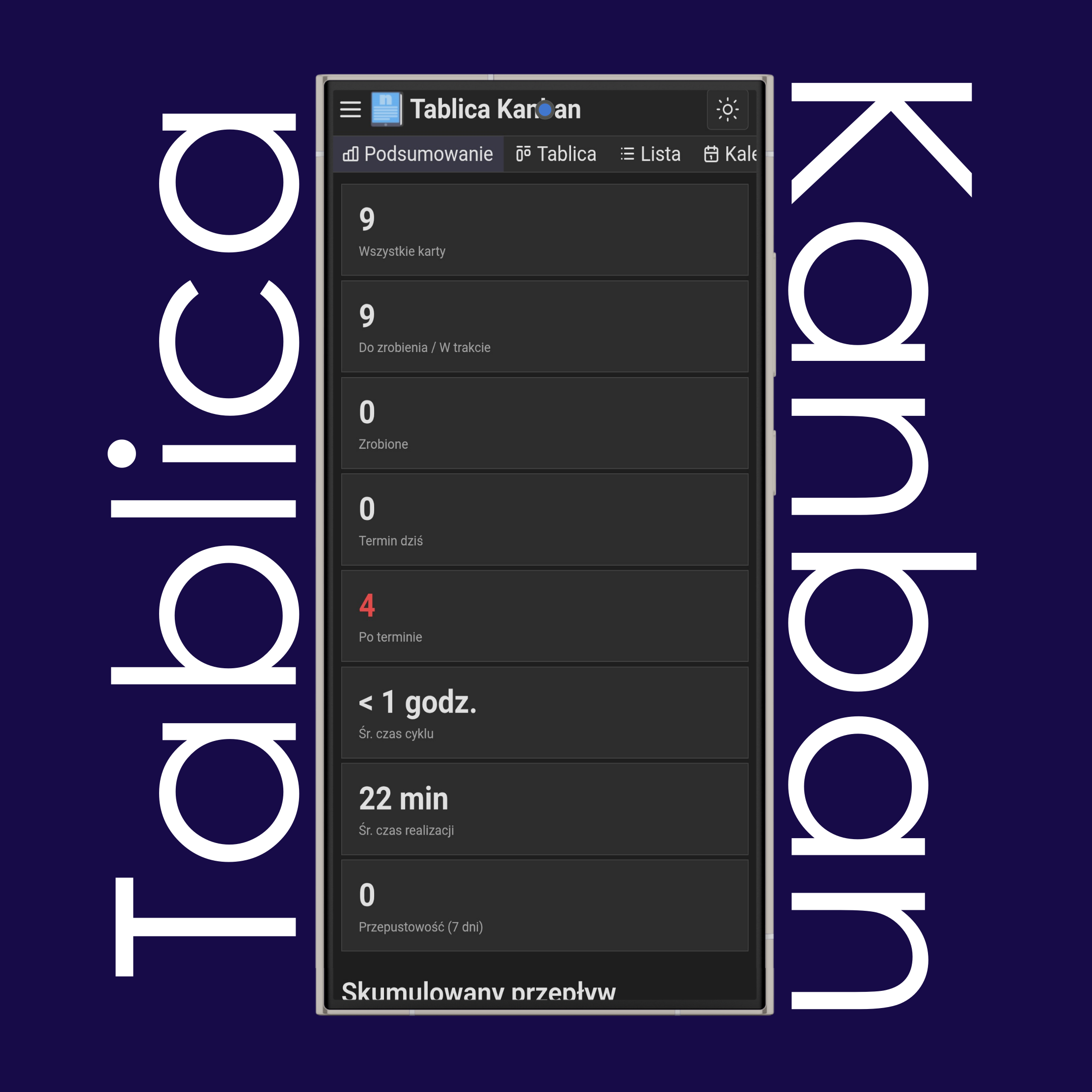
Nie z natury. Story points to technika szacowania, powszechnie stosowana w scrumie do określania wielkości pracy względem wysiłku lub złożoności. Kanban w ogóle nie wymaga szacowania — skupia się na metrykach przepływu, takich jak czas cyklu i przepustowość. Niektóre zespoły dodają jednak story points do tablicy kanban, jeśli pasuje to do ich procesu, ale nie jest to wbudowany element kanbanu.