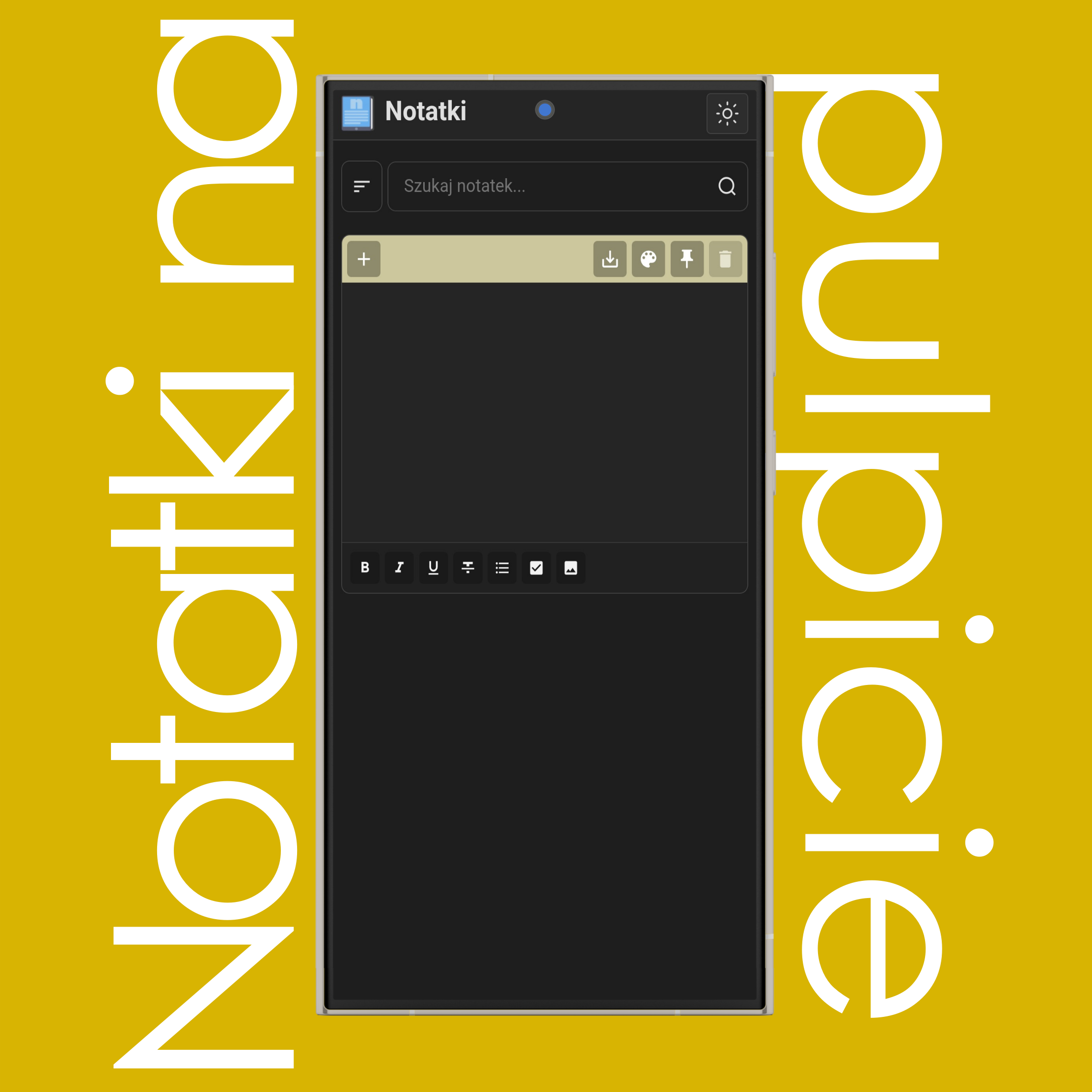
Kliknij lub dotknij przycisku w lewym górnym rogu, aby dodać nową notatkę do swojej listy.
UWAGA: Możesz dodawać ich dowolną ilość, jednak zbyt duża liczba notatek może wpłynąć na szybkość ładowania strony.
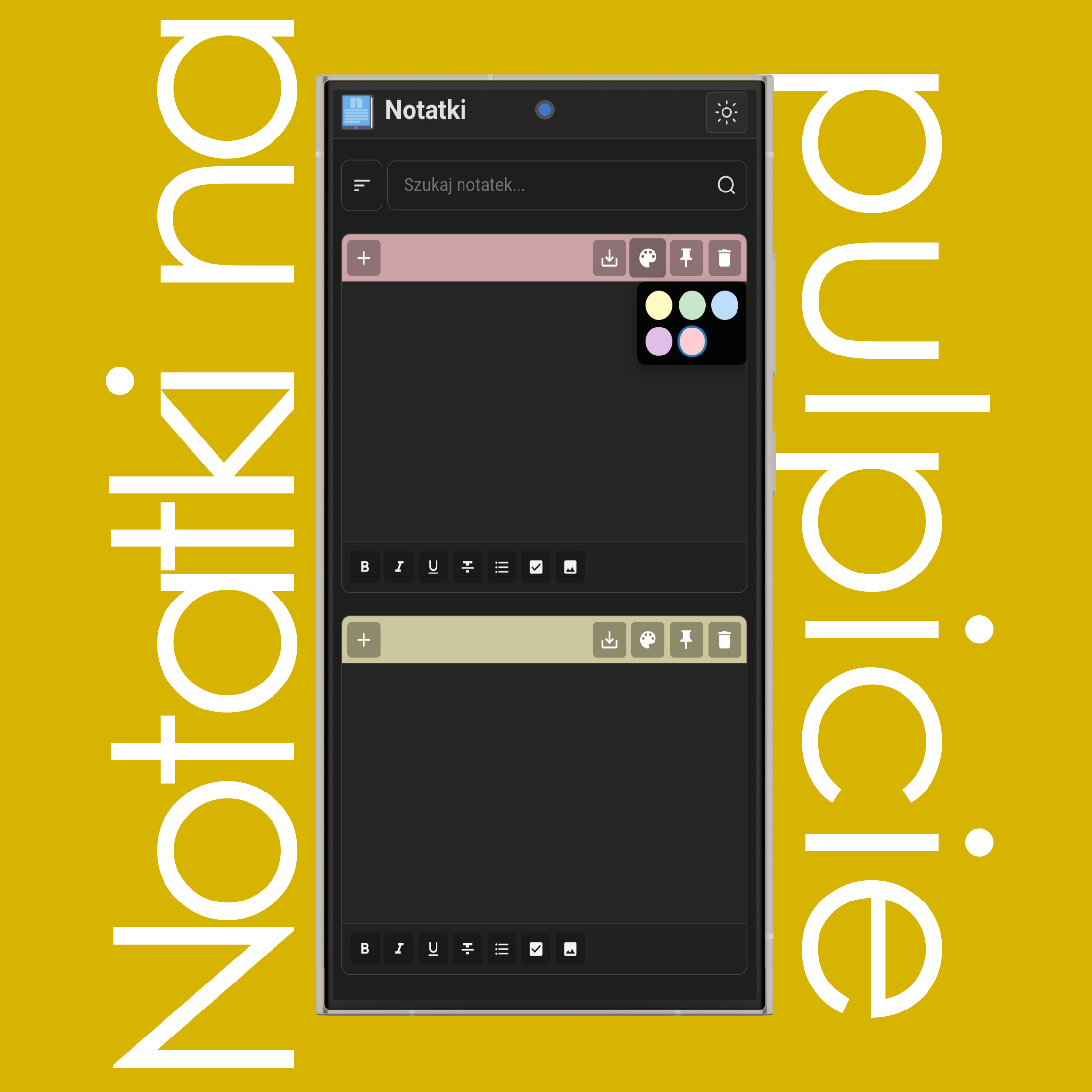
Kliknij lub dotknij przycisku , aby zmienić kolor notatki.
UWAGA: W trybie ciemnym wszystkie tła notatek są czarne; zmienia się jedynie kolor górnego paska. Aby zmieniać kolory w pełni, włącz tryb jasny.
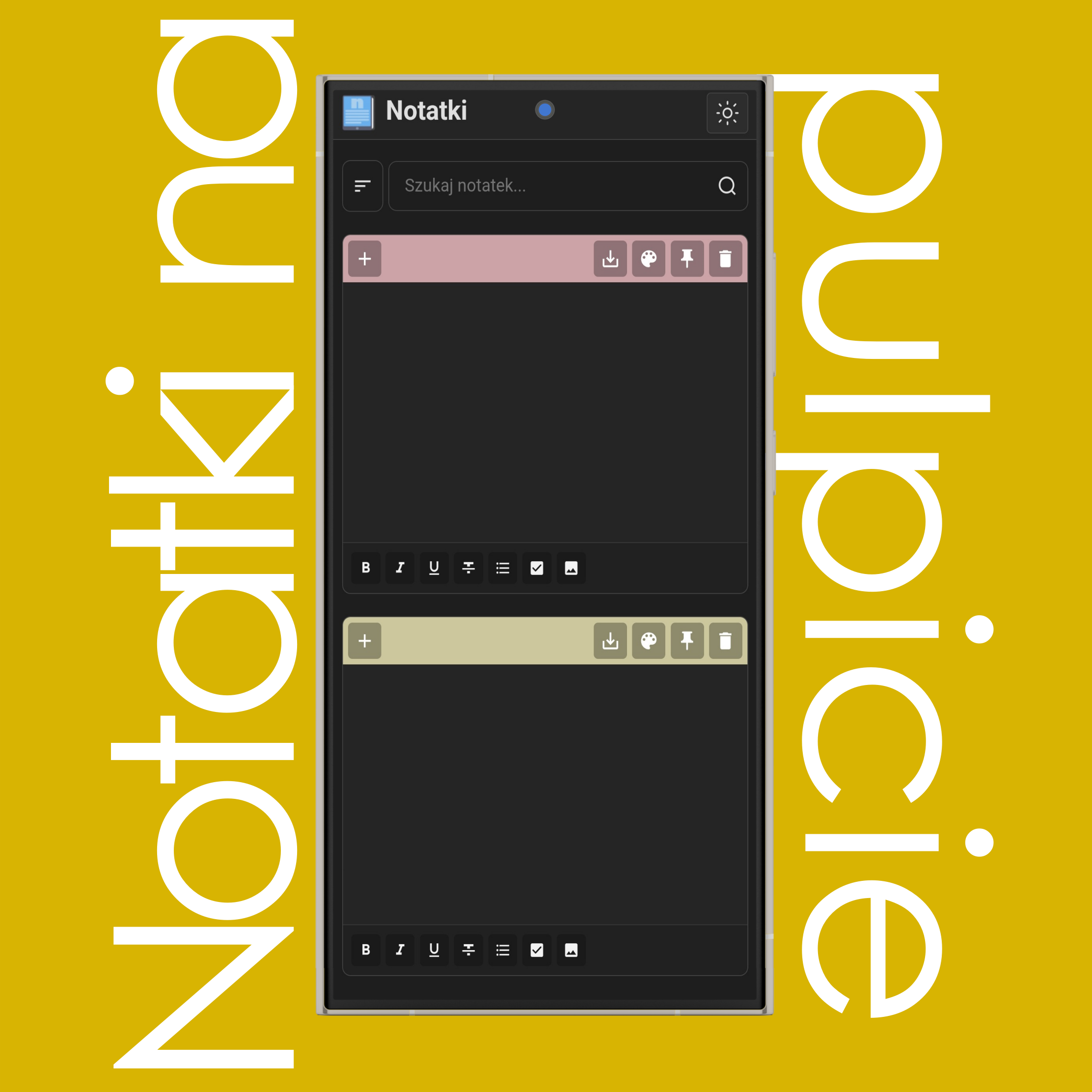
Kliknij lub dotknij przycisku , aby usunąć zaznaczoną notatkę.
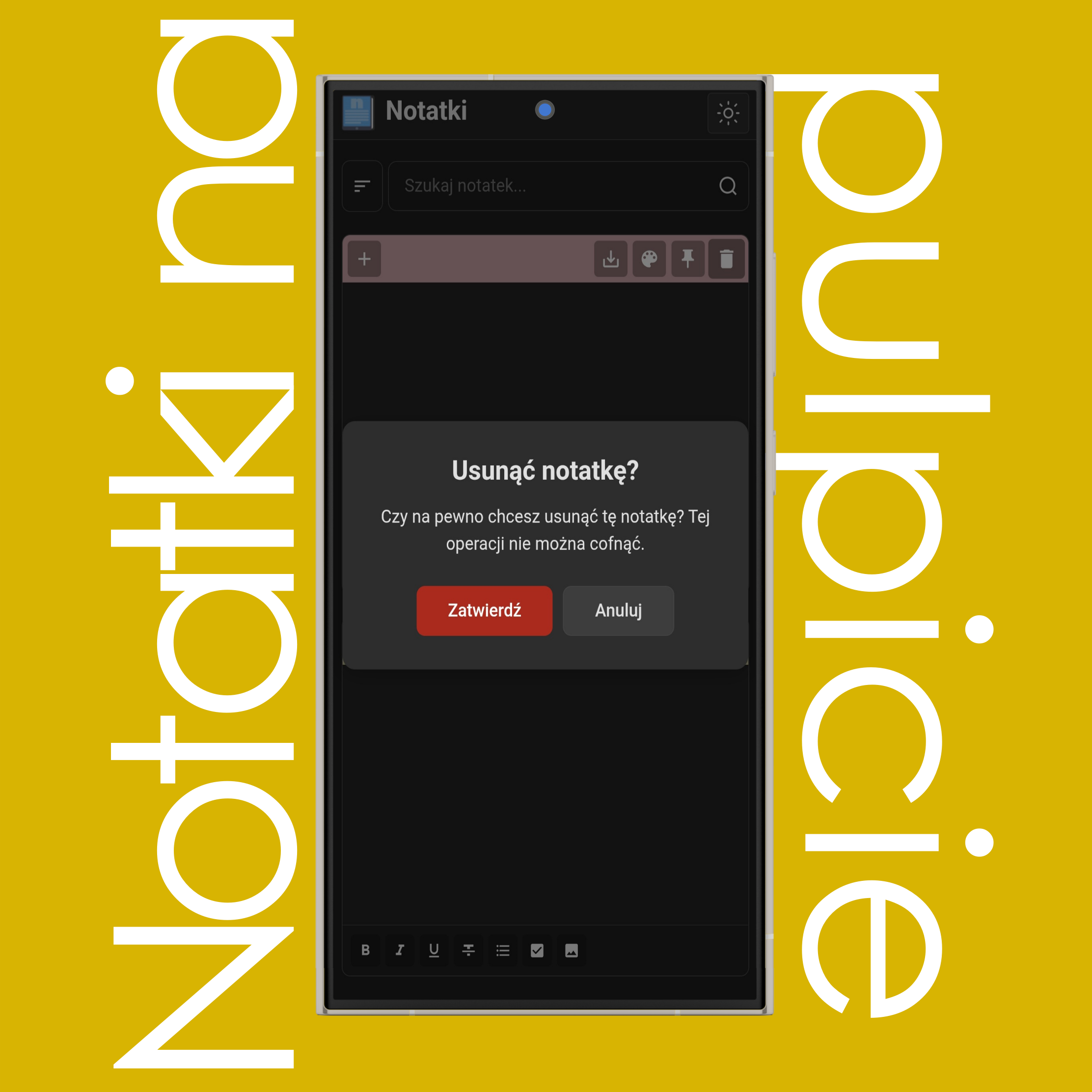
Kliknij "Zatwierdź", aby trwale usunąć notatkę, lub "Anuluj", aby ją zachować.
UWAGA: Tej operacji nie można cofnąć po jej wykonaniu.
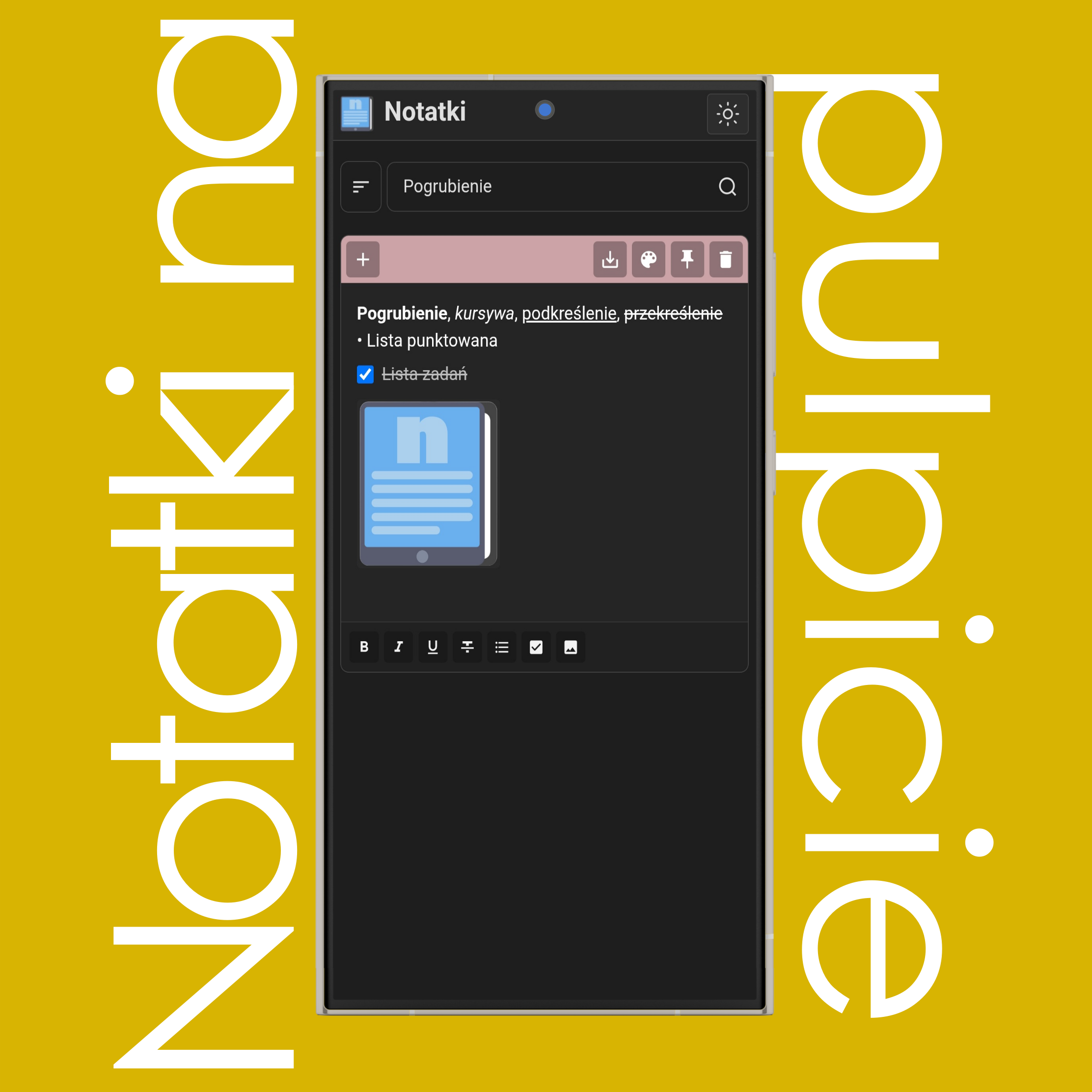
Użyj paska wyszukiwania, aby znaleźć konkretną notatkę na liście, wpisując słowa kluczowe z jej treści.
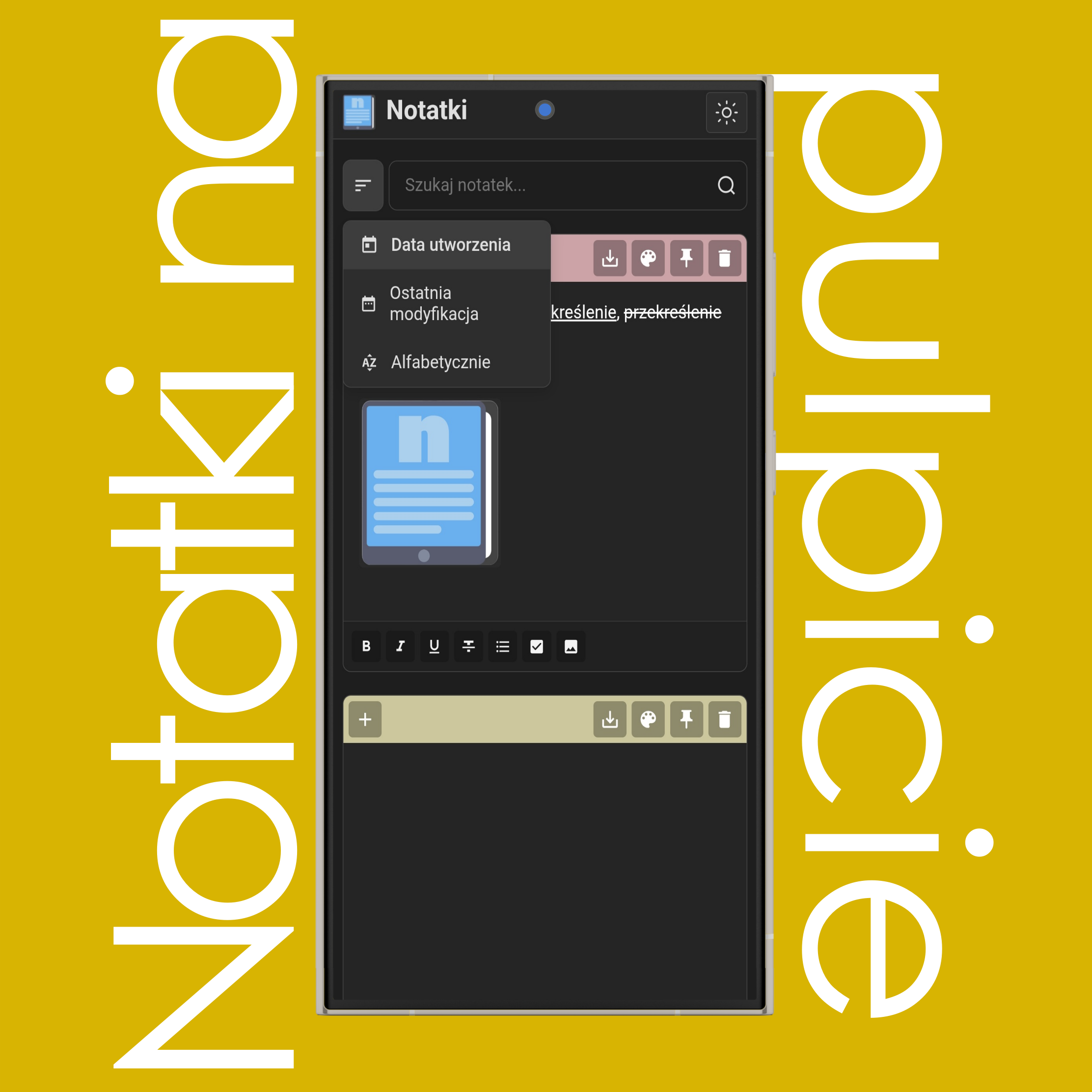
Użyj przycisku (Sortuj) obok paska wyszukiwania, aby posortować notatki według daty utworzenia, czasu ostatniej modyfikacji lub kolejności alfabetycznej.
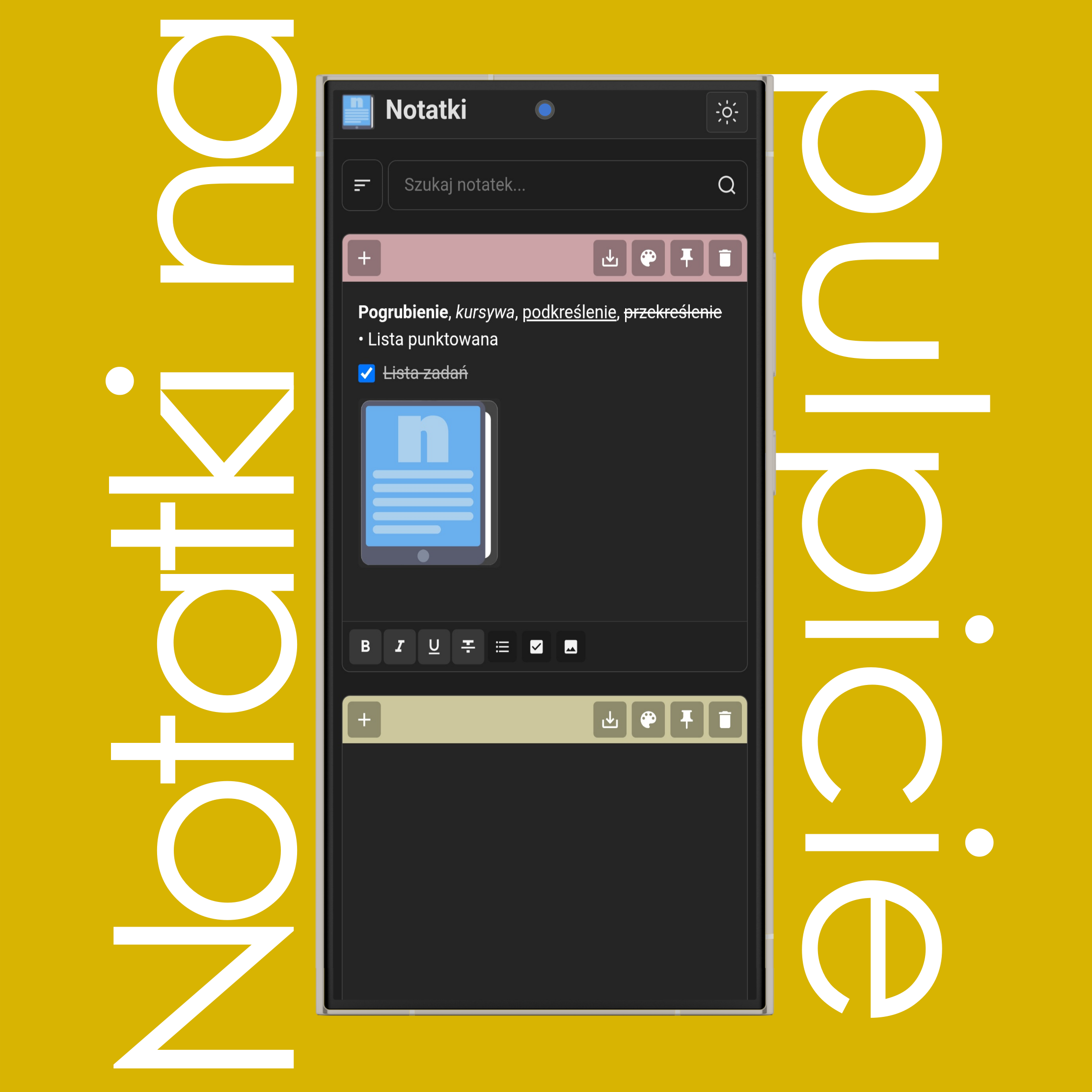
Użyj przycisków formatowania u dołu każdej notatki, aby stylizować tekst: (Pogrubienie), (Kursywa), (Podkreślenie), (Przekreślenie), (Lista punktowana), (Lista zadań), oraz (Obraz).
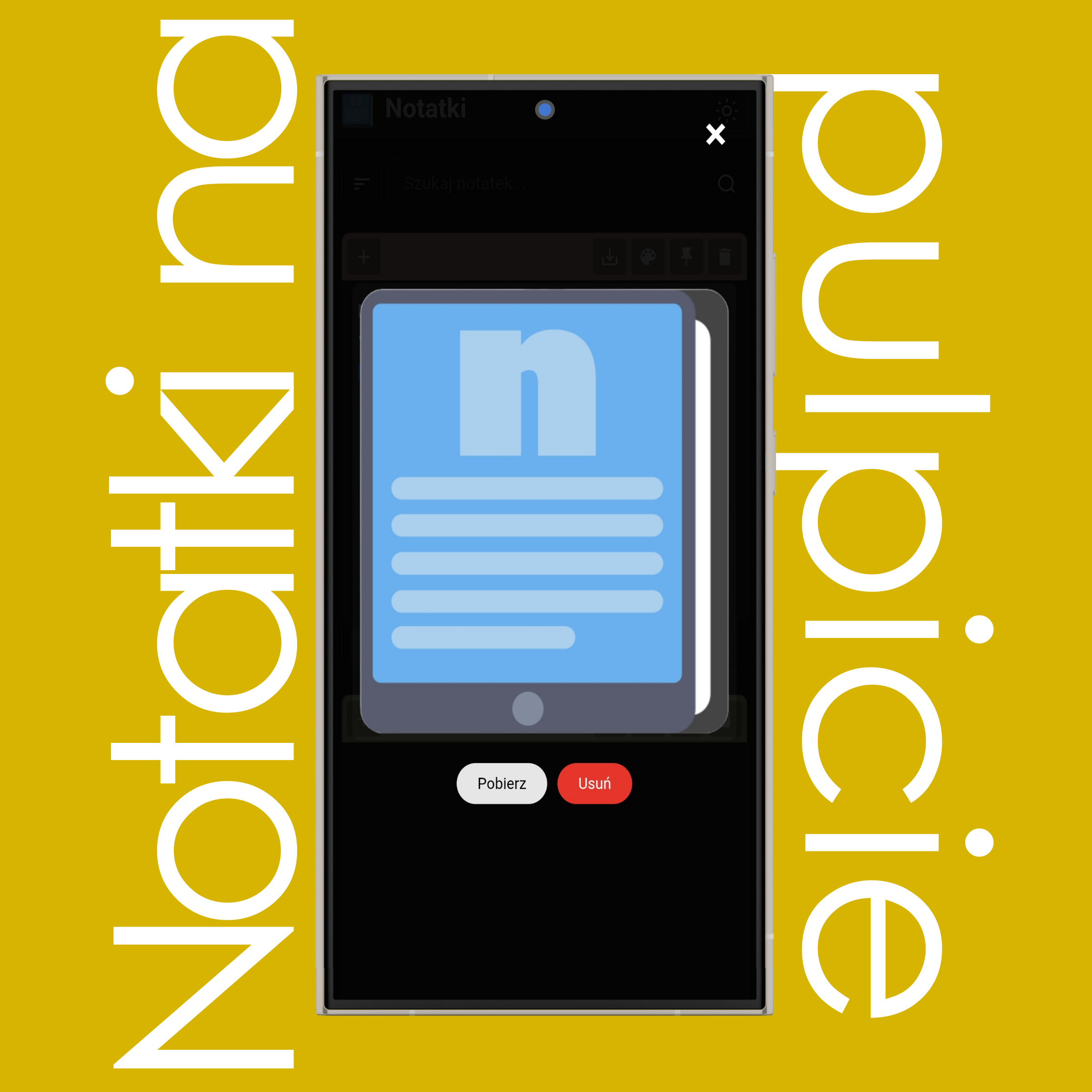
Kliknij dwukrotnie lub dotknij dwukrotnie obrazu, aby zobaczyć go w trybie pełnoekranowym. W tym trybie możesz go pobrać lub usunąć z notatki.
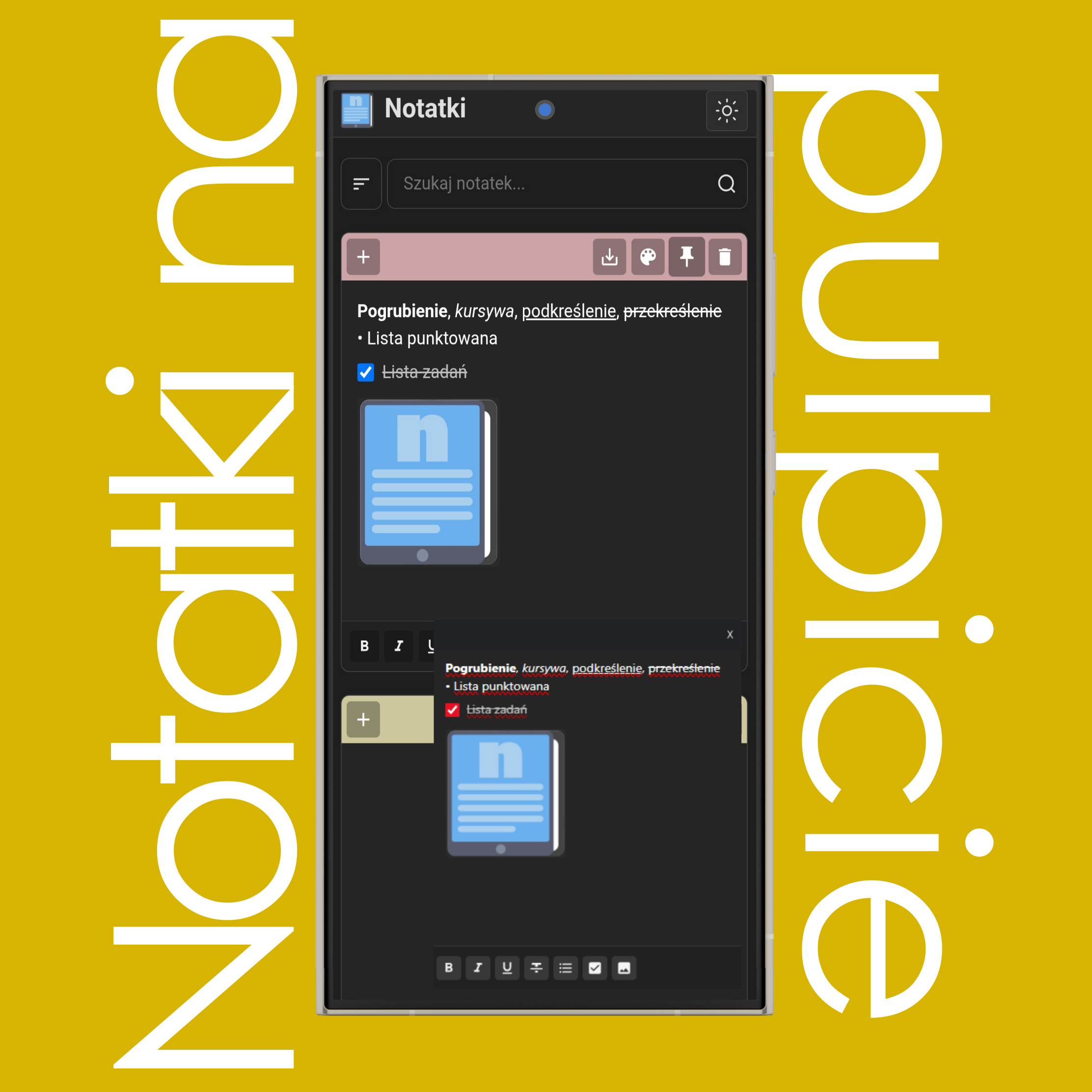
Kliknij lub dotknij przycisku (Przypnij), aby przypiąć wybraną notatkę na wierzchu ekranu. Notatka będzie podążać za tobą pomiędzy otwartymi oknami, aplikacjami i kartami przeglądarki.
Synchronizuje się ona i zapisuje jednocześnie na liście notatek, gdzie nadal możesz używać narzędzi formatowania.
UWAGA: Pełna obsługa funkcji PiP (Picture-in-Picture) jest dostępna tylko w przeglądarkach na komputerach (od wersji 116 w Chrome), takich jak Chrome, Mozilla, Edge (brak w Safari). Na telefonach notatka pozostaje przypięta, ale tylko wyświetla swoją zawartość i nie pozwala na edycję.
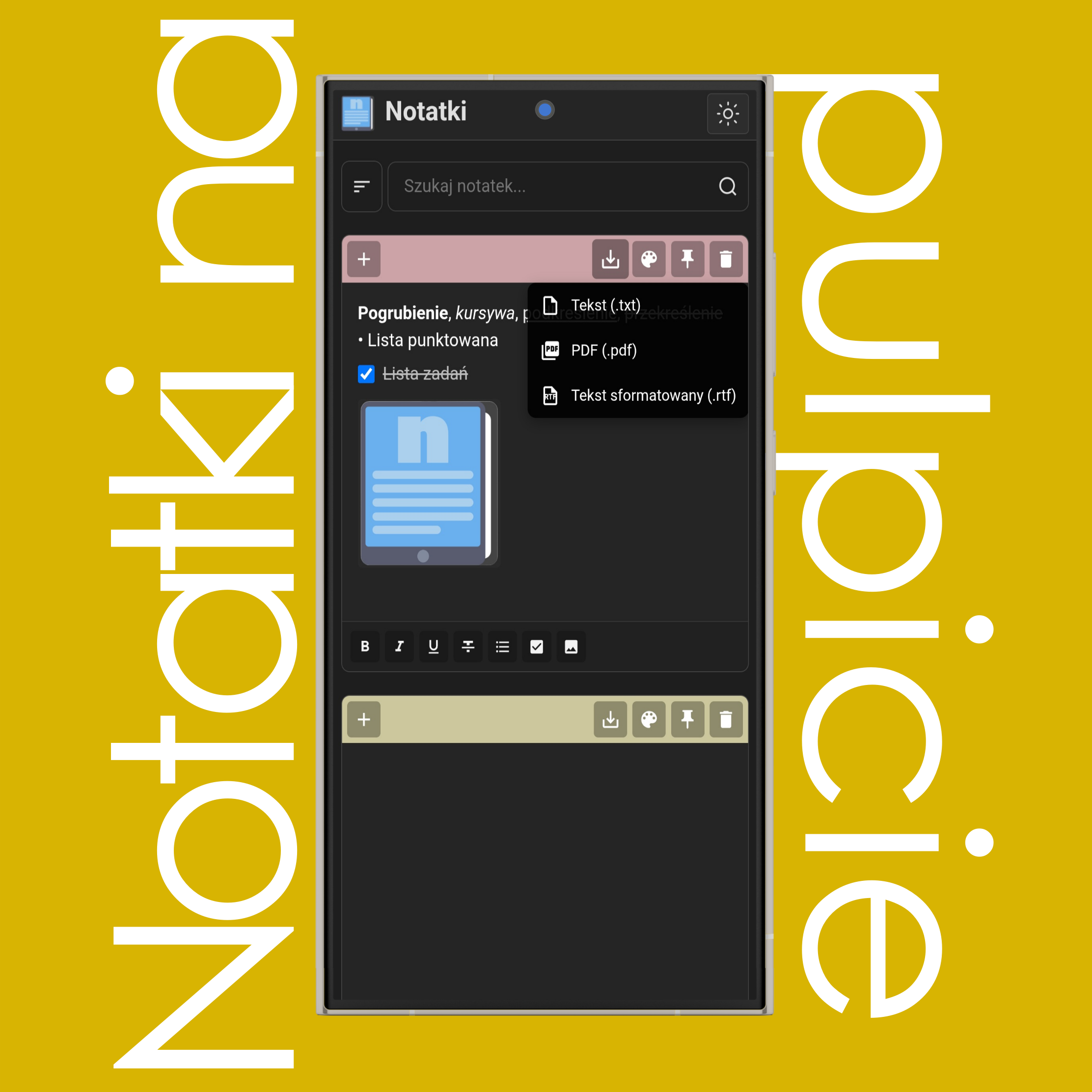
Kliknij lub dotknij przycisku (Pobierz), aby zapisać notatkę w formacie .TXT, .PDF lub .RTF.
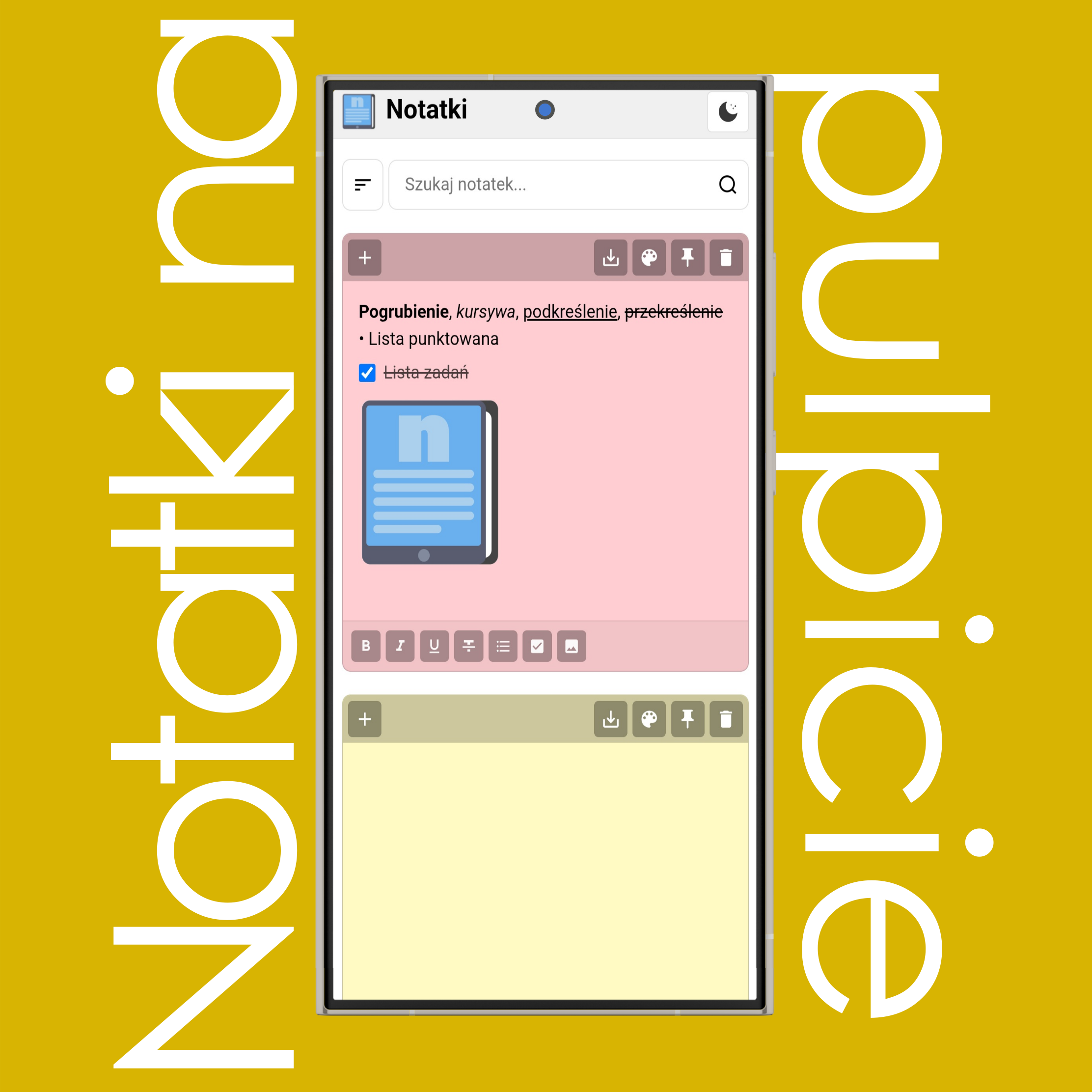
Użyj przycisków (Słońce) i (Księżyc) w prawym górnym rogu nagłówka strony, aby zmienić motyw na jasny lub ciemny.
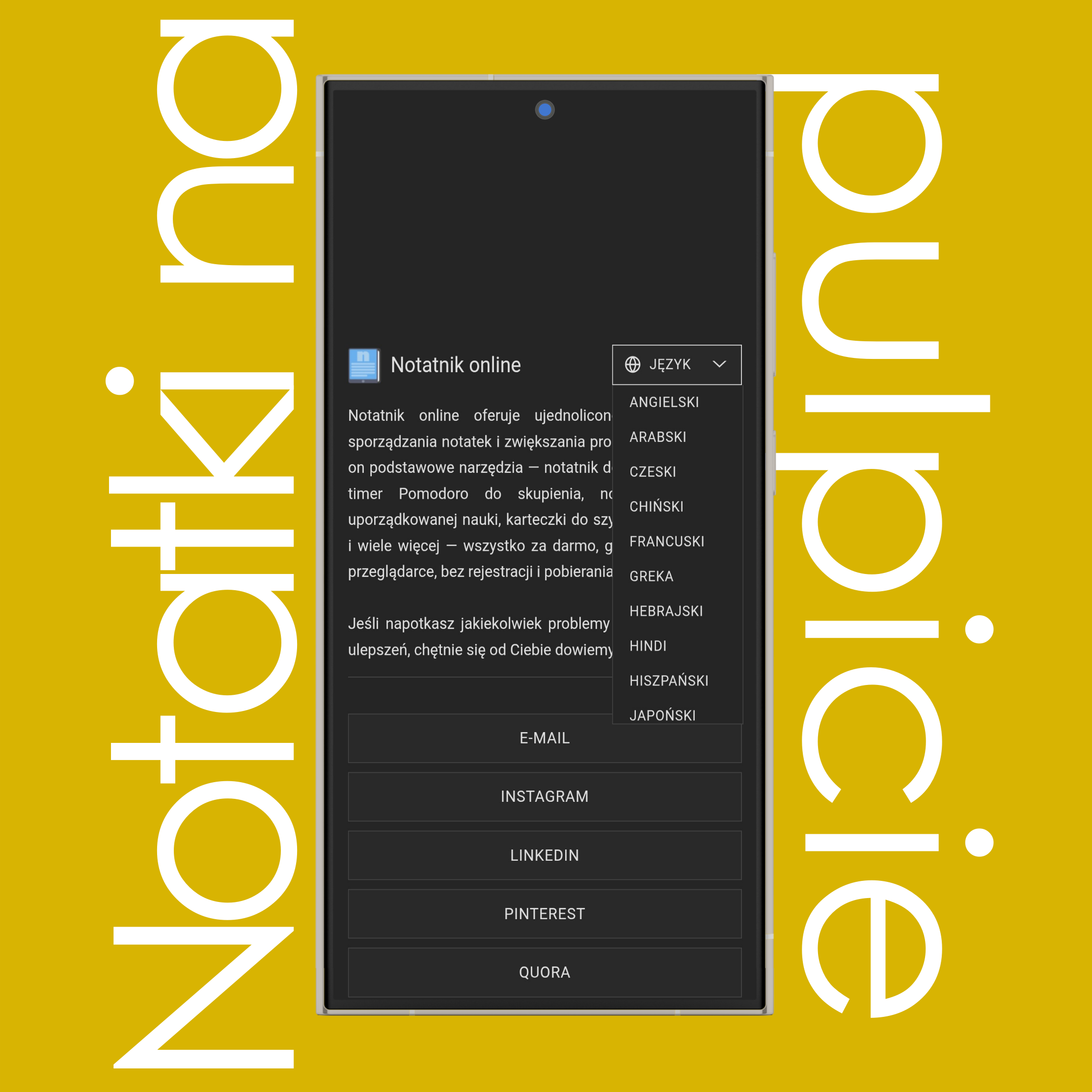
Użyj listy języków na dole strony, aby zmienić język witryny na swój ojczysty język. Obecnie dostępnych jest 20 różnych języków.
Można o nich myśleć jako o małych, przydatnych obszarach do notowania, które podążają za tobą do każdego okna na twoim komputerze. Notatki są automatycznie synchronizowane i zapisywane (tworzone są kopie zapasowe) podczas pisania, aktualizując jednocześnie odpowiadający im wpis na liście notatek.
Każda notatka obsługuje zmianę koloru, podstawowe formatowanie (pogrubienie, kursywa, podkreślenie, przekreślenie), listy punktowane i listy zadań oraz możliwość wstawiania obrazów. Możesz także pobrać swoje notatki w wielu formatach, w tym .txt, .pdf oraz .rtf.
Kliknij lub dotknij przycisku (Przypnij) u góry dowolnej notatki, aby trzymać ją zawsze na wierzchu. Przypięte notatki pozostaną widoczne nawet po przełączeniu na inne karty, aplikacje lub okna.
Uwaga: Pełna funkcjonalność jest obsługiwana tylko na komputerach i w wybranych przeglądarkach.
Ich pełna funkcjonalność jest obecnie niedostępna na telefonach i tabletach. Działa ona tylko w przeglądarkach Chromium na komputerach (od wersji 116) takich jak Chrome, Edge i Firefox (brak wsparcia w Safari).
Po wejściu na stronę na urządzeniu mobilnym notatki wyświetlają się jedynie jako nieedytowalny obraz wideo, który pozostaje przypięty i podąża za tobą pomiędzy oknami na twoim urządzeniu.
Wszystkie twoje notatki są automatycznie zapisywane w pamięci lokalnej przeglądarki i pozostają prywatne na twoim urządzeniu i w danej przeglądarce. Nie można uzyskać do nich dostępu z innego urządzenia ani innej przeglądarki na tym samym urządzeniu. Mogą one jednak zostać usunięte podczas czyszczenia danych przeglądarki. Aby zabezpieczyć notatki, użyj przycisku (Pobierz).
Notatki są przechowywane lokalnie na twoim urządzeniu. Aby je przenieść, użyj przycisku (Pobierz), aby zapisać je w formacie .txt, .pdf lub .rtf, a następnie załaduj je na innym urządzeniu.
Nie ma limitu (poza ograniczeniami sprzętowymi twojego komputera), jednak bardzo duża liczba notatek może wpłynąć na wydajność w zależności od twojego urządzenia, łącza internetowego i limitu pamięci przeglądarki.
Nie. Po usunięciu notatki nie można jej odzyskać. Notatki są przechowywane lokalnie w twojej przeglądarce, a usunięcie jest trwałe. Aby zapobiec utracie danych, zaleca się użycie przycisku (Pobierz) w celu zapisania ważnych notatek jako plików kopii zapasowych przed ich usunięciem.
Aby wydrukować notatkę, kliknij przycisk (Pobierz) i wybierz format PDF (.pdf). Po pobraniu pliku PDF otwórz go i użyj funkcji drukowania w przeglądarce lub programie do czytania PDF (Ctrl+P lub Cmd+P), aby wydrukować notatkę. Alternatywnie możesz pobrać notatkę jako .txt lub .rtf i wydrukować ją z edytora tekstu.
Jeśli masz dodatkowe pytania lub potrzebujesz pomocy, skontaktuj się z naszym zespołem pomocy technicznej.