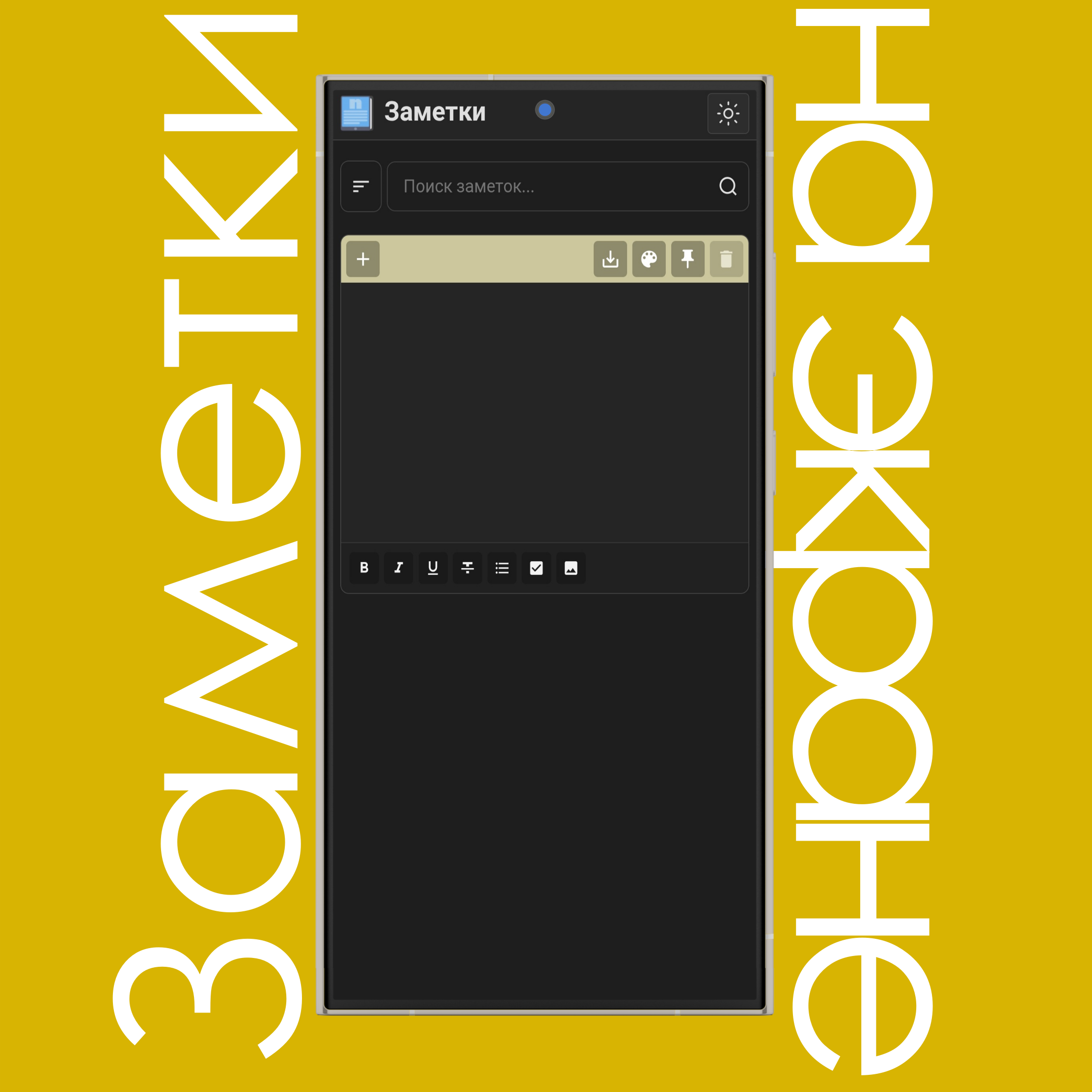
Нажмите/коснитесь кнопки вверху слева, чтобы добавить новую заметку в ваш список.
ВАЖНО: Вы можете добавлять сколько угодно заметок, но большое их количество может замедлить загрузку сайта.
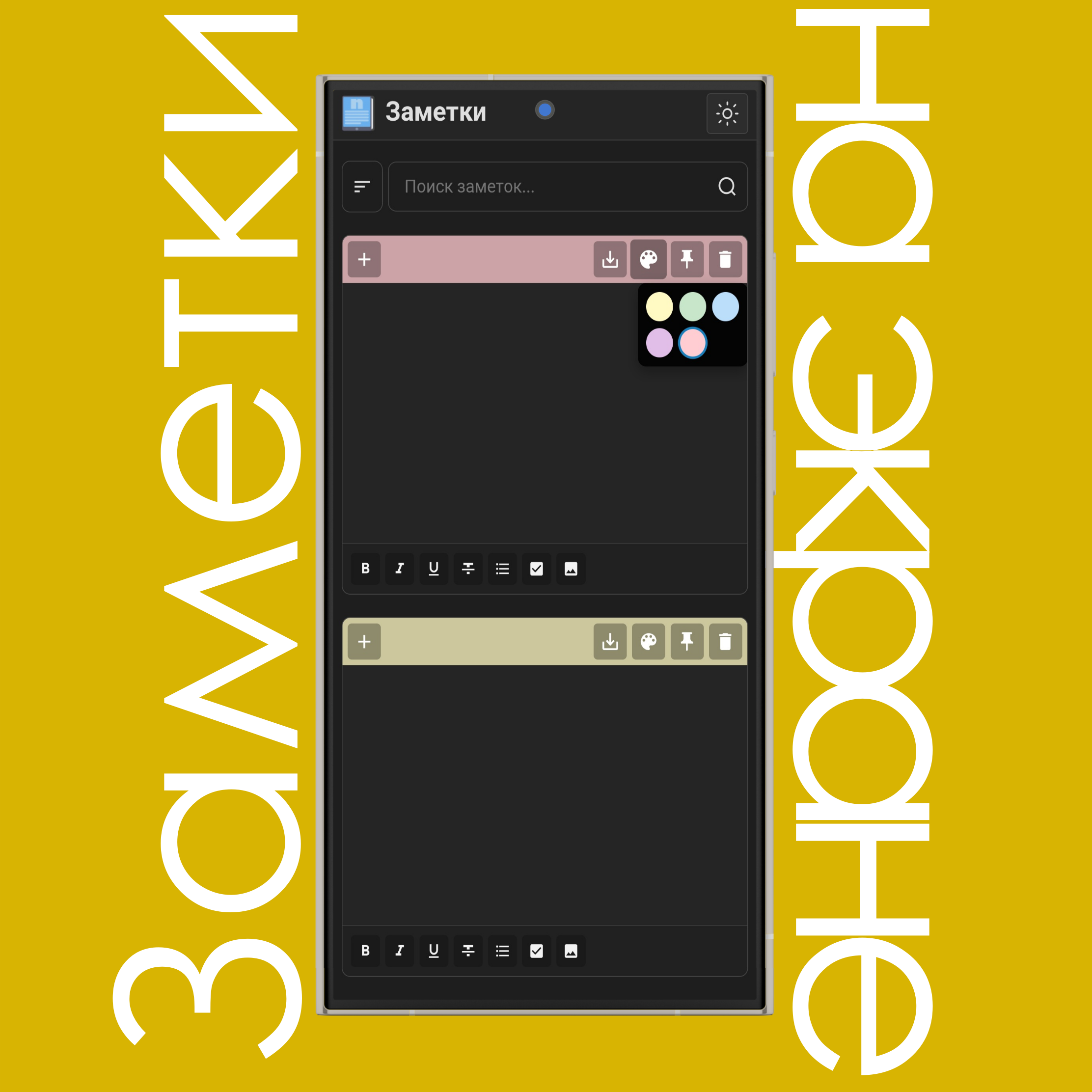
Нажмите/коснитесь кнопки , чтобы изменить цвет заметки.
ПРИМЕЧАНИЕ: В тёмной теме фон всех заметок остаётся чёрным, меняется только цвет верхней части. Для полной смены цвета включите светлую тему.
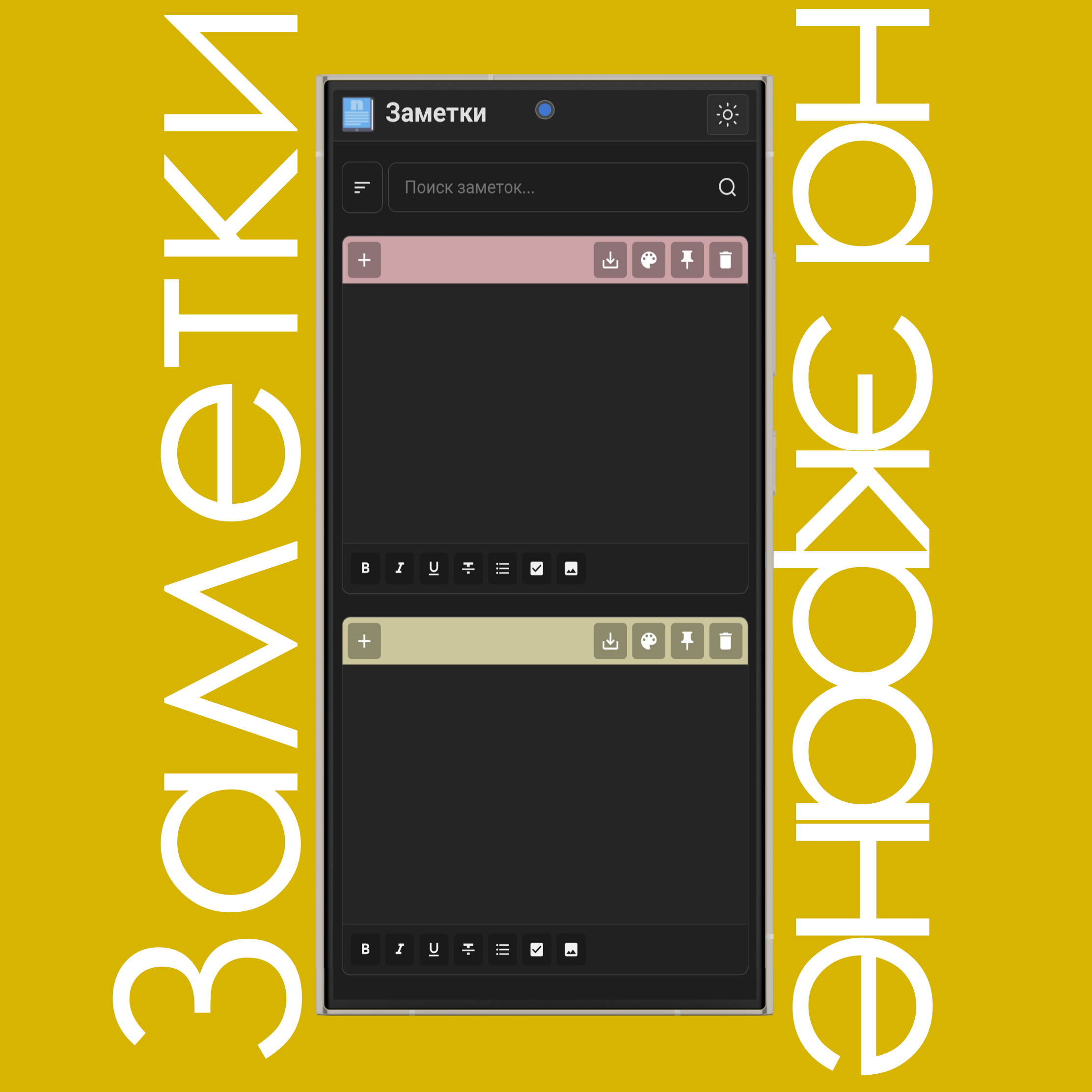
Нажмите/коснитесь кнопки , чтобы удалить выбранную заметку.
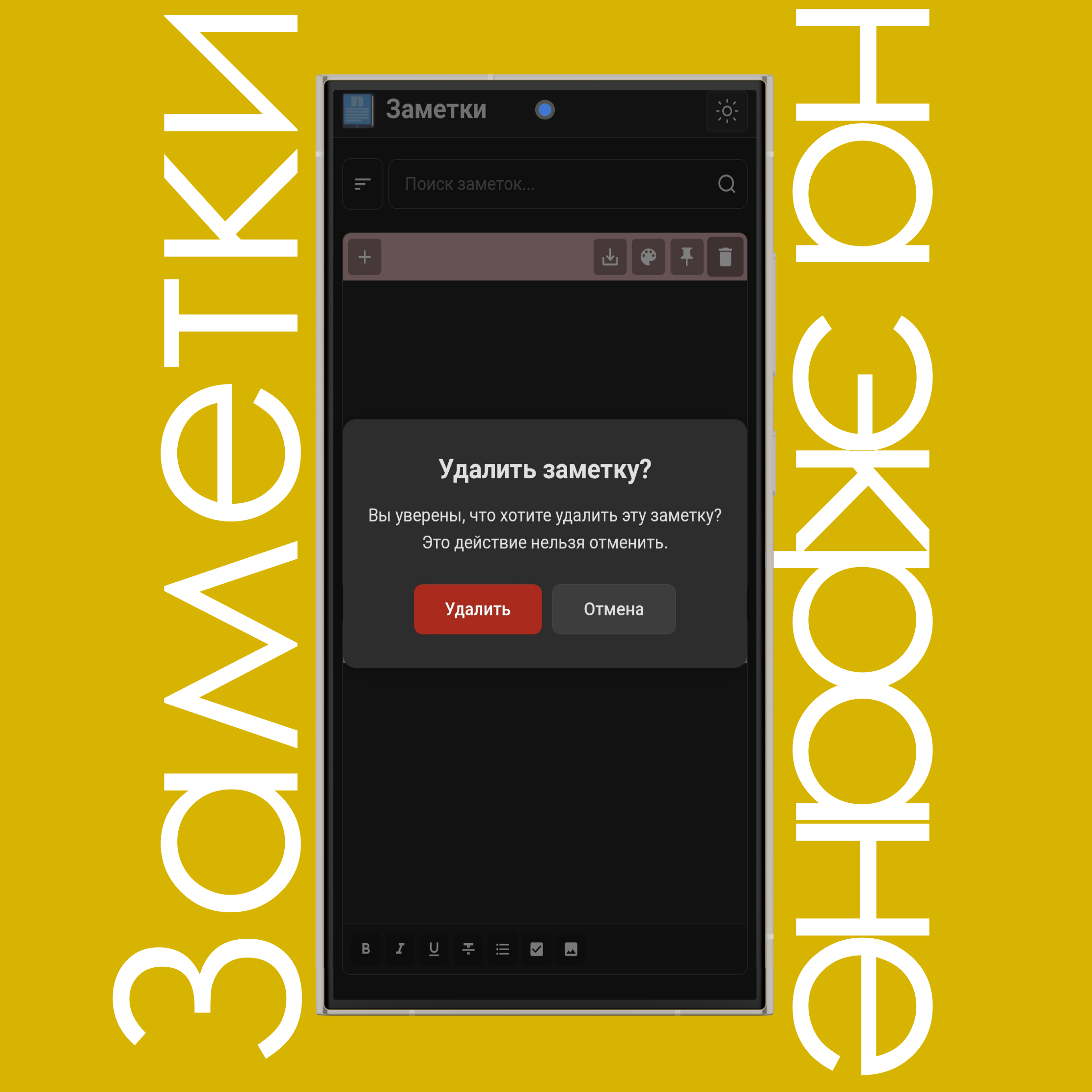
Нажмите «Удалить», чтобы стереть заметку навсегда, или «Отмена», чтобы оставить её.
ПРЕДУПРЕЖДЕНИЕ: После удаления действие невозможно отменить.
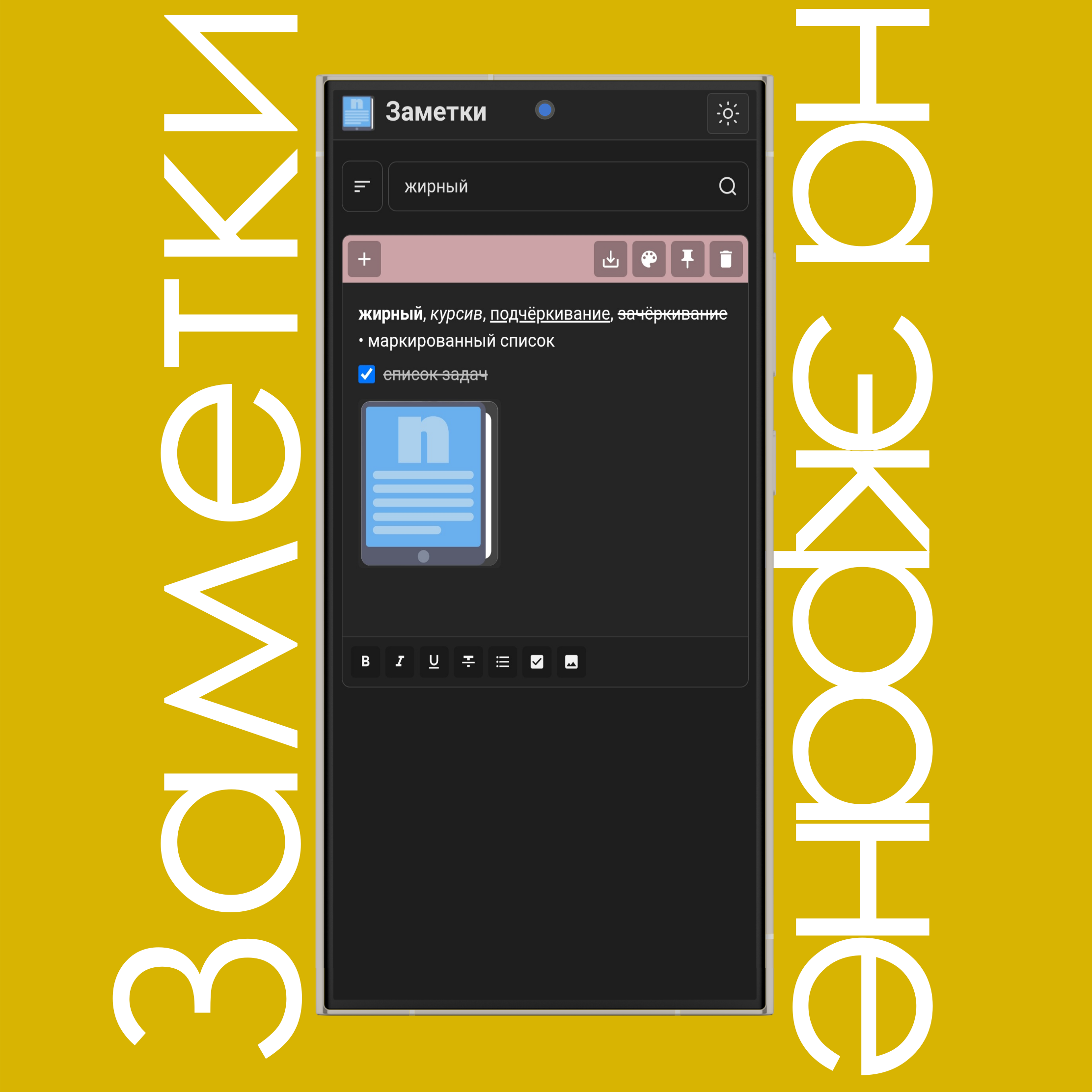
Используйте строку поиска, чтобы найти конкретную заметку в списке. Для этого введите ключевые слова из её содержимого.
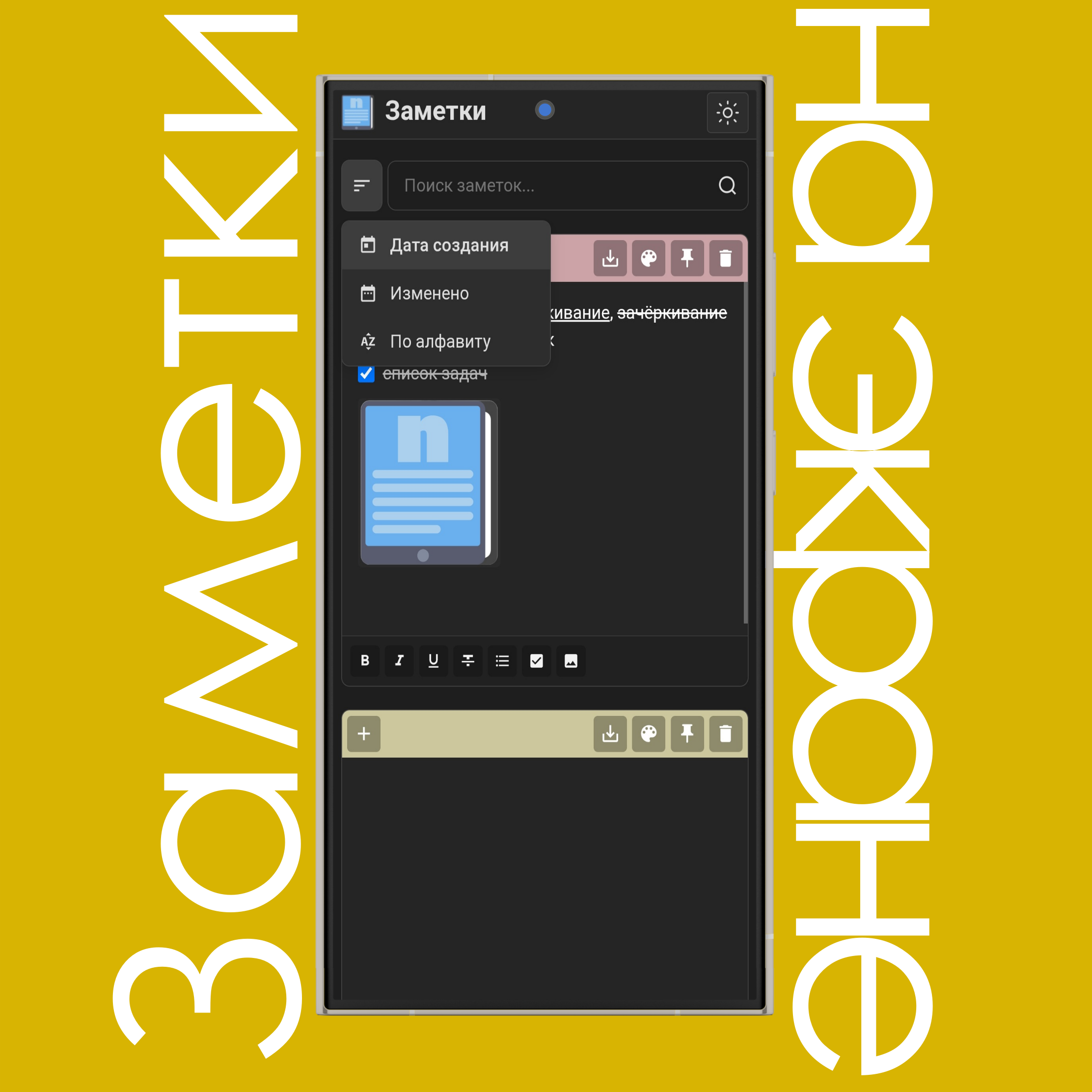
Используйте кнопку (Сортировка) рядом с строкой поиска, чтобы отсортировать заметки по дате создания, времени последнего изменения или в алфавитном порядке.
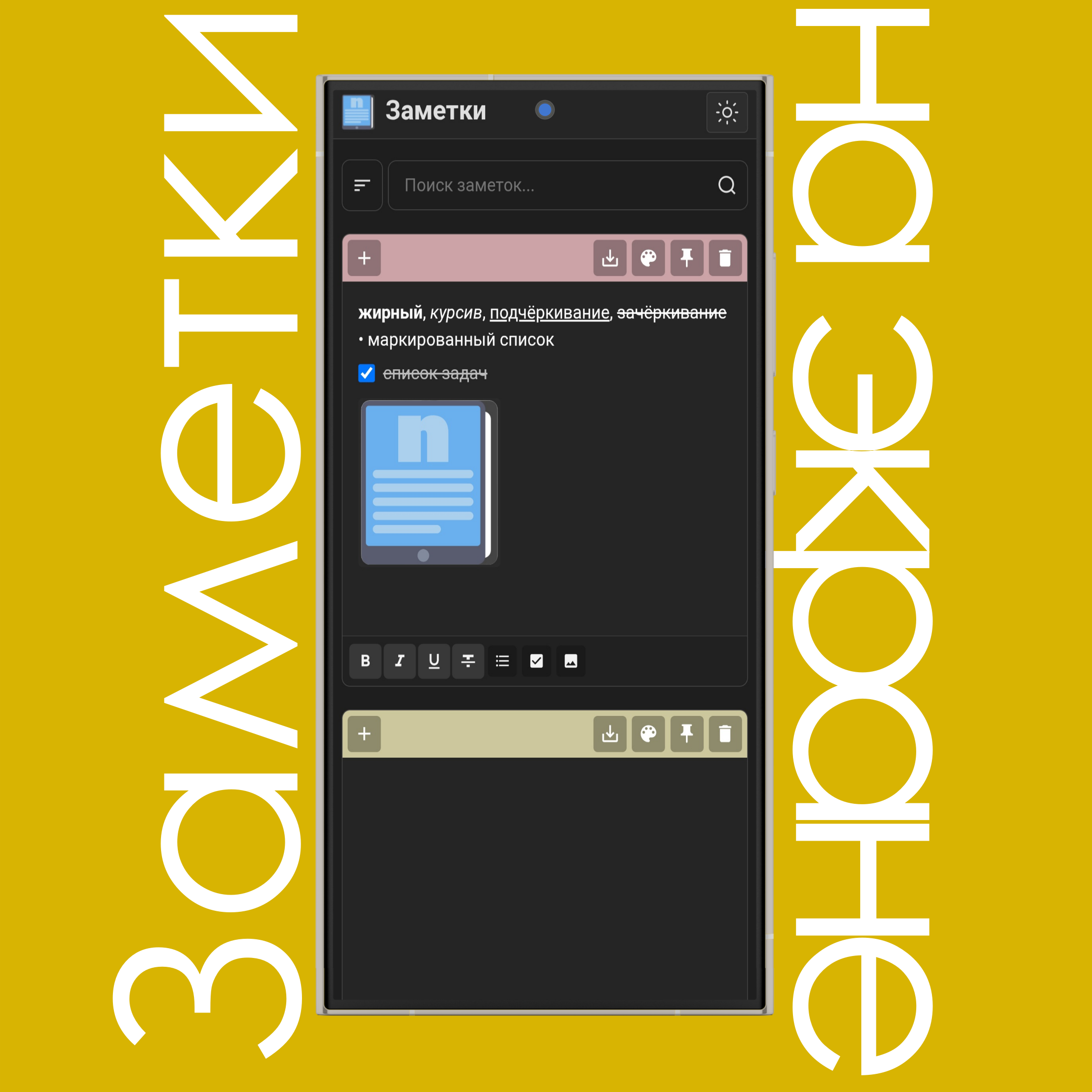
Используйте кнопки форматирования внизу каждой заметки для оформления текста: (Жирный), (Курсив), (Подчёркнутый), (Зачёркнутый), (Маркированный список), (Список задач) и (Изображение).
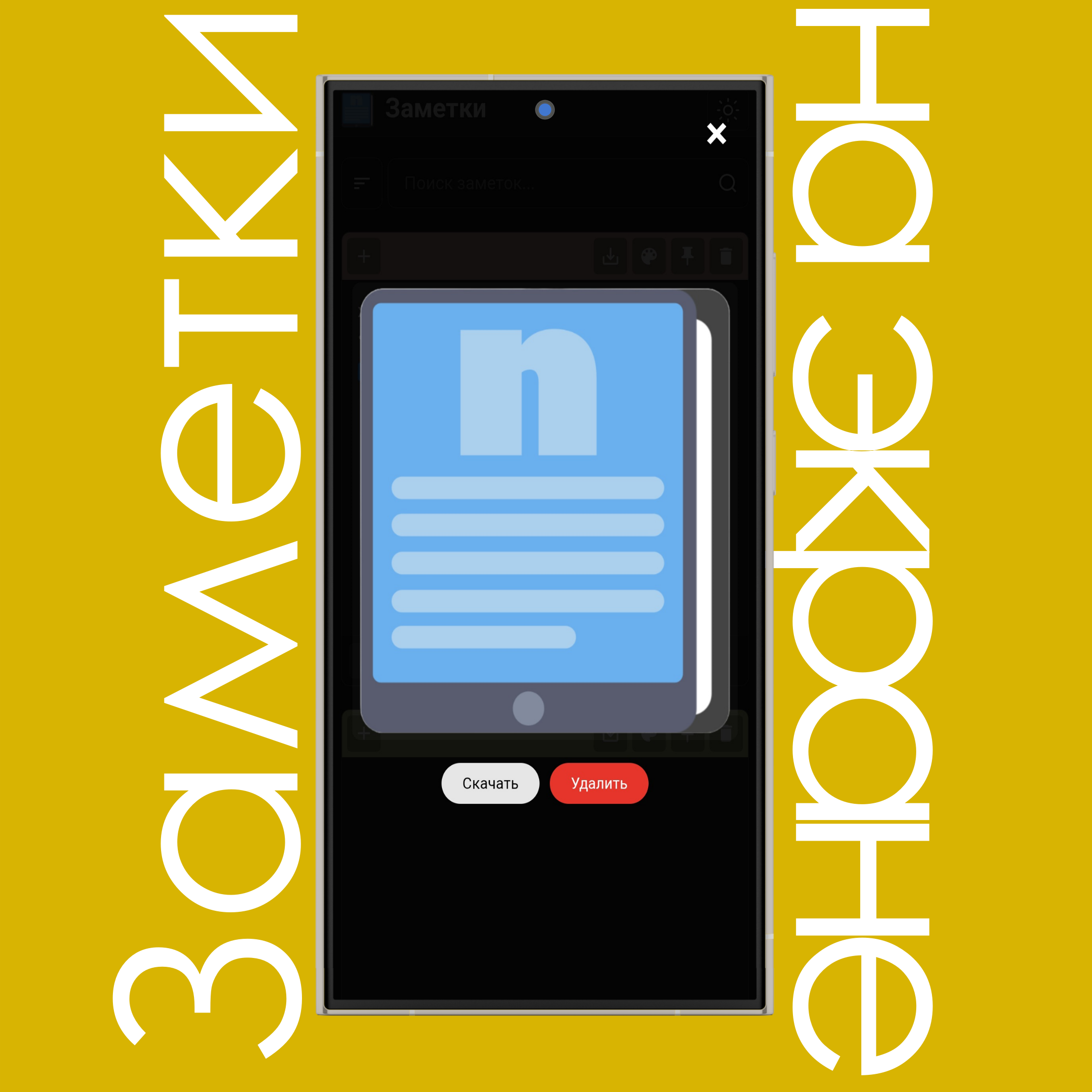
Для просмотра изображения в полном экране сделайте по нему двойной клик/касание. В этом режиме вы можете скачать его или удалить из заметки.
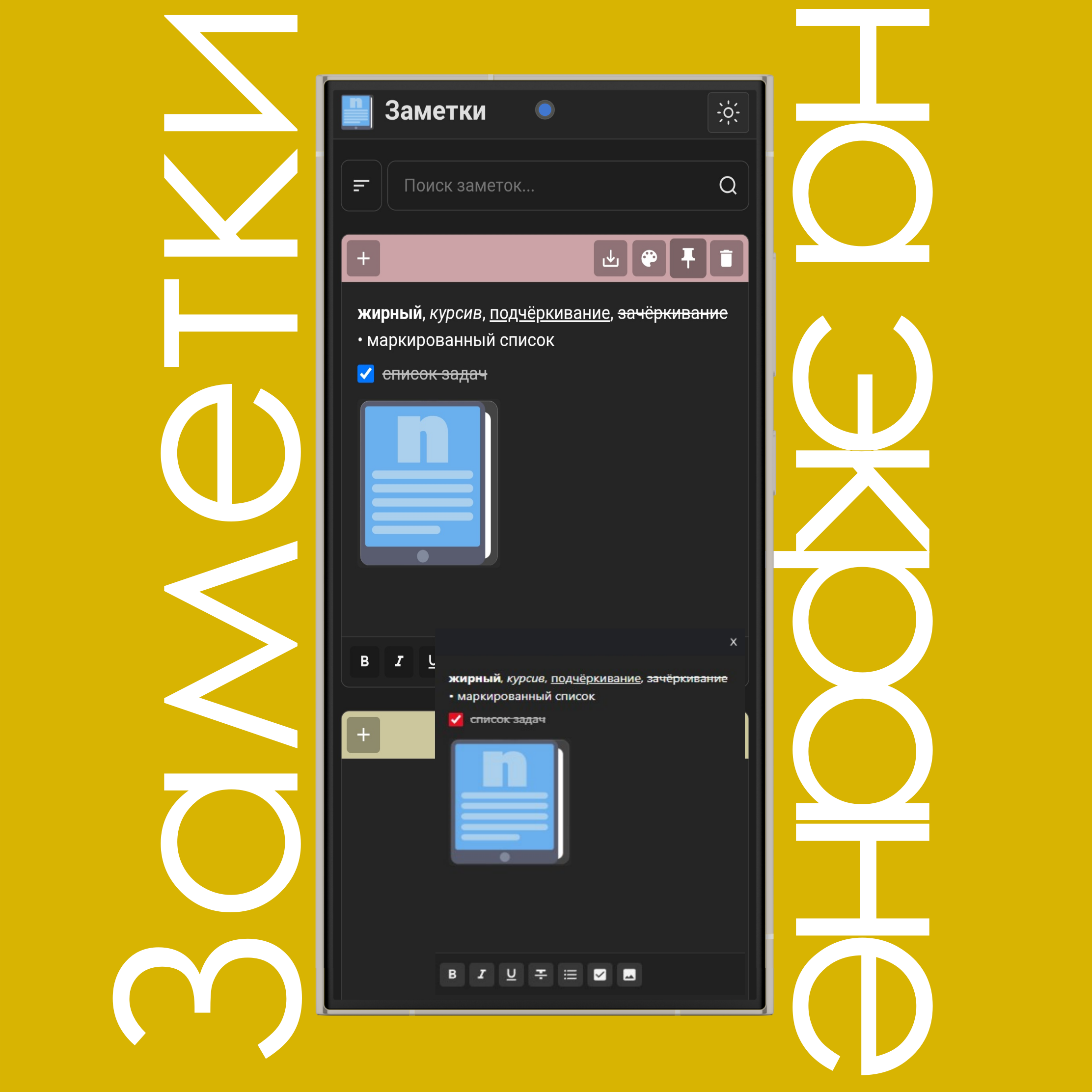
Нажмите/коснитесь кнопки (Закрепить), чтобы прикрепить выбранную заметку поверх всех окон. Она будет оставаться поверх любых открытых окон, будь то приложения или вкладки браузера.
Заметка синхронизируется и сохраняется в общем списке в реальном времени, и в ней можно использовать инструменты форматирования.
ПРИМЕЧАНИЕ: Полноценная функция PiP (Картинка в картинке) доступна только в десктопных браузерах (начиная с версии 116 для Chrome), таких как Chrome, Mozilla, Edge (в Safari недоступна). На мобильных устройствах заметка остаётся поверх окон, но отображает только своё содержимое и не позволяет её редактировать.
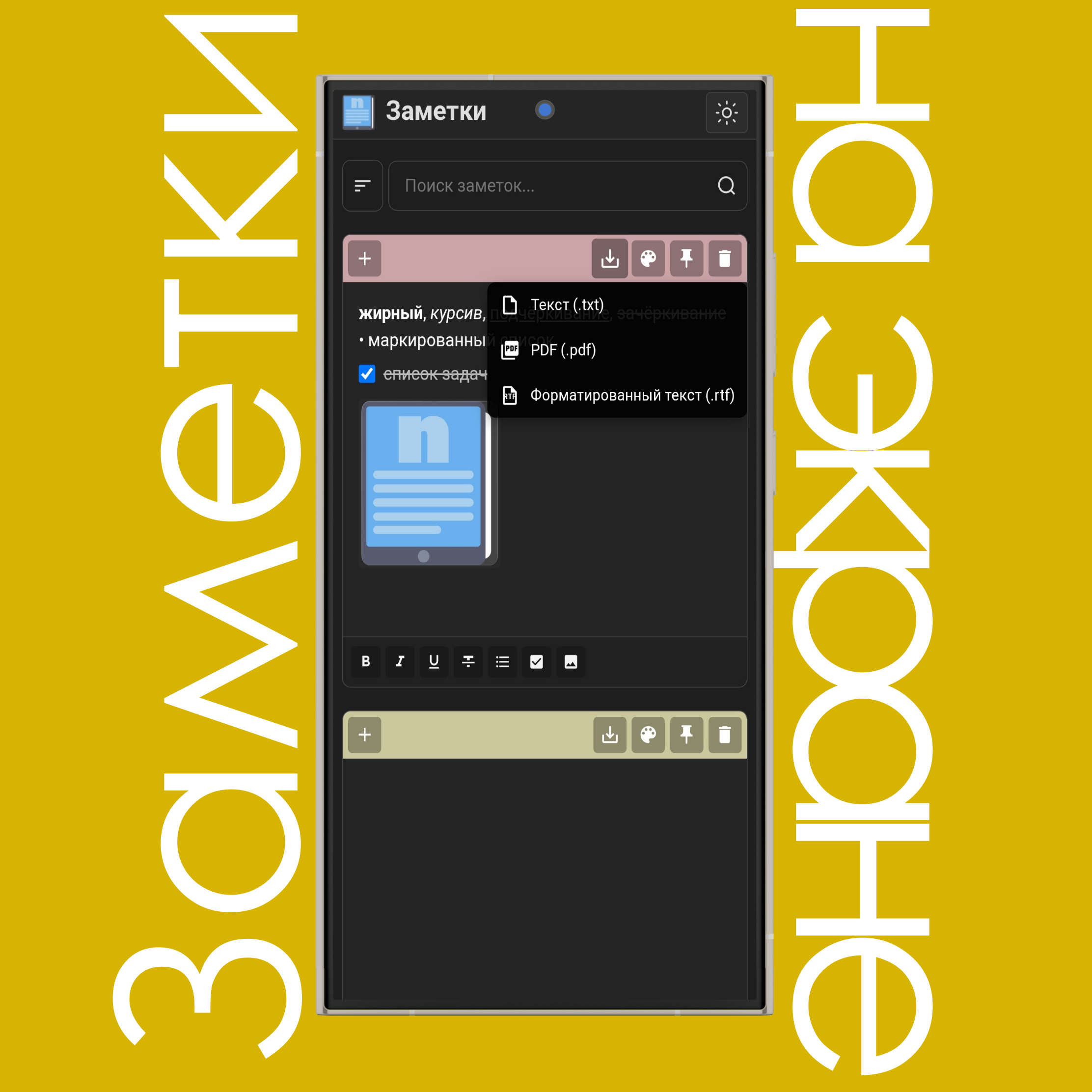
Нажмите/коснитесь кнопки (Скачать), чтобы сохранить заметку в формате .TXT, .PDF или .RTF.
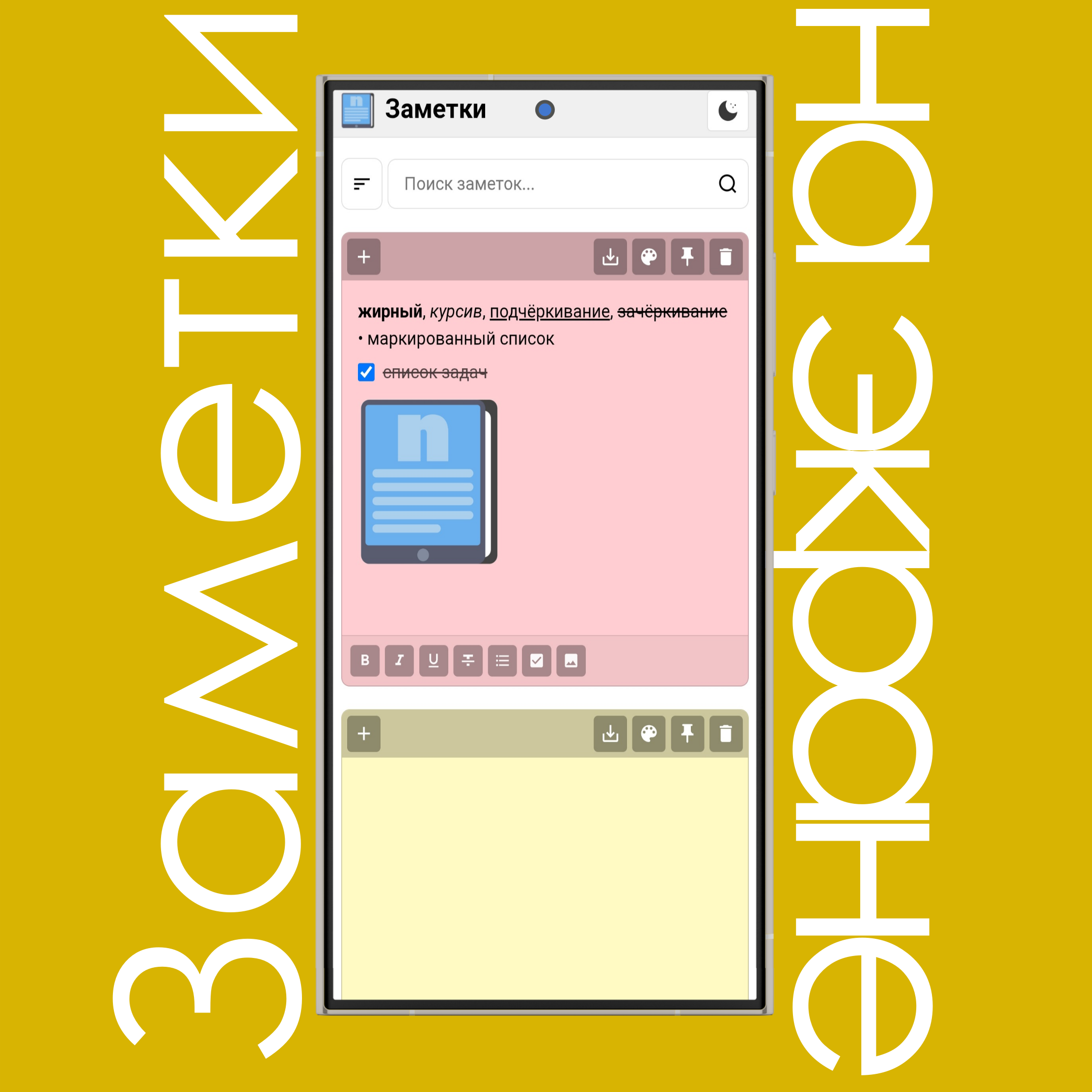
Используйте кнопки (Солнце) и (Луна) в правом верхнем углу под заголовком сайта, чтобы переключить тему на светлую или тёмную.
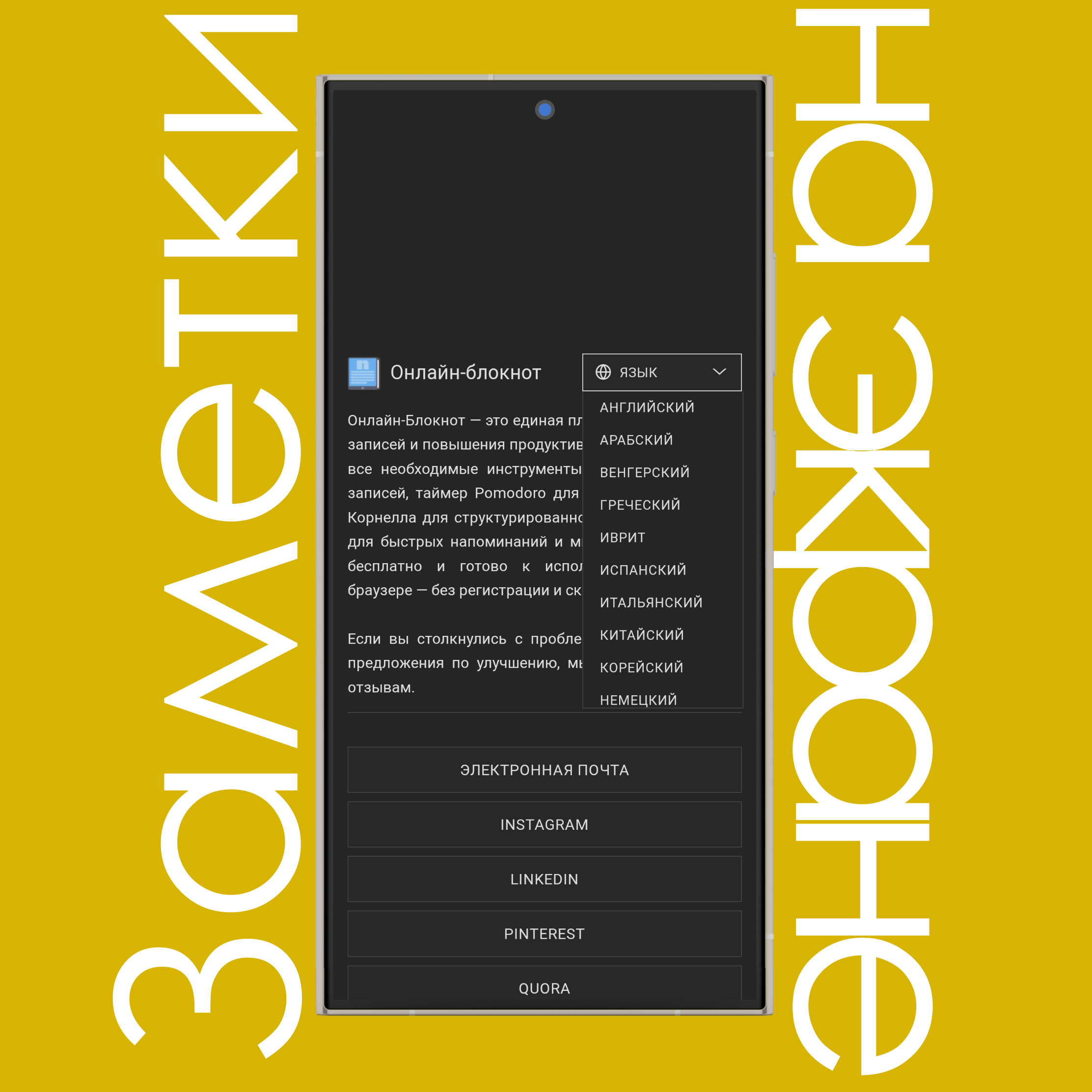
Используйте список языков внизу страницы, чтобы сменить язык сайта на родной. Сейчас доступно более 20 языков.
Представьте себе небольшую полезную область для записей, которая следует за вами в любое окно на компьютере. Заметки автоматически синхронизируются и сохраняются (создаётся резервная копия) по мере ввода текста, обновляя соответствующую запись в списке.
Каждая заметка поддерживает изменение цвета, базовое форматирование (жирный, курсив, подчёркивание, зачёркивание), маркированные списки и списки задач, а также вставку изображений. Вы также можете скачать свои заметки в различных форматах, включая .txt, .pdf и .rtf.
Нажмите кнопку (Закрепить) в верхней части любой заметки, чтобы она всегда оставалась поверх других окон. Закреплённые заметки останутся видимыми, даже если вы переключитесь на другие вкладки, приложения или окна.
Примечание: Все функции поддерживаются только на компьютерах и в определённых браузерах.
Все функции в настоящее время недоступны на мобильных устройствах и планшетах. Функция закрепления работает только в десктопных Chromium-браузерах (версия 116 и выше), таких как Chrome, Edge и Firefox (в Safari недоступна).
При открытии заметок на мобильном устройстве они отображаются как нередактируемое видео, которое остаётся поверх других окон.
Все ваши заметки автоматически сохраняются в локальном хранилище вашего браузера и остаются приватными для вашего устройства и браузера. Они не доступны с других устройств или из других браузеров на том же устройстве. Однако они могут быть удалены, если вы очистите данные браузера. Чтобы сохранить заметки в безопасности, используйте кнопку (Скачать).
Заметки хранятся локально на вашем устройстве. Чтобы перенести заметки, используйте кнопку (Скачать), чтобы сохранить их в форматах .txt, .pdf или .rtf, а затем загрузите на другом устройстве.
Ограничений нет (за исключением возможностей вашего компьютера), но очень большое количество заметок может сказаться на производительности в зависимости от вашего устройства, интернета и лимитов хранилища браузера.
Нет, после удаления заметки её невозможно восстановить. Заметки хранятся локально в вашем браузере, и удаление является окончательным. Чтобы избежать потери данных, рекомендуется использовать кнопку (Скачать) для сохранения важных заметок в виде файлов-резервных копий перед удалением.
Чтобы распечатать заметку, нажмите кнопку (Скачать) и выберите формат PDF (.pdf). После скачивания PDF-файла откройте его и используйте функцию печати вашего браузера или программы для просмотра PDF (Ctrl+P или Cmd+P). Также можно скачать заметку в форматах .txt или .rtf и распечатать из текстового редактора.
Если у вас остались вопросы или вам нужна помощь, пожалуйста, свяжитесь с нашей службой поддержки.