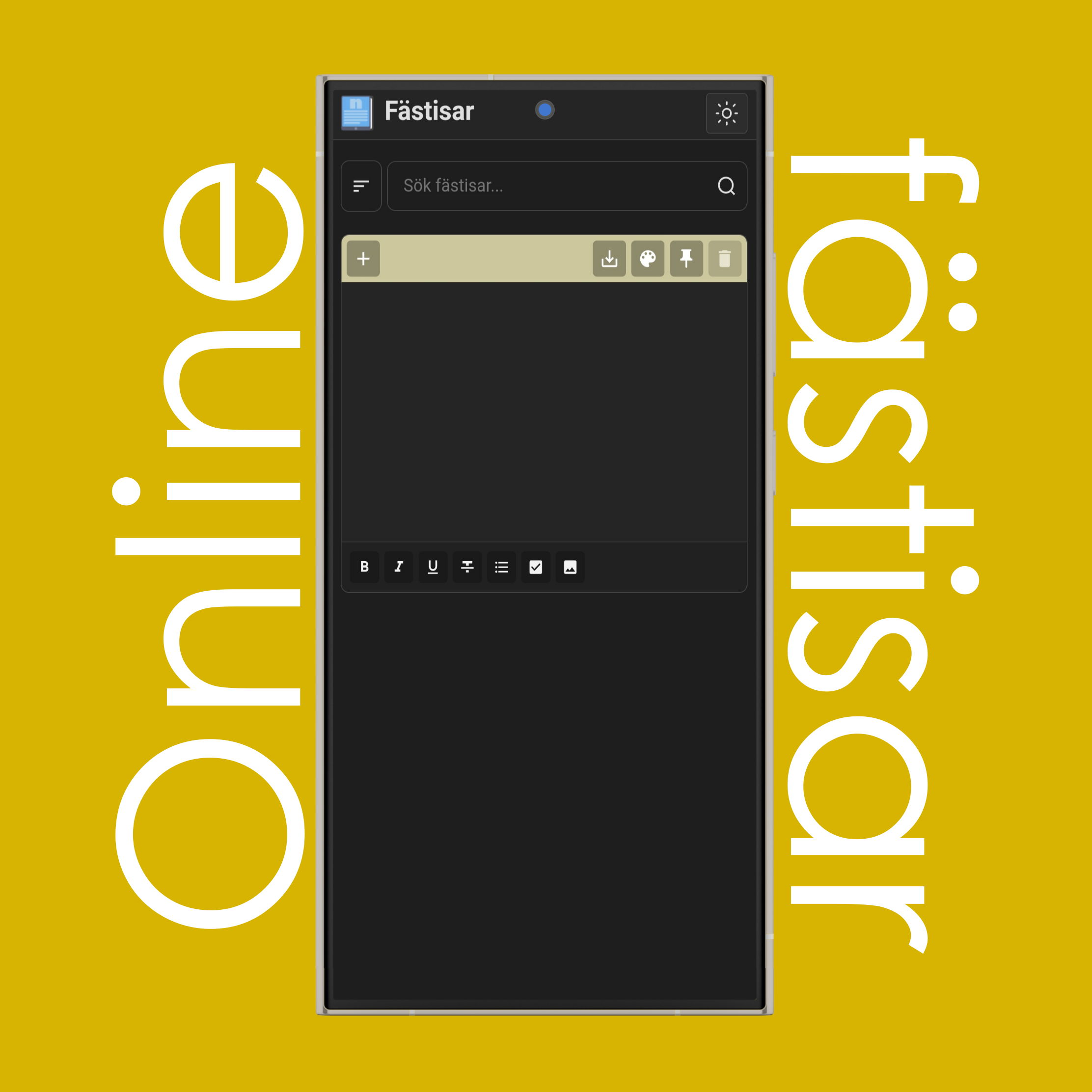
Klicka/peka på -knappen uppe till vänster för att lägga till en ny fästis i din lista.
OBS: Du kan lägga till så många du vill, men ett stort antal fästisar kan påverka webbsidans laddningstid.
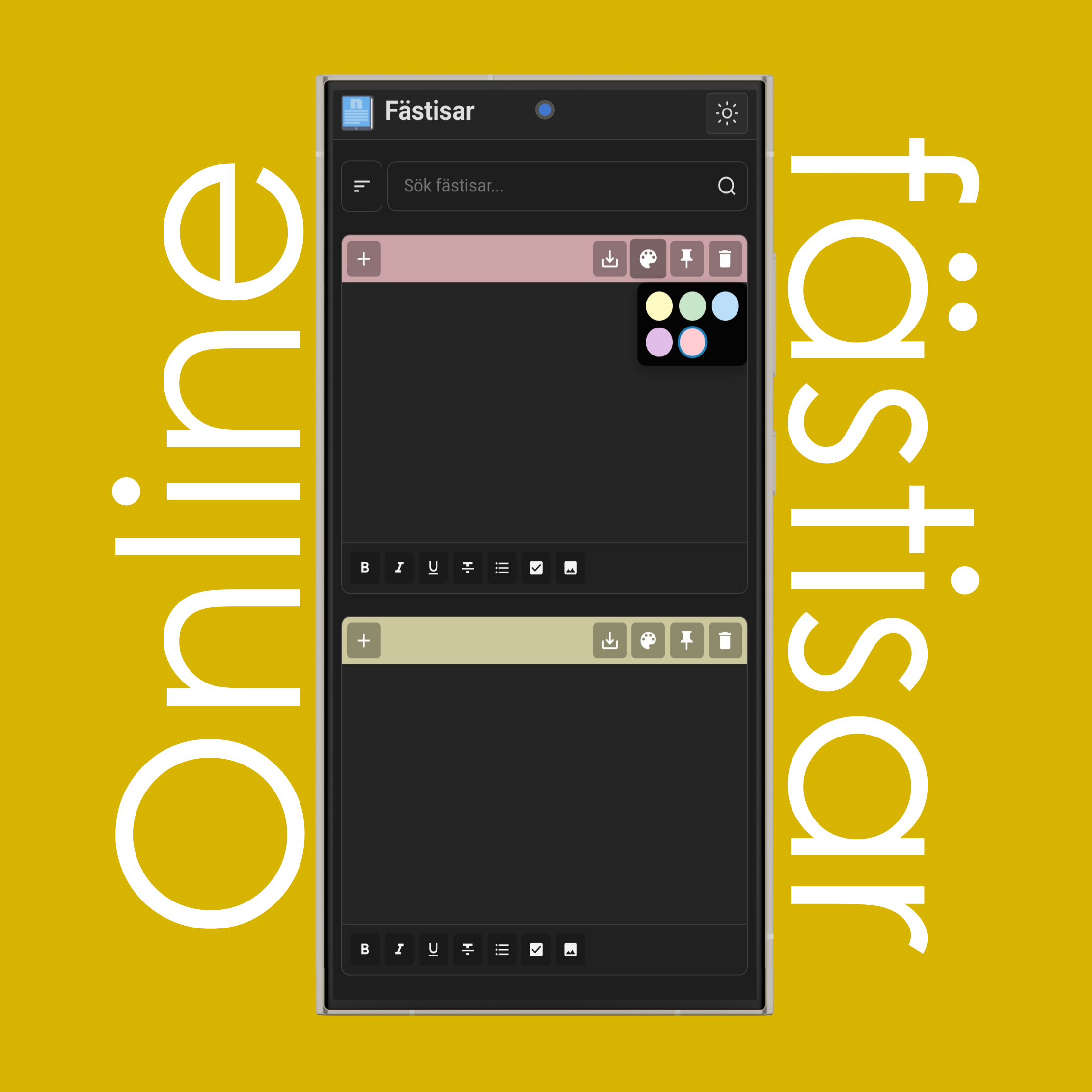
Klicka/peka på -knappen för att ändra färgen på fästisen.
OBS: Alla fästisar har svart bakgrund i mörkt läge, endast överdelen ändrar färg. För fullständiga färgändringar, aktivera ljust läge.
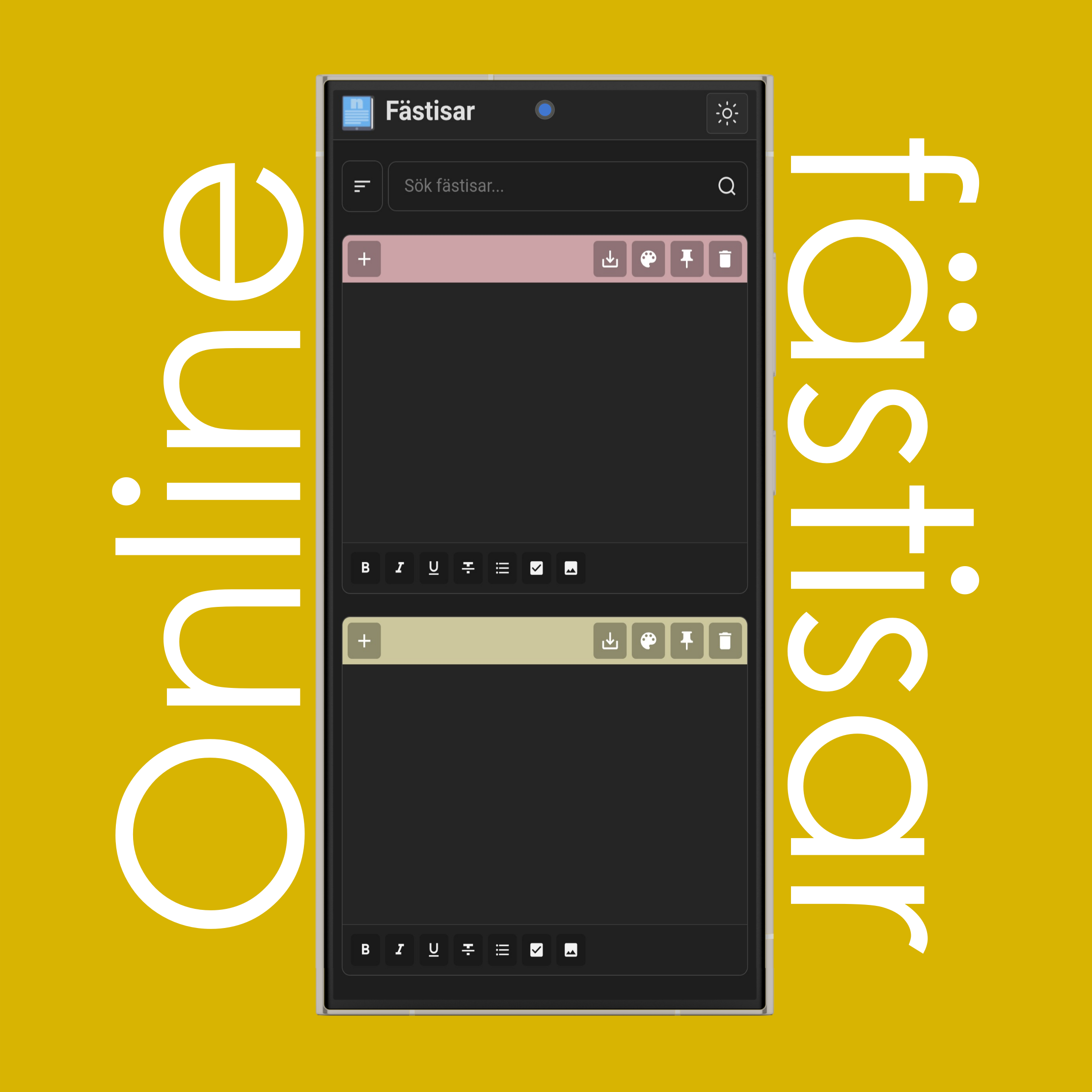
Klicka/peka på -knappen för att ta bort den valda fästisen.
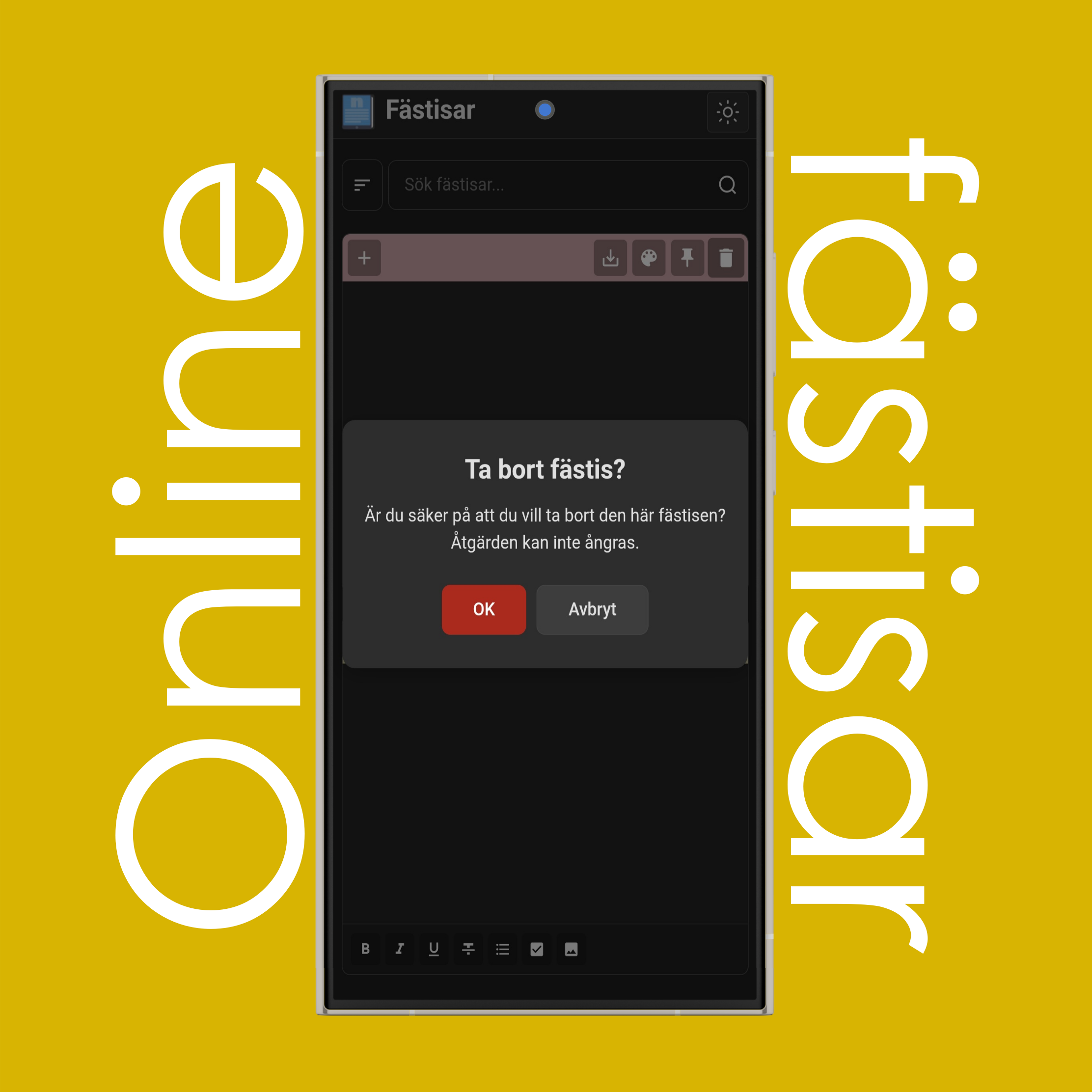
Klicka/peka på "OK" för att permanent ta bort fästisen, eller "Avbryt" för att behålla den.
OBS: När den är borttagen kan denna åtgärd inte ångras.
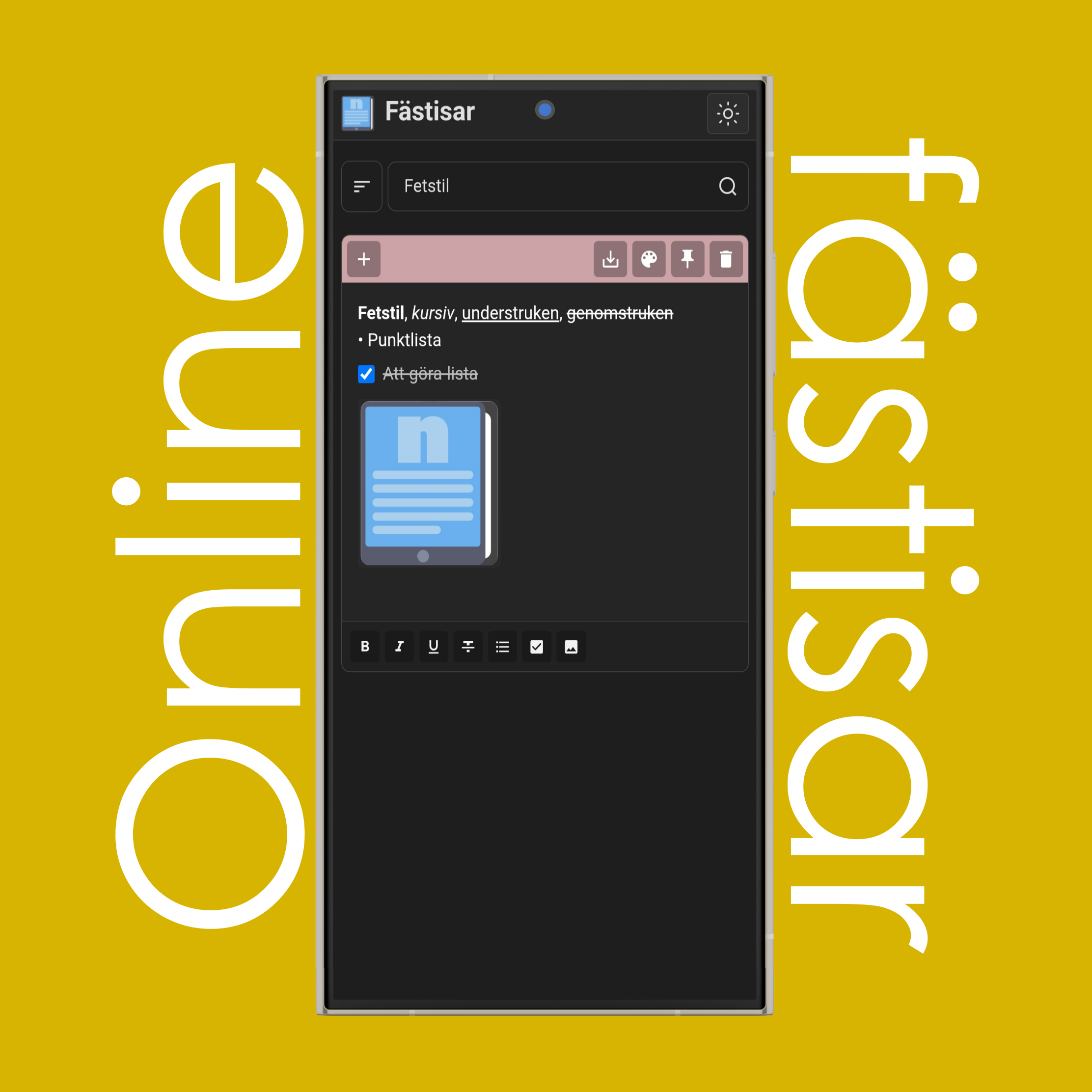
Använd sökfältet för att söka efter en specifik fästis i din lista genom att skriva nyckelord från fästisens innehåll.
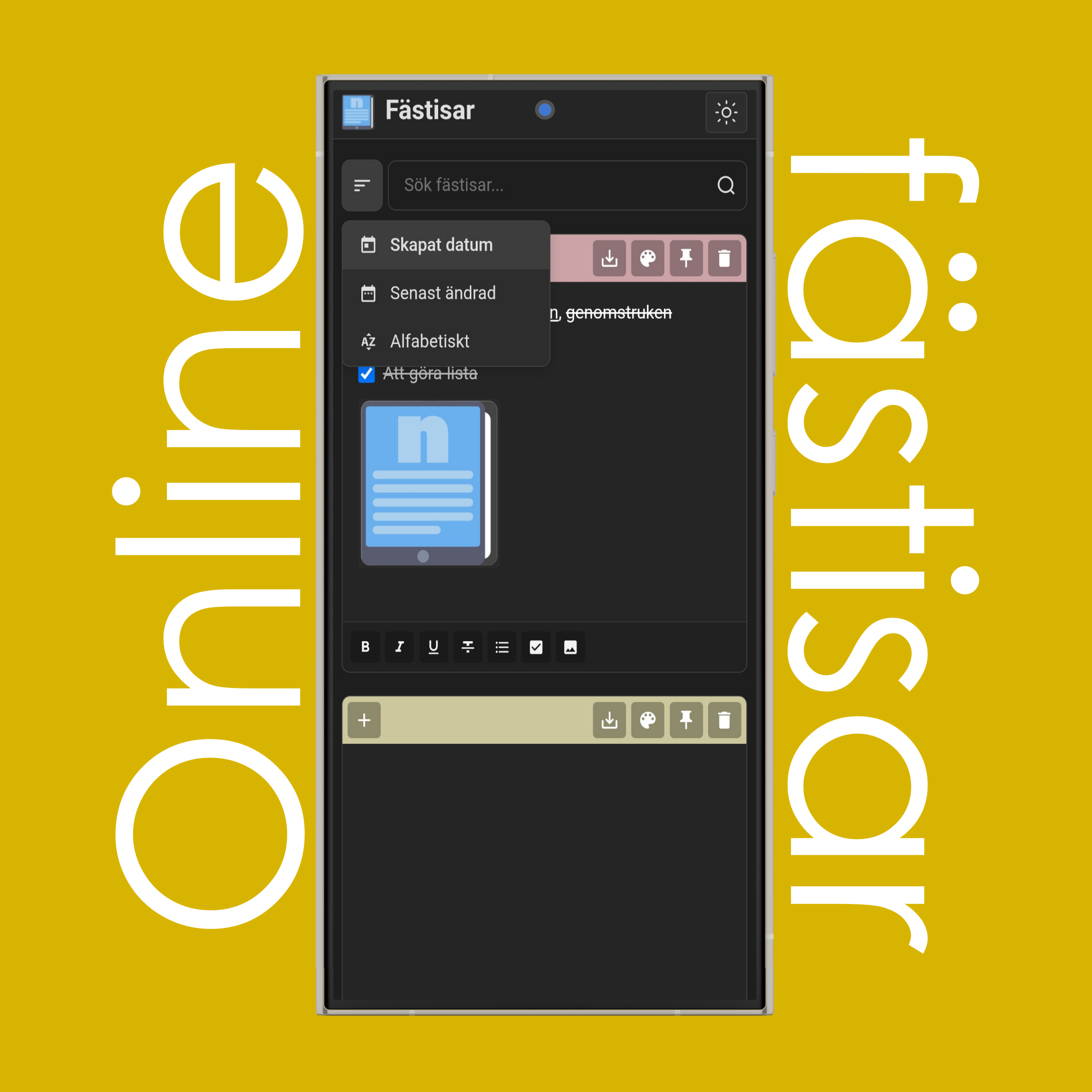
Använd -knappen (Sortera) bredvid sökfältet för att sortera fästisarna efter skapat datum, senast ändrad eller alfabetiskt.
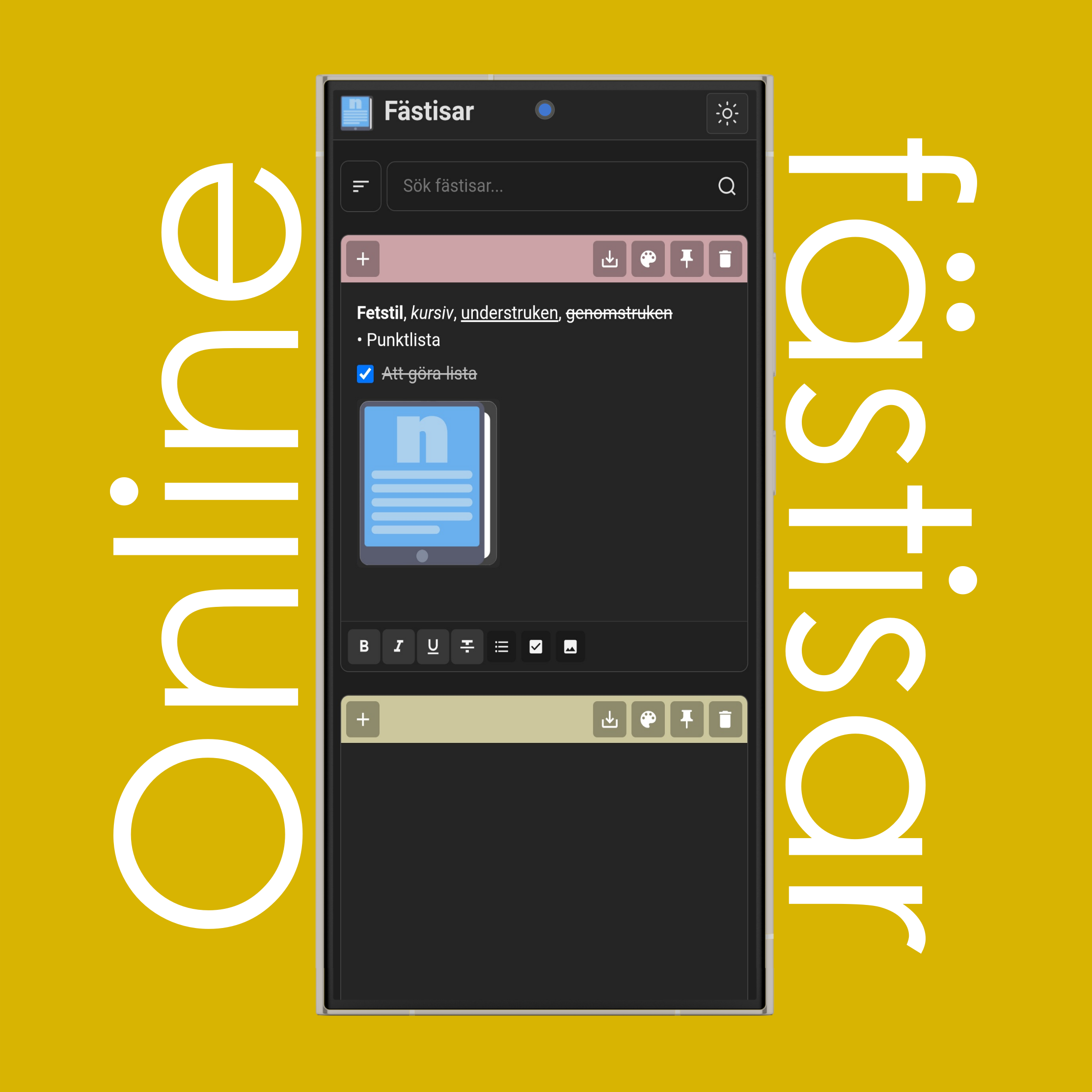
Använd formateringsknapparna längst ner på varje fästis för att styla dina anteckningar: (Fetstil), (Kursiv), (Understruken), (Genomstruken), (Punktlista), (Checklista), och (Bild).
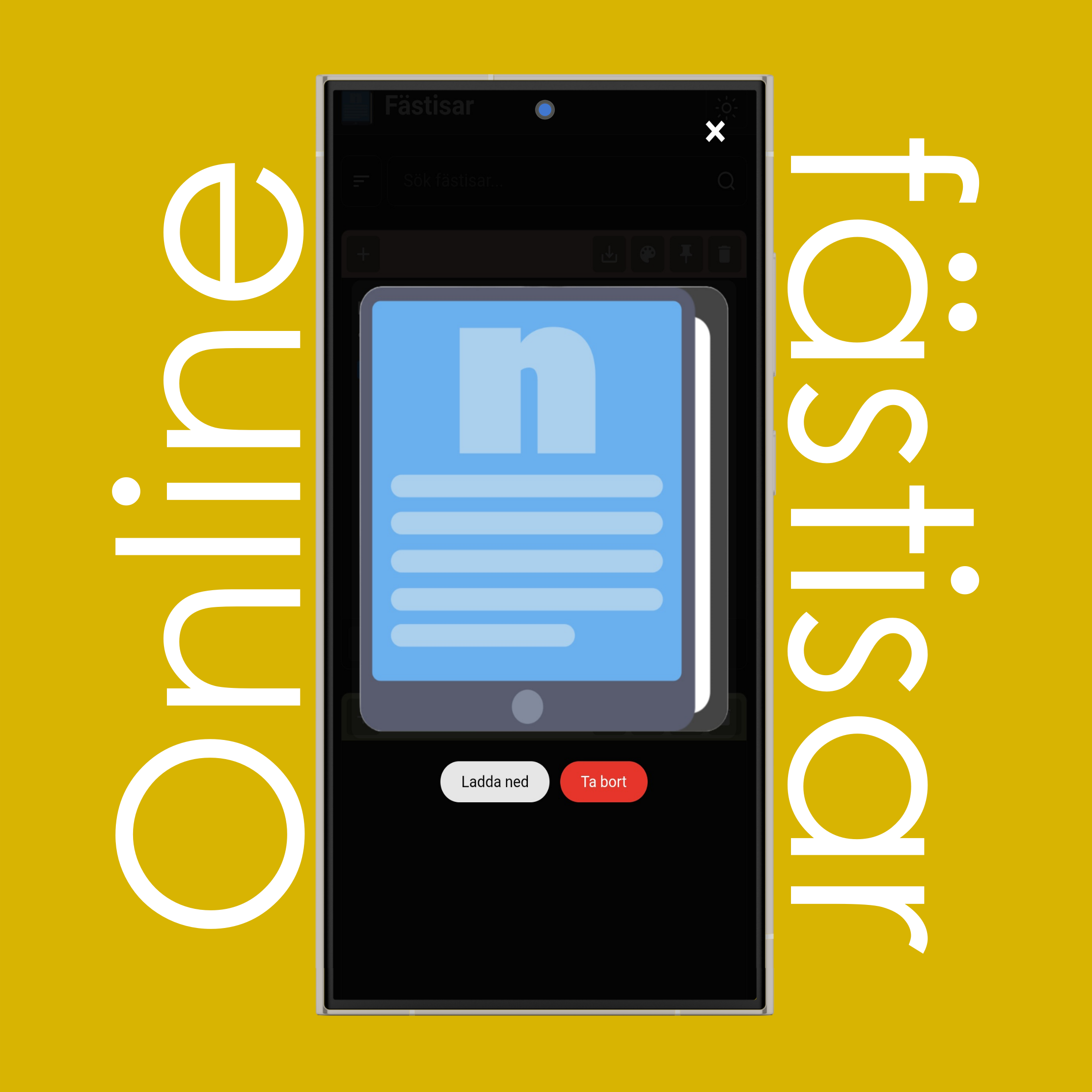
Dubbelklicka/peka två gånger på bilden för att se den i helskärm. I helskärmsläge kan du antingen ladda ned den eller ta bort den från fästisen.
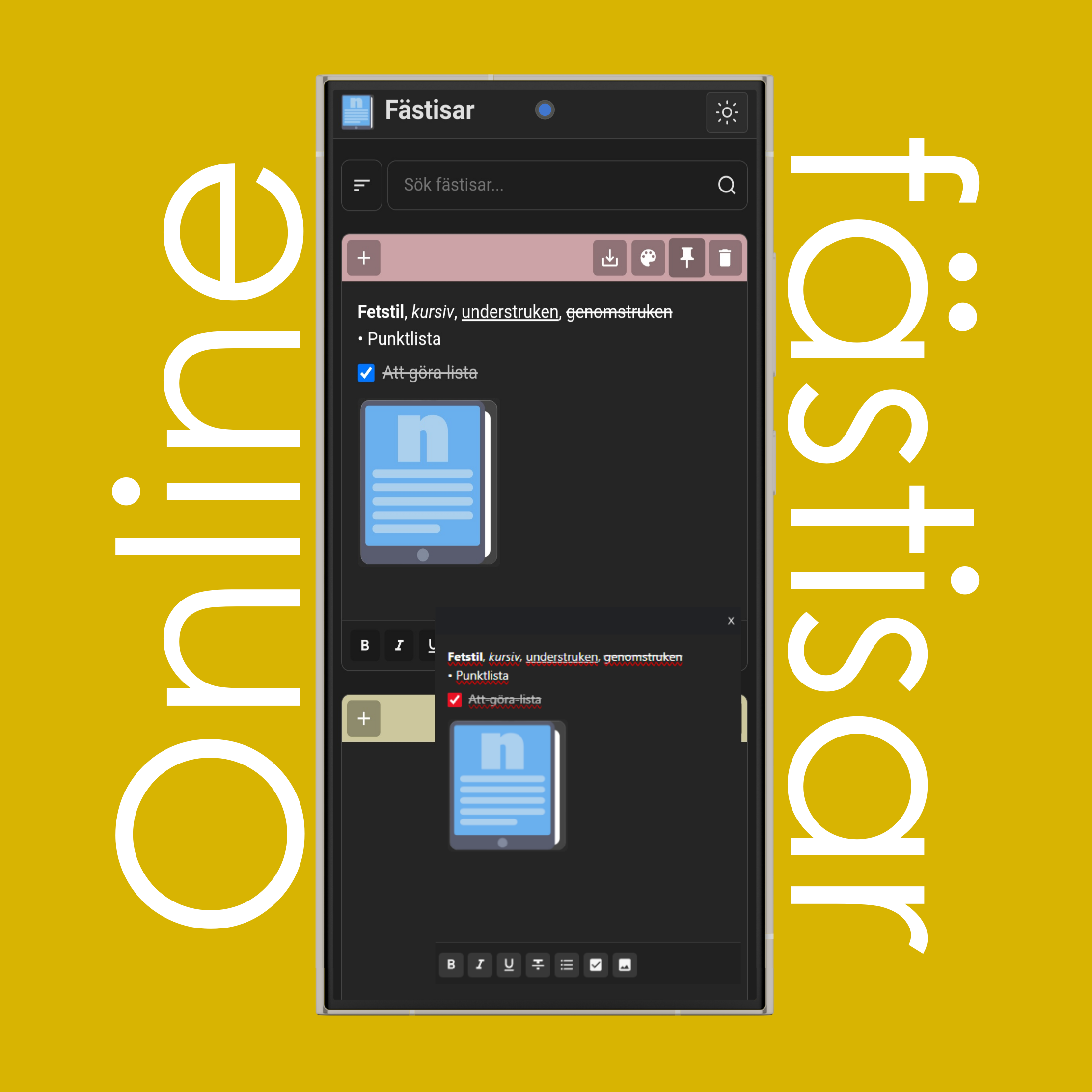
Klicka/peka på -knappen (Fäst) för att fästa den valda fästisen på skärmen så att den följer dig mellan alla fönster du öppnar, från program till webbläsarflikar.
Den synkroniseras och sparas i fästislistan samtidigt, och du kan använda formateringsverktygen.
OBS: Full PiP (Bild-i-bild)-funktion är endast tillgänglig i skrivbordswebbläsare (version 116 eller högre för Chrome) som Chrome, Mozilla, Edge (fungerar inte i Safari). På mobil förblir den fast, men visar bara innehållet i fästisen och låter dig inte redigera eller skriva i den.
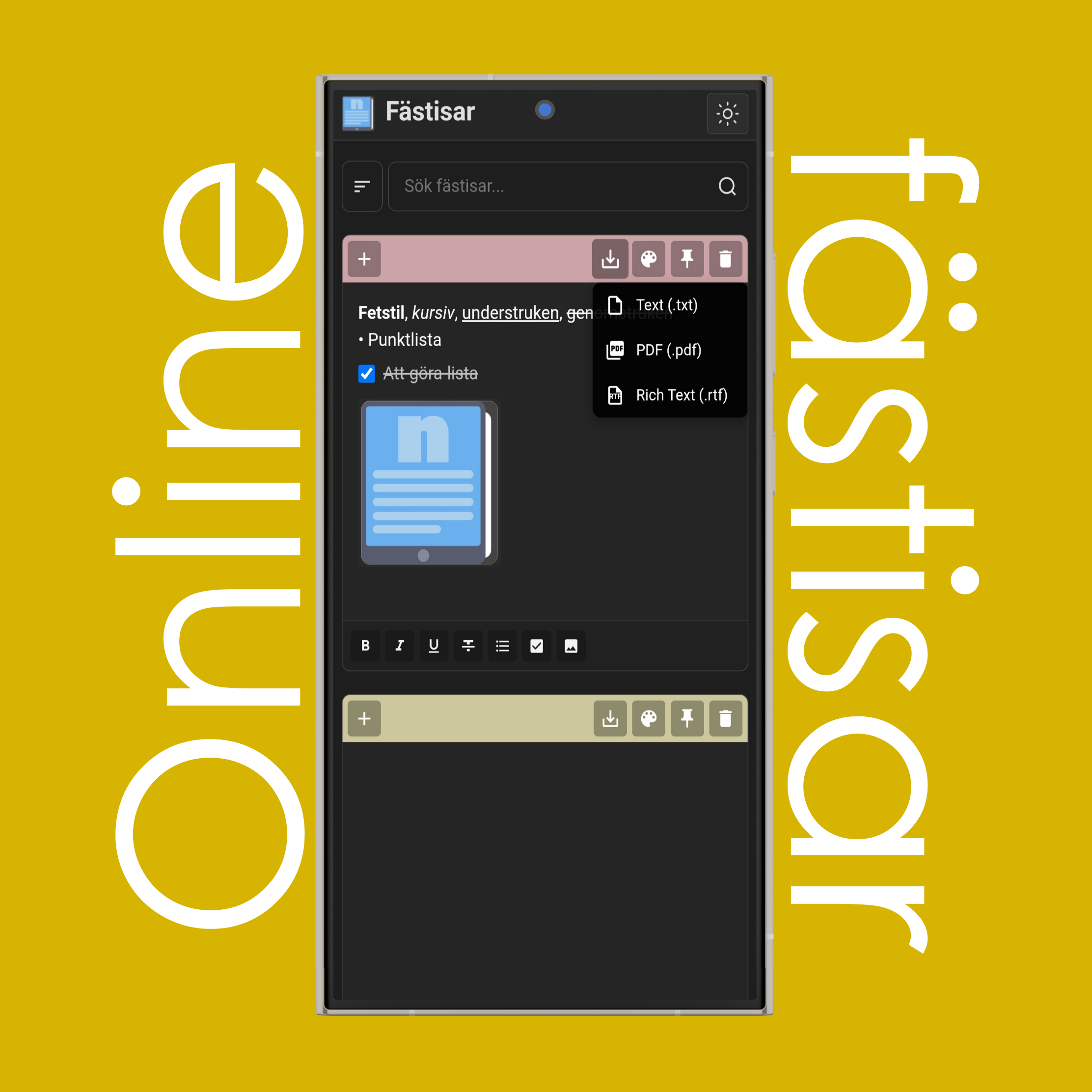
Klicka/peka på -knappen (Ladda ned) för att spara din fästis som .TXT, .PDF eller .RTF format.
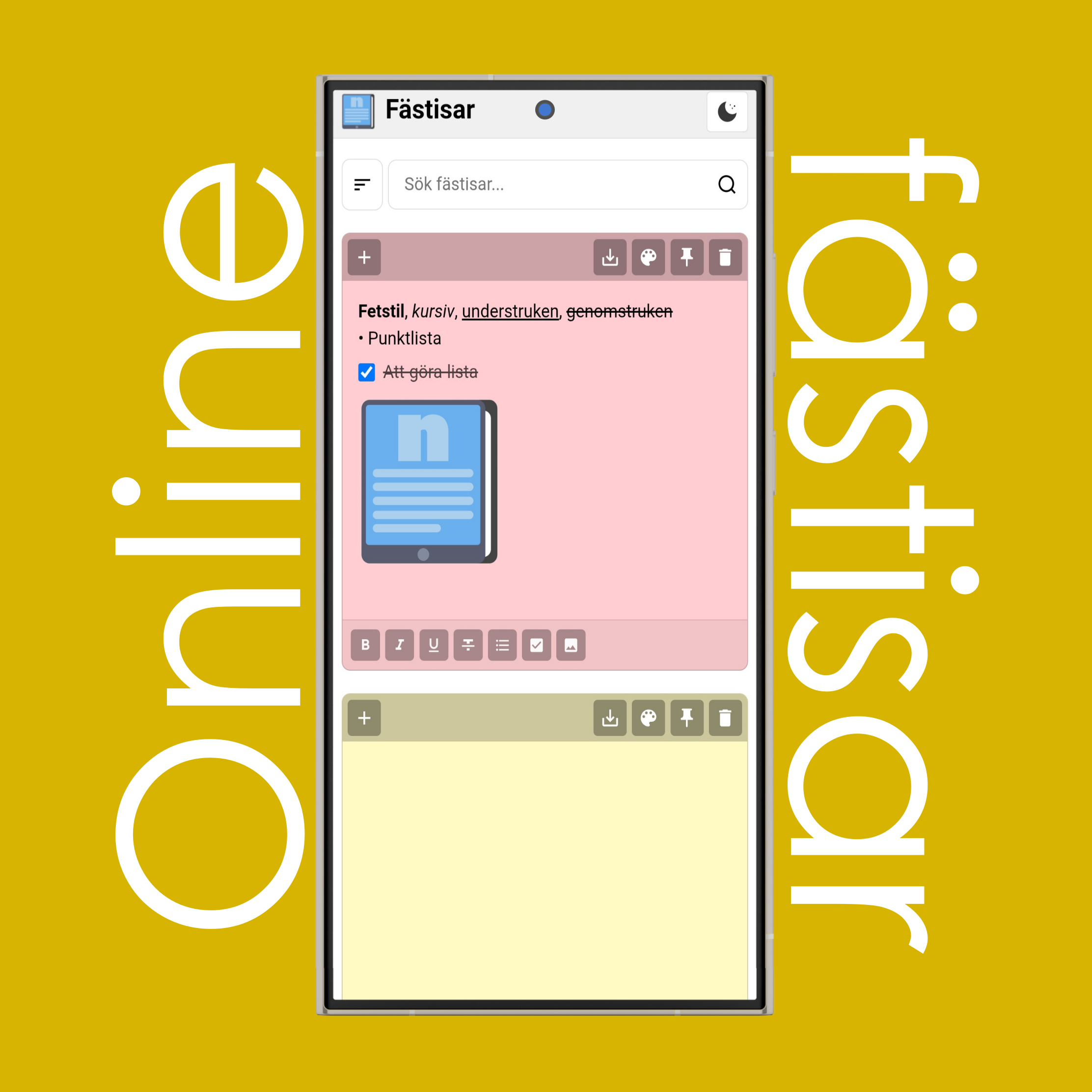
Använd -knappen (Sol) och -knappen (Måne) uppe till höger i sidhuvudet för att byta webbplatsens tema till ljust eller mörkt läge.
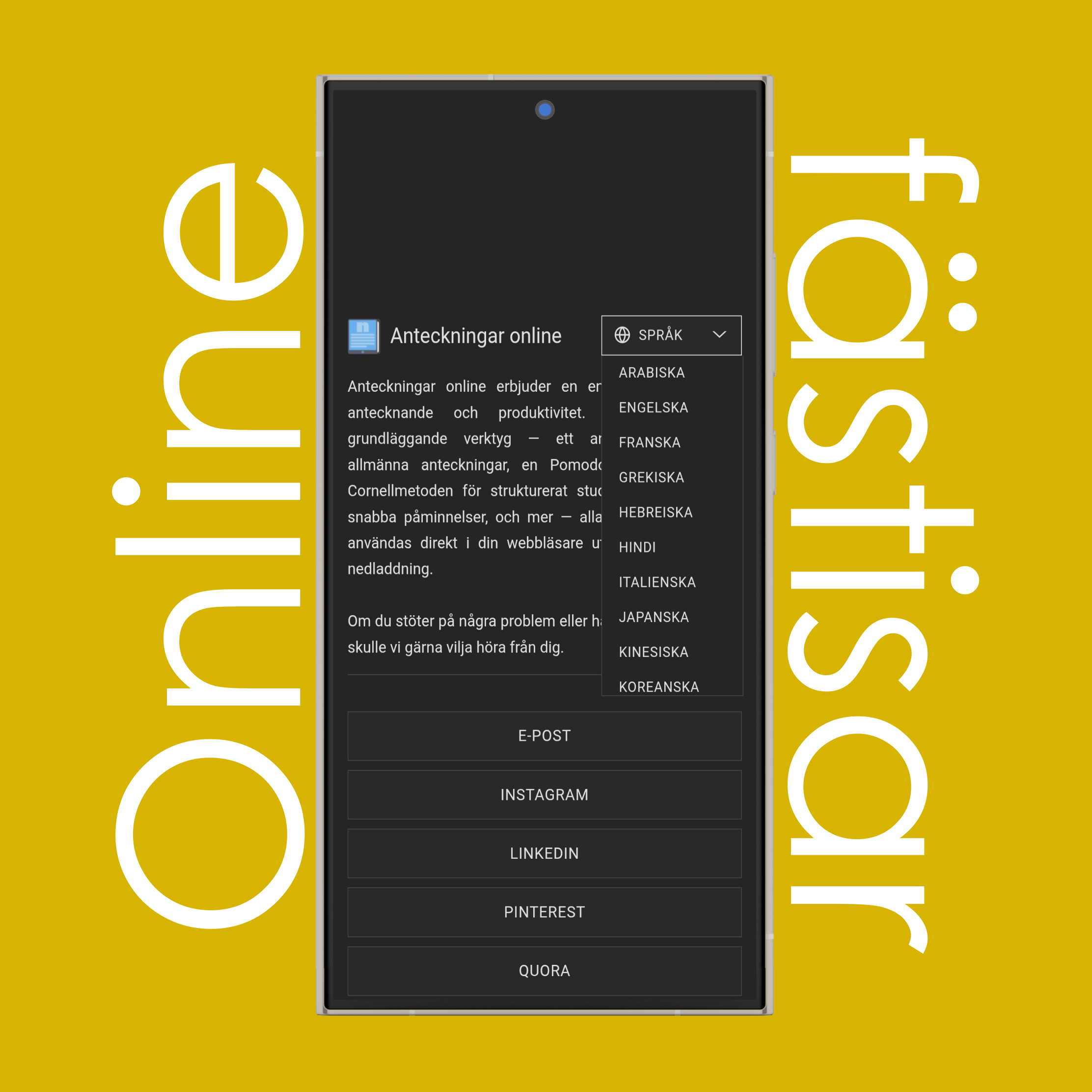
Använd språklistan längst ner på sidan för att byta webbplatsens språk till ditt modersmål. För närvarande finns 20 olika språk tillgängliga.
Tänk på det som ett litet, användbart anteckningsområde som följer dig till alla fönster på din dator. Anteckningarna synkroniseras och sparas (säkerhetskopieras) automatiskt när du skriver, och uppdaterar motsvarande post i fästislistan.
Varje fästis stöder anpassning av färg, grundläggande formatering (fetstil, kursiv, understruken, genomstruken), punktlistor och checklistor, samt möjligheten att infoga bilder. Du kan också ladda ned dina anteckningar i flera format inklusive .txt, .pdf och .rtf.
Klicka/peka på (Fäst) knappen högst upp på valfri fästis för att hålla den alltid överst. Fästa fästisar förblir synliga även när du byter till andra flikar, program eller fönster.
OBS: Fullständiga funktioner stöds endast på dator och i vissa webbläsare.
De (fullständiga funktioner) är för närvarande inte tillgängliga på mobiler eller surfplattor. Funktionen fungerar endast i Chromium-webbläsare på dator (version 116 eller senare) som Chrome, Edge och Firefox (fungerar inte i Safari).
När du öppnar fästisar på mobil visas de endast som en icke-redigerbar video som förblir fast och följer dig mellan alla fönster du öppnar på din mobila enhet.
Alla dina anteckningar sparas automatiskt i webbläsarens lokala lagring och förblir privata på din enhet och i din webbläsare och kan inte nås från andra enheter eller andra webbläsare på samma enhet. De kan dock raderas om du rensar webbläsardata. För att säkra dina anteckningar, använd (Ladda ned) knappen.
Anteckningar lagras lokalt på din enhet. För att överföra anteckningar, använd (Ladda ned) knappen för att spara dem som .txt, .pdf eller .rtf, och ladda sedan upp dem på en annan enhet.
Det finns ingen gräns (förutom din dators hårdvara), men ett mycket stort antal fästisar kan påverka prestandan beroende på din enhet, internet och webbläsarens lagringsgränser.
Nej, när en fästis har tagits bort kan den inte återställas. Anteckningarna lagras lokalt i din webbläsare, och borttagning är permanent. För att förhindra dataförlust rekommenderas det att använda (Ladda ned) knappen för att spara viktiga anteckningar som säkerhetskopior innan du tar bort dem.
För att skriva ut en fästis, klicka på (Ladda ned) knappen och välj PDF (.pdf) format. När PDF:en har laddats ned, öppna den och använd webbläsarens eller PDF-läsarens utskriftsfunktion (Ctrl+P eller Cmd+P) för att skriva ut fästisen. Alternativt kan du ladda ned som .txt eller .rtf och skriva ut från en textredigerare.
Om du har ytterligare frågor eller behöver hjälp, kontakta vårt supportteam.