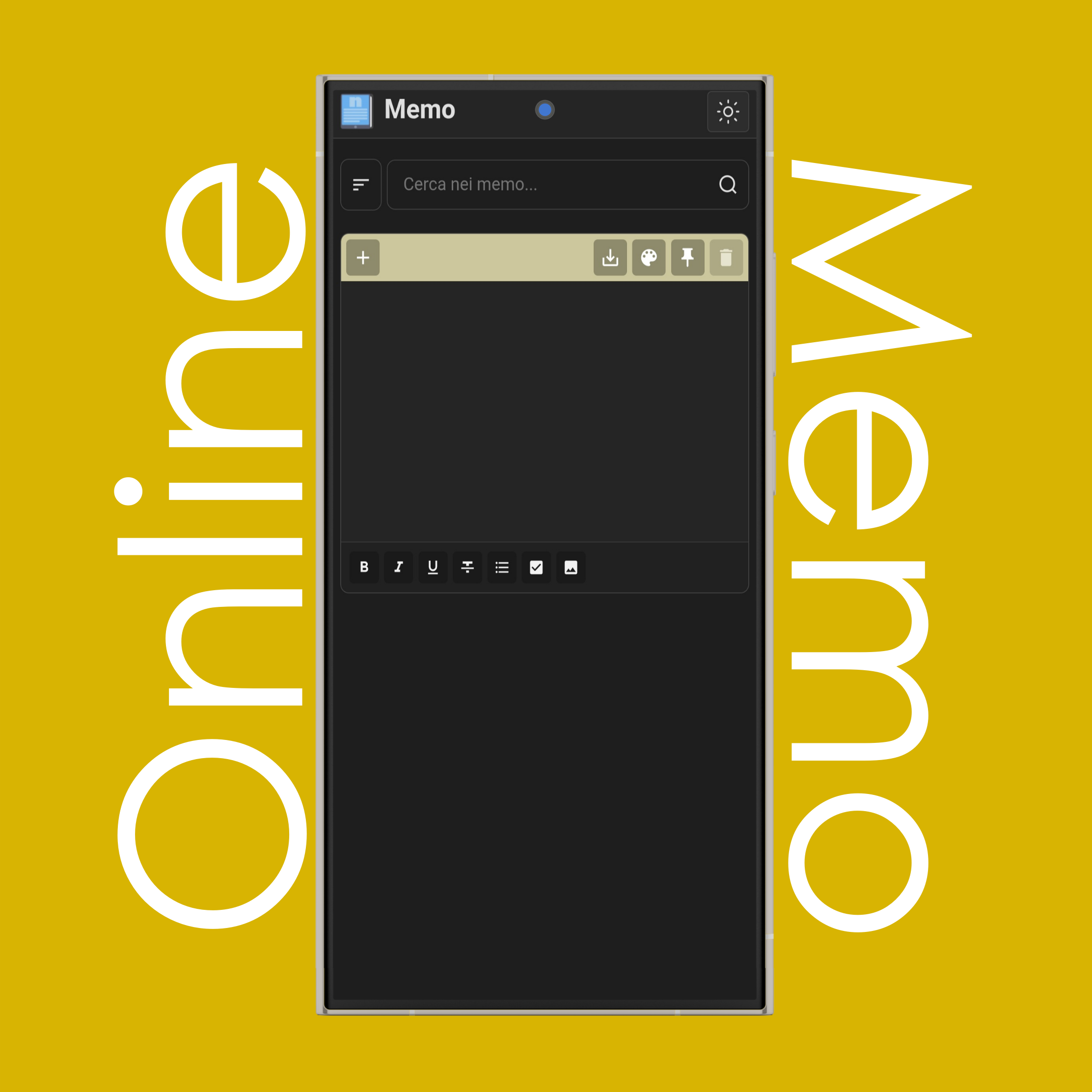
Fai clic/tocca il pulsante in alto a sinistra per aggiungere un nuovo memo alla tua lista.
NOTA: Puoi aggiungere tutti i memo che vuoi, ma un numero molto elevato potrebbe rallentare il caricamento del sito.
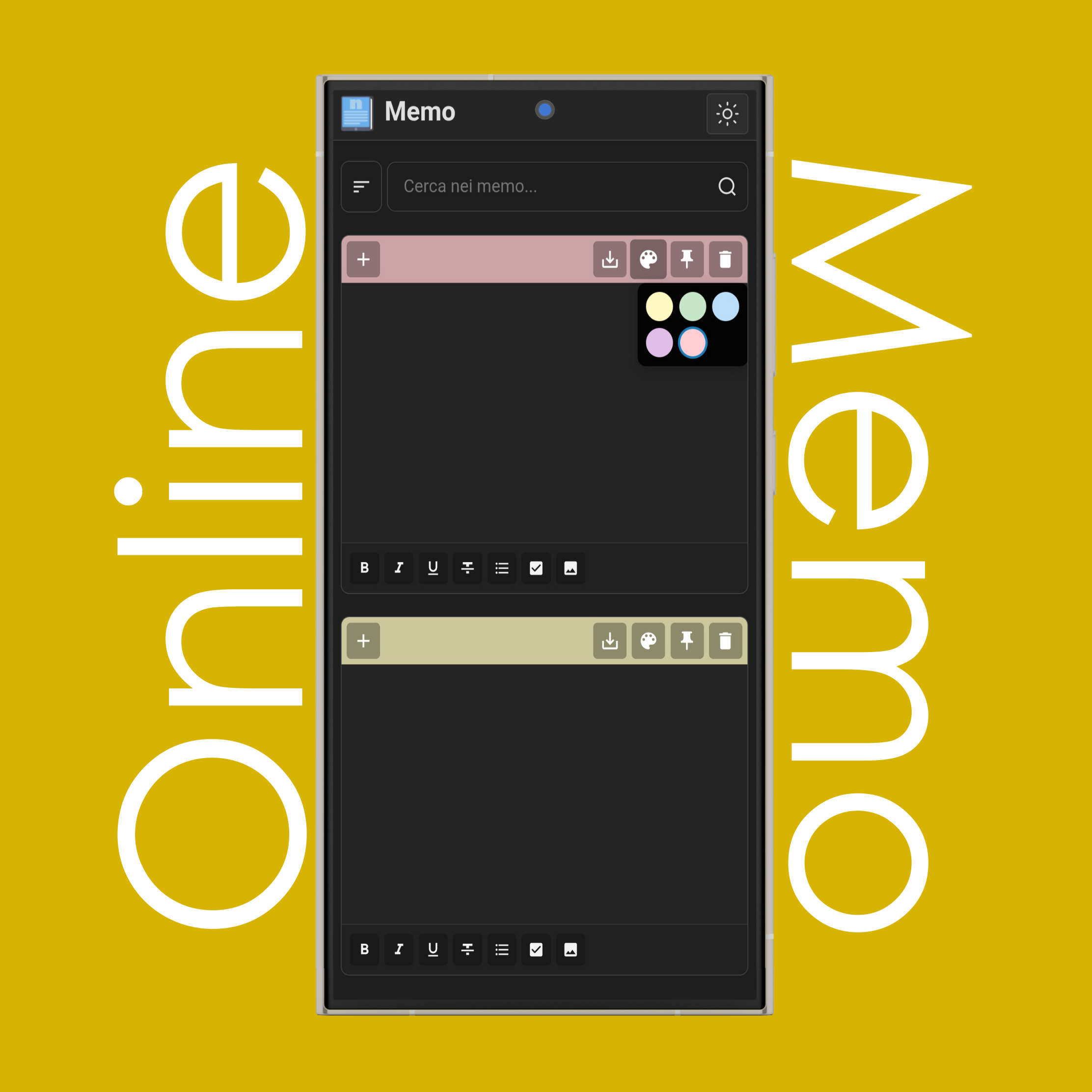
Fai clic/tocca il pulsante per cambiare il colore del memo.
NOTA: In modalità scura lo sfondo di tutti i memo è nero; cambia colore solo la parte superiore. Per una colorazione completa, attiva la modalità chiara.
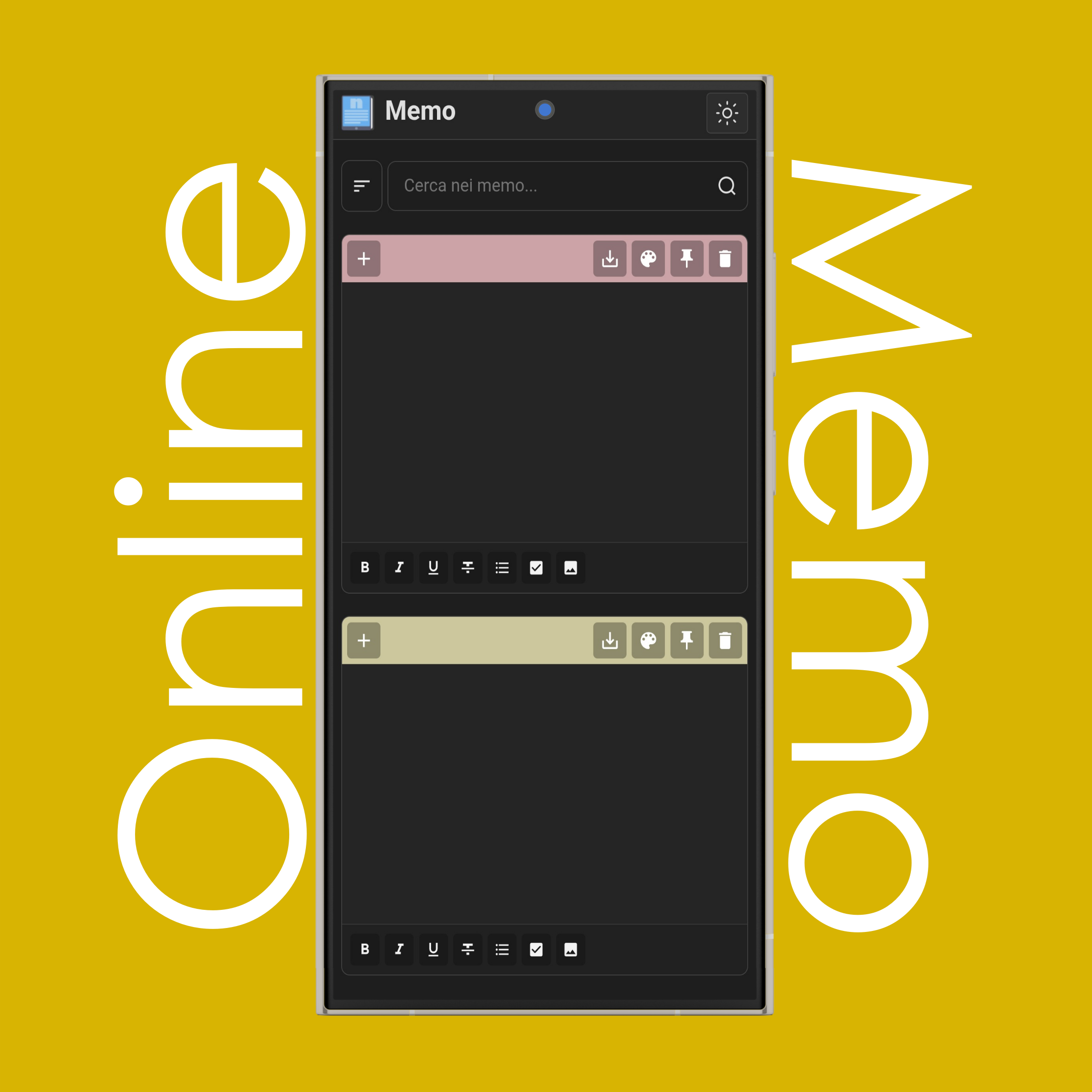
Fai clic/tocca il pulsante per eliminare il memo selezionato.
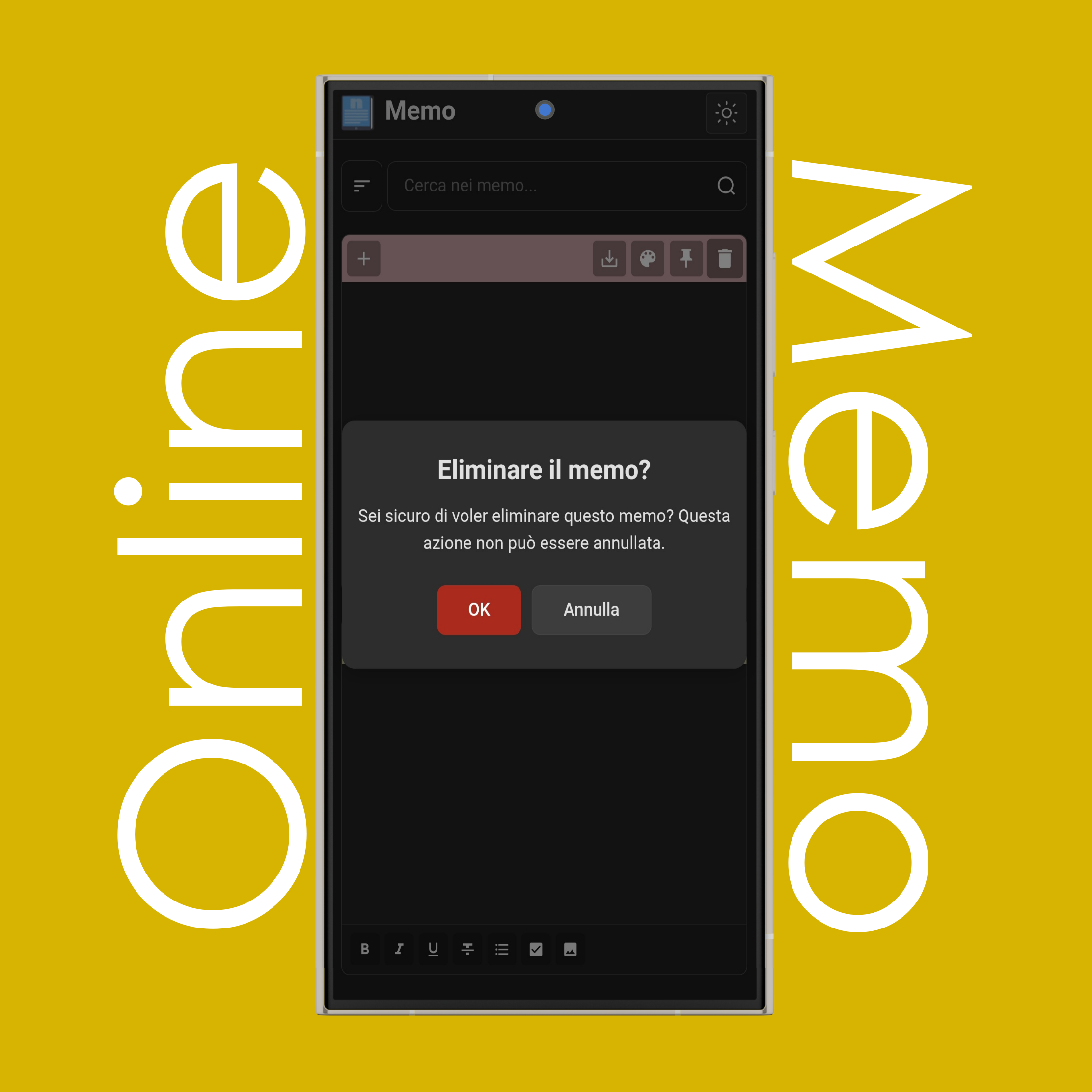
Fai clic su "OK" per eliminare definitivamente il memo, oppure su "Annulla" per conservarlo.
NOTA: Una volta eliminato, non sarà possibile recuperarlo.
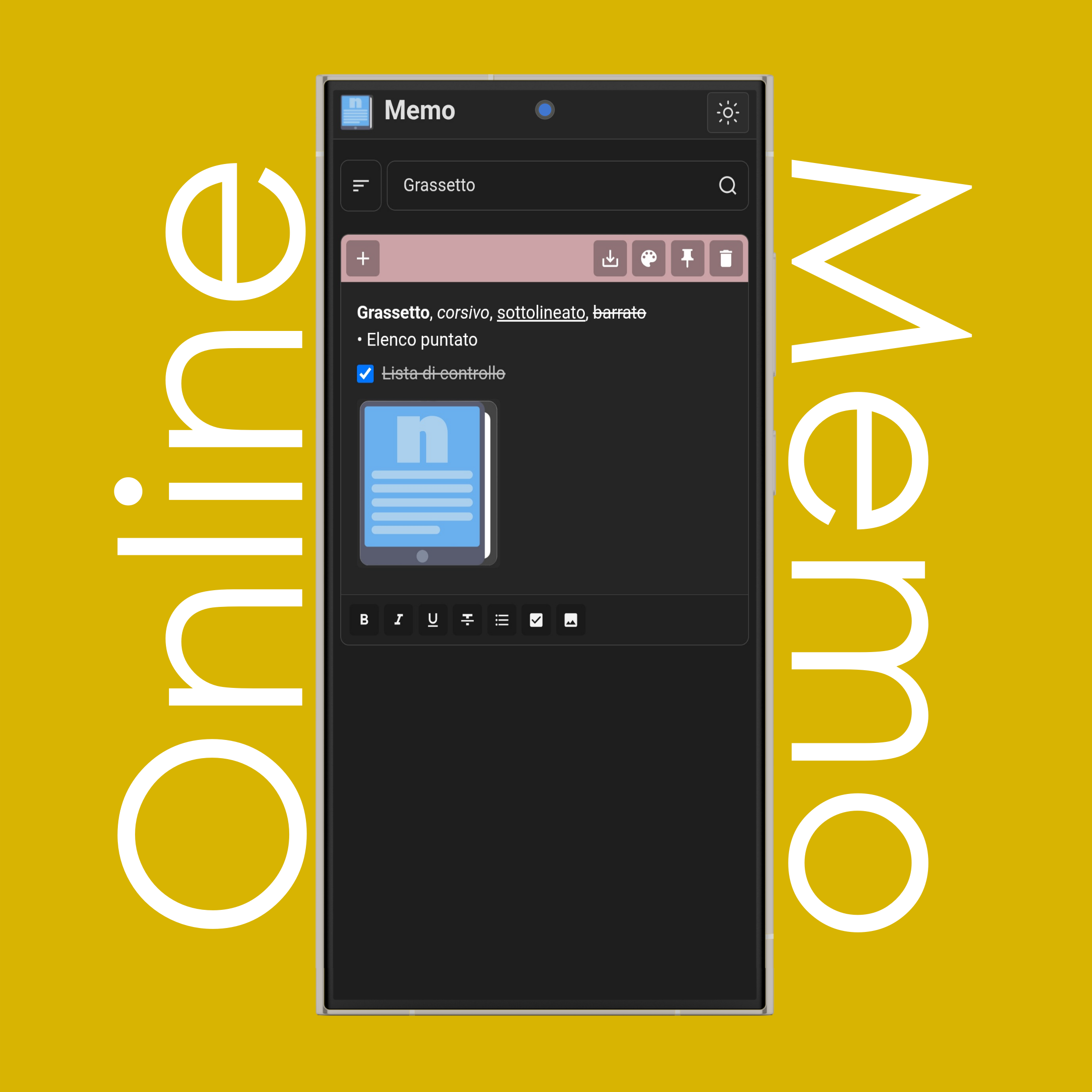
Usa la barra di ricerca per trovare un memo specifico nella tua lista digitando parole chiave contenute nel testo.
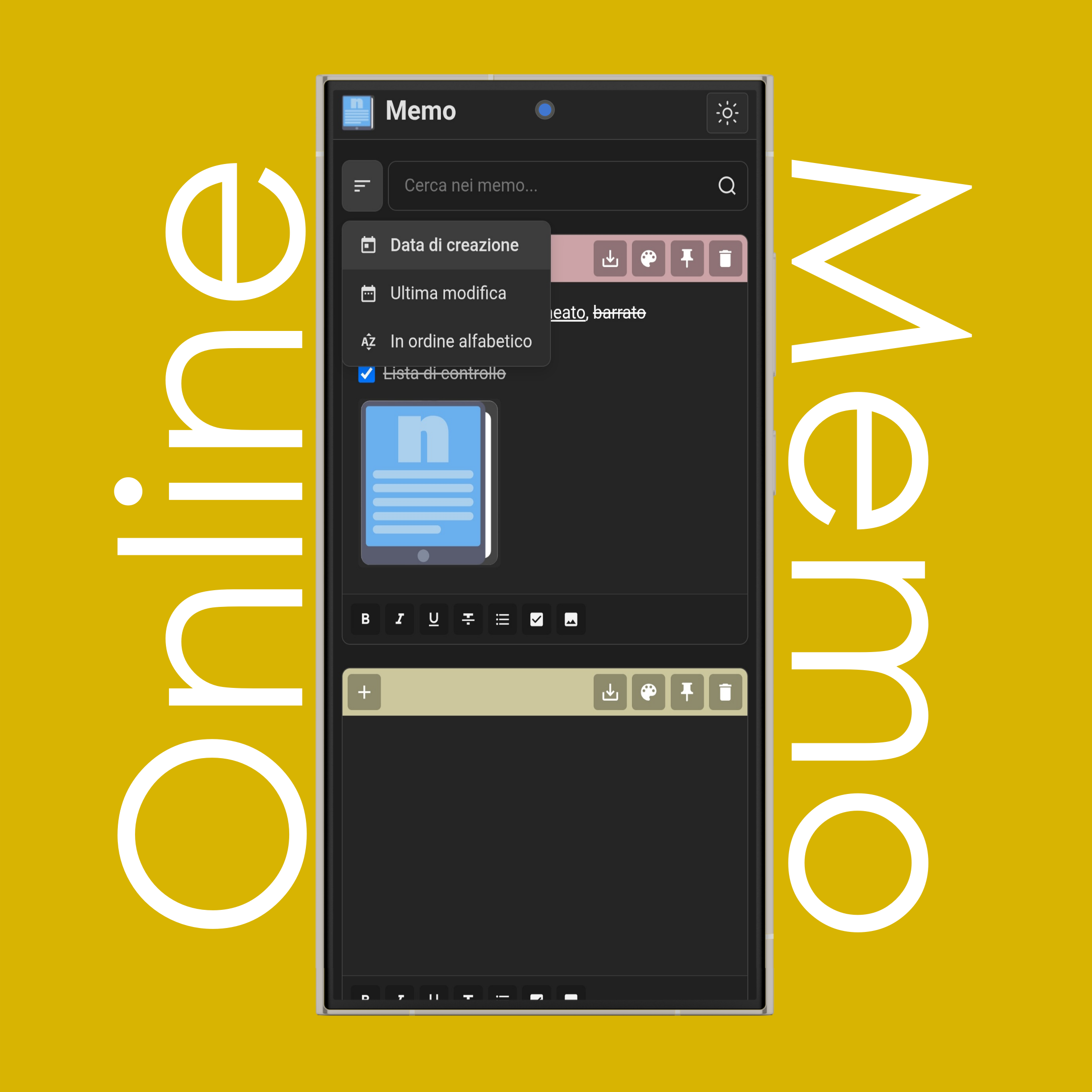
Usa il pulsante (Ordina) accanto alla barra di ricerca per ordinare i memo per data di creazione, ora dell'ultima modifica o ordine alfabetico.
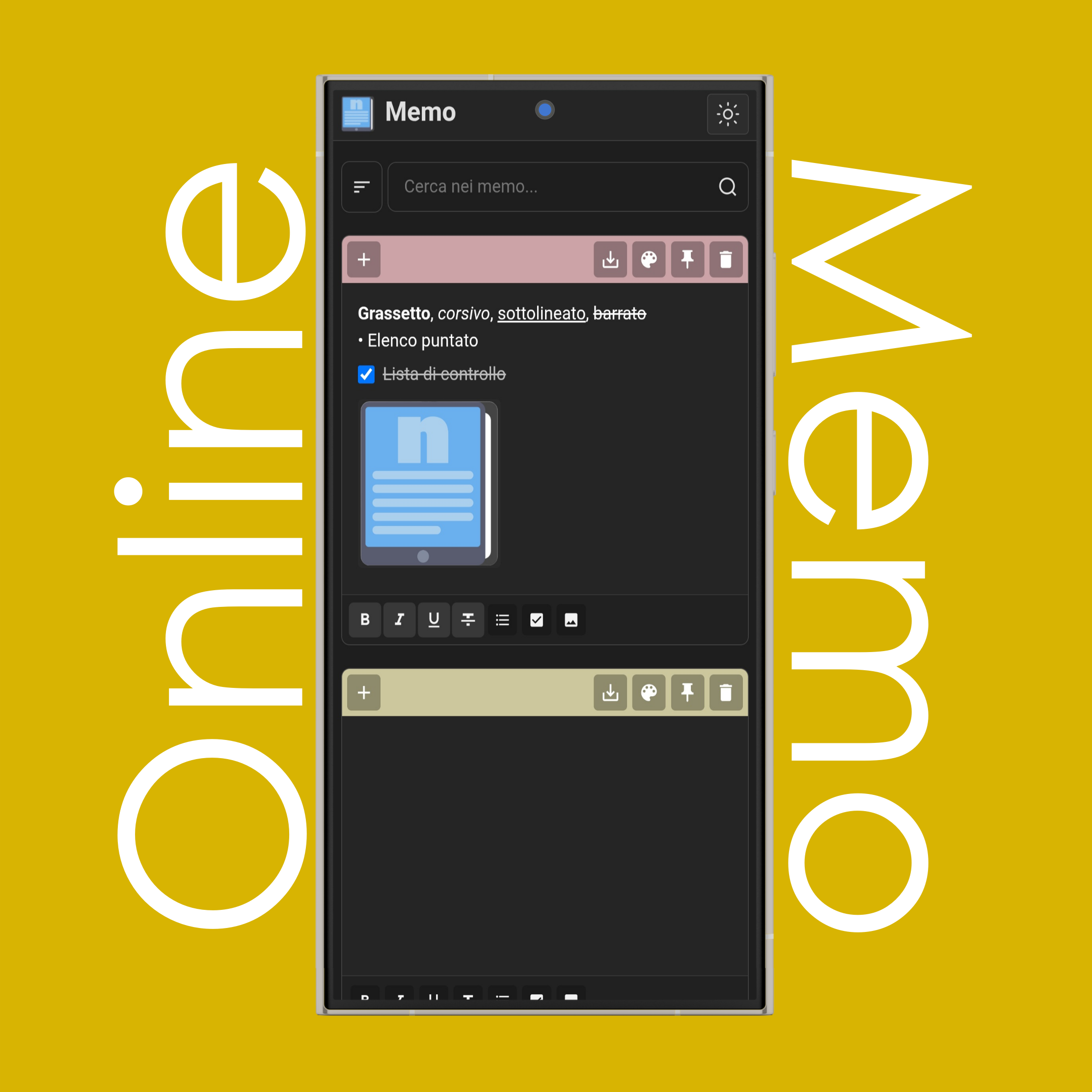
Usa i pulsanti di formattazione in fondo a ogni memo per dare stile alle tue note: (Grassetto), (Corsivo), (Sottolineato), (Barrato), (Elenco Puntato), (Lista di Controllo), e (Immagine).
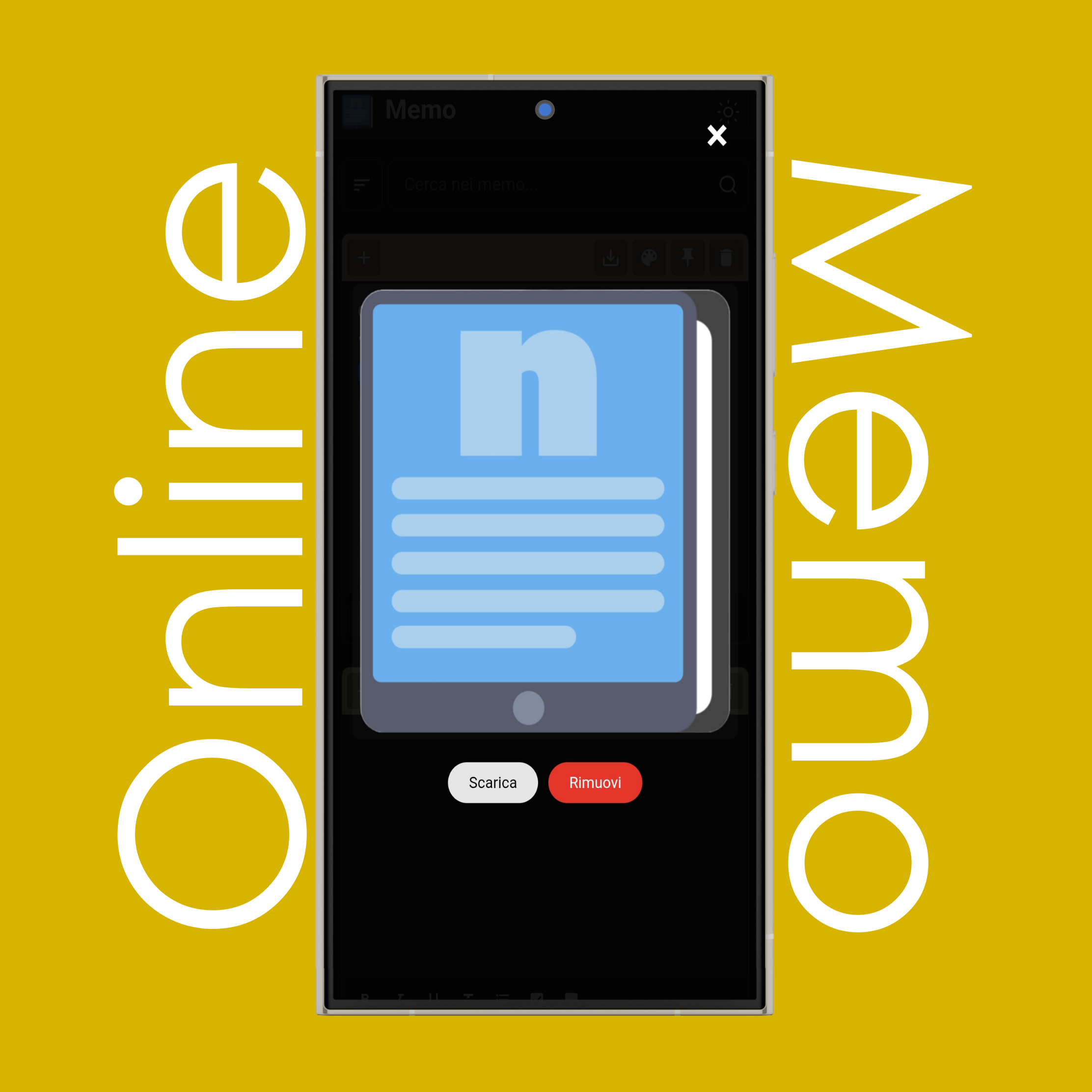
Fai doppio clic/tocca sull'immagine per vederla a schermo intero. In modalità schermo intero, puoi scaricarla o rimuoverla dal memo.
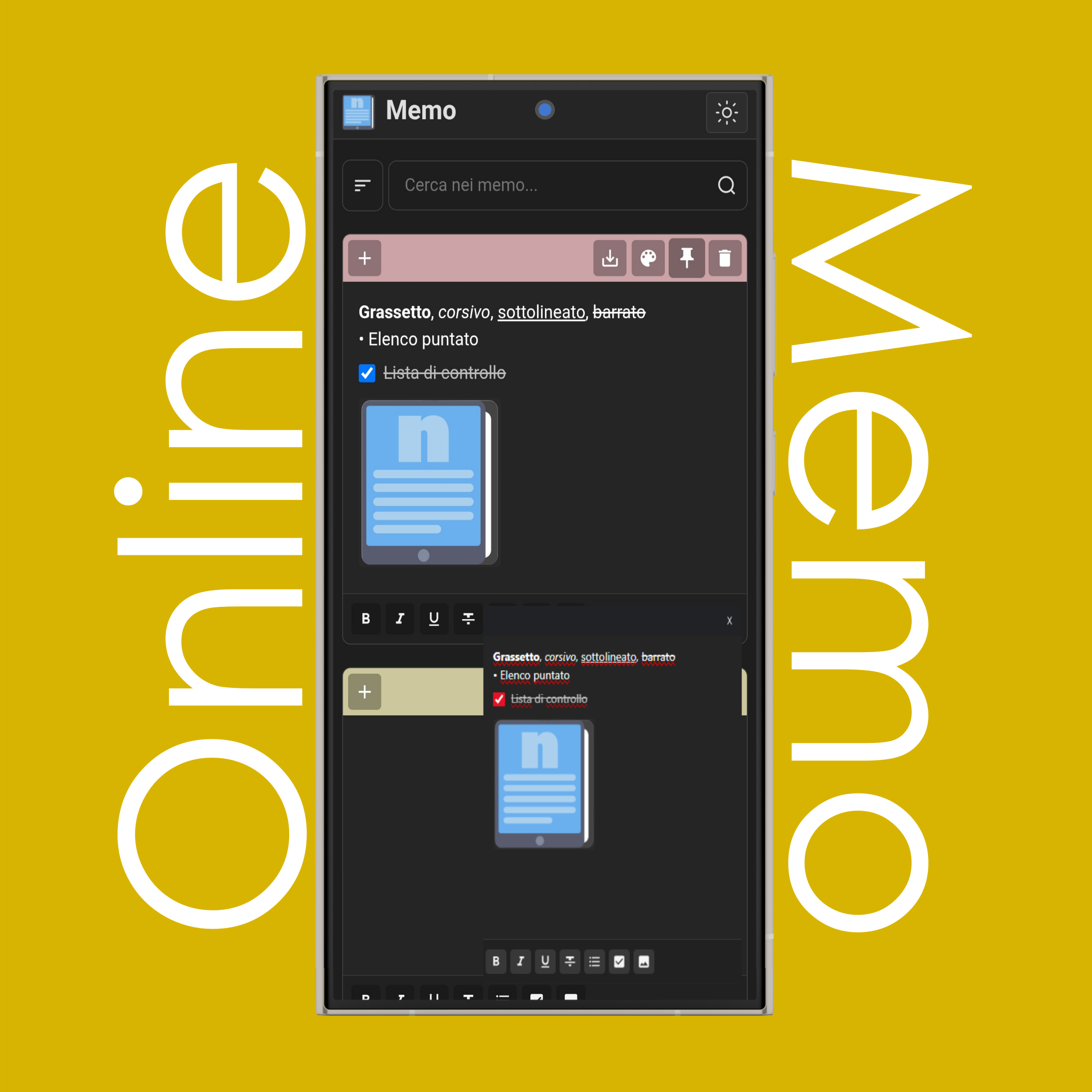
Fai clic/tocca sul pulsante (Fissa) per attaccare il memo selezionato allo schermo. Il memo ti seguirà in qualsiasi finestra aprirai, da altre applicazioni a schede del browser.
Il memo fissato si sincronizza e si salva automaticamente nella lista dei memo, e puoi continuare a usare tutti gli strumenti di formattazione.
NOTA: La funzionalità PiP (Picture-in-Picture) completa è disponibile solo sui browser desktop (versione 116 o superiore per Chrome) come Chrome, Mozilla, Edge (non disponibile in Safari). Su dispositivi mobili, il memo rimane fisso ma mostra solo il contenuto della nota e non permette di modificarlo o scriverci.
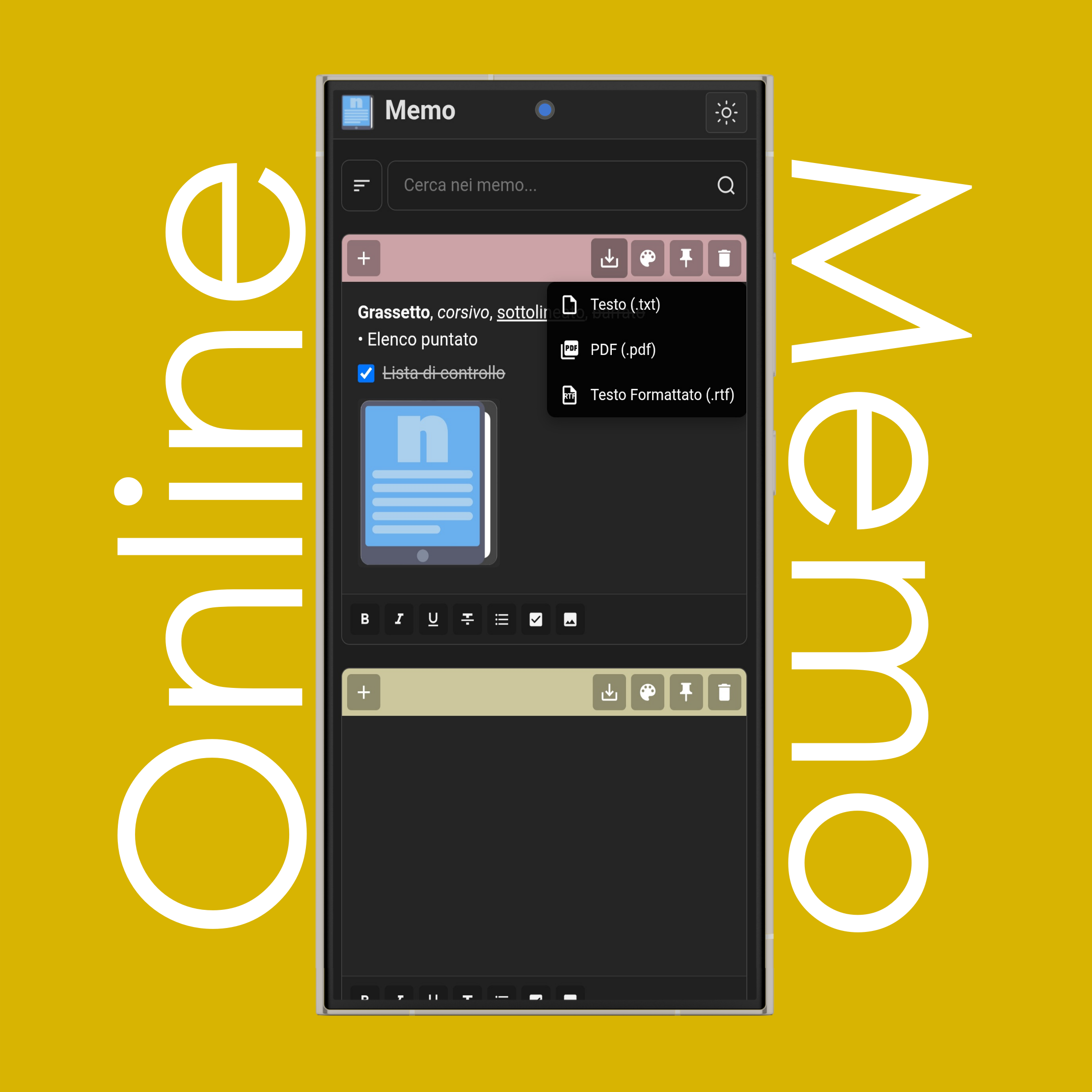
Fai clic/tocca sul pulsante (Scarica) per salvare il tuo memo nei formati .TXT, .PDF o .RTF.
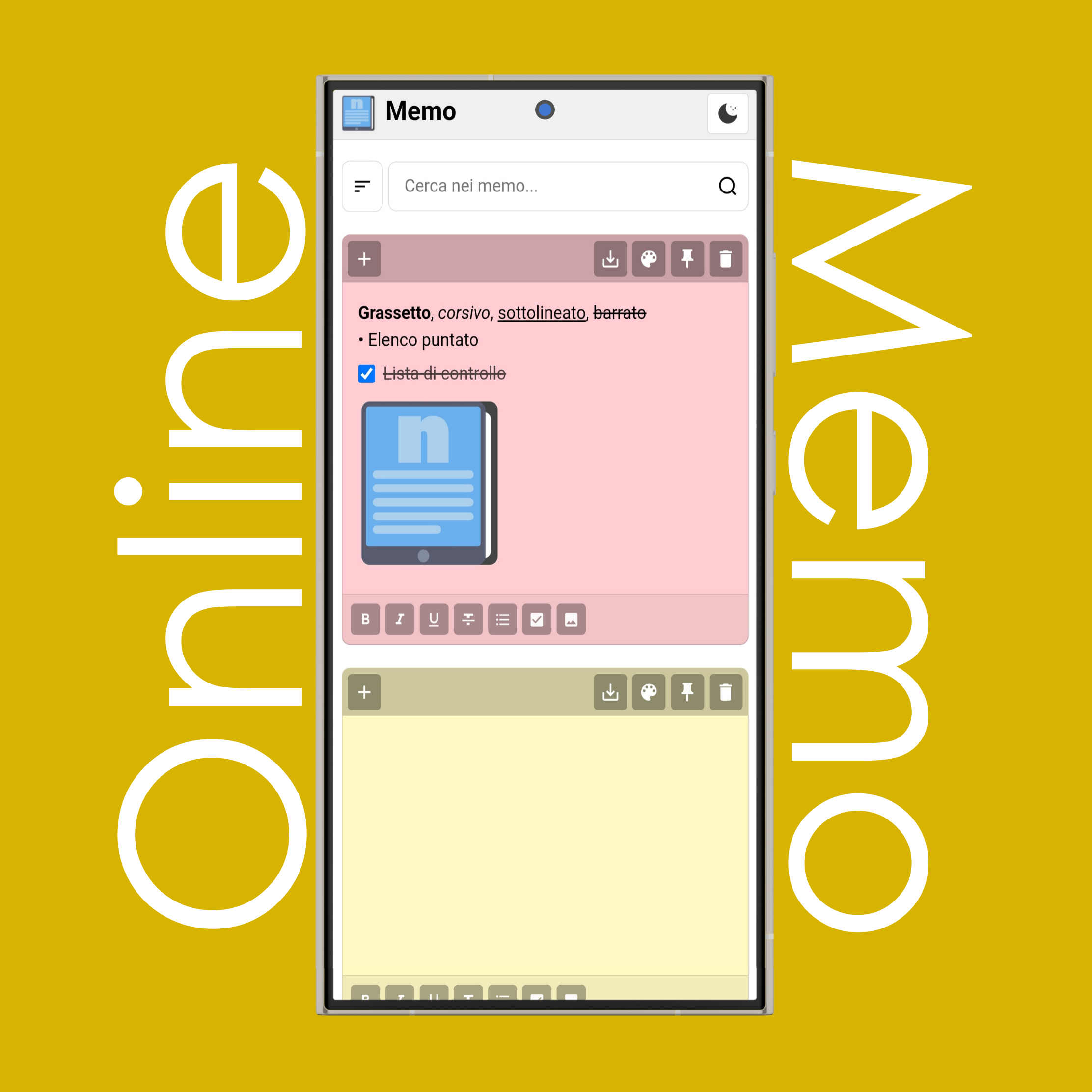
Usa i pulsanti (Sole) e (Luna) in alto a destra, accanto al titolo del sito, per passare dal tema chiaro a quello scuro e viceversa.
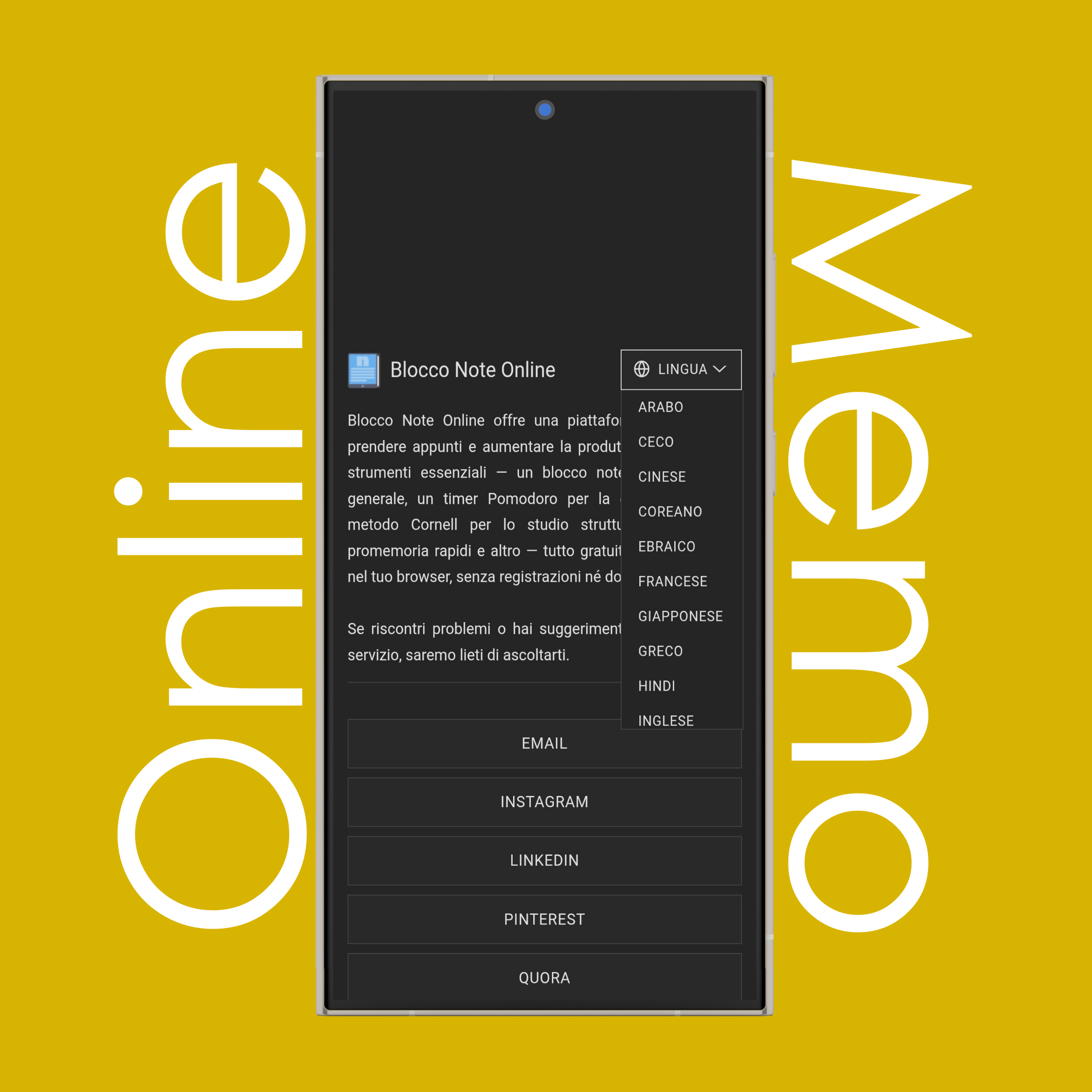
Usa la selezione lingua in fondo alla pagina per impostare il sito nella tua lingua nativa. Sono attualmente disponibili 20 lingue diverse.
Immaginali come una piccola area per appunti che ti segue in ogni finestra del computer. Le note si sincronizzano e si salvano automaticamente (backup) mentre scrivi, aggiornandosi anche nella lista dei memo.
Ogni memo supporta cambi colore, formattazione di base (grassetto, corsivo, sottolineato, barrato), elenchi puntati e liste di controllo, e la possibilità di inserire immagini. Puoi anche scaricare i tuoi memo in vari formati, tra cui .txt, .pdf e .rtf.
Fai clic/tocca il pulsante (Fissa) in alto in un memo per mantenerlo sempre in primo piano. I memo fissati restano visibili anche quando passi ad altre schede, applicazioni o finestre.
Nota: Le funzionalità complete sono supportate solo su computer desktop e in determinati browser.
Le funzionalità complete non sono attualmente disponibili su dispositivi mobili o tablet. La funzione funziona solo su browser Chromium per desktop (versione 116 o superiore) come Chrome, Edge e Firefox (non disponibile in Safari).
Quando accedi ai memo da un dispositivo mobile, questi vengono visualizzati solo come un video non modificabile che rimane fisso e ti segue in ogni finestra aperta sul dispositivo.
Tutte le note vengono salvate automaticamente nella memoria locale del tuo browser e rimangono private per il tuo dispositivo e browser, senza possibilità di accesso da altri dispositivi o browser diversi sullo stesso dispositivo. Tuttavia, possono essere cancellati se elimini i dati del browser. Per salvare i tuoi memo in sicurezza, usa il pulsante (Scarica).
I memo sono memorizzati localmente sul tuo dispositivo. Per trasferirli, usa il pulsante (Scarica) per salvarli come .txt, .pdf o .rtf, e poi caricali su un altro dispositivo.
Non c'è un limite (a parte l'hardware del tuo computer), ma un numero molto elevato di memo potrebbe influire sulle prestazioni, a seconda del dispositivo, della connessione internet e dei limiti di memoria del browser.
No, una volta che un memo viene eliminato, non è più recuperabile. Le note sono archiviate localmente nel tuo browser e l'eliminazione è definitiva. Per prevenire la perdita di dati, si consiglia di usare il pulsante (Scarica) per salvare i memo importanti come file di backup prima di eliminarli.
Per stampare un memo, fai clic sul pulsante (Scarica) e seleziona il formato PDF (.pdf). Una volta scaricato il PDF, aprilo e usa la funzione di stampa del browser o del visualizzatore PDF (Ctrl+P o Cmd+P) per stamparlo. In alternativa, puoi scaricarlo come .txt o .rtf e stamparlo da un editor di testo.
Se hai altre domande o hai bisogno di assistenza, contatta il nostro team di supporto.