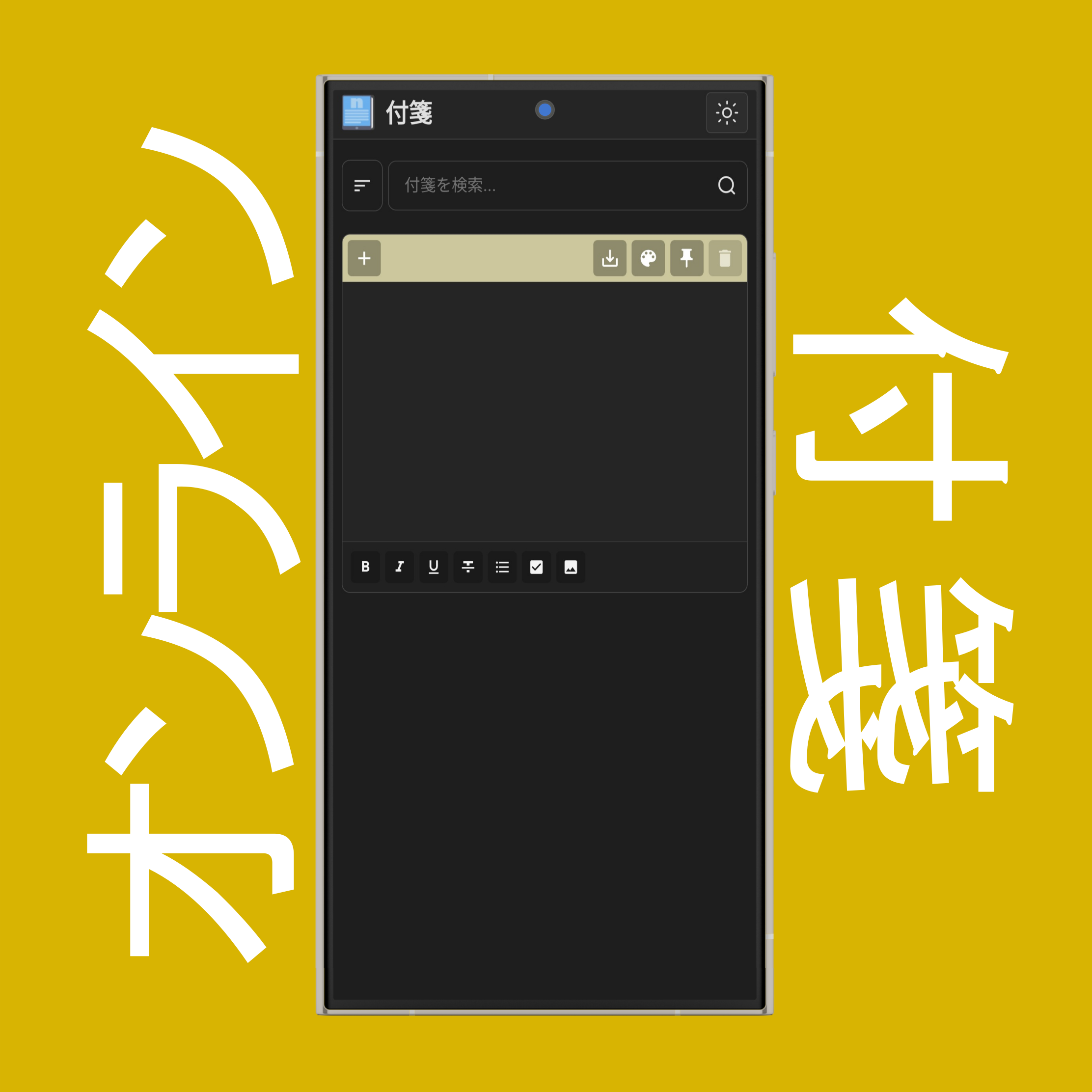
リストに新しい付箋を追加するには、左上の ボタンをクリック/タップしてください。
注記: 付箋は好きなだけ追加できますが、数を増やしすぎるとウェブサイトの読み込みに影響する場合があります。
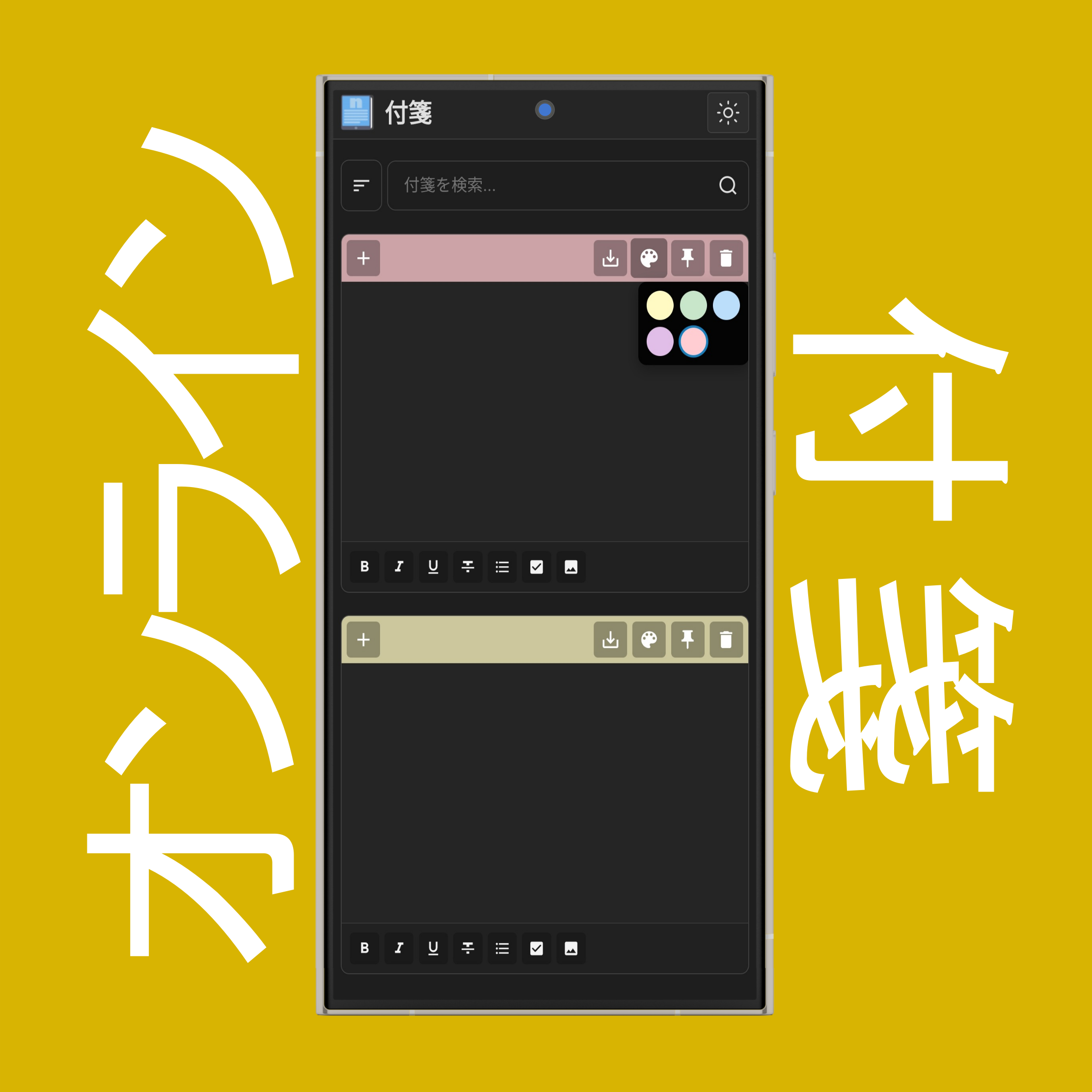
付箋の色を変更するには、 ボタンをクリック/タップします。
注記: ダークモードでは、付箋の背景全体は黒のままで、色が変わるのは上部のみです。全体の色を変更するには、ライトモードに切り替えてください。
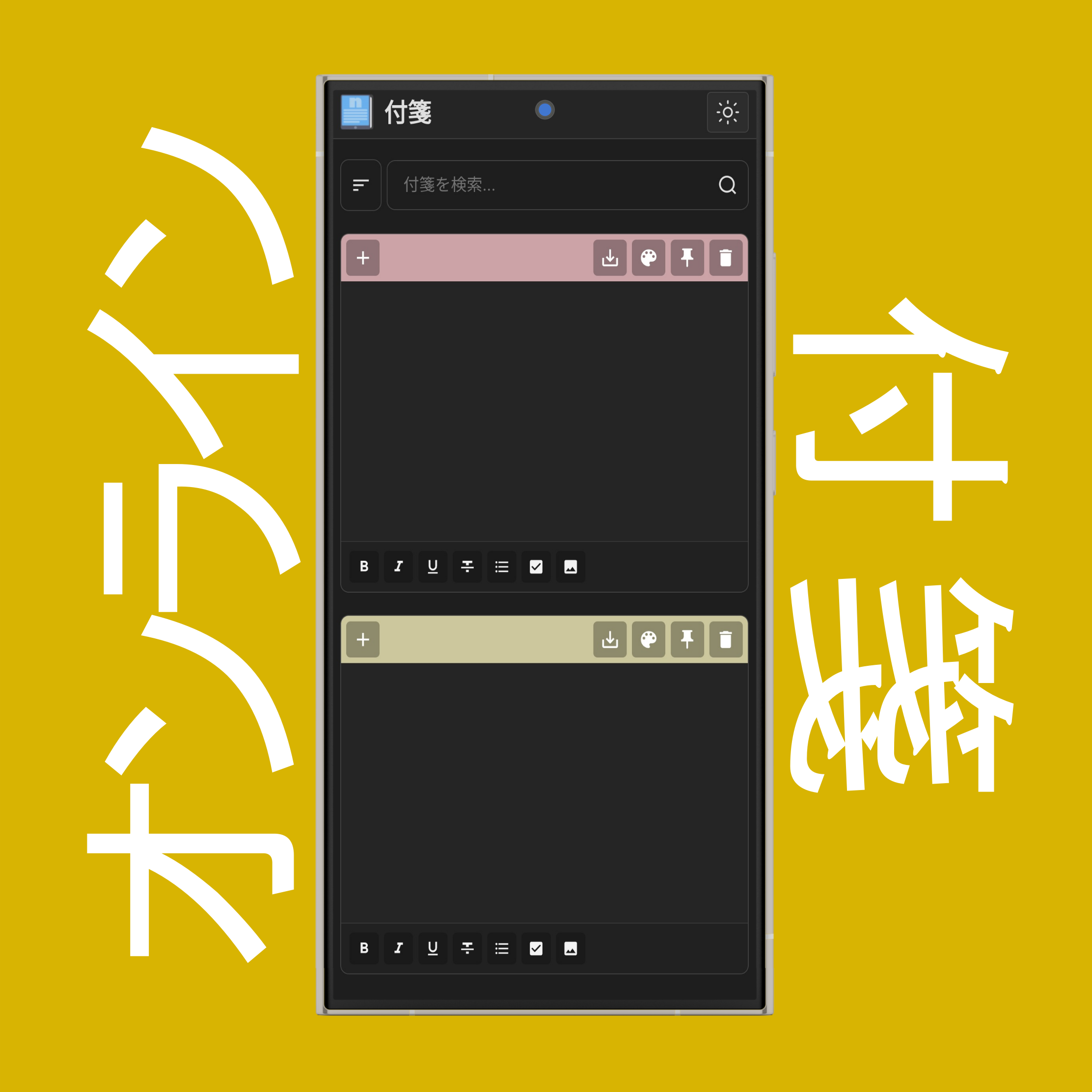
選択した付箋を削除するには、 ボタンをクリック/タップします。
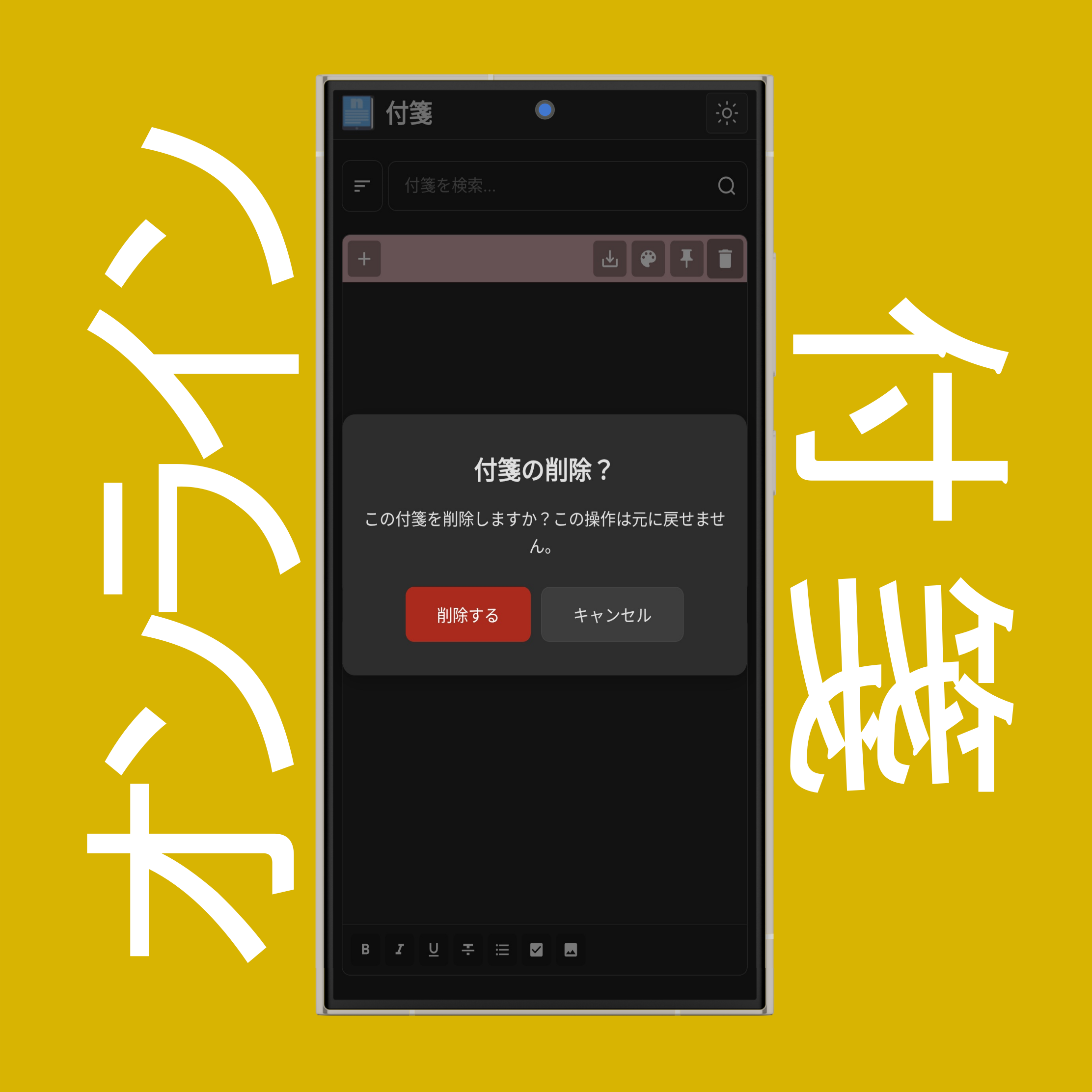
付箋を完全に削除するには「削除する」を、保存するには「キャンセル」を選択してください。
注記: 一度削除すると、この操作は元に戻せません。
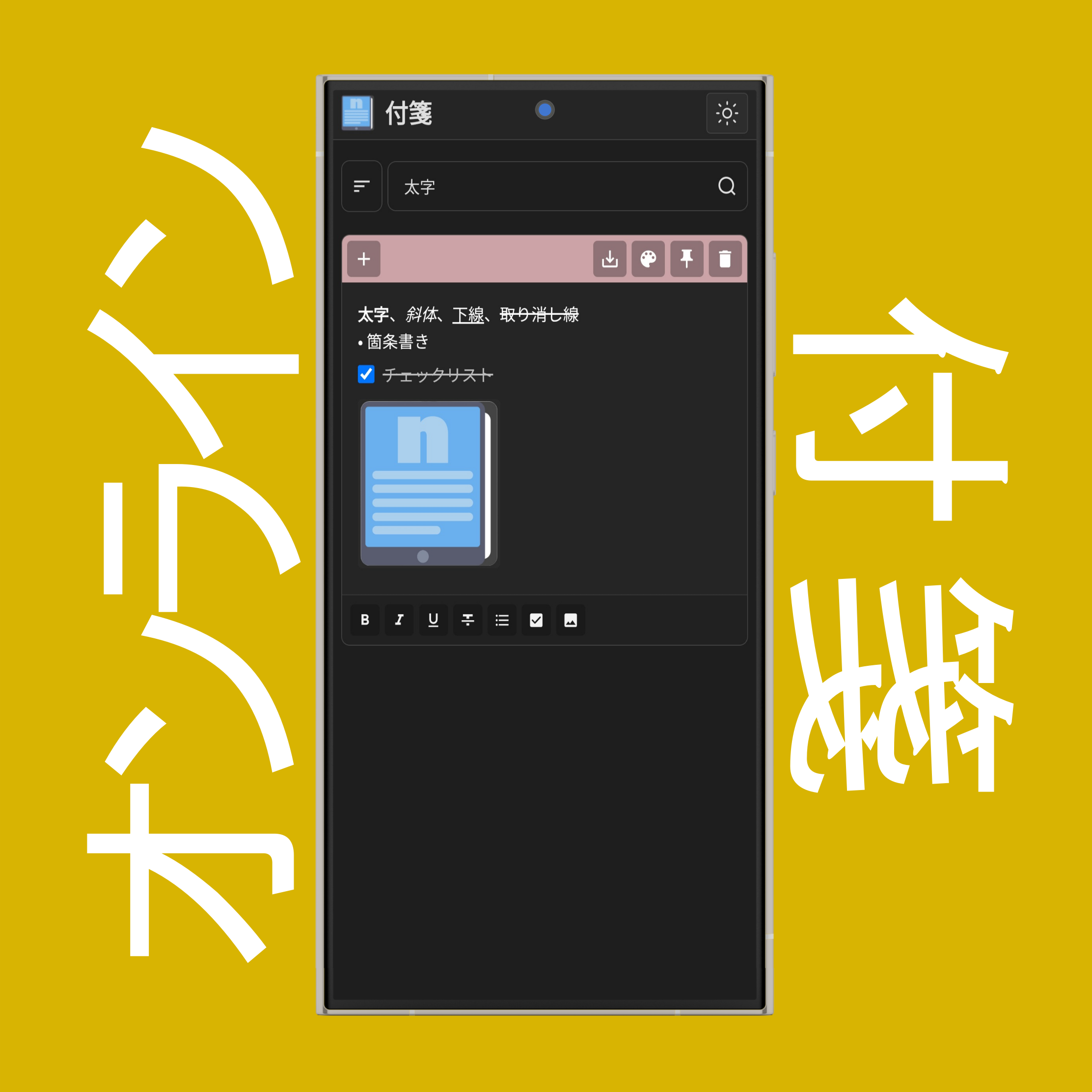
検索バーを使用して、付箋の内容に含まれるキーワードから、リスト内の特定の付箋を検索できます。
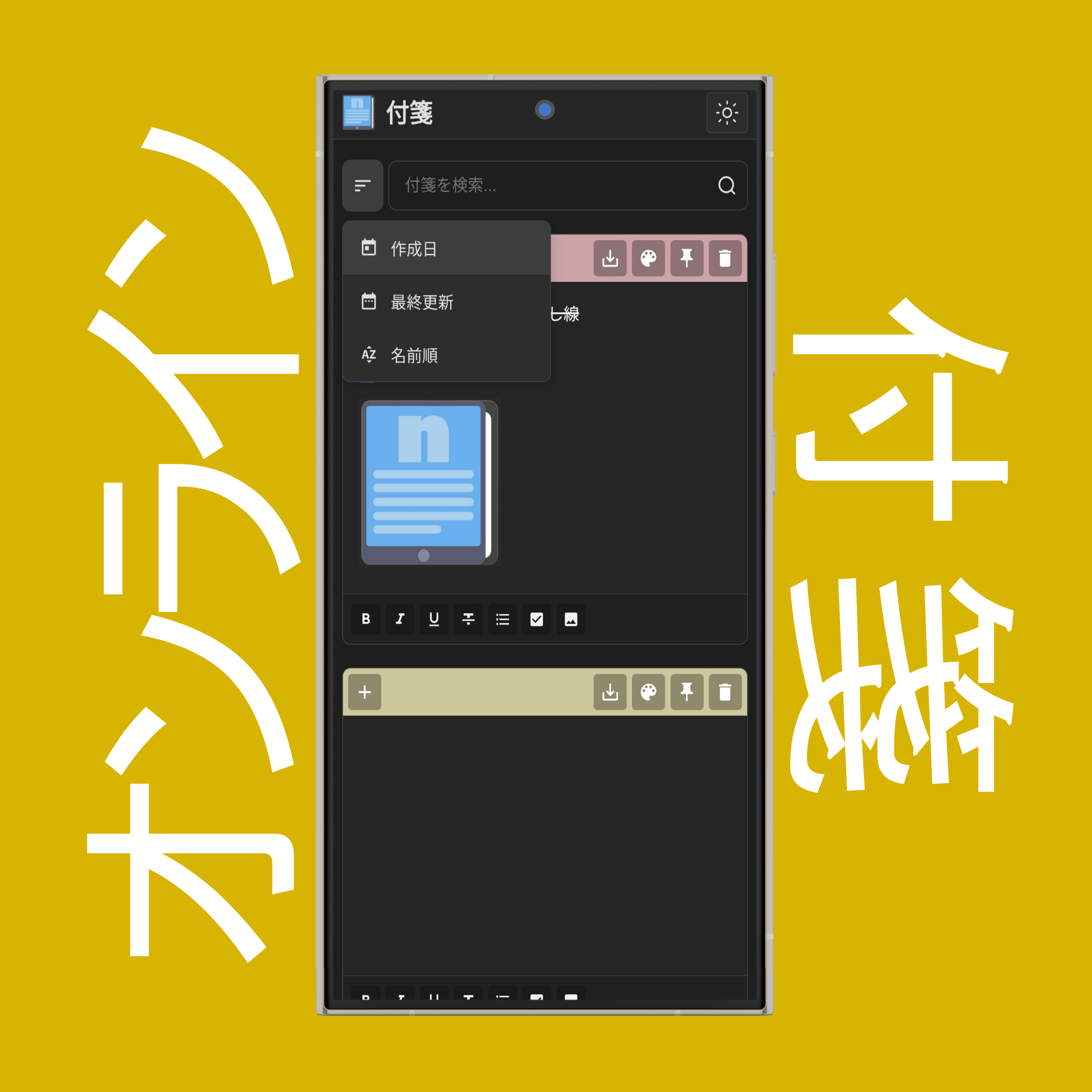
検索バーの横にある (並べ替え) ボタンを使用して、付箋を作成日、最終更新、または名前順で並べ替えることができます。
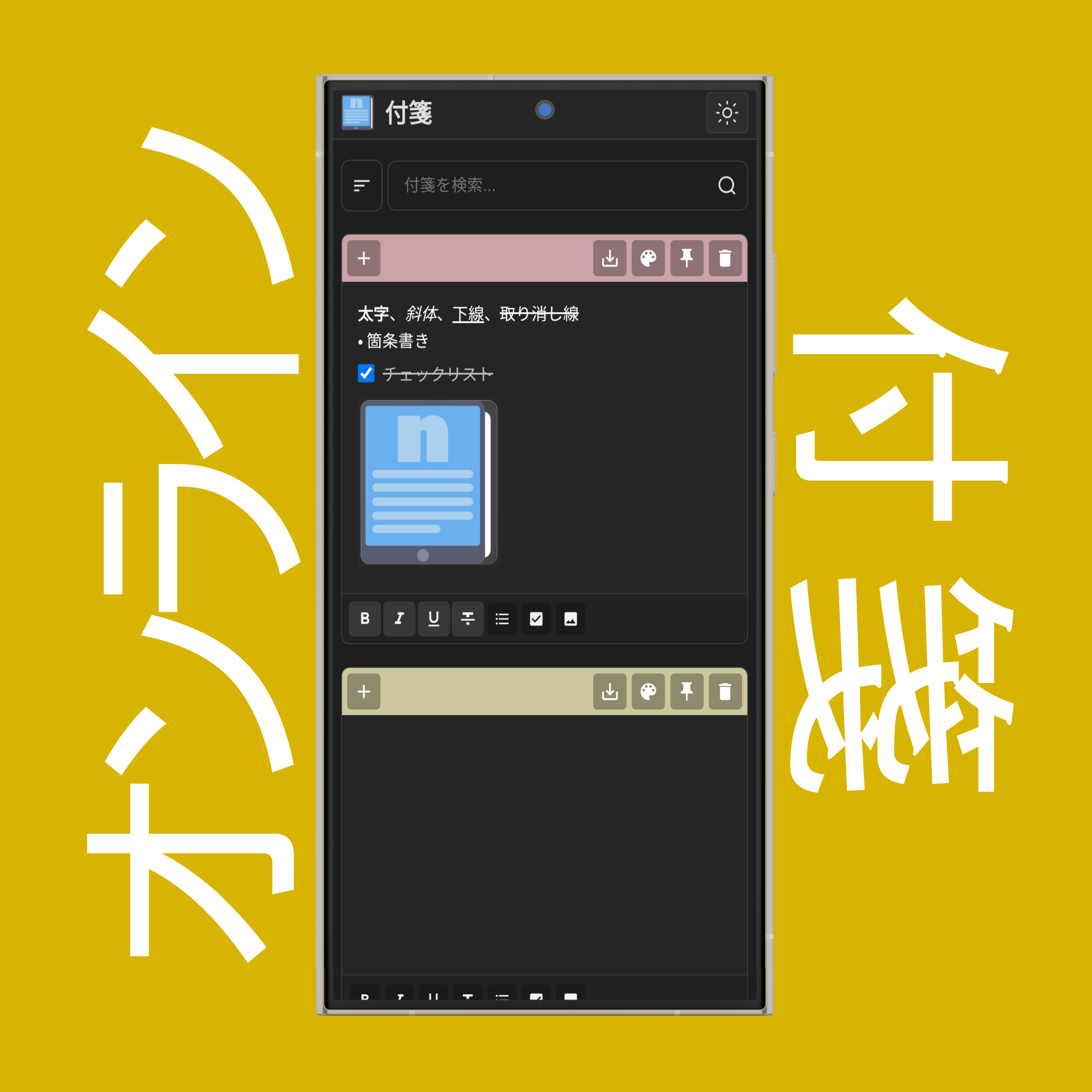
各付箋の下部にある書式設定ボタンを使用して、メモを装飾できます: (太字)、 (斜体)、 (下線)、 (取り消し線)、 (箇条書き)、 (チェックリスト)、 (画像)
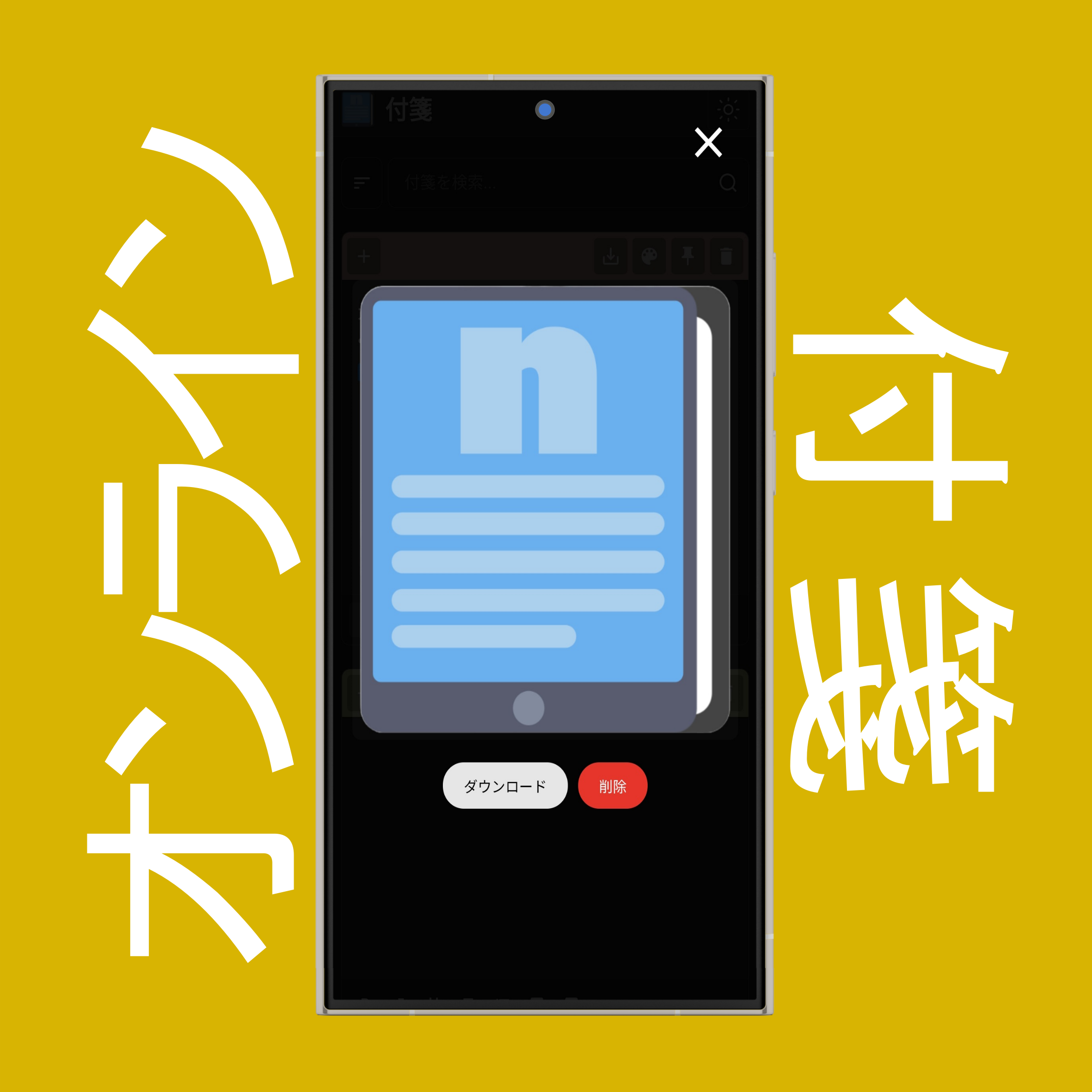
画像をダブルクリック/ダブルタップすると、全画面表示で確認できます。全画面モードでは、画像をダウンロードするか、付箋から削除するかを選択できます。
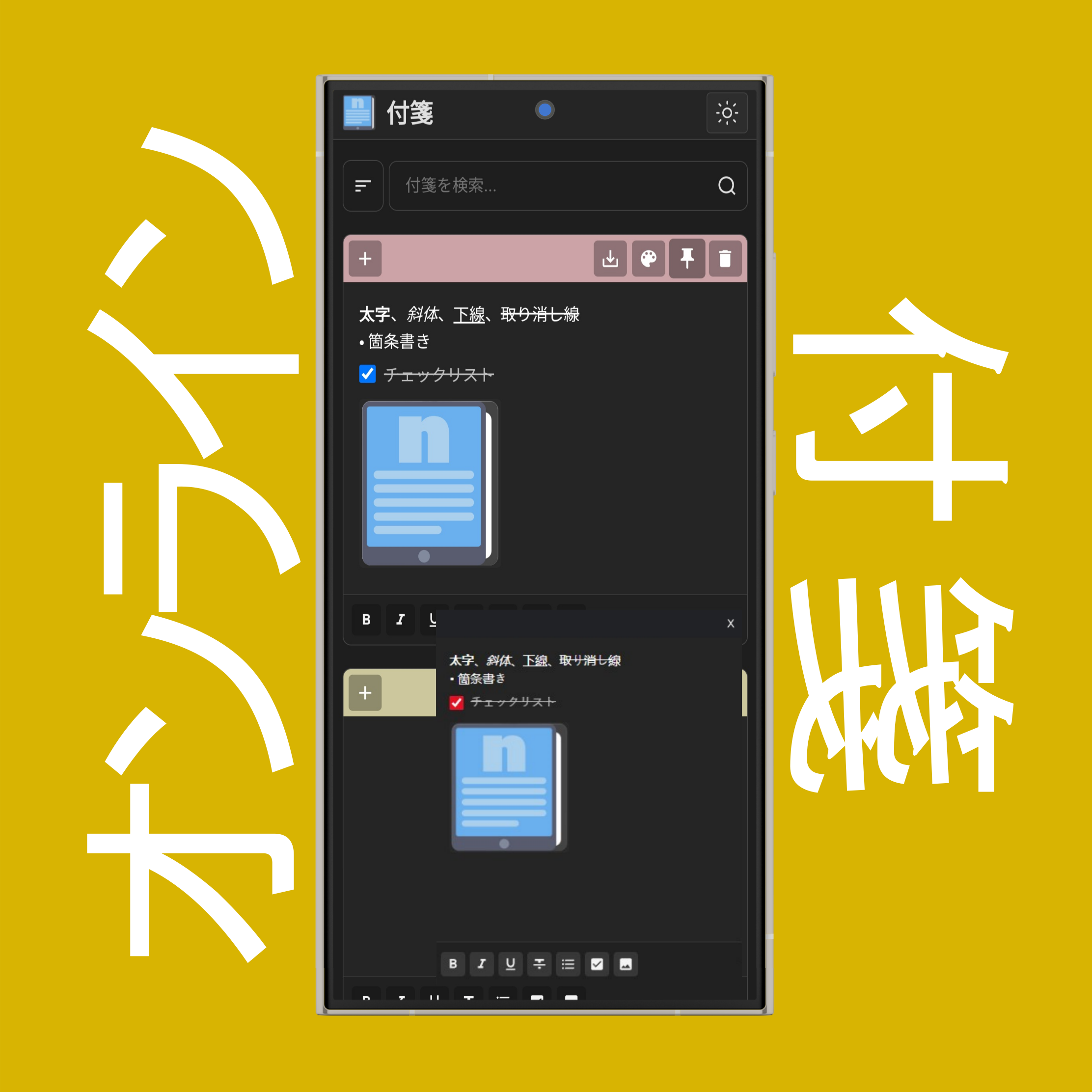
(固定) ボタンをクリック/タップすると、選択した付箋が画面上に固定され、開くアプリケーションやブラウザタブをまたいでも常に前面に表示されます。
固定された付箋は同期され、同時に付箋リストにも保存され、書式設定ツールも使用できます。
注記: 完全なピクチャーインピクチャー (PiP)機能は、デスクトップブラウザ(Chromeの場合バージョン116以上)のChrome、Mozilla、Edgeでのみ利用可能です(Safariでは不可)。モバイル端末では、付箋は前面表示されますが、付箋要素の内部のみが表示され、編集や書き込みはできません。
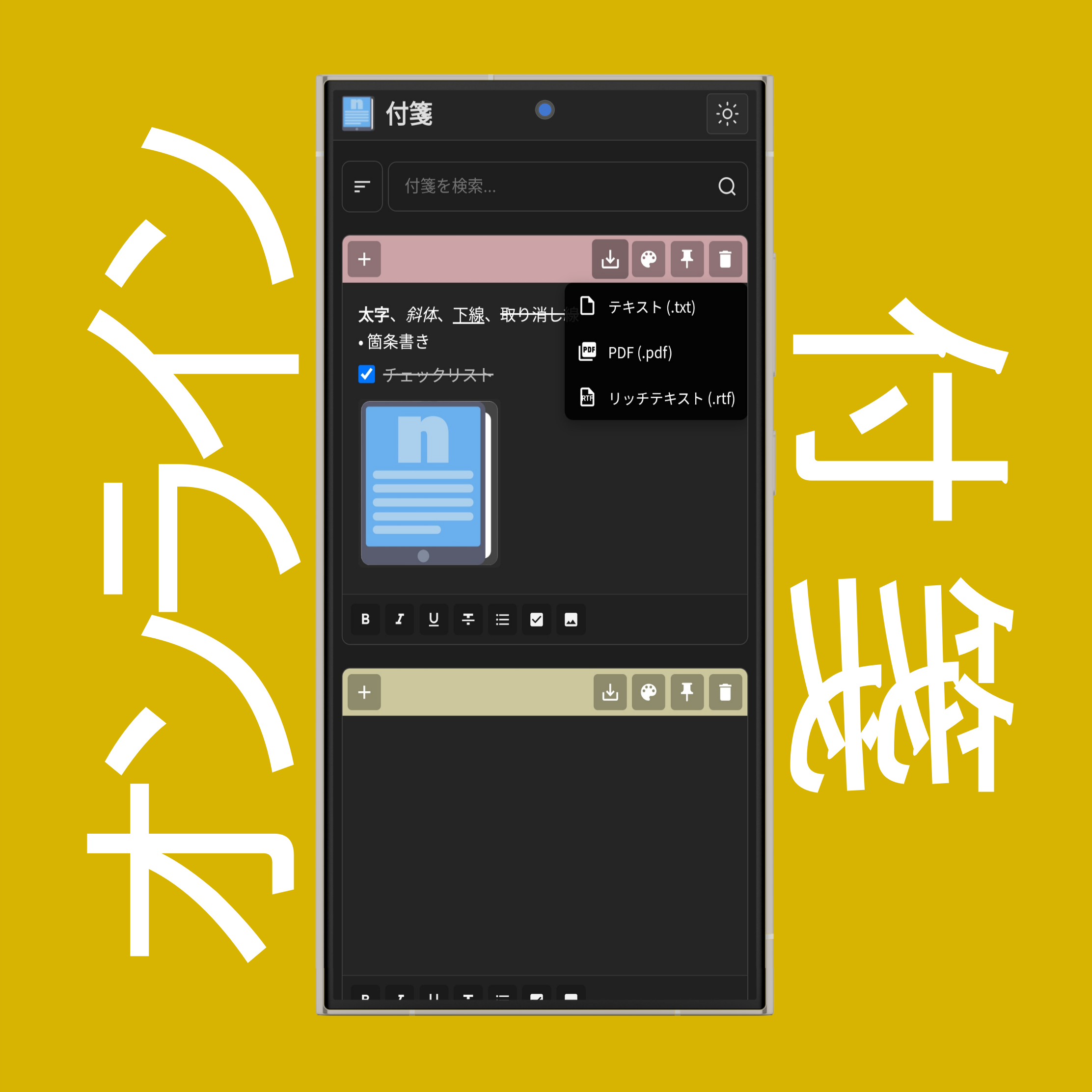
(ダウンロード) ボタンをクリック/タップすると、付箋を.TXT、.PDF、または.RTF形式で保存できます。
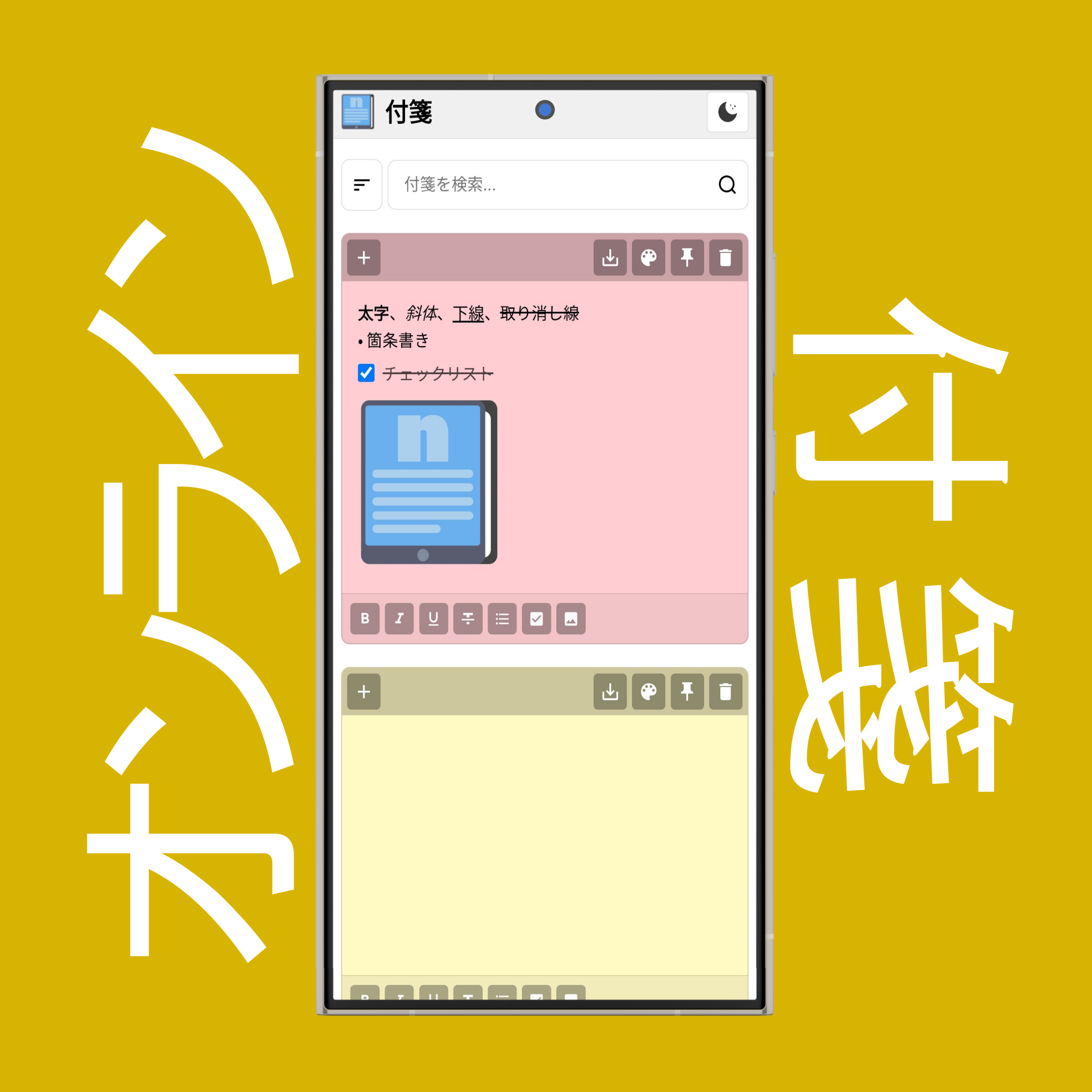
サイトタイトルの右上にある (太陽) と (月) ボタンを使用して、サイトのテーマをライトモードまたはダークモードに切り替えられます。
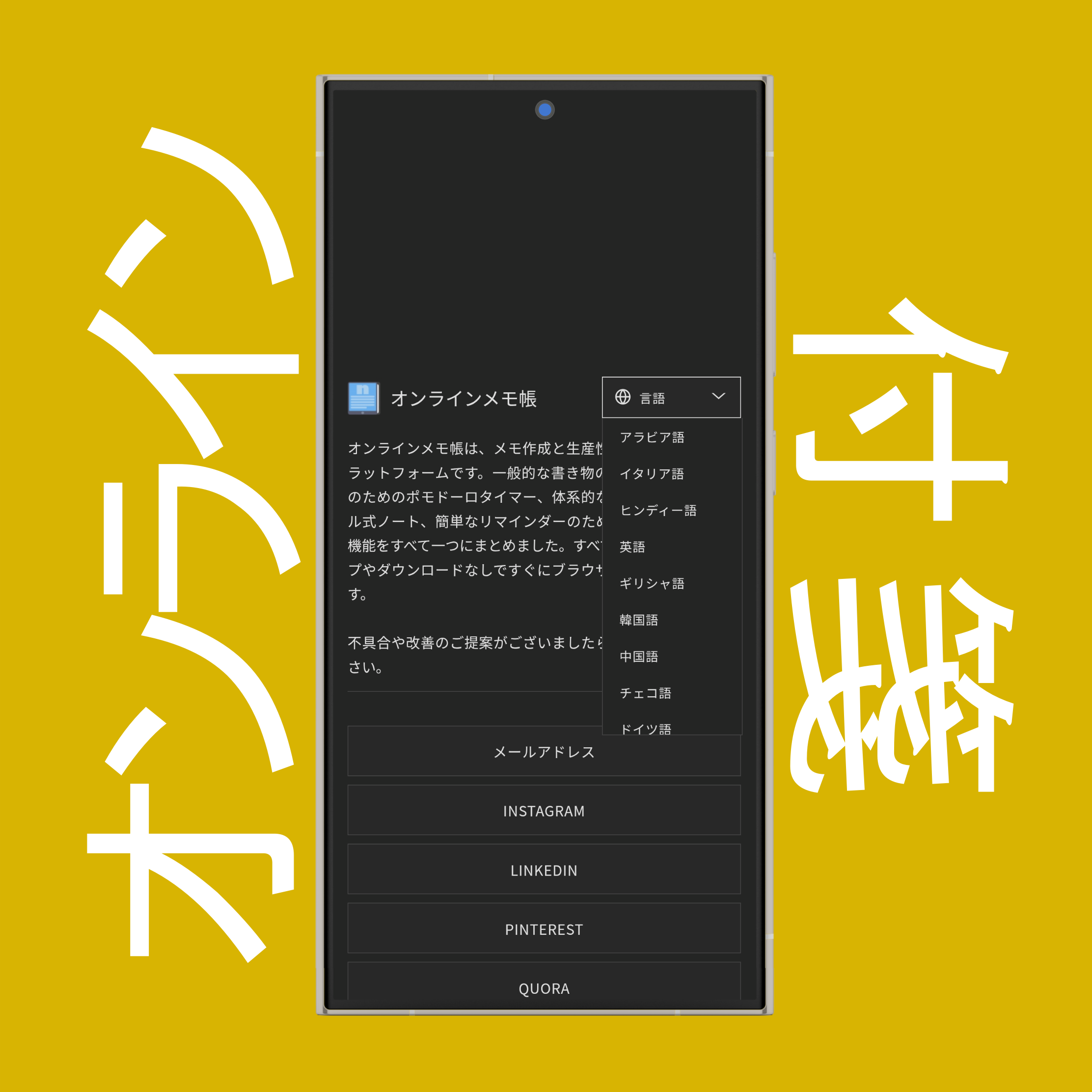
ページの下部にある言語リストを使用して、ウェブサイトの言語を母国語に変更できます。現在20種類の言語から選択可能です。
これは、コンピューター上でどのウィンドウでも前面に表示される小型のメモ帳のようなものです。入力すると、メモは自動的に同期・保存(バックアップ)され、付箋リスト内の対応する項目も更新されます。
各付箋は色のカスタマイズ、基本的な書式設定(太字、斜体、下線、取り消し線)、箇条書きとチェックリスト、画像の挿入に対応しています。また、メモを.txt、.pdf、.rtfを含む複数形式でダウンロードすることもできます。
付箋上部の (固定) ボタンをクリック/タップすると、常に最前面に表示されます。固定された付箋は、他のタブ、アプリケーション、ウィンドウに切り替えても表示されたままです。
注記: すべての機能はデスクトップと特定のブラウザでのみサポートされています。
現在、すべての機能はモバイルやタブレット端末では利用できません。この機能はデスクトップのChromiumブラウザ(バージョン116以上)でのみ動作します。例:Chrome、Edge、Firefox(Safariでは利用不可)。
モバイルでアクセスした場合、編集不可能な固定表示のビデオとして表示され、モバイル端末上で開いたどのウィンドウでも前面に表示されます。
すべてのメモはブラウザのローカルストレージに自動保存され、お使いの端末とブラウザ内でのみプライベートに保たれます。他の端末や同じ端末の別のブラウザからアクセスすることはできません。ただし、ブラウザのデータをクリアすると削除される可能性があります。メモを安全に保管するには、 (ダウンロード) ボタンをご利用ください。
メモはお使いの端末にローカルに保存されています。メモを転送するには、 (ダウンロード) ボタンで.txt、.pdf、.rtf形式で保存し、別の端末にアップロードしてください。
特に制限はありません(お使いのコンピューターのハードウェアを除く)が、非常に多くの付箋は、端末、インターネット環境、ブラウザのストレージ制限によってパフォーマンスに影響する可能性があります。
いいえ、一度削除された付箋は復元できません。メモはブラウザにローカルに保存されており、削除は永久的です。データ損失を防ぐため、重要なメモは削除前に (ダウンロード) ボタンでバックアップファイルとして保存することをお勧めします。
付箋を印刷するには、 (ダウンロード) ボタンをクリックし、PDF (.pdf) 形式を選択します。PDFがダウンロードされたら、それを開き、ブラウザまたはPDFビューアーの印刷機能(Ctrl+P または Cmd+P)を使用して印刷します。または、.txt または .rtf 形式でダウンロードし、テキストエディターから印刷することもできます。
その他のご質問やサポートが必要な場合は、サポートチームまでご連絡ください。