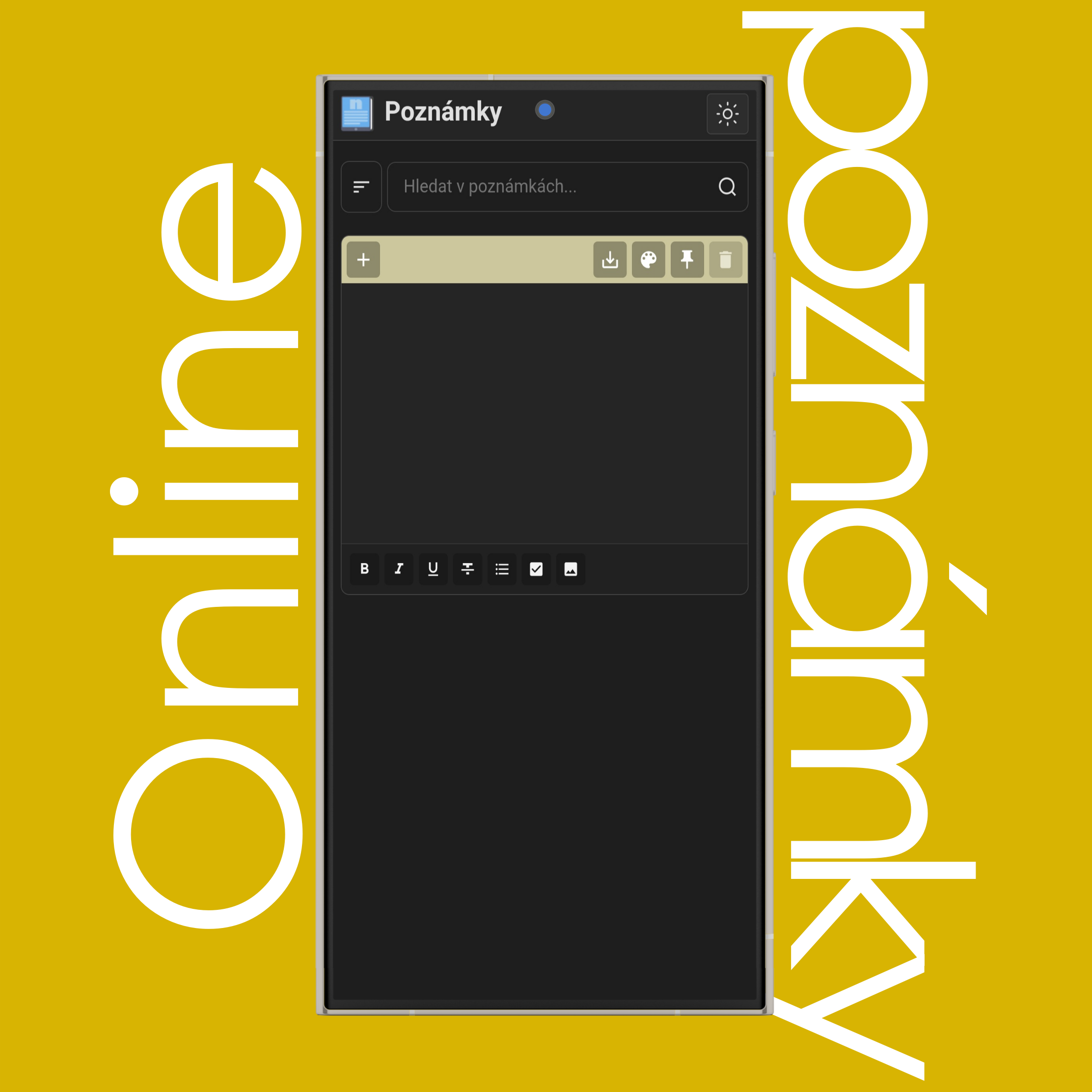
Klikněte/klepněte na tlačítko vlevo nahoře a přidáte novou poznámku do seznamu.
POZNÁMKA: Můžete jich přidávat, kolik chcete, ale velký počet poznámek může zpomalit načítání webu.
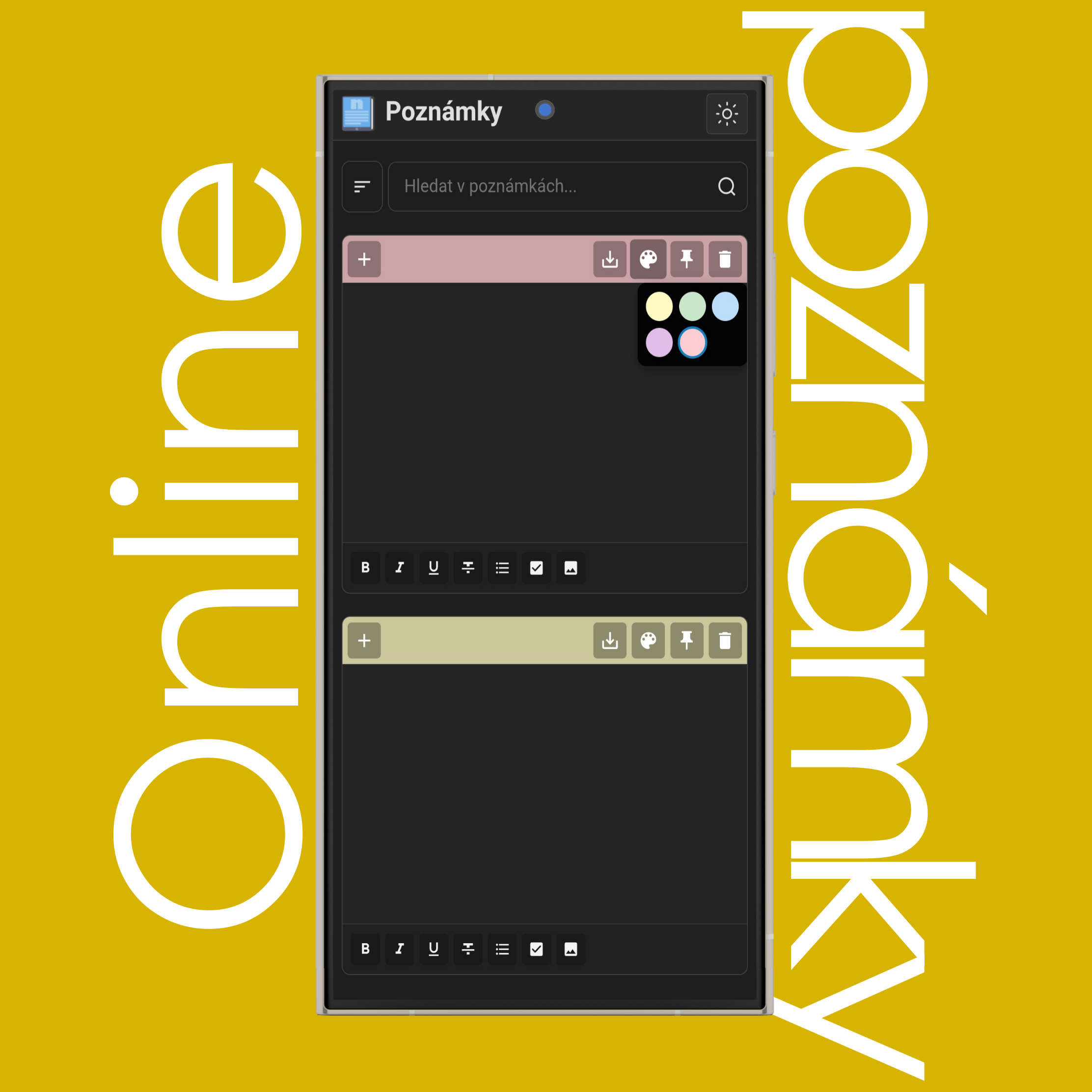
Klikněte/klepněte na tlačítko pro změnu barvy poznámky.
POZNÁMKA: Pozadí všech poznámek v tmavém režimu je černé, mění se pouze barva horního pruhu. Pro úplnou změnu barev přepněte do světlého režimu.
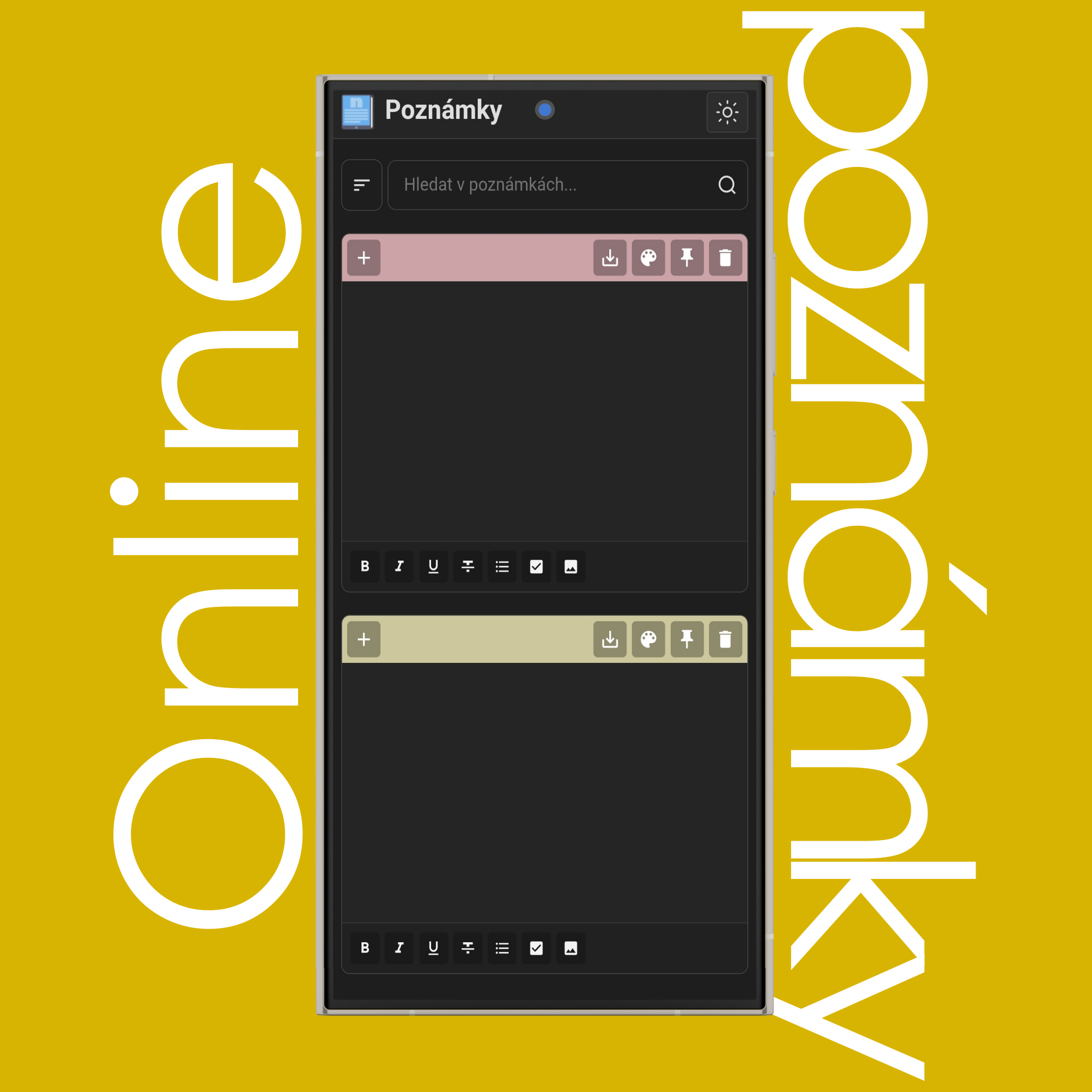
Klikněte/klepněte na tlačítko a smažete vybranou poznámku.
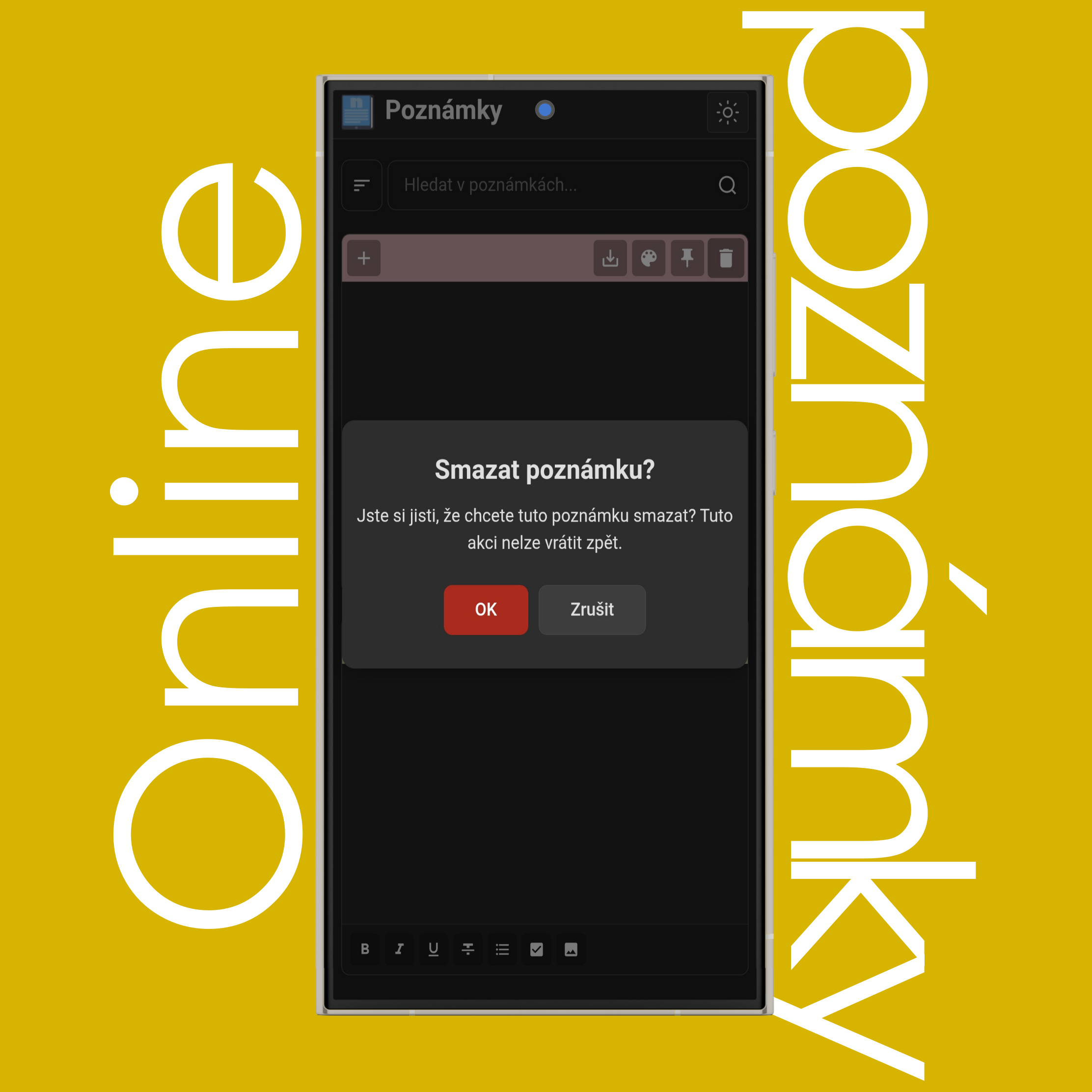
Kliknutím na "OK" poznámku trvale smažete, nebo na "Zrušit" ji ponecháte.
POZNÁMKA: Po smazání již nejde tuto akci vrátit zpět.
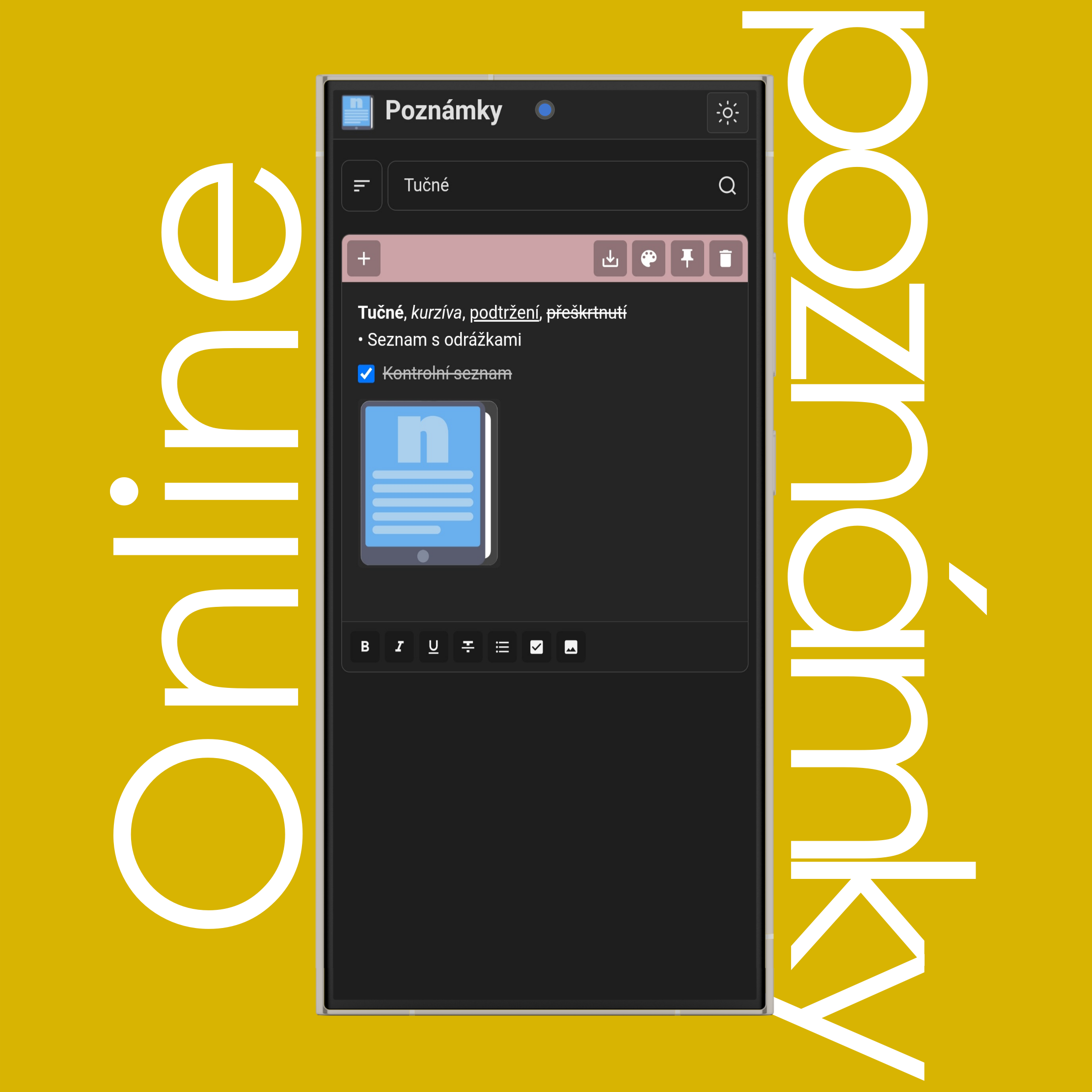
Použijte vyhledávací pole k nalezení konkrétní poznámky v seznamu pomocí klíčových slov z jejího obsahu.
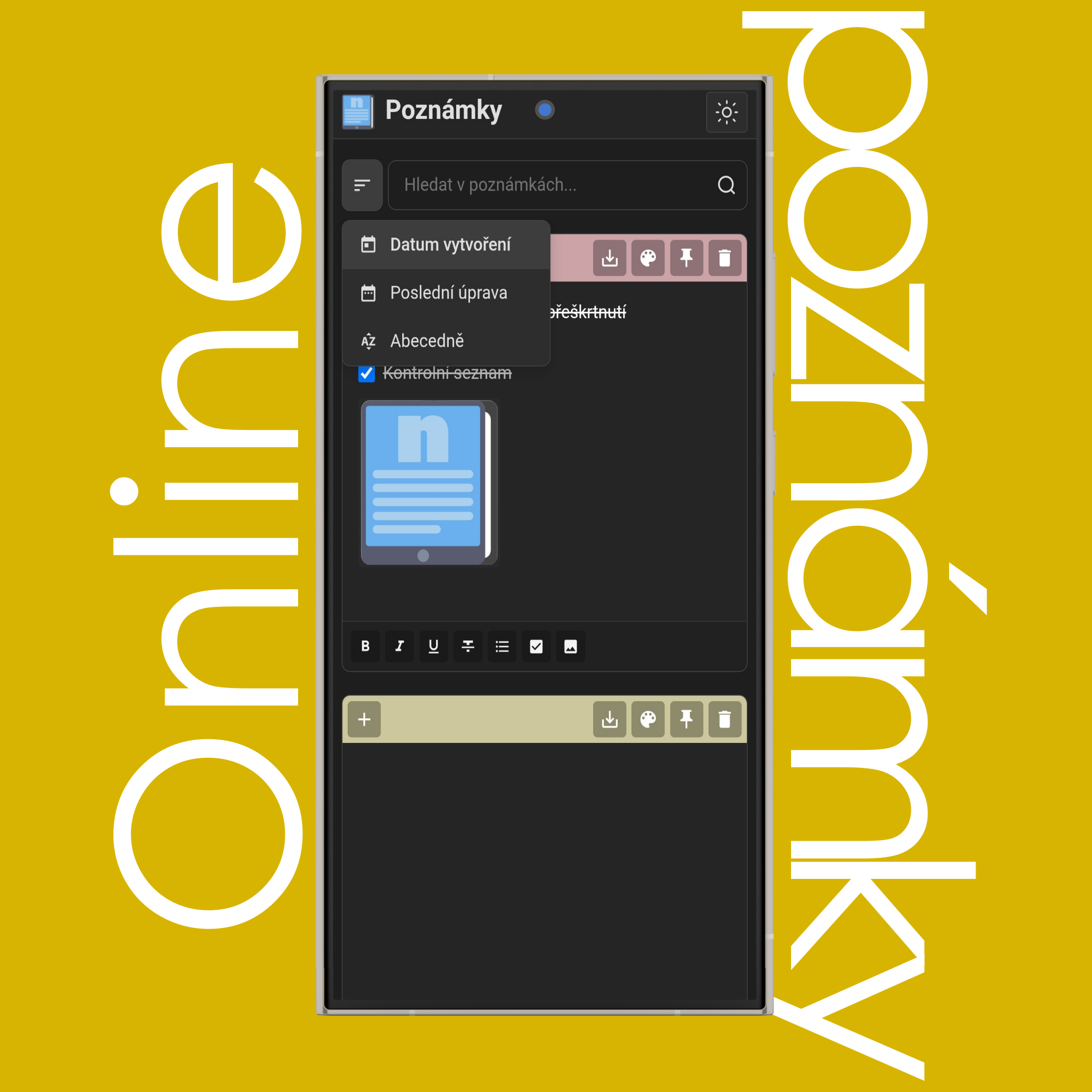
Použijte tlačítko (seřadit) vedle vyhledávacího pole k seřazení poznámek podle data vytvoření, času poslední úpravy nebo abecedního pořadí.
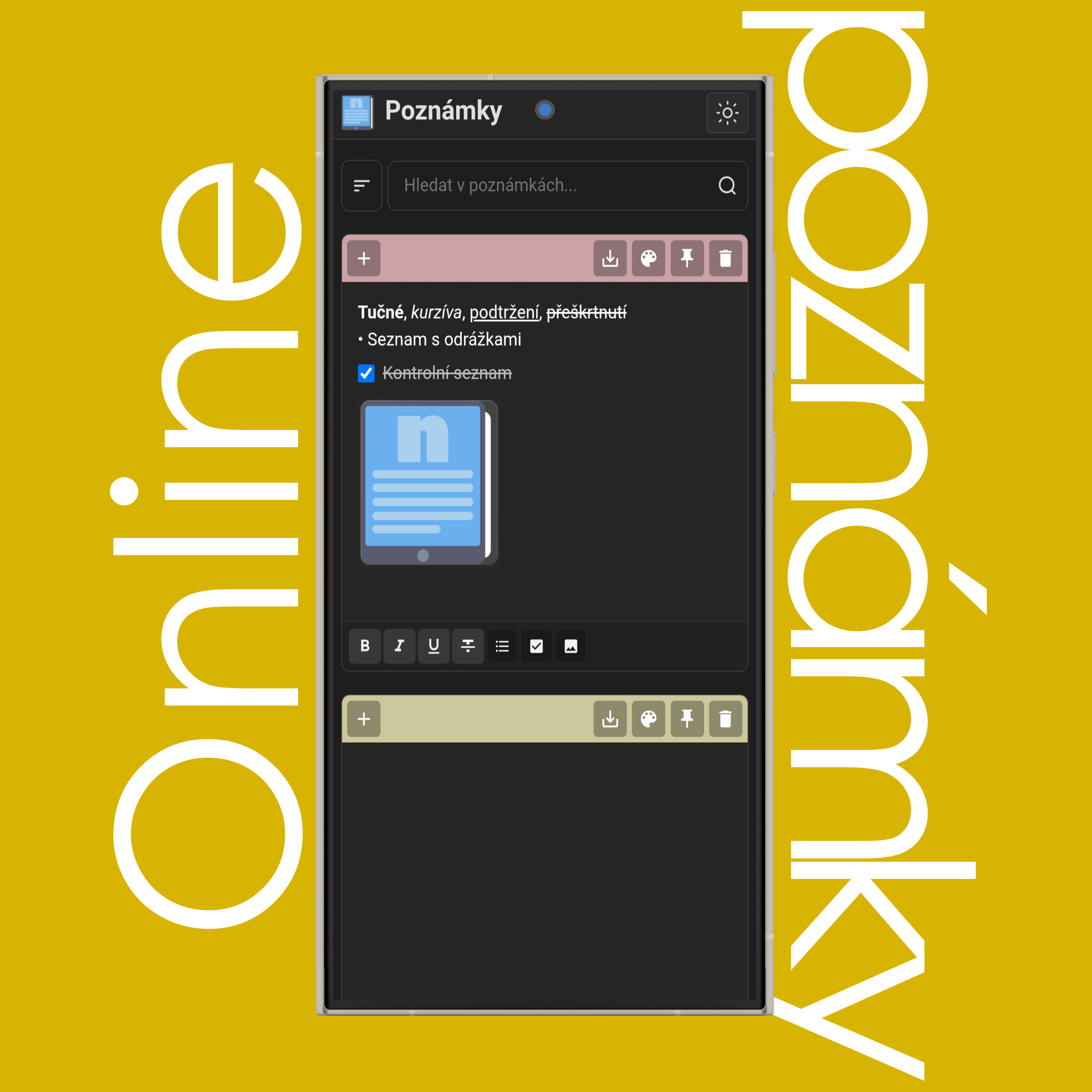
Použijte formátovací tlačítka v dolní části každé poznámky k úpravě textu: (tučně), (kurzíva), (podtržení), (přeškrtnutí), (seznam s odrážkami), (kontrolní seznam) a (obrázek).
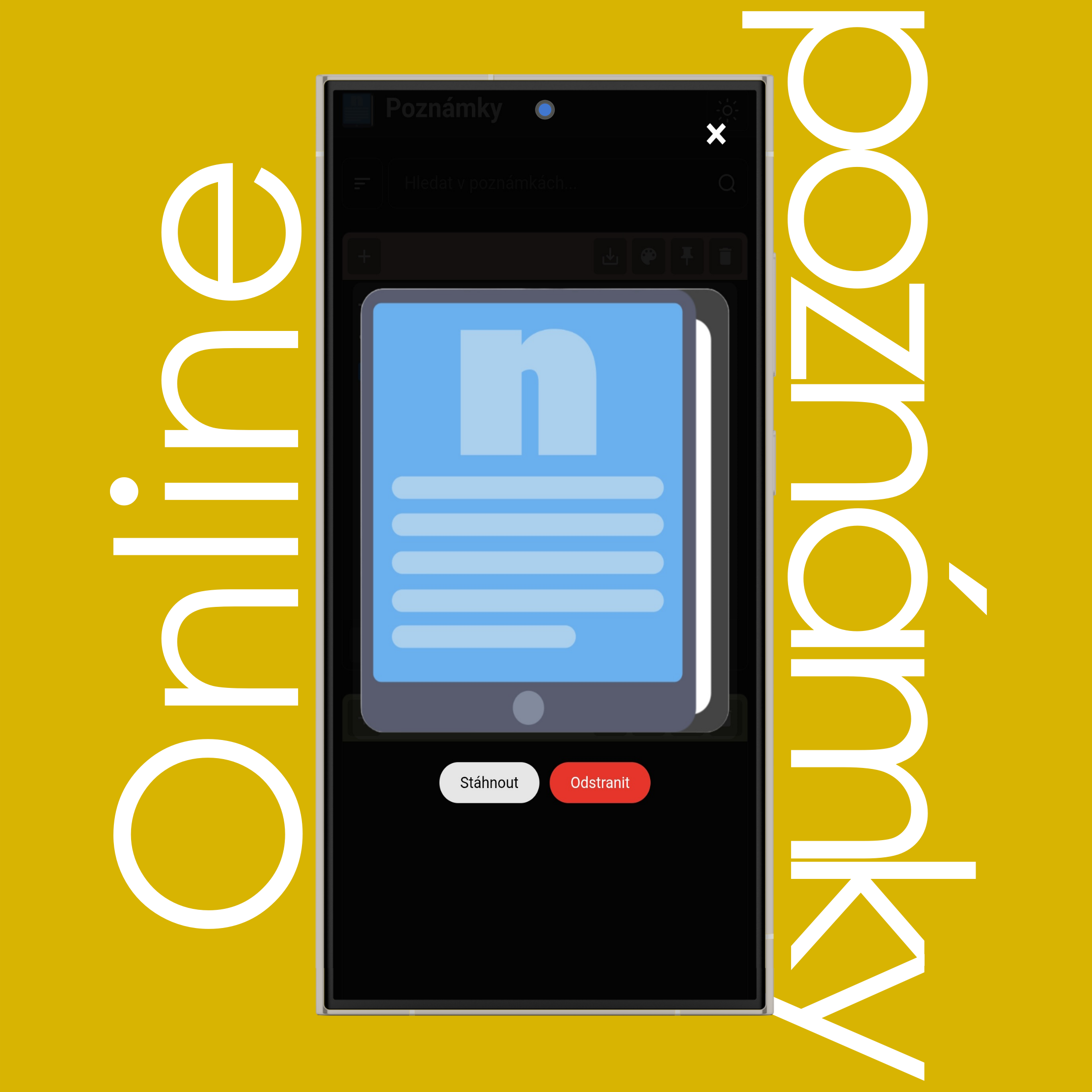
Poklepáním/klepnutím na obrázek jej zobrazíte na celou obrazovku. V tomto režimu jej pak můžete stáhnout nebo odebrat z poznámky.
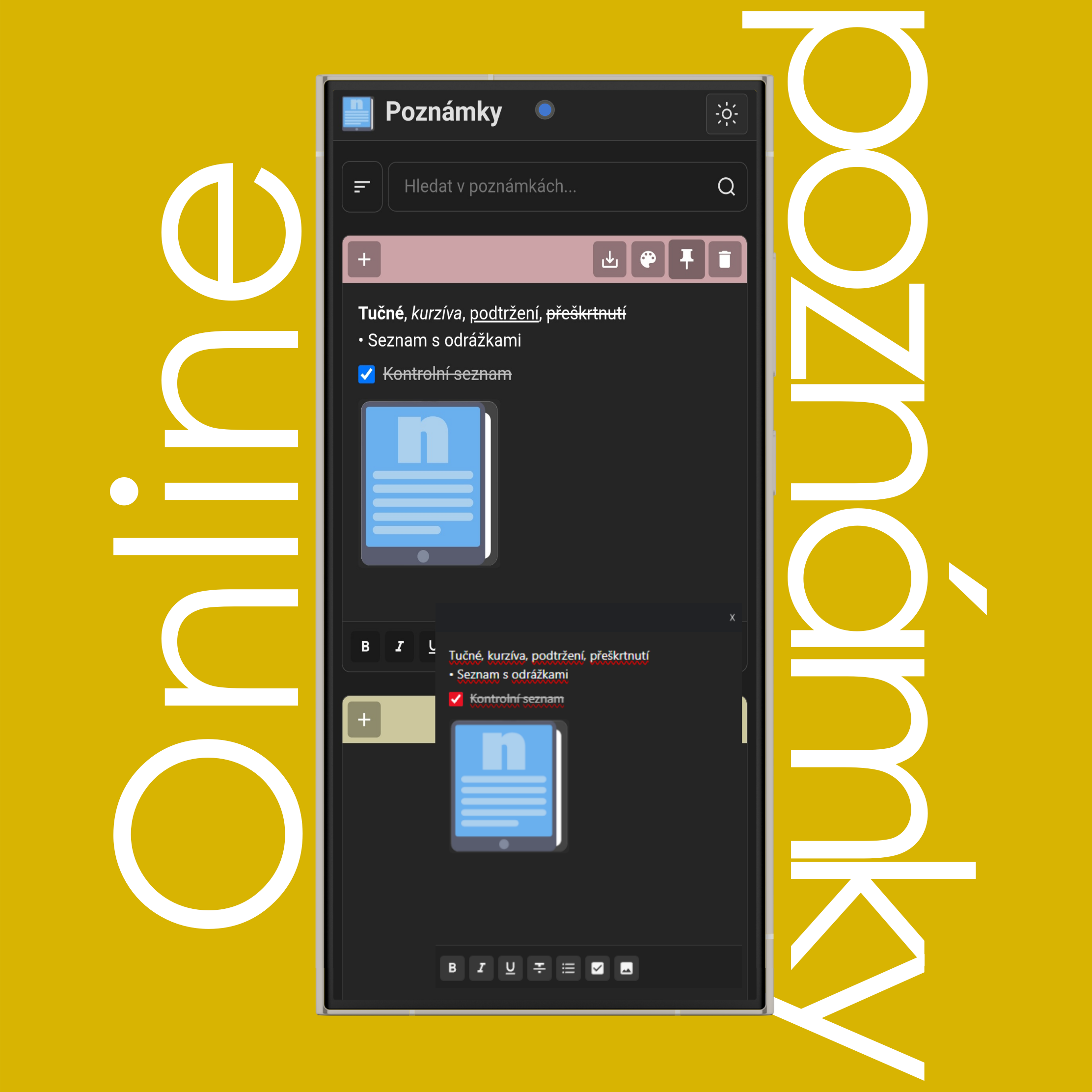
Klikněte/klepněte na tlačítko (připnout) a vybraná poznámka se připne na obrazovku a bude vás následovat napříč všemi okny, od aplikací po panely prohlížeče.
Připnutá poznámka se synchronizuje a ukládá současně i v seznamu poznámek a můžete v ní používat formátovací nástroje.
POZNÁMKA: Plná funkce PiP (Picture-in-Picture) je dostupná pouze v desktopových prohlížečích (od verze 116 pro Chrome) jako je Chrome, Mozilla, Edge (není dostupná v Safari). Na mobilních zařízeních zůstane připnuta, ale zobrazí se pouze obsah prvku poznámky a nelze v ní upravovat text ani psát.
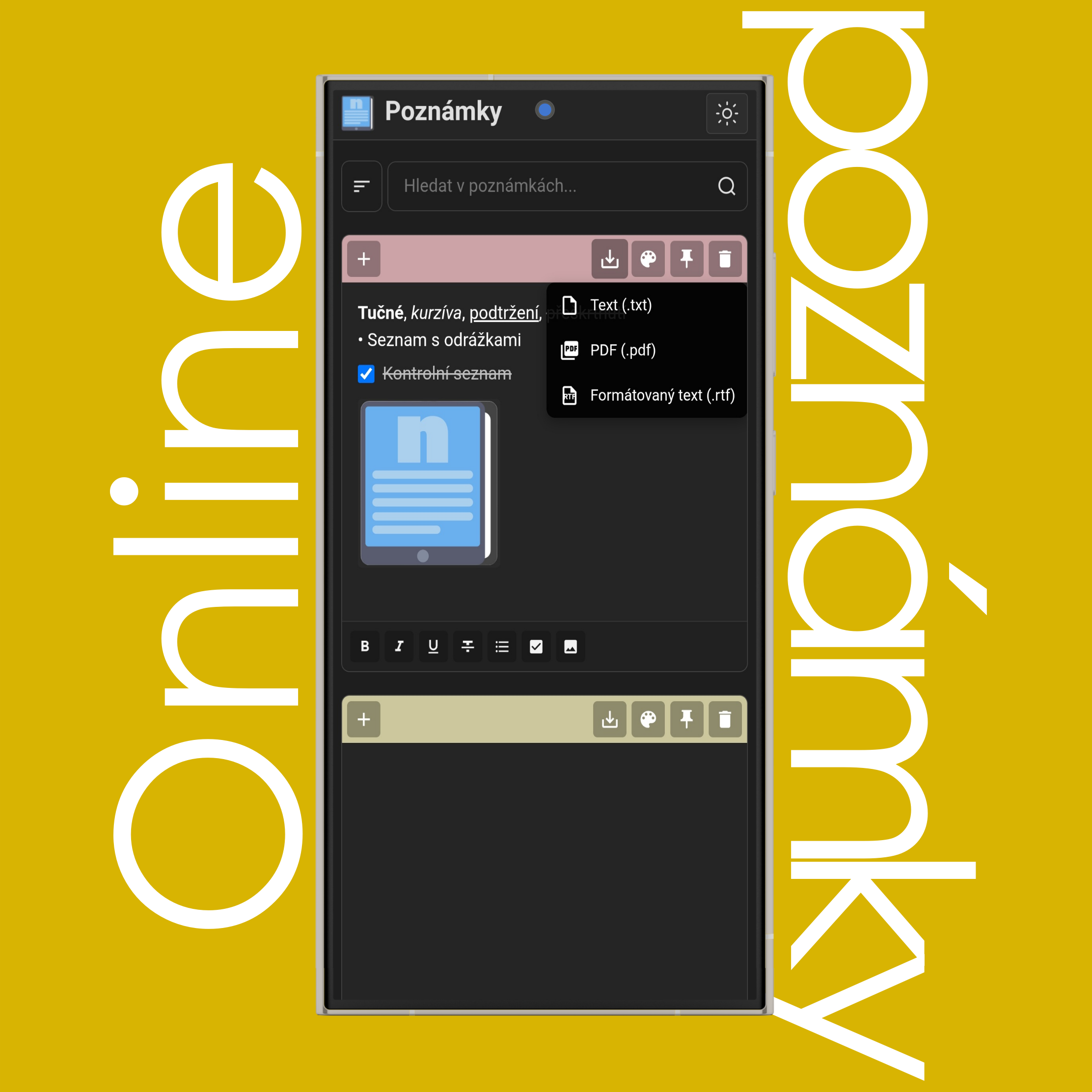
Klikněte/klepněte na tlačítko (stáhnout) pro uložení poznámky ve formátu .TXT, .PDF nebo .RTF.
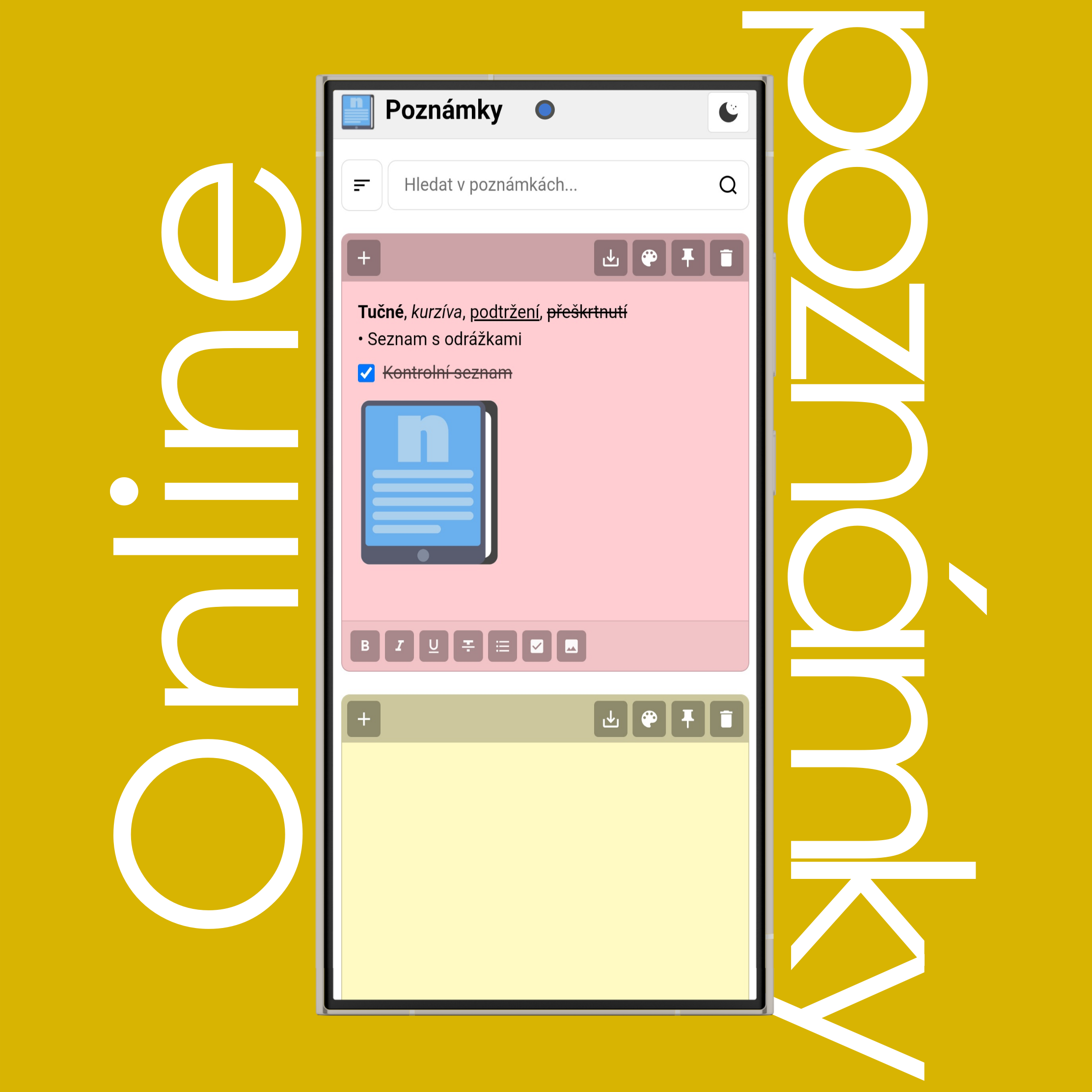
Použijte tlačítka (slunce) a (měsíc) v pravém horním rohu vedle názvu stránky pro přepnutí mezi světlým a tmavým režimem.
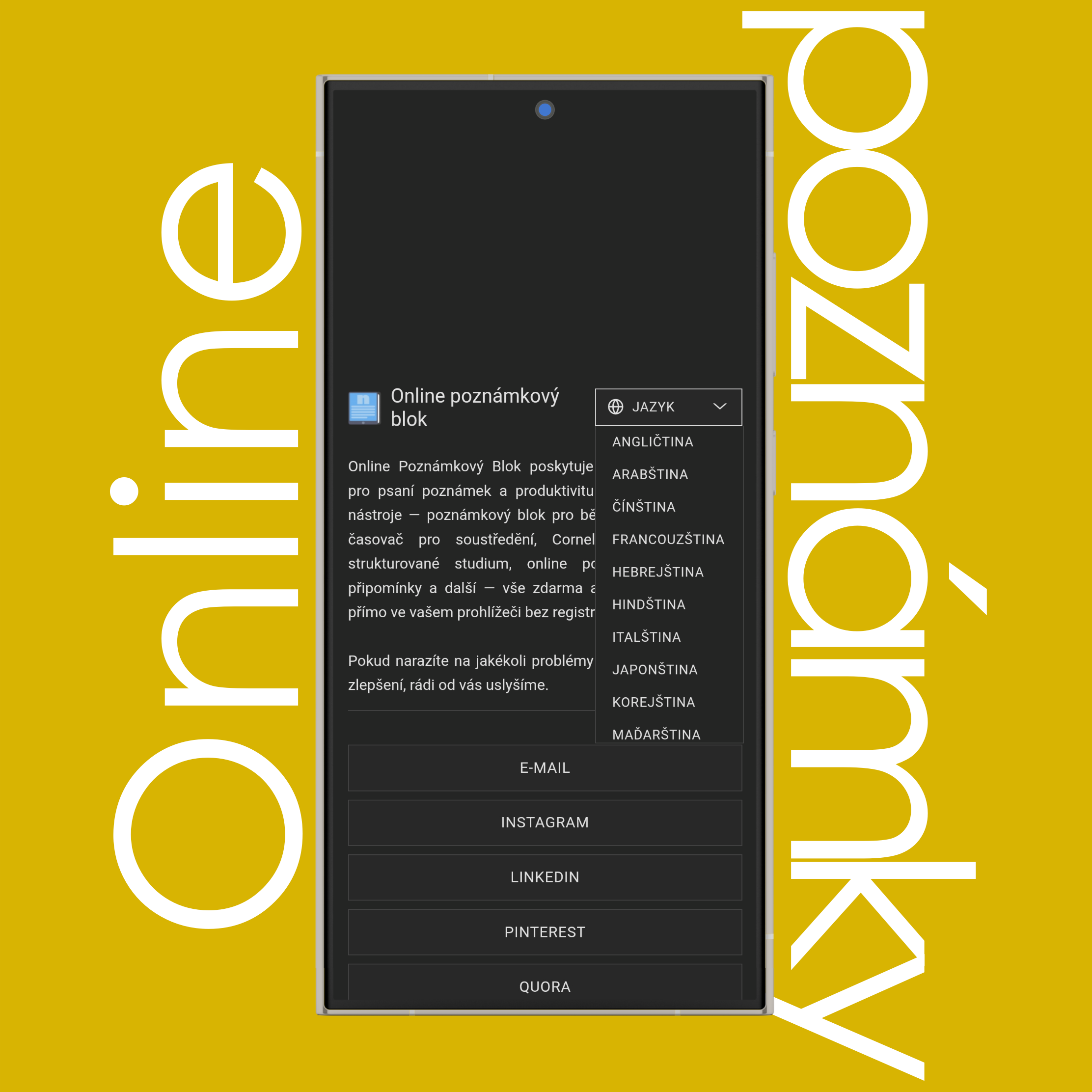
Použijte seznam jazyků v patičce stránky pro změnu jazyka webu do vaší rodné řeči. Aktuálně je k dispozici 20 různých jazyků.
Představte si je jako malou užitečnou plochu na psaní, která vás následuje do jakéhokoli okna na počítači. Poznámky se automaticky synchronizují a ukládají (zálohují) během psaní a aktualizují svůj odpovídající záznam v seznamu.
Každá poznámka podporuje změnu barvy, základní formátování (tučně, kurzíva, podtržení, přeškrtnutí), seznamy s odrážkami a kontrolní seznamy a možnost vkládání obrázků. Poznámky si také můžete stáhnout v několika formátech včetně .txt, .pdf a .rtf.
Klikněte/klepněte na tlačítko (připnout) v horní části kterékoliv poznámky a udržíte ji stále navrchu. Připnuté poznámky zůstanou viditelné, i když přepnete na jiné panely, aplikace nebo okna.
Poznámka: Plná funkčnost je podporována pouze na počítačích a v některých prohlížečích.
Plné funkce aktuálně na mobilních zařízeních nebo tabletech nejsou dostupné. Funkce funguje pouze v desktopových prohlížečích na bázi Chromia (verze 116 a výše) jako jsou Chrome, Edge a Firefox (není dostupná v Safari).
Když se k poznámkám připojíte z mobilu, zobrazí se pouze jako neupravitelné video, které zůstane připnuto a následuje vás napříč jakýmkoli otevřeným oknem na vašem mobilním zařízení.
Všechny vaše poznámky jsou automaticky uloženy v lokálním úložišti vašeho prohlížeče a zůstávají soukromé pouze pro vaše zařízení a prohlížeč. Nelze k nim přistupovat z jiného zařízení nebo z jiného prohlížeče na stejném zařízení. Nicméně je možné je smazat vyčištěním údajů prohlížeče. Pro zálohování poznámek použijte tlačítko (stáhnout).
Poznámky jsou uloženy lokálně na vašem zařízení. Pro jejich přenos použijte tlačítko (stáhnout) pro uložení ve formátu .txt, .pdf nebo .rtf a poté je nahrajte na jiném zařízení.
Žádný limit není (až na možnosti vašeho hardwaru), ale velmi velký počet poznámek může ovlivnit výkon v závislosti na vašem zařízení, připojení a limitech úložiště prohlížeče.
Ne, jakmile je poznámka smazána, nejde ji obnovit. Poznámky jsou uloženy lokálně ve vašem prohlížeči a smazání je trvalé. Pro prevenci ztráty dat doporučujeme použít tlačítko (Stáhnout) a důležité poznámky si před smazáním uložit jako záložní soubory.
Pro tisk poznámky klikněte na tlačítko (stáhnout) a vyberte formát PDF (.pdf). Po stažení PDF jej otevřete a použijte funkci tisku v prohlížeči nebo prohlížeči PDF (Ctrl+P nebo Cmd+P). Případně můžete stáhnout jako .txt nebo .rtf a vytisknout z textového editoru.
Pokud máte další dotazy nebo potřebujete pomoct, kontaktujte náš podpůrný tým.