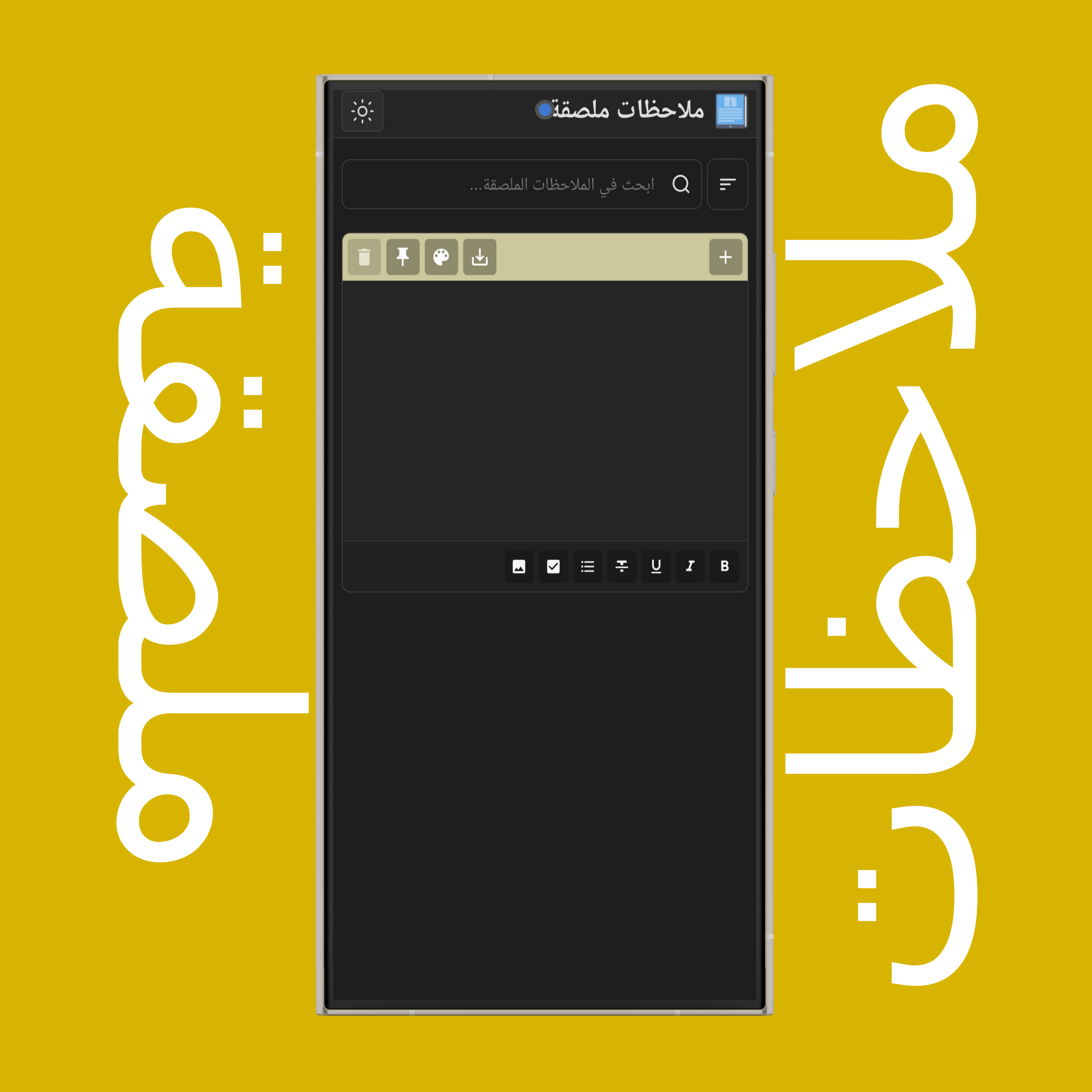
انقر/اضغط على زر الموجود في أعلى اليسار لإضافة ملاحظة ملصقة جديدة إلى قائمتك.
ملاحظة: يمكنك الإضافة كما تشاء، ولكن العدد الكبير من الملاحظات الملصقة قد يؤثر على سرعة تحميل الموقع.
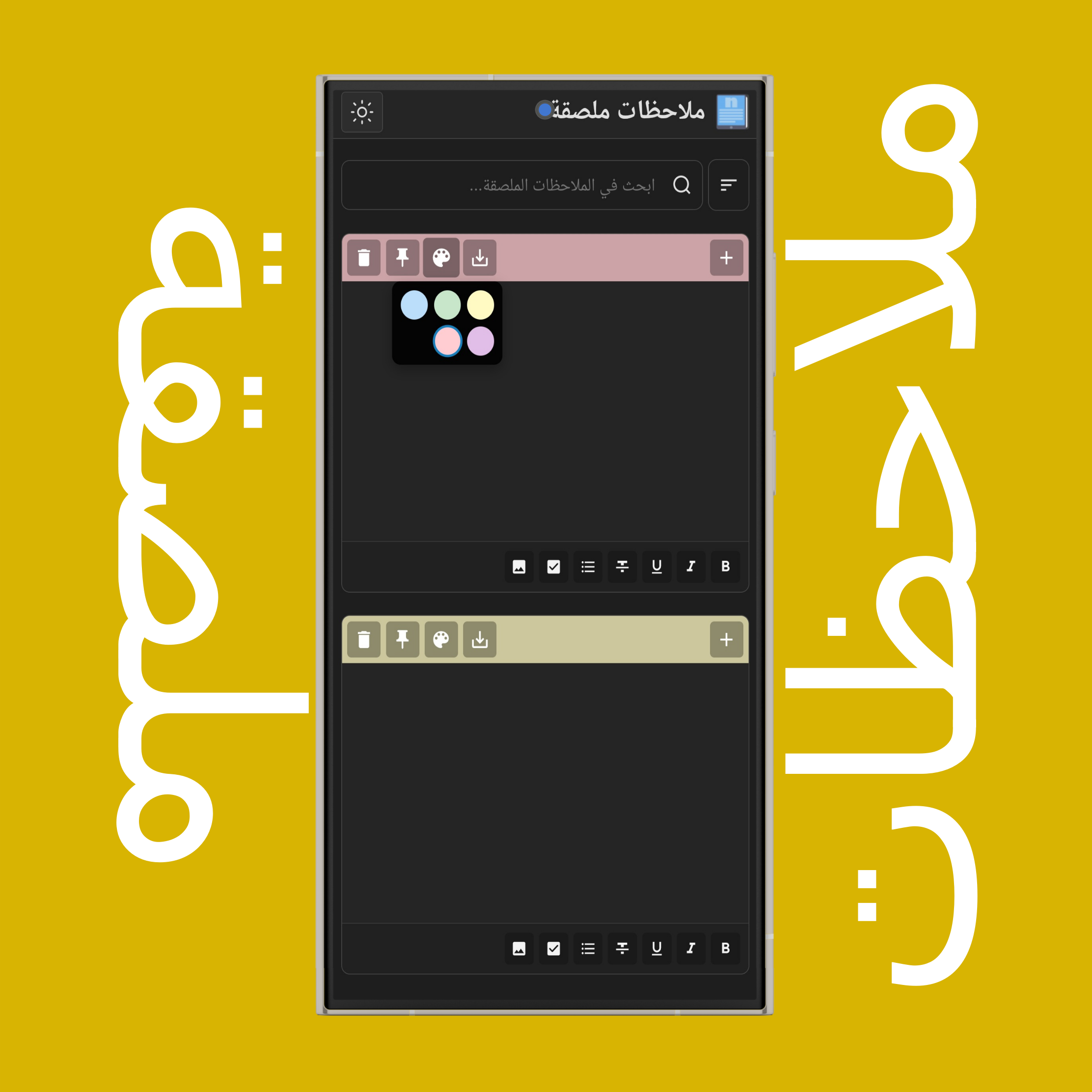
انقر/اضغط على زر لتغيير لون الملاحظة الملصقة.
ملاحظة: جميع خلفيات الملاحظات الملصقة في الوضع الداكن تكون سوداء، ويتغير لون الجزء العلوي فقط. لتغيير اللون بالكامل، فعّل الوضع الفاتح.
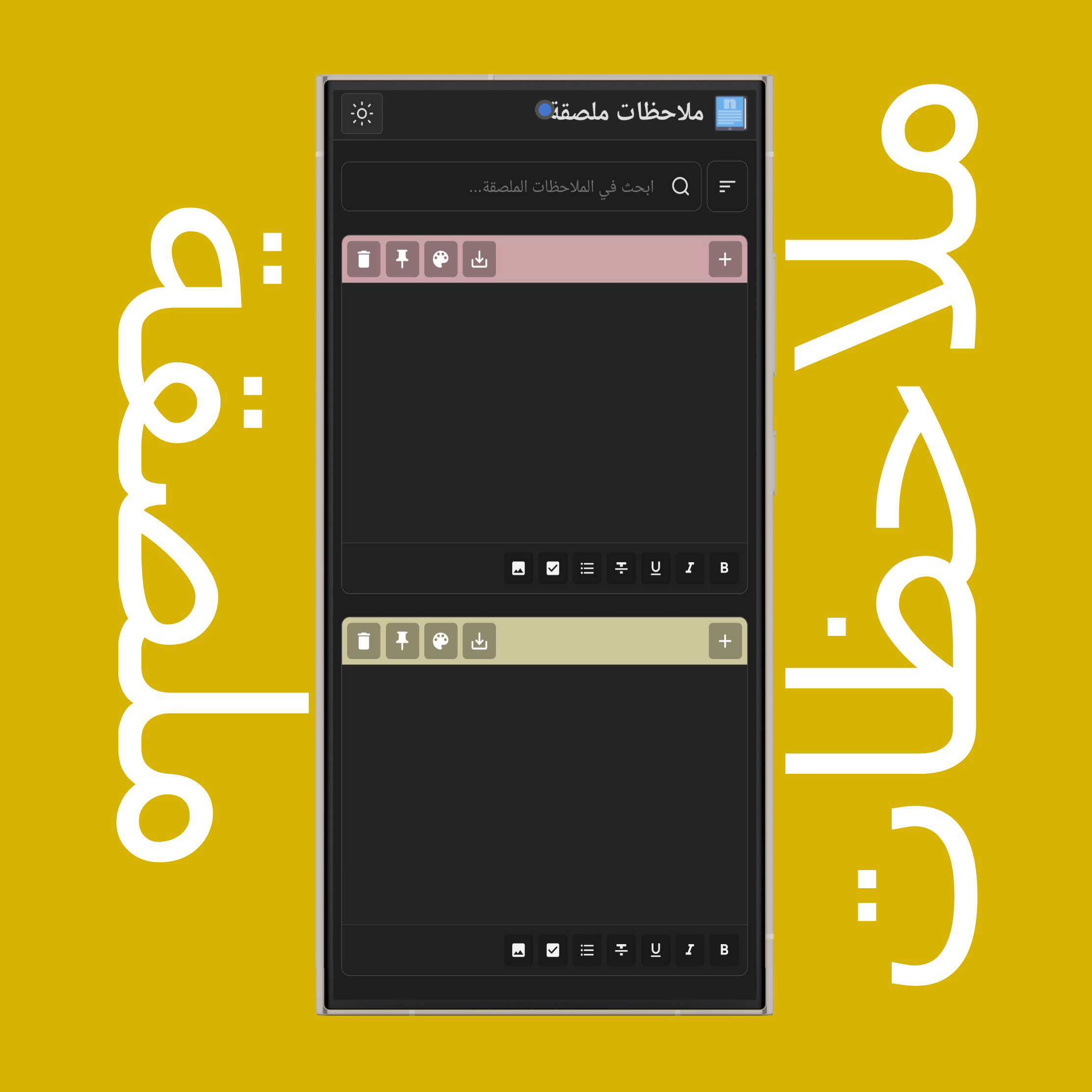
انقر/اضغط على زر لحذف الملاحظة الملصقة المحددة.
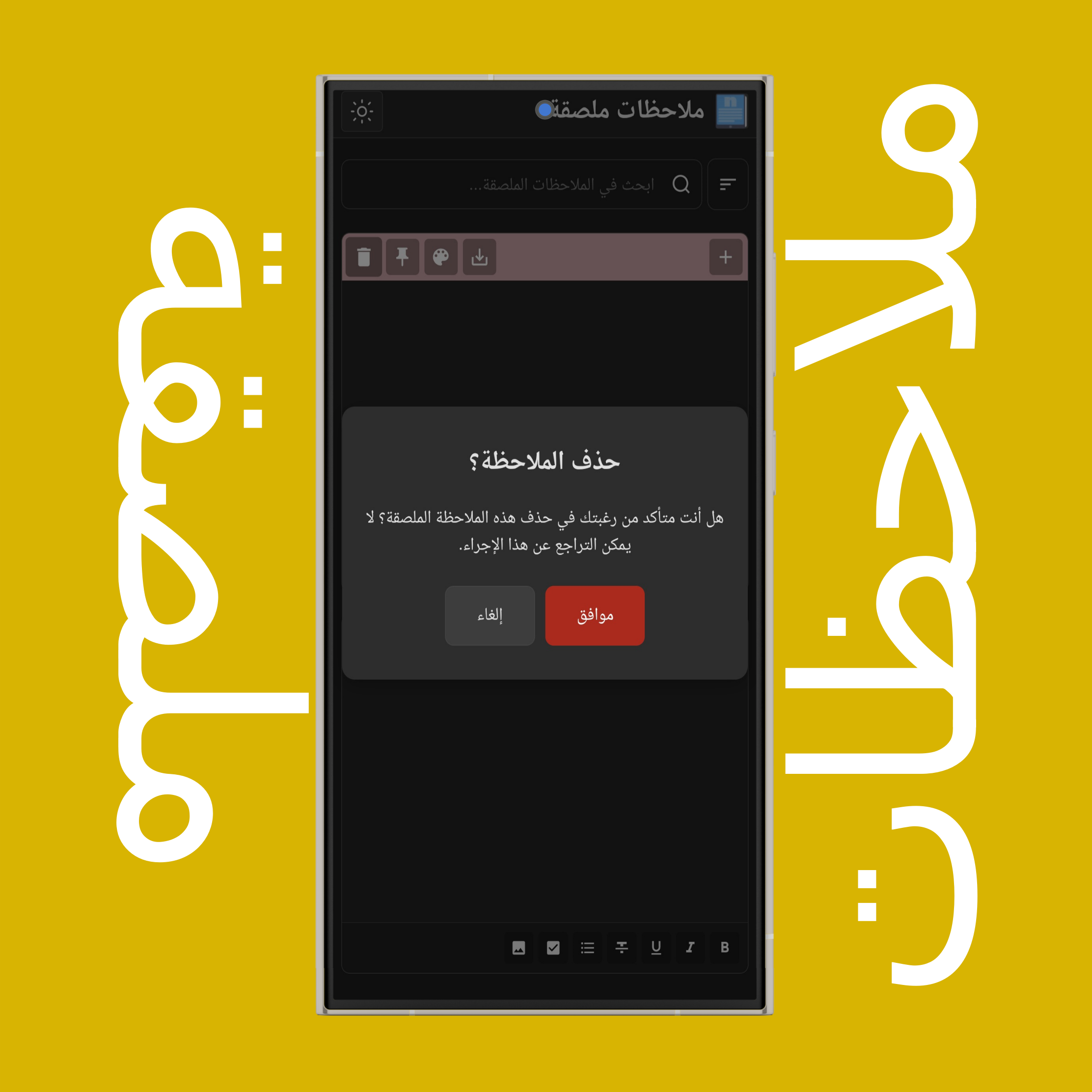
انقر/اضغط على "موافق" لحذف الملاحظة نهائياً، أو على "إلغاء" للاحتفاظ بها.
ملاحظة: بمجرد الحذف، لا يمكن التراجع عن هذا الإجراء.
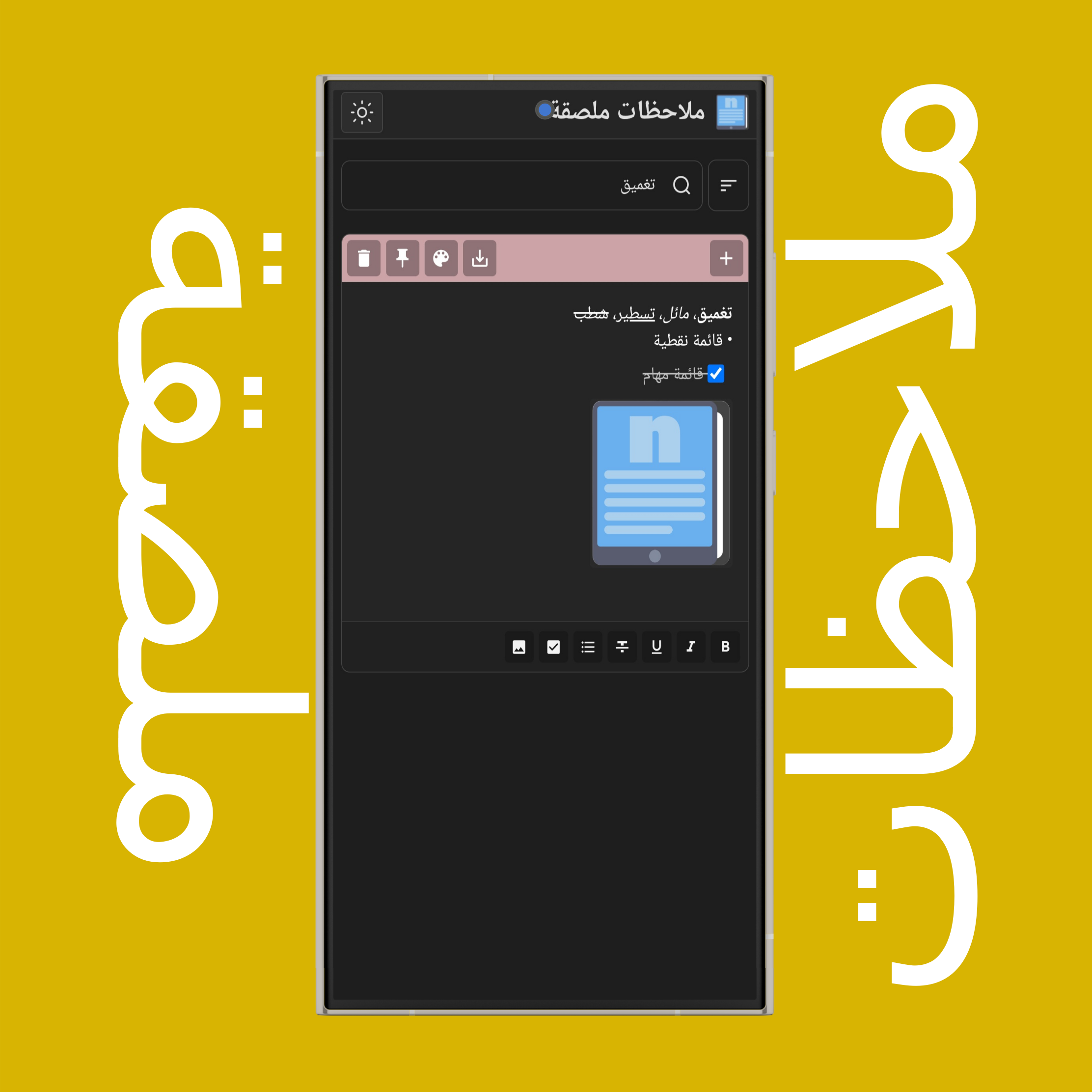
استخدم شريط البحث للعثور على ملاحظة ملصقة محددة في قائمتك عن طريق كتابة كلمات مفتاحية من محتوى الملاحظة.
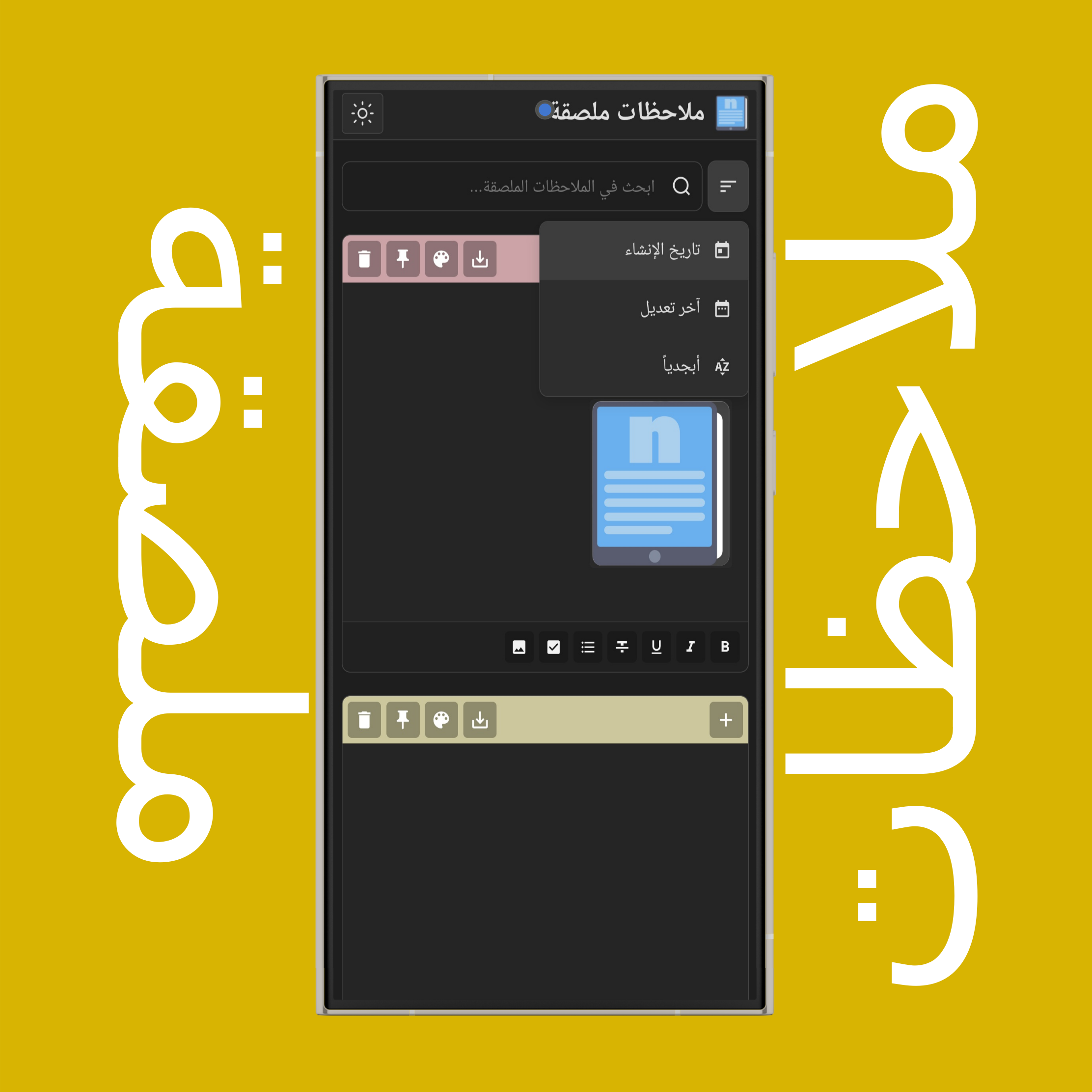
استخدم زر (الترتيب) الموجود بجوار شريط البحث لترتيب الملاحظات حسب تاريخ الإنشاء، أو آخر وقت تعديل، أو ترتيب أبجدي.
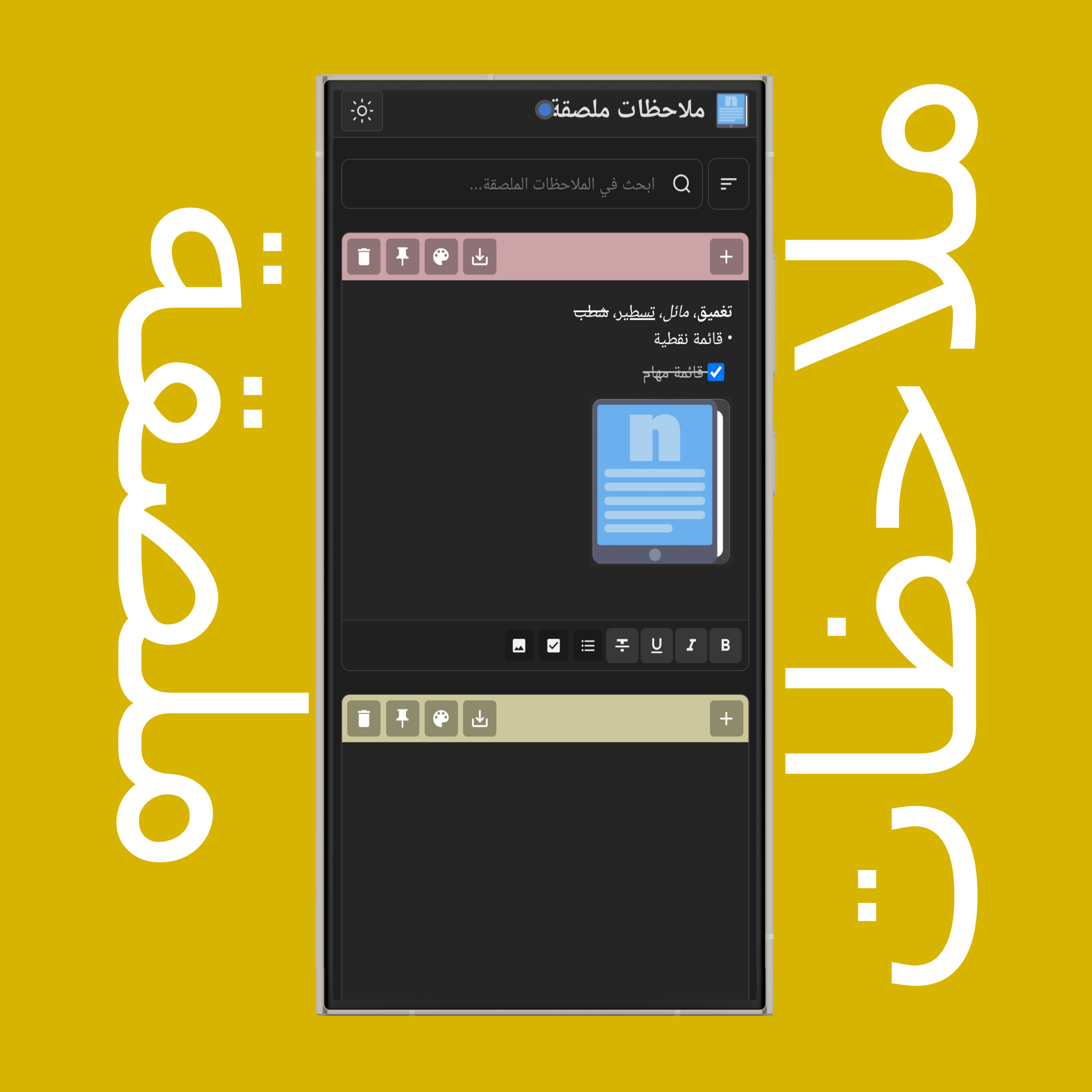
استخدم أزرار التنسيق في أسفل كل ملاحظة ملصقة لتنسيق ملاحظاتك: (تغميق), (مائل), (تسطير), (شطب), (قائمة نقطية), (قائمة مهام), و (صورة).
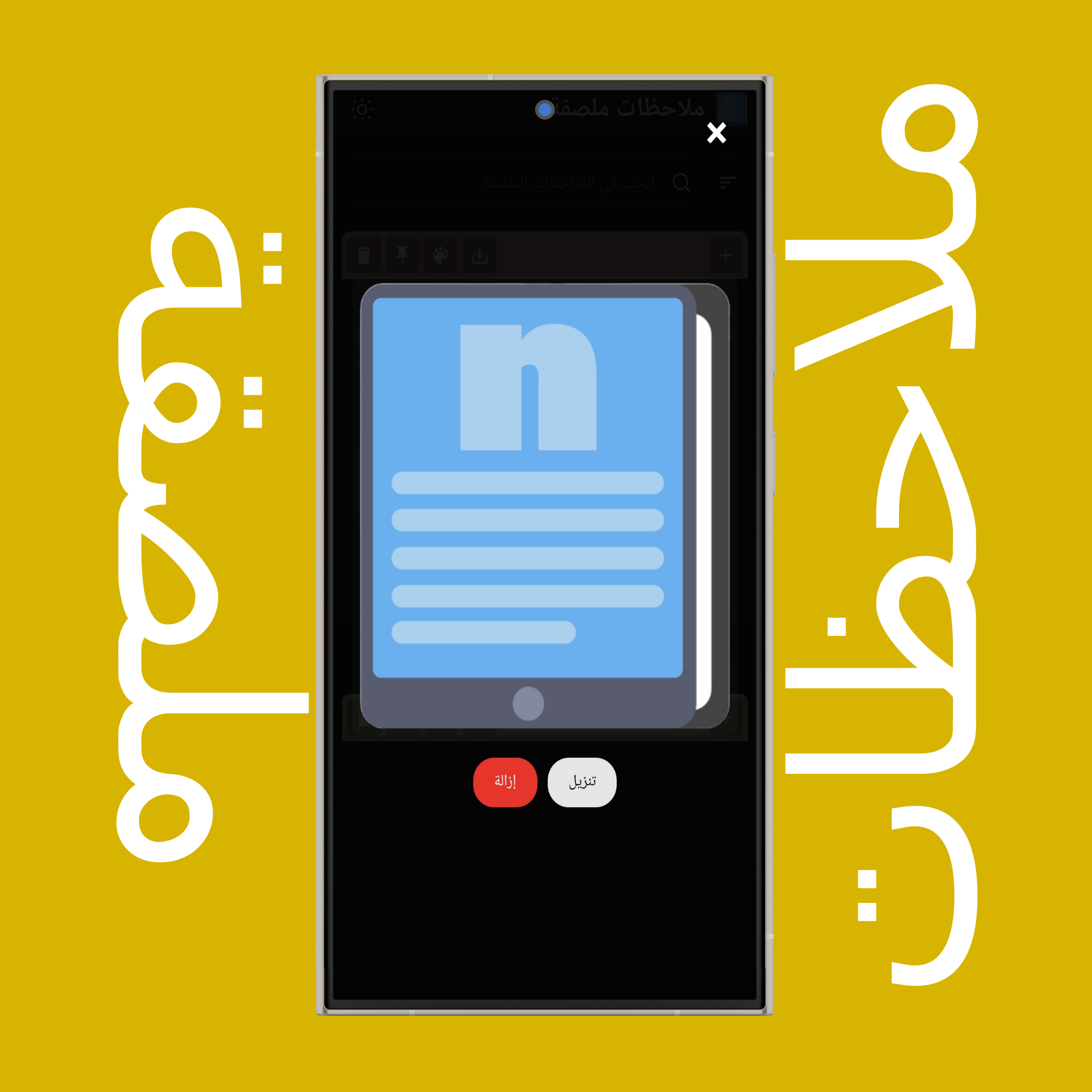
انقر نقراً مزدوجاً/اضغط مرتين على الصورة لعرضها في ملء الشاشة. في وضع ملء الشاشة، يمكنك إما تنزيلها أو إزالتها من الملاحظة.
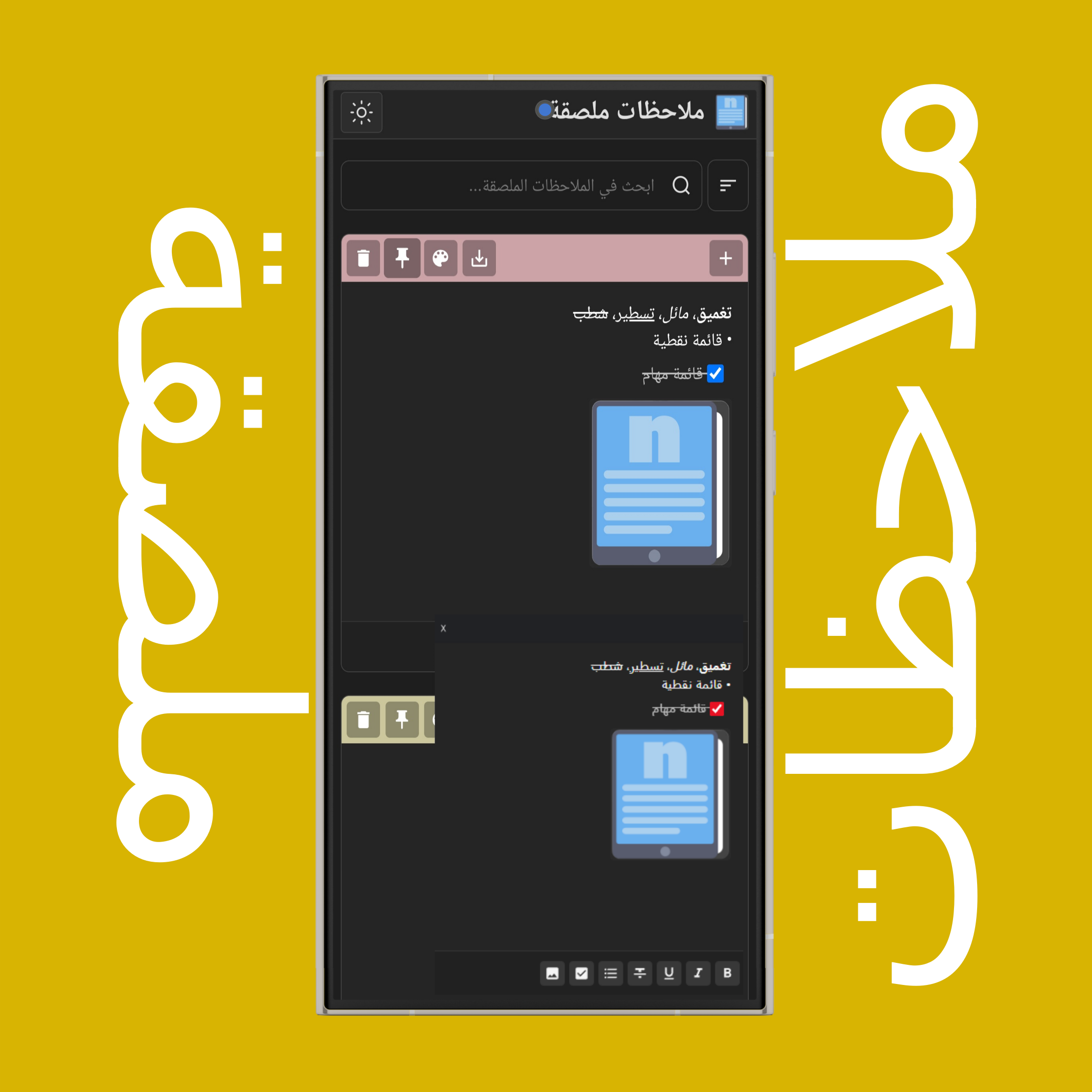
انقر/اضغط على زر (التثبيت) لتثبيت الملاحظة المحددة على الشاشة بحيث تتبعك عبر أي نافذة تفتحها، من التطبيقات إلى علامات المتصفح.
إنها تتزامن وتُحفظ الملاحظة المثبتة في قائمة الملاحظات في نفس الوقت، ويمكنك استخدام أدوات التنسيق عليها.
ملاحظة: ميزة الصورة داخل الصورة (PiP) الكاملة متاحة فقط في متصفحات سطح المكتب (الإصدار 116 أو أعلى لمتصفح Chrome) مثل Chrome و Mozilla و Edge (غير متاحة في Safari). على الهواتف المحمولة، تبقى الملاحظة ثابتة ولكنها تعرض فقط ما بداخل عنصر الملاحظة ولا تسمح لك بالتحرير أو الكتابة عليها.
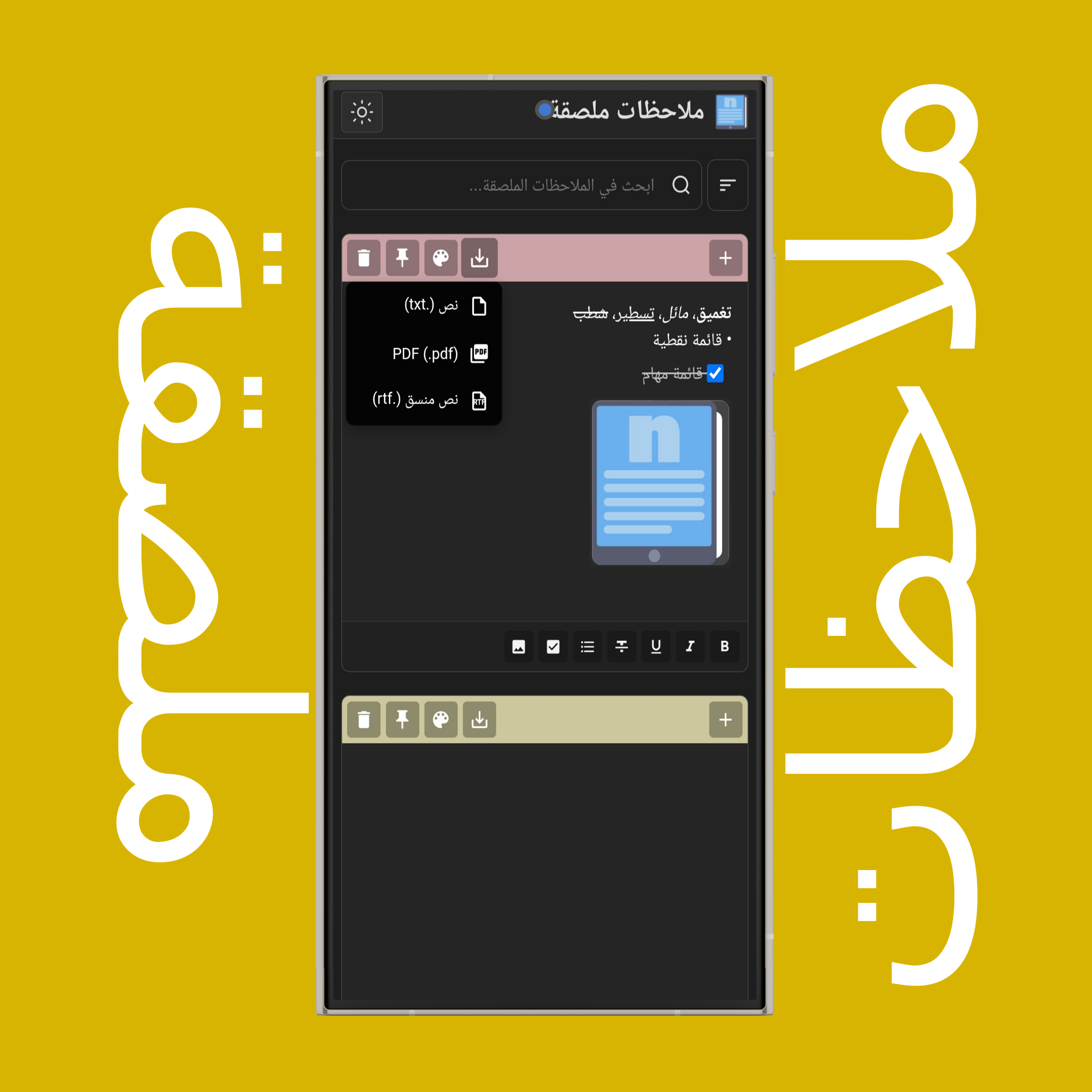
انقر/اضغط على زر (التنزيل) لحفظ ملاحظتك بصيغة .TXT، أو .PDF، أو .RTF.
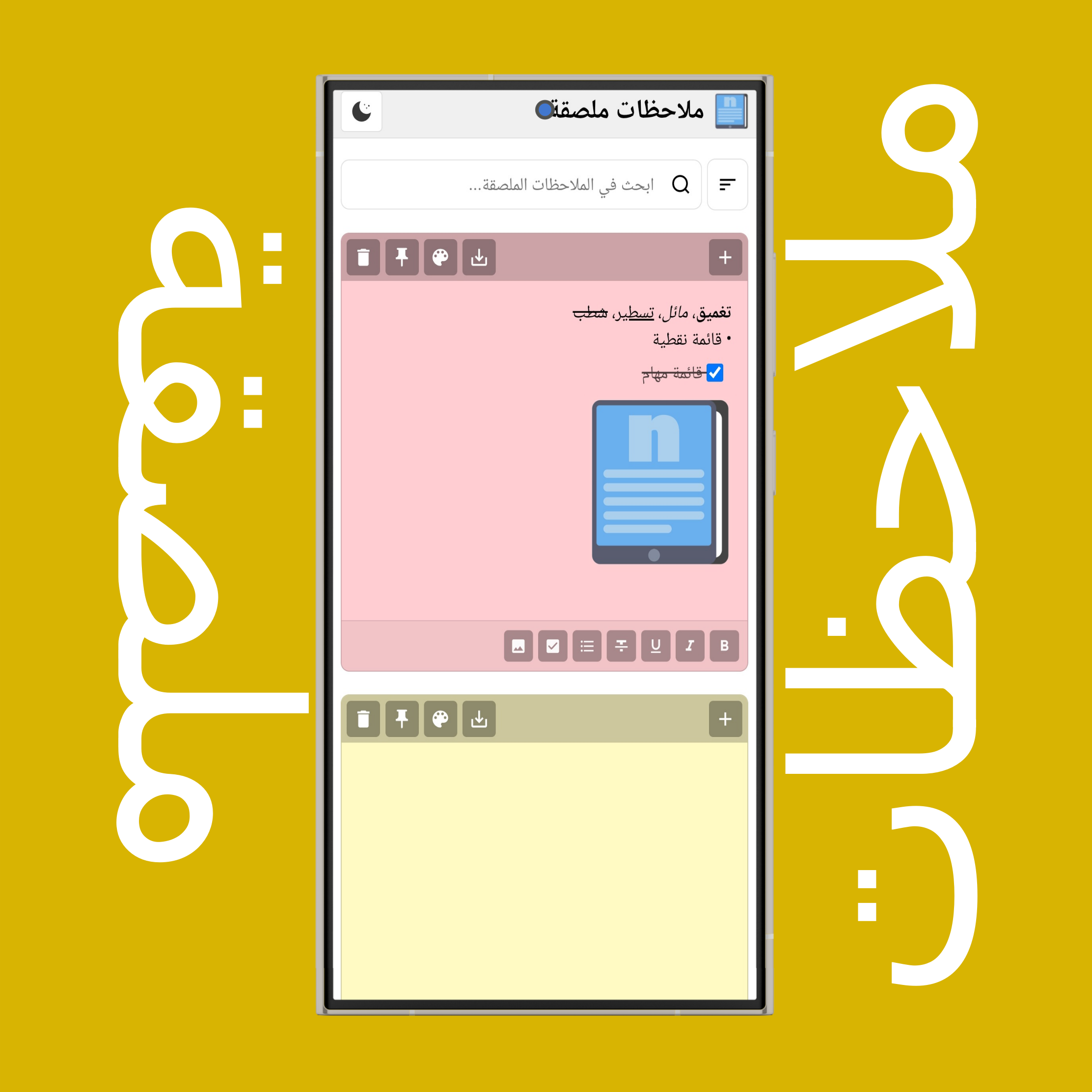
استخدم زرّي (الشمس) و (القمر) الموجودين في أعلى الجانب الأيمن من عنوان الموقع لتغيير سمة الموقع إلى الوضع الفاتح أو الوضع الداكن.
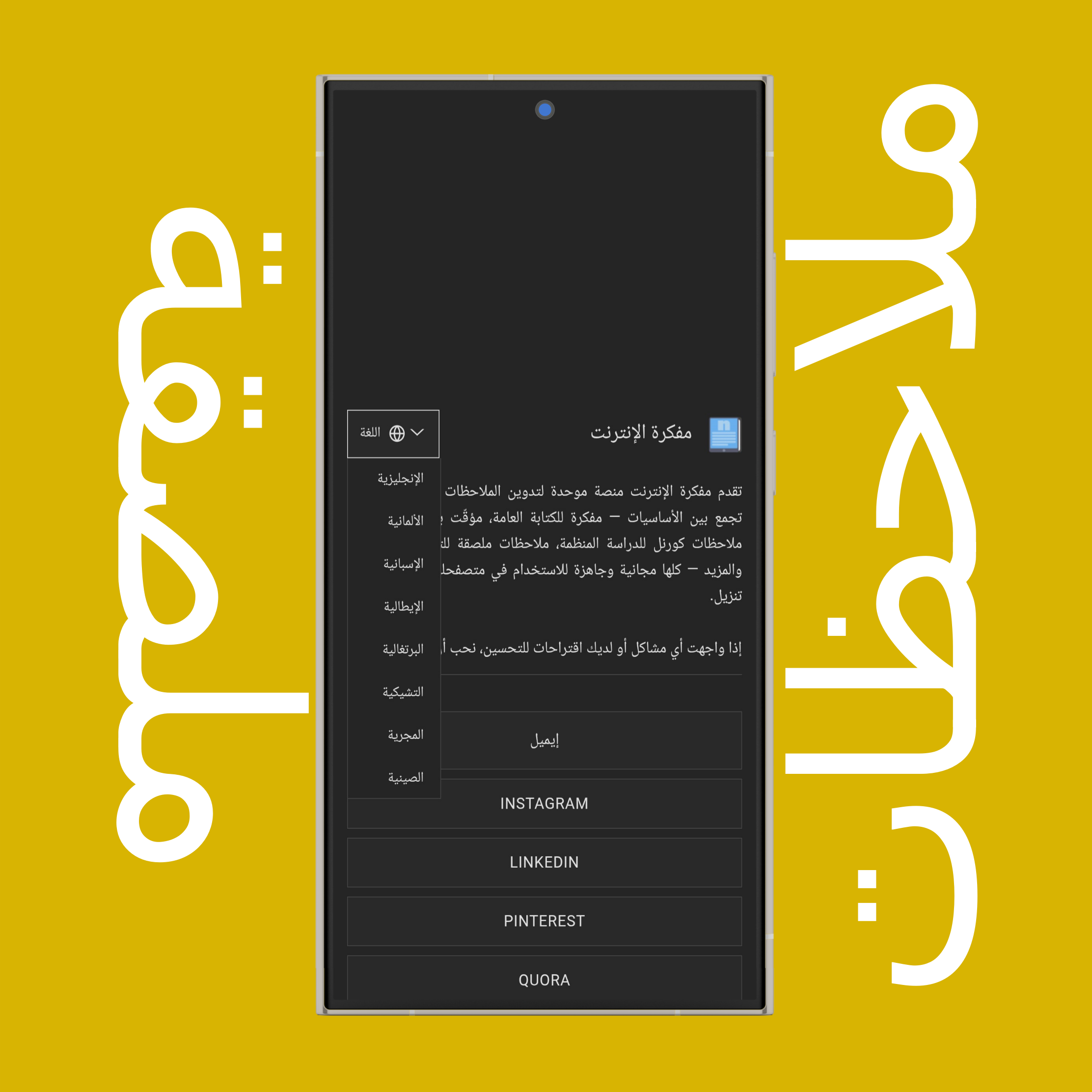
استخدم قائمة اللغات الموجودة في أسفل الصفحة لتغيير لغة الموقع إلى لغتك الأم. تتوفر حاليًا 20 لغة مختلفة.
تخيلها كمساحة صغيرة ومفيدة لتدوين الملاحظات تتبعك إلى أي نافذة على حاسوبك. يتم مزامنة الملاحظات وحفظها (احتياطيًا) تلقائيًا أثناء الكتابة، مع تحديث المدخل المقابل لها في قائمة الملاحظات.
تدعم كل ملاحظة تخصيص اللون، وتنسيقات أساسية (تغميق، مائل، تسطير، شطب)، وقوائم نقطية وقوائم مهام، وإمكانية إدراج الصور. يمكنك أيضًا تنزيل ملاحظاتك بصيغ متعددة تشمل .txt و .pdf و .rtf.
انقر/اضغط على زر (التثبيت) الموجود في أعلى أي ملاحظة ملصقة لإبقائها دائمًا في المقدمة. ستبقى الملاحظات المثبتة مرئية حتى عند التبديل إلى علامات تبويب أو تطبيقات أو نوافذ أخرى.
ملاحظة: الميزات الكاملة مدعومة فقط على أجهزة سطح المكتب وفي متصفحات معينة.
الميزات الكاملة غير متاحة حاليًا على أجهزة الهاتف المحمول أو اللوحي. تعمل الميزة فقط على متصفحات Chromium لأجهزة سطح المكتب (الإصدار 116 أو أعلى) مثل Chrome و Edge و Firefox (غير متاحة في Safari).
عند الوصول إلى الملاحظات الملصقة على الهاتف، فإنها تعرض فقط كفيديو غير قابل للتحرير يبقى ثابتًا ويتبعك عبر أي نافذة تفتحها على جهازك المحمول.
جميع ملاحظاتك تُحفظ تلقائيًا في التخزين المحلي لمتصفحك وتظل خاصة بجهازك ومتصفحك ولا يمكن الوصول إليها من أي جهاز آخر أو متصفحات مختلفة على نفس الجهاز. ومع ذلك، قد يتم حذفها إذا قمت بمسح بيانات المتصفح. لحفظ ملاحظاتك بأمان، استخدم زر (التنزيل).
الملاحظات مخزنة محليًا على جهازك. لنقل الملاحظات، استخدم زر (التنزيل) لحفظها بصيغة .txt أو .pdf أو .rtf، ثم قم برفعها على جهاز آخر.
لا يوجد حد (إلا حدود عتاد حاسوبك)، ولكن الأعداد الكبيرة جدًا من الملاحظات قد تؤثر على الأداء اعتمادًا على جهازك واتصال الإنترنت وحدود تخزين المتصفح.
لا، بمجرد حذف ملاحظة ملصقة، لا يمكن استعادتها. الملاحظات مخزنة محليًا في متصفحك، والحذف نهائي. لمنع فقدان البيانات، يُنصح باستخدام زر (التنزيل) لحفظ الملاحظات المهمة كملفات احتياطية قبل حذفها.
لطباعة ملاحظة ملصقة، انقر على زر (التنزيل) واختر صيغة PDF (.pdf). بمجرد تنزيل ملف PDF، افتحه واستخدم وظيفة الطباعة في متصفحك أو عارض PDF (Ctrl+P أو Cmd+P) لطباعة الملاحظة. بدلاً من ذلك، يمكنك التنزيل بصيغة .txt أو .rtf والطباعة من محرر نصوص.
إذا كانت لديك أسئلة إضافية أو تحتاج إلى مساعدة، يرجى الاتصال بفريق الدعم لدينا.