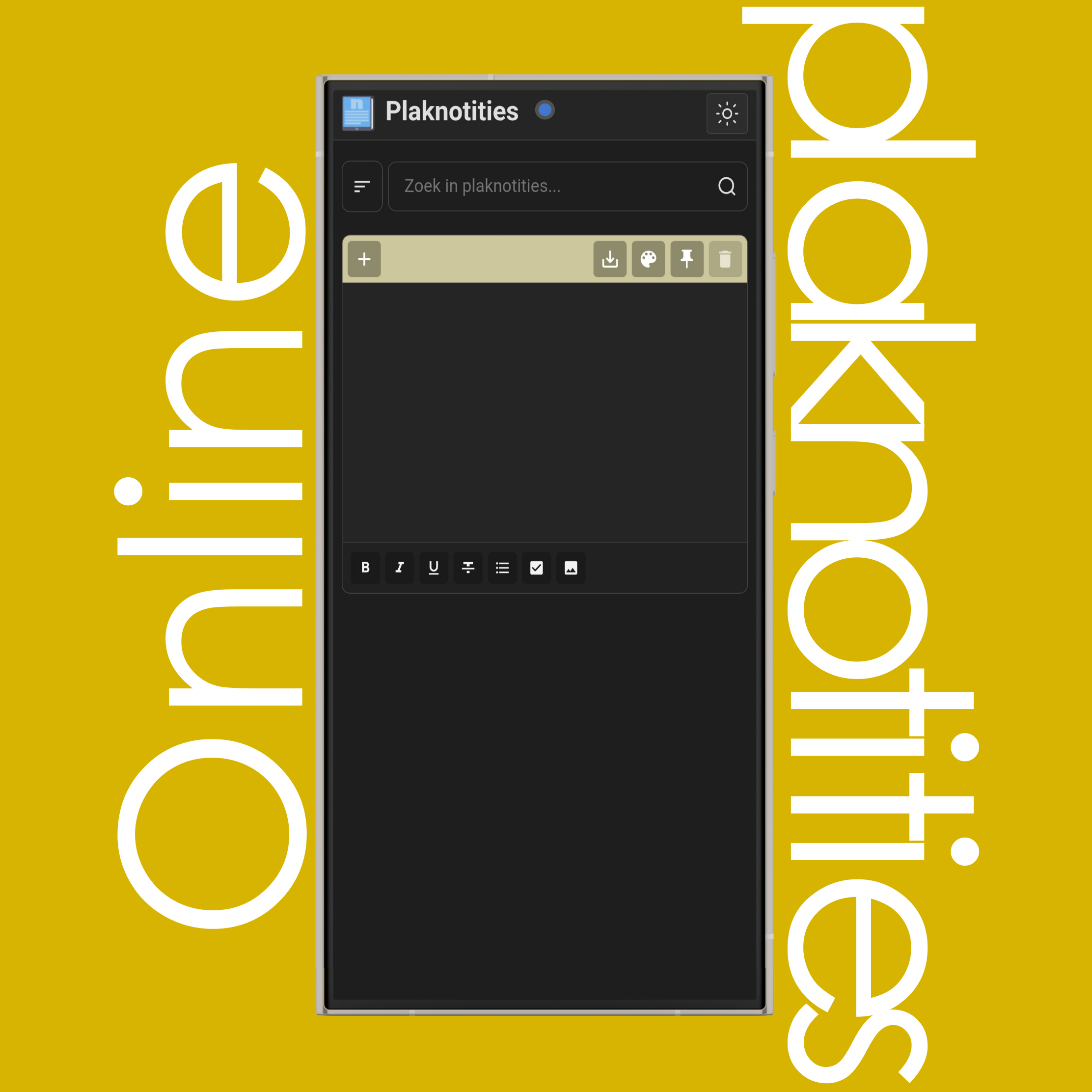
Klik/tik op de knop linksboven om een nieuwe plaknotitie aan je lijst toe te voegen.
OPMERKING: Je kunt er zo veel toevoegen als je wilt, maar een groot aantal plaknotities kan de laadsnelheid van de website beïnvloeden.
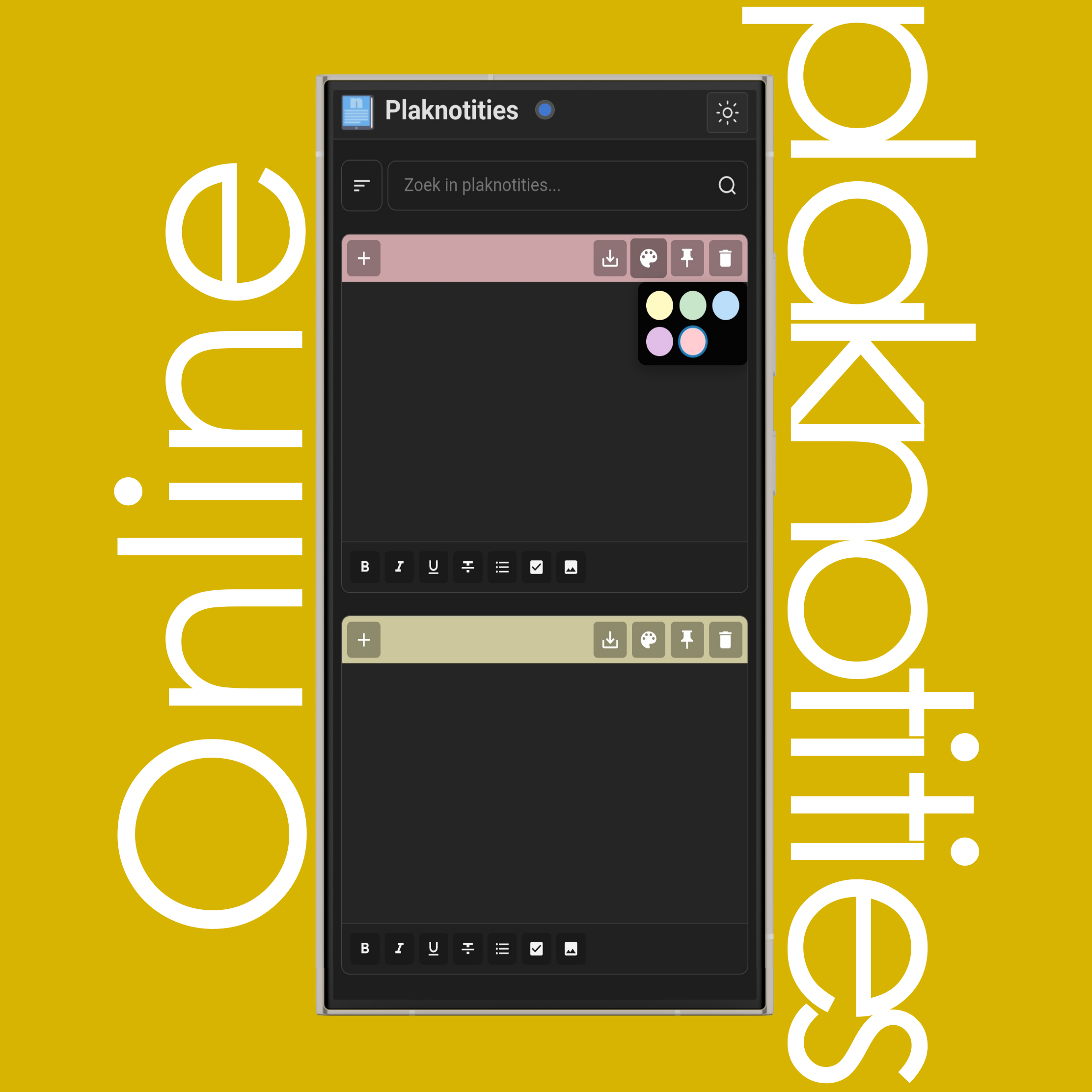
Klik/tik op de knop om de kleur van de plaknotitie te veranderen.
OPMERKING: De achtergrond van alle plaknotities is in de donkere modus zwart. Alleen het bovenste deel verandert van kleur. Voor een volledige kleuraanpassing schakel je over naar de lichte modus.
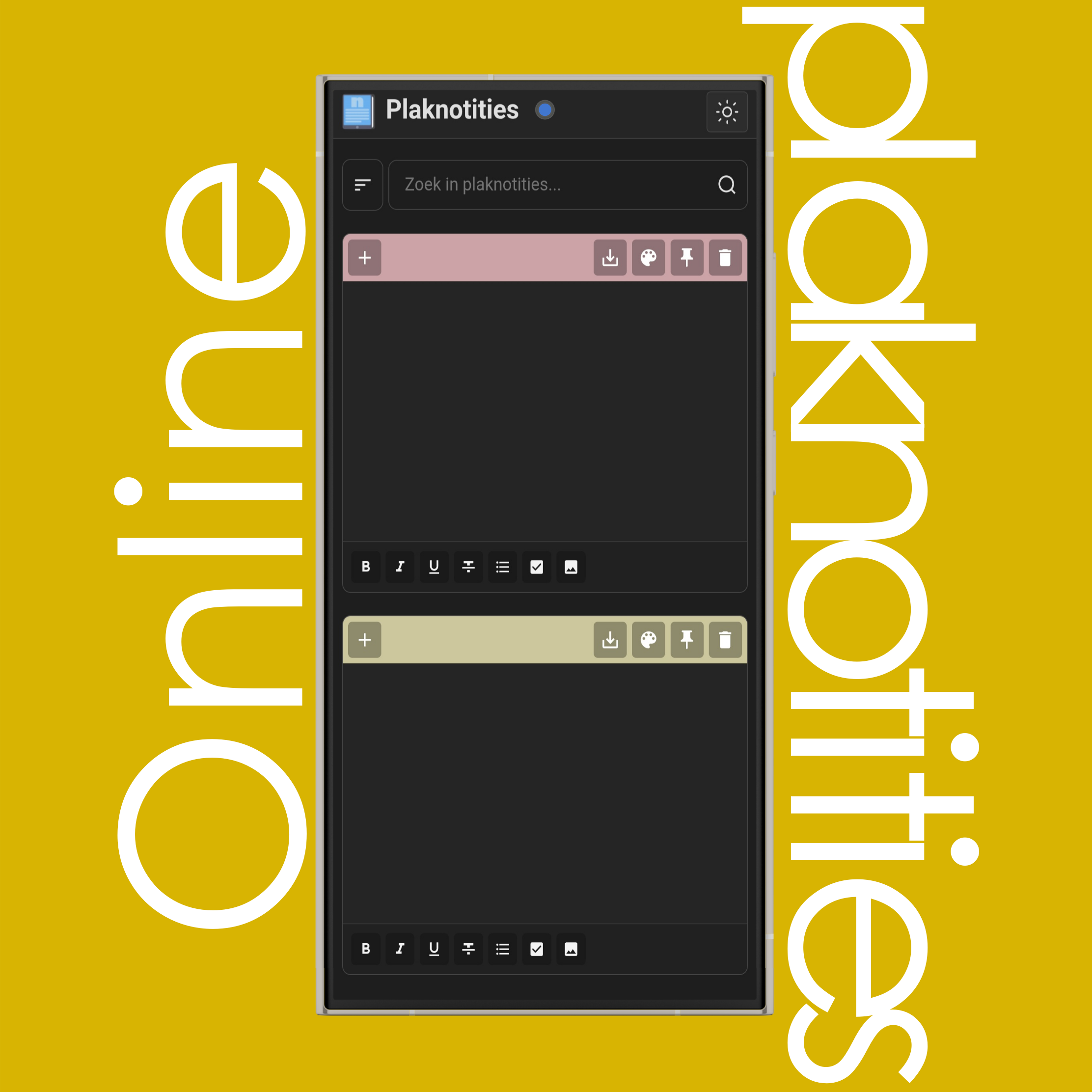
Klik/tik op de knop om de geselecteerde plaknotitie te verwijderen.
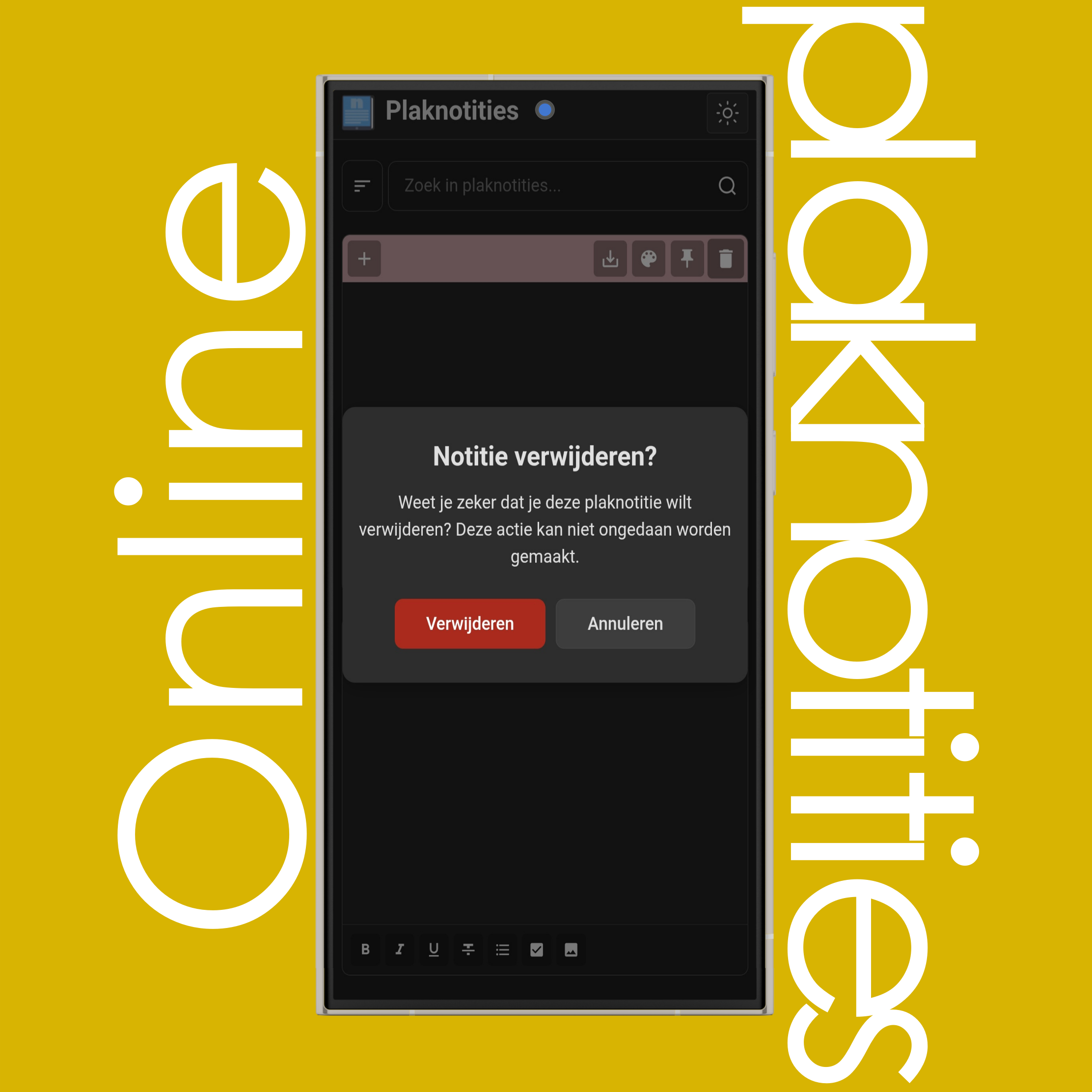
Klik/tik op "Verwijderen" om de notitie permanent te verwijderen, of op "Annuleren" om hem te behouden.
OPMERKING: Eenmaal verwijderd, kan deze actie niet ongedaan worden gemaakt.
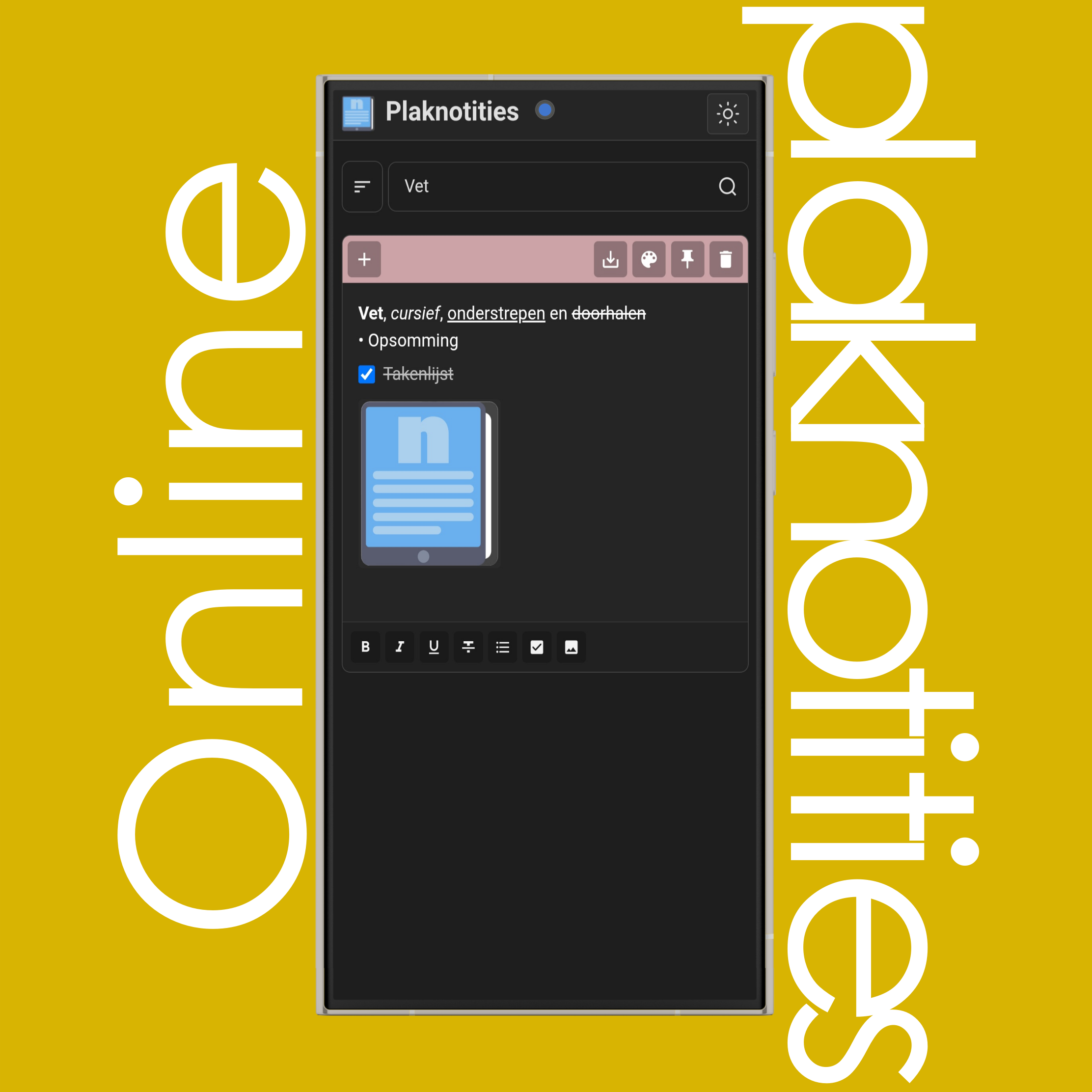
Gebruik de zoekbalk om in je lijst te zoeken naar een specifieke plaknotitie door trefwoorden uit de inhoud van de notitie in te typen.
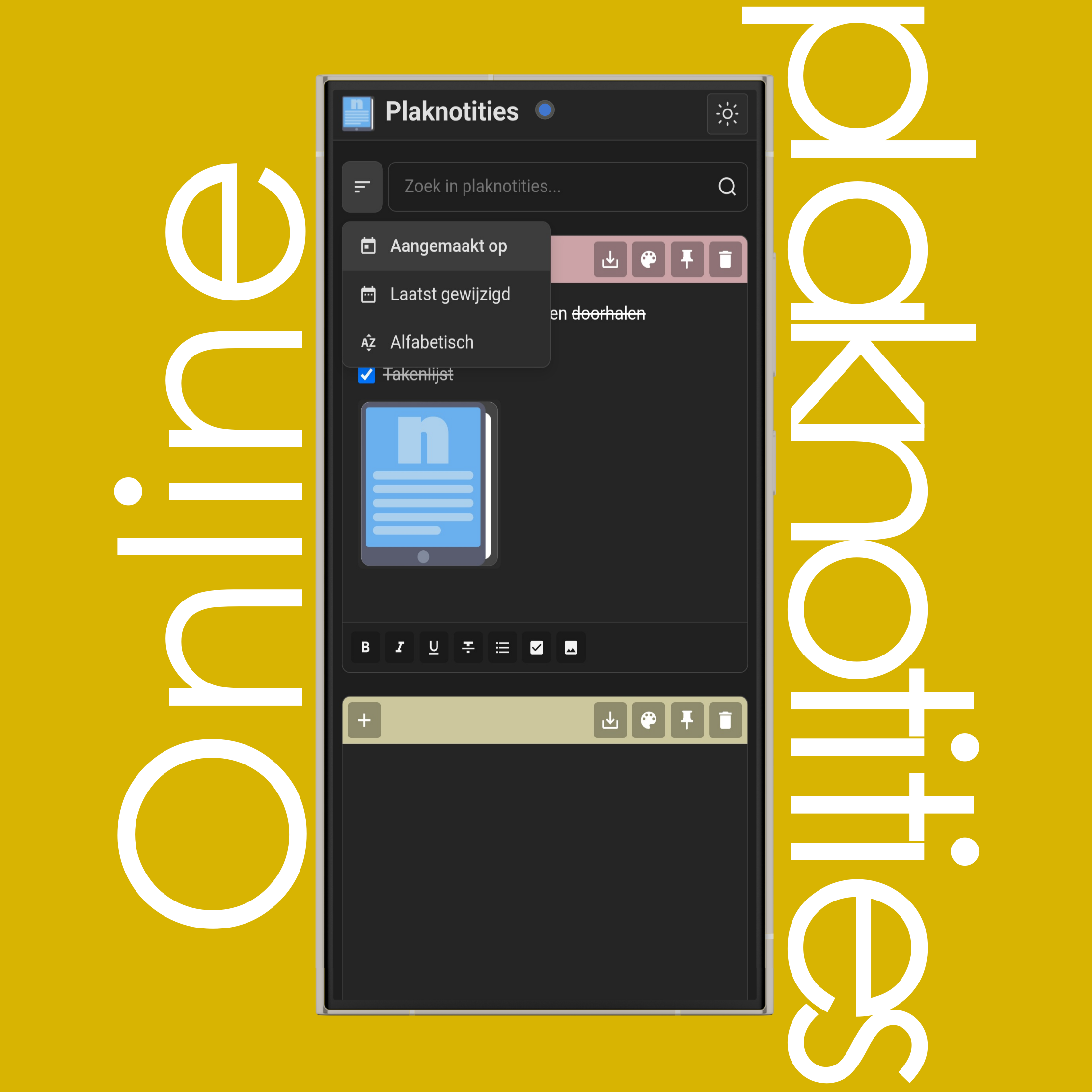
Gebruik de (Sorteren) knop naast de zoekbalk om de notities te sorteren op aanmaakdatum, laatst gewijzigd of alfabetische volgorde.
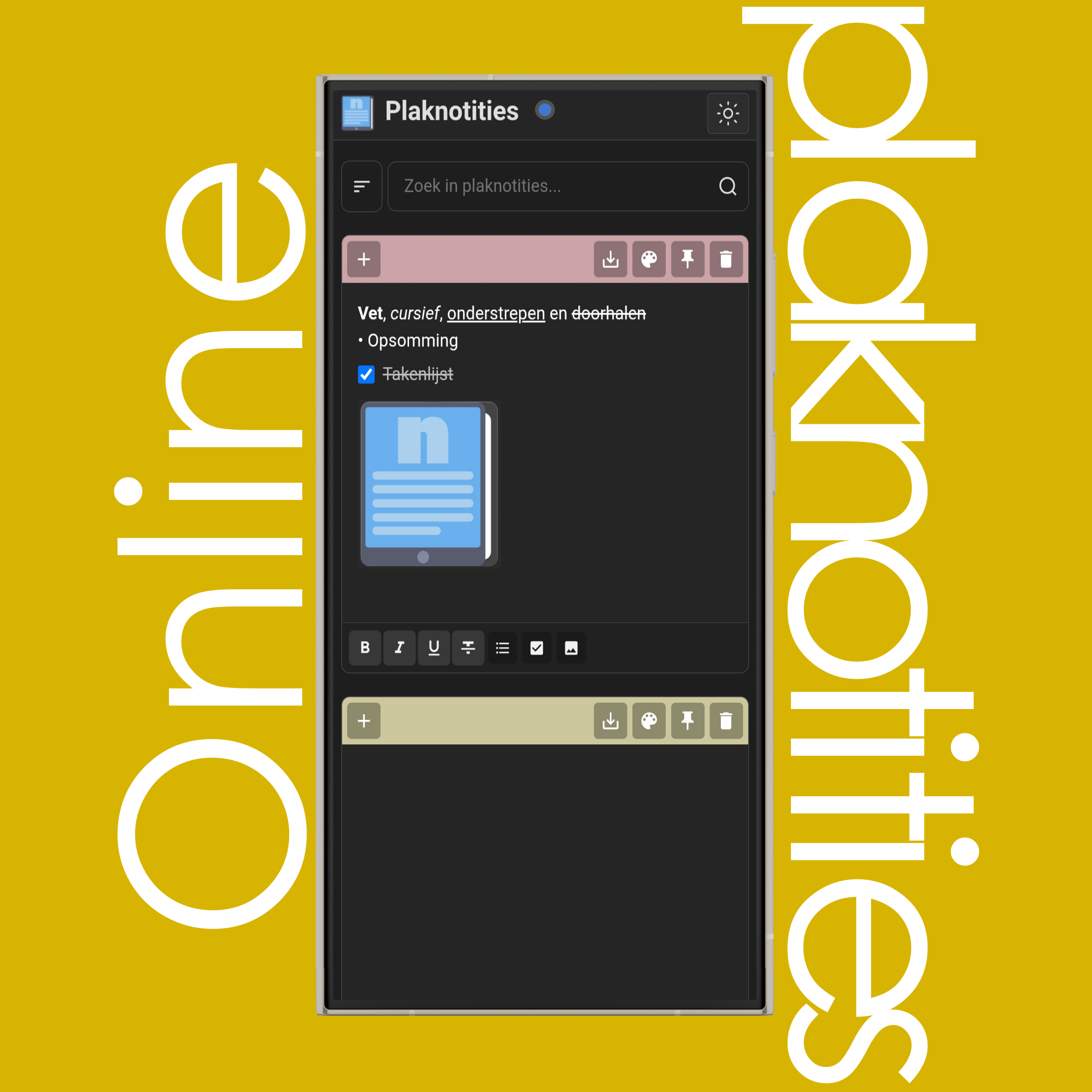
Gebruik de opmaakknoppen onderaan elke plaknotitie om je notities op te maken: (Vet), (Cursief), (Onderstrepen), (Doorhalen), (Opsomming), (Takenlijst) en (Afbeelding).
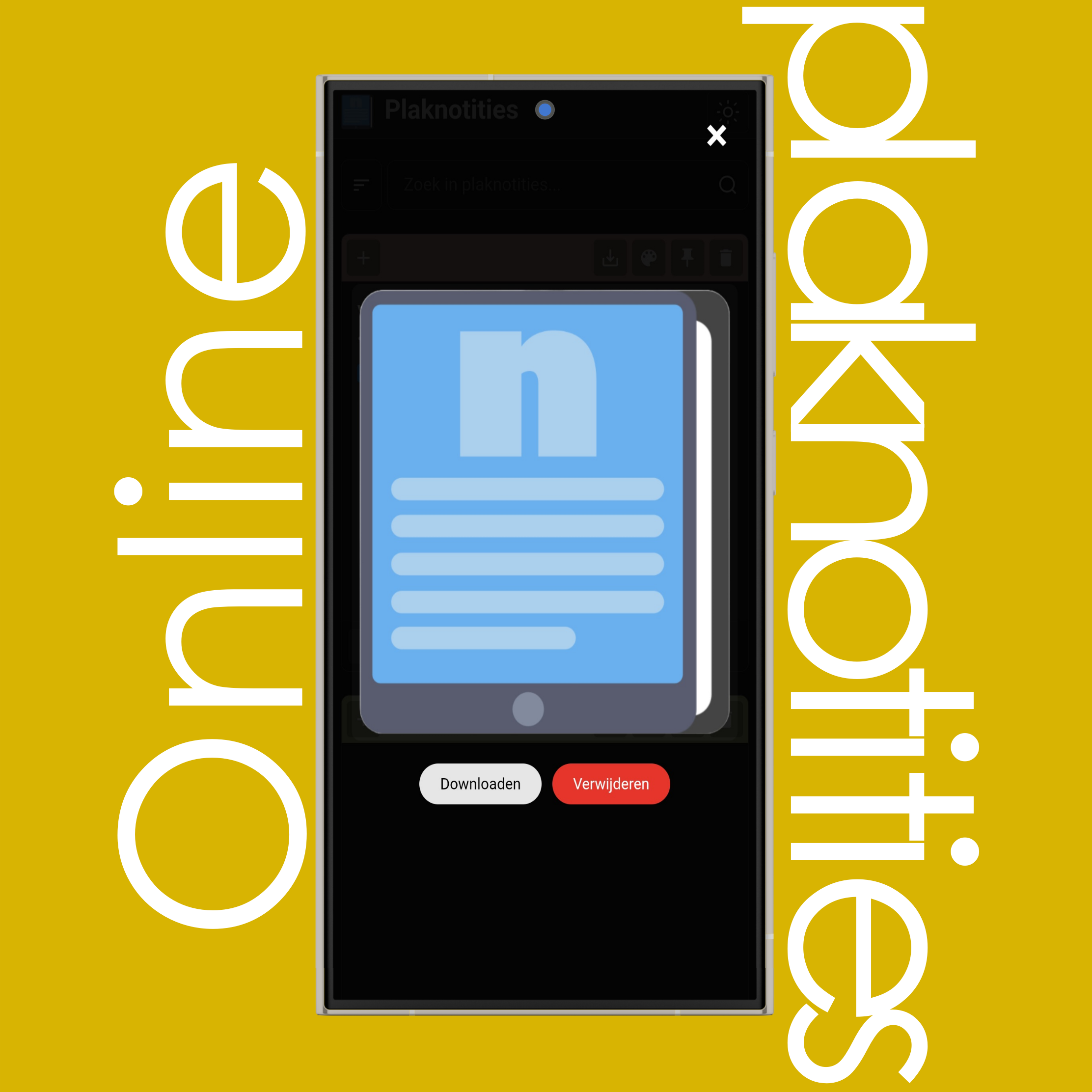
Dubbelklik of dubbeltik op de afbeelding om deze op volledig scherm te zien. In de volledig scherm-modus kun je de afbeelding downloaden of verwijderen uit de notitie.
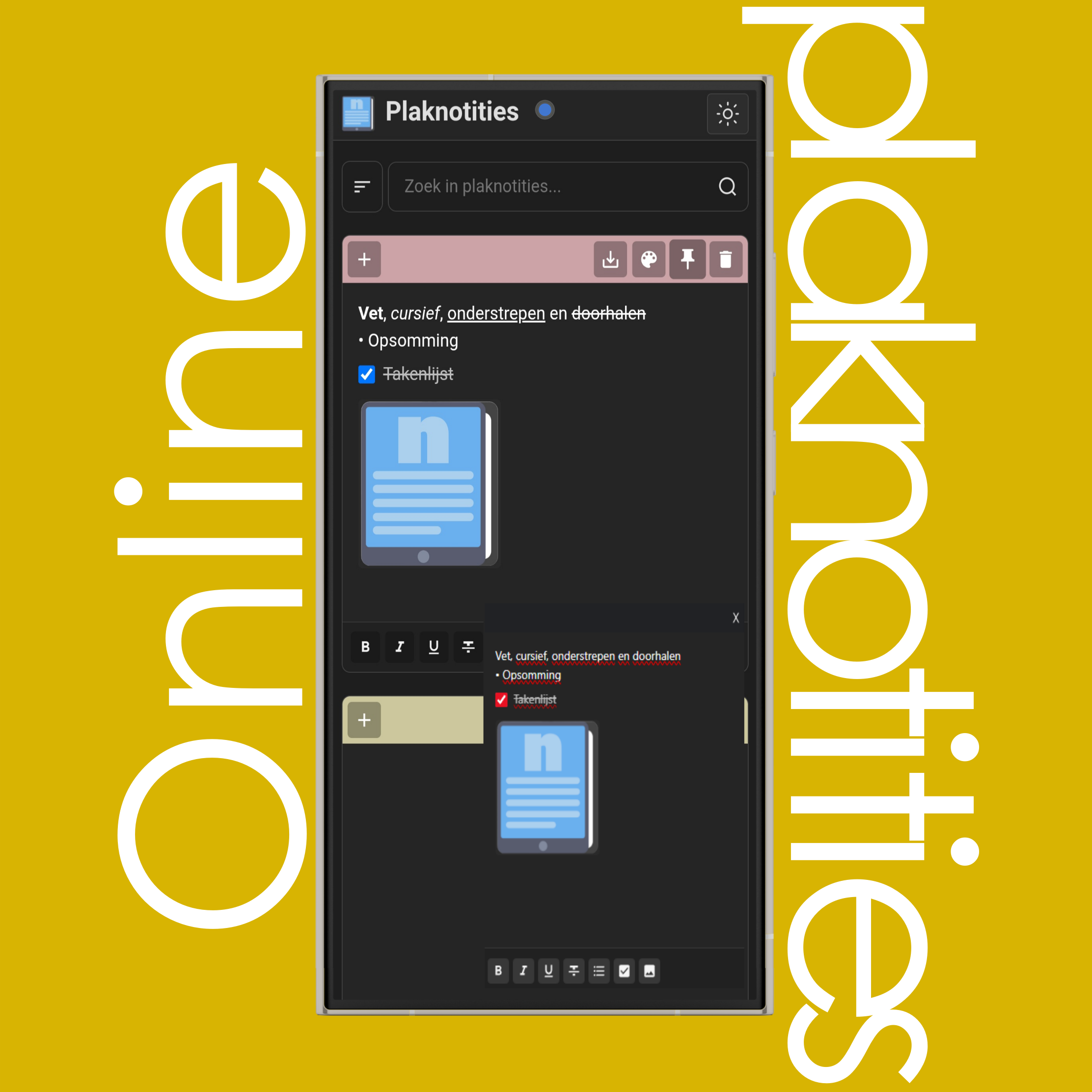
Klik/tik op de (Vastzetten) knop om de geselecteerde notitie vast te zetten op het scherm. Deze notitie volgt je in elk venster dat je opent, van applicaties tot browsertabs.
De vastgezette notitie wordt gesynchroniseerd en opgeslagen in de notitielijst en je kunt de opmaakhulpmiddelen blijven gebruiken.
OPMERKING: De volledige PiP (Picture-in-Picture)-functie is alleen beschikbaar in desktopbrowsers (versie 116 of hoger voor Chrome) zoals Chrome, Mozilla en Edge (niet beschikbaar in Safari). Op mobiel blijft de notitie wel vastgezet, maar wordt alleen de inhoud getoond en kan je deze niet bewerken.
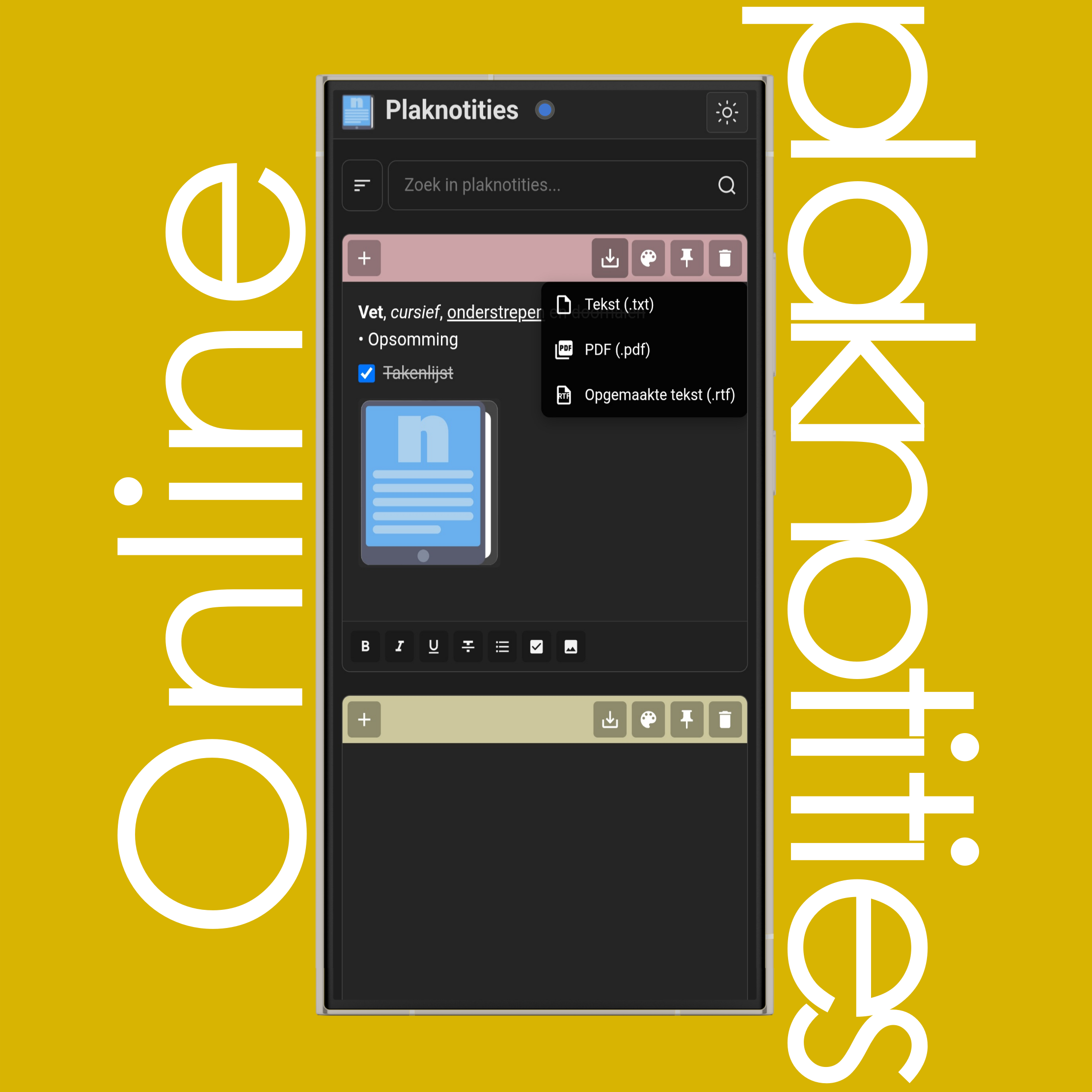
Klik/tik op de (Downloaden) knop om je notitie op te slaan als .TXT, .PDF of .RTF-bestand.
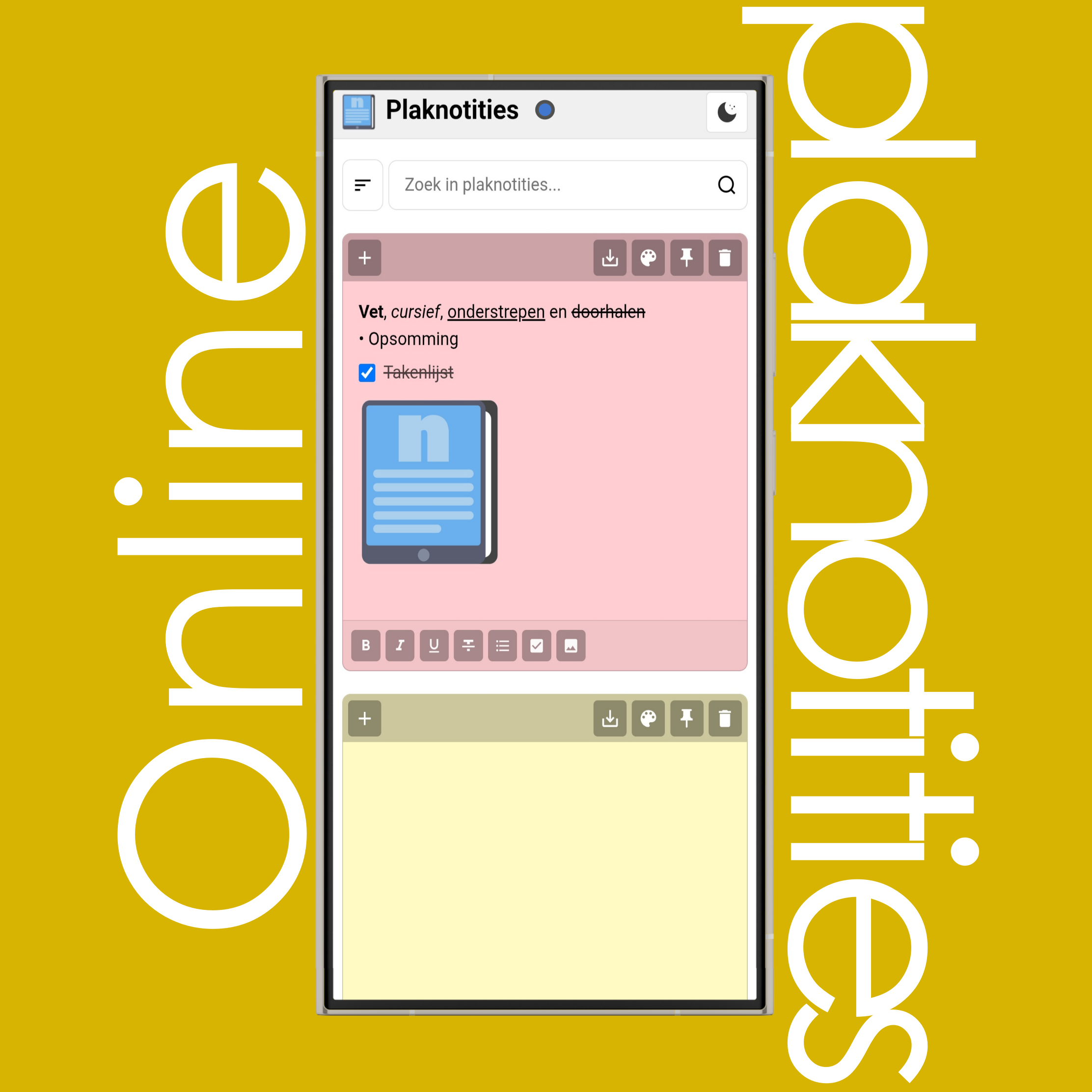
Gebruik de (Zon) en (Maan) knoppen rechtsboven in de sitetitel om het thema te wisselen tussen lichte en donkere modus.
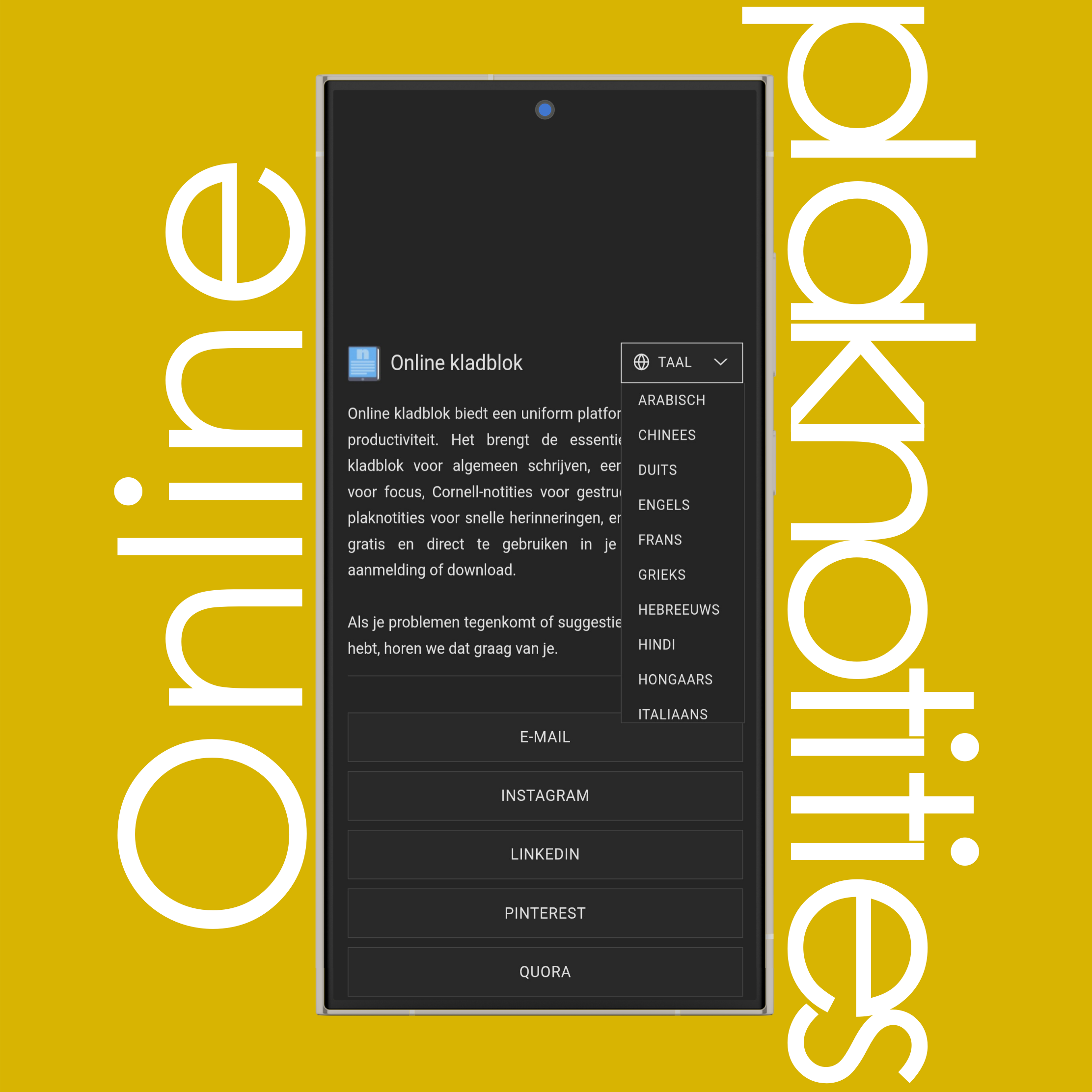
Gebruik de taallijst onderaan de pagina om de websitetaal te veranderen naar je moedertaal. Er zijn momenteel 20 verschillende talen beschikbaar.
Zie het als een klein, handig notitiegebied dat je volgt naar elk venster op je computer. Notities worden automatisch gesynchroniseerd en opgeslagen (geback-upt) terwijl je typt, en de bijbehorende invoer in de notitielijst wordt bijgewerkt.
Elke notitie ondersteunt kleuraanpassing, basisopmaak (vet, cursief, onderstrepen, doorhalen), opsommingen en takenlijsts, en de mogelijkheid om afbeeldingen in te voegen. Je kunt je notities ook downloaden in meerdere formaten, waaronder .txt, .pdf en .rtf.
Klik/tik op de (Vastzetten) knop bovenaan een plaknotitie om deze bovenin vast te zetten. Vastgezette notities blijven zichtbaar, zelfs als je naar andere tabbladen, applicaties of vensters overschakelt.
Opmerking: Volledige functionaliteit wordt alleen ondersteund op desktops en in bepaalde browsers.
Ze (de volledige functies) zijn momenteel niet beschikbaar op mobiele telefoons of tablets. De functie werkt alleen in Chromium-desktopbrowsers (versie 116 of hoger) zoals Chrome, Edge en Firefox (niet in Safari).
Wanneer je plaknotities op mobiel opent, wordt deze alleen weergegeven als een niet-bewerkbare video die vastgezet blijft en je volgt in elk venster dat je opent op je mobiele apparaat.
Al je notities worden automatisch opgeslagen in de lokale opslag van je browser en blijven privé voor jouw apparaat en browser. Ze zijn niet toegankelijk vanaf een ander apparaat of een andere browser op hetzelfde apparaat. Ze kunnen echter verwijderd worden als je je browsergegevens wist. Gebruik de (Downloaden) knop om je notities veilig te bewaren.
Notities worden lokaal op je apparaat opgeslagen. Om notities over te zetten, gebruik je de (Downloaden) knop om ze op te slaan als .txt, .pdf of .rtf, en ze daarna op een ander apparaat te uploaden.
Er is geen limiet (behalve je computerhardware), maar een zeer groot aantal notities kan de prestaties beïnvloeden, afhankelijk van je apparaat, internetverbinding en de opslaglimieten van je browser.
Nee, zodra een plaknotitie is verwijderd, kan deze niet worden hersteld. De notities worden lokaal in je browser opgeslagen en verwijdering is permanent. Om gegevensverlies te voorkomen, is het aan te raden de (Downloaden) knop te gebruiken om belangrijke notities als back-upbestanden op te slaan voordat je ze verwijdert.
Om een plaknotitie af te drukken, klik je op de (Downloaden) knop en selecteer je het PDF (.pdf) formaat. Zodra de PDF is gedownload, open je deze en gebruik je de printfunctie van je browser of PDF-viewer (Ctrl+P of Cmd+P) om de notitie af te drukken. Je kunt ook downloaden als .txt of .rtf en afdrukken vanuit een teksteditor.
Als je meer vragen hebt of hulp nodig hebt, neem dan contact op met ons ondersteuningsteam.