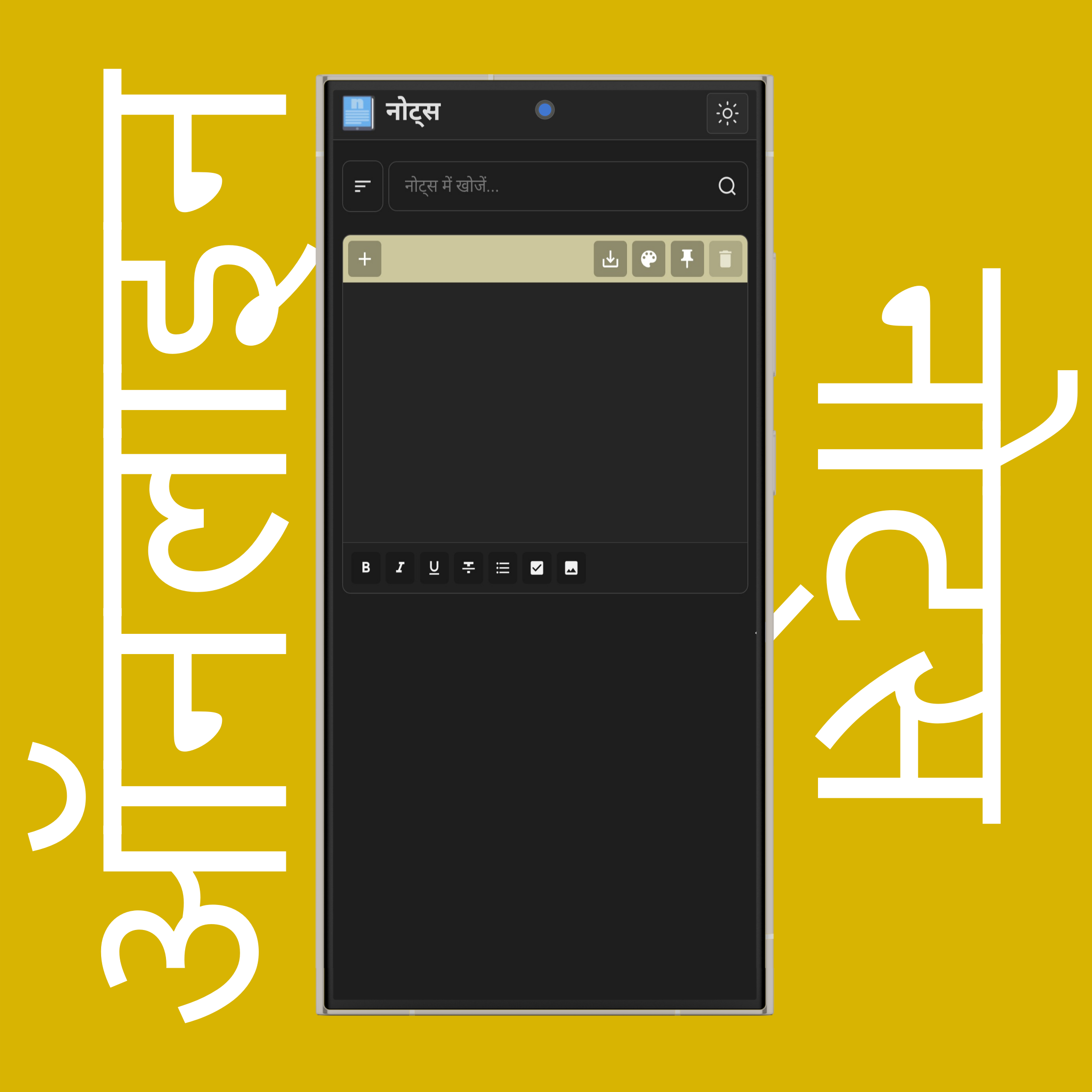
बाएं तरफ ऊपर मौजूद बटन पर क्लिक/टैप करके अपनी सूची में एक नया नोट जोड़ें।
ध्यान दें: आप जितने चाहें उतने नोट जोड़ सकते हैं, लेकिन बहुत अधिक संख्या में नोट्स वेबसाइट की लोडिंग को प्रभावित कर सकते हैं।
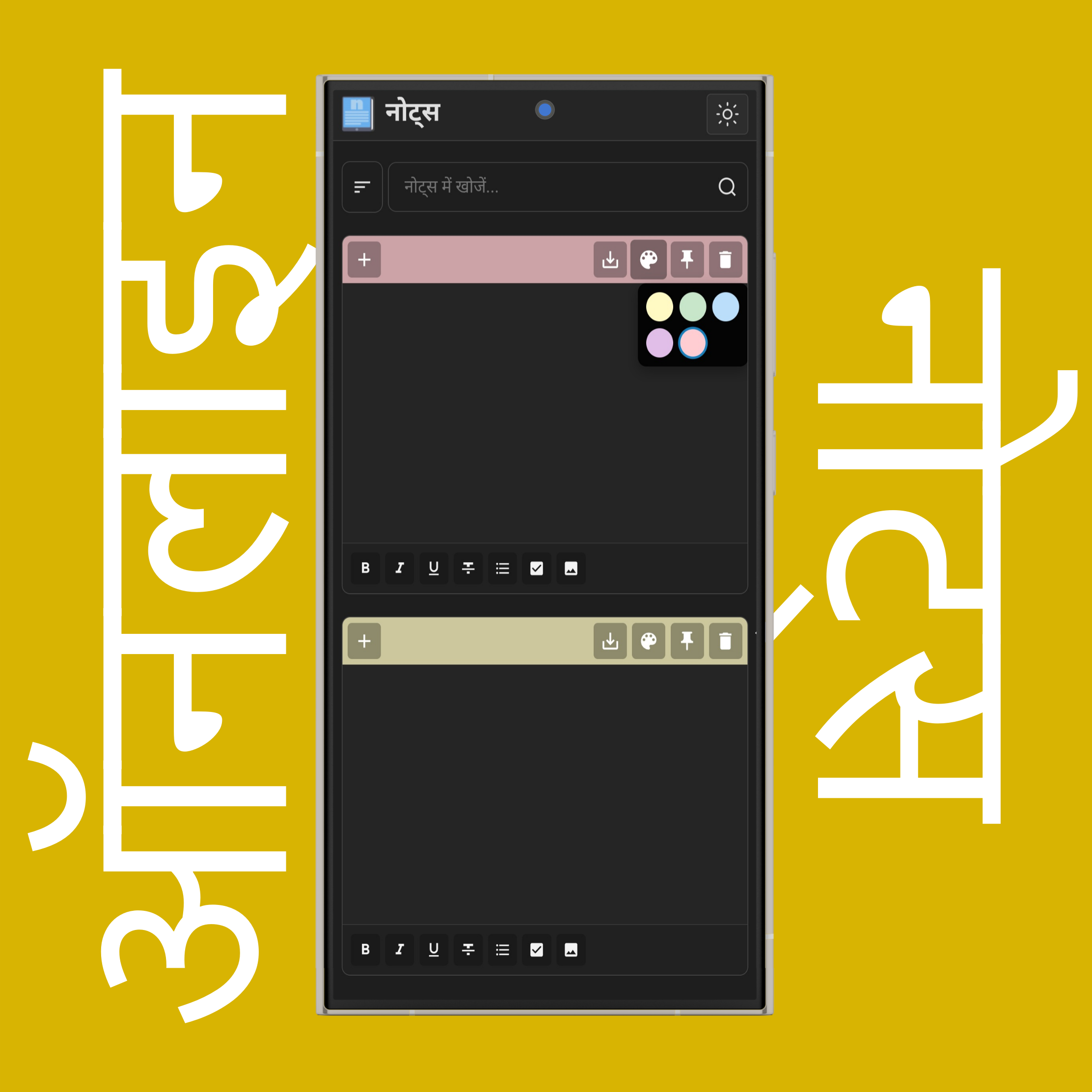
नोट का रंग बदलने के लिए बटन पर क्लिक/टैप करें।
ध्यान दें: डार्क मोड में सभी नोट्स का पृष्ठभाग काला होता है, केवल ऊपरी भाग का रंग बदलता है। पूर्ण रंग परिवर्तन के लिए, लाइट मोड चालू करें।
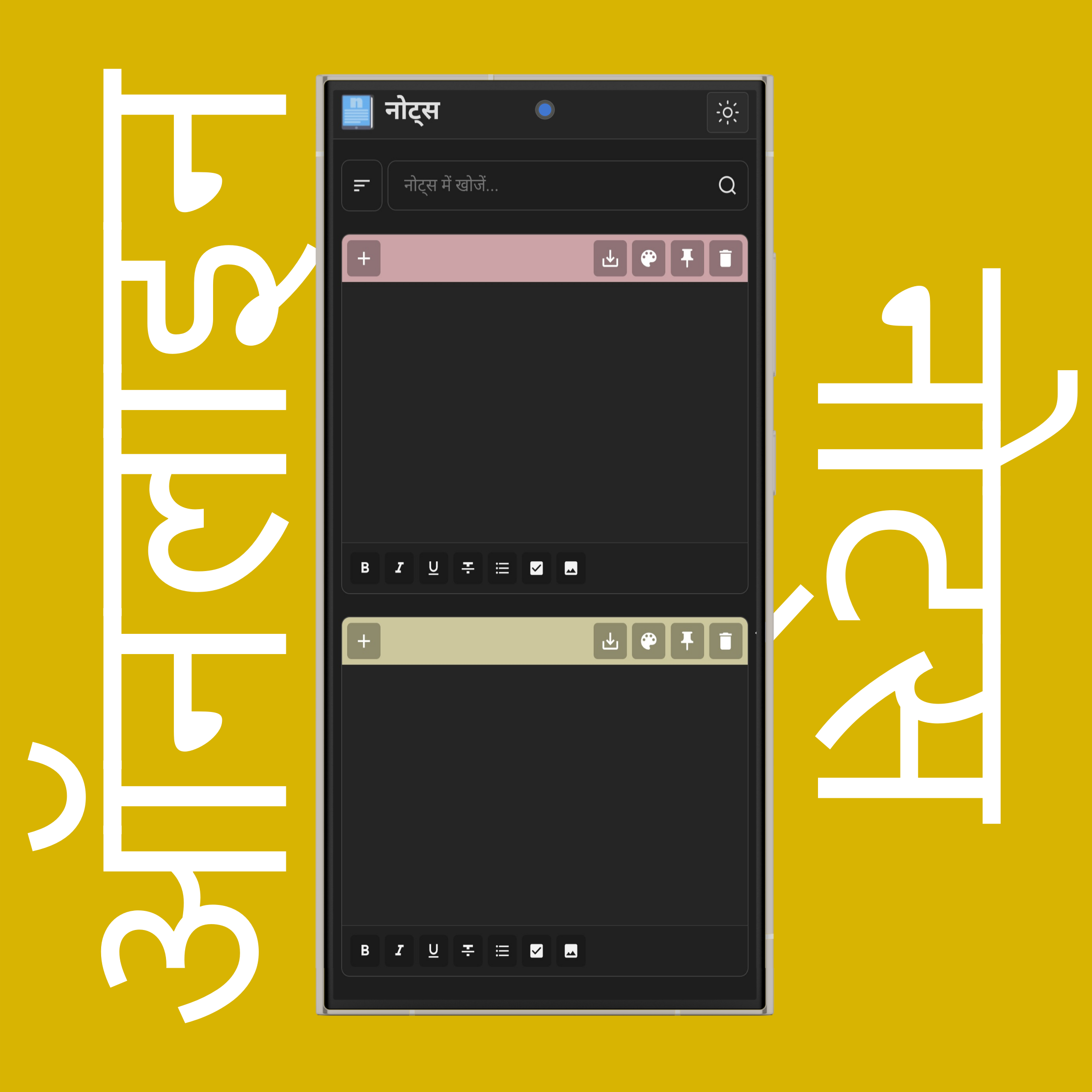
चुने हुए नोट को हटाने के लिए बटन पर क्लिक/टैप करें।
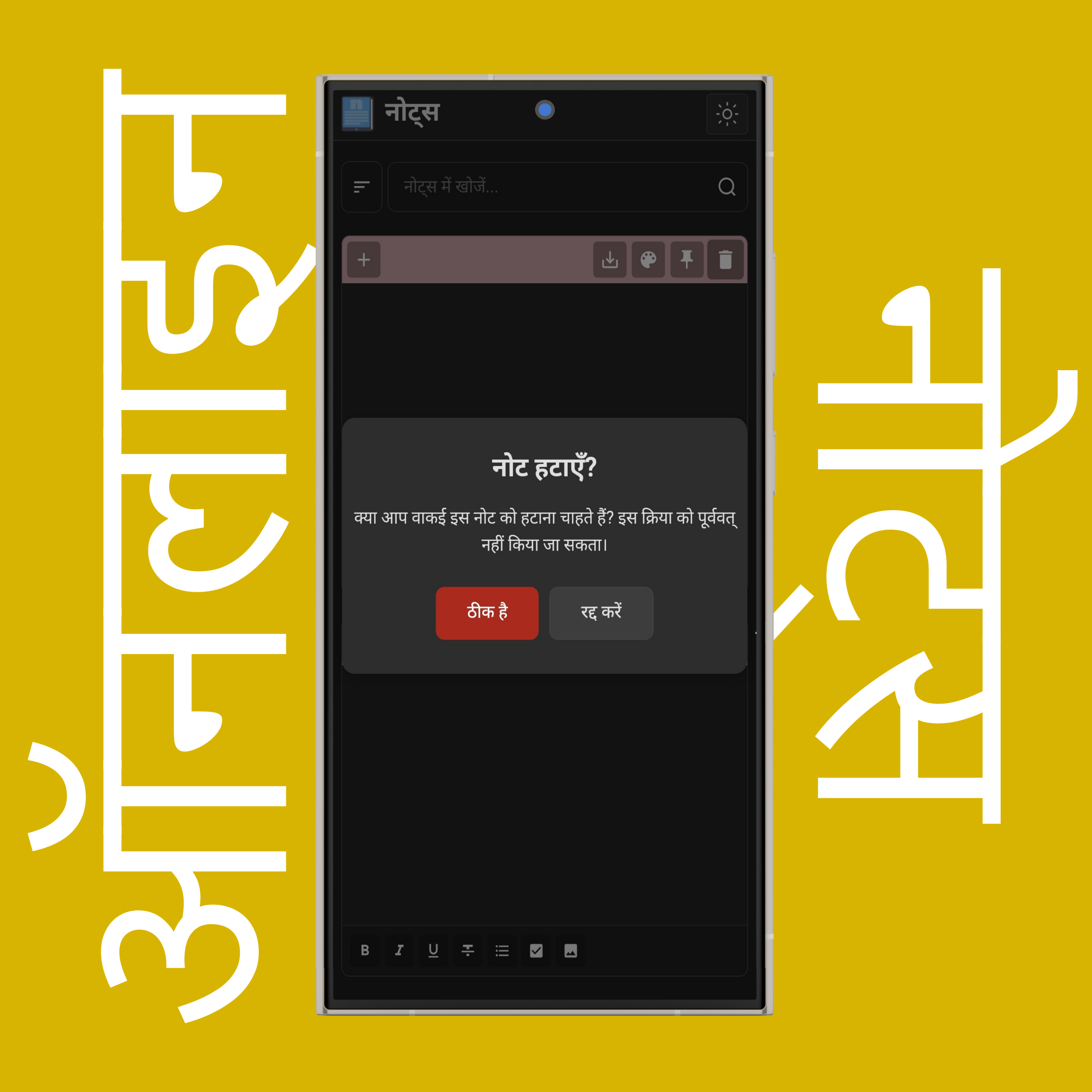
नोट को स्थायी रूप से हटाने के लिए "ठीक है" पर क्लिक करें, या उसे रखने के लिए "रद्द करें" पर क्लिक करें।
ध्यान दें: एक बार हटाए जाने के बाद, इस क्रिया को पूर्ववत् नहीं किया जा सकता।
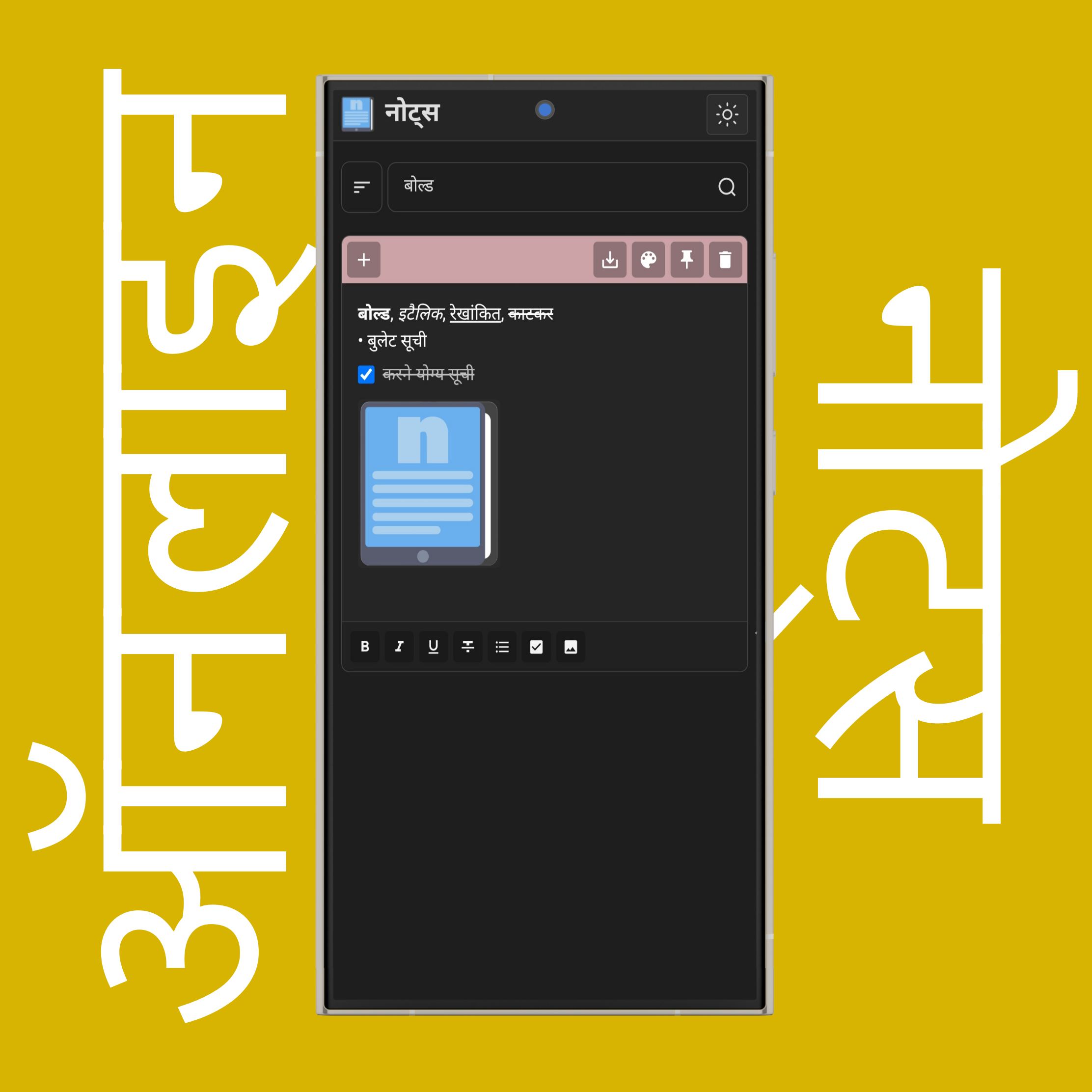
नोट की सामग्री से कीवर्ड टाइप करके, अपनी सूची में किसी विशेष नोट को ढूँढने के लिए खोज बार का उपयोग करें।
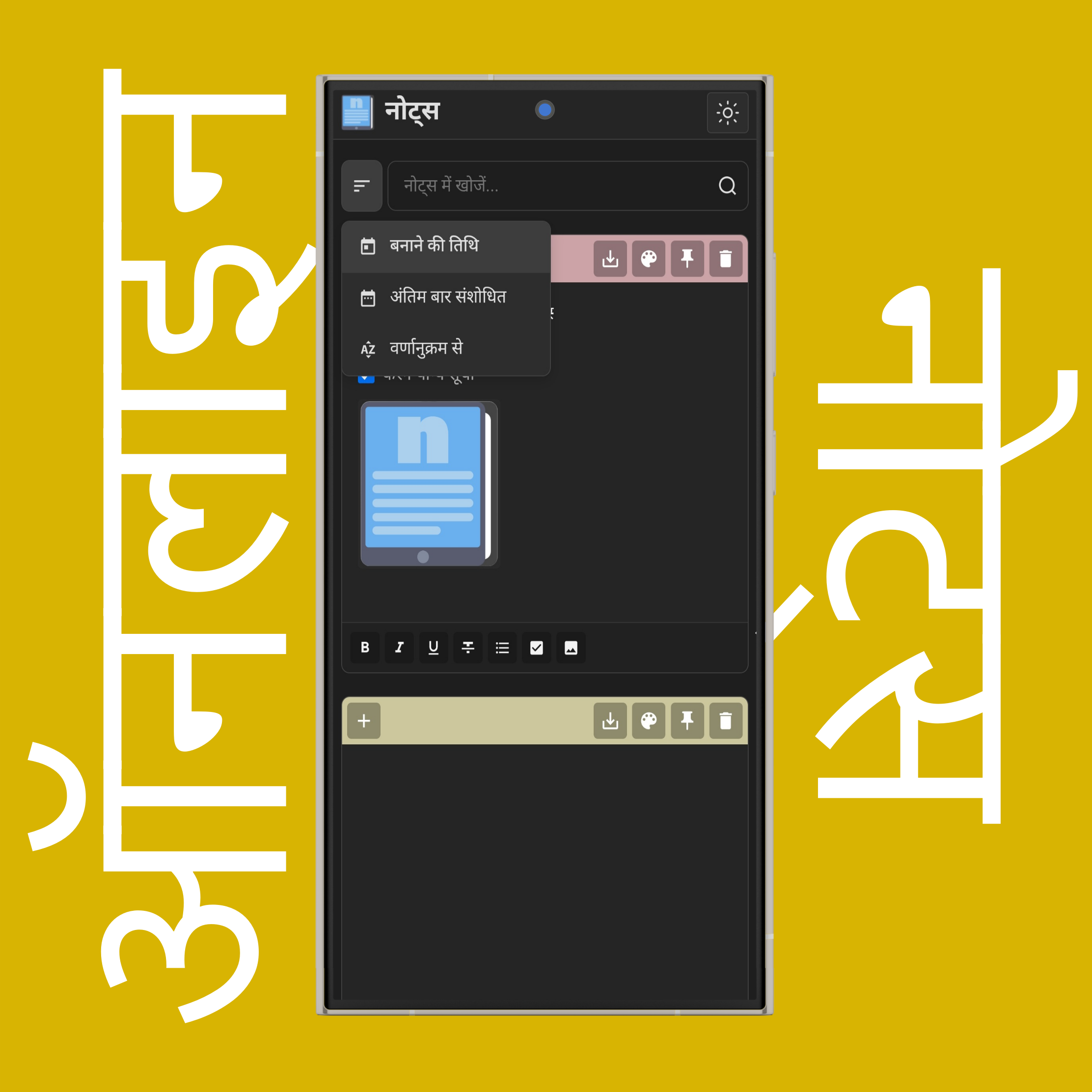
खोज बार के बगल में मौजूद (क्रमबद्ध करें) बटन का उपयोग करके नोट्स को बनाने की तिथि, अंतिम बार संशोधित समय, या वर्णानुक्रम के अनुसार व्यवस्थित करें।
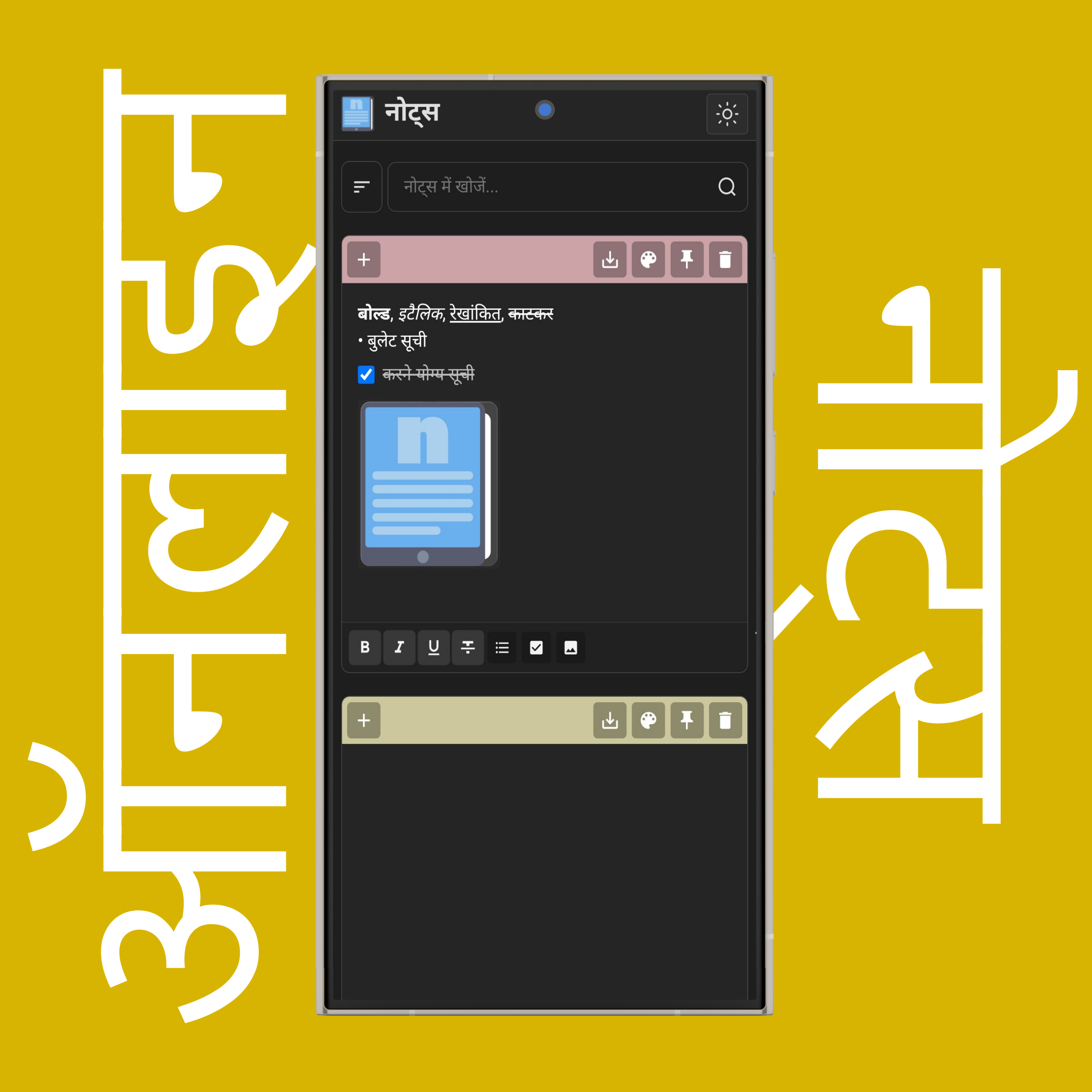
अपने नोट्स को सजाने के लिए, प्रत्येक नोट के नीचे मौजूद स्वरूपण बटनों का उपयोग करें: (बोल्ड), (इटैलिक), (अंडरलाइन), (स्ट्राइकथ्रू), (बुलेट सूची), (चेकलिस्ट), और (चित्र)।
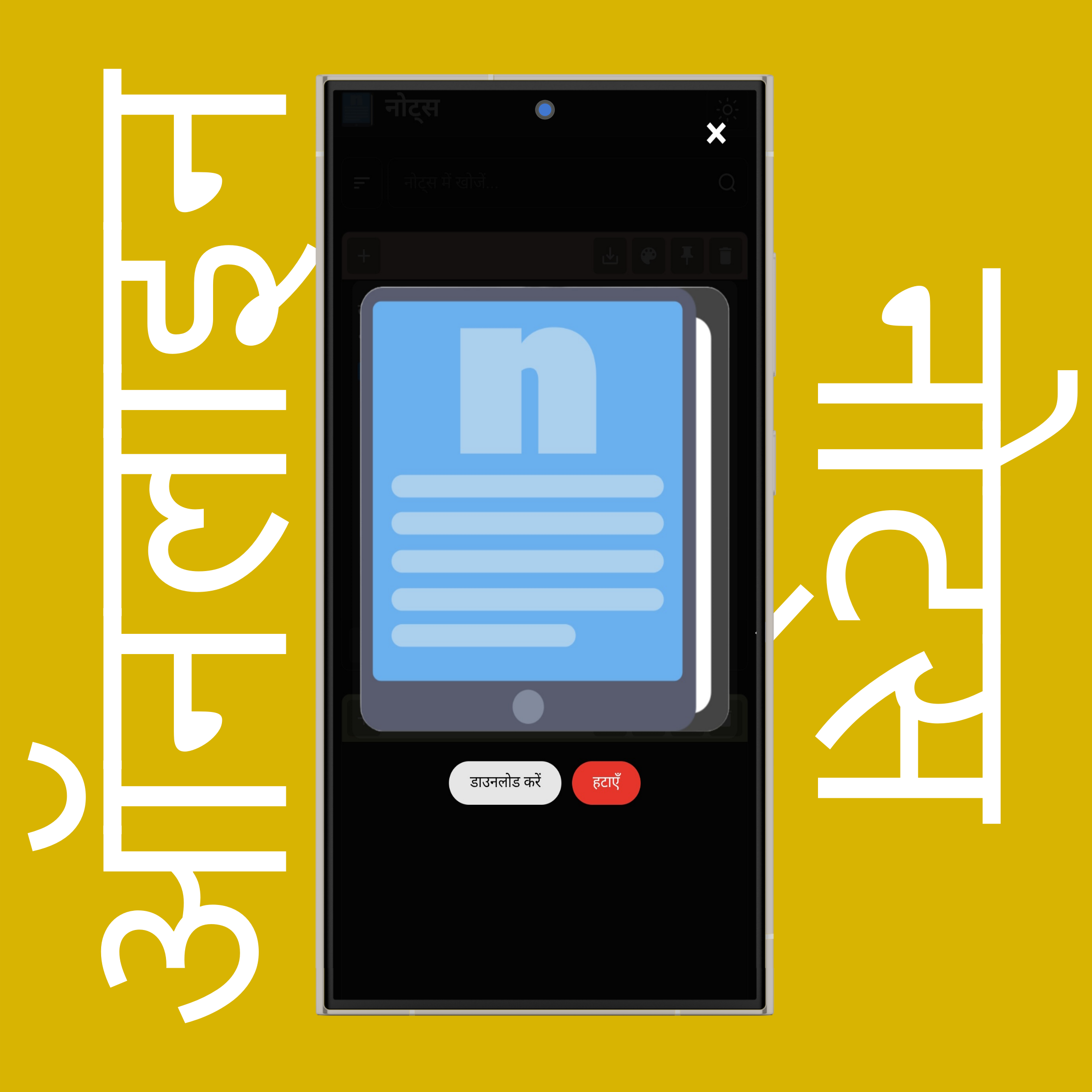
चित्र को फ़ुल स्क्रीन में देखने के लिए उस पर डबल क्लिक/टैप करें। फ़ुल स्क्रीन मोड में, आप उसे या तो डाउनलोड कर सकते हैं या नोट से हटा सकते हैं।
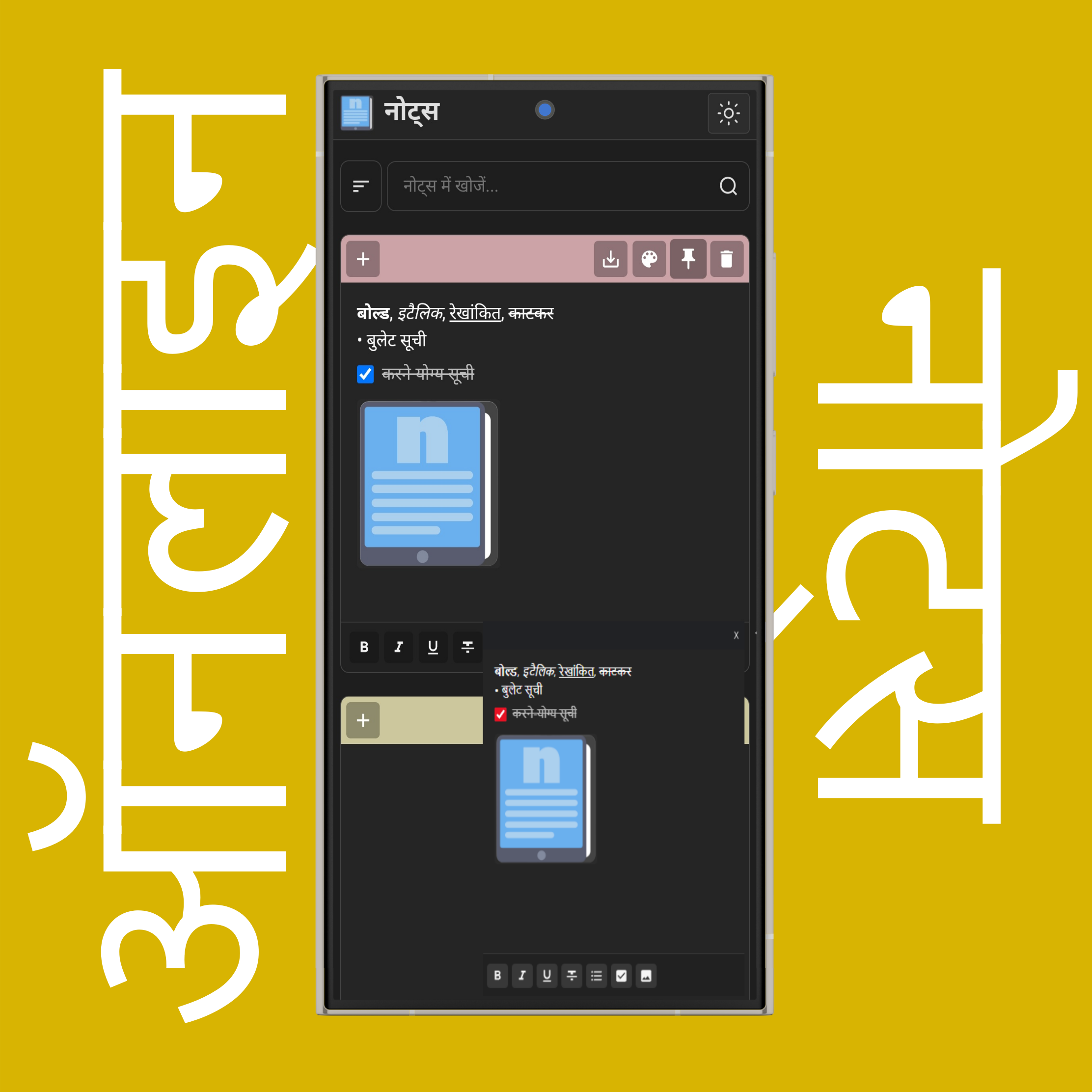
चुने हुए नोट को स्क्रीन पर चिपकाने के लिए (पिन) बटन पर क्लिक/टैप करें। यह नोट आपके द्वारा खोले गए किसी भी विंडो के ऊपर (एप्लिकेशन से लेकर ब्राउज़र टैब तक) दिखाई देता रहेगा।
यह चिपकाया गया नोट सिंक्रोनाइज़ भी होता है और नोट सूची में सुरक्षित हो जाता है, साथ ही आप स्वरूपण उपकरणों का भी उपयोग कर सकते हैं।
ध्यान दें: पूर्ण PiP (पिक्चर-इन-पिक्चर) सुविधा केवल डेस्कटॉप ब्राउज़रों (Chrome के लिए 116 या उच्चतर संस्करण) पर उपलब्ध है, जैसे Chrome, Mozilla, Edge (Safari में उपलब्ध नहीं)। मोबाइल पर, यह चिपका हुआ रहता है लेकिन केवल नोट के अंदर की सामग्री दिखाता है और आप उस पर संपादन या लिखावट नहीं कर सकते।
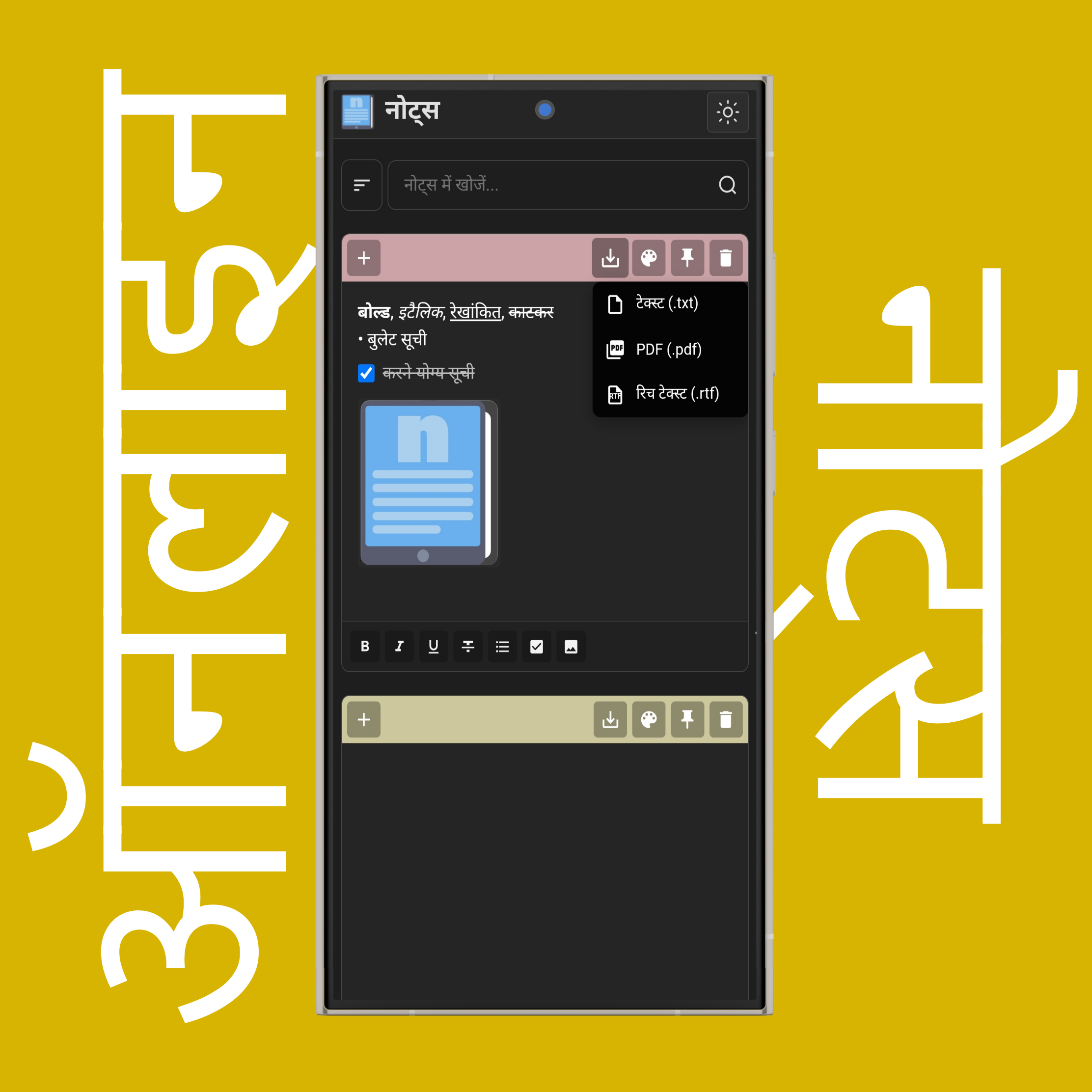
अपने नोट को .TXT, .PDF, या .RTF प्रारूप में सुरक्षित करने के लिए (डाउनलोड) बटन पर क्लिक/टैप करें।
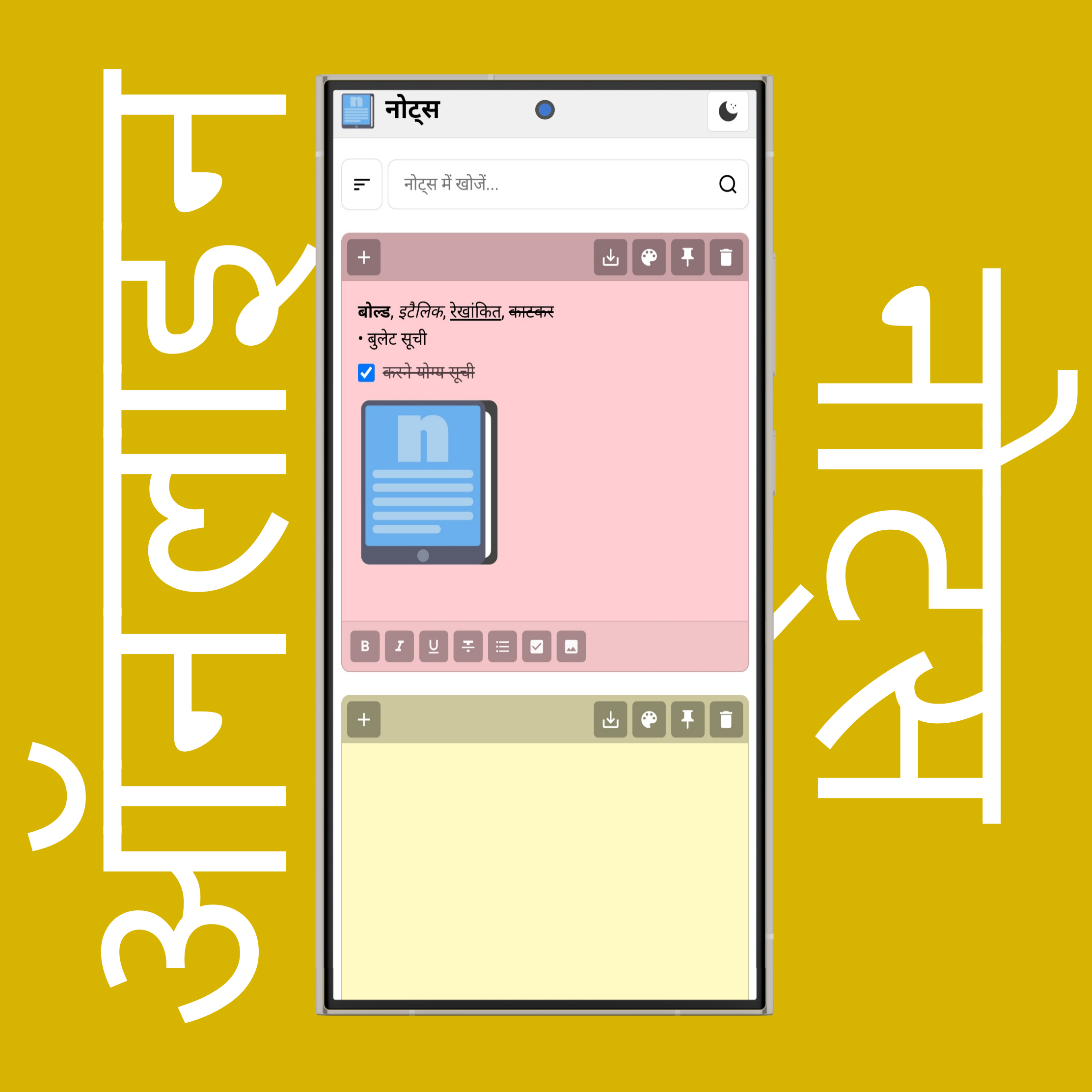
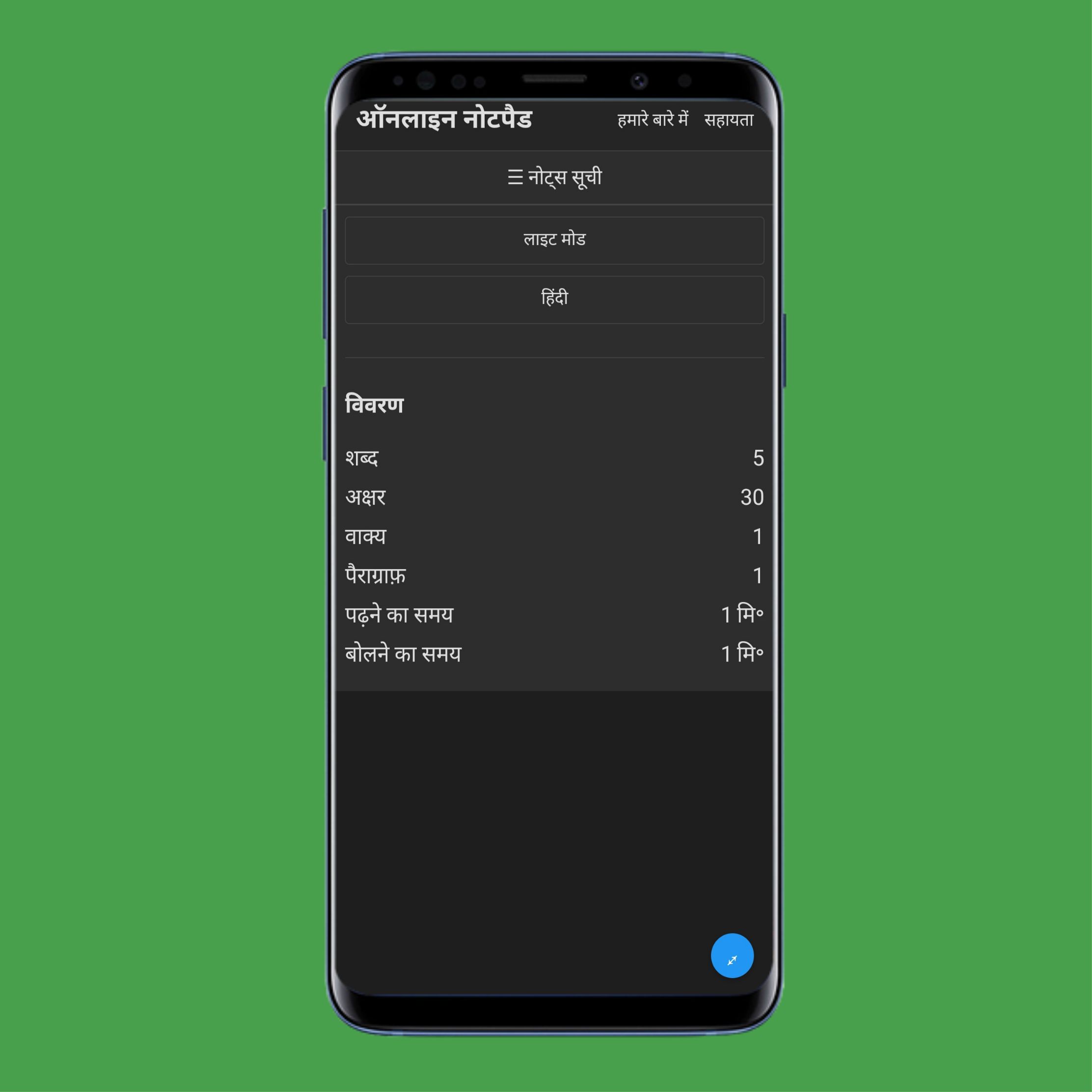
साइट की थीम को लाइट या डार्क मोड में बदलने के लिए, साइट के शीर्षक के दायीं ओर मौजूद (सूरज) और (चाँद) बटनों का उपयोग करें।
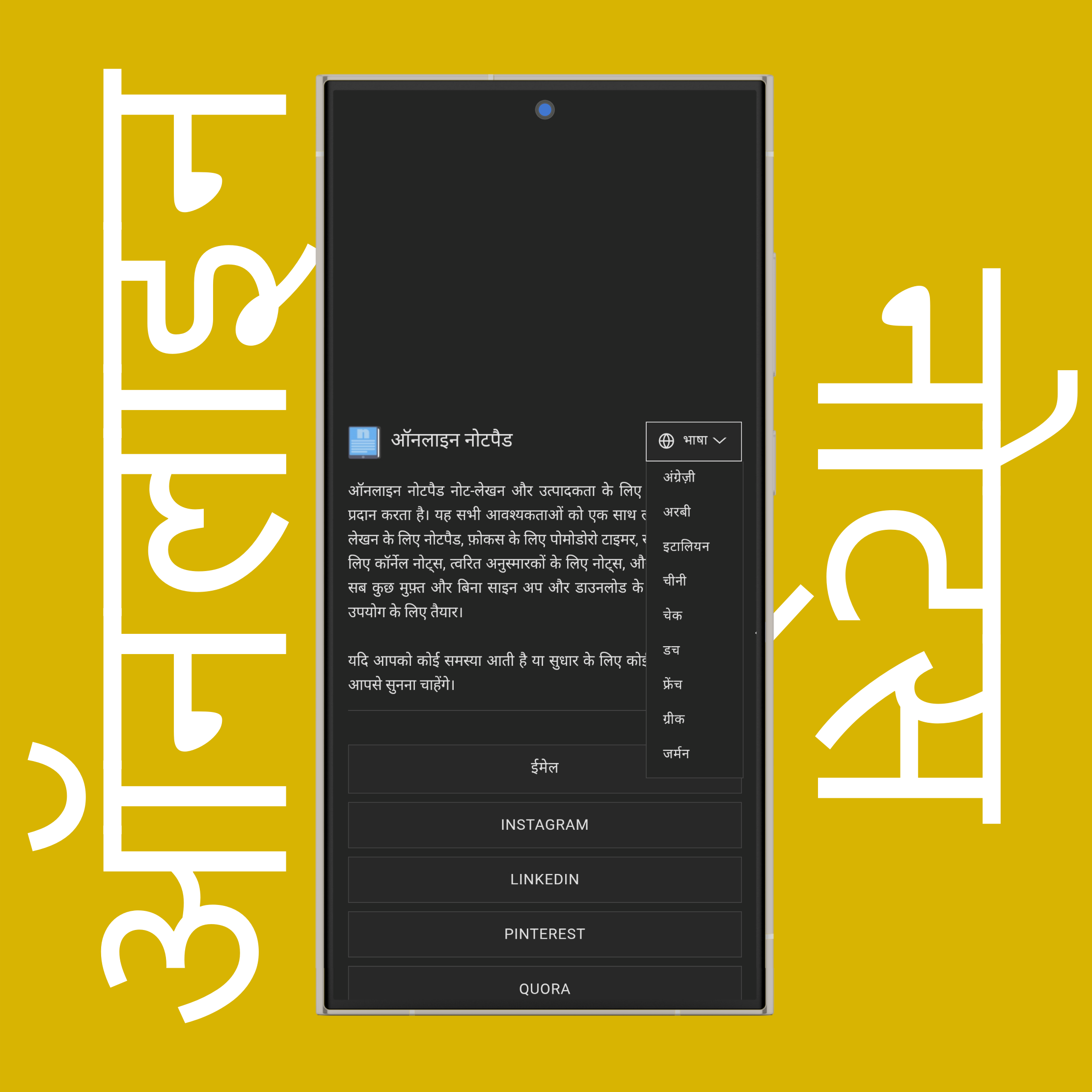
वेबसाइट की भाषा को अपनी मातृभाषा में बदलने के लिए पृष्ठ के निचले भाग में मौजूद भाषा सूची का उपयोग करें। इसमें वर्तमान में 20 विभिन्न भाषाएँ उपलब्ध हैं।
इसे एक छोटे, उपयोगी नोट-लेखन क्षेत्र के रूप में सोचें जो आपके कंप्यूटर पर किसी भी विंडो में आपके साथ चलता है। नोट्स आपके टाइप करते ही स्वचालित रूप से सिंक और सेव (बैकअप) हो जाते हैं, जो नोट सूची में उनकी संबंधित प्रविष्टि को अद्यतन करता है।
प्रत्येक नोट रंग अनुकूलन, मूल स्वरूपण (बोल्ड, इटैलिक, अंडरलाइन, स्ट्राइकथ्रू), बुलेट सूची और चेकलिस्ट, तथा चित्र सम्मिलित करने की क्षमता का समर्थन करता है। आप .txt, .pdf, और .rtf सहित कई प्रारूपों में अपने नोट्स डाउनलोड भी कर सकते हैं।
किसी भी नोट के शीर्ष पर मौजूद (पिन) बटन पर क्लिक/टैप करके उसे हमेशा सबसे ऊपर रखें। चिपकाए गए नोट तब भी दिखाई देते रहेंगे जब आप अन्य टैब, एप्लिकेशन या विंडो पर स्विच करते हैं।
ध्यान दें: पूर्ण सुविधाएँ केवल डेस्कटॉप और कुछ निश्चित ब्राउज़रों में समर्थित हैं।
वे (पूर्ण सुविधाएँ) वर्तमान में मोबाइल या टैबलेट उपकरणों पर उपलब्ध नहीं हैं। यह सुविधा केवल डेस्कटॉप क्रोमियम ब्राउज़रों (संस्करण 116 या अधिक) पर काम करती है, जैसे Chrome, Edge और Firefox (Safari में उपलब्ध नहीं)।
जब आप मोबाइल पर नोट्स एक्सेस करते हैं, तो यह केवल एक गैर-संपादन योग्य वीडियो के रूप में प्रदर्शित होता है जो चिपका हुआ रहता है और आपके मोबाइल उपकरण पर खोली गई किसी भी विंडो के साथ चलता है।
आपके सभी नोट्स आपके ब्राउज़र के लोकल स्टोरेज में स्वचालित रूप से सेव हो जाते हैं और आपके उपकरण और ब्राउज़र तक ही निजी रहते हैं। उन्हें किसी अन्य उपकरण या एक ही उपकरण में अलग ब्राउज़र से एक्सेस नहीं किया जा सकता। हालाँकि, यदि आप अपना ब्राउज़र डेटा साफ़ करते हैं तो वे हट भी सकते हैं। अपने नोट्स को सुरक्षित रखने के लिए, (डाउनलोड) बटन का उपयोग करें।
नोट्स आपके उपकरण पर स्थानीय रूप से संग्रहीत होते हैं। नोट्स ट्रांसफर करने के लिए, उन्हें .txt, .pdf या .rtf के रूप में सेव करने के लिए (डाउनलोड) बटन का उपयोग करें, फिर उन्हें किसी अन्य उपकरण पर अपलोड करें।
कोई निश्चित सीमा नहीं है (जब तक आपके कंप्यूटर का हार्डवेयर पर्याप्त है), लेकिन बहुत अधिक संख्या में नोट्स आपके उपकरण, इंटरनेट और ब्राउज़र स्टोरेज सीमा के आधार पर प्रदर्शन को प्रभावित कर सकते हैं।
नहीं, एक बार कोई नोट हटा दिए जाने पर उसे पुनः प्राप्त नहीं किया जा सकता। नोट्स आपके ब्राउज़र में स्थानीय रूप से संग्रहीत होते हैं, और हटाना स्थायी होता है। डेटा हानि को रोकने के लिए, नोट्स हटाने से पहले महत्वपूर्ण नोट्स को बैकअप फ़ाइलों के रूप में सेव करने के लिए (डाउनलोड) बटन का उपयोग करने की सलाह दी जाती है।
किसी नोट का प्रिंट निकालने के लिए, (डाउनलोड) बटन पर क्लिक करें और PDF (.pdf) प्रारूप चुनें। PDF डाउनलोड होने के बाद, उसे खोलें और प्रिंट करने के लिए अपने ब्राउज़र या PDF व्यूअर की प्रिंट फ़ंक्शन (Ctrl+P या Cmd+P) का उपयोग करें। वैकल्पिक रूप से, आप .txt या .rtf के रूप में डाउनलोड करके टेक्स्ट एडिटर से प्रिंट निकाल सकते हैं।
यदि आपके पास कोई अन्य प्रश्न हैं या सहायता की आवश्यकता है, तो कृपया हमारी सहायता टीम से संपर्क करें।