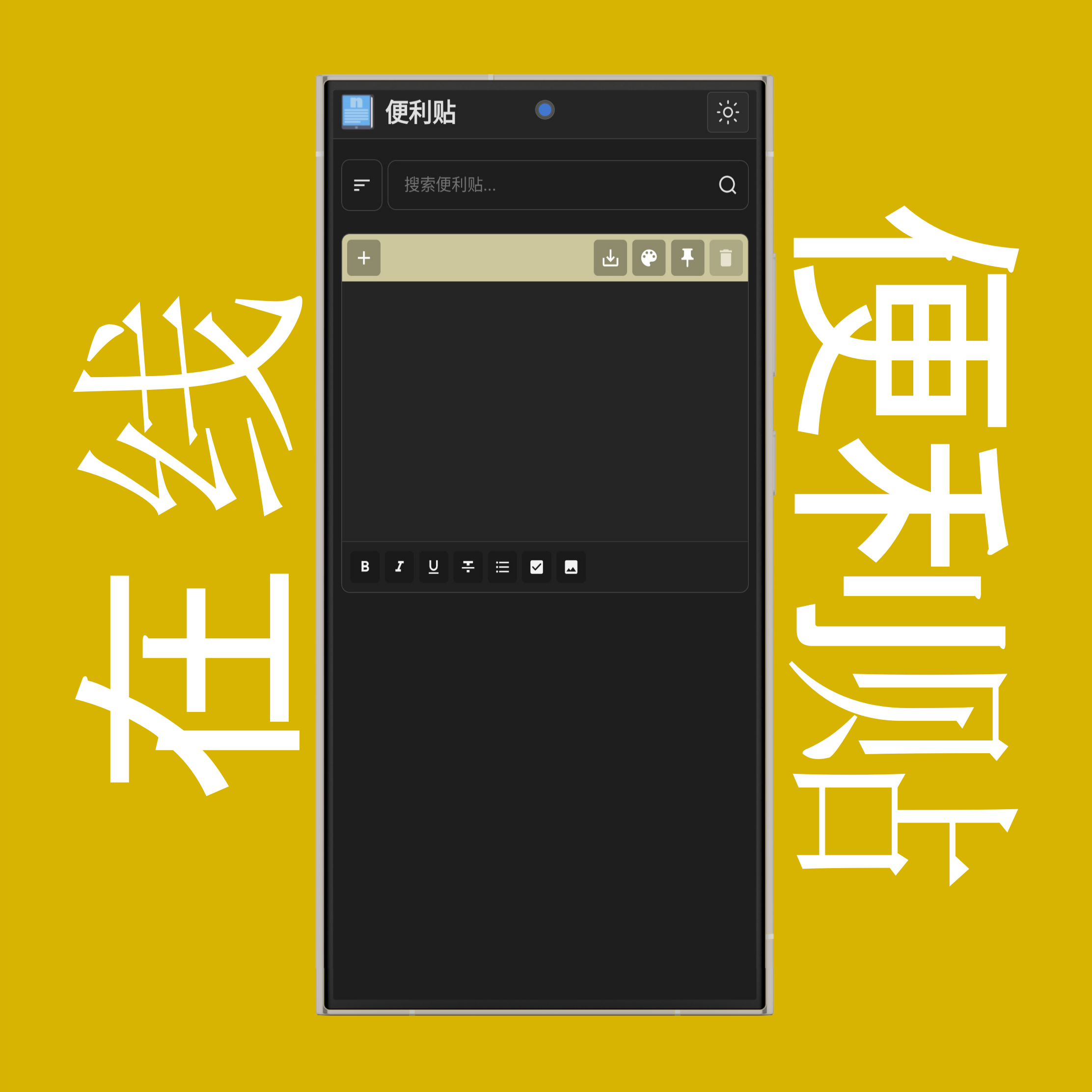
点击/轻触左上角的 按钮,向您的列表添加一个新便签。
注意:您可以添加任意数量的便签,但数量过多可能会影响网站加载速度。
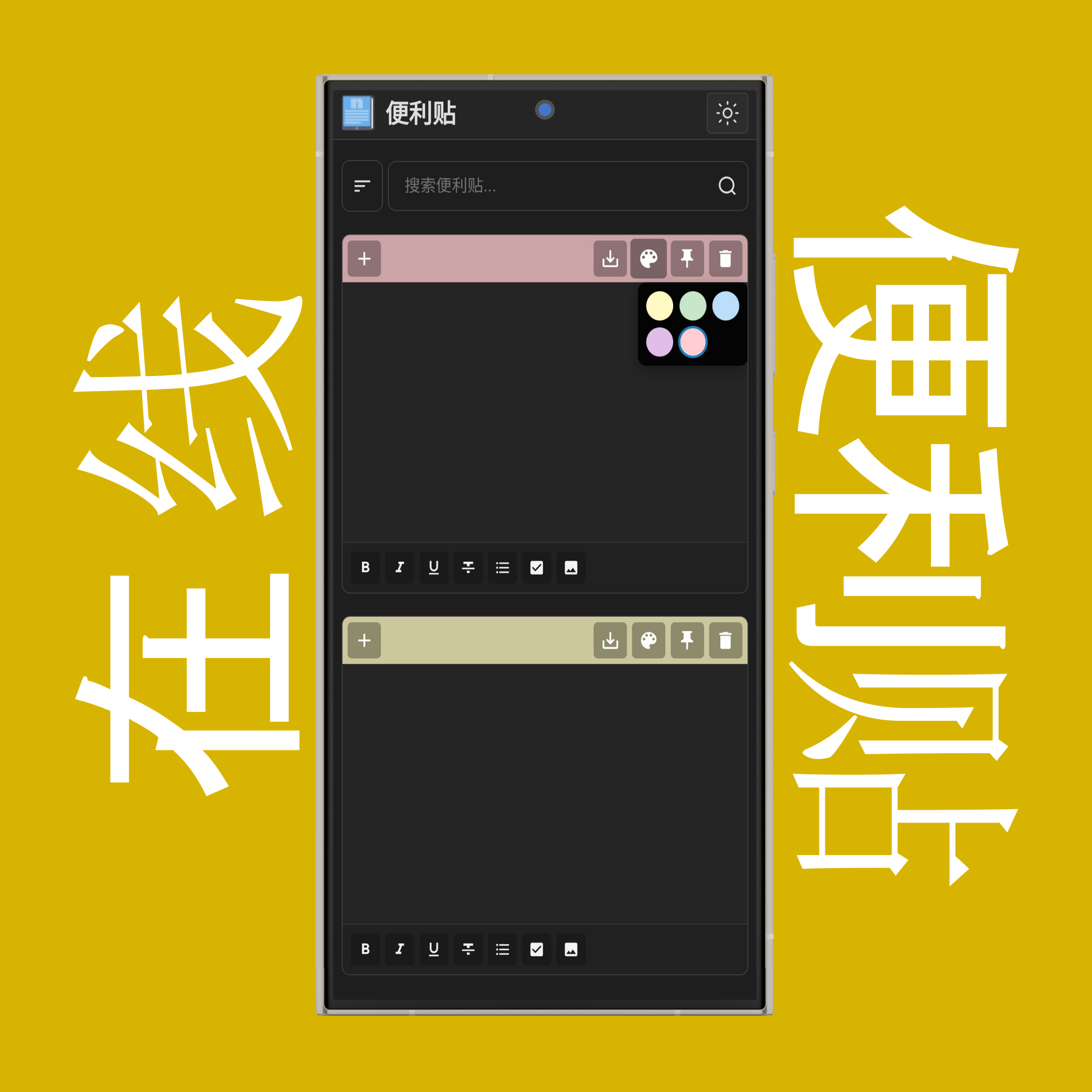
点击/轻触 按钮来更改便签的颜色。
注意:在深色模式下,所有便签的背景均为黑色,仅顶部区域会改变颜色。如需显示完整颜色变化,请启用浅色模式。
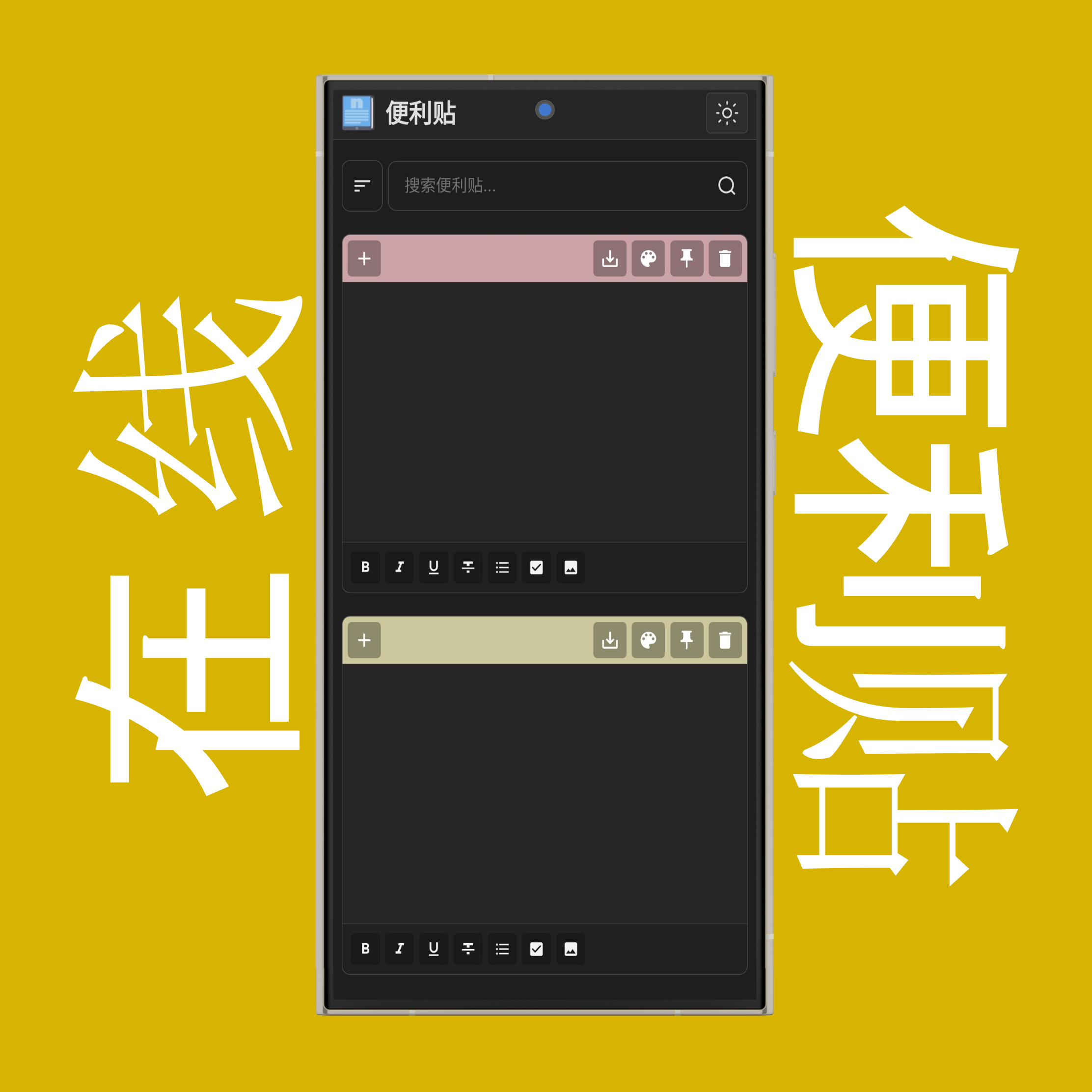
点击/轻触 按钮以删除选中的便签(便利贴)。
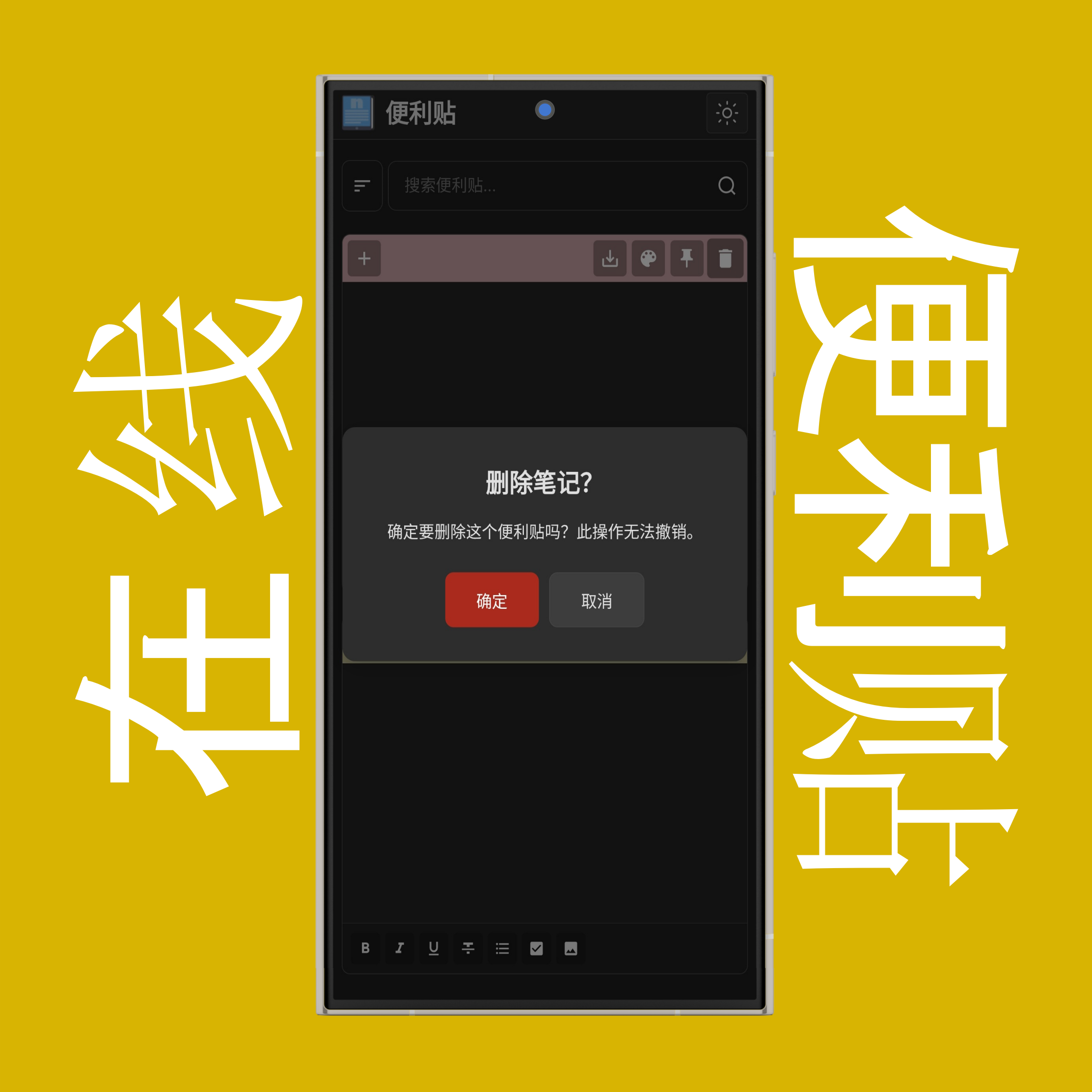
点击"确定"将永久删除该笔记,或点击"取消"以保留它。
注意:删除后,此操作将无法撤销。
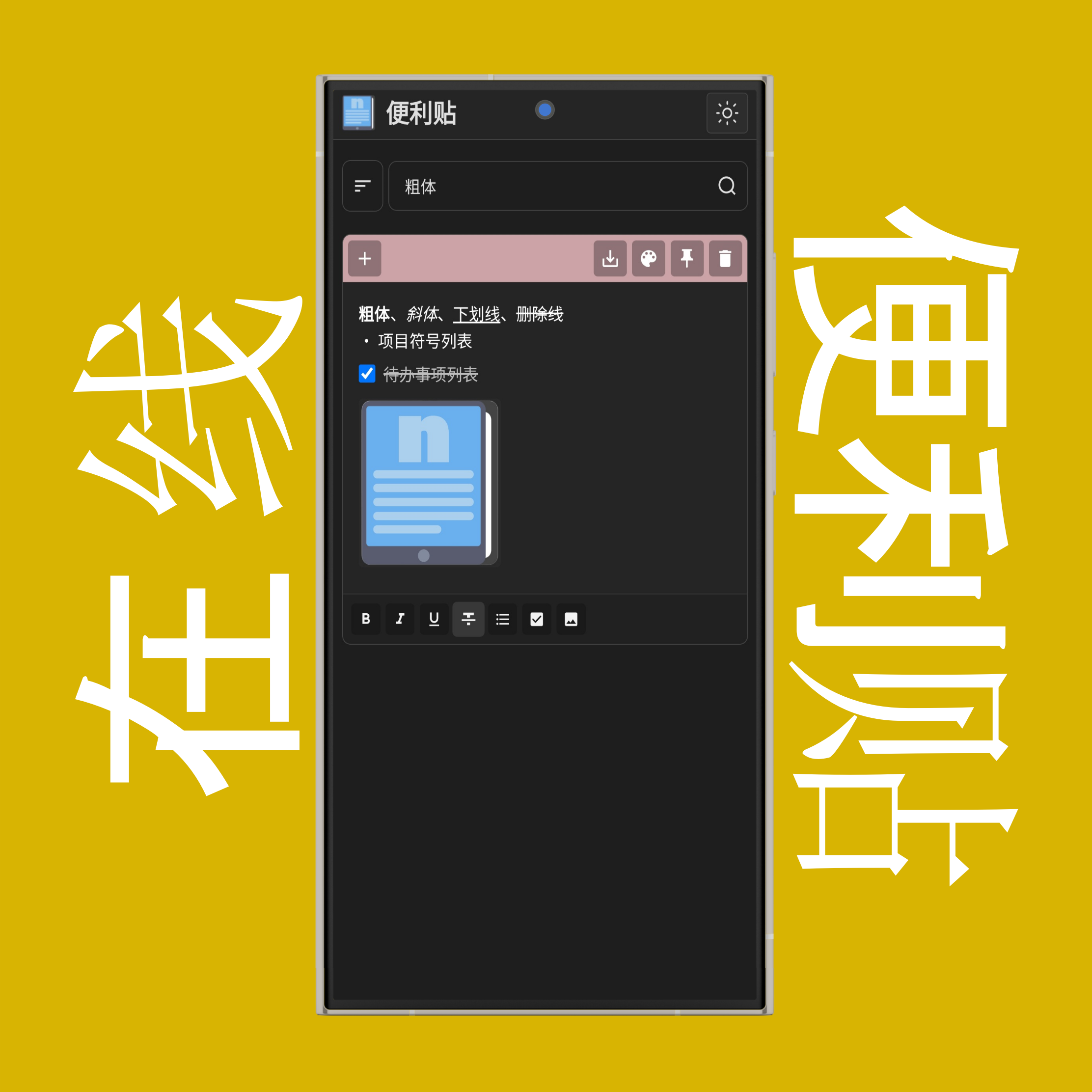
使用搜索栏,通过输入笔记内容中的关键词,在您的列表中查找特定便签。
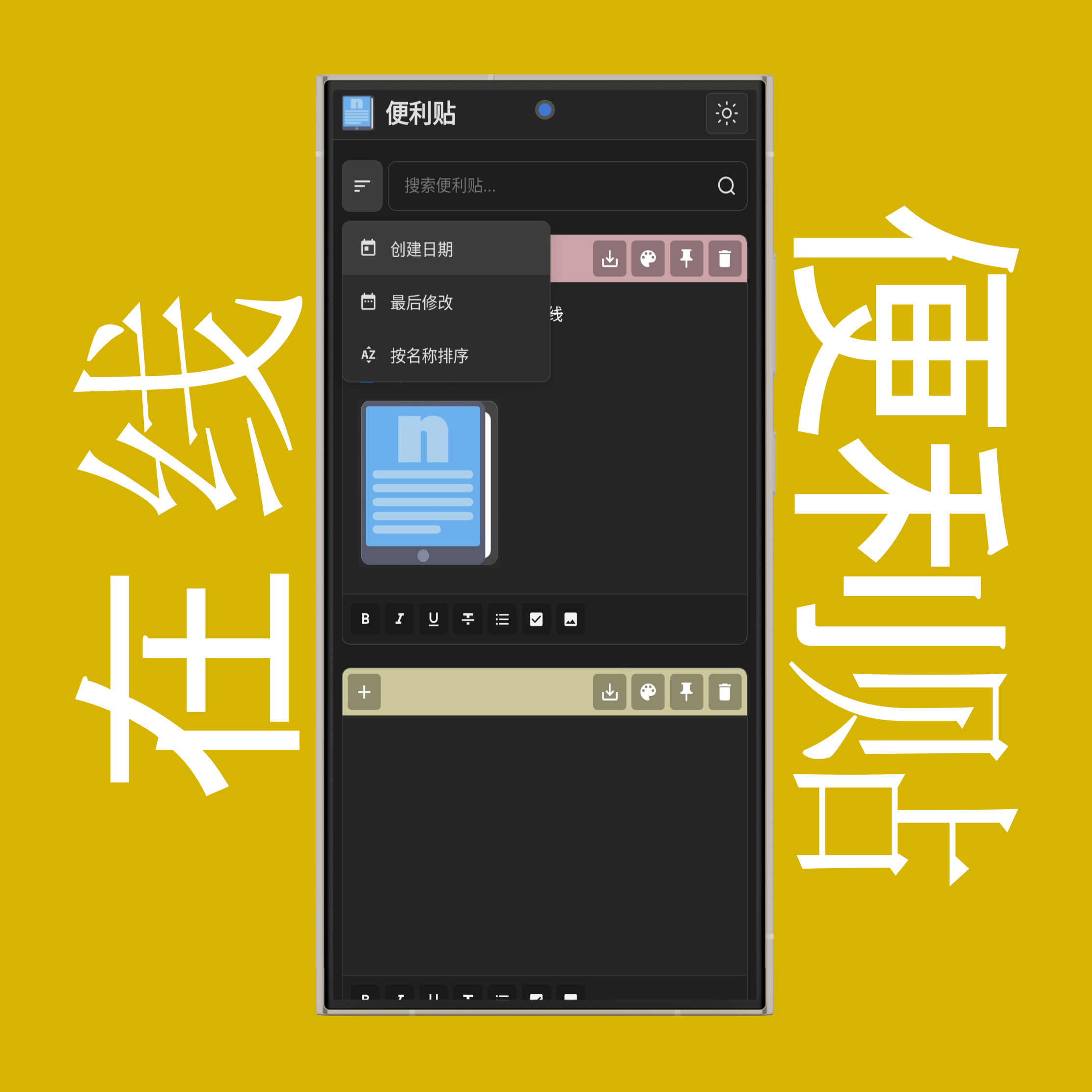
使用搜索栏旁边的 (排序) 按钮,可按创建日期、最后修改时间或名称顺序对笔记进行排序。
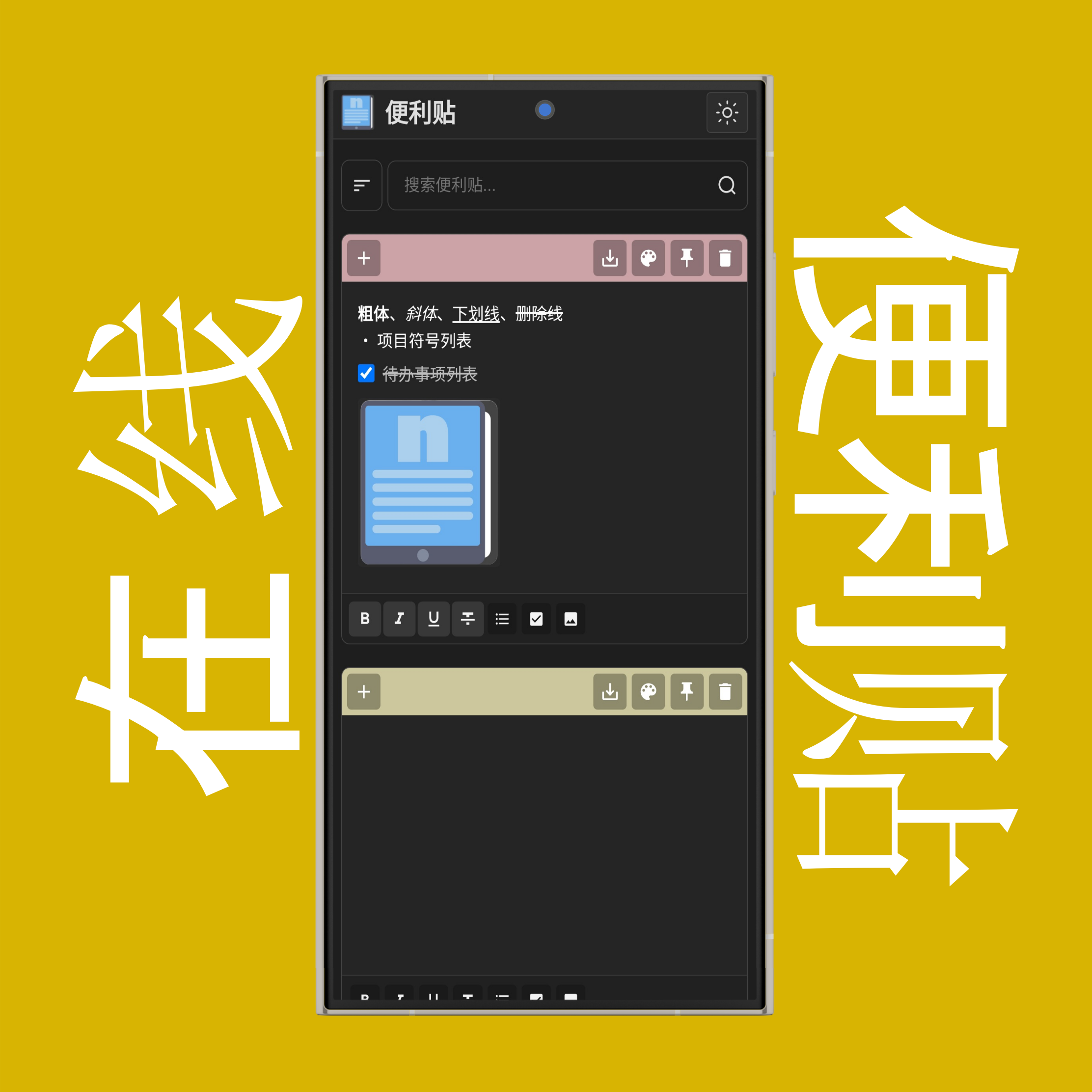
使用每个便签底部的格式按钮来美化您的笔记: (粗体)、 (斜体)、 (下划线)、 (删除线)、 (项目符号列表)、 (复选框列表),以及 (图片)。
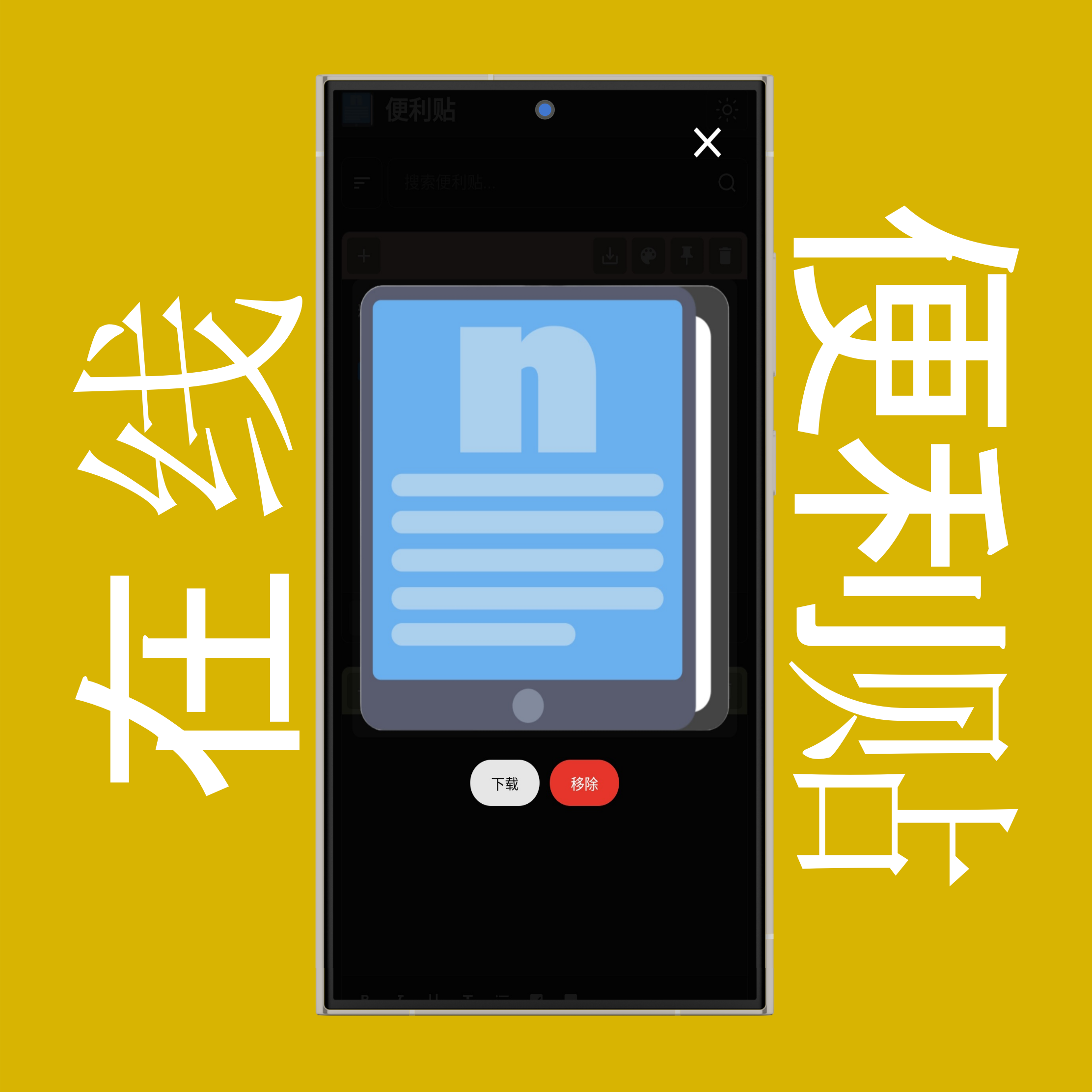
双击/轻触图片以全屏查看。在全屏模式下,您可以下载该图片或从笔记中移除它。
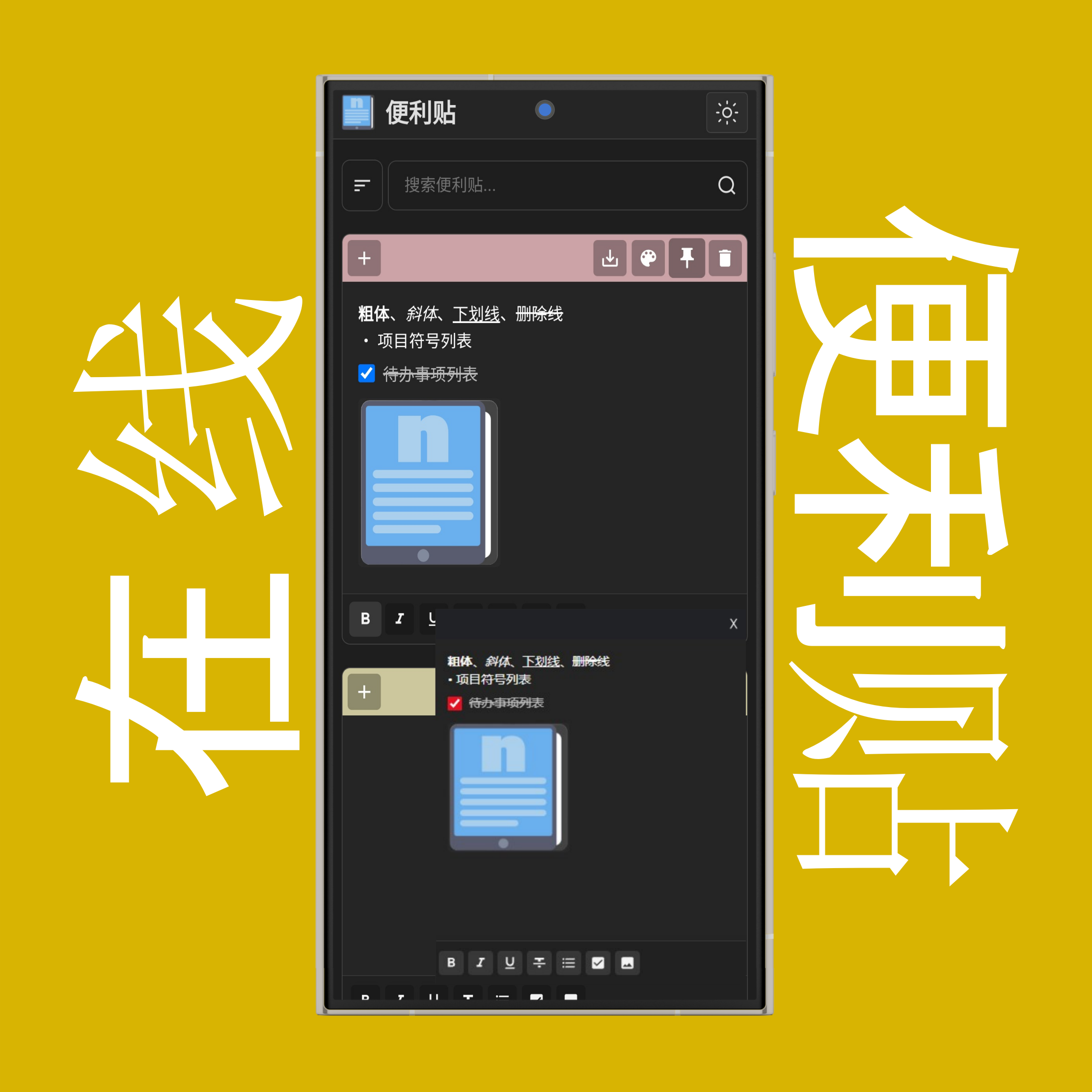
点击/轻触 (置顶) 按钮,可将选中的笔记固定为画中画窗口,该窗口会在所有打开的窗口之上显示,无论是应用程序还是浏览器标签页。
同时,它会在笔记列表中实时同步并保存,并且您仍然可以使用所有的格式工具进行编辑。
注意:完整的画中画 (PiP) 功能仅在桌面版浏览器上可用(Chrome 需版本 116 或更高),例如Chrome、Mozilla、Edge (Safari 不可用)。在移动设备上,它会保持悬浮显示,但仅展示笔记内容且不允许编辑或书写。
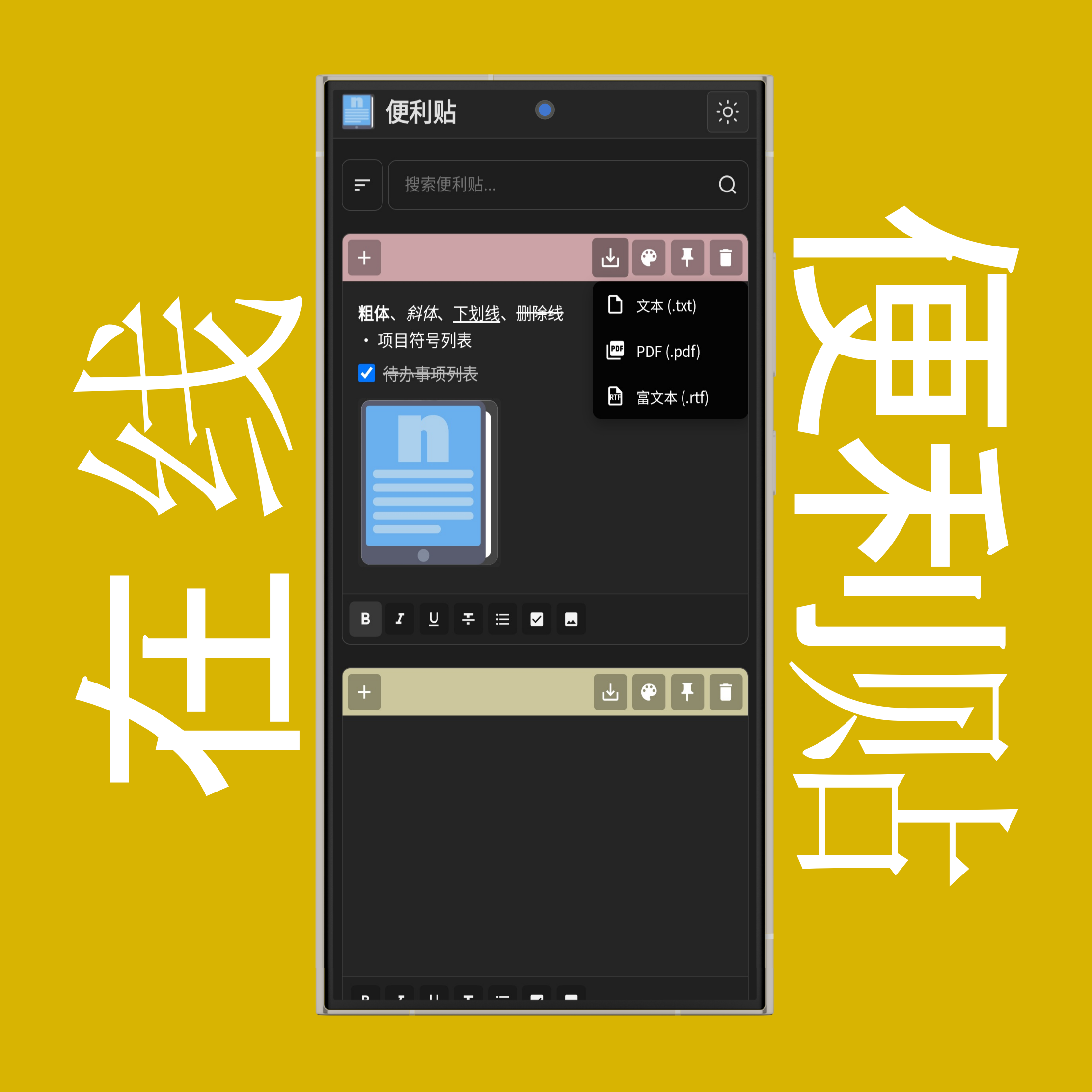
点击/轻触 (下载) 按钮,可将您的笔记保存为 .TXT、.PDF 或 .RTF 格式。
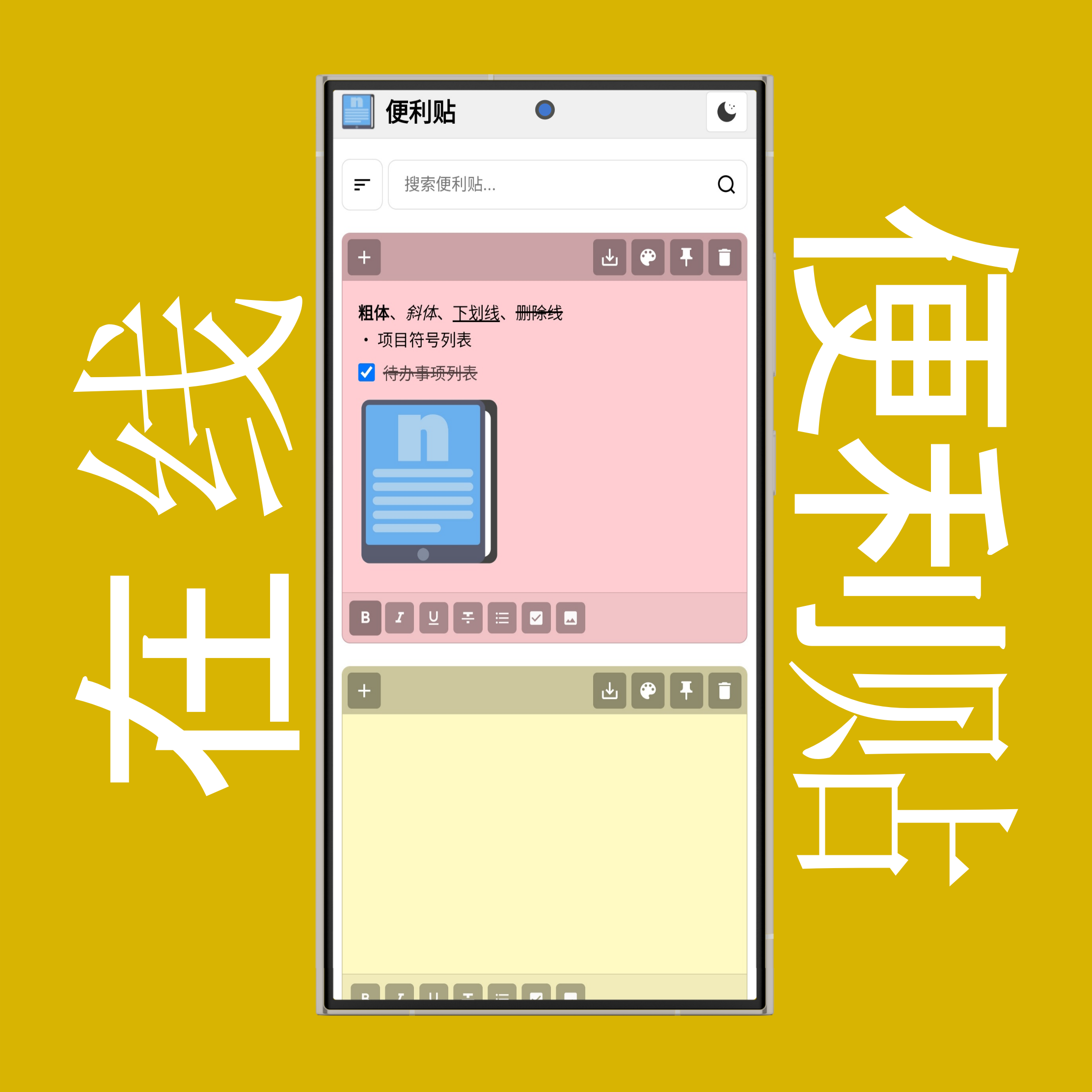
点击/轻触网站标题右上角的 (日间模式) 和 (夜间模式) 按钮,可将网站主题切换为浅色或深色模式。
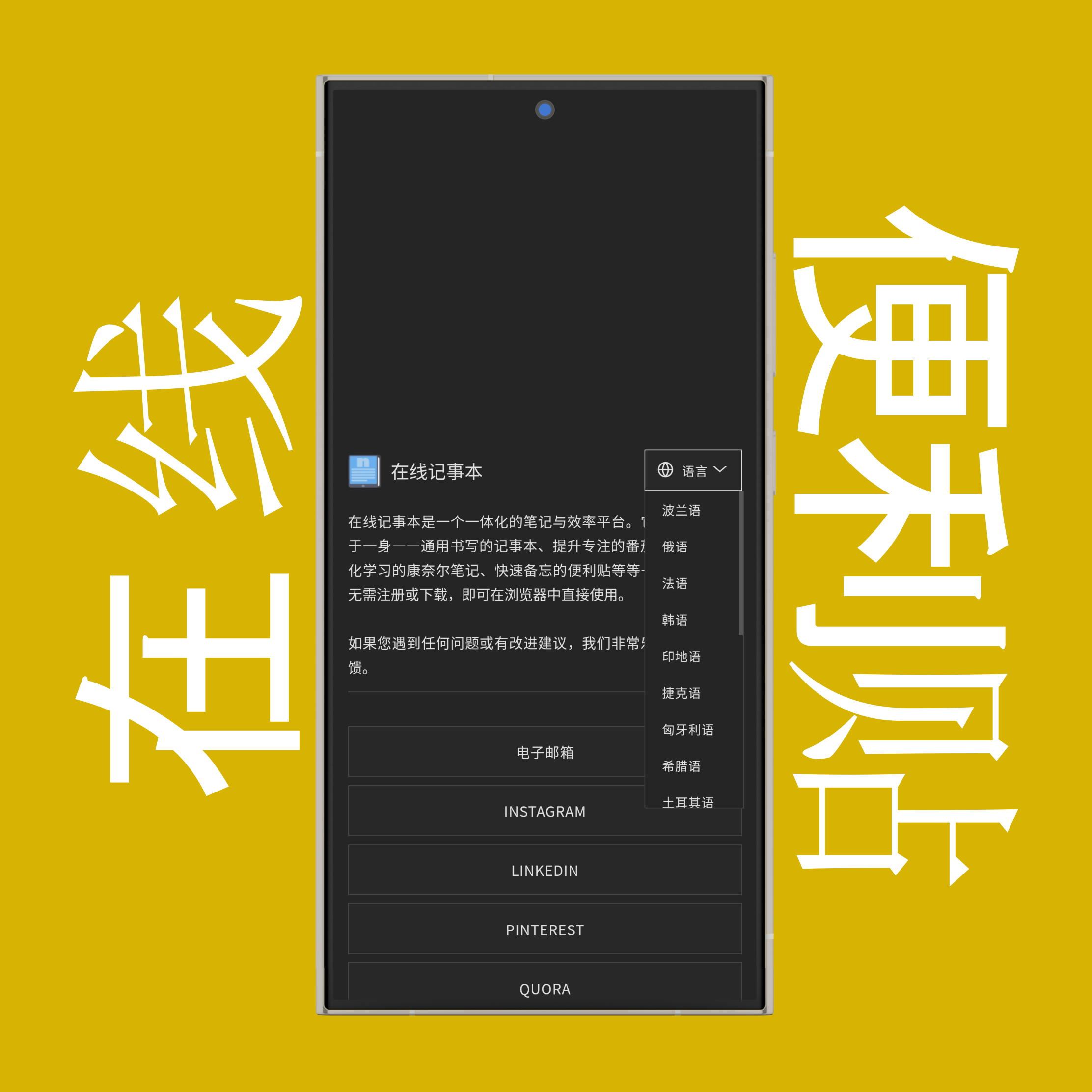
使用页面底部的语言列表,将网站语言切换为您的母语。当前支持20种不同语言。
您可以将其视为一个方便的小型记事区,它会跟随您出现在电脑的任何窗口前。笔记内容会随着您的输入自动同步并保存(备份),同时更新其在笔记列表中的对应条目。
每个笔记都支持颜色自定义、基础格式编辑(粗体、斜体、下划线、删除线)、项目符号列表和复选框列表,并可以插入图片。您还可以将笔记下载为多种格式,包括.txt、.pdf 和 .rtf。
点击/轻触任意便签顶部的 (置顶) 按钮,即可将其始终保持在最前。即使您切换到其他标签页、应用程序或窗口,被固定的笔记也会保持可见。
注意:完整功能仅在桌面端特定浏览器中支持。
其完整功能目前无法在手机或平板设备上使用。该功能仅在桌面版 Chromium 内核浏览器(版本 116 或更高)上有效,例如 Chrome、Edge 和 Firefox(Safari 不支持)。
当您在移动设备上访问便签时,它只会显示为一个无法编辑的视频窗口,该窗口会保持浮动并跟随您在移动设备上打开的任何窗口。
您的所有笔记都会自动保存到您浏览器的本地存储中,并仅限在当前设备和浏览器内访问,无法从其他设备或同一设备的不同浏览器访问。但是,如果您清除了浏览器数据,它们可能会被删除。为确保笔记安全,请使用 (下载) 按钮进行备份。
笔记存储在本设备上。如需转移笔记,请使用 (下载) 按钮将其保存为 .txt、.pdf 或 .rtf 文件,然后在另一台设备上上传。
没有硬性限制(除非受您计算机硬件限制),但数量非常庞大的笔记可能会影响性能,具体取决于您的设备、网络和浏览器存储限制。
不可以。一旦便签被删除,便无法恢复。笔记存储在您的浏览器本地,删除是永久性的。为防止数据丢失,建议在删除重要笔记前,使用 (下载) 按钮将其保存为备份文件。
要打印便签,请点击 (下载) 按钮并选择 PDF (.pdf) 格式。PDF 下载完成后,打开它并使用浏览器或 PDF 阅读器的打印功能(Ctrl+P 或 Cmd+P)打印笔记。或者,您也可以下载为 .txt 或 .rtf 格式,然后使用文本编辑器进行打印。
如果您还有其他问题或需要协助,请联系我们的支持团队。