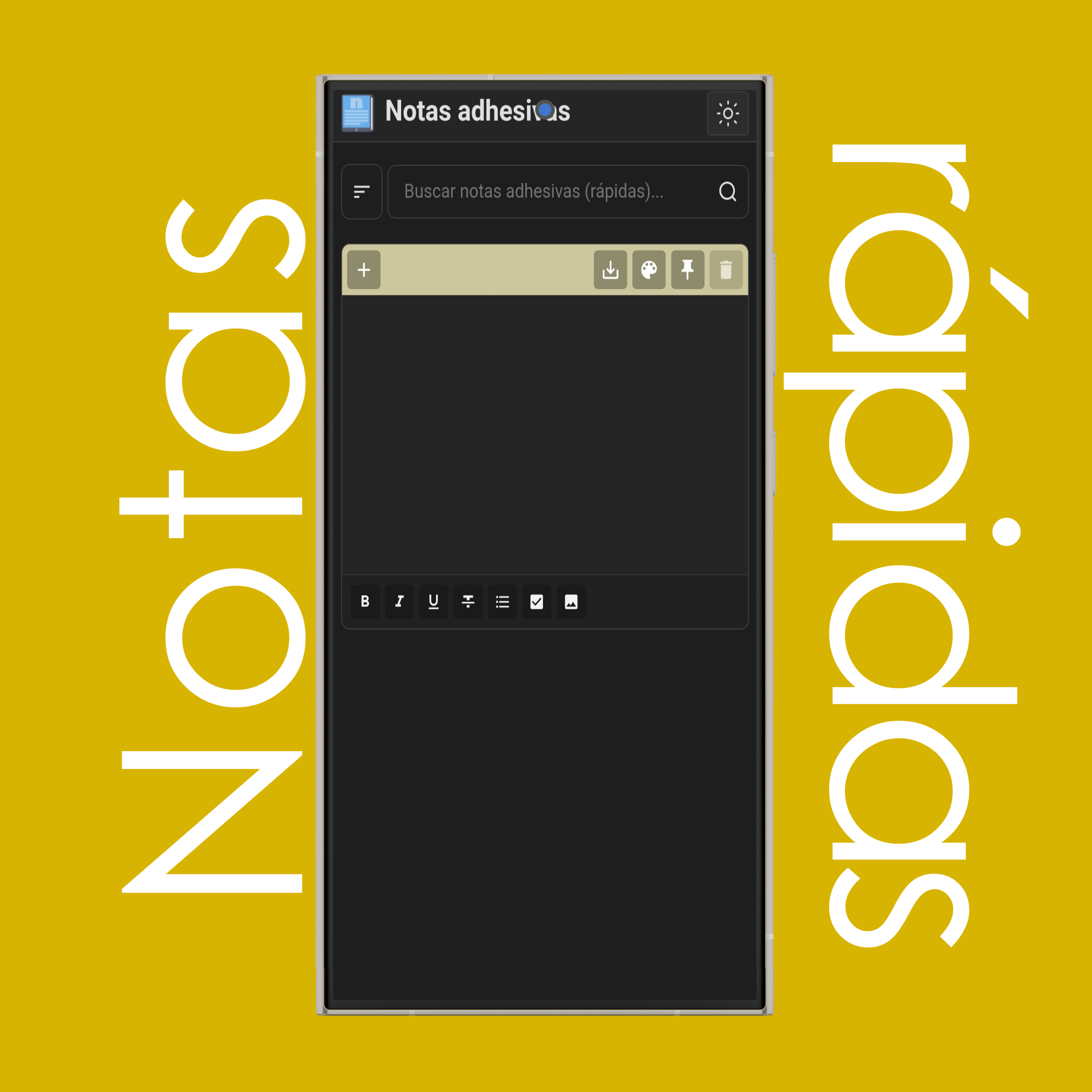
Haz clic o toca el botón que está en la parte superior izquierda para agregar una nueva nota rápida (adhesiva) a tu lista.
NOTA: Puedes agregar todas las notas que quieras, pero un número muy grande puede afectar la velocidad de carga del sitio web.
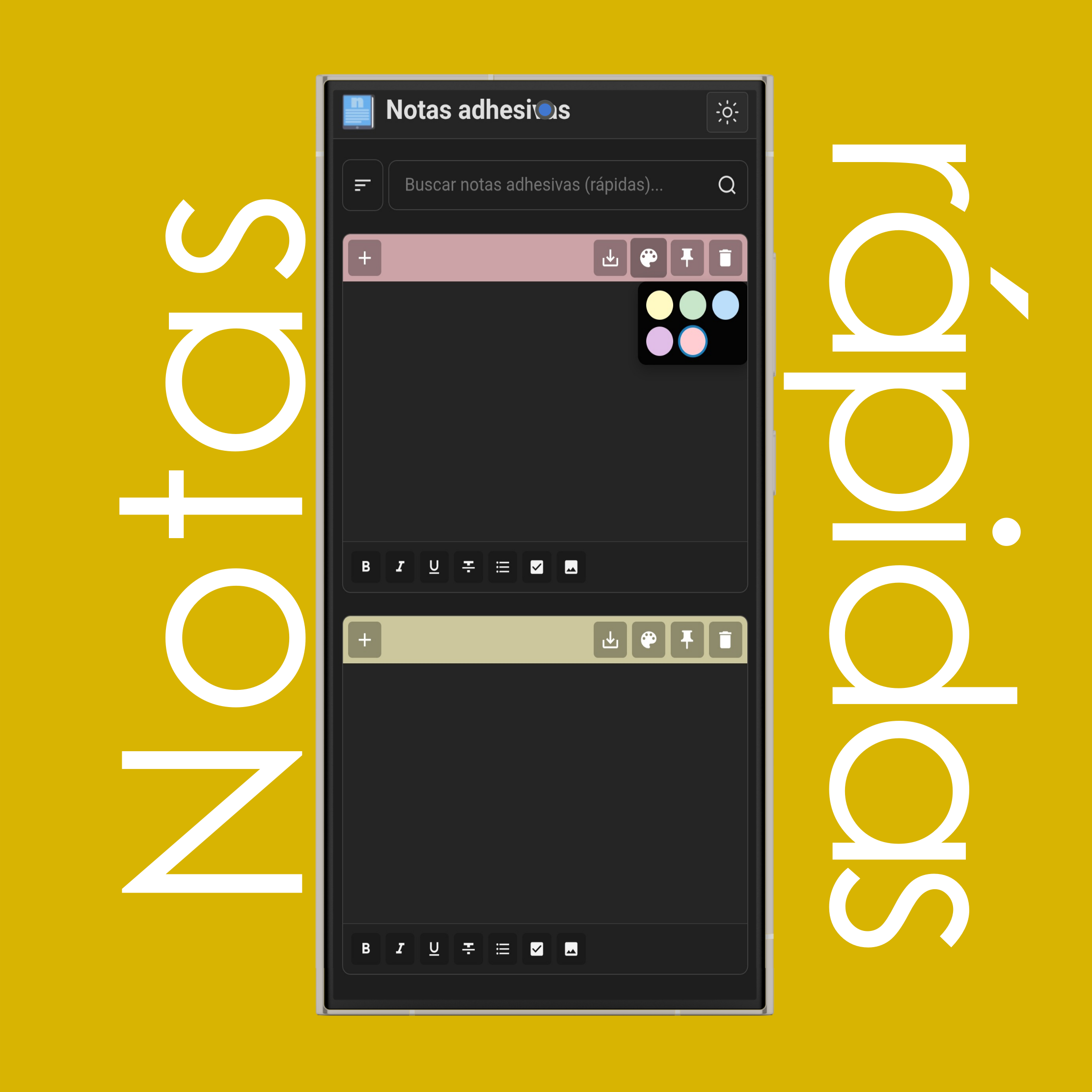
Haz clic o toca el botón para cambiar el color de la nota rápida (adhesiva).
NOTA: En el modo oscuro, el fondo de todas las notas es negro y solo cambia de color la barra superior. Para cambiar el color completo de la nota, activa el modo claro.
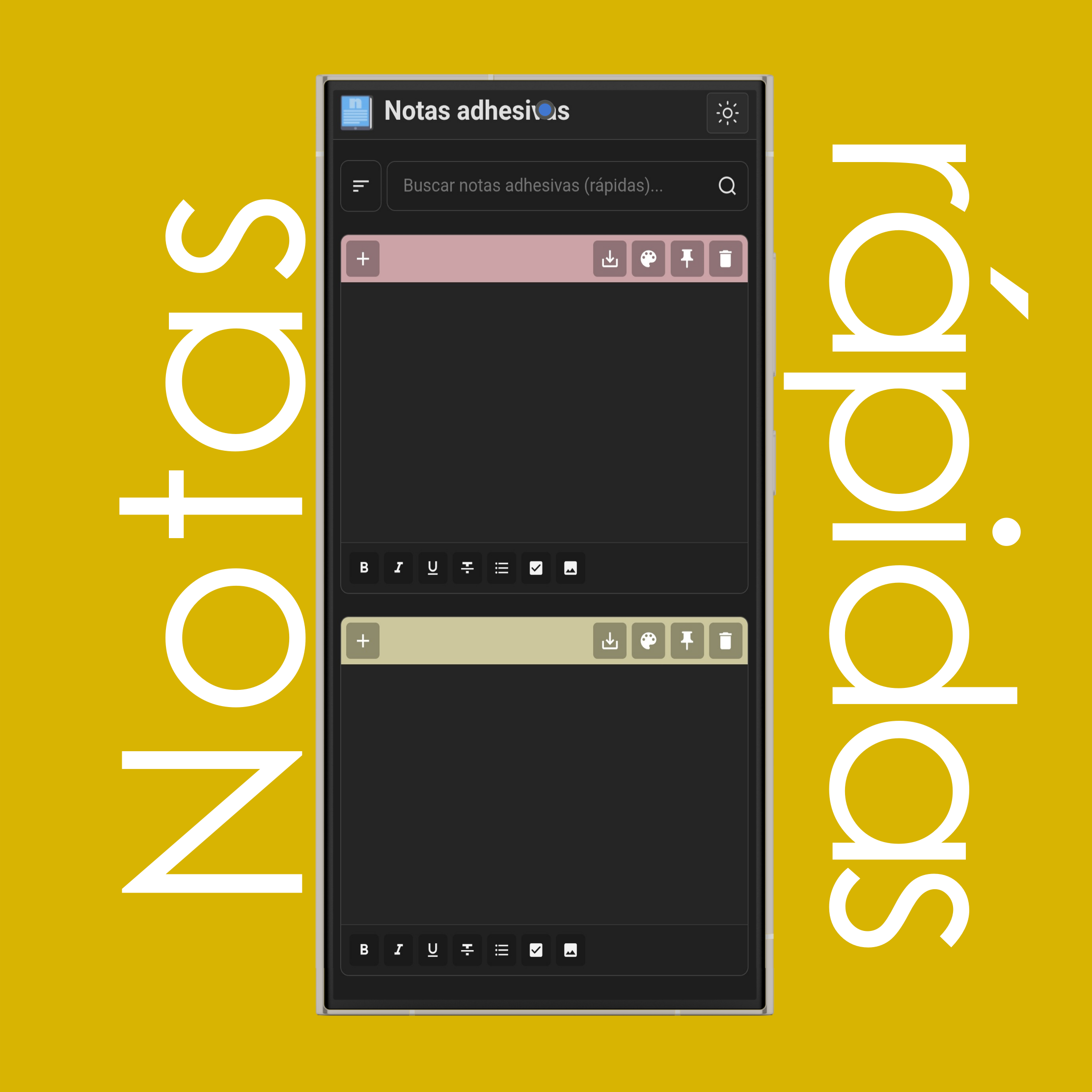
Haz clic o toca el botón para eliminar la nota rápida (adhesiva) seleccionada.
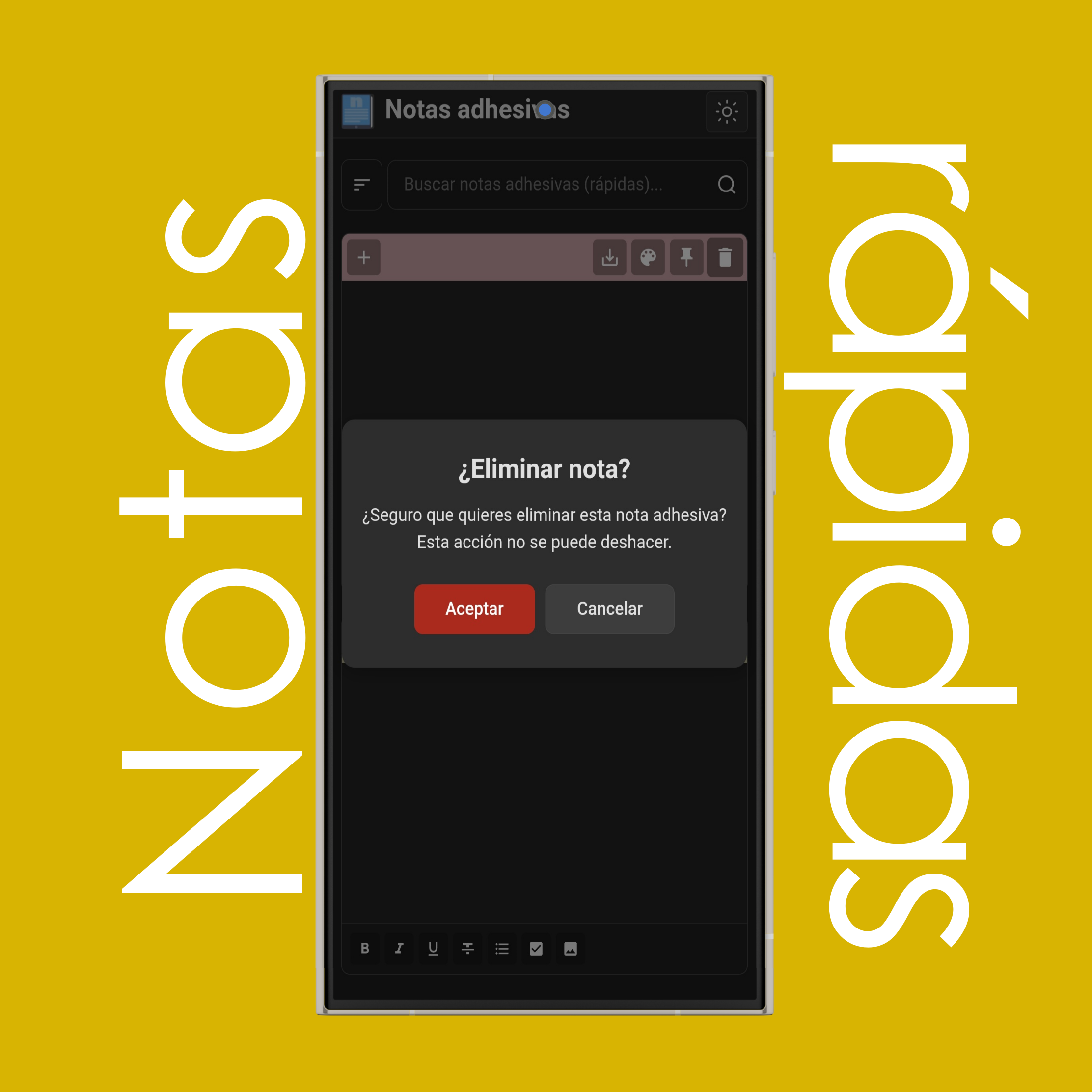
Haz clic en "Aceptar" para eliminar la nota permanentemente, o en "Cancelar" para conservarla.
NOTA: Una vez eliminada, esta acción no se puede deshacer.
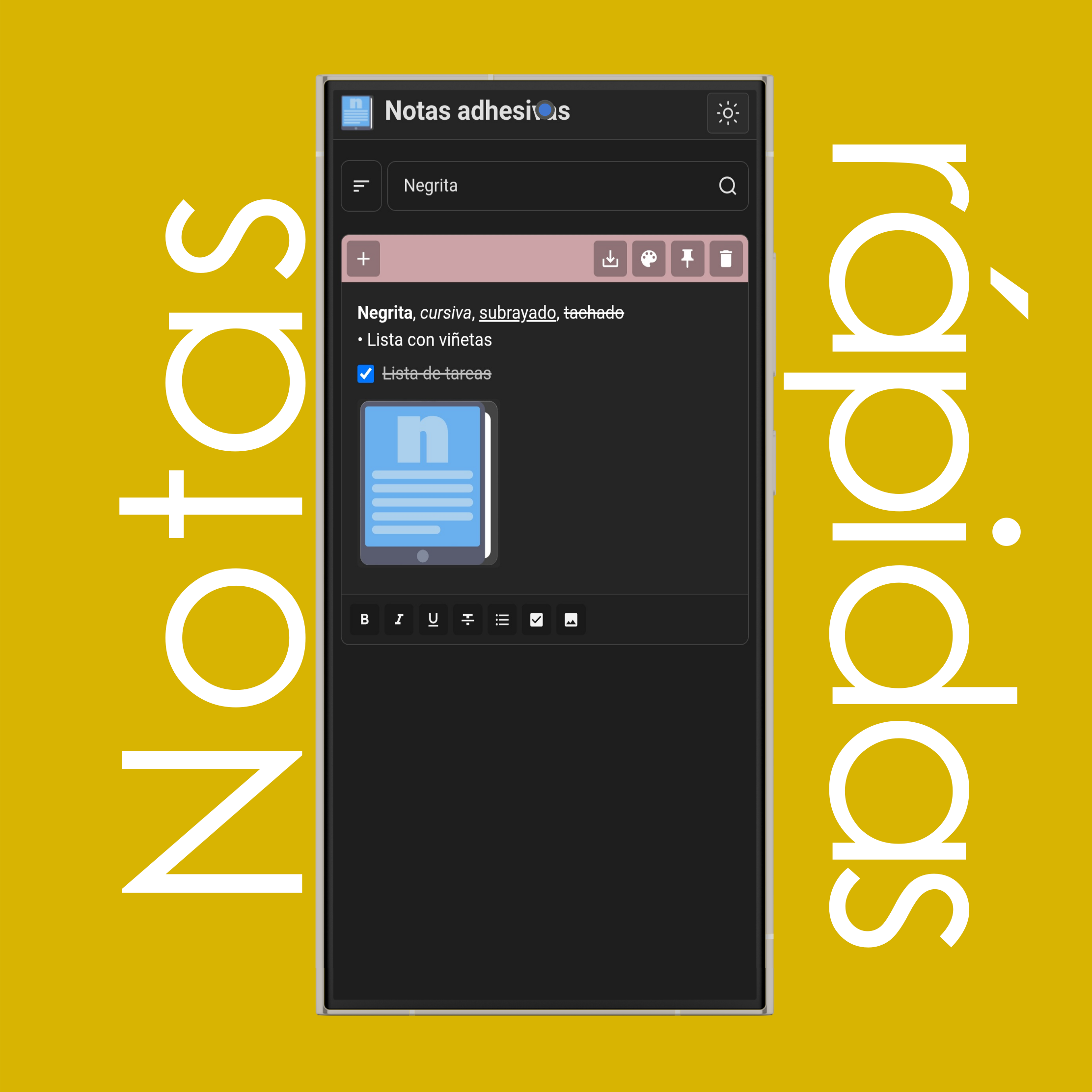
Usa la barra de búsqueda para buscar una nota rápida (adhesiva) específica en tu lista escribiendo palabras clave del contenido de la nota.
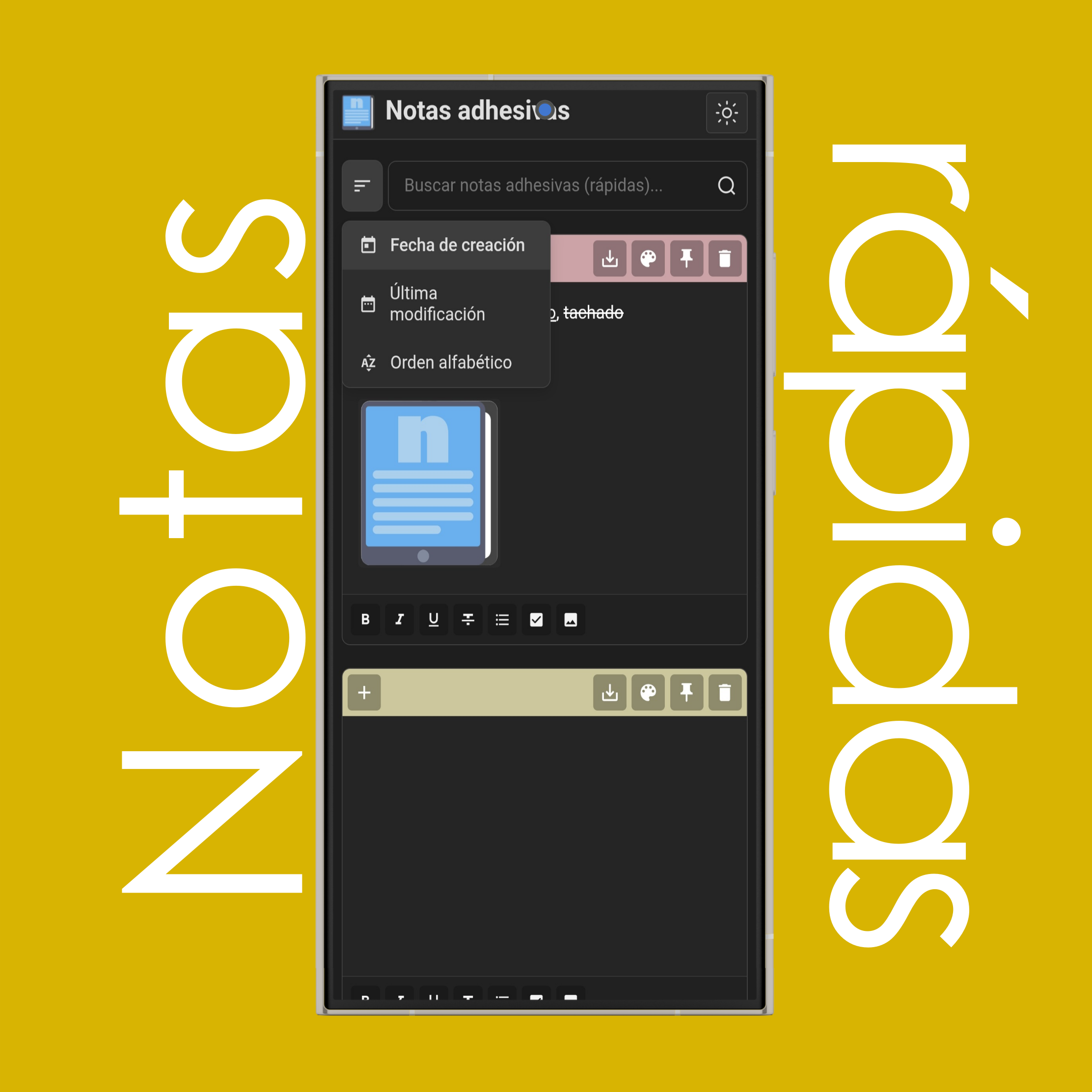
Usa el botón (Ordenar) que está junto a la barra de búsqueda para ordenar las notas por fecha de creación, hora de la última modificación u orden alfabético.
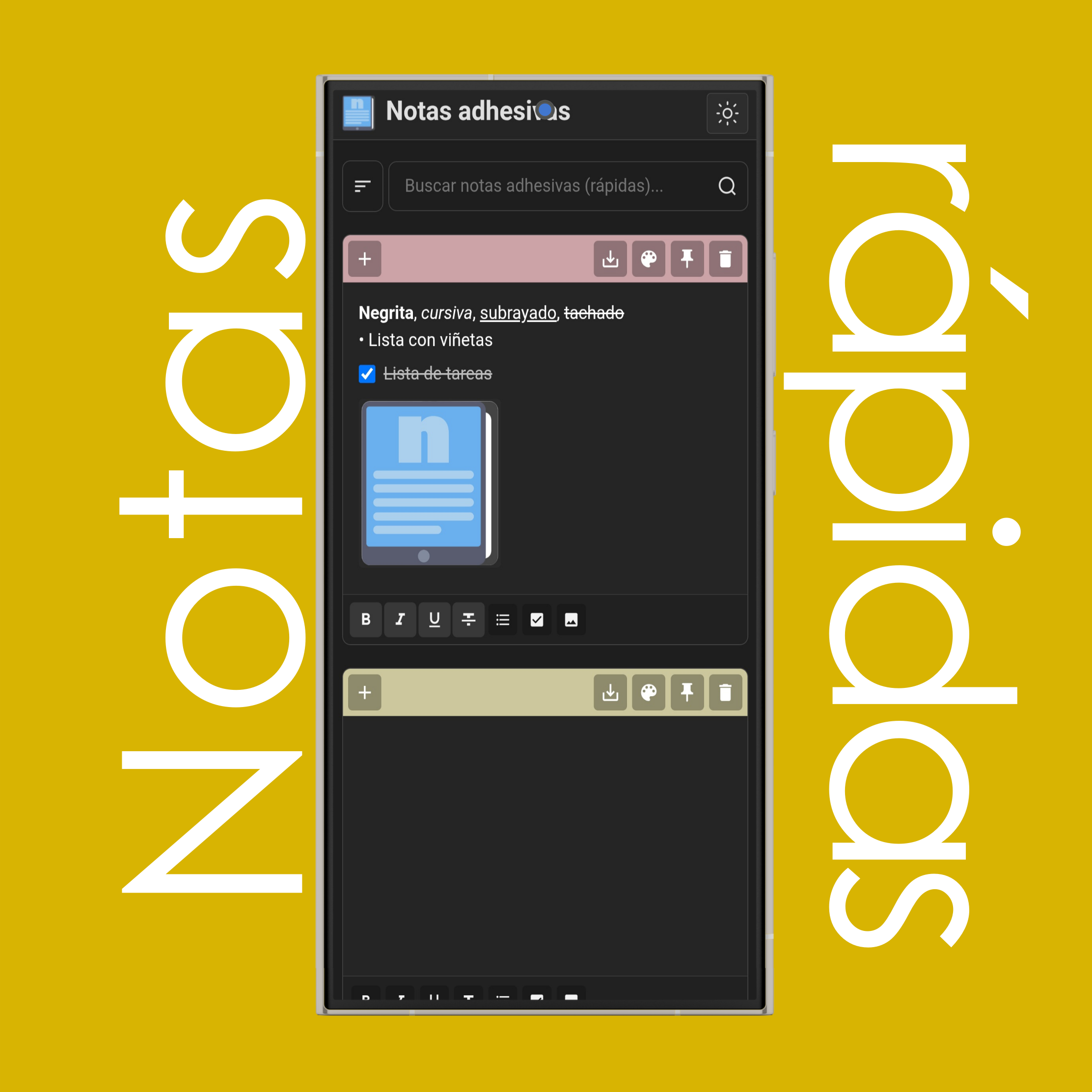
Usa los botones de formato en la parte inferior de cada nota rápida (adhesiva) para dar estilo a tus notas: (Negrita), (Cursiva), (Subrayado), (Tachado), (Lista con viñetas), (Lista de verificación), y (Imagen).
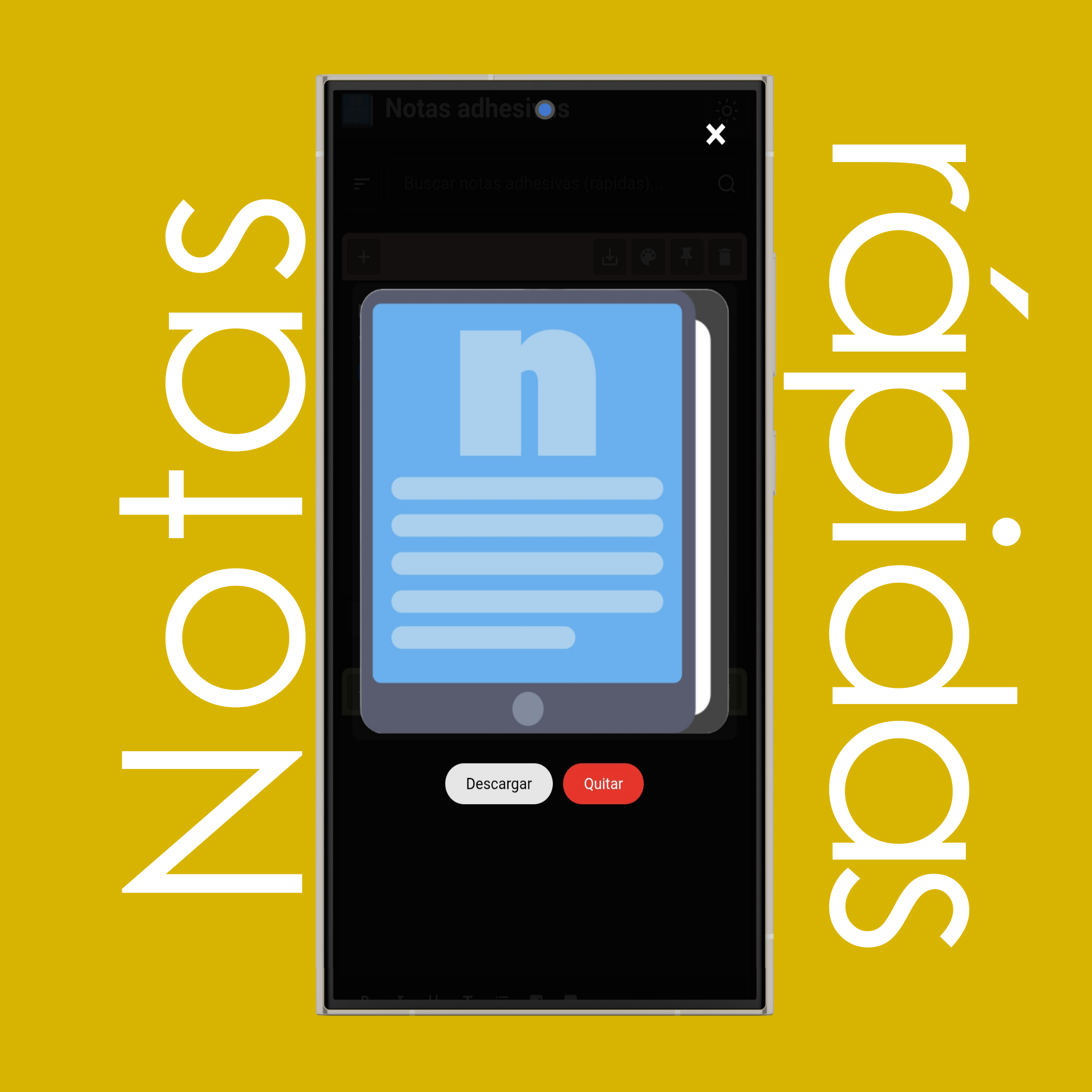
Haz doble clic o toca dos veces la imagen para verla en pantalla completa. En este modo, puedes descargarla o quitarla de la nota.
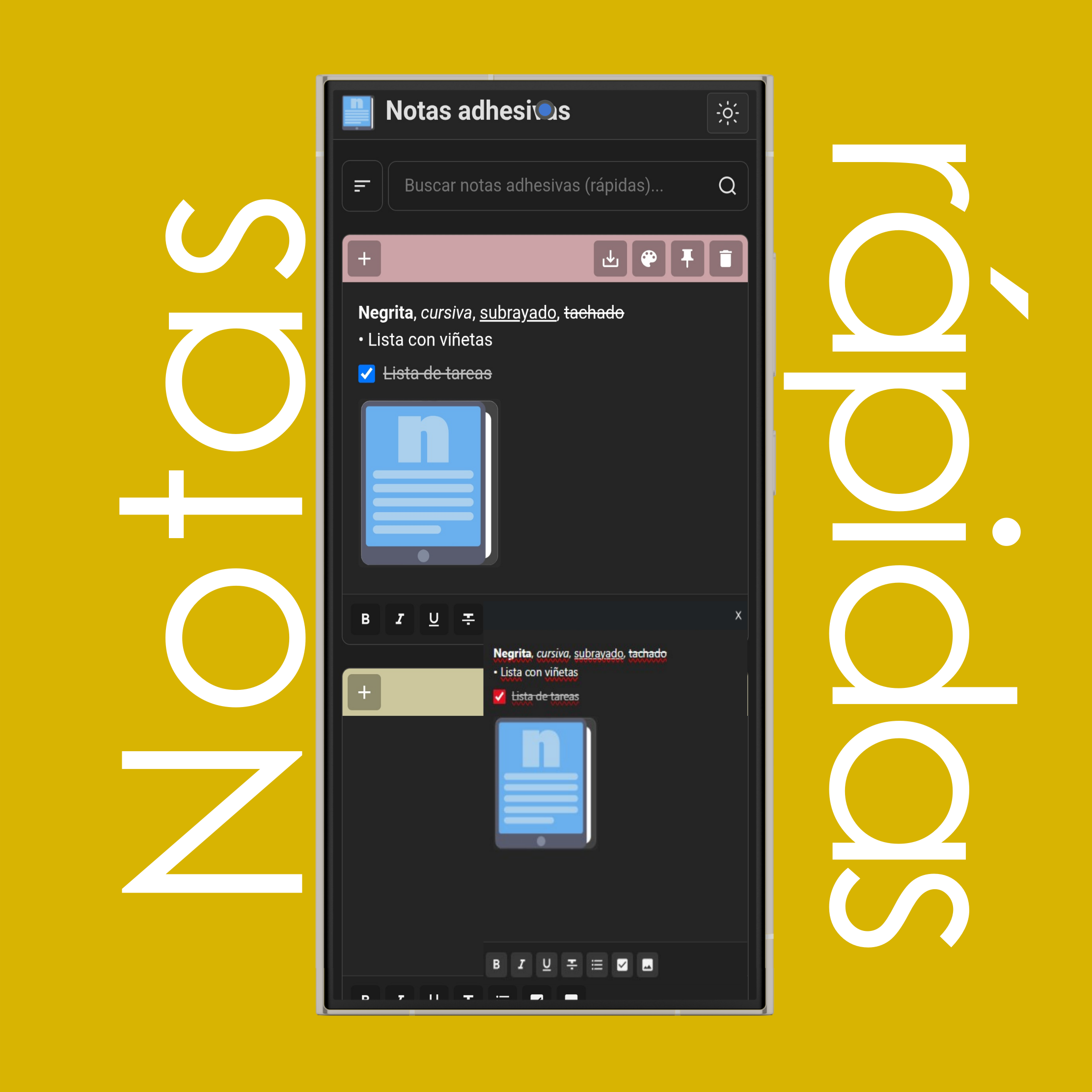
Haz clic o toca el botón (Fijar) para fijar la nota seleccionada a la pantalla, lo que hará que te siga a través de cualquier ventana que abras, desde aplicaciones hasta pestañas del navegador.
Se sincroniza y guarda automáticamente en tu lista de notas, y puedes usar las herramientas de formato mientras está fija.
NOTA: La funcionalidad completa de PiP (Imagen dentro de imagen) solo está disponible en navegadores de escritorio (versión 116 o superior para Chrome) como Chrome, Mozilla y Edge (no disponible en Safari). En dispositivos móviles, la nota permanece visible pero solo muestra el contenido y no permite editarlo o escribir en ella.
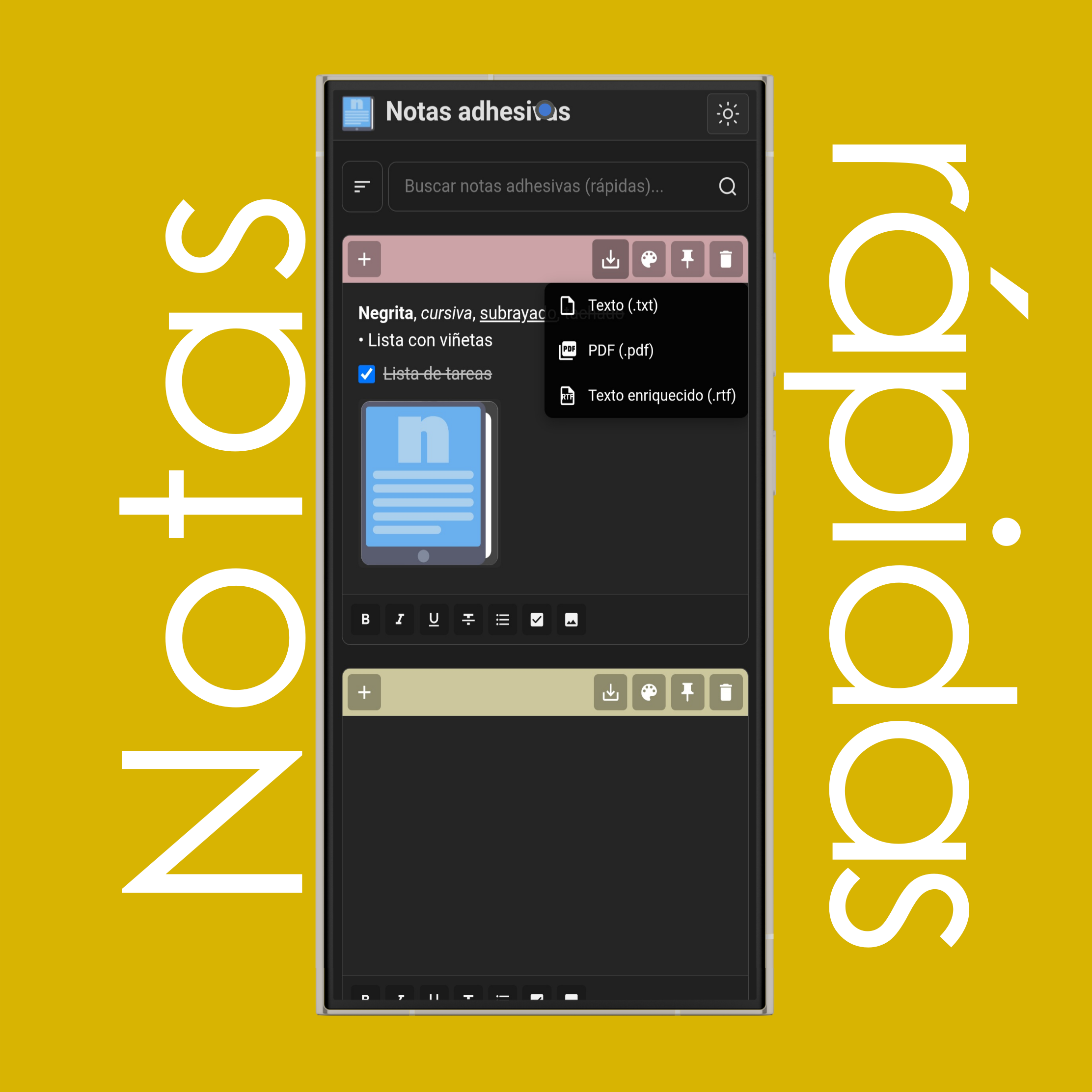
Haz clic o toca el botón (Descargar) para guardar tu nota en formato .TXT, .PDF o .RTF.
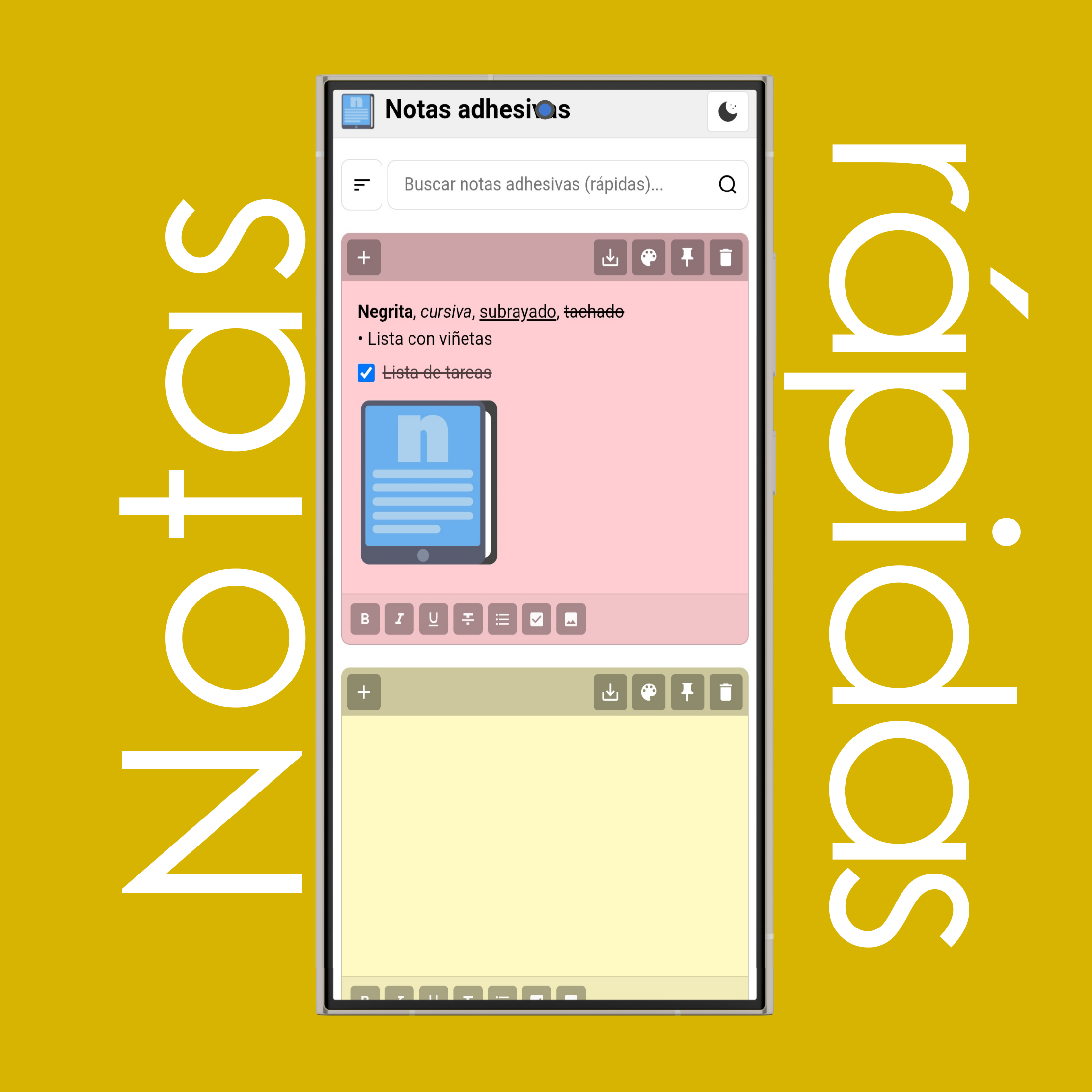
Usa los botones (Sol) y (Luna) en la parte superior derecha del título del sitio para cambiar el tema a modo claro u oscuro.
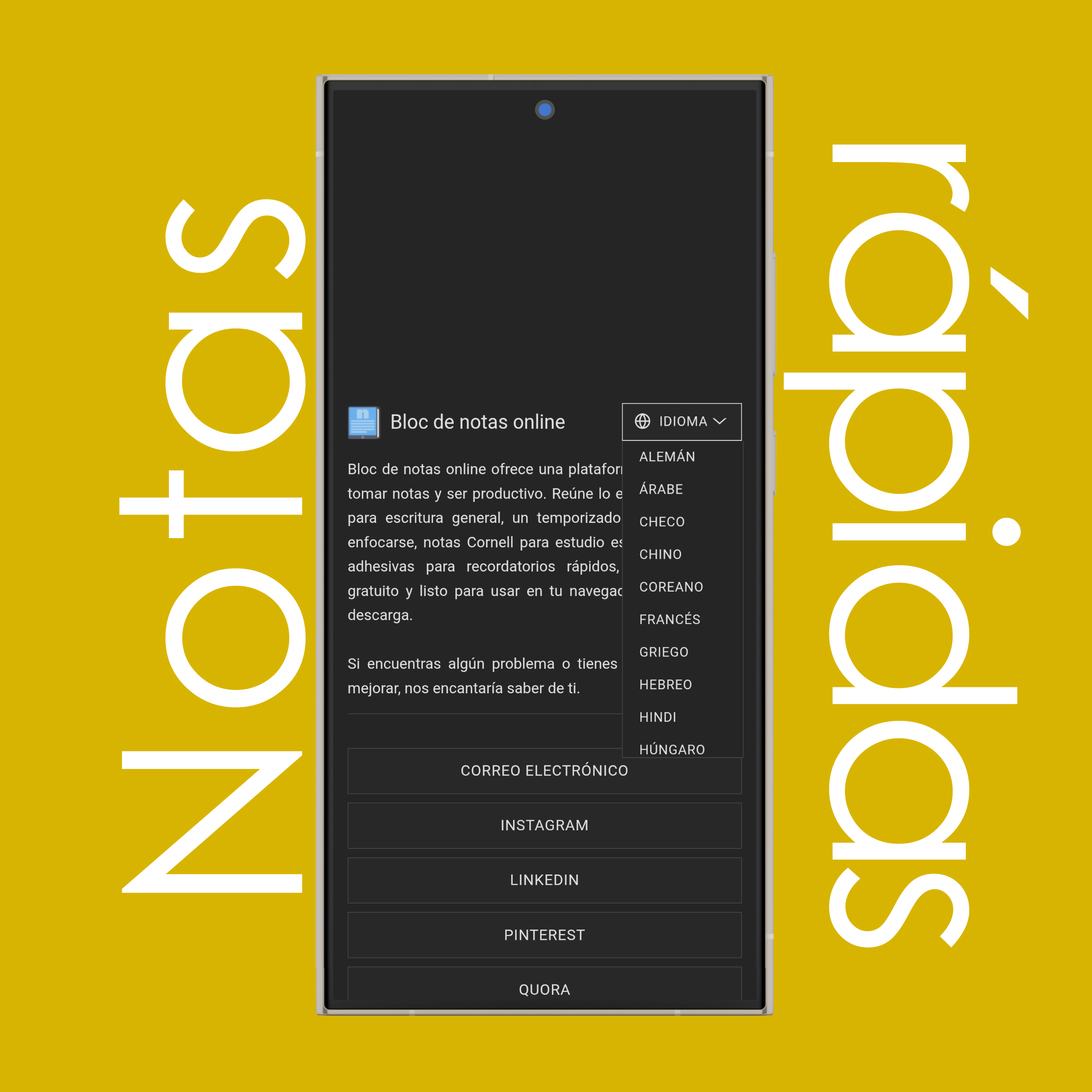
Usa la lista de idiomas en la parte inferior de la página para cambiar el idioma del sitio web a tu idioma nativo. Actualmente hay 20 idiomas diferentes disponibles.
Piensa en ellas como un área pequeña y útil para tomar notas que te sigue a cualquier ventana de tu computadora. Las notas se sincronizan y guardan (se respaldan) automáticamente mientras escribes, actualizando su entrada correspondiente en la lista de notas.
Cada nota admite personalización de color, formato básico (negrita, cursiva, subrayado, tachado), listas con viñetas y listas de verificación, y la capacidad de insertar imágenes. También puedes descargar tus notas en múltiples formatos, incluyendo .txt, .pdf y .rtf.
Haz clic o toca el botón (Fijar) en la parte superior de cualquier nota rápida (adhesiva) para mantenerla siempre visible. Las notas fijas permanecerán visibles incluso cuando cambies a otras pestañas, aplicaciones o ventanas.
Nota: Todas las funciones solo están disponibles en escritorio y en ciertos navegadores.
Actualmente, las funciones completas no están disponibles en dispositivos móviles o tabletas. Esta característica solo funciona en navegadores Chromium de escritorio (versión 116 o superior) como Chrome, Edge y Firefox (no disponible en Safari).
Cuando accedes a las notas rápidas desde un móvil, solo se muestran como un video no editable que permanece fijo y te sigue a través de cualquier ventana que abras en tu dispositivo móvil.
Todas tus notas se guardan automáticamente en el almacenamiento local de tu navegador y permanecen privadas en tu dispositivo y navegador, sin que se pueda acceder a ellas desde otro dispositivo o un navegador diferente en el mismo dispositivo. Sin embargo, pueden eliminarse si borras los datos de tu navegador. Para mantener tus notas seguras, usa el botón (Descargar).
Las notas se almacenan localmente en tu dispositivo. Para transferirlas, usa el botón (Descargar) para guardarlas como .txt, .pdf o .rtf, y luego súbelas en otro dispositivo.
No hay un límite (excepto por el hardware de tu computadora), pero un número muy grande de notas puede afectar el rendimiento dependiendo de tu dispositivo, internet y los límites de almacenamiento del navegador.
No. Una vez que una nota rápida (adhesiva) se elimina, no se puede recuperar. Las notas se almacenan localmente en tu navegador y la eliminación es permanente. Para prevenir la pérdida de datos, se recomienda usar el botón (Descargar) para guardar notas importantes como archivos de respaldo antes de eliminarlas.
Para imprimir una nota rápida (adhesiva), haz clic en el botón (Descargar) y selecciona el formato PDF (.pdf). Una vez descargado el PDF, ábrelo y usa la función de imprimir de tu navegador o visor de PDF (Ctrl+P o Cmd+P) para imprimir la nota. Alternativamente, puedes descargarla como .txt o .rtf e imprimirla desde un editor de texto.
Si tienes más preguntas o necesitas ayuda, por favor contacta a nuestro equipo de soporte.