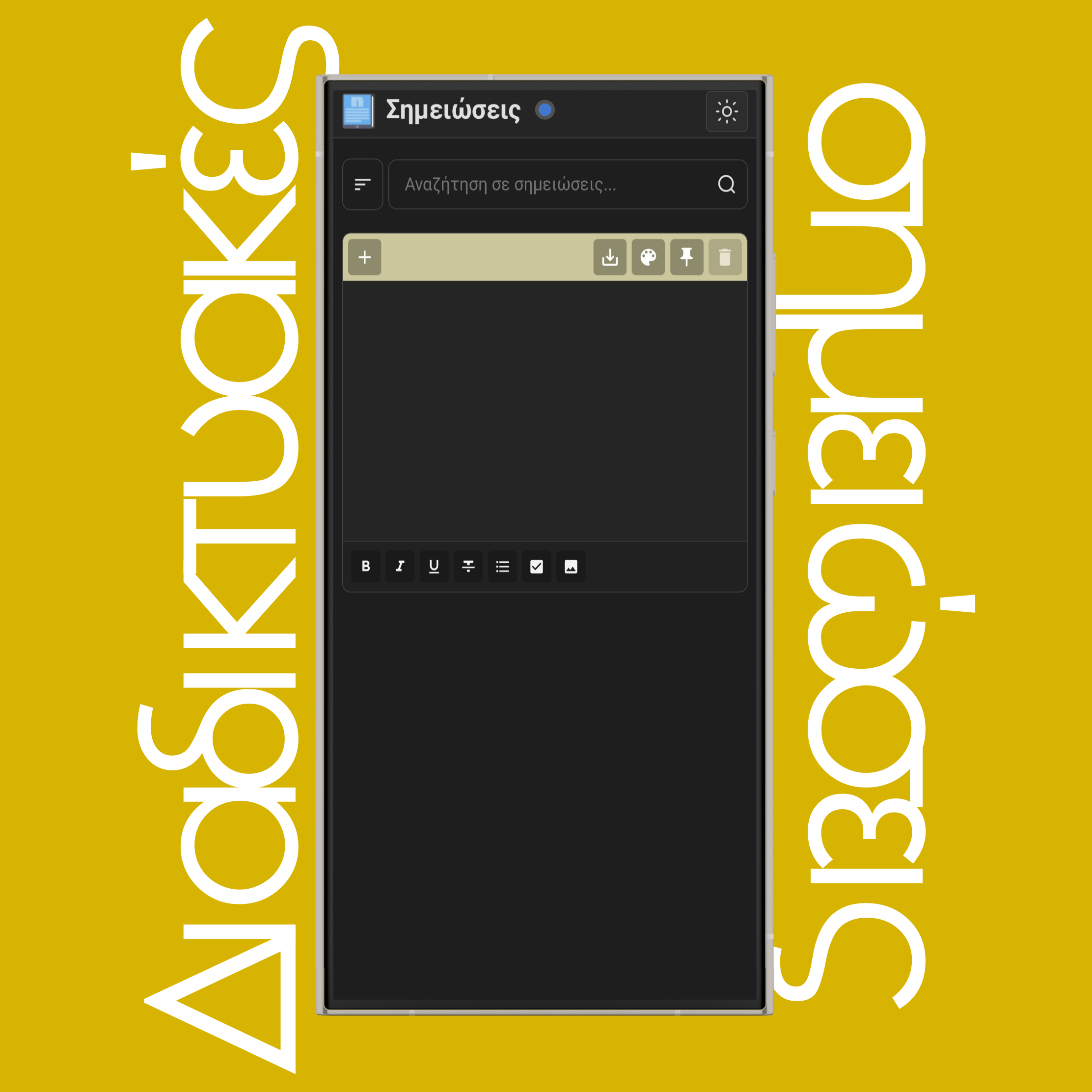
Κάντε κλικ/πατήστε στο κουμπί πάνω αριστερά για να προσθέσετε μια νέα σημείωση στη λίστα σας.
ΠΑΡΑΤΗΡΗΣΗ: Μπορείτε να προσθέσετε όσες θέλετε, αλλά πολλές σημειώσεις μαζί μπορεί να επιβραδύνουν τη φόρτωση της σελίδας.
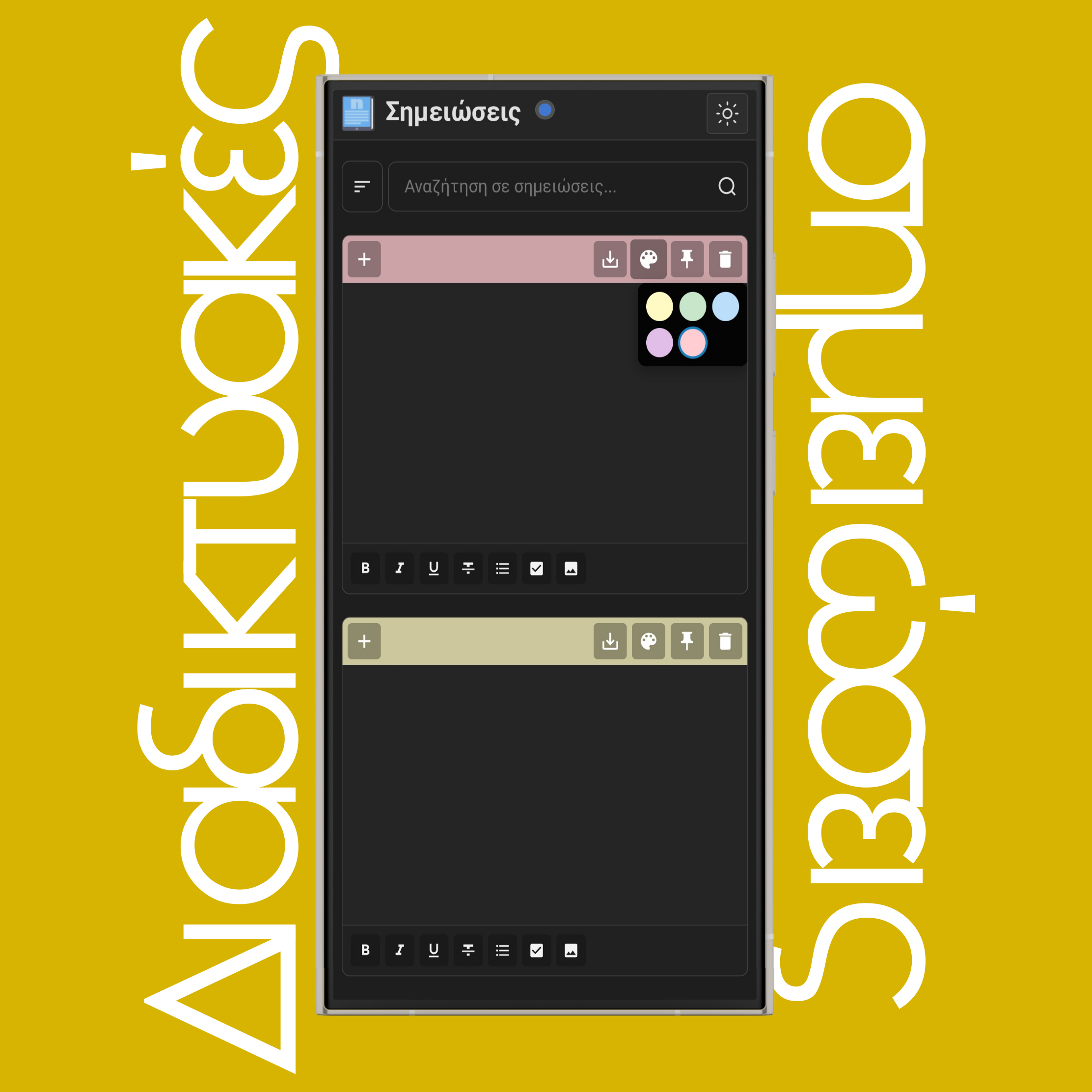
Κάντε κλικ/πατήστε στο κουμπί για να αλλάξετε το χρώμα της σημείωσης.
ΠΑΡΑΤΗΡΗΣΗ: Στο σκούρο θέμα, όλο το φόντο των σημειώσεων είναι μαύρο και μόνο το πάνω μέρος αλλάζει χρώμα. Για πλήρη αλλαγή χρώματος, ενεργοποιήστε το ανοιχτό θέμα.
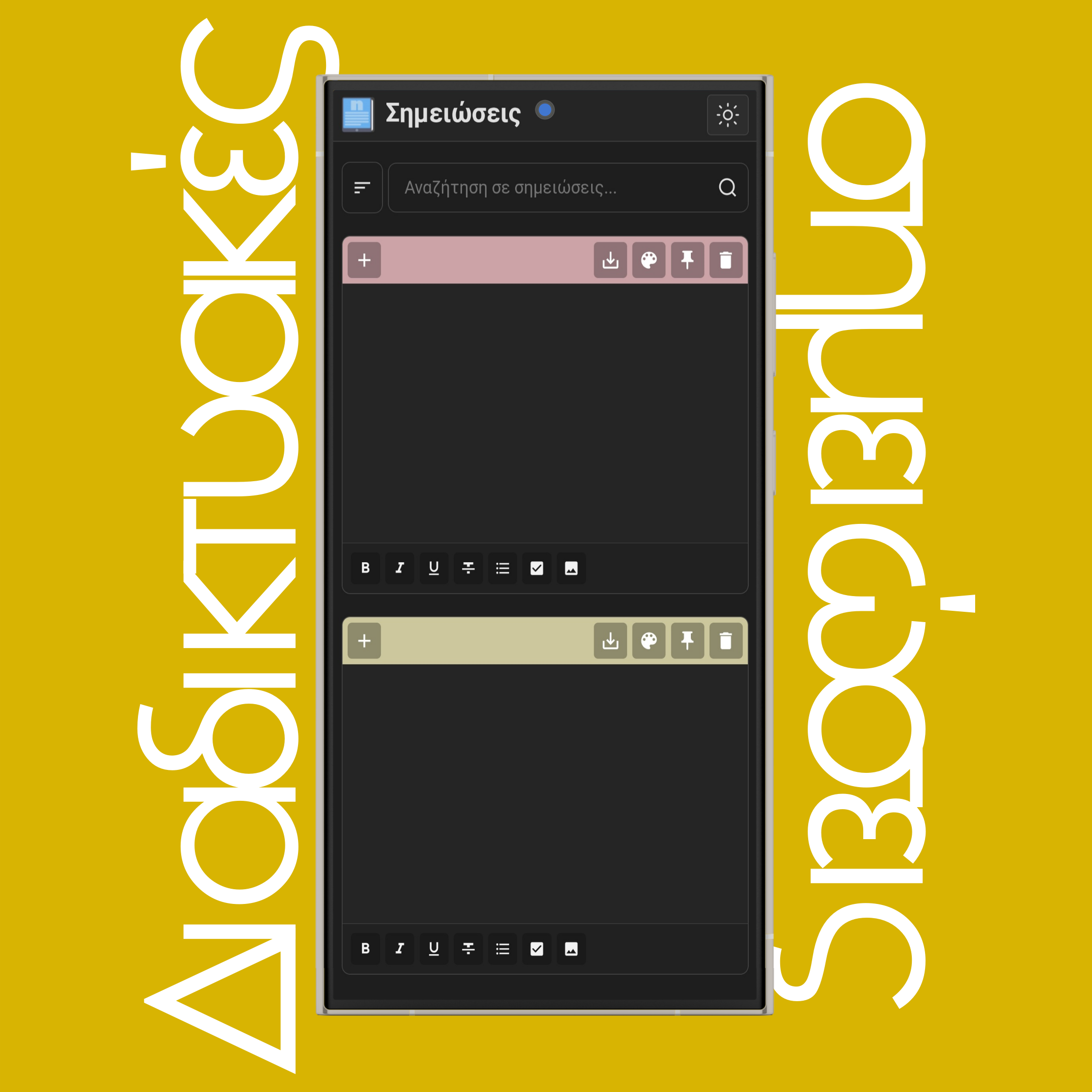
Κάντε κλικ/πατήστε στο κουμπί για να διαγράψετε την επιλεγμένη σημείωση.
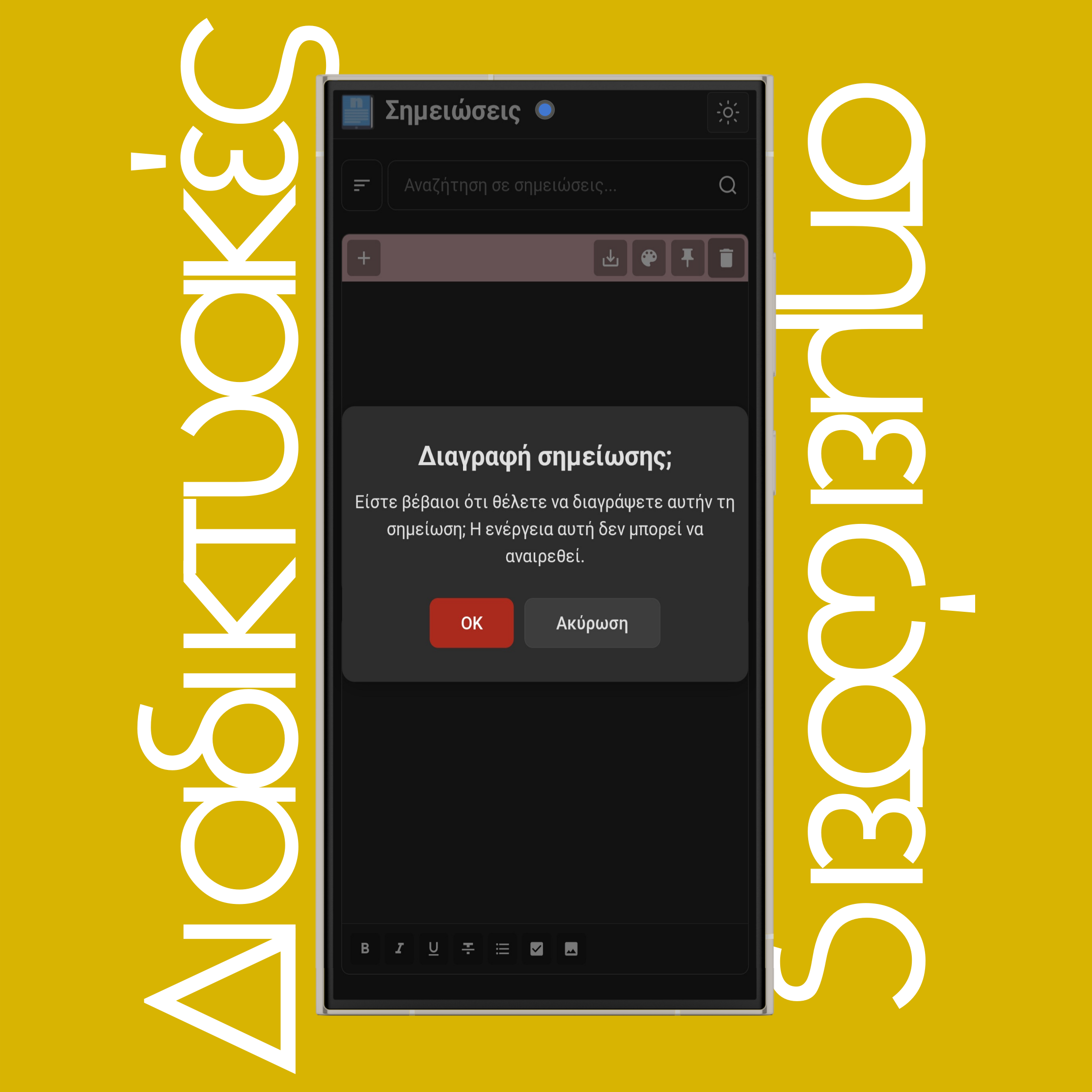
Κάντε κλικ/πατήστε στο "ΟΚ" για να διαγράψετε μόνιμα τη σημείωση, ή στο "Ακύρωση" για να την κρατήσετε.
ΠΑΡΑΤΗΡΗΣΗ: Μετά τη διαγραφή, αυτή η ενέργεια δεν μπορεί να αναιρεθεί.
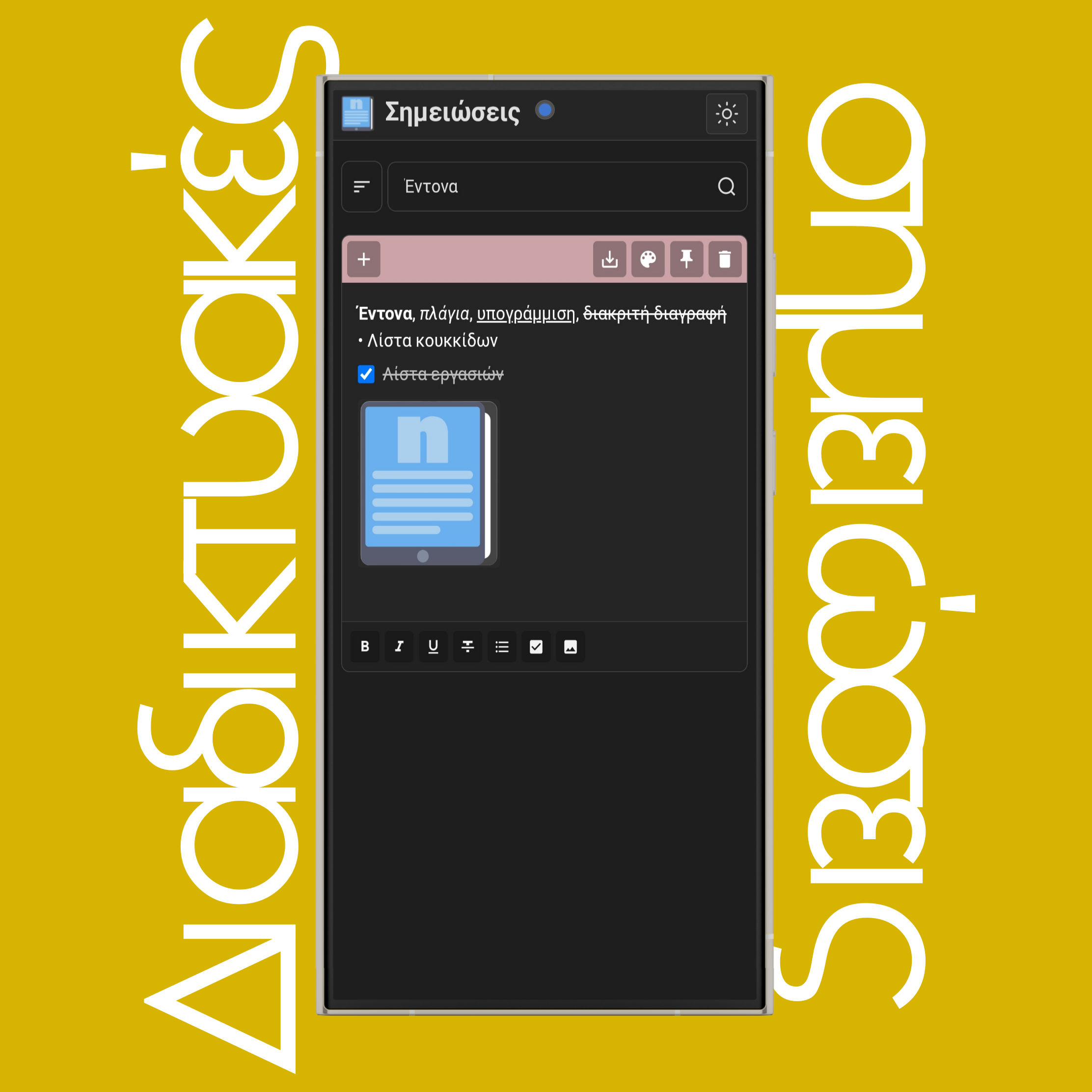
Χρησιμοποιήστε τη γραμμή αναζήτησης για να βρείτε μια συγκεκριμένη σημείωση στη λίστα σας, πληκτρολογώντας λέξεις-κλειδιά από το περιεχόμενο της σημείωσης.
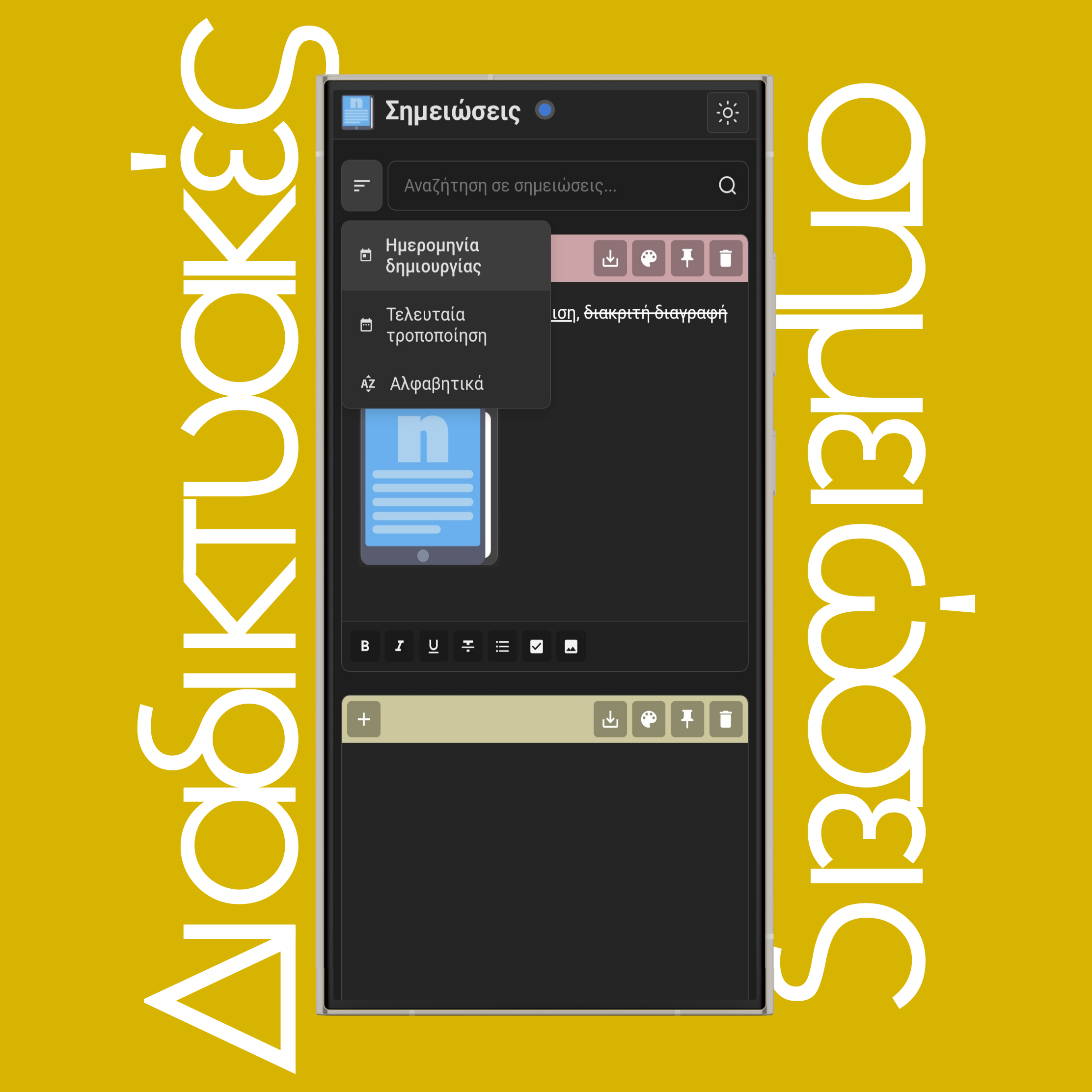
Χρησιμοποιήστε το κουμπί (Ταξινόμηση) δίπλα στη γραμμή αναζήτησης για να ταξινομήσετε τις σημειώσεις κατά ημερομηνία δημιουργίας, τελευταία τροποποίηση ή αλφαβητική σειρά.
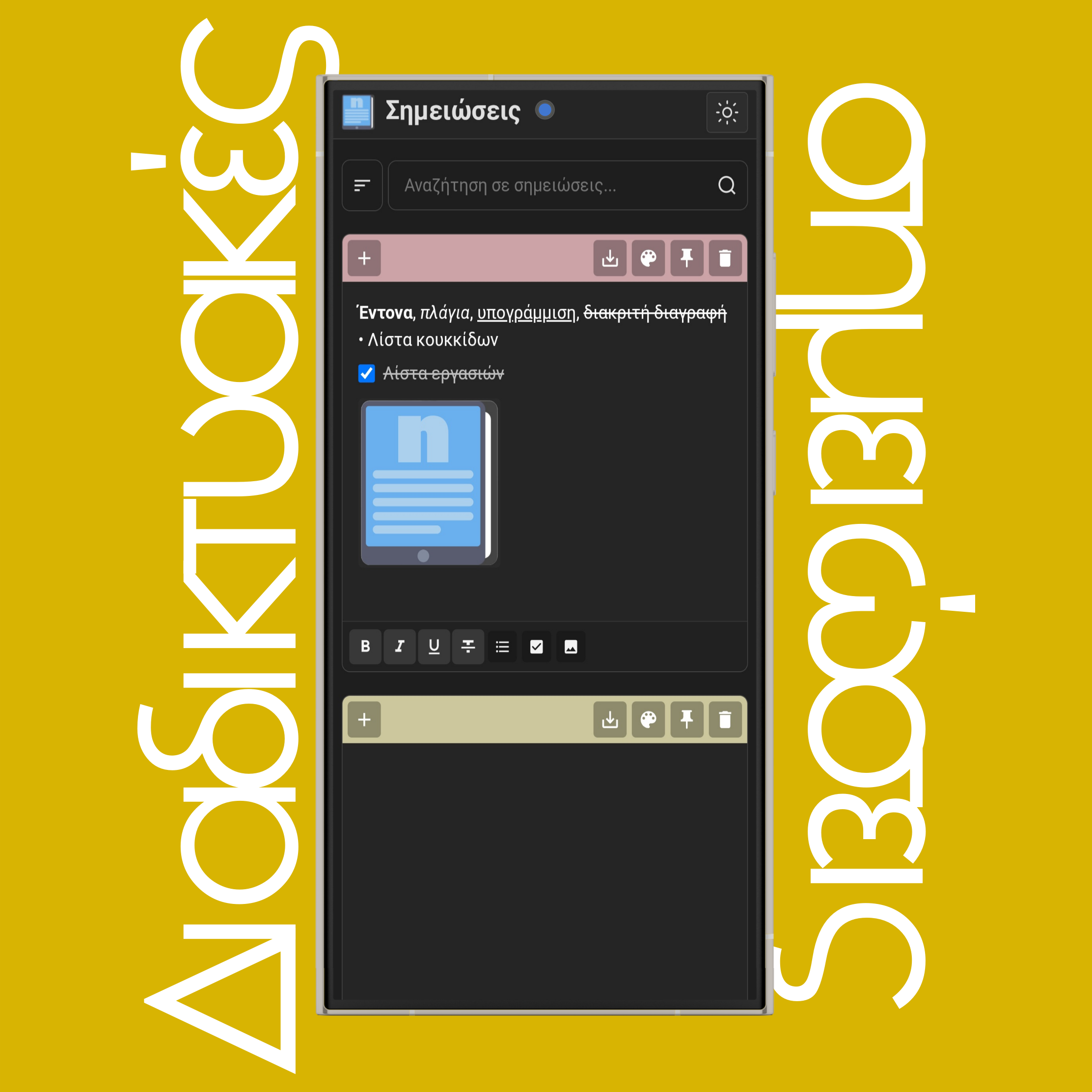
Χρησιμοποιήστε τα κουμπιά μορφοποίησης στο κάτω μέρος κάθε σημείωσης για να στυλάρετε τις σημειώσεις σας: (Έντονα), (Πλάγια), (Υπογράμμιση), (Διακριτή Διαγραφή), (Λίστα Κουκκίδων), (Λίστα Ελέγχου), και (Εικόνα).
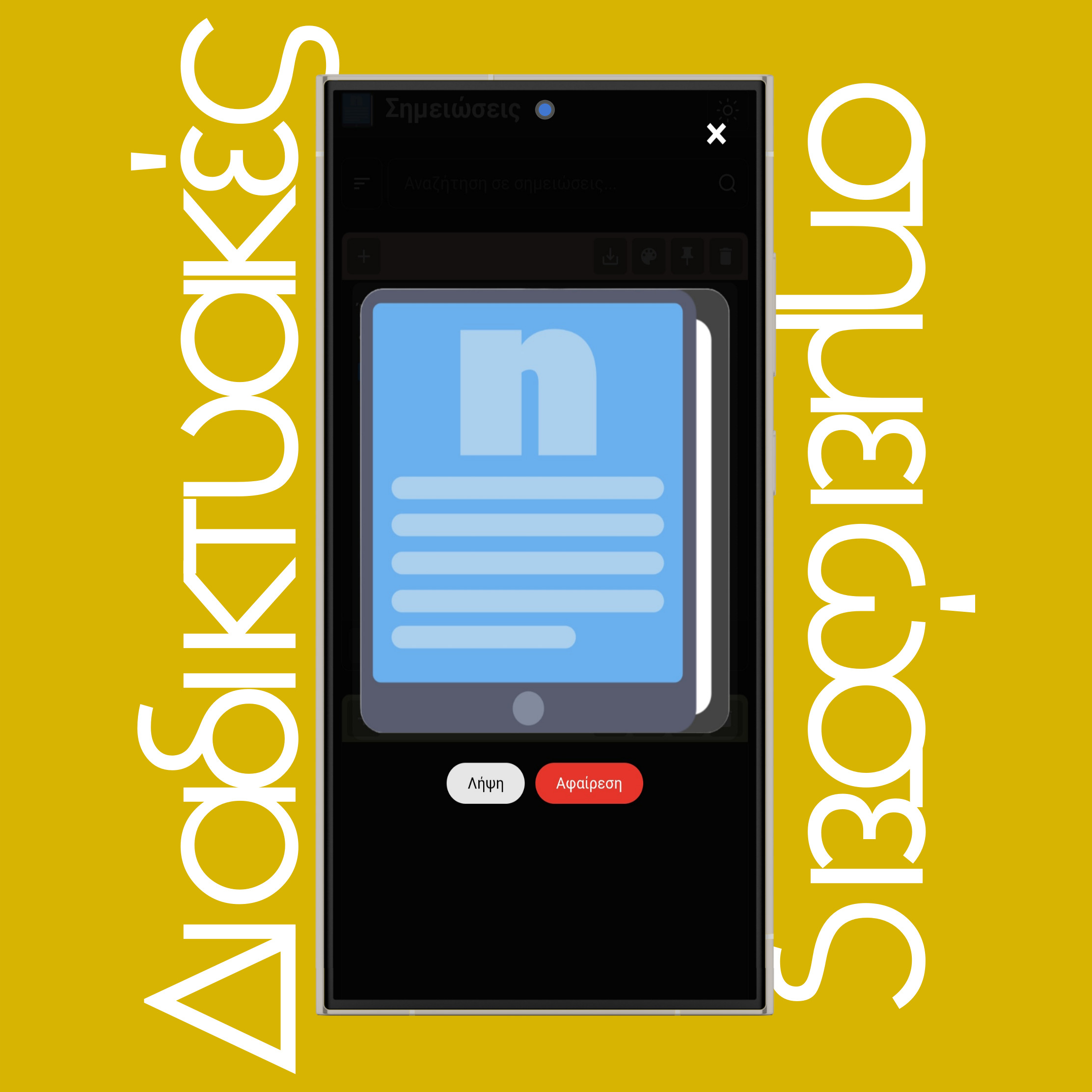
Κάντε διπλό κλικ/πατήστε πάνω στην εικόνα για να τη δείτε σε πλήρη οθόνη. Σε αυτήν τη λειτουργία, μπορείτε είτε να την κατεβάσετε είτε να την αφαιρέσετε από τη σημείωση.
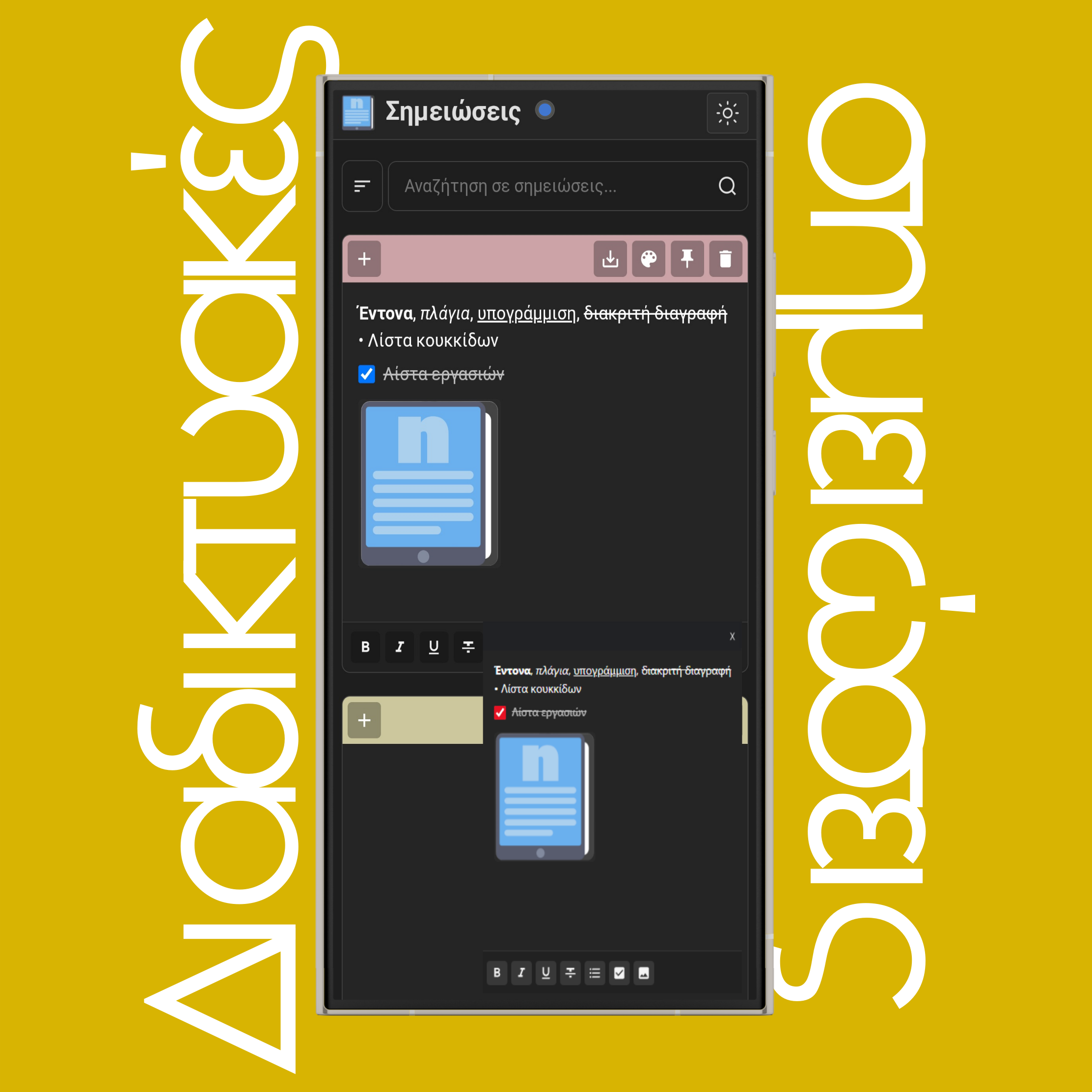
Κάντε κλικ/πατήστε στο κουμπί (Καρφίτσωμα) για να καρφιτσώσετε την επιλεγμένη σημείωση στην οθόνη, ώστε να σας ακολουθεί σε οποιοδήποτε παράθυρο ανοίγετε, από εφαρμογές έως καρτέλες προγράμματος περιήγησης.
Συγχρονίζεται και αποθηκεύεται ταυτόχρονα η καρφιτσωμένη σημείωση στη λίστα και μπορείτε να χρησιμοποιήσετε τα εργαλεία μορφοποίησης.
ΠΑΡΑΤΗΡΗΣΗ: Η πλήρης λειτουργία PiP (Εικόνα-μέσα-σε-Εικόνα) είναι διαθέσιμη μόνο σε προγράμματα περιήγησης υπολογιστή (έκδοση 116 ή νεώτερη για Chrome) όπως Chrome, Mozilla, Edge (δεν υποστηρίζεται στο Safari). Σε κινητά, η σημείωση παραμένει καρφιτσωμένη αλλά δείχνει μόνο το περιεχόμενό της και δεν επιτρέπει την επεξεργασία ή την εγγραφή πάνω της.
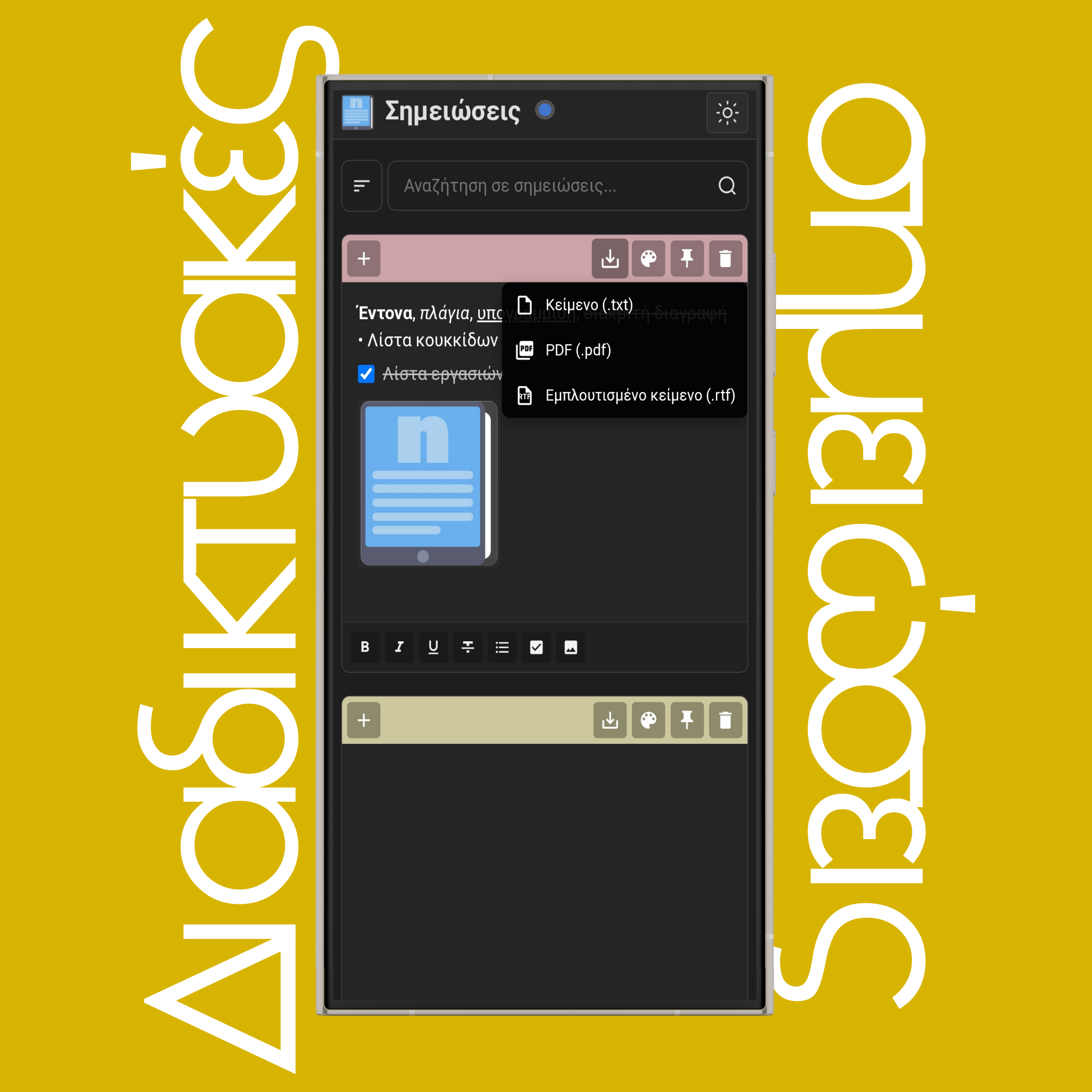
Κάντε κλικ/πατήστε στο κουμπί (Λήψη) για να αποθηκεύσετε τη σημείωσή σας σε μορφή .TXT, .PDF ή .RTF.
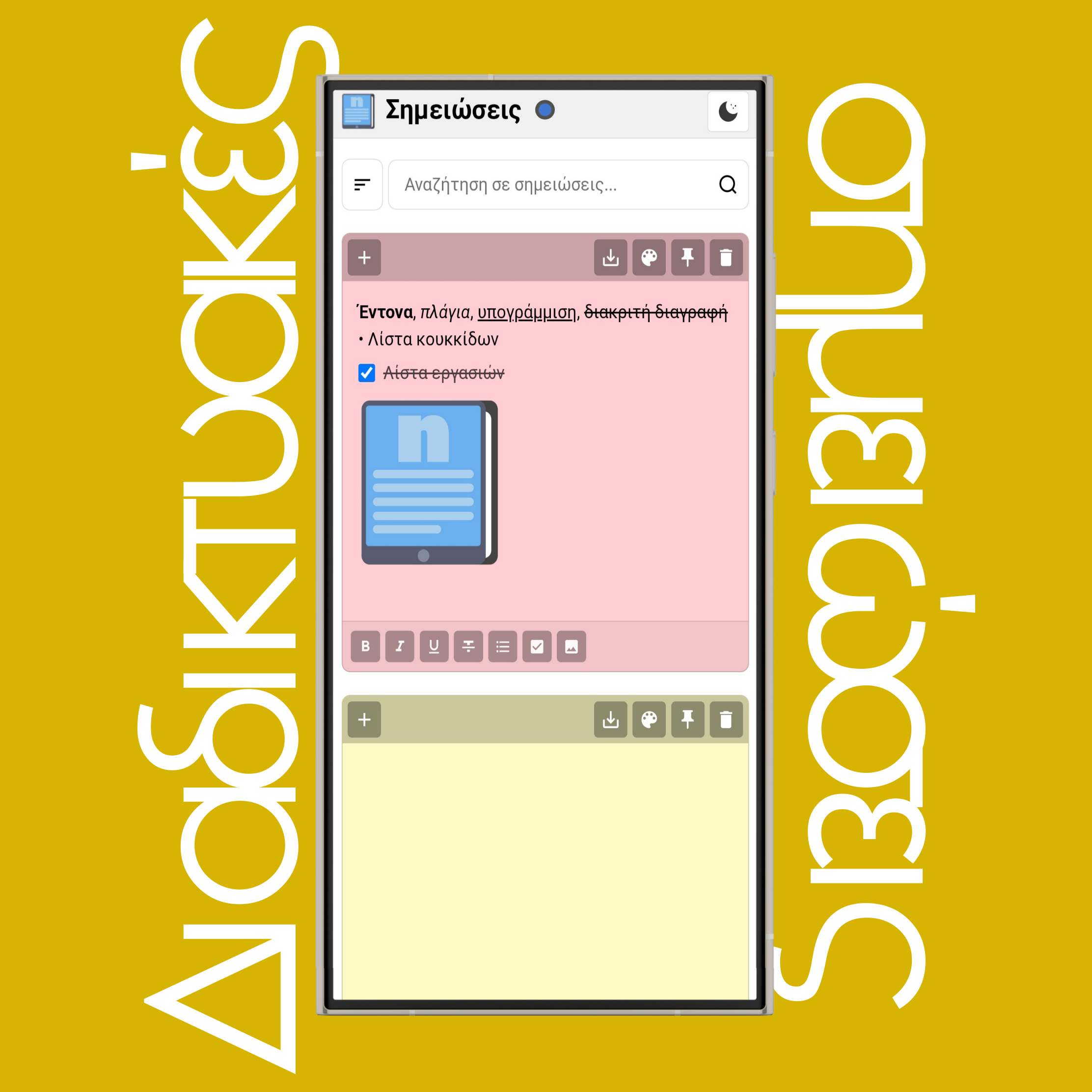
Χρησιμοποιήστε τα κουμπιά (Ήλιος) και (Φεγγάρι) στη πάνω δεξιά πλευρά του τίτλου της σελίδας για να αλλάξετε το θέμα σε ανοιχτό ή σκούρο.
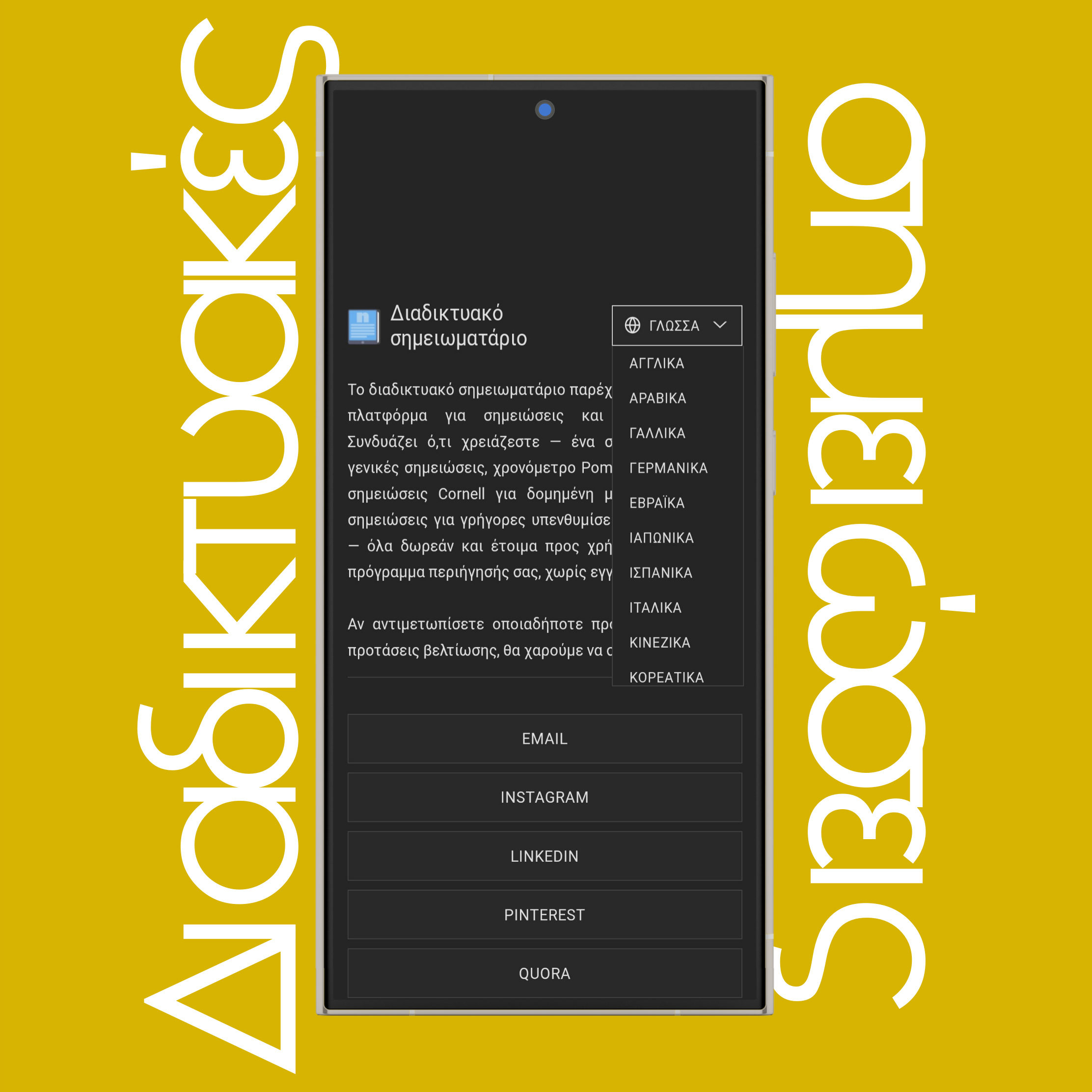
Χρησιμοποιήστε τη λίστα γλωσσών στο κάτω μέρος της σελίδας για να αλλάξετε τη γλώσσα της ιστοσελίδας στη μητρική σας γλώσσα. Αυτήν τη στιγμή διατίθενται 20 διαφορετικές γλώσσες.
Σκεφτείτε τις ως έναν μικρό χρήσιμο χώρο για σημειώσεις που σας ακολουθεί σε οποιοδήποτε παράθυρο στον υπολογιστή σας. Οι σημειώσεις συγχρονίζονται και αποθηκεύονται αυτόματα (γίνεται αντίγραφο ασφαλείας) καθώς πληκτρολογείτε, ενημερώνοντας την αντίστοιχη καταχώρισή τους στη λίστα.
Κάθε σημείωση υποστηρίζει προσαρμογή χρώματος, βασική μορφοποίηση (έντονα, πλάγια, υπογράμμιση, διακριτή διαγραφή), λίστες κουκκίδων και λίστες ελέγχου, καθώς και την δυνατότητα εισαγωγής εικόνων. Μπορείτε επίσης να κατεβάσετε τις σημειώσεις σας σε πολλές μορφές, όπως .txt, .pdf, και .rtf.
Κάντε κλικ/πατήστε το κουμπί (Καρφίτσωμα) στην κορυφή οποιασδήποτε σημείωσης για να παραμείνει πάντα εμφανής. Οι καρφιτσωμένες σημειώσεις θα παραμένουν ορατές ακόμα και όταν αλλάξετε σε άλλες καρτέλες, εφαρμογές ή παράθυρα.
Σημείωση: Οι πλήρεις λειτουργίες υποστηρίζονται μόνο σε υπολογιστή και σε συγκεκριμένα προγράμματα περιήγησης.
Οι πλήρεις λειτουργίες δεν είναι προς το παρόν διαθέσιμες σε κινητές συσκευές ή ταμπλέτες. Η λειτουργία αυτή λειτουργεί μόνο σε προγράμματα περιήγησης Chromium σε υπολογιστή (έκδοση 116 ή νεότερη) όπως Chrome, Edge και Firefox (δεν υποστηρίζεται στο Safari).
Όταν προσπελάσετε τις σημειώσεις από κινητή συσκευή, θα εμφανίζονται ως ένα μη επεξεργάσιμο βίντεο που παραμένει καρφιτσωμένο και σας ακολουθεί σε οποιοδήποτε παράθυρο ανοίγετε στη συσκευή σας.
Όλες οι σημειώσεις σας αποθηκεύονται αυτόματα στην τοπική αποθήκευση του προγράμματος περιήγησής σας και παραμένουν ιδιωτικές στη συσκευή και στο πρόγραμμα περιήγησής σας χωρίς να είναι προσβάσιμες από άλλη συσκευή ή διαφορετικό πρόγραμμα περιήγησης στην ίδια συσκευή. Ωστόσο, μπορεί να διαγραφούν αν εκκαθαρίσετε τα δεδομένα του προγράμματος περιήγησής σας. Για να προστατεύσετε τις σημειώσεις σας, χρησιμοποιήστε το κουμπί (Λήψη).
Οι σημειώσεις αποθηκεύονται τοπικά στη συσκευή σας. Για να μεταφέρετε σημειώσεις, χρησιμοποιήστε το κουμπί (Λήψη) για να τις αποθηκεύσετε ως .txt, .pdf ή .rtf, και μετά να τις ανεβάσετε σε άλλη συσκευή.
Δεν υπάρχει όριο (εκτός από το υλικό του υπολογιστή σας), αλλά πολύ μεγάλος αριθμός σημειώσεων μπορεί να επηρεάσει την απόδοση ανάλογα με τη συσκευή σας, το διαδίκτυο και τα όρια αποθήκευσης του προγράμματος περιήγησης.
Όχι, μόλις μια σημείωση διαγραφεί, δεν μπορεί να ανακτηθεί. Οι σημειώσεις αποθηκεύονται τοπικά στο πρόγραμμα περιήγησής σας και η διαγραφή είναι μόνιμη. Για να αποφύγετε απώλεια δεδομένων, συνιστάται να χρησιμοποιείτε το κουμπί (Λήψη) για να αποθηκεύσετε σημαντικές σημειώσεις ως αρχεία αντιγράφων ασφαλείας πριν τις διαγράψετε.
Για να εκτυπώσετε μια σημείωση, κάντε κλικ στο κουμπί (Λήψη) και επιλέξτε τη μορφή PDF (.pdf). Αφού κατεβάσετε το PDF, ανοίξτε το και χρησιμοποιήστε τη λειτουργία εκτύπωσης του προγράμματος περιήγησης ή του προγράμματος προβολής PDF (Ctrl+P ή Cmd+P) για να εκτυπώσετε τη σημείωση. Εναλλακτικά, μπορείτε να κατεβάσετε ως .txt ή .rtf και να εκτυπώσετε από έναν επεξεργαστή κειμένου.
Αν έχετε επιπλέον ερωτήσεις ή χρειάζεστε βοήθεια, παρακαλούμε επικοινωνήστε με την ομάδα υποστήριξής μας.