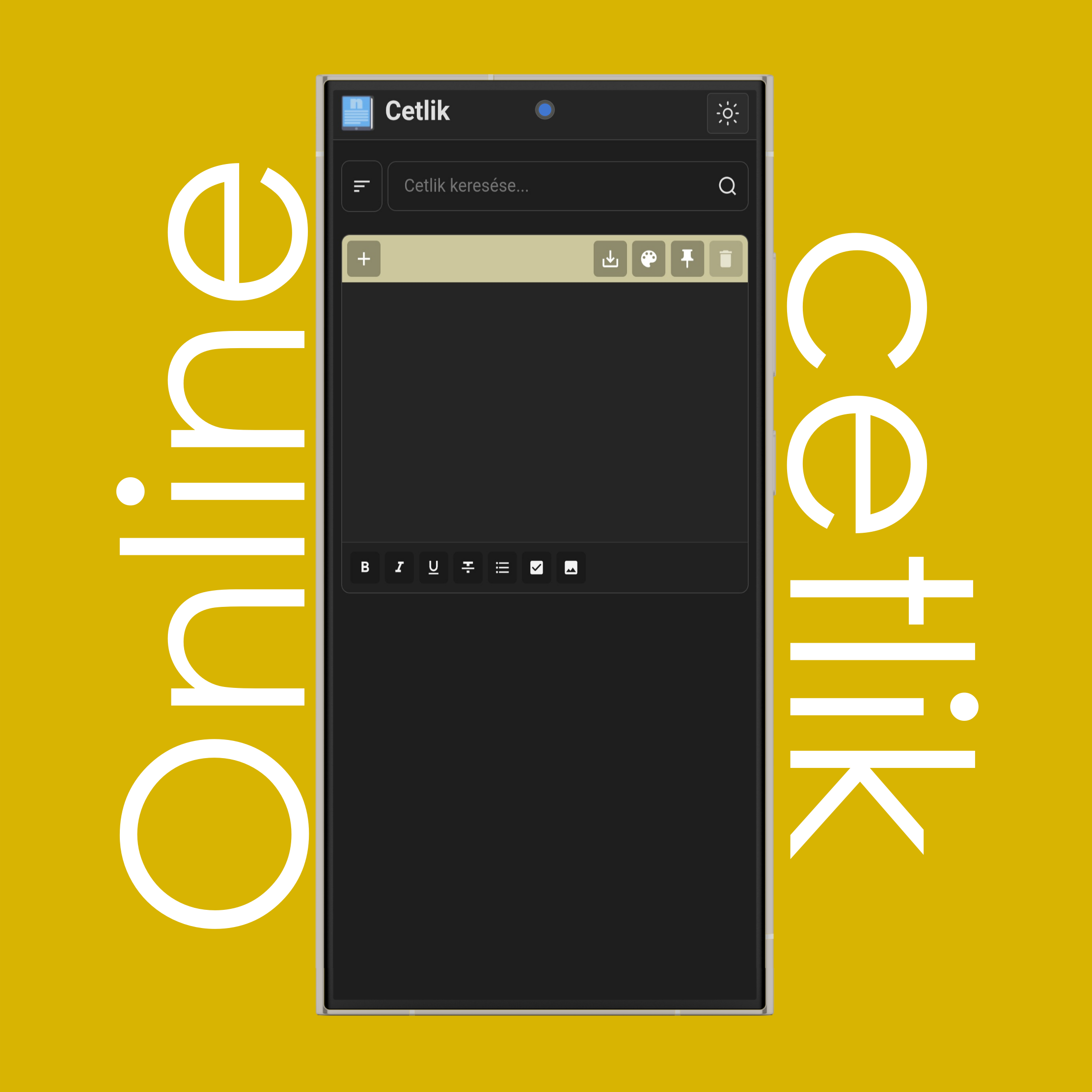
Kattints vagy érints a lista bal felső sarkában lévő gombra egy új cetli hozzáadásához.
MEGJEGYZÉS: Bármennyi cetlit hozzáadhatsz, de a nagy számú cetli befolyásolhatja a weboldal betöltési sebességét.
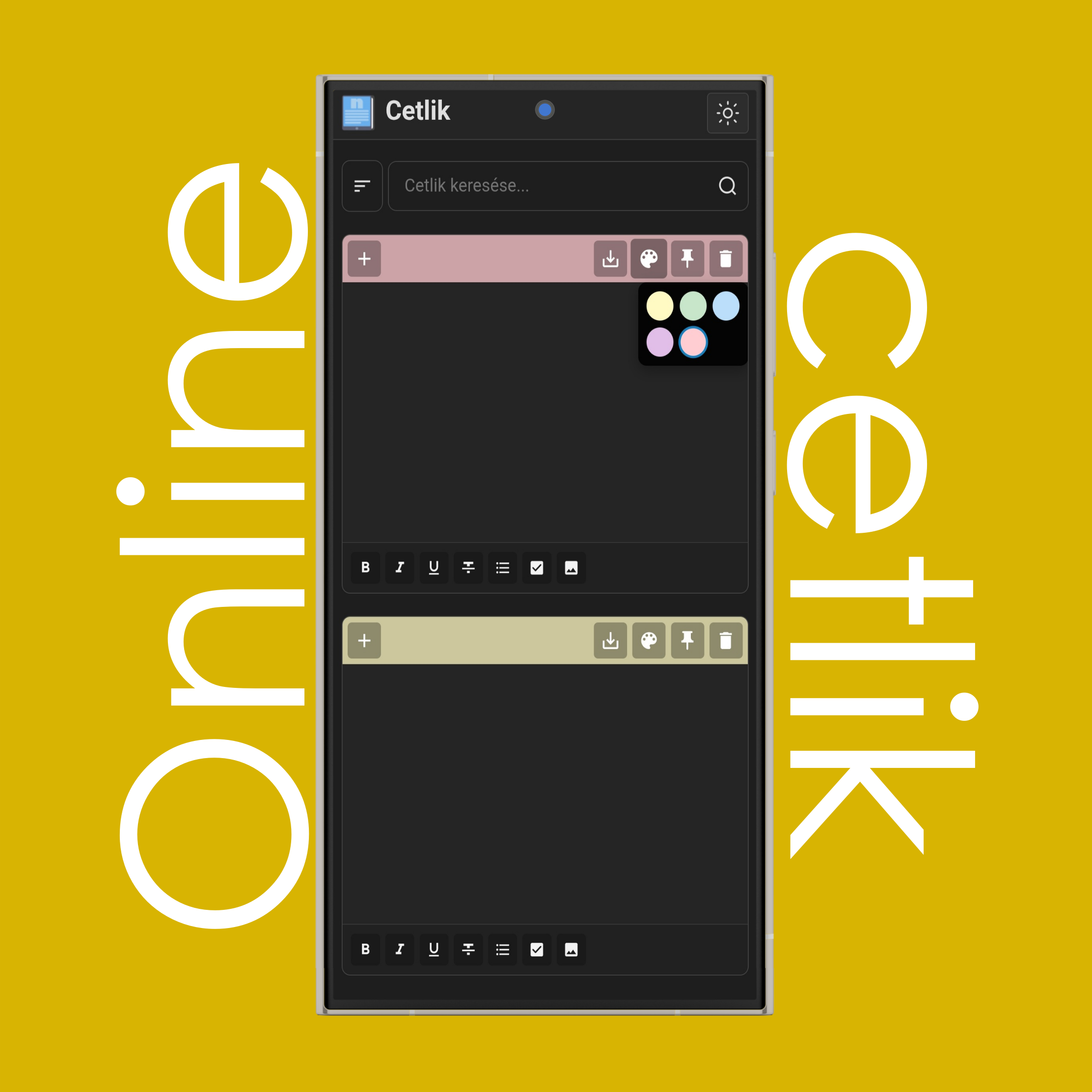
Kattints vagy érints a gombra a cetli színének megváltoztatásához.
MEGJEGYZÉS: A sötét módban minden cetli háttere fekete, csak a felső sáv változtat színt. A teljes színváltáshoz kapcsold be a világos módot.
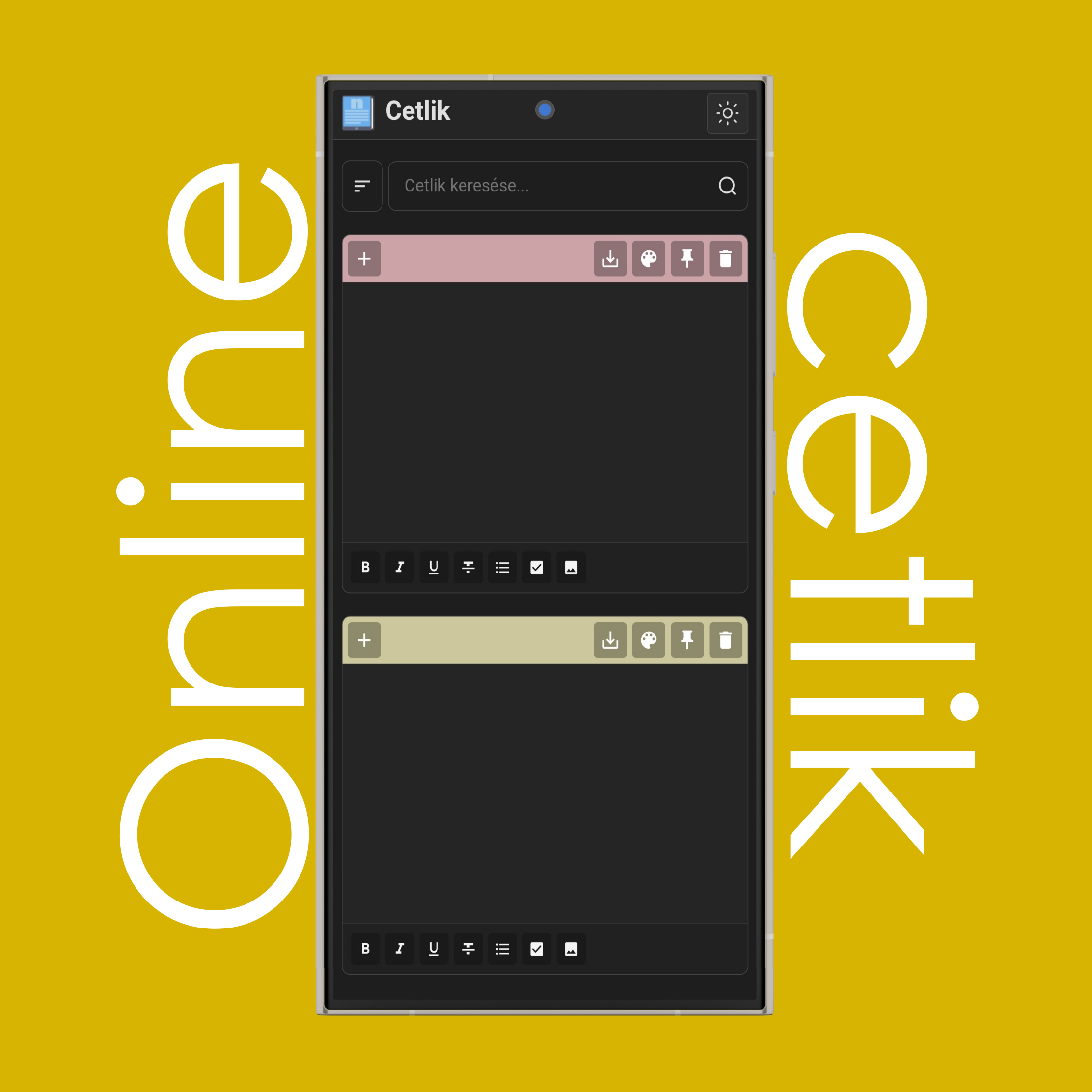
Kattints vagy érints a gombra a kijelölt cetli törléséhez.
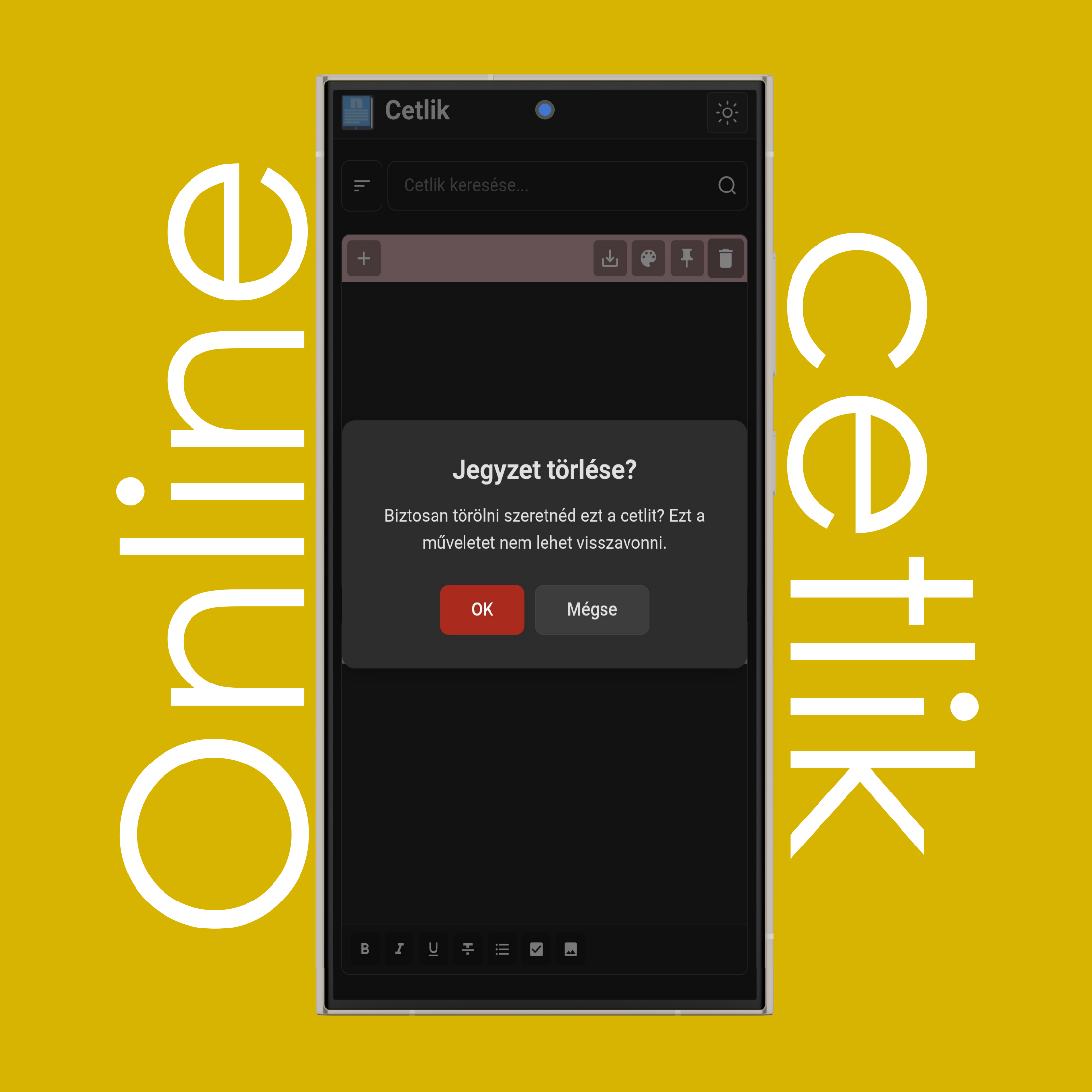
Kattints a "OK" gombra a jegyzet végleges törléséhez, vagy a "Mégse" gombra annak megtartásához.
MEGJEGYZÉS: A törlés visszavonhatatlan.
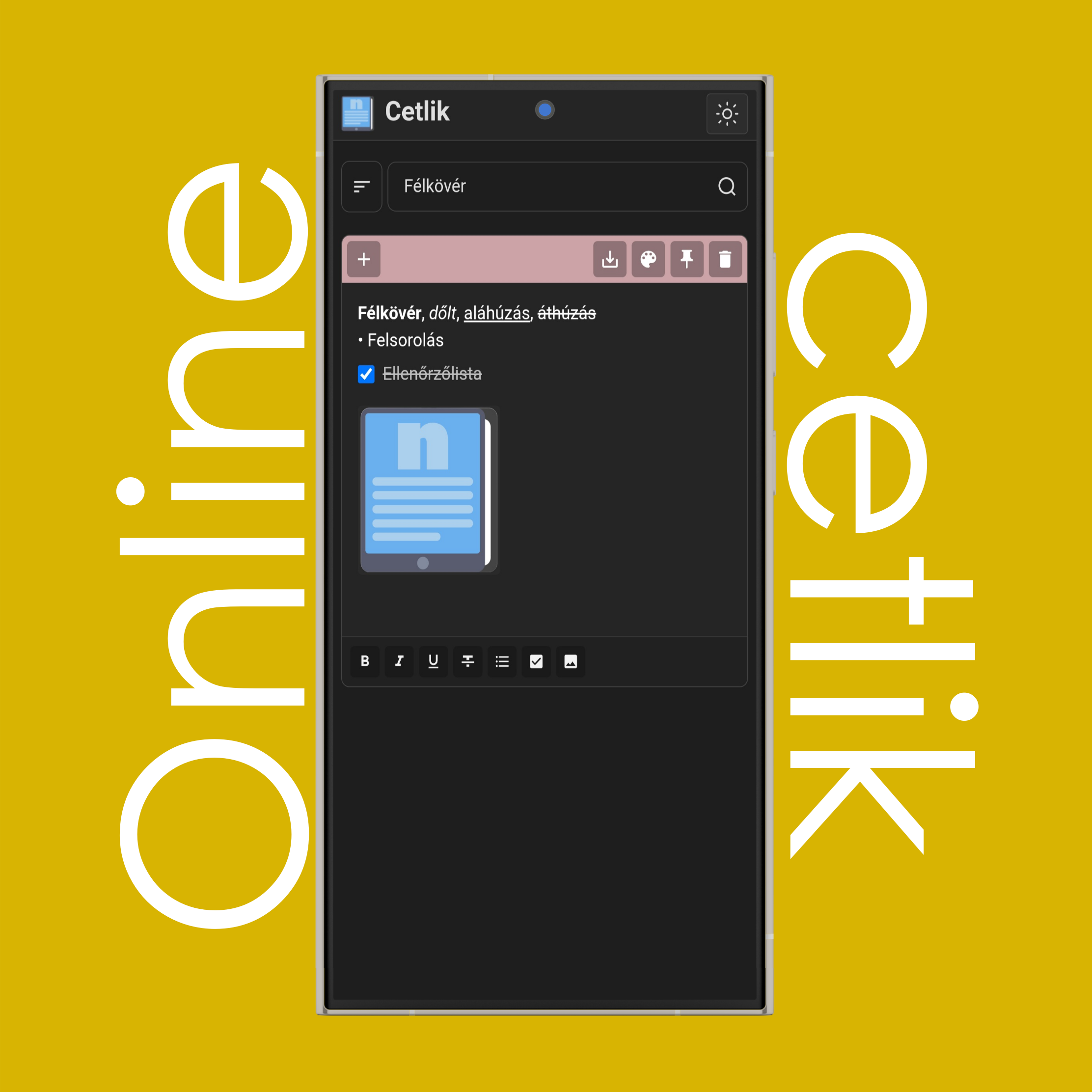
Használd a keresősávot, hogy a listában egy adott cetlit keress meg a jegyzet tartalmából vett kulcsszavak beírásával.
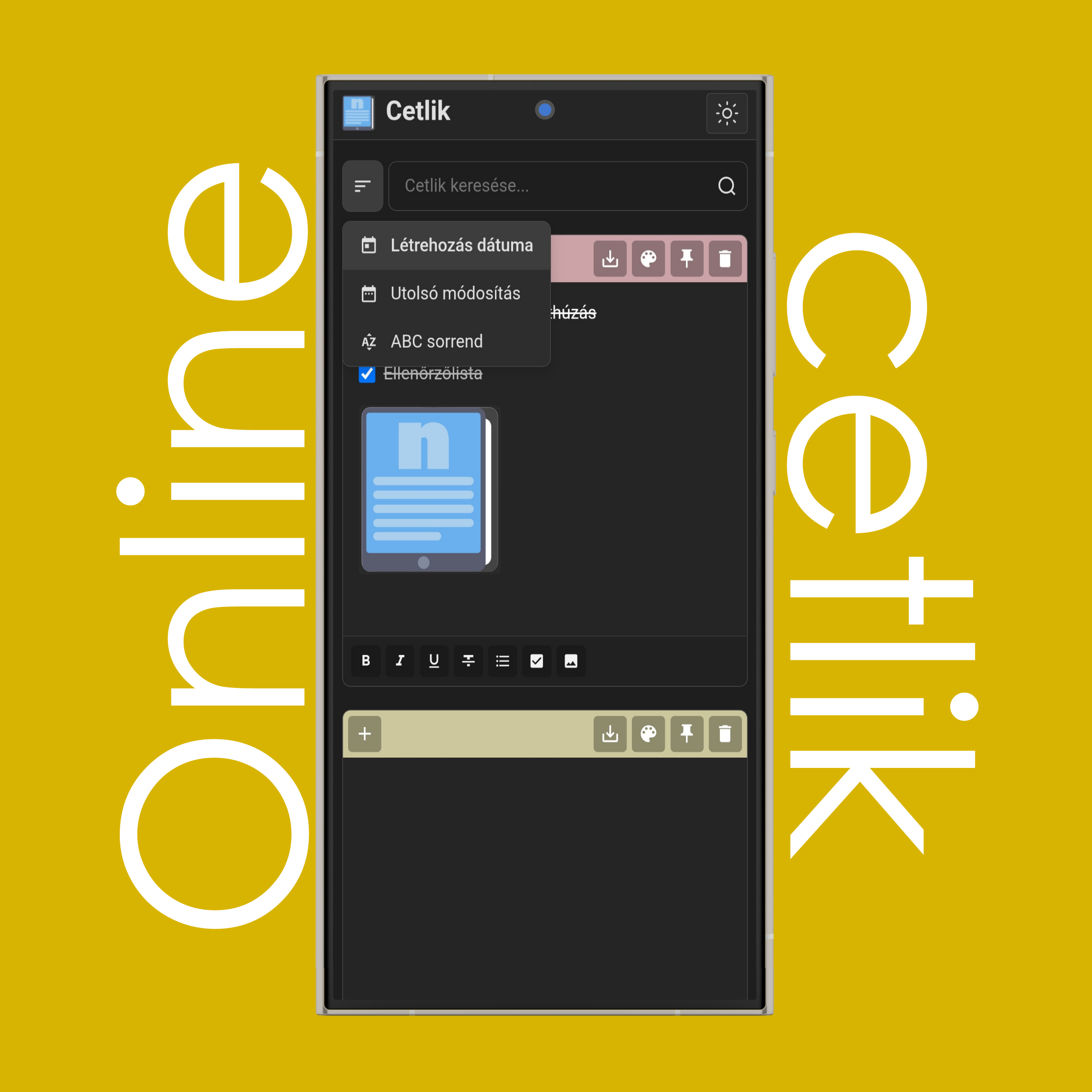
Használd a keresősáv melletti (Rendezés) gombot a jegyzetek létrehozás dátuma, utolsó módosítás ideje vagy ABC sorrend szerinti rendezéséhez.
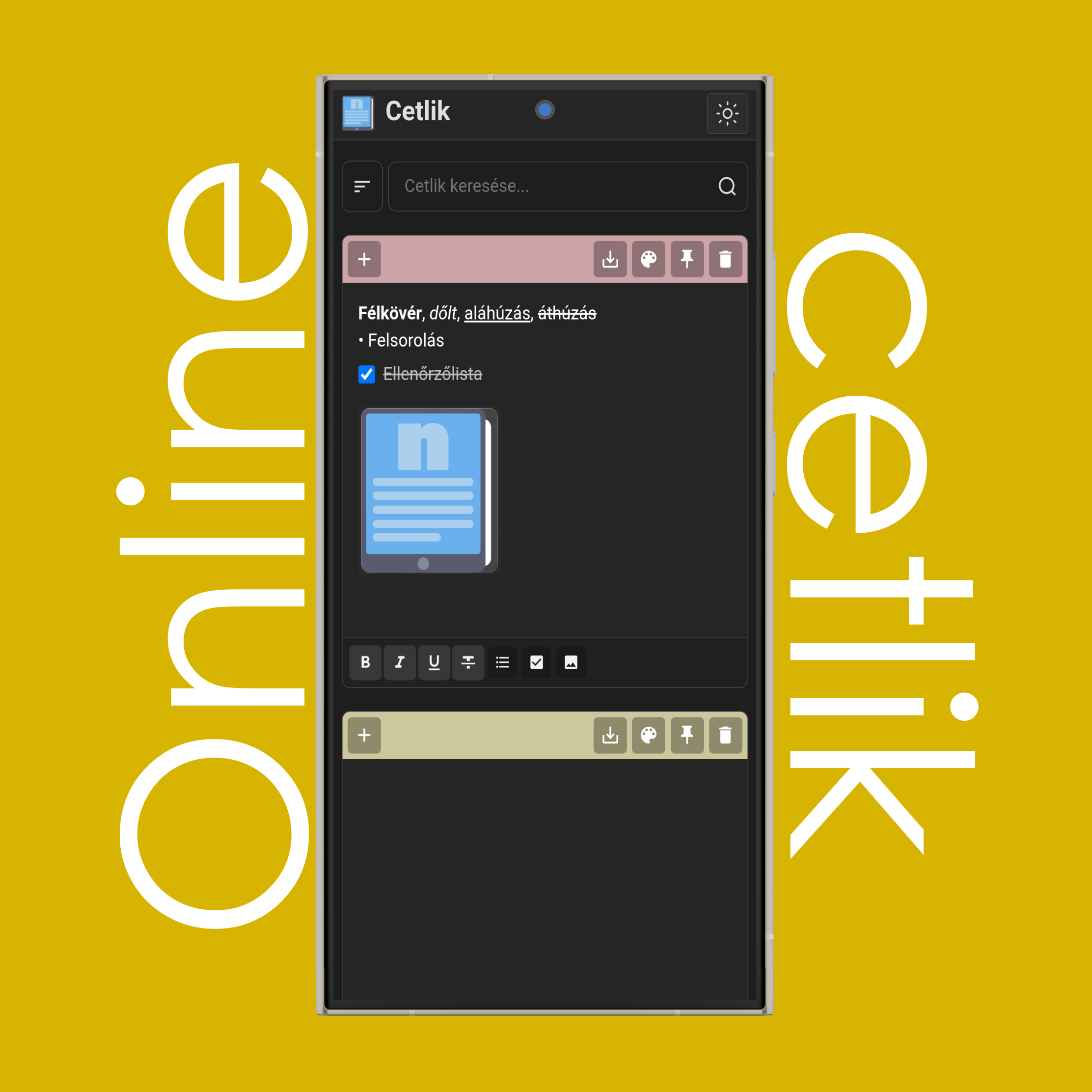
Használd az egyes cetlik alján található formázó gombokat a jegyzetek stílusának módosításához: (Félkövér), (Dőlt), (Aláhúzás), (Áthúzás), (Felsorolás), (Ellenőrzőlista), és (Kép).
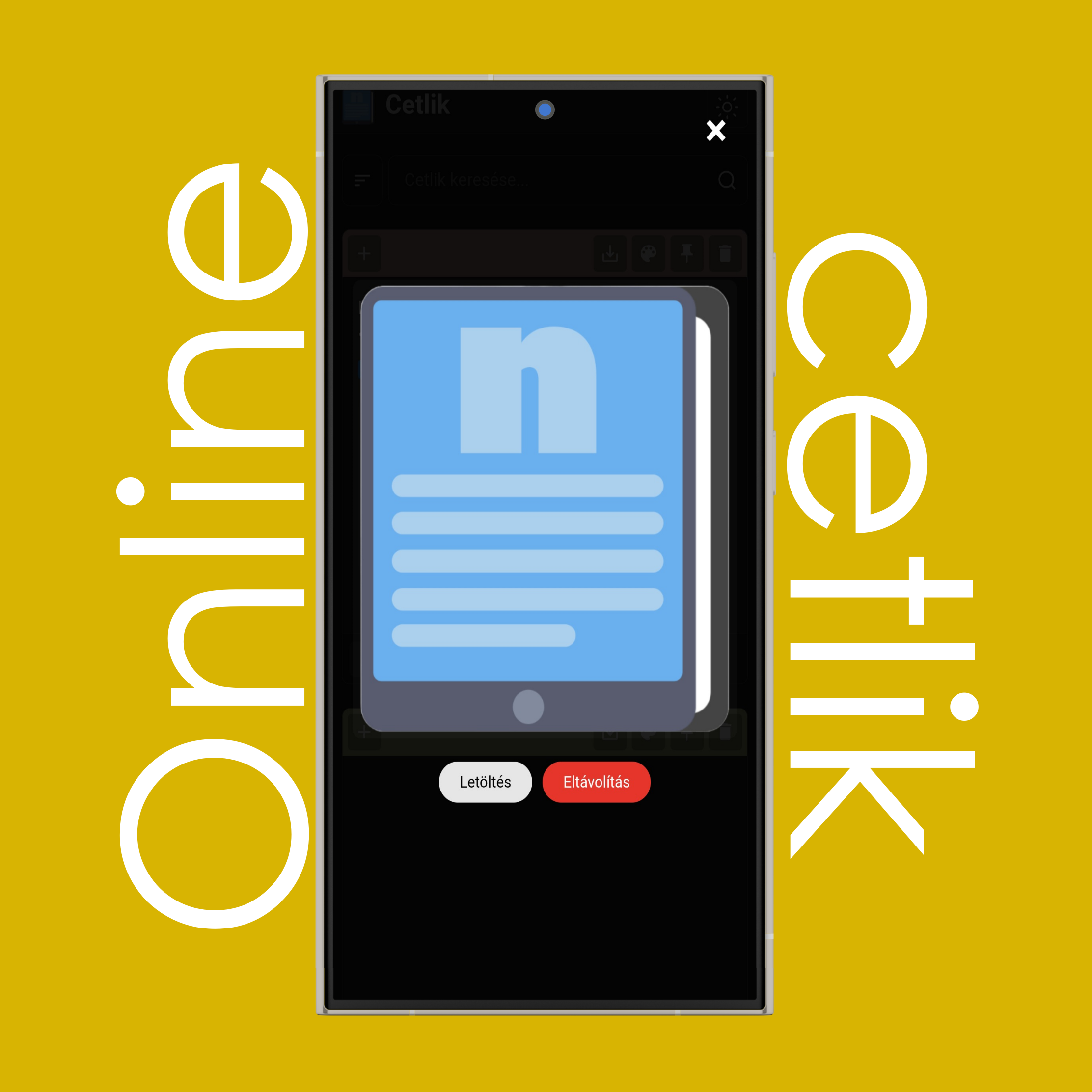
Duplán kattints vagy érints a képre a teljes képernyős nézet megtekintéséhez. A teljes képernyős módban a képet letöltheted vagy eltávolíthatod a jegyzetből.
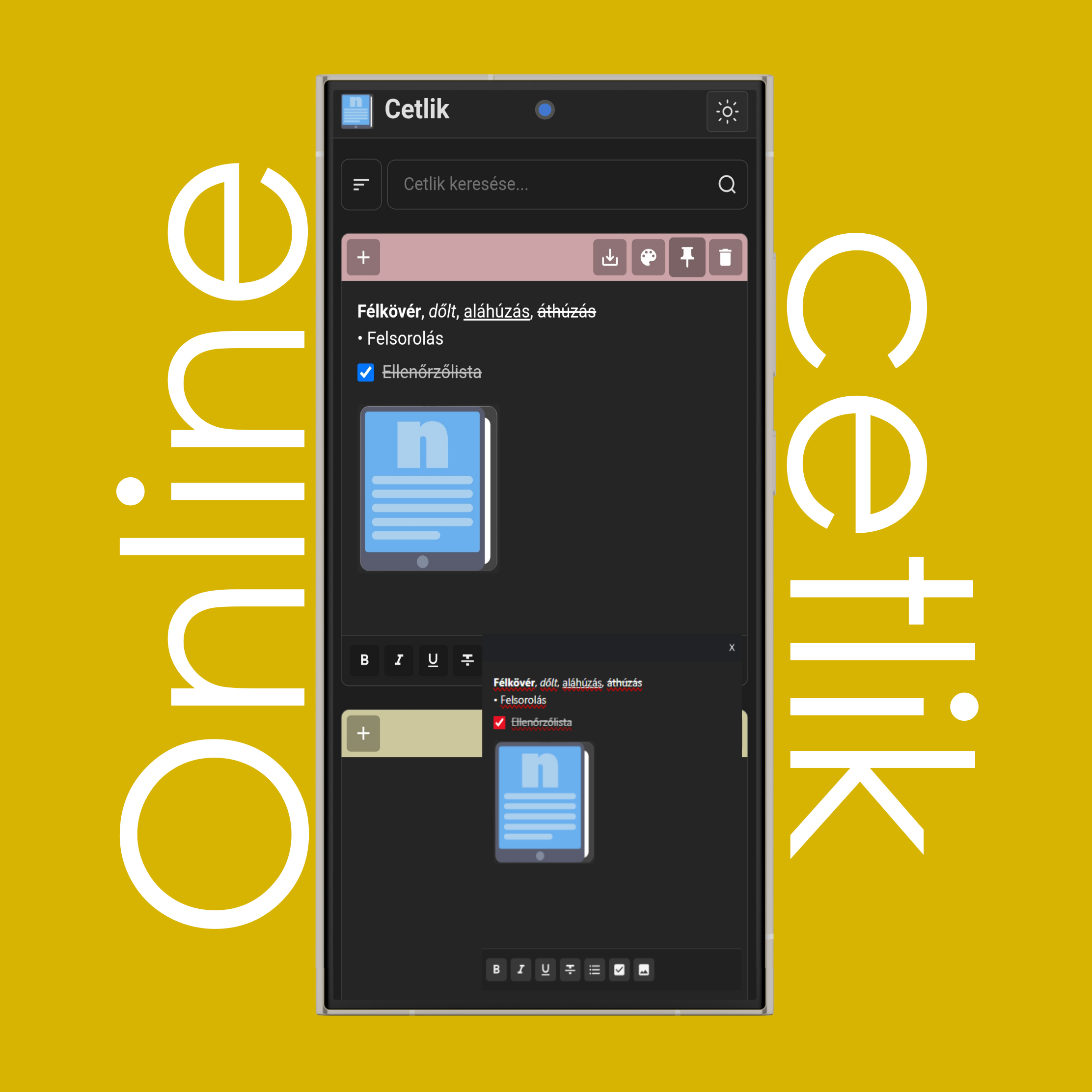
Kattints vagy érints a (Rögzítés) gombra a kijelölt jegyzet képernyőre rögzítéséhez, amely bármely megnyitott ablakban követ téged, legyen az alkalmazás vagy böngészőlap.
A rögzített jegyzet szinkronizálódik és elmentődik a jegyzetlistában is, és használhatod a formázó eszközöket.
MEGJEGYZÉS: A teljes értékű PiP (Kép-a-képben) funkció csak asztali böngészőkben érhető el (a 116-os vagy újabb verziójú Chrome esetén), mint például a Chrome, Mozilla, Edge (a Safari-ban nem elérhető). Mobil eszközön a cetli rögzített marad, de csak megjeleníti a jegyzet tartalmát, nem lehet szerkeszteni vagy írni rá.
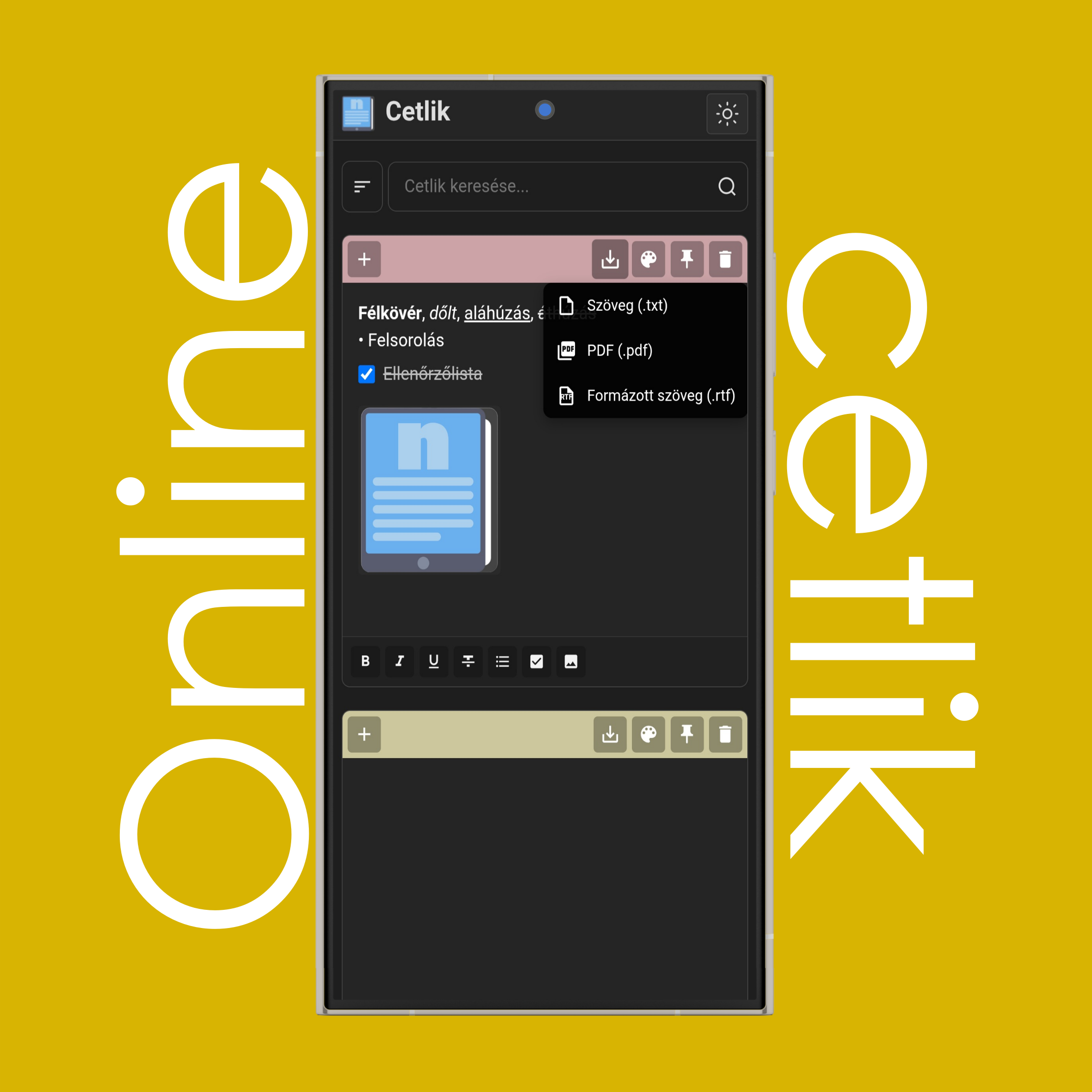
Kattints vagy érints a (Letöltés) gombra a jegyzet .TXT, .PDF vagy .RTF formátumban történő mentéséhez.
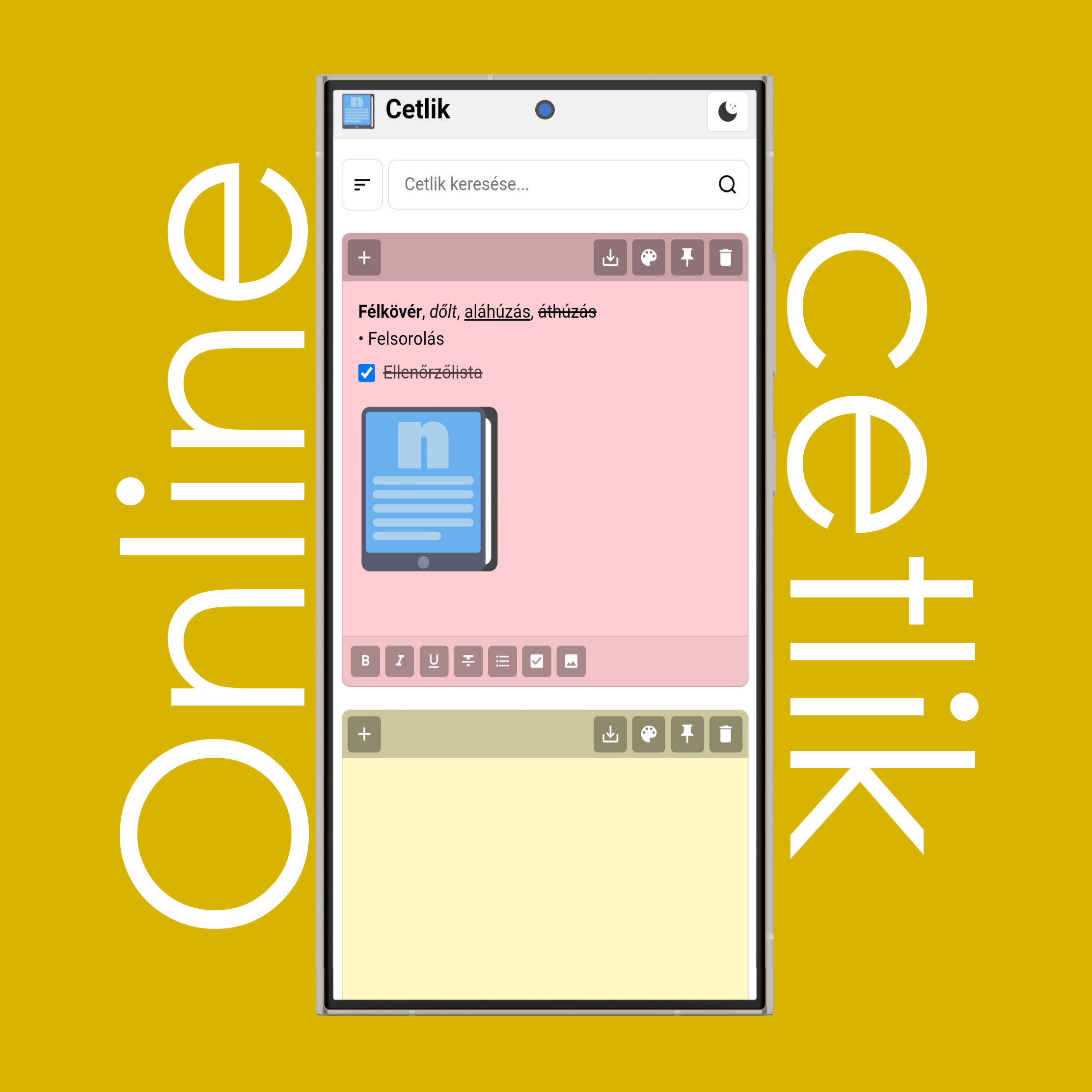
Használd az oldal címének jobb felső sarkában található (Nap) és (Hold) gombokat az oldal világos vagy sötét témára való átállításához.
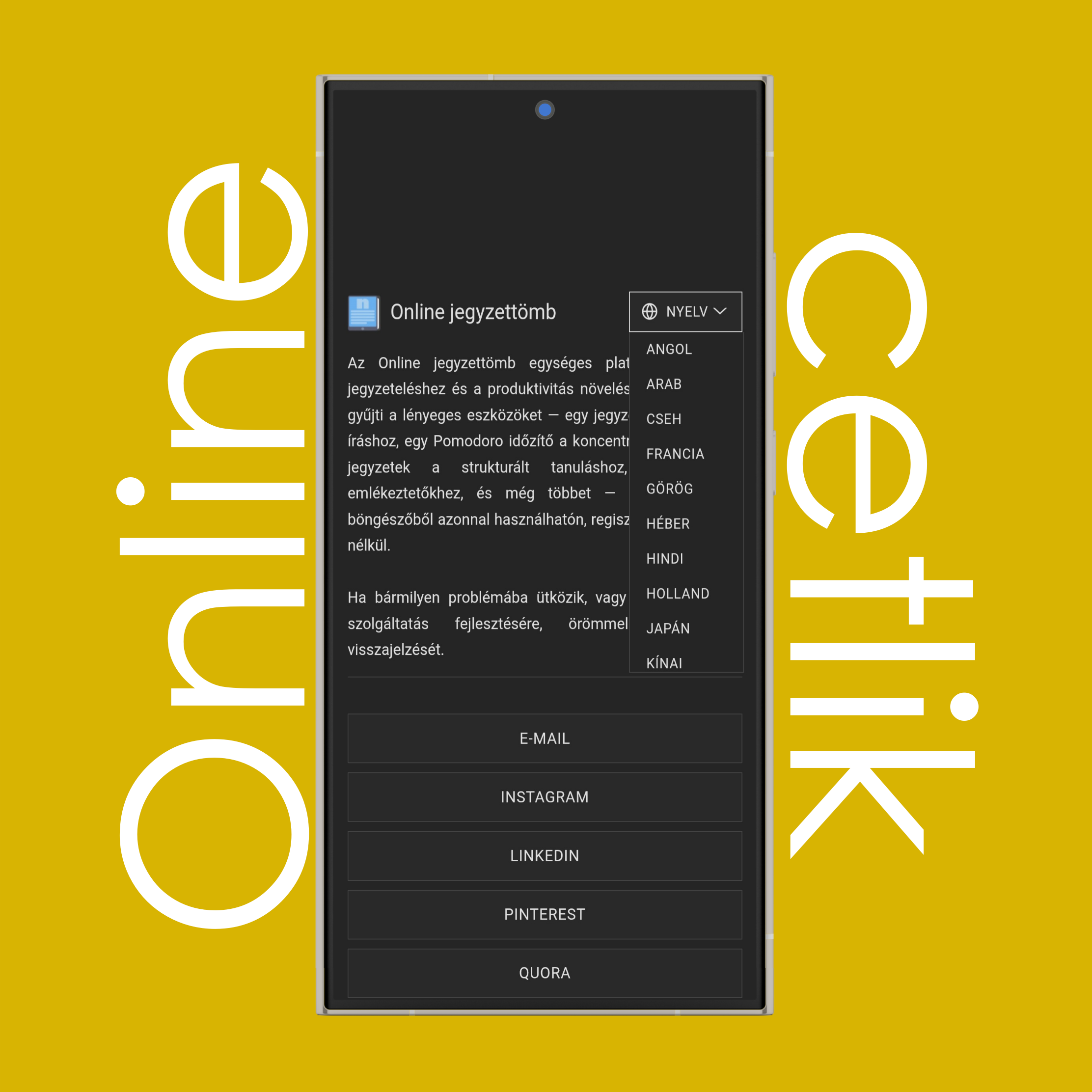
Használd az oldal alján található nyelvi listát a weboldal nyelvének saját anyanyelvedre való váltásához. Jelenleg 20 különböző nyelv érhető el.
Úgy képzeld el, mint egy apró, hasznos jegyzetelő felületet, amely követ téged bármely számítógépes ablakban. A jegyzetek automatikusan szinkronizálódnak és mentődnek (biztonsági másolat készül) írás közben, frissítve a megfelelő bejegyzést a jegyzetlistában.
Minden cetli támogatja a szín testreszabását, alapvető formázást (félkövér, dőlt, aláhúzás, áthúzás), felsorolásokat és ellenőrzőlistákat, valamint képek beszúrását. A jegyzeteket több formátumban is letöltheted, például .txt, .pdf és .rtf formátumban.
Kattints vagy érints a cetli tetején található (Rögzítés) gombot, hogy mindig felül tartsd. A rögzített cetlik láthatóak maradnak, amikor más lapokra, alkalmazásokra vagy ablakokra váltasz.
Megjegyzés: A teljes funkciókészlet csak asztali számítógépen és bizonyos böngészőkben támogatott.
A teljes funkciókészlet jelenleg nem elérhető mobiltelefonon vagy tableten. A funkció csak asztali Chromium böngészőkben működik (116-os vagy újabb verzió), mint például a Chrome, Edge és Firefox (a Safariban nem elérhető).
Ha mobilon éred el a cetlikeket, az csak szerkeszthetetlen, rögzített videóként jelenik meg, amely követ téged bármely megnyitott ablakban a mobileszközödön.
Minden jegyzeted automatikusan elmentődik a böngésződ helyi tárolójába, és kizárólag az eszközödre és böngésződre vonatkozik, más eszközről vagy ugyanazon eszköz más böngészőjéből nem érhető el. Azonban törlődhetnek, ha kiüríted a böngésződ adatait. A jegyzeteid biztonságának megőrzéséhez használd a (Letöltés) gombot.
A jegyzetek helyileg, az eszközödön tárolódnak. A jegyzetek átviteléhez használd a (Letöltés) gombot, hogy .txt, .pdf vagy .rtf formátumban mentsd el őket, majd töltsd fel őket egy másik eszközre.
Nincs korlát (kivéve a számítógéped hardverét), de a nagyon nagy számú jegyzet befolyásolhatja a teljesítményt az eszközödtől, internettől és a böngésző tárolási korlátaitól függően.
Nem, amint egy cetlit törölsz, az nem állítható vissza. A jegyzetek helyileg, a böngésződben tárolódnak, és a törlés végleges. Az adatvesztés elkerüléséhez ajánlott a fontos jegyzetek biztonsági mentéséhez a (Letöltés) gomb használata, mielőtt törölnéd őket.
Egy cetli nyomtatásához kattints a (Letöltés) gombra és válaszd a PDF (.pdf) formátumot. Miután letöltődött a PDF, nyisd meg, és használd a böngésződ vagy PDF-olvasó nyomtatási funkcióját (Ctrl+P vagy Cmd+P) a cetli nyomtatásához. Alternatívaként letöltheted .txt vagy .rtf formátumban, és egy szövegszerkesztőből nyomtathatsz.
Ha további kérdése van, vagy segítségre van szüksége, kérjük, lépjen kapcsolatba ügyfélszolgálatunkkal.