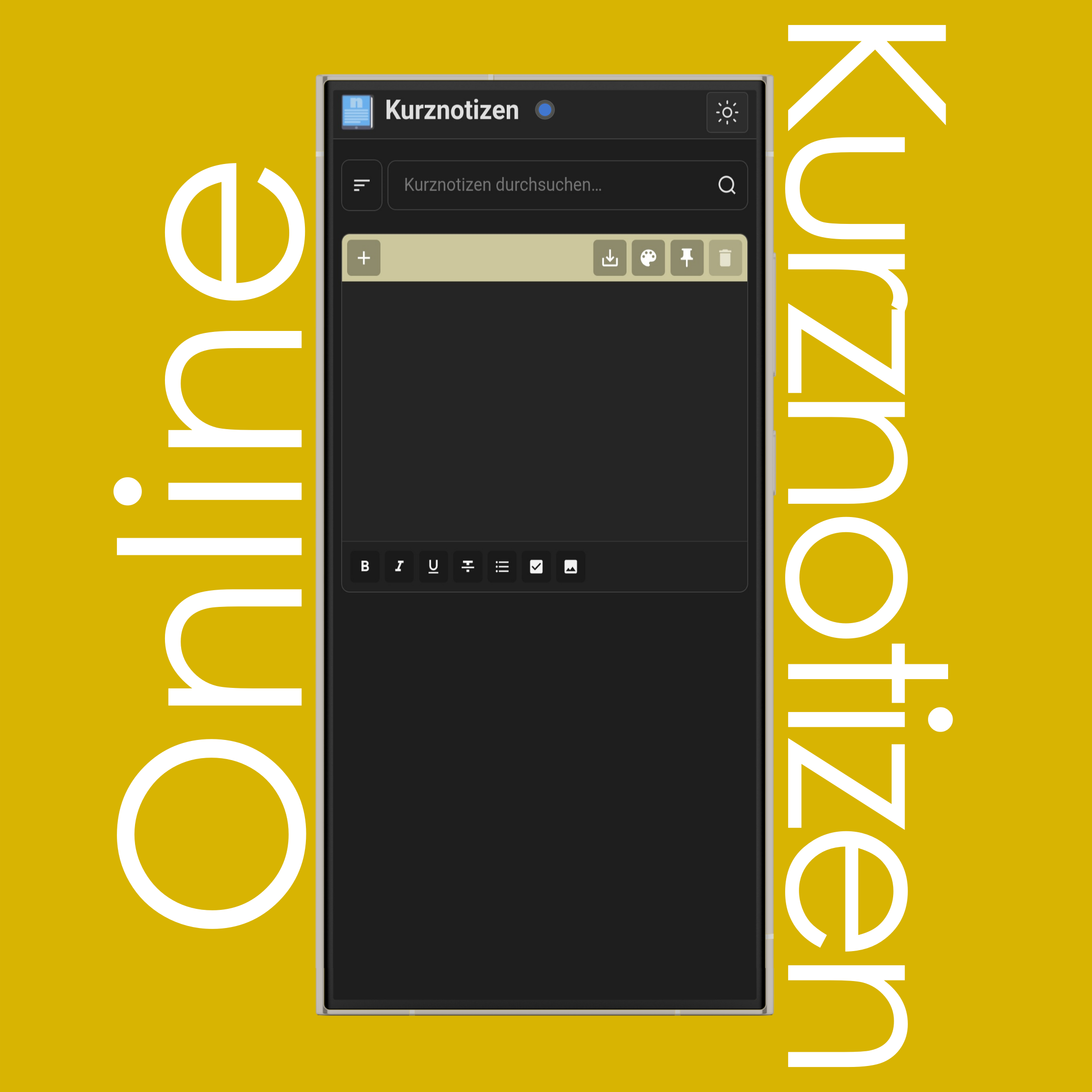
Klicke/tippe auf die Schaltfläche oben links, um deiner Liste eine neue Kurznotiz hinzuzufügen.
HINWEIS: Du kannst so viele hinzufügen, wie du möchtest, aber eine sehr große Anzahl an Kurznotizen kann die Ladezeit der Website beeinträchtigen.
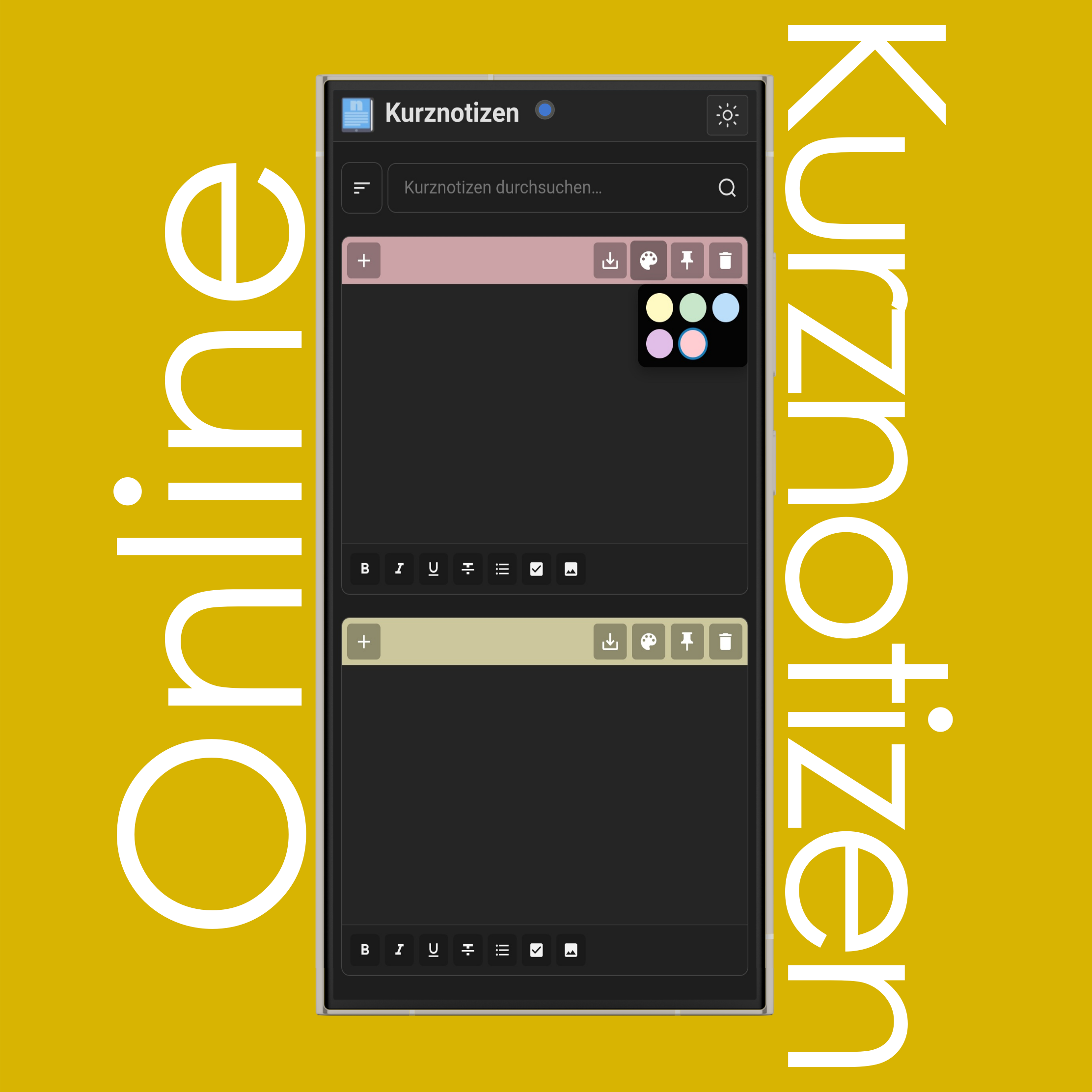
Klicke/tippe auf die Schaltfläche , um die Farbe der Kurznotiz zu ändern.
HINWEIS: Im Dunkelmodus ist der Hintergrund aller Kurznotizen schwarz, nur der obere Bereich ändert die Farbe. Für eine vollständige Farbänderung schalte den Hellmodus ein.
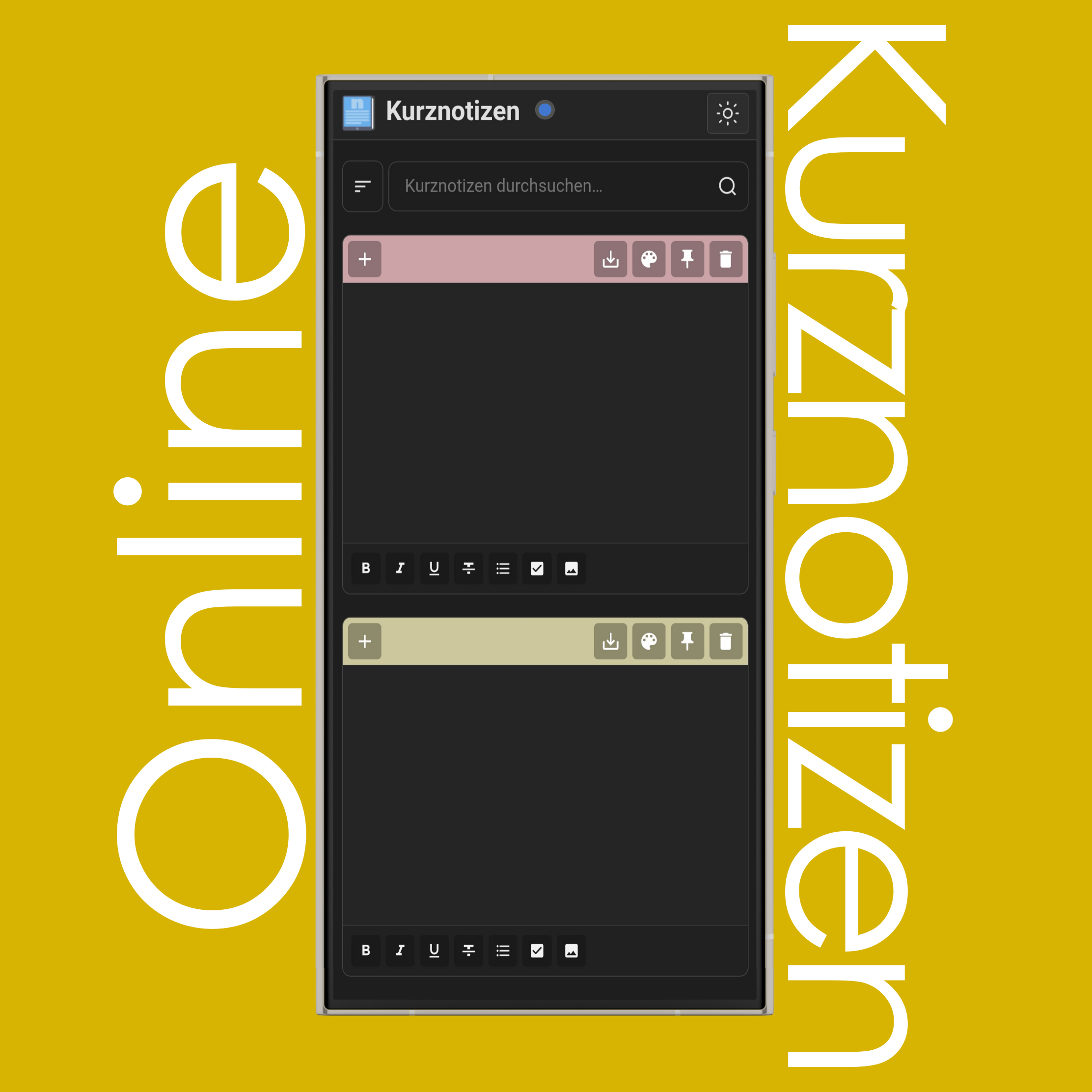
Klicke/tippe auf die Schaltfläche , um die ausgewählte Kurznotiz zu löschen.
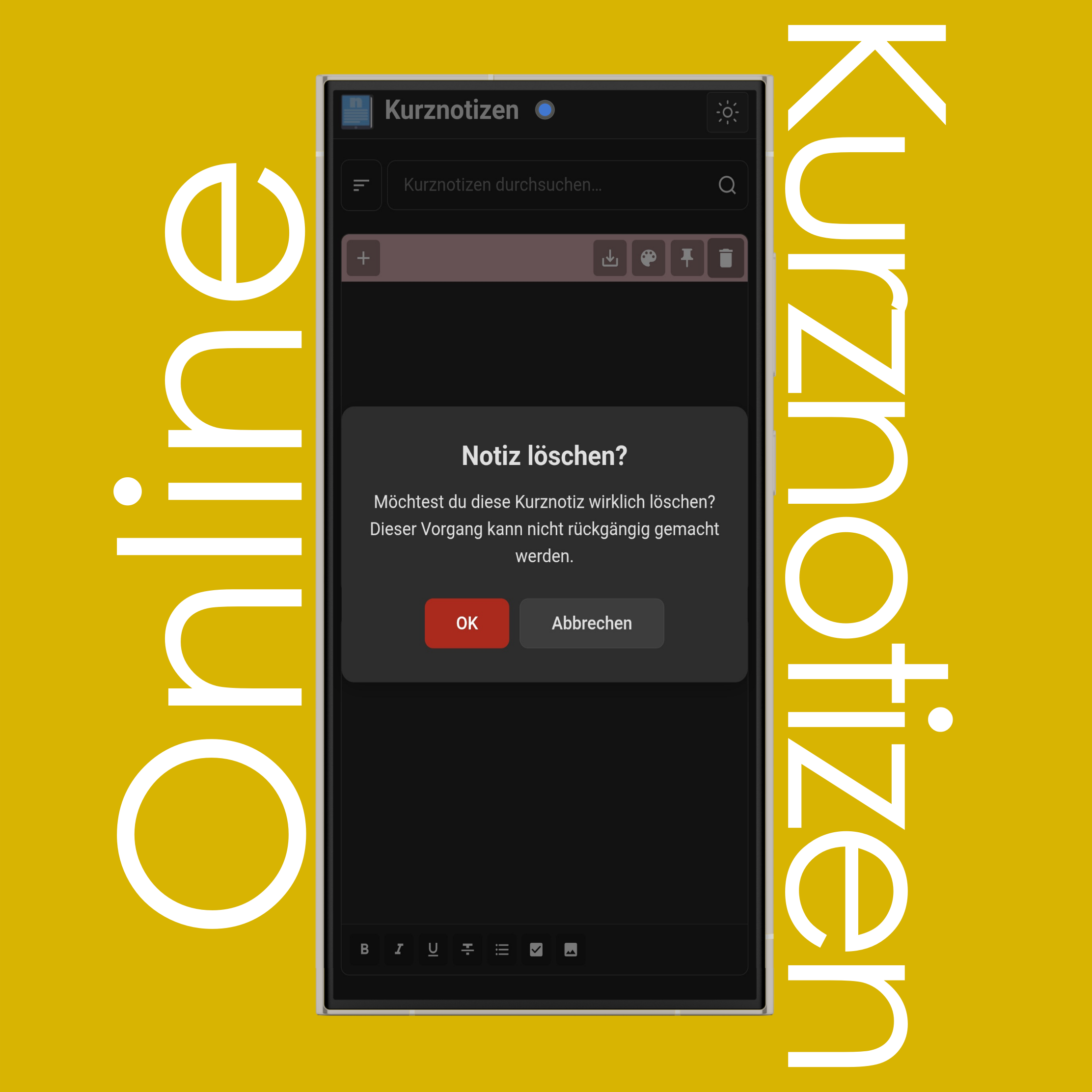
Klicke/tippe auf "OK", um die Notiz endgültig zu löschen, oder auf "Abbrechen", um sie zu behalten.
HINWEIS: Das Löschen kann nicht rückgängig gemacht werden.
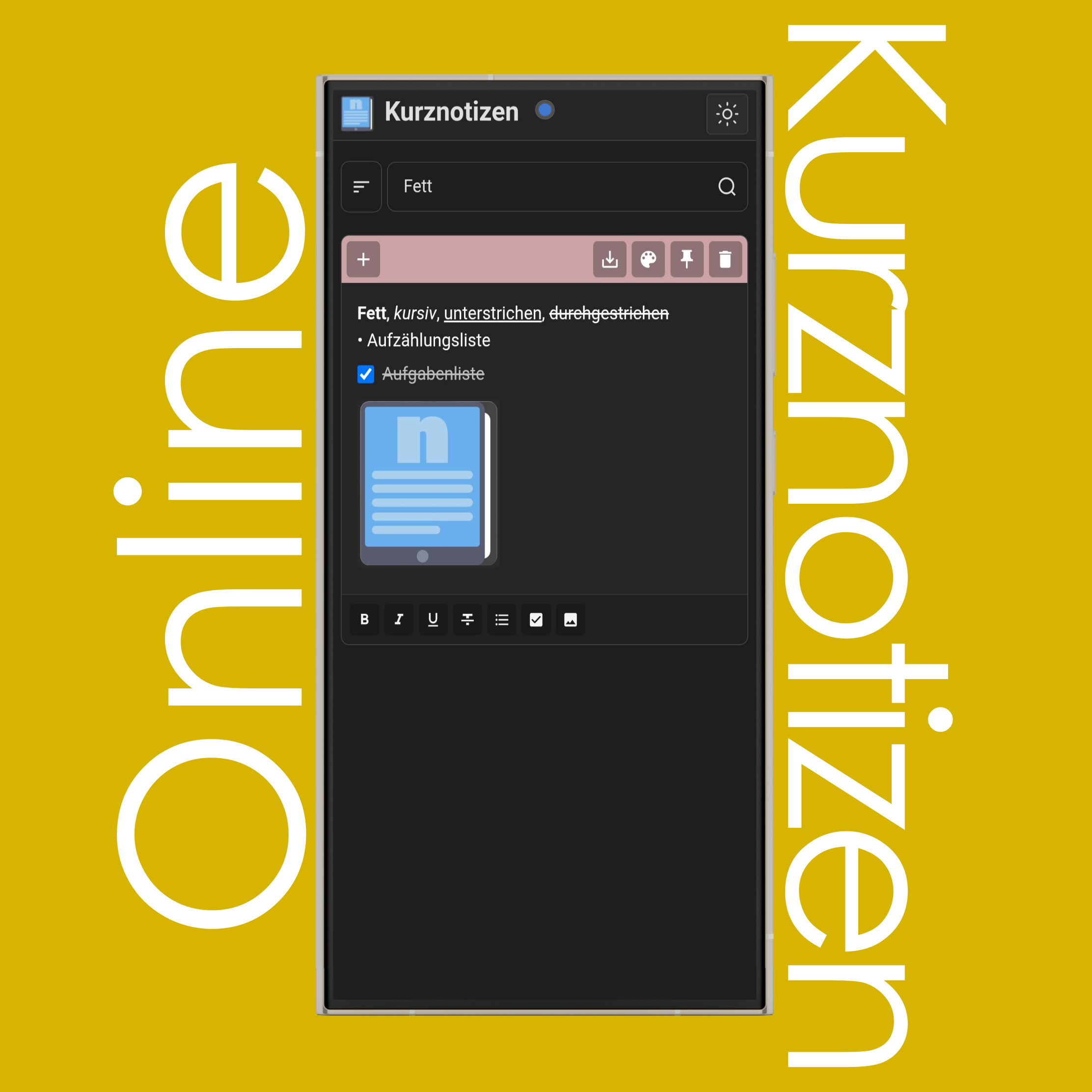
Verwende die Suchleiste, um in deiner Liste nach einer bestimmten Kurznotiz zu suchen, indem du Schlüsselwörter aus dem Notizinhalt eingibst.
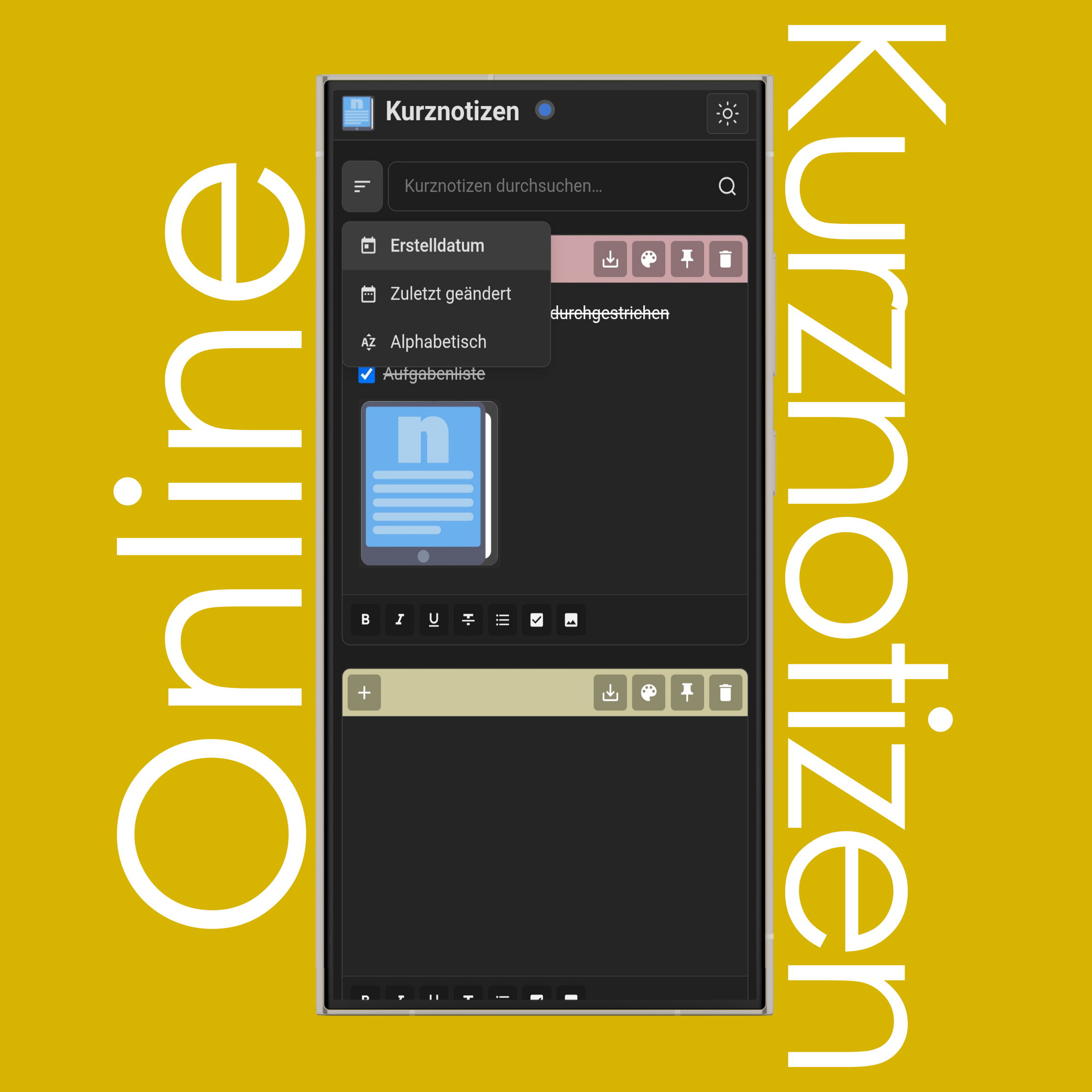
Verwende die Schaltfläche (Sortieren) neben der Suchleiste, um die Notizen nach Erstelldatum, letzter Änderung oder alphabetischer Reihenfolge zu sortieren.
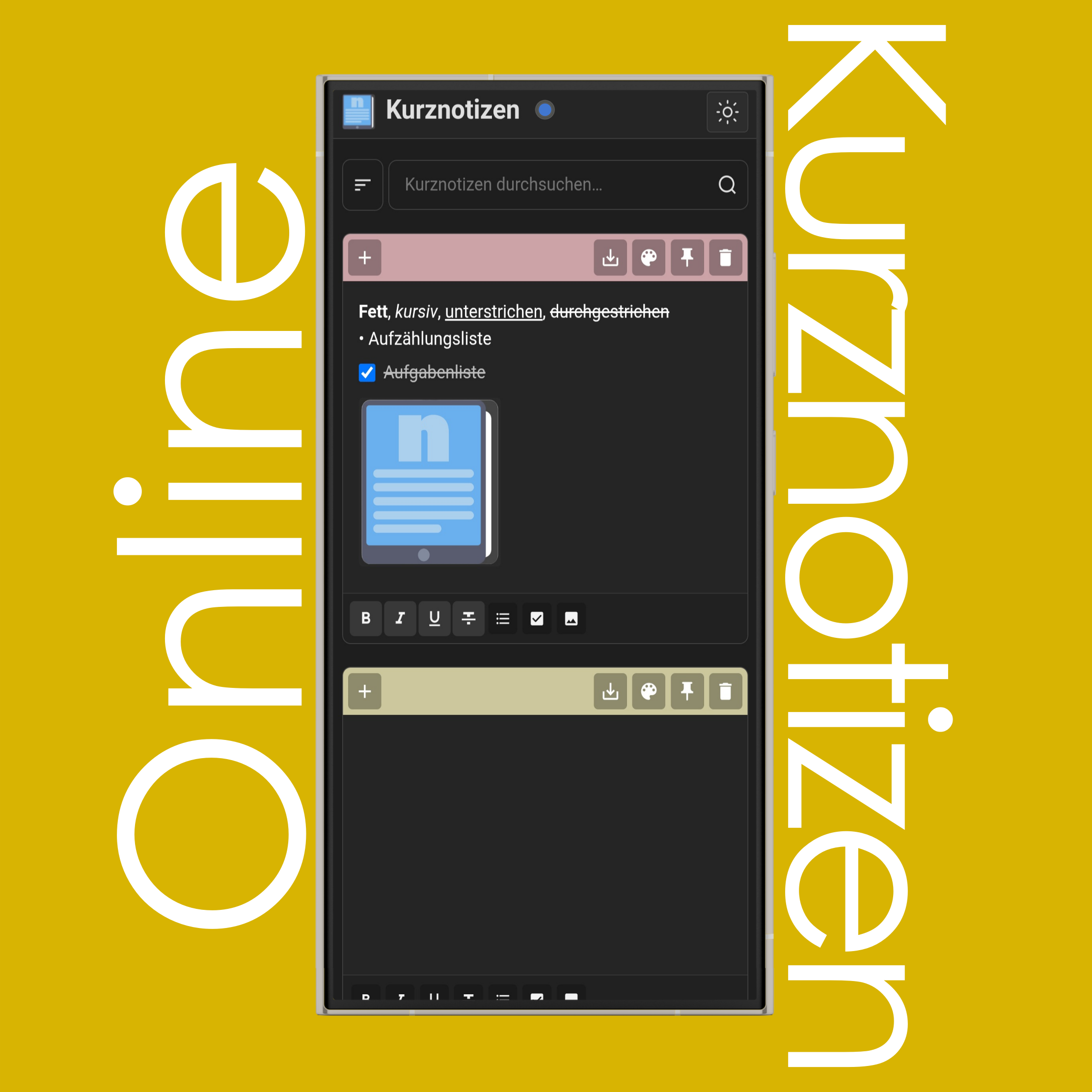
Verwende die Formatierungsschaltflächen unterhalb jeder Kurznotiz, um deine Notizen zu gestalten: (Fett), (Kursiv), (Unterstrichen), (Durchgestrichen), (Aufzählung), (Checkliste) und (Bild).
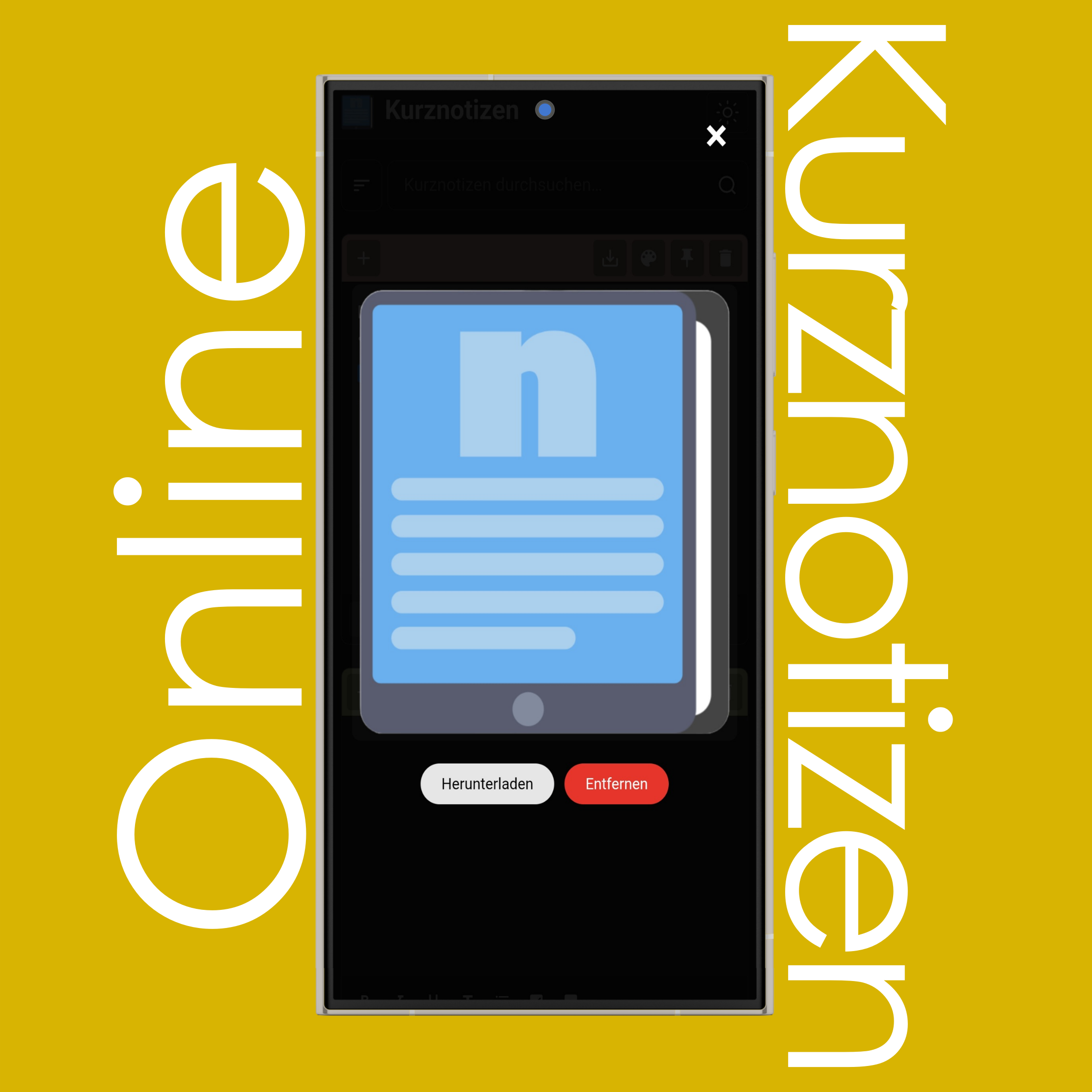
Doppelklicke/tippe auf das Bild, um es im Vollbildmodus zu sehen. In diesem Modus kannst du es entweder herunterladen oder aus der Notiz entfernen.
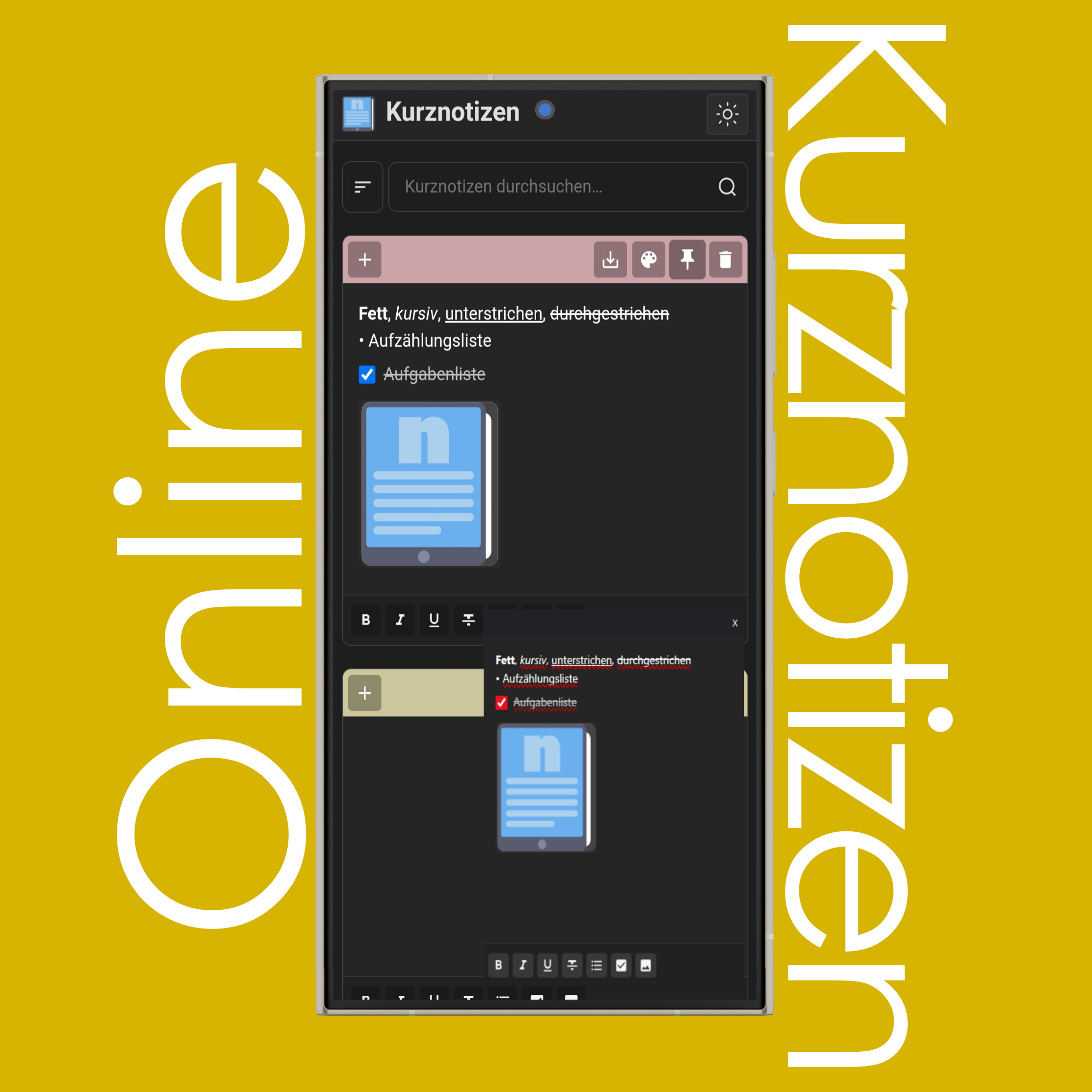
Klicke/tippe auf die Schaltfläche (Anheften), um die ausgewählte Notiz am Bildschirm zu fixieren. Sie folgt dir dann über alle Fenster hinweg, die du öffnest – von Anwendungen bis zu Browser-Tabs.
Die angeheftete Notiz wird gleichzeitig in der Notizliste synchronisiert und gespeichert, und du kannst die Formatierungswerkzeuge nutzen.
HINWEIS: Das vollständige PiP (Bild-im-Bild)-Feature ist nur in Desktop-Browsern verfügbar (ab Version 116 für Chrome), wie z.B. Chrome, Mozilla, Edge (nicht in Safari). Auf Mobilgeräten bleibt sie zwar sichtbar, zeigt aber nur den Inhalt des Notiz-Elements an und erlaubt kein Bearbeiten oder Schreiben.
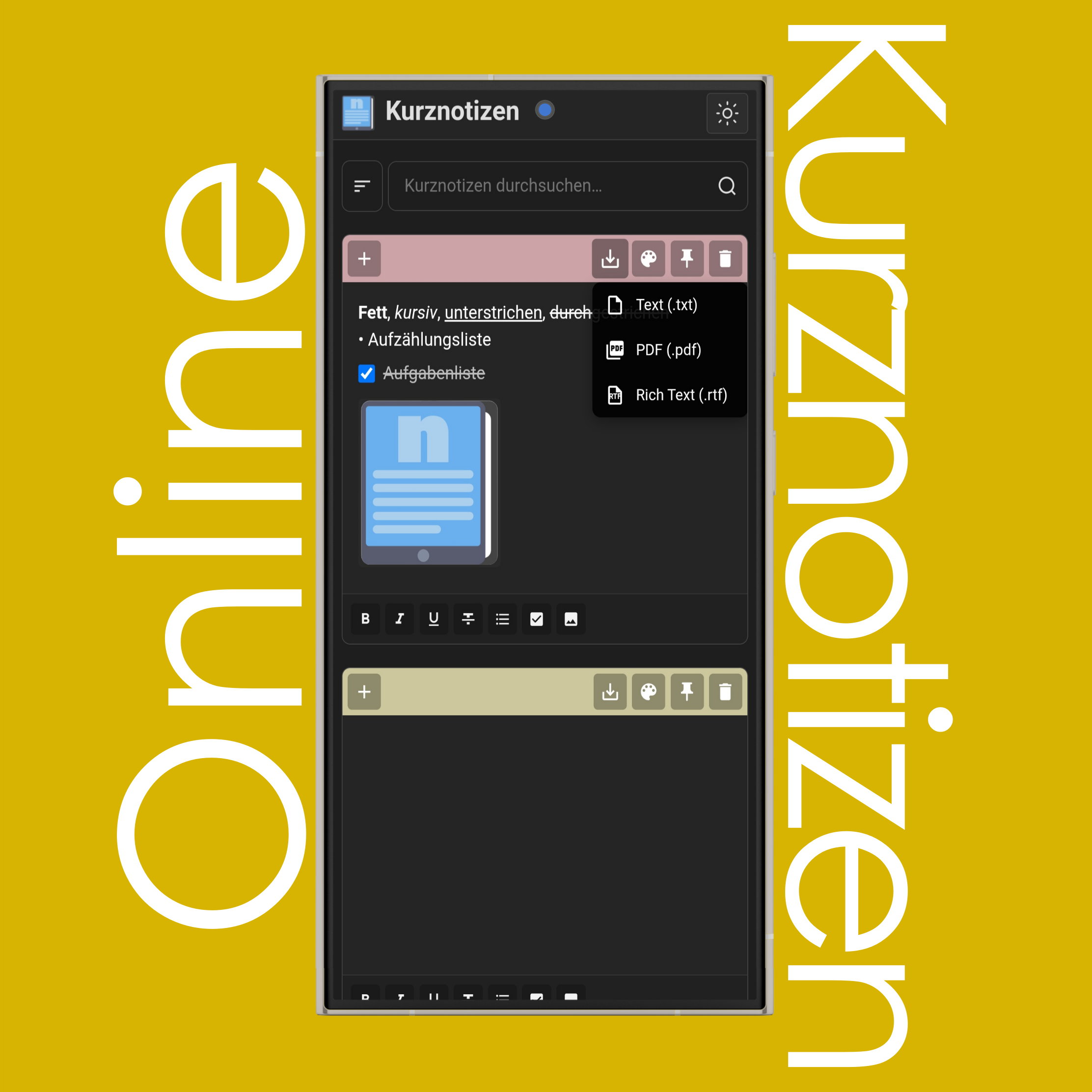
Klicke/tippe auf die Schaltfläche (Herunterladen), um deine Notiz als .TXT, .PDF oder .RTF-Datei zu speichern.
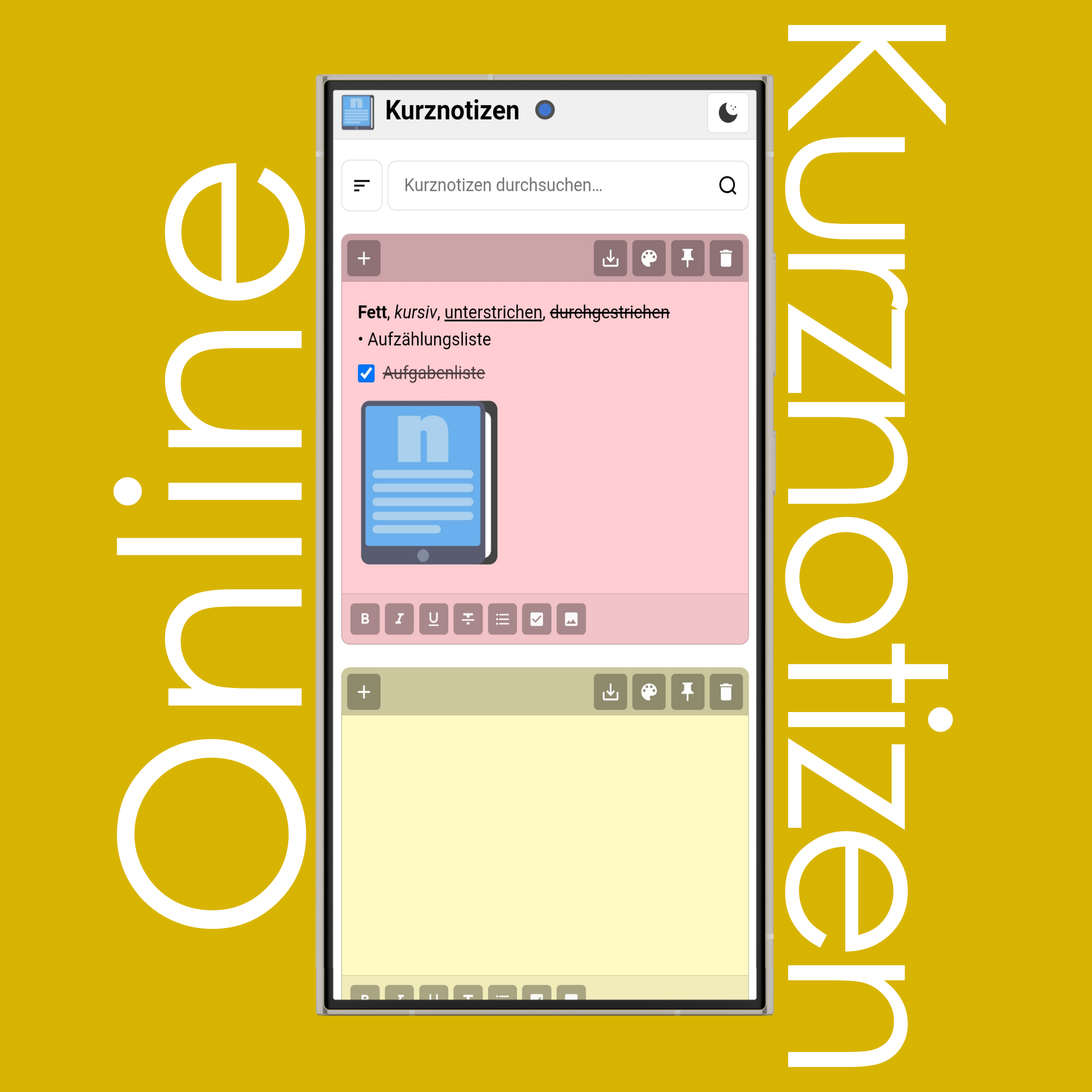
Verwende die Schaltflächen (Sonne) und (Mond) oben rechts neben dem Seitentitel, um das Design der Website auf Hell- oder Dunkelmodus umzustellen.
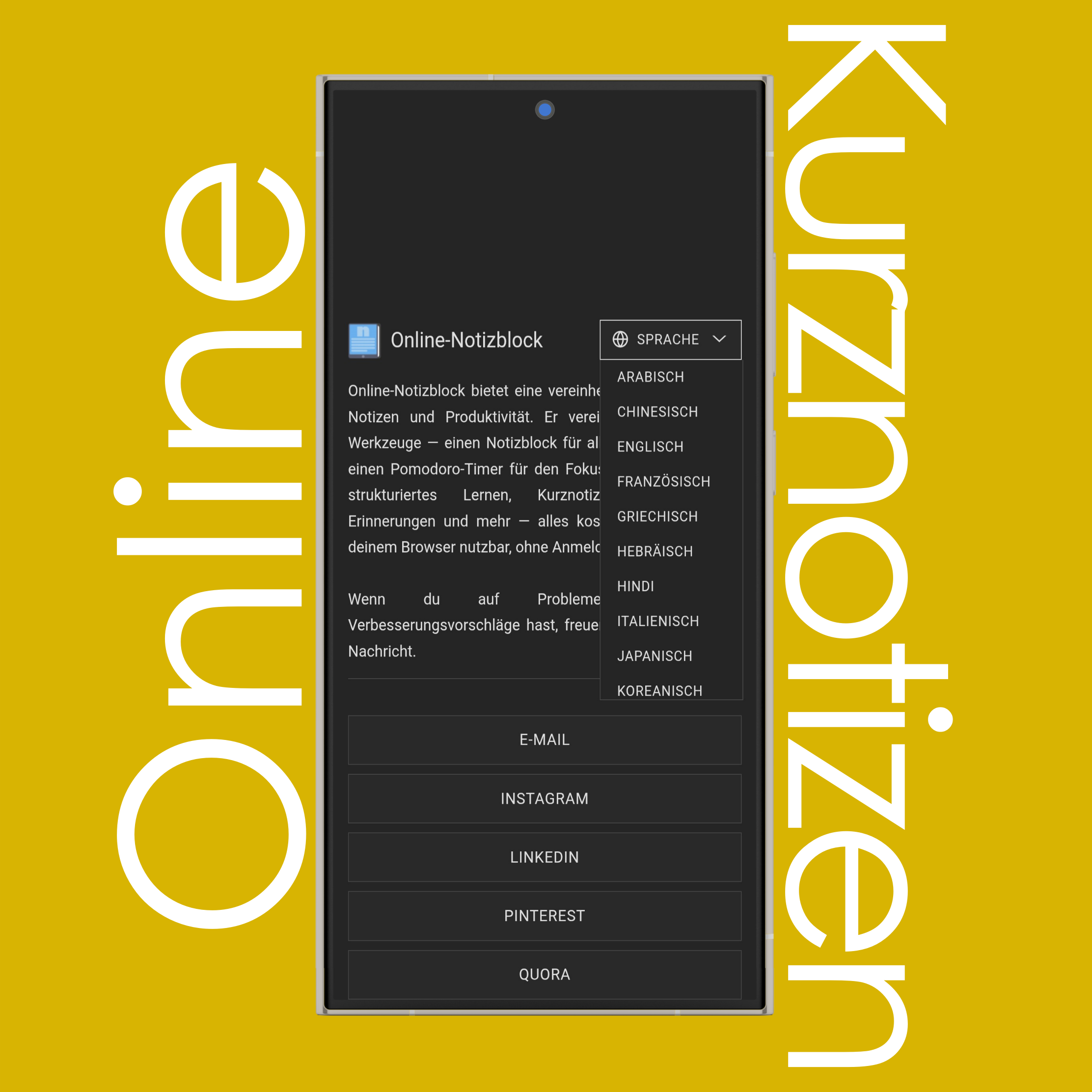
Verwende die Sprachliste am Ende der Seite, um die Website-Sprache in deine Muttersprache zu ändern. Derzeit sind 20 verschiedene Sprachen verfügbar.
Stell sie dir als kleinen, nützlichen Notizbereich vor, der dir in jedes Fenster auf deinem Computer folgt. Notizen werden automatisch synchronisiert und gespeichert (gesichert), während du tippst, und aktualisieren dabei ihren entsprechenden Eintrag in der Notizliste.
Jede Notiz unterstützt Farbanpassung, grundlegende Formatierung (fett, kursiv, unterstrichen, durchgestrichen), Aufzählungslisten und Checklisten sowie die Möglichkeit, Bilder einzufügen. Du kannst deine Notizen auch in mehreren Formaten herunterladen, einschließlich .txt, .pdf und .rtf.
Klicke/tippe auf die Schaltfläche (Anheften) oben auf einer Kurznotiz, um sie immer im Vordergrund zu halten. Angeheftete Notizen bleiben sichtbar, selbst wenn du zu anderen Tabs, Anwendungen oder Fenstern wechselst.
Hinweis: Vollständige Funktionen werden nur auf dem Desktop und in bestimmten Browsern unterstützt.
Die (vollen Funktionen) sind derzeit auf Mobilgeräten oder Tablets nicht verfügbar. Das Feature funktioniert nur in Chromium-Desktop-Browsern (Version 116 oder höher) wie Chrome, Edge und Firefox (nicht in Safari).
Wenn du auf einem Mobilgerät auf Kurznotizen zugreifst, wird sie nur als nicht bearbeitbares Video angezeigt, das klebrig bleibt und dir über alle geöffneten Fenster auf deinem Mobilgerät hinweg folgt.
Alle deine Notizen werden automatisch im lokalen Speicher deines Browsers gespeichert und bleiben privat auf deinem Gerät und Browser. Sie können von keinem anderen Gerät oder anderen Browsern auf demselben Gerät aus gelesen werden. Sie können jedoch gelöscht werden, wenn du deine Browserdaten bereinigst. Um deine Notizen zu sichern, verwende die Schaltfläche (Herunterladen).
Notizen werden lokal auf deinem Gerät gespeichert. Um Notizen zu übertragen, verwende die Schaltfläche (Herunterladen), um sie als .txt, .pdf oder .rtf zu speichern, und lade sie dann auf einem anderen Gerät hoch.
Es gibt kein festes Limit (außer durch die Hardware deines Computers), aber eine sehr große Anzahl von Notizen kann die Leistung beeinträchtigen, abhängig von deinem Gerät, deiner Internetverbindung und den Speichergrenzen deines Browsers.
Nein, sobald eine Kurznotiz gelöscht wurde, kann sie nicht wiederhergestellt werden. Die Notizen werden lokal in deinem Browser gespeichert, und das Löschen ist endgültig. Um Datenverlust zu vermeiden, wird empfohlen, die Schaltfläche (Herunterladen) zu verwenden, um wichtige Notizen als Sicherungsdateien zu speichern, bevor du sie löschst.
Um eine Kurznotiz zu drucken, klicke auf die Schaltfläche (Herunterladen) und wähle das Format PDF (.pdf). Sobald die PDF heruntergeladen ist, öffne sie und verwende die Druckfunktion deines Browsers oder PDF-Betrachters (Strg+P oder Cmd+P), um die Notiz zu drucken. Alternativ kannst du sie als .txt oder .rtf herunterladen und in einem Texteditor drucken.
Wenn du weitere Fragen hast oder Hilfe benötigst, kontaktiere bitte unser Support-Team.