什么是看板?
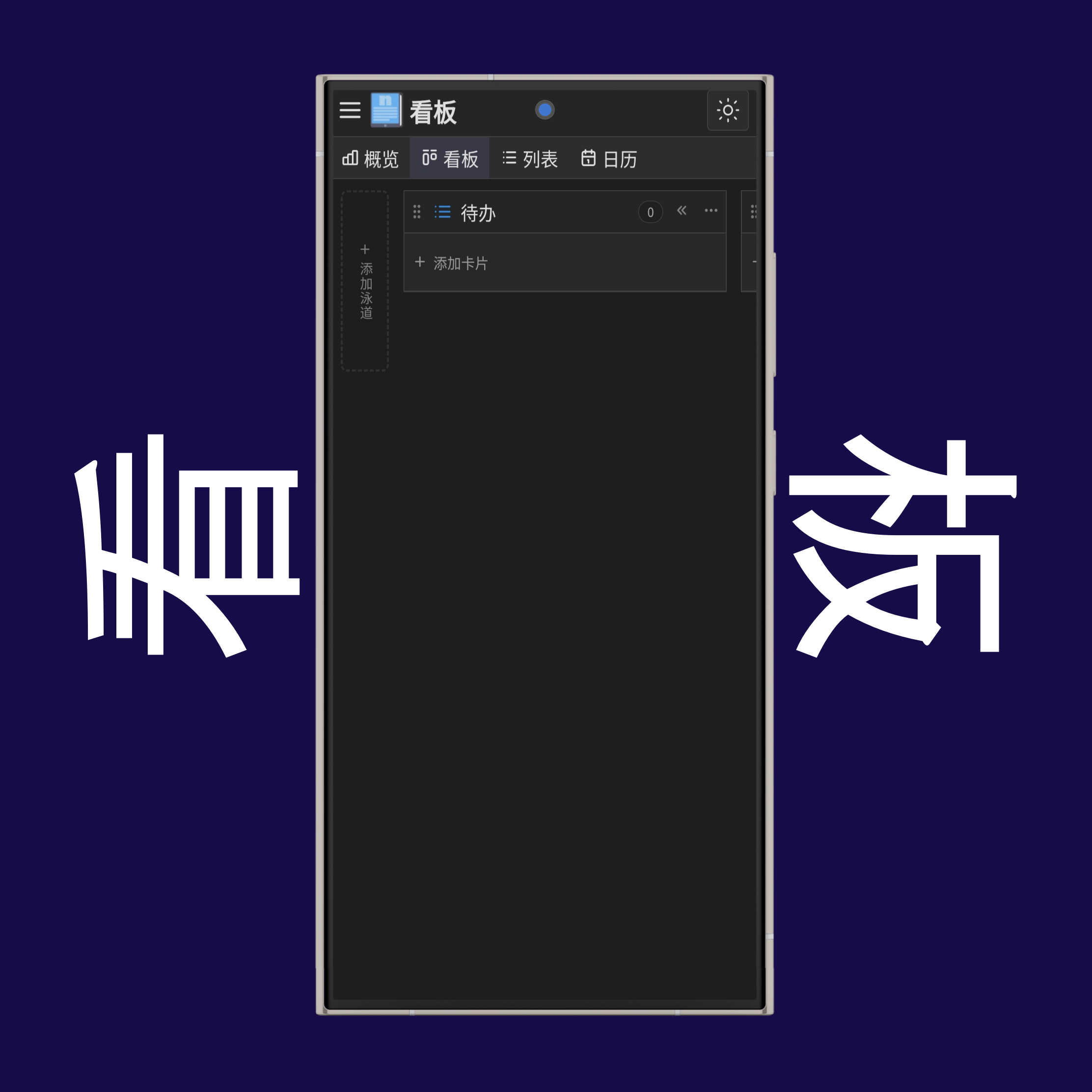
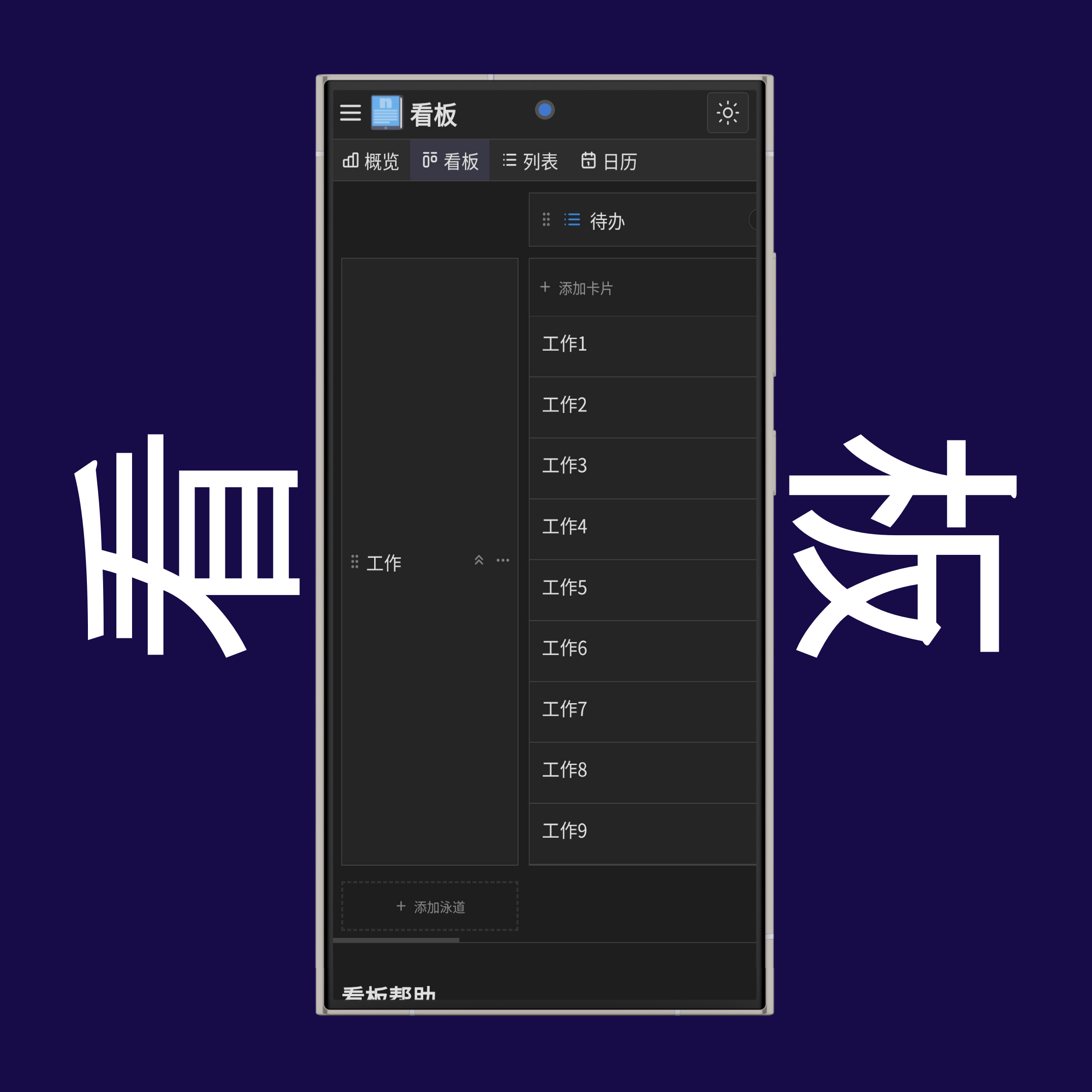
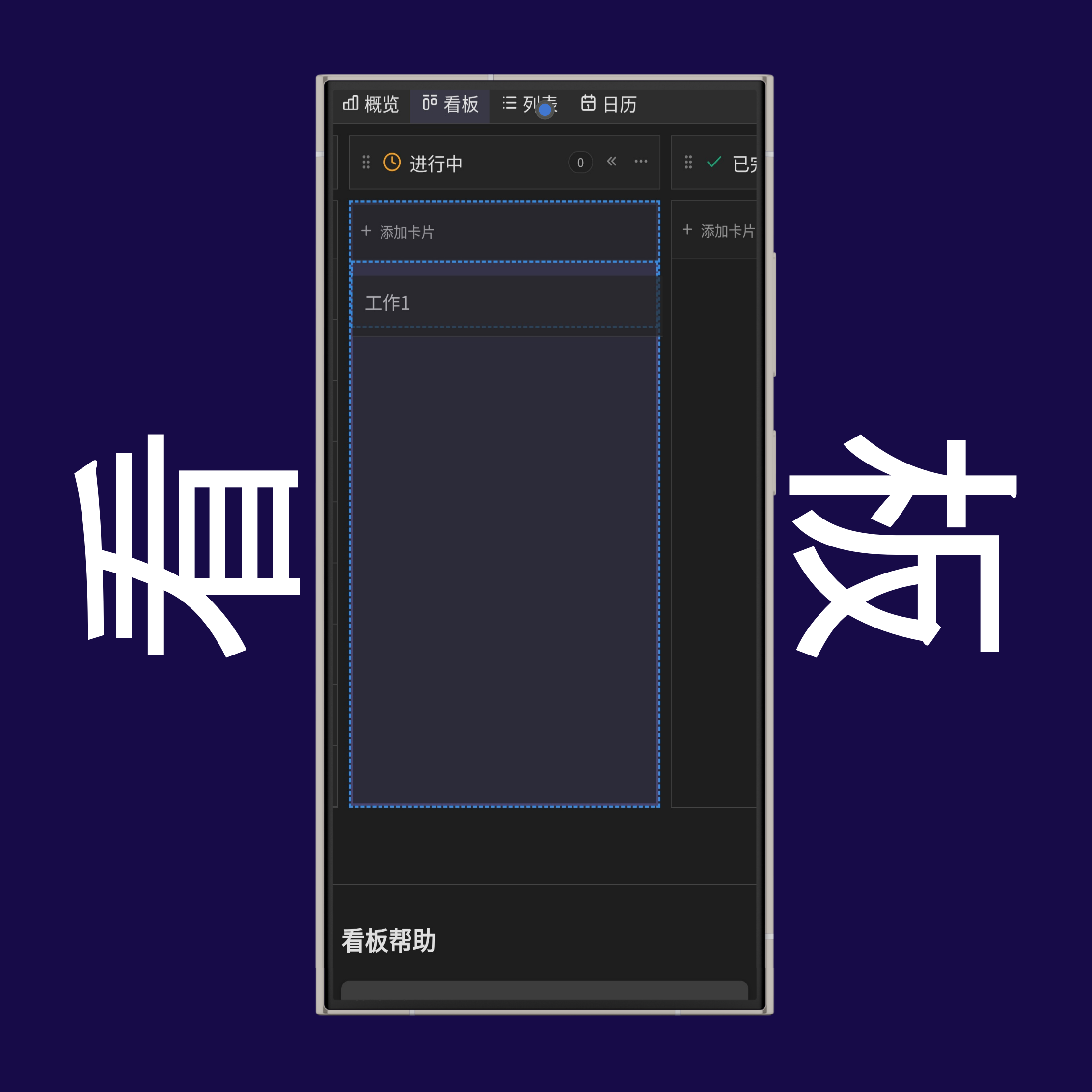
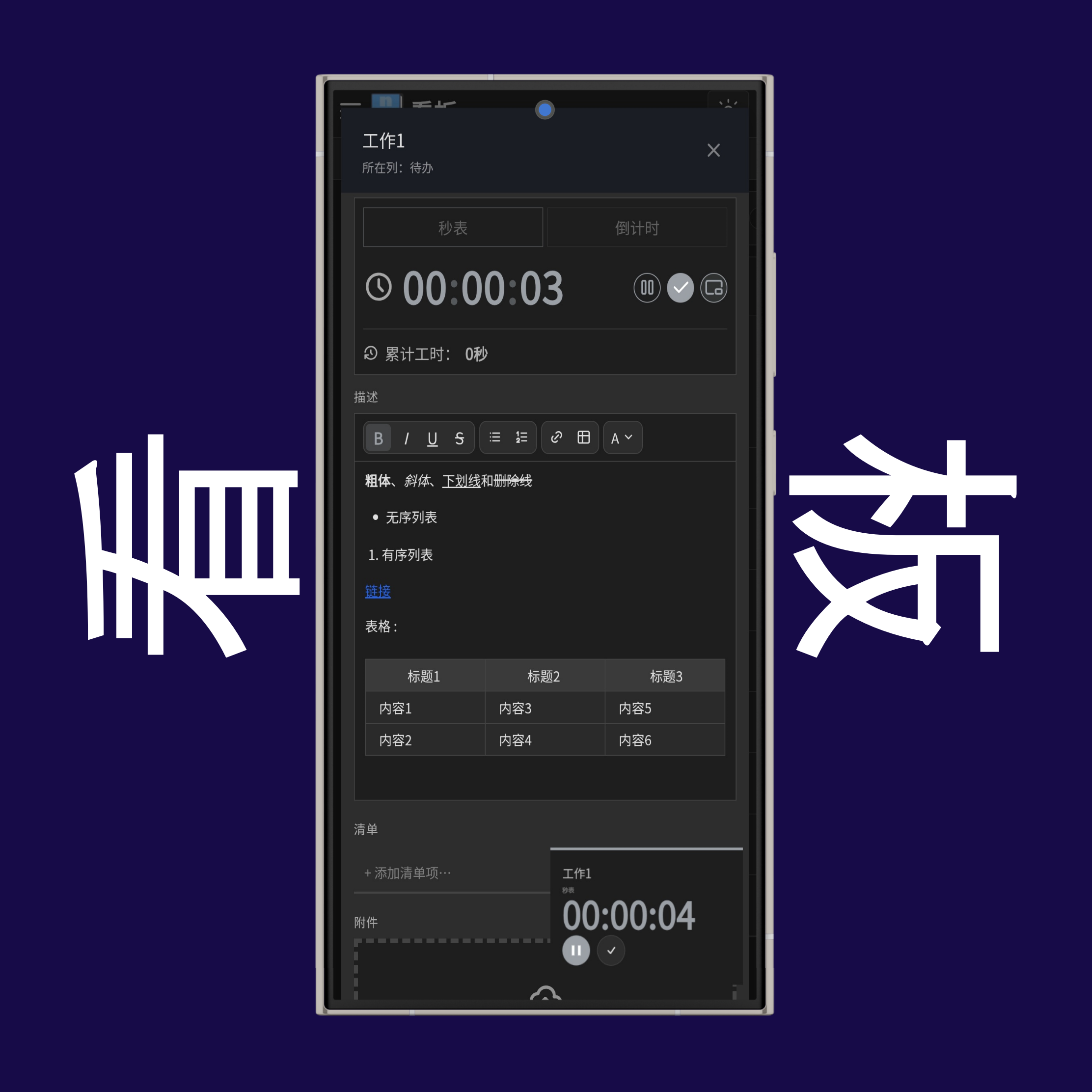
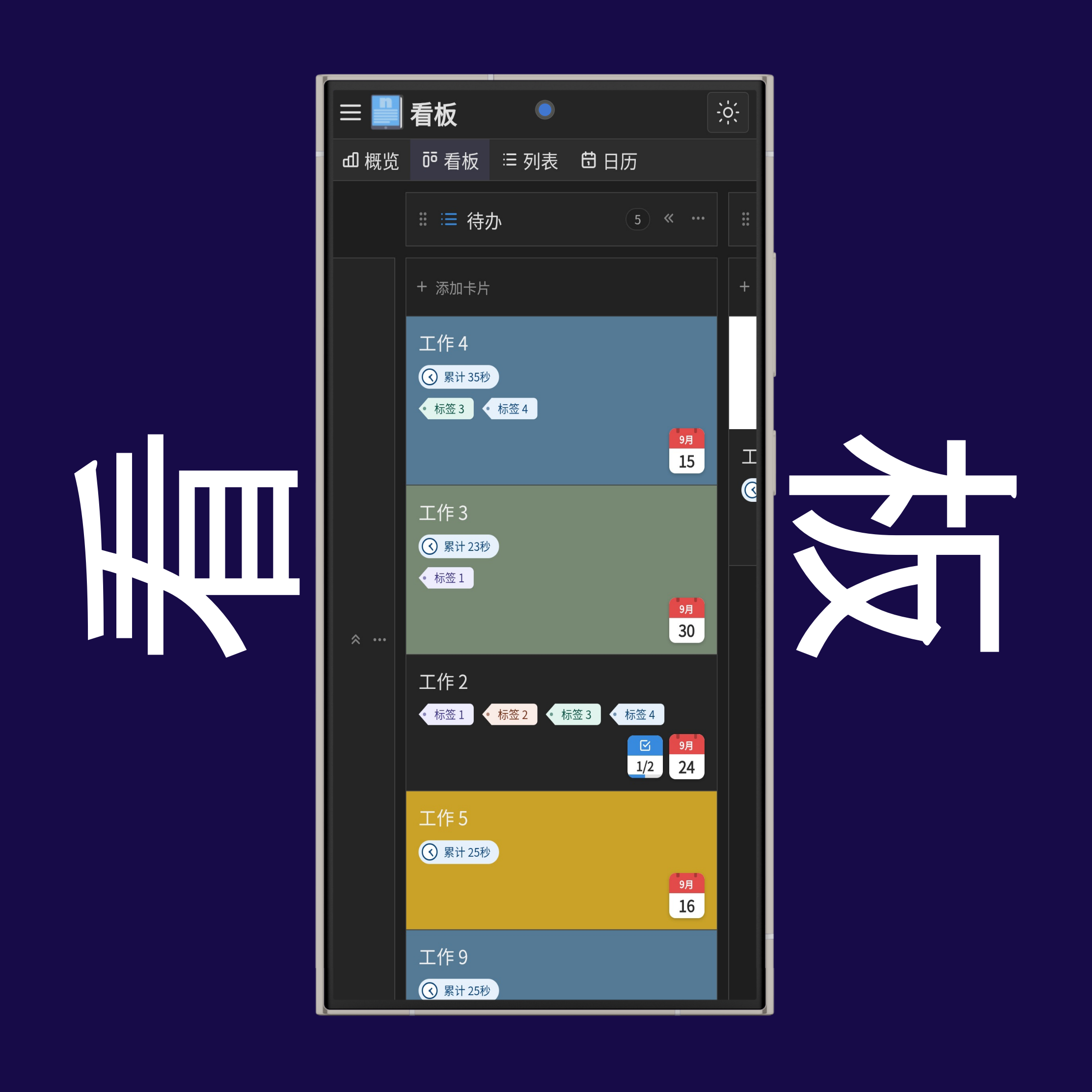
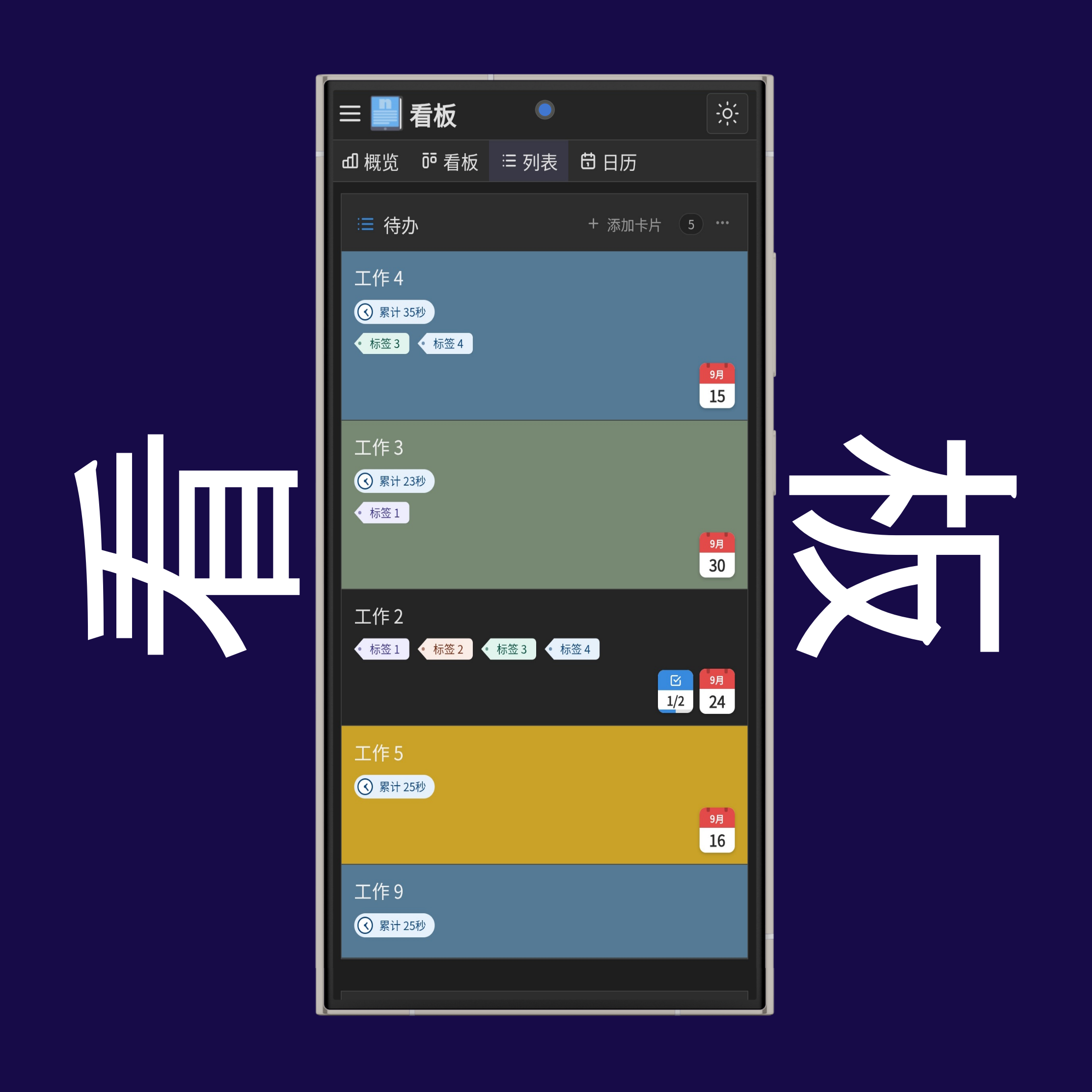
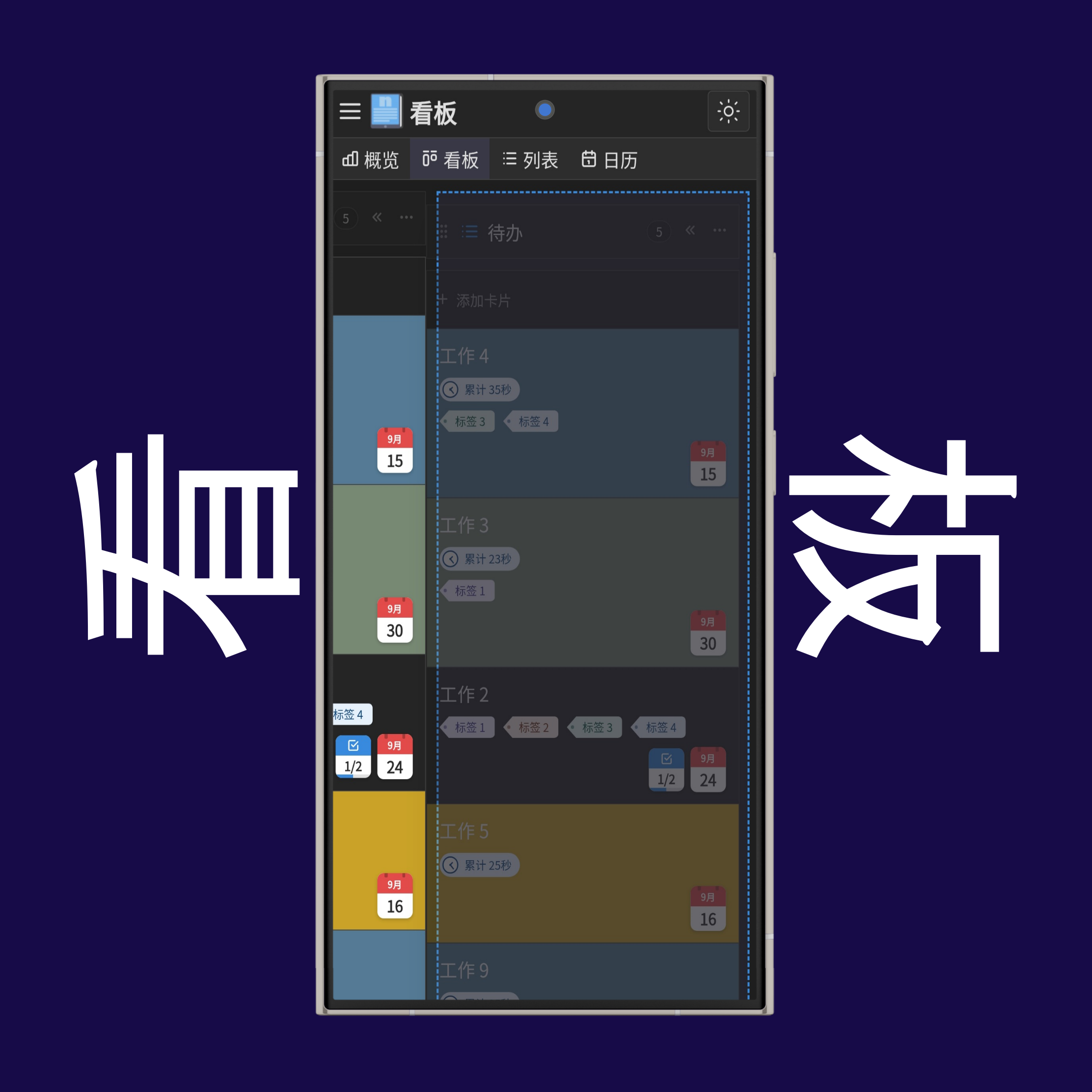
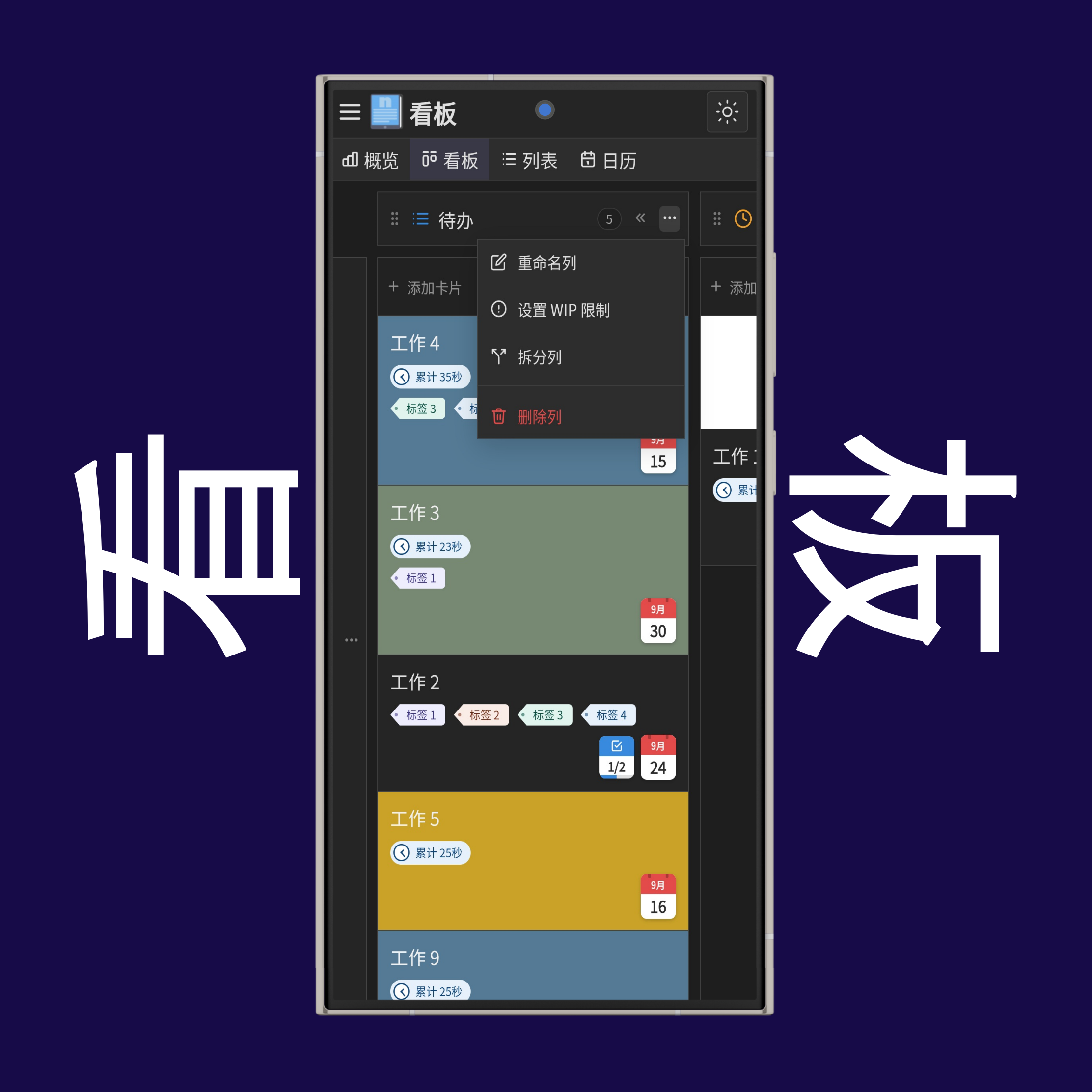
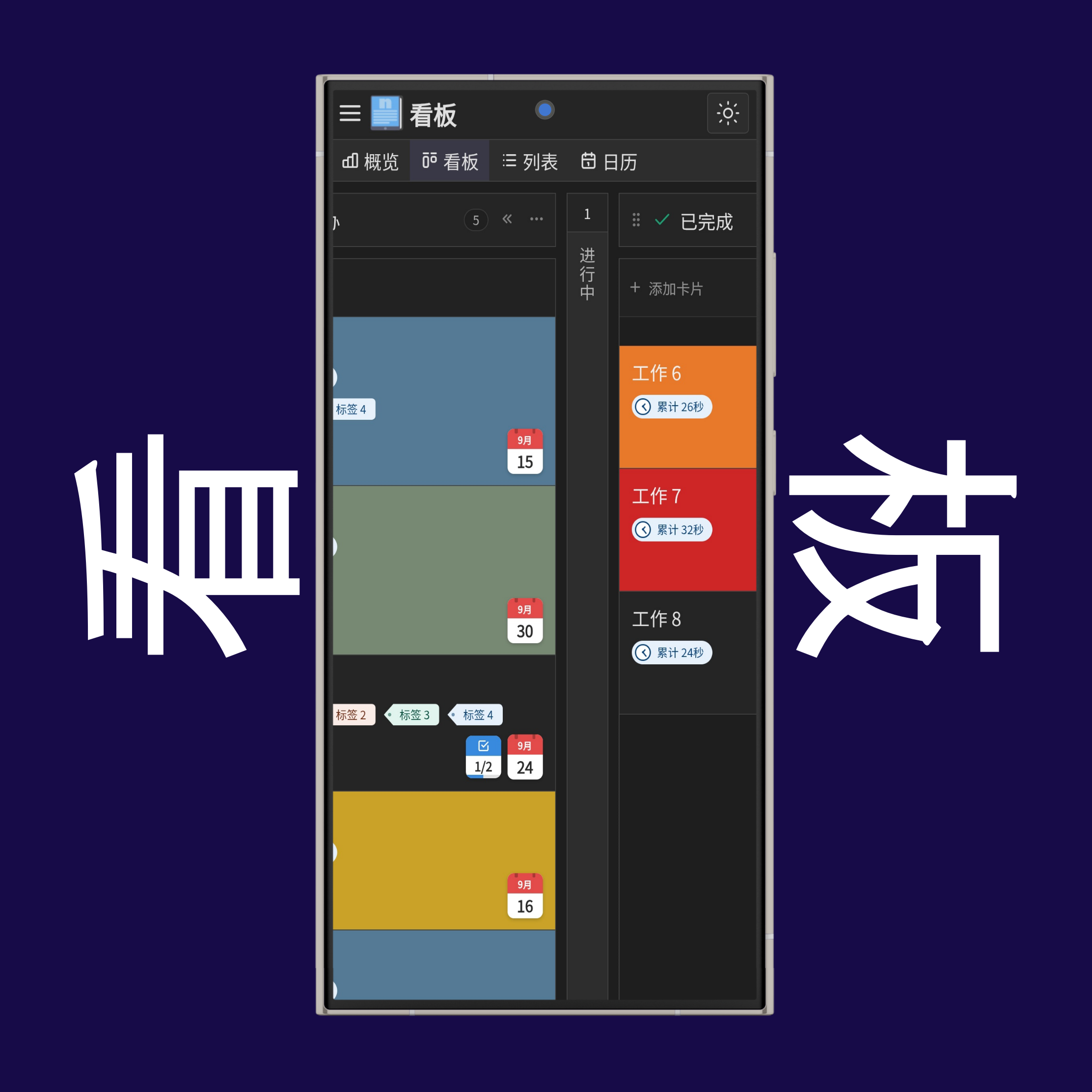
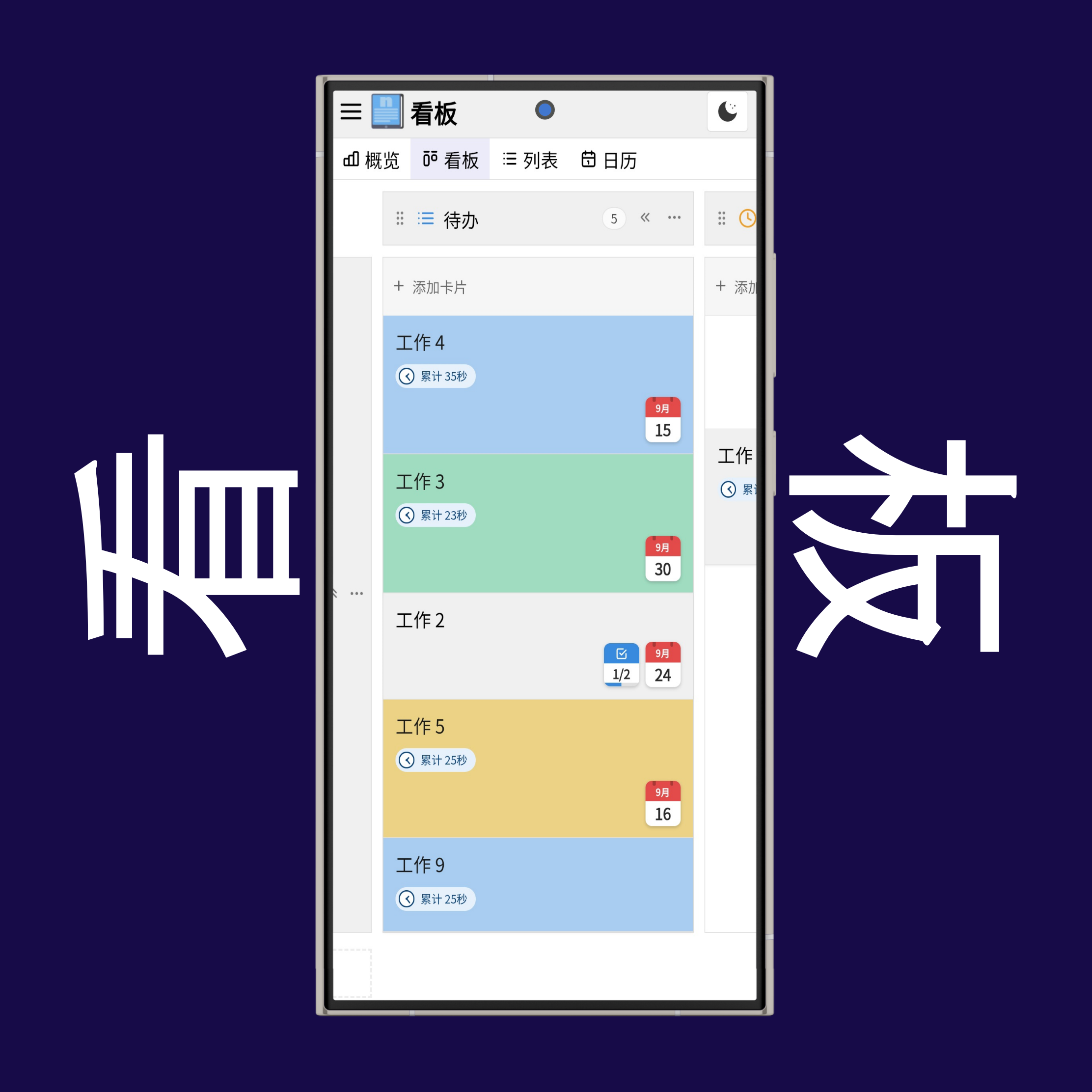
看板是一种可视化的工作管理工具,用列和卡片展示工作如何经过各个阶段。每一列通常代表一个阶段,如“待办”“进行中”“已完成”,每张卡片代表一项任务。
目的是让团队一眼看清正在做什么、接下来做什么,以及瓶颈出现在哪里。
看板起源于哪里?
看板起源于 20 世纪 40 年代后期的丰田汽车,是丰田生产方式的一部分。工程师大野耐一设计了名为“看板”(日语“看板”,意为信号牌)的可视化信号来管理库存和生产流程,从而提高制造效率。
后来在 2000 年代,David J. Anderson 将其应用到软件开发和知识型工作中,看板由此被广泛采用。
看板上常见的状态有哪些?
大多数看板至少使用三个基本状态:待办(尚未开始)、进行中(正在处理)、已完成(已经做完)。许多团队会根据自己的工作方式把阶段拆得更细,如“评审中”“已阻塞”“测试中”。
看板能用来做什么?
看板把工作整理得清晰可见,让团队了解进展,(通过 WIP 限制)减少同时进行的事项,并在瓶颈变成延误之前发现它。它支持“拉动式”工作方式:成员有余力时自己领取新任务,无需有人硬性分派。
看板属于敏捷吗?
是的。看板通常被视为一种敏捷方法,但比 Scrum 等框架更灵活。它符合持续交付和迭代改进的敏捷原则,却不要求固定长度的冲刺或固定的角色。
Scrum 看板和 Kanban 看板有什么区别?
两者都是敏捷项目管理中使用的可视化看板,但运作方式不同。Scrum 看板每个冲刺(Sprint,通常 1–4 周)重置一次,与冲刺计划和冲刺目标挂钩。Kanban 看板是持续运行的,没有冲刺,任务按自己的节奏流过各列,通常用 WIP 限制来控制。
看板有待办事项列表(Backlog)吗?
有。许多看板会把“待办事项列表(Backlog)”作为第一列,用来存放尚未开始或尚未排定优先级的任务。它不是必需的,但对于需要在新任务进入实际工作流程之前先攒起来的团队很常用。
看板有冲刺(Sprint)吗?
没有。冲刺是 Scrum 的概念,指一段固定的时间(通常 1–4 周),团队在其中计划并完成既定量的工作。看板采用持续流动的方式,任务根据团队的产能在各列之间流动,没有固定的迭代周期,也不会定期重置。
看板有故事点(Story Point)吗?
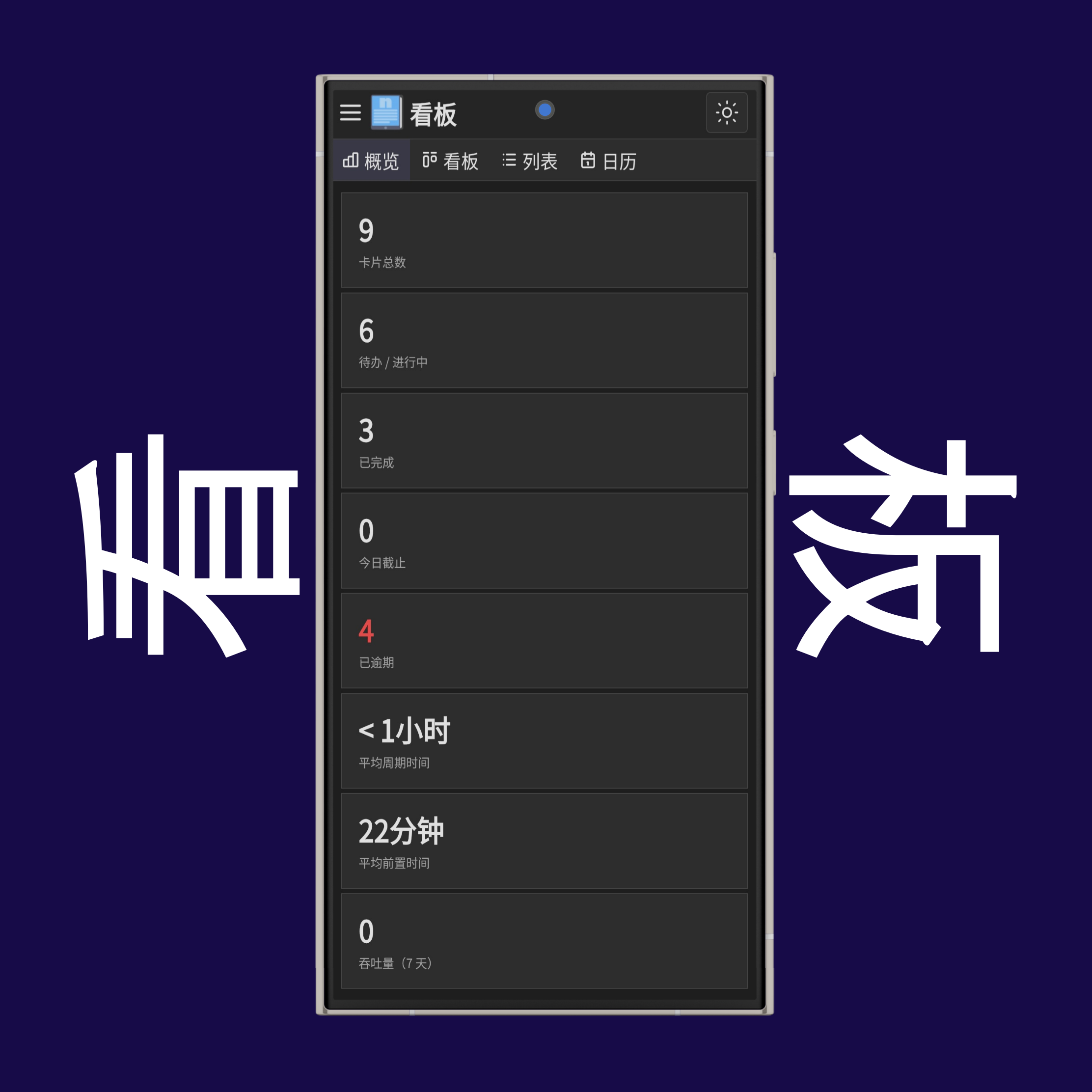
默认没有。故事点是 Scrum 中常用的方法,用来相对地估算任务的工作量和复杂度。看板不要求估算,而是关注周期时间、吞吐量等流动指标。不过,如果适合团队的工作方式,也有团队在看板中配合使用故事点——只是它并不是看板内置的概念。