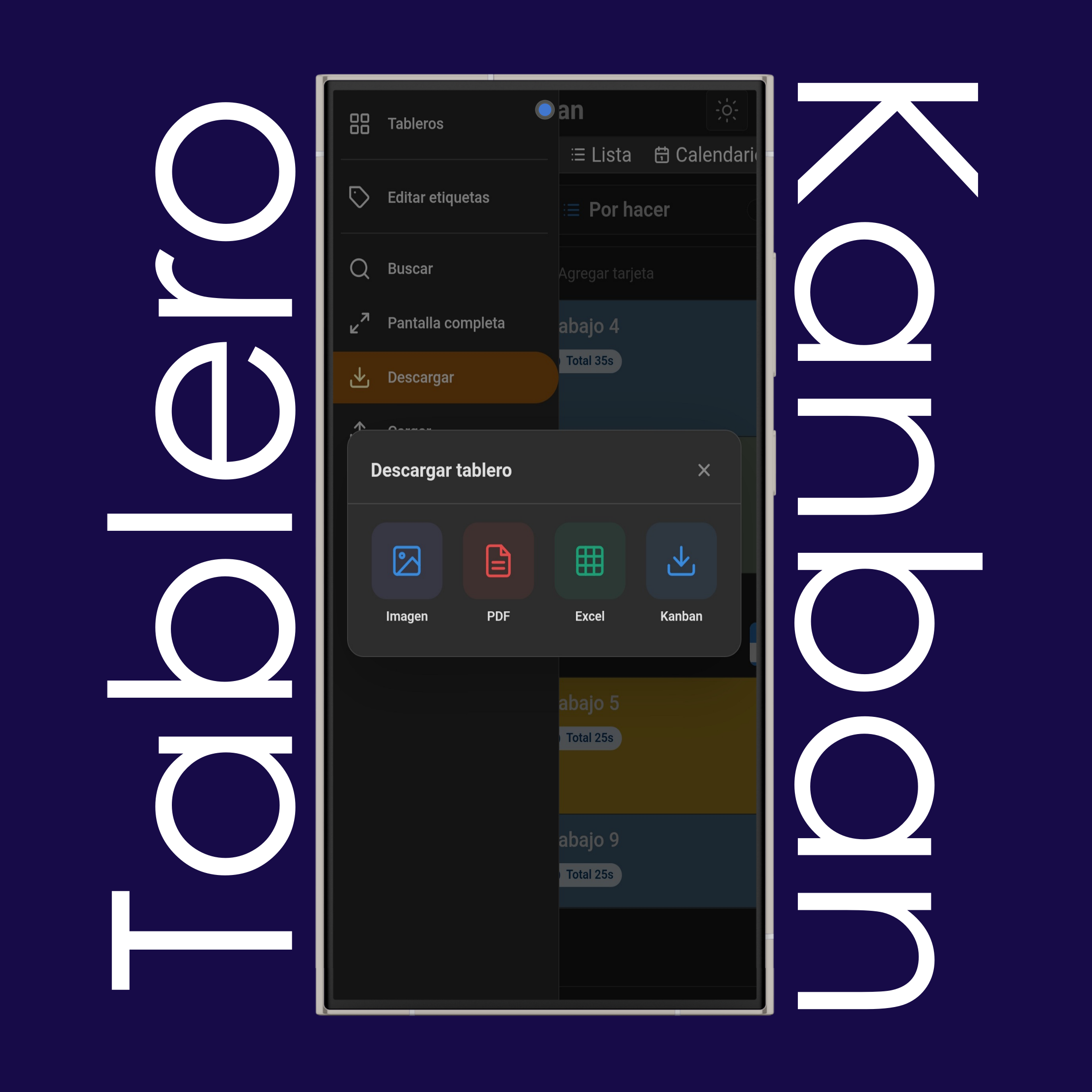
Exporta el tablero activo en el formato que prefieras.
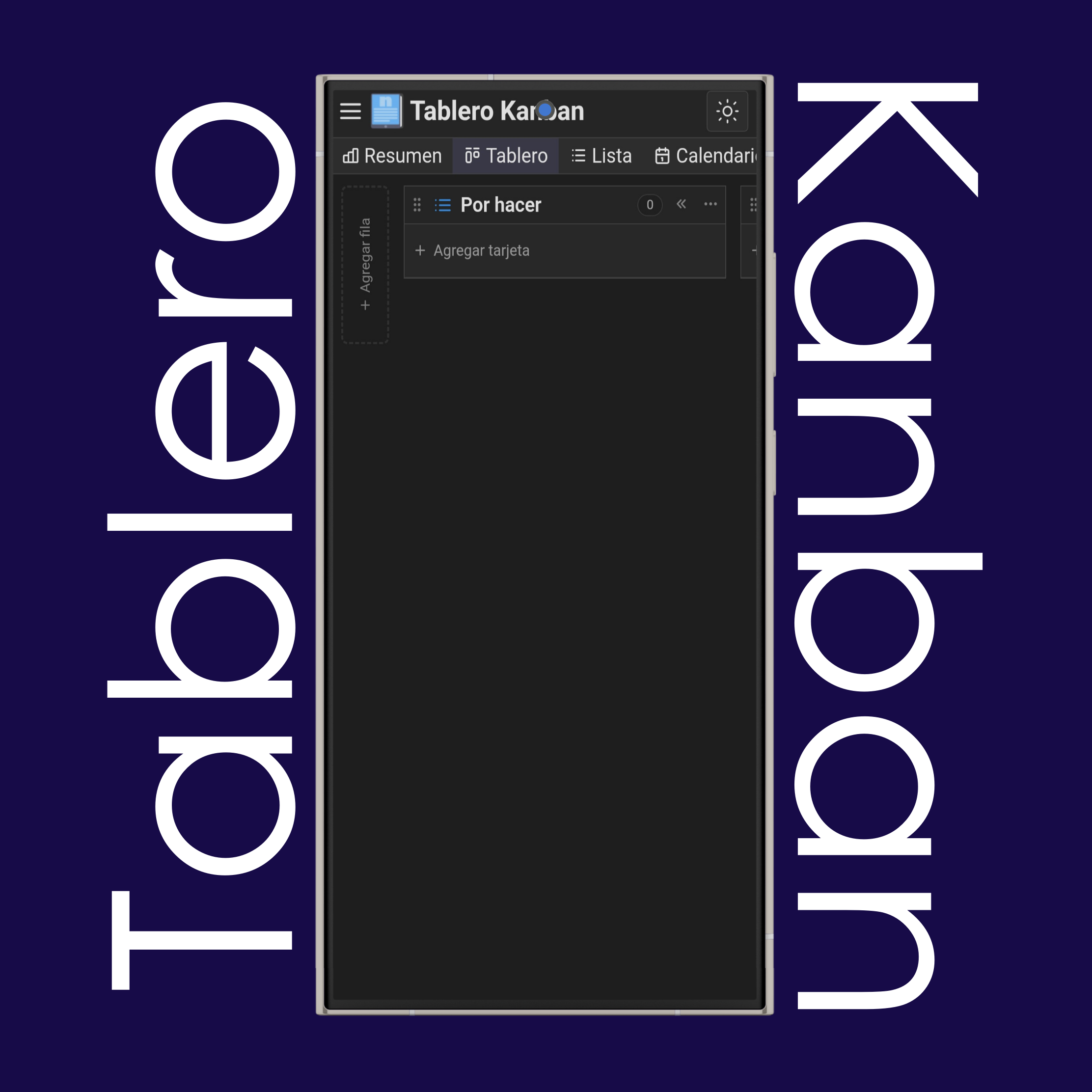
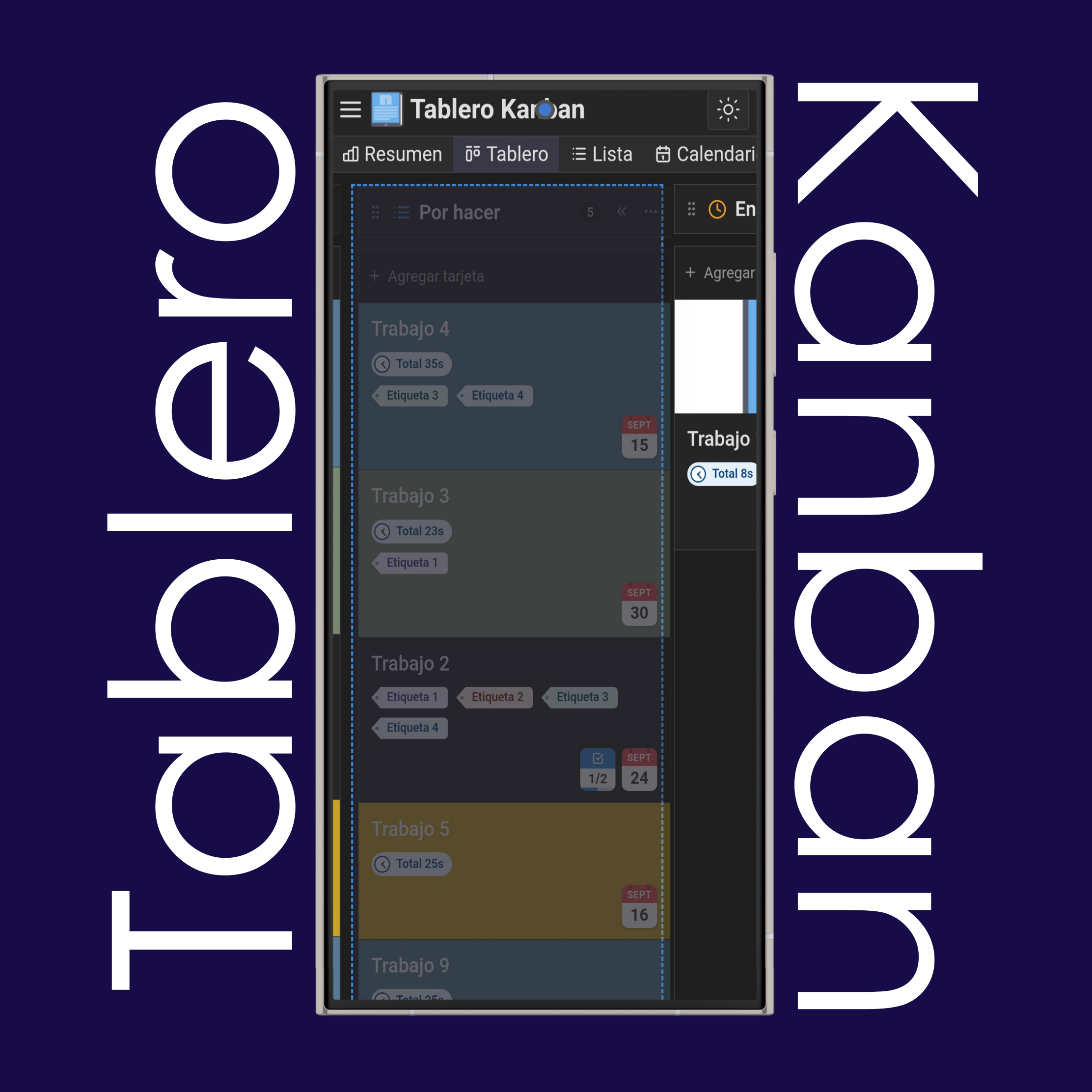
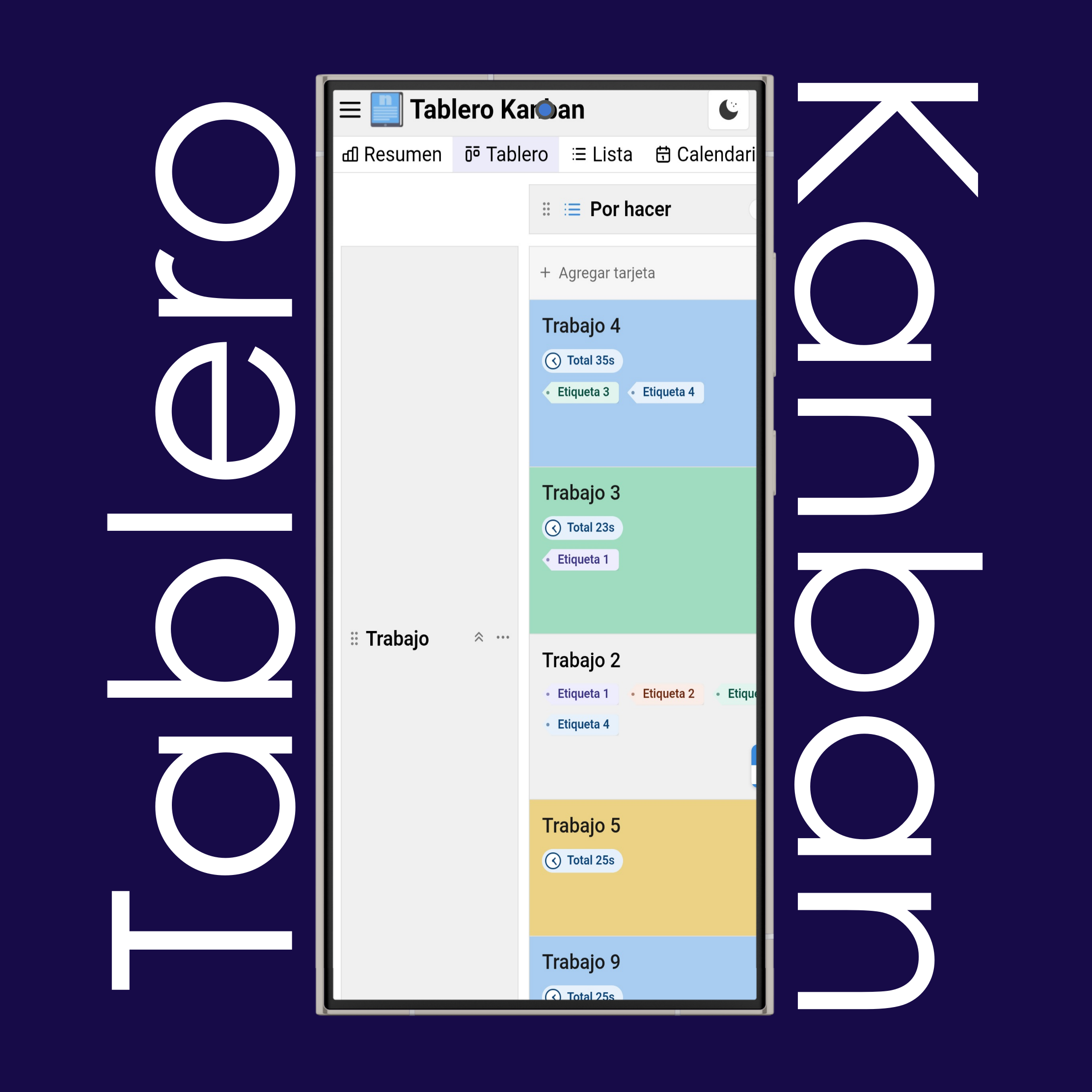
Haz clic o toca el botón "+ Agregar tarjeta", escribe el título y haz clic en "Agregar" para añadir tareas a Por hacer, En curso, Hecho o a cualquier columna personalizada que quieras.
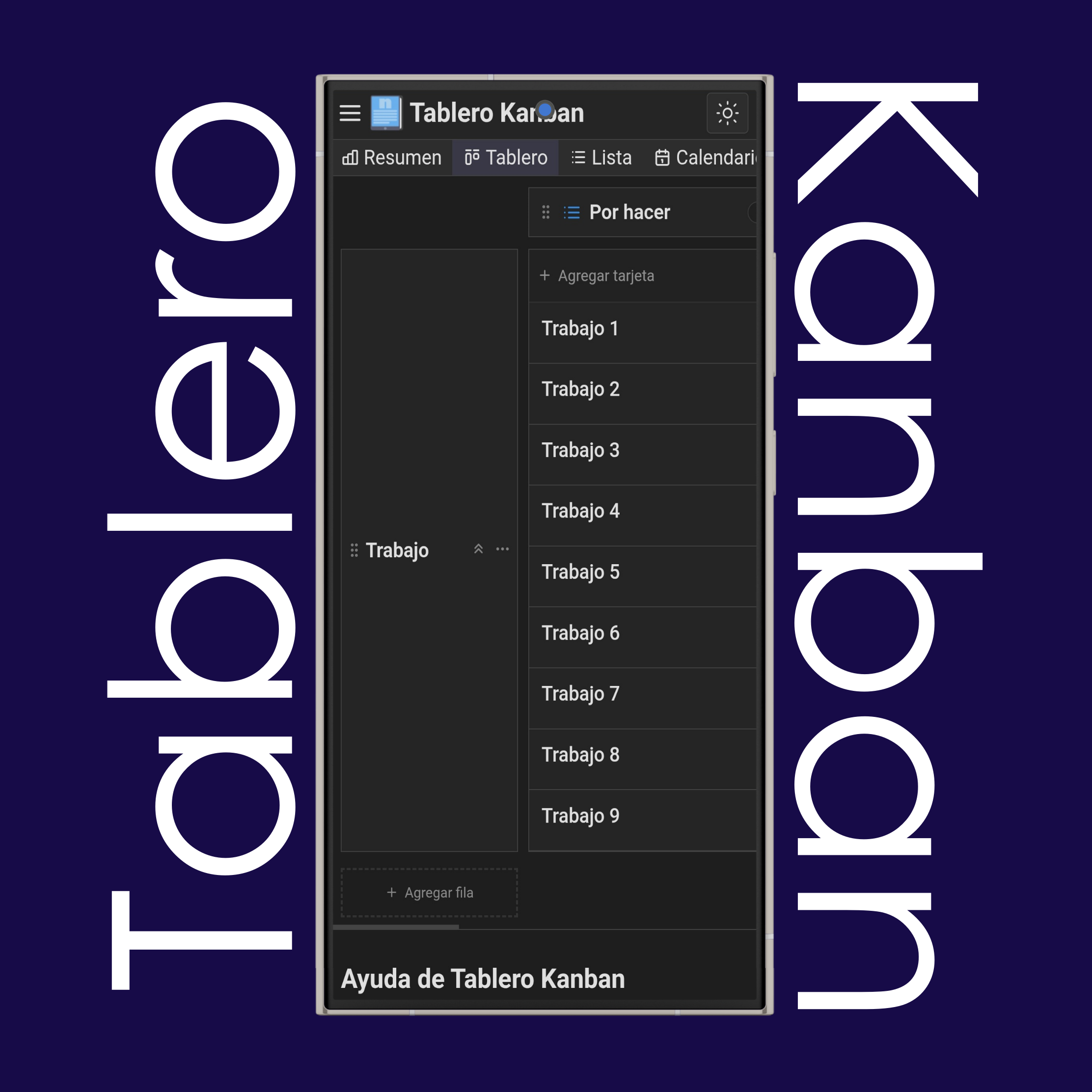
Cada tarjeta kanban que agregues aparecerá en la columna correspondiente.
Crea carriles (swimlanes) con el botón "+ Agregar fila" al principio de la página y agrega columnas personalizadas con el botón "+ Agregar columna" al final de la página.
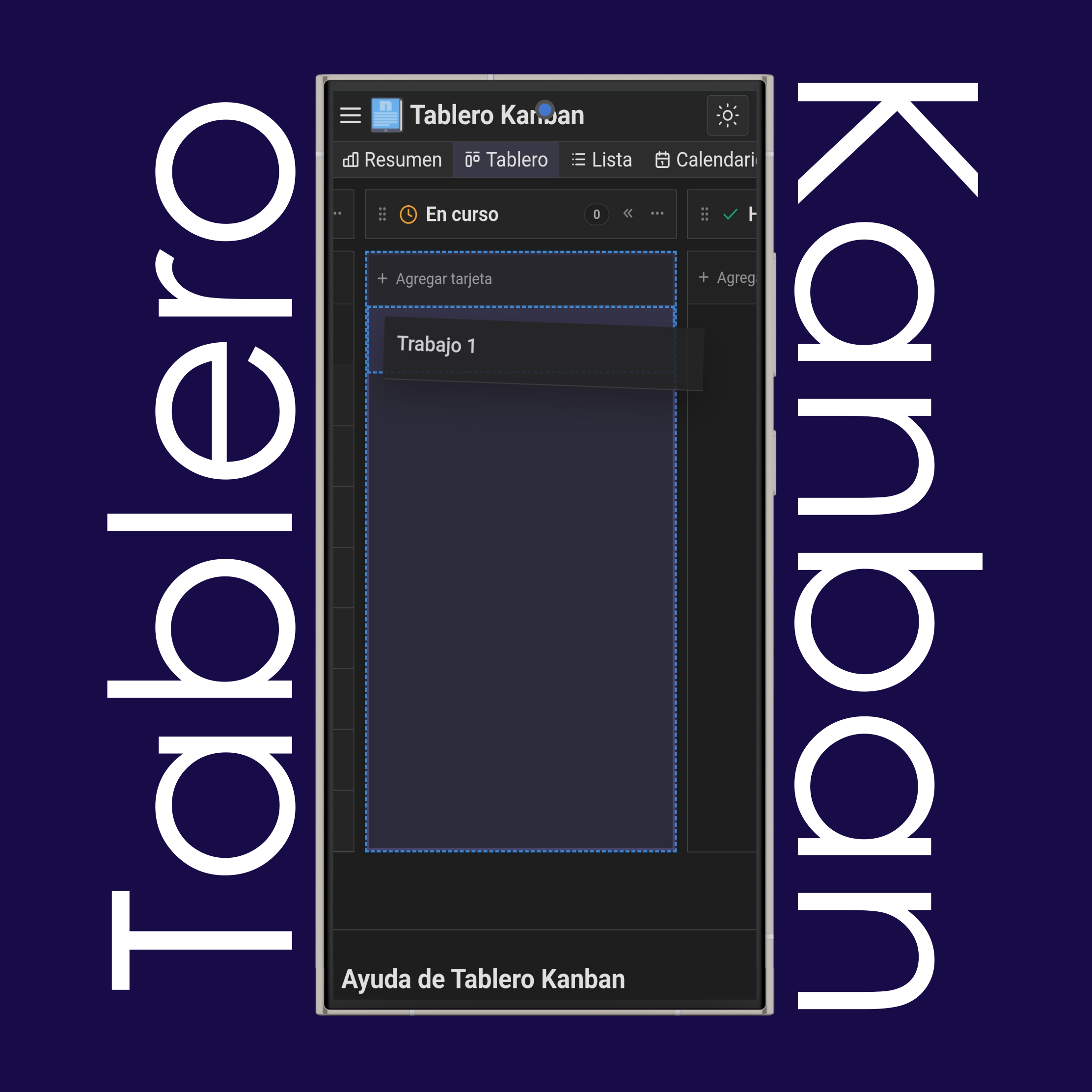
Mantén presionada la tarjeta kanban que quieras mover, con el mouse o con el dedo, y arrástrala a su nueva ubicación.
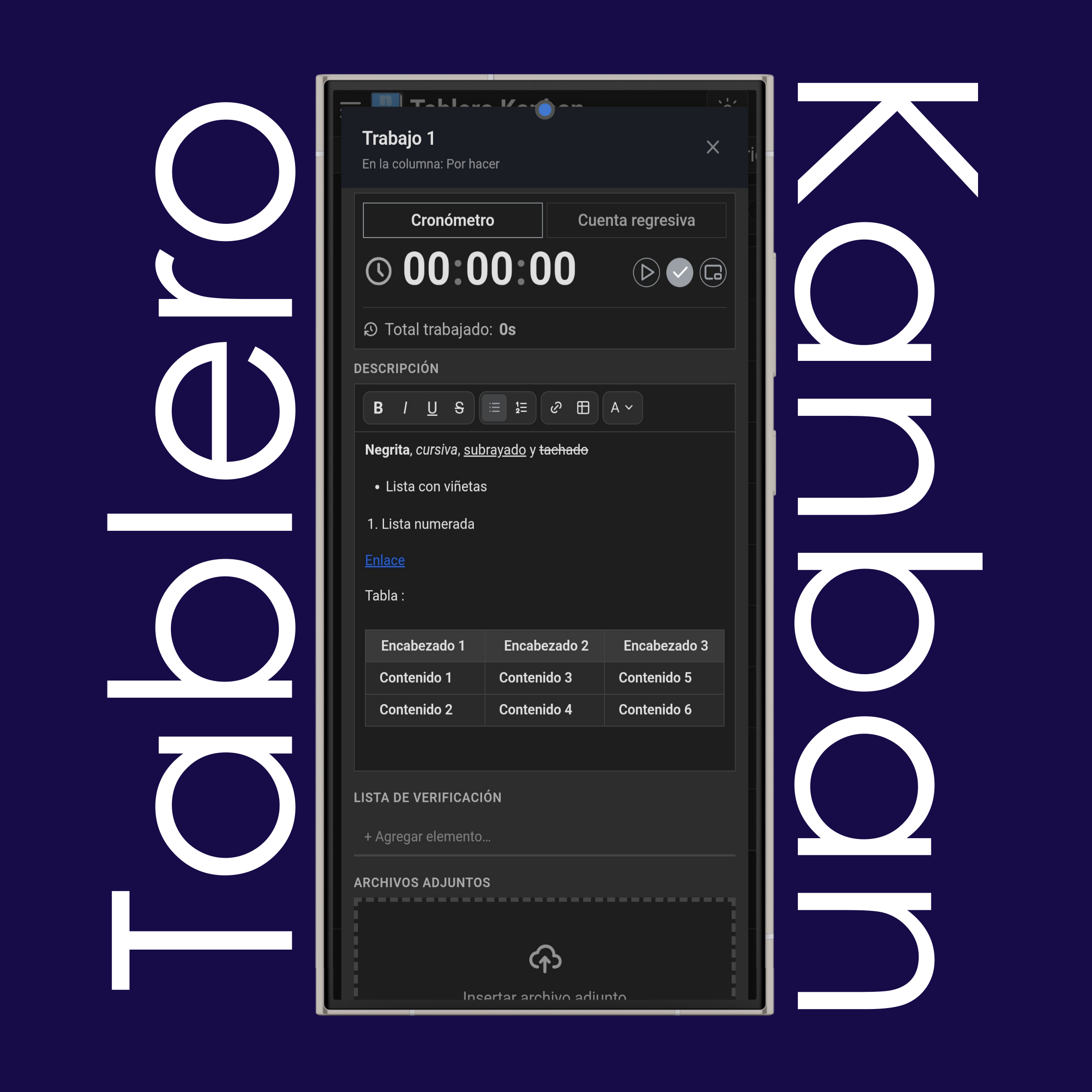
Haz clic o toca la tarjeta para agregarle más detalles.
Para renombrarla, haz clic en el título de la tarjeta y escribe el nuevo.
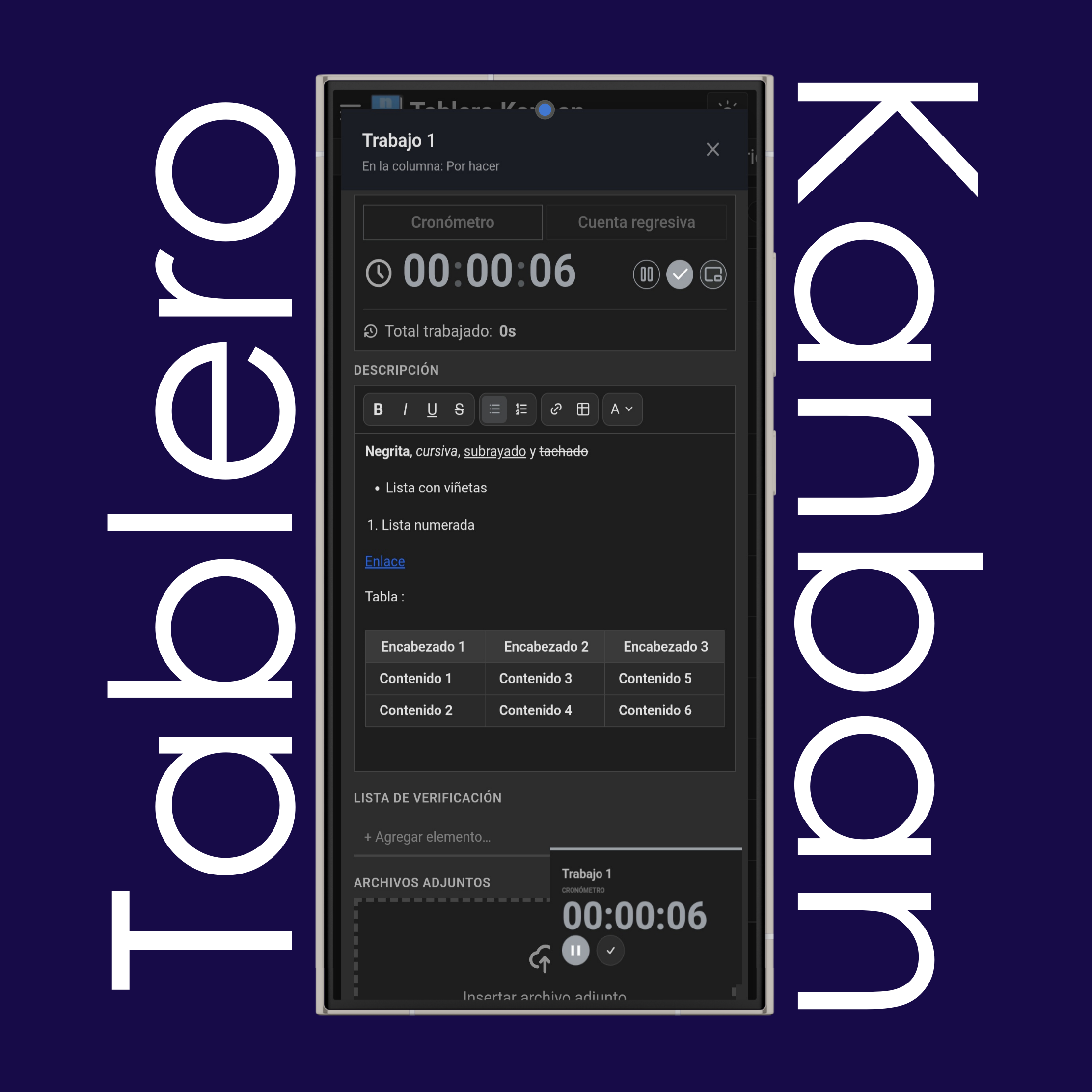
Usa " Cronómetro" o " Cuenta regresiva" para registrar cuánto tiempo dedicaste a cada tarea y qué tan productivo eres; después guarda el tiempo con el botón " Guardar".
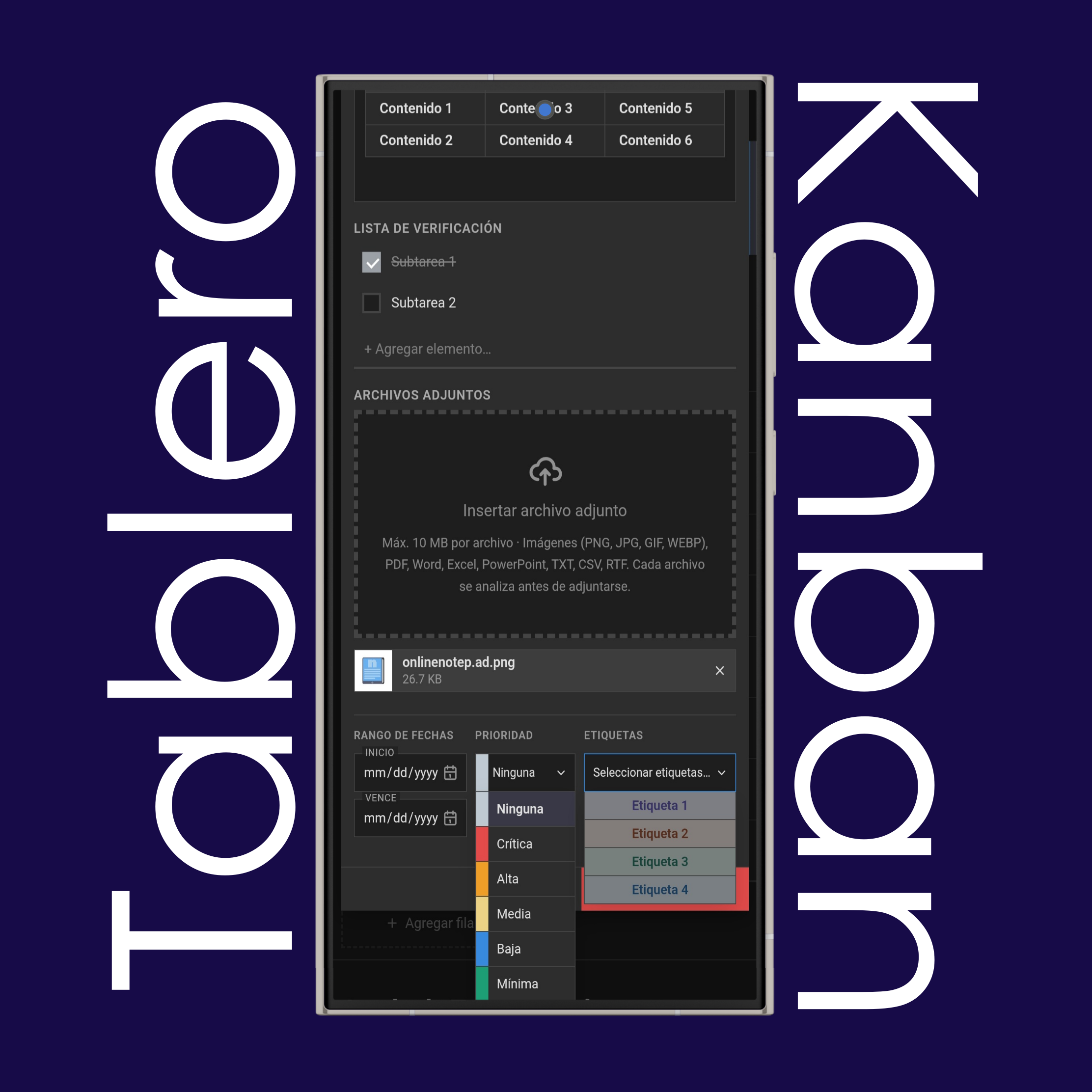
Usa el editor de texto para agregar notas y darles formato con las herramientas de formato ( ), y agrega listas de verificación.
Usa el botón " PiP" para ver los temporizadores en modo imagen en imagen, que permanece en tu pantalla y te acompaña en cualquier ventana que abras mientras trabajas en una tarea.
Agrega archivos adjuntos como .png, .jpg, .pdf, .doc, .txt, .rtf, etc., de hasta 10 MB por archivo.
Agrega fechas de vencimiento con horas específicas a tus tareas, para que cada una tenga un plazo claro de entrega. Un icono de calendario con código de colores en la tarjeta te avisa: verde significa que aún hay tiempo antes del vencimiento, amarillo significa que la fecha de vencimiento está cerca y rojo significa que la fecha de vencimiento ya pasó. También aparece un símbolo de alerta cuando la fecha de vencimiento es hoy o mañana.
Selecciona un nivel de prioridad, como Crítica, Media o Mínima, para darle color a la tarjeta y hacer que destaque.
Agrega etiquetas para clasificar tus tarjetas y distinguirlas fácilmente.
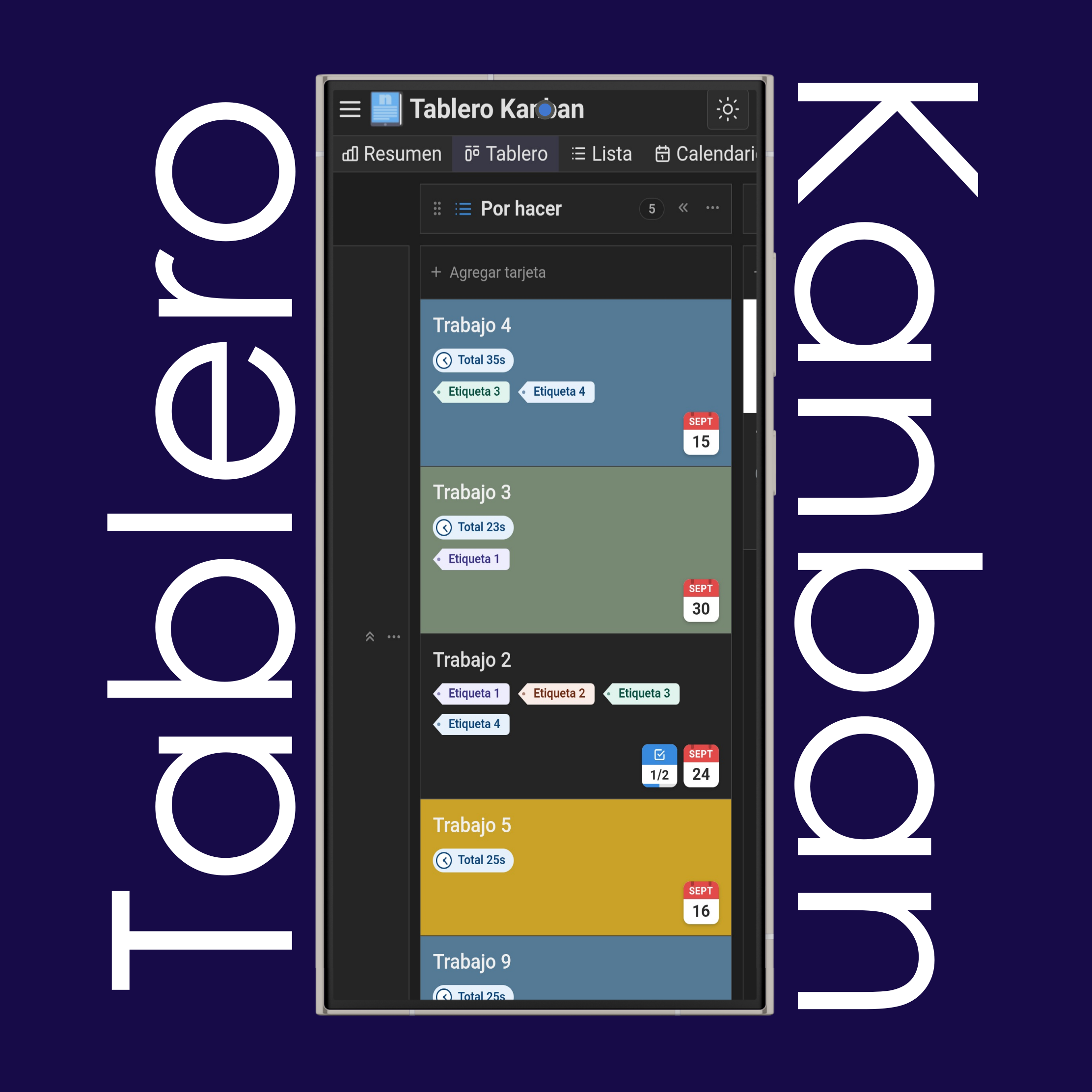
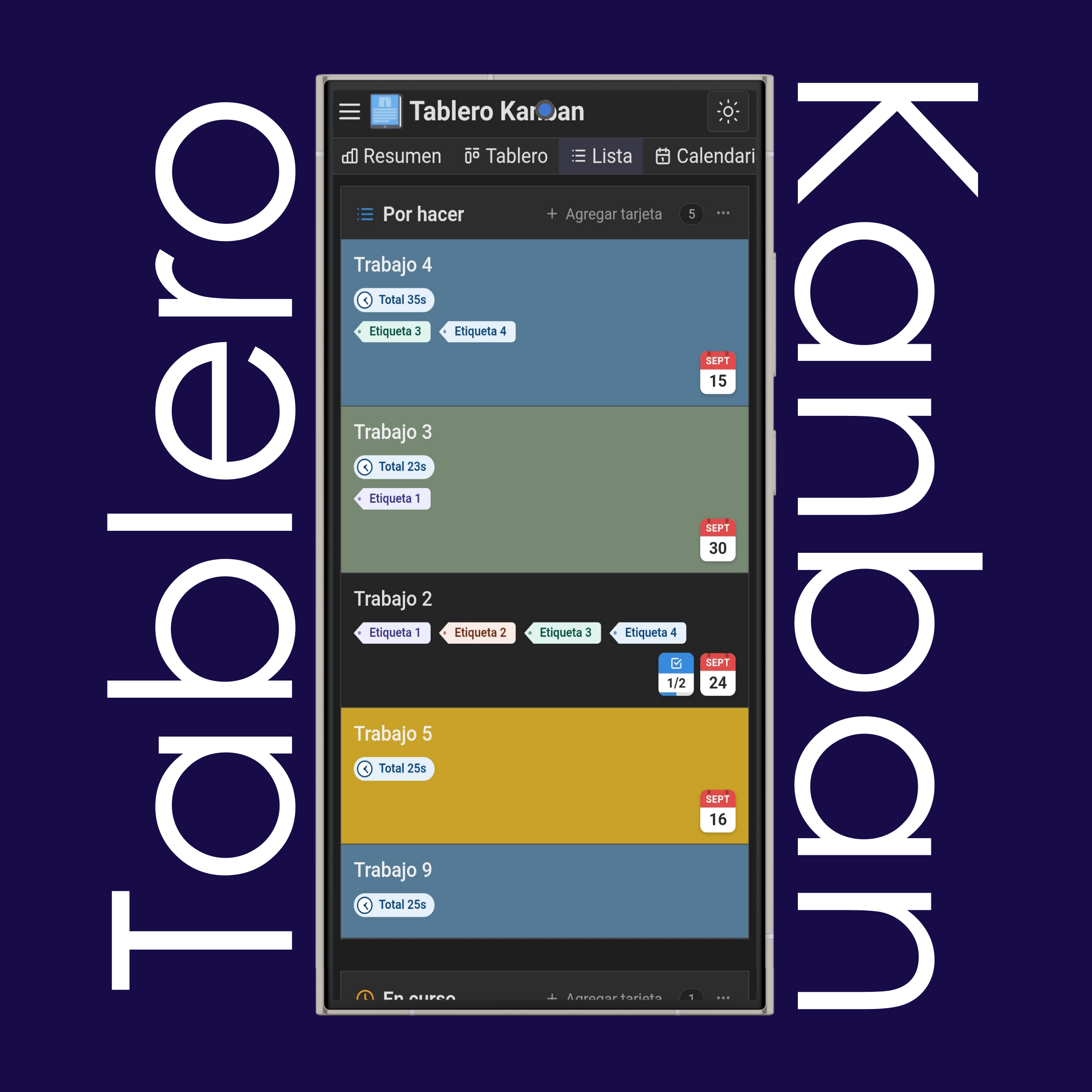
Consulta un resumen de cada tarjeta kanban directamente en la propia tarjeta: su nombre, etiquetas, fecha de vencimiento, prioridad, progreso de la lista de verificación (cuántos elementos están completados y cuántos faltan), tiempo total dedicado a la tarjeta y una vista previa del primer archivo adjunto cargado (en el caso de las imágenes).
Cambia la vista desde el menú superior para ver tus tarjetas kanban en vista de Tablero, Lista o Calendario.
Reordena las columnas y los carriles con el símbolo de los " seis puntos": mantenlo presionado y arrástralo con el dedo o el mouse.
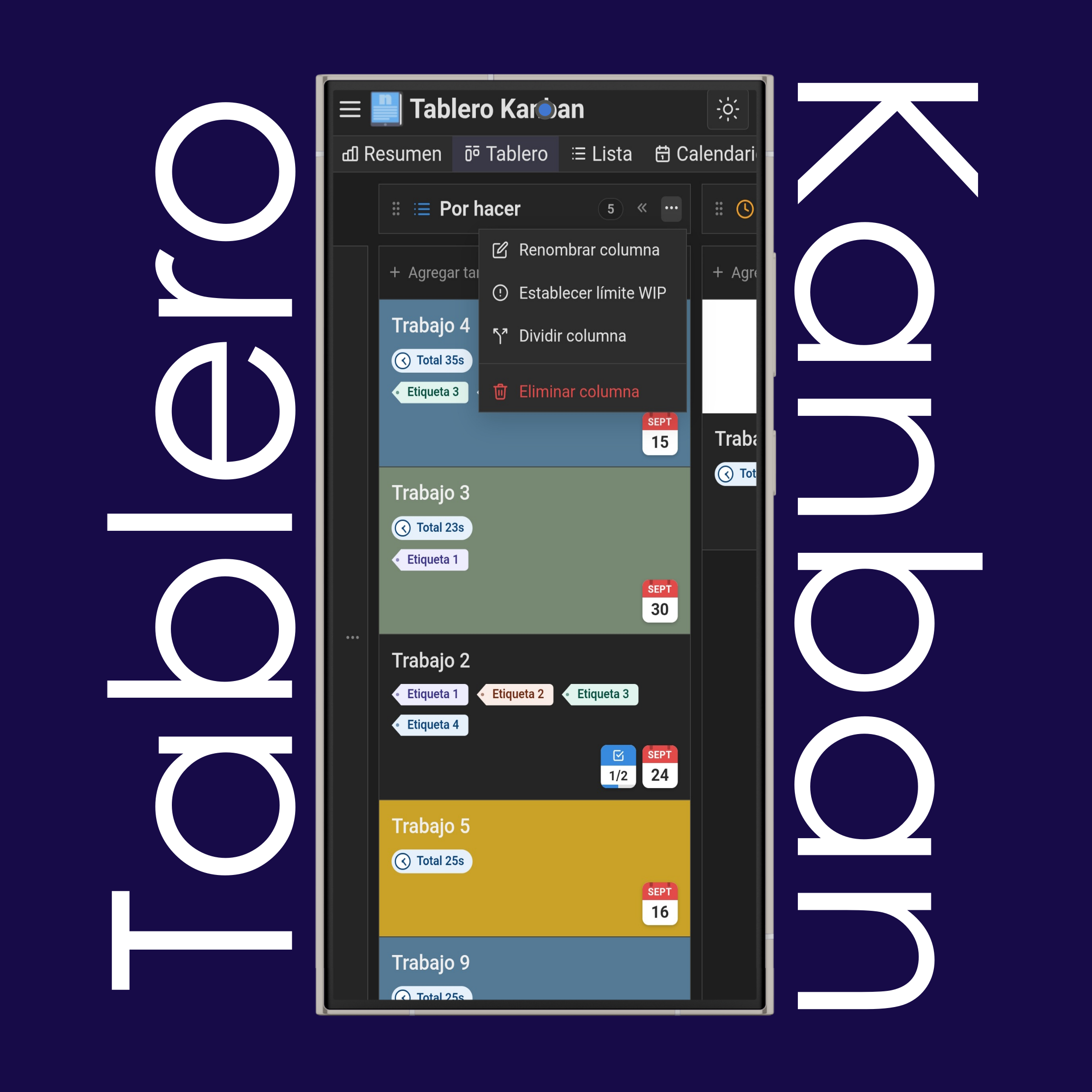
Usa el menú de " tres puntos horizontales" en la parte superior derecha de cada columna para renombrarla, establecer límites WIP (trabajo en curso), dividirla o eliminarla.
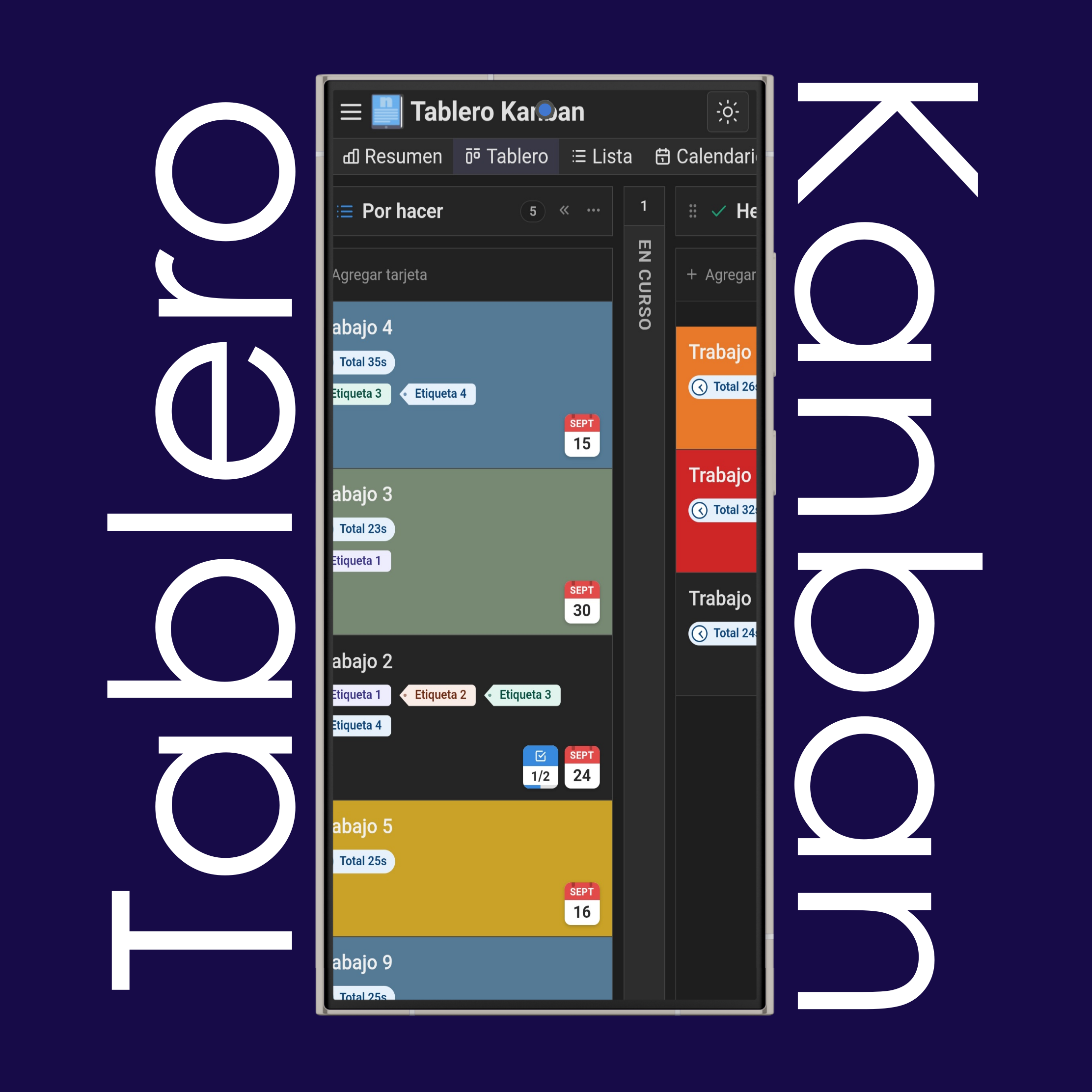
Usa el símbolo de " doble signo menor que" para contraer columnas o carriles, y haz clic o toca la columna o el carril contraído para expandirlo de nuevo.
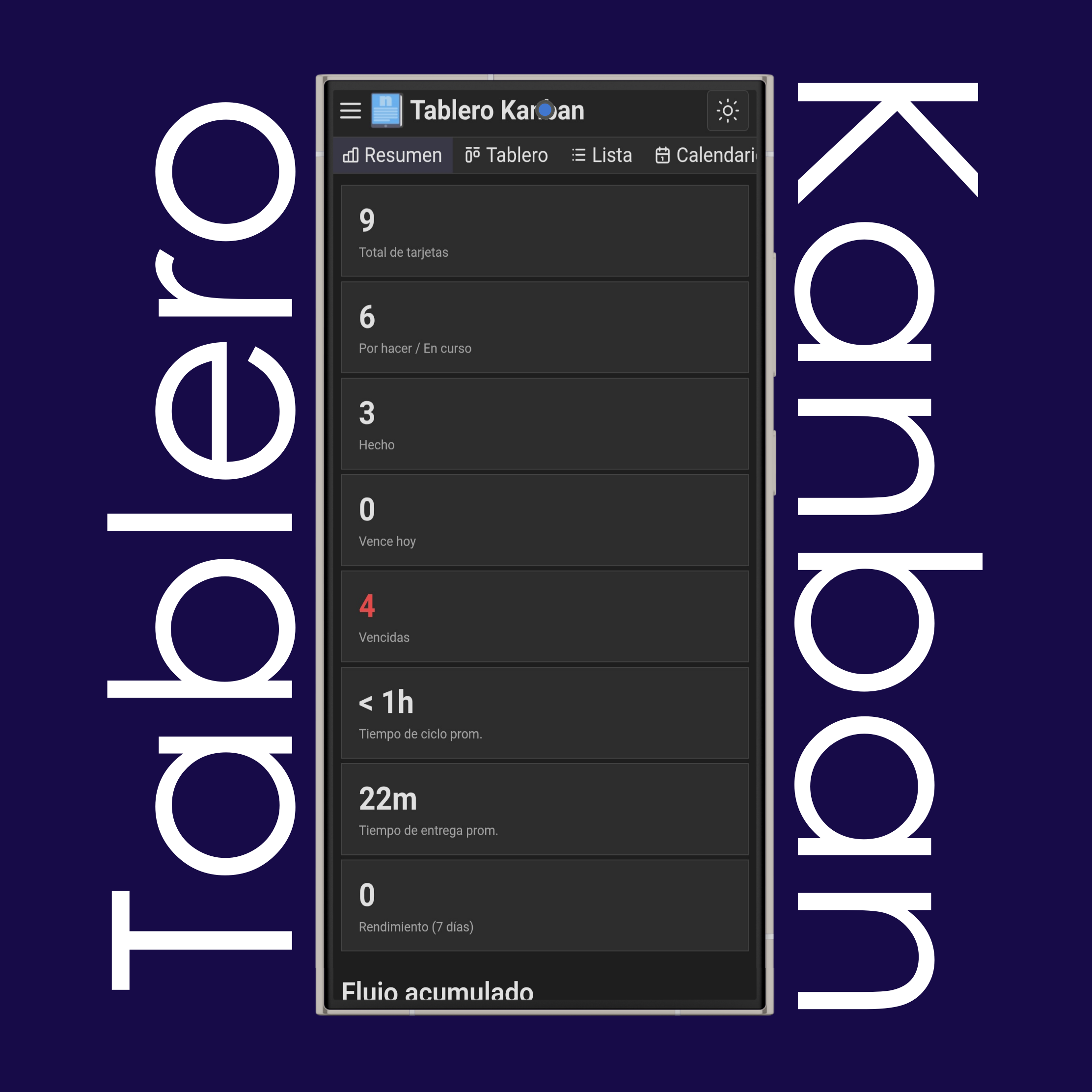
Usa " Resumen" para ver información estadística de tus tableros kanban, como el total de tarjetas, el flujo acumulado, el tiempo de ciclo y de entrega (lead time), el burndown, el rendimiento (throughput), el pronóstico Monte Carlo, la estimación de tiempo y el recuento de tareas, el historial del tablero y de las tareas, las tarjetas completadas recientemente y mucho más.
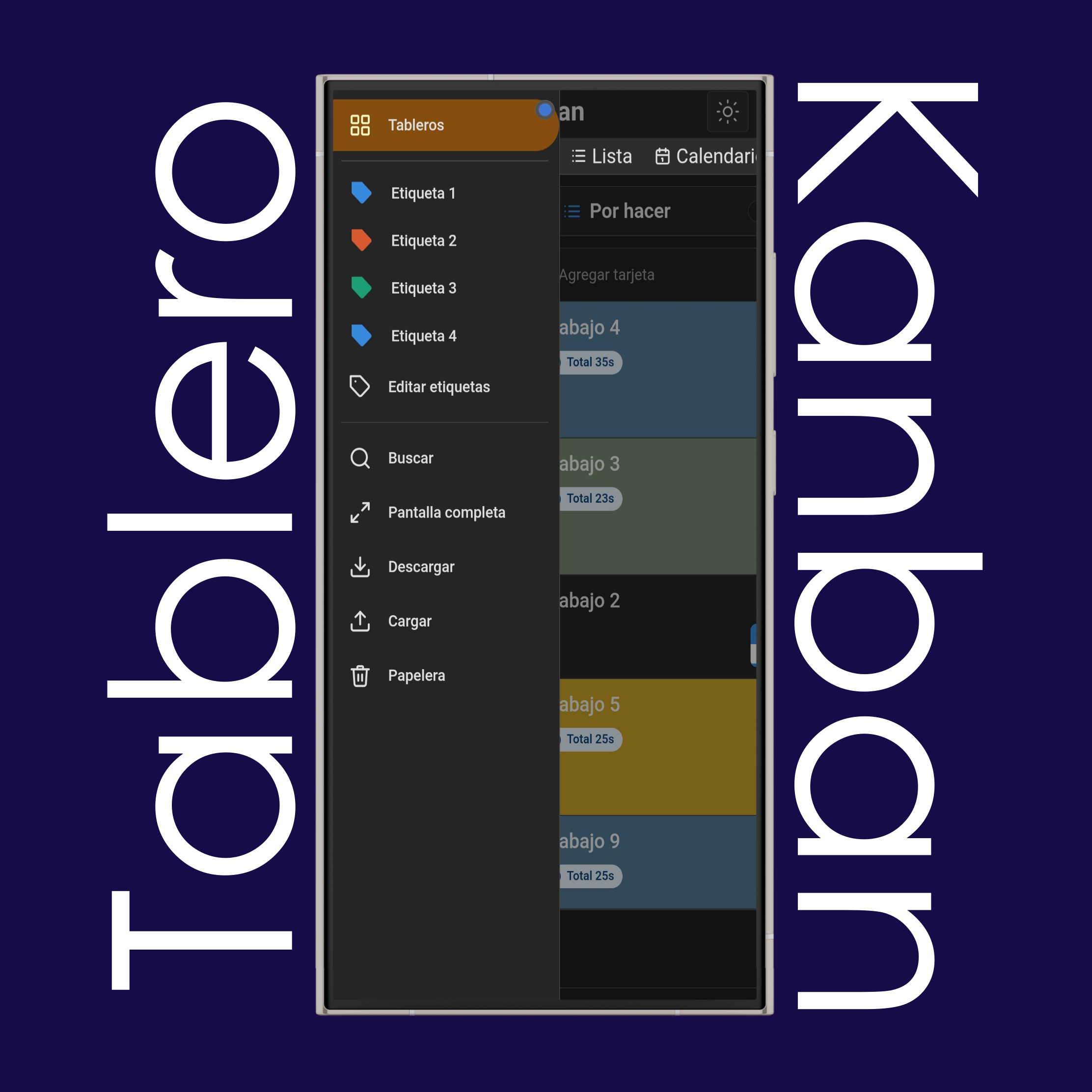
Usa la "☰ Barra lateral" para acceder a funciones adicionales y esenciales.
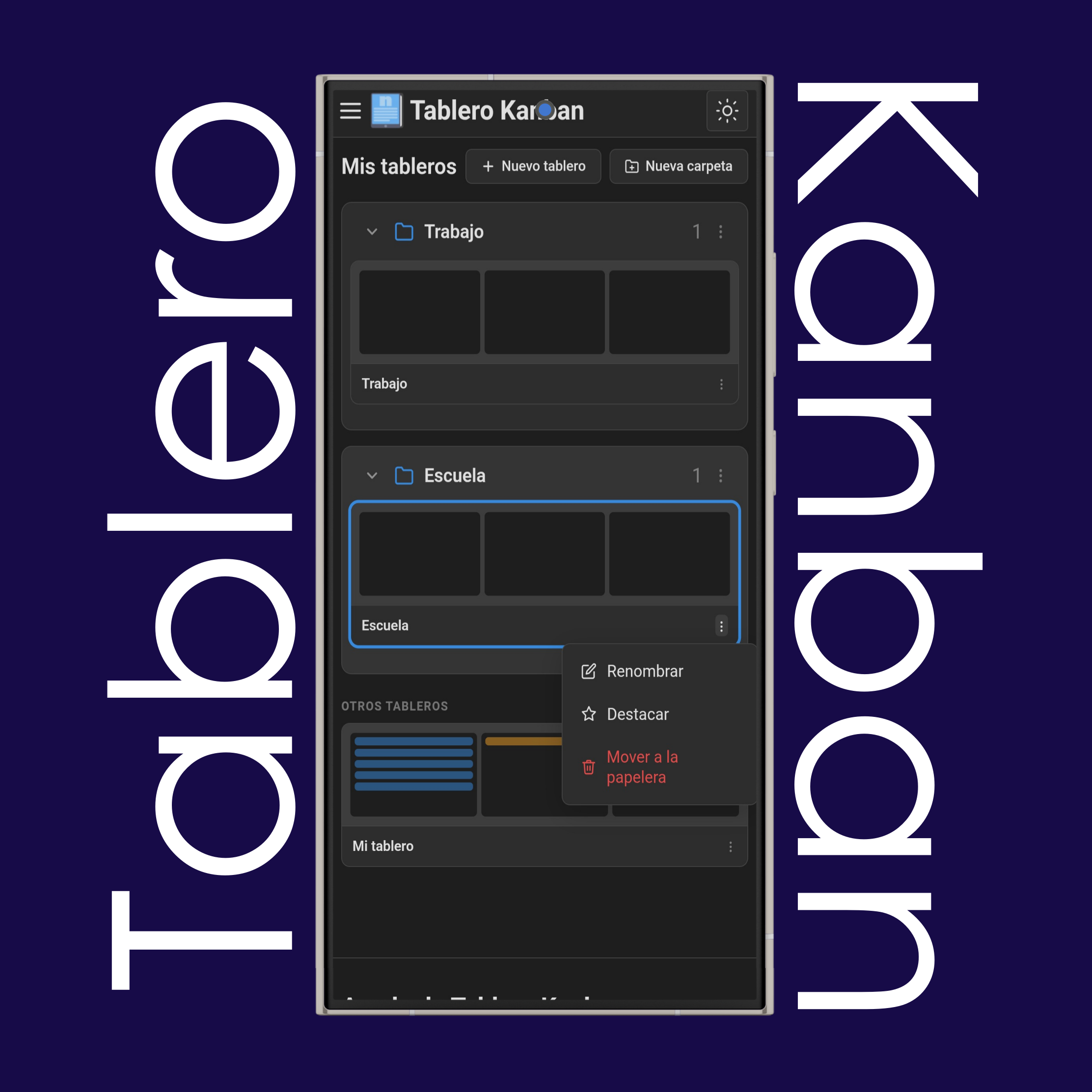
Usa "Tableros" para ver los tableros disponibles. Mantenlos organizados agrupándolos en carpetas, crea tableros nuevos o elimina los terminados, y destaca los tableros importantes para fijarlos en la parte superior.
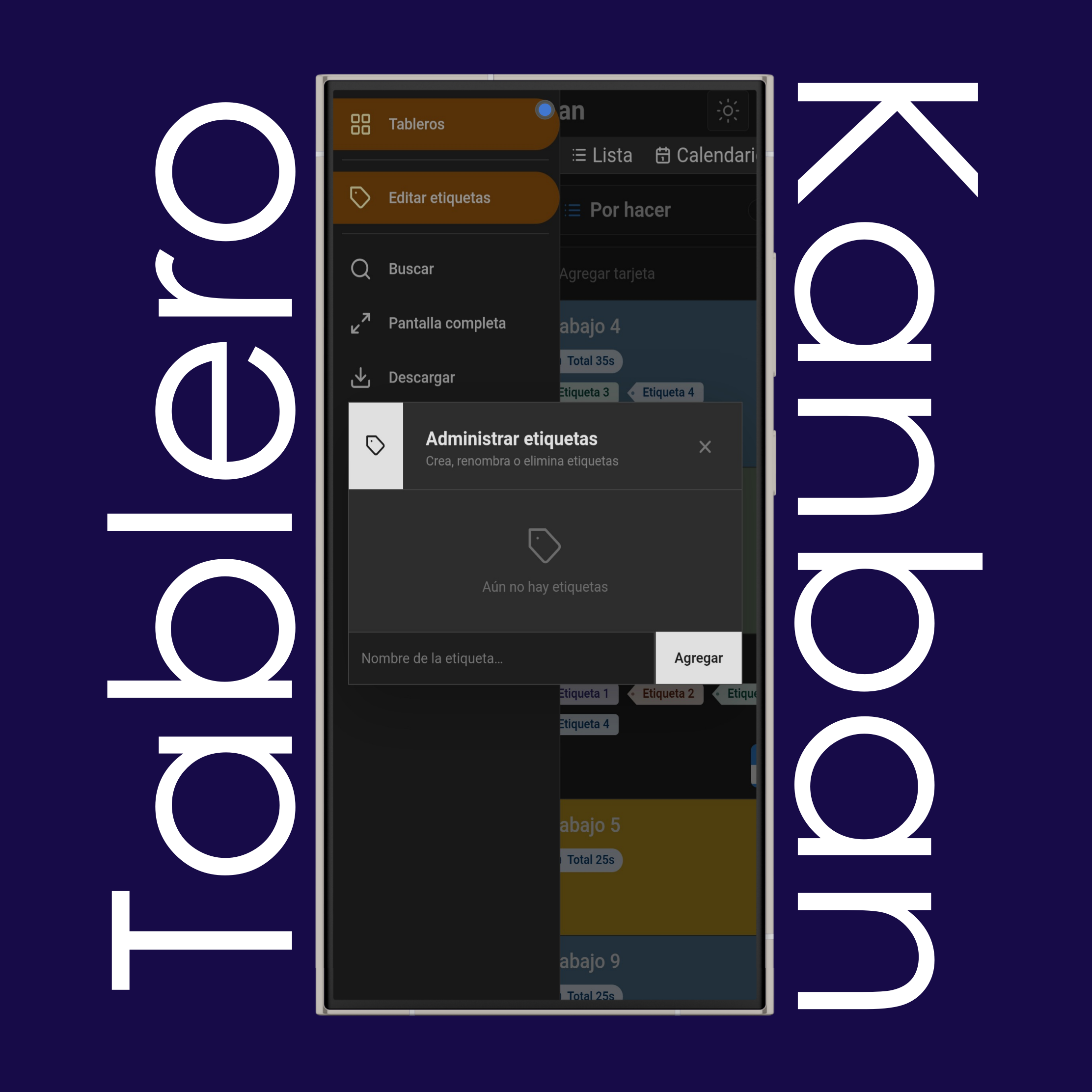
Usa "Editar etiquetas" para crear, editar y eliminar las etiquetas que usas en el editor para clasificar tus tarjetas.
Usa "Descargar" para descargar tu tablero kanban como .png, .pdf, .xlsx (Excel) o .kanban.
Usa "Cargar" para cargar desde tu dispositivo tus tableros .kanban.
Usa los botones (Sol) y (Luna) de la parte superior derecha del sitio web para cambiar el tema del sitio a modo claro u oscuro.
Usa la lista de idiomas en la parte inferior de la página para cambiar el idioma del sitio web a tu idioma nativo.
Actualmente está disponible en 20 idiomas distintos.
Un tablero kanban es una herramienta visual de gestión del flujo de trabajo que usa columnas y tarjetas para representar las tareas a medida que avanzan por las etapas de un proceso. Cada columna suele representar una etapa (como "Por hacer", "En curso", "Hecho") y cada tarjeta representa una única tarea o elemento de trabajo.
El objetivo es ofrecer a los equipos una visión clara y de un vistazo de lo que se está trabajando, lo que viene a continuación y dónde se están formando cuellos de botella.
Kanban se originó en Toyota a finales de la década de 1940 como parte del Sistema de Producción Toyota. El ingeniero Taiichi Ohno lo desarrolló para mejorar la eficiencia de la fabricación mediante señales visuales (la palabra "kanban" significa "letrero" o "cartelera" en japonés) para controlar el inventario y el flujo de producción.
Más tarde se adaptó al desarrollo de software y al trabajo del conocimiento en la década de 2000, y fue popularizado por David J. Anderson.
La mayoría de los tableros kanban usan al menos tres estados básicos: Por hacer (aún no iniciado), En curso (se está trabajando en ello) y Hecho (completado). Muchos equipos agregan etapas más detalladas, como "En revisión", "Bloqueado" o "En pruebas", según su flujo de trabajo.
Un tablero kanban organiza y visualiza el trabajo para que los equipos puedan seguir el progreso, limitar cuánto trabajo hay en marcha a la vez (mediante límites WIP) y detectar cuellos de botella antes de que provoquen retrasos. Admite un sistema de tipo pull (de arrastre), en el que los miembros del equipo toman nuevas tareas cuando tienen capacidad, en lugar de que se les asigne el trabajo a la fuerza.
Sí. Kanban se considera una de las metodologías ágiles, aunque es más flexible que marcos como Scrum. Sigue principios ágiles como la entrega continua y la mejora iterativa, pero no exige sprints de duración fija ni roles predefinidos.
Ambos son tableros visuales que se usan en la gestión ágil de proyectos, pero funcionan de manera distinta. Un tablero scrum se reinicia en cada sprint (normalmente de 1 a 4 semanas) y está vinculado a la planificación y a los objetivos del sprint. Un tablero kanban es continuo: no hay sprints y el trabajo fluye por las columnas a su propio ritmo, a menudo regulado por límites WIP.
Sí, muchos tableros kanban incluyen una columna "Backlog" como primera etapa, donde se guardan las tareas que aún no se han iniciado o priorizado. Es opcional, pero habitual en equipos que necesitan un área de espera para el trabajo nuevo antes de que entre en el flujo de trabajo activo.
No, los tableros kanban no usan sprints. Los sprints son un concepto de scrum: periodos de tiempo fijos (normalmente de 1 a 4 semanas) en los que se planifica y se completa una cantidad determinada de trabajo. Kanban es, en cambio, un sistema de flujo continuo: el trabajo avanza por las columnas según la capacidad disponible, sin iteraciones ni reinicios fijos.
No de forma inherente. Los puntos de historia son una técnica de estimación que se usa habitualmente en scrum para dimensionar el trabajo según el esfuerzo o la complejidad. Kanban no requiere estimación en absoluto: se centra, en cambio, en métricas de flujo como el tiempo de ciclo y el rendimiento (throughput). Dicho esto, algunos equipos deciden añadir puntos de historia a un tablero kanban si encaja con su flujo de trabajo, pero no es un concepto propio de kanban.
Si tienes más preguntas o necesitas ayuda, ponte en contacto con nuestro equipo de soporte.