Qu'est-ce qu'un tableau Kanban ?
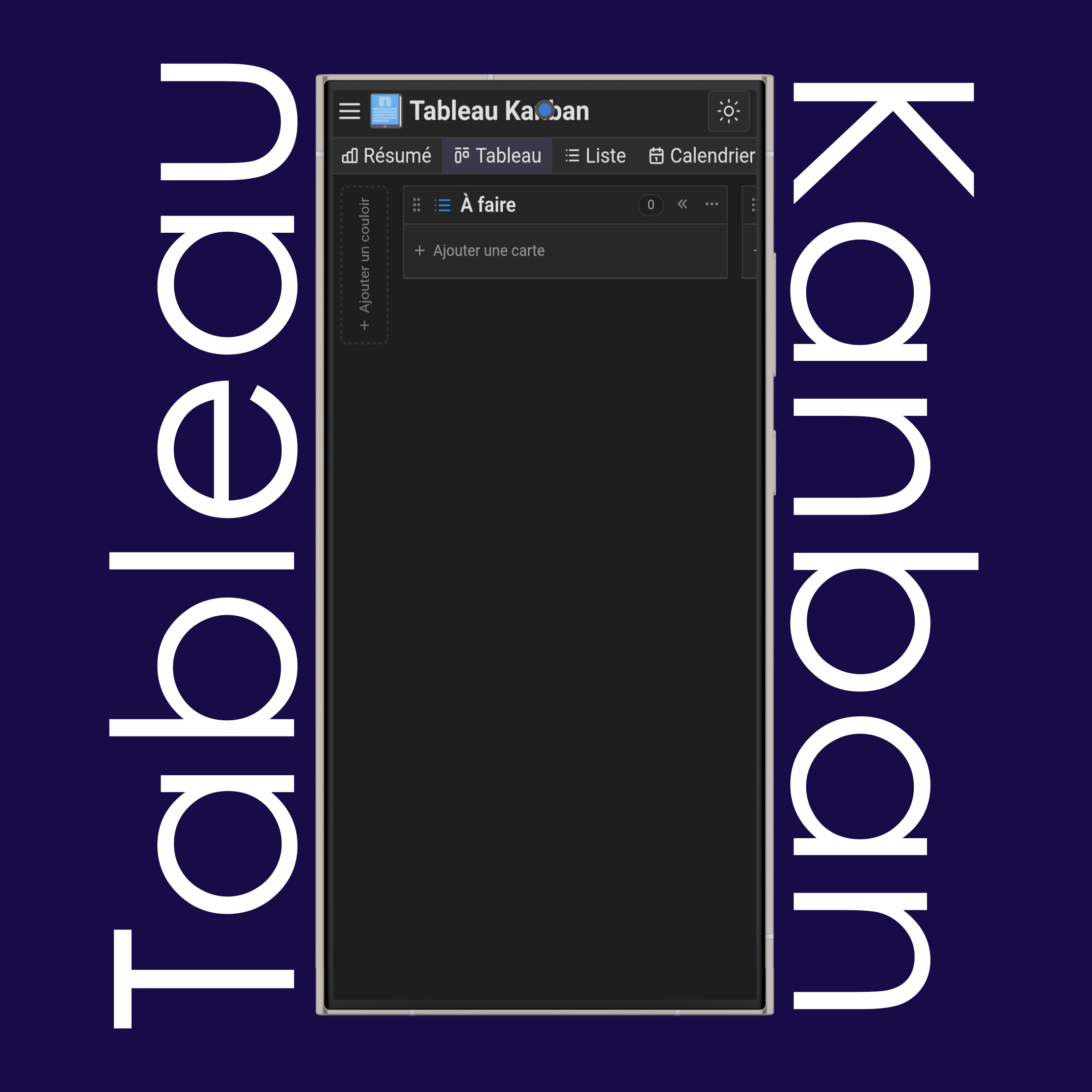
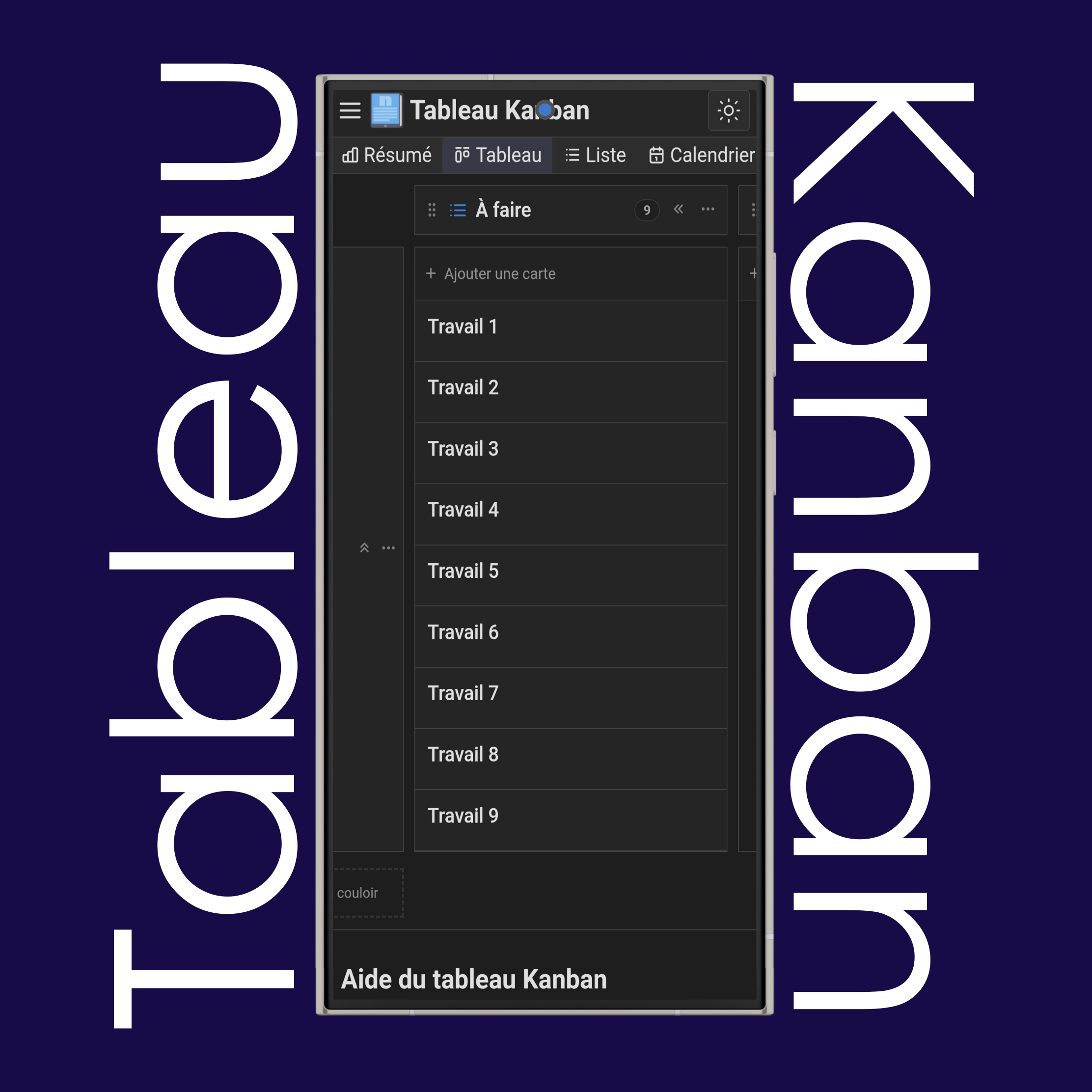
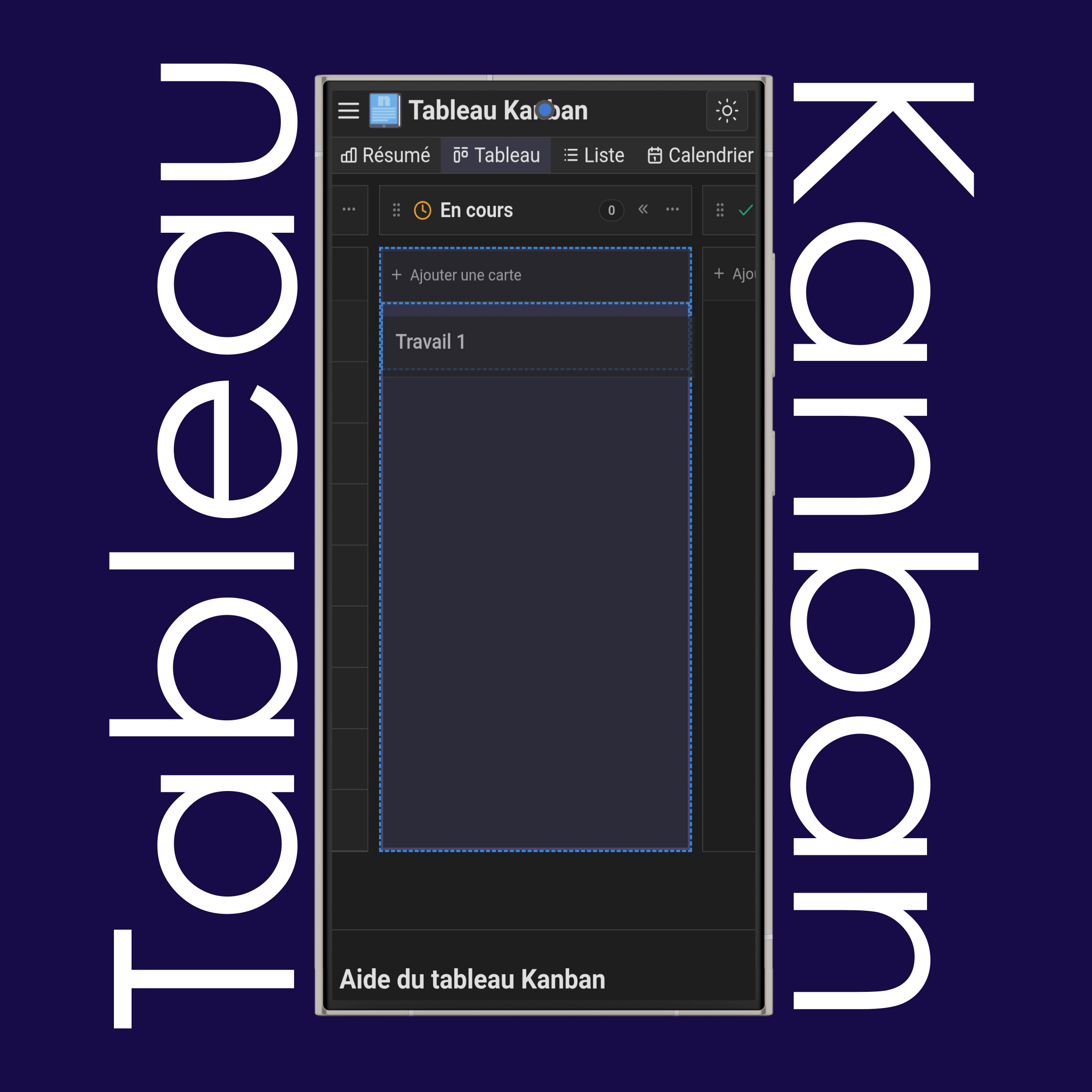
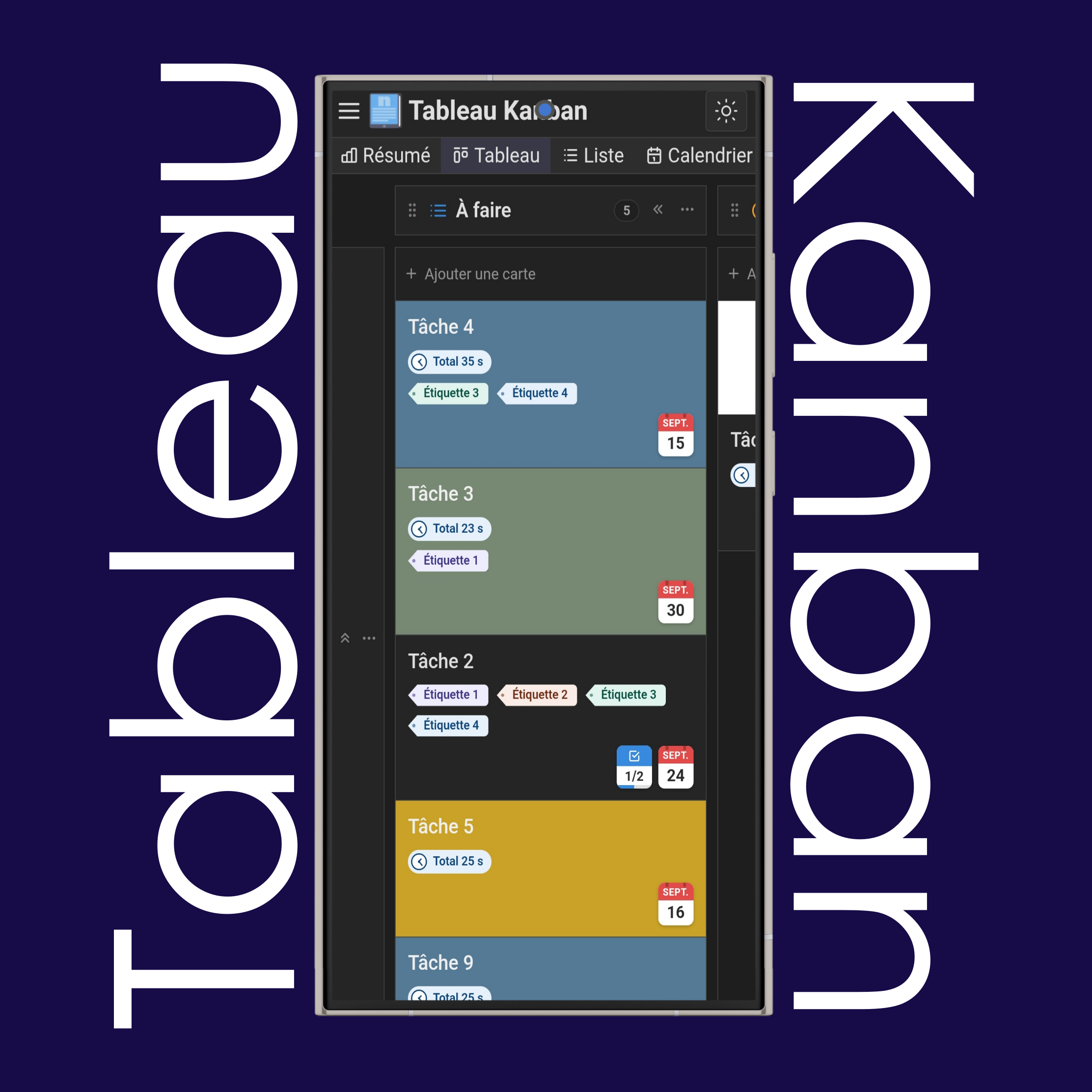
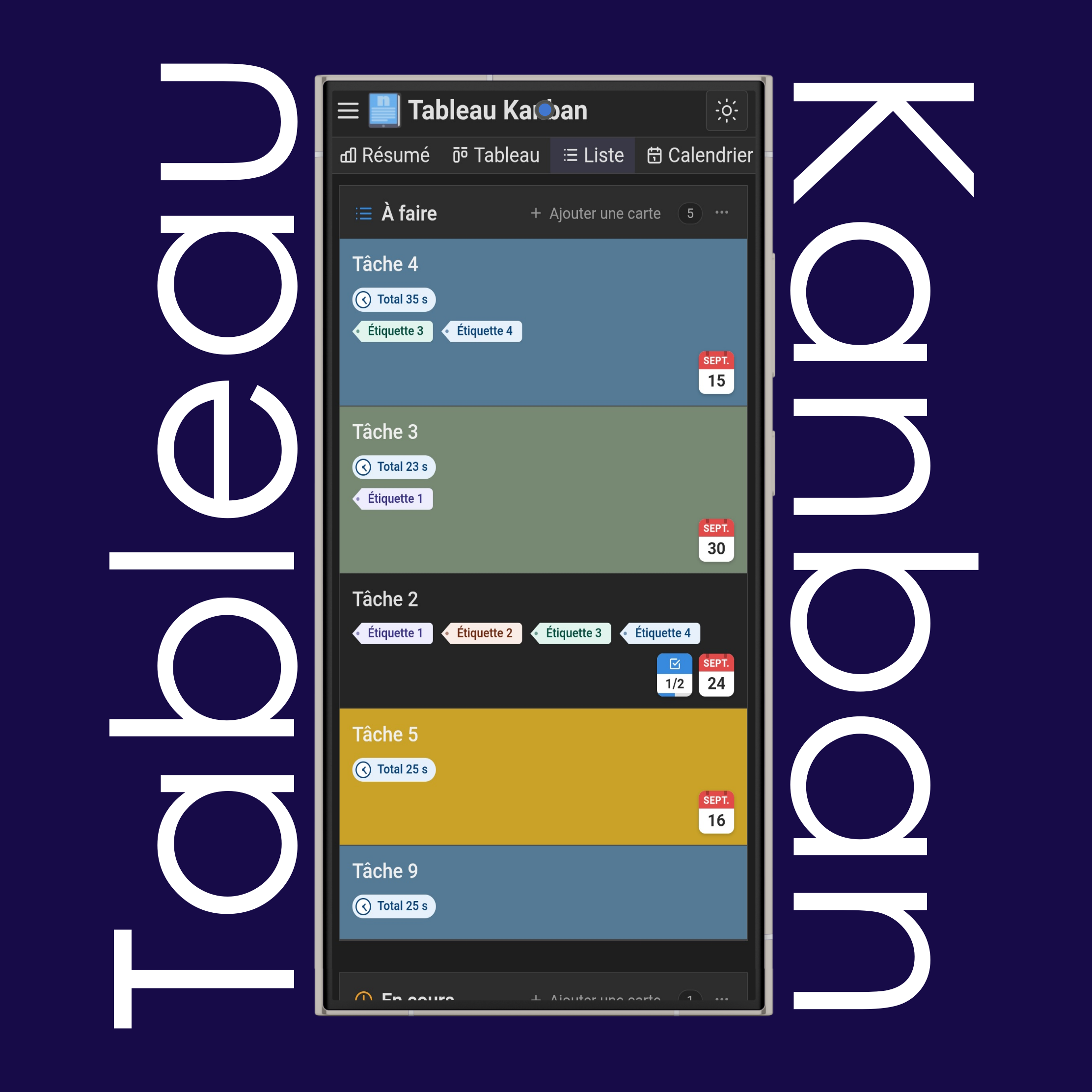
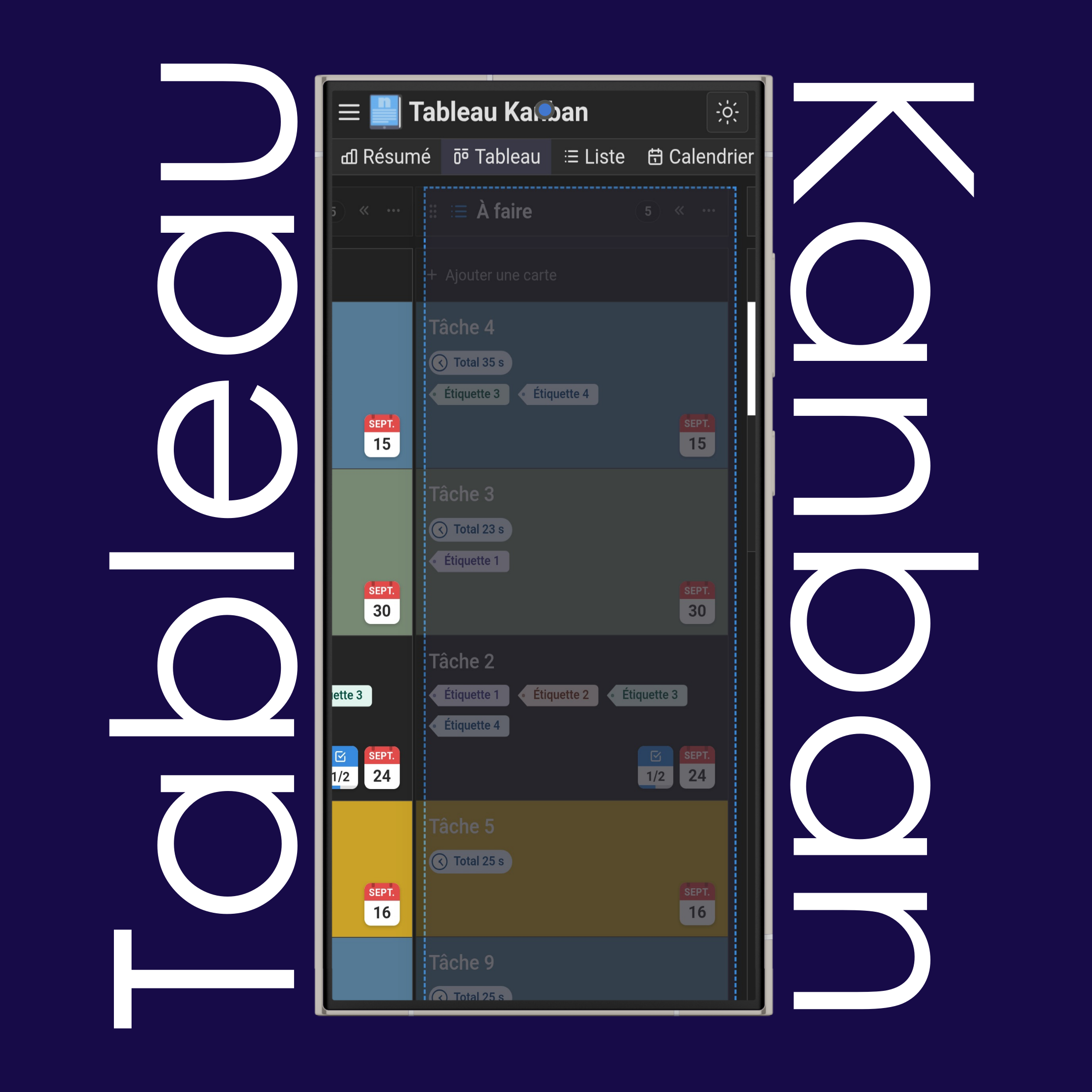
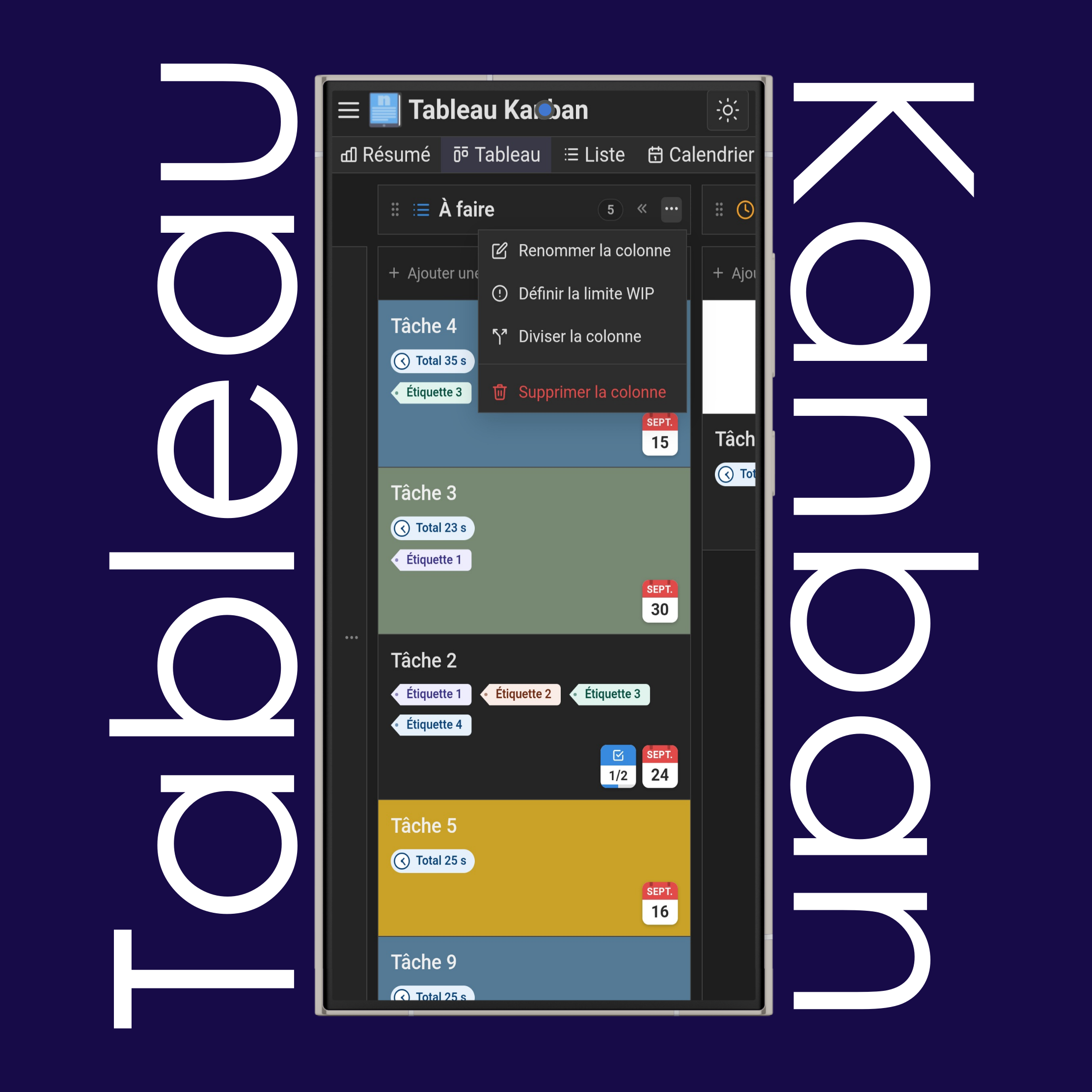
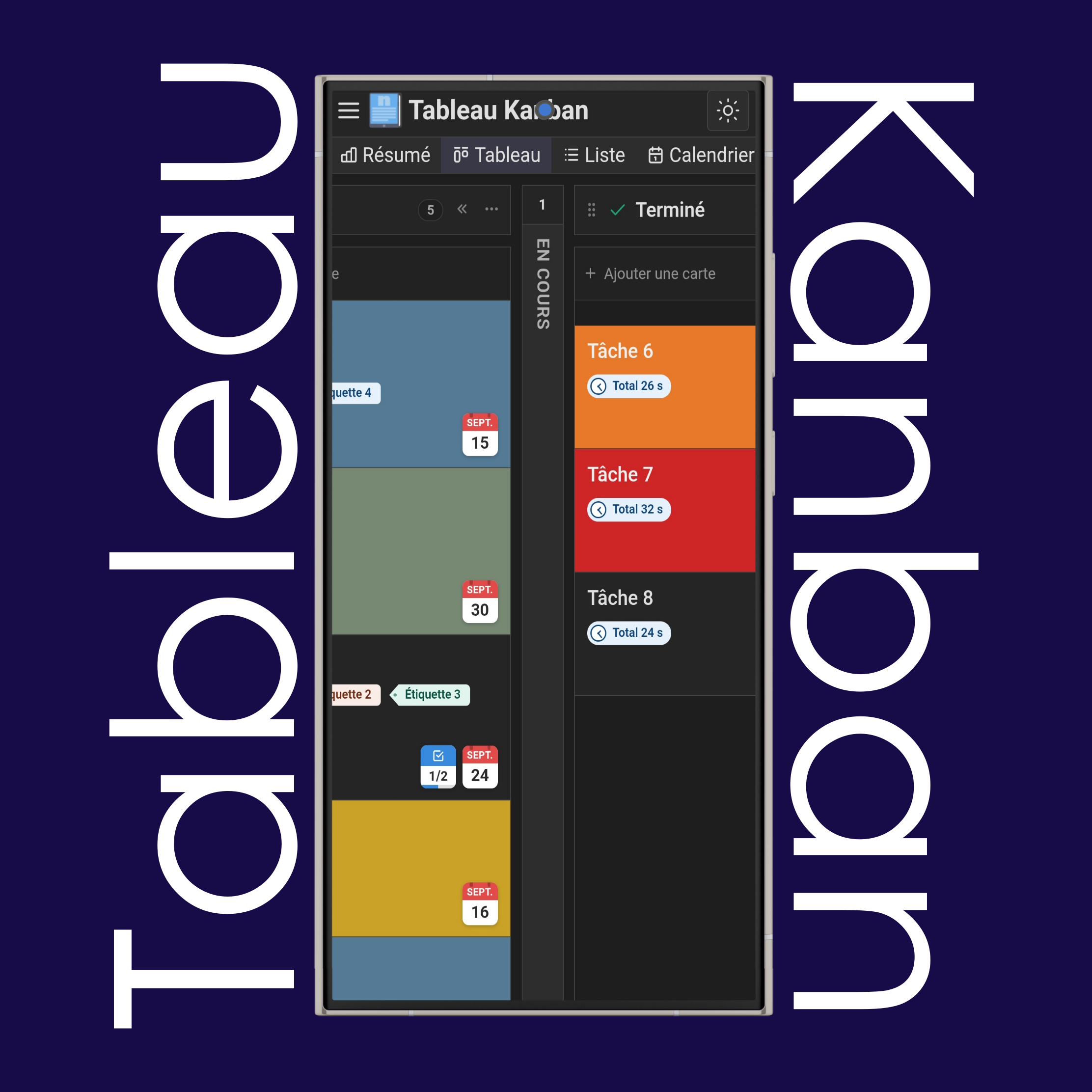
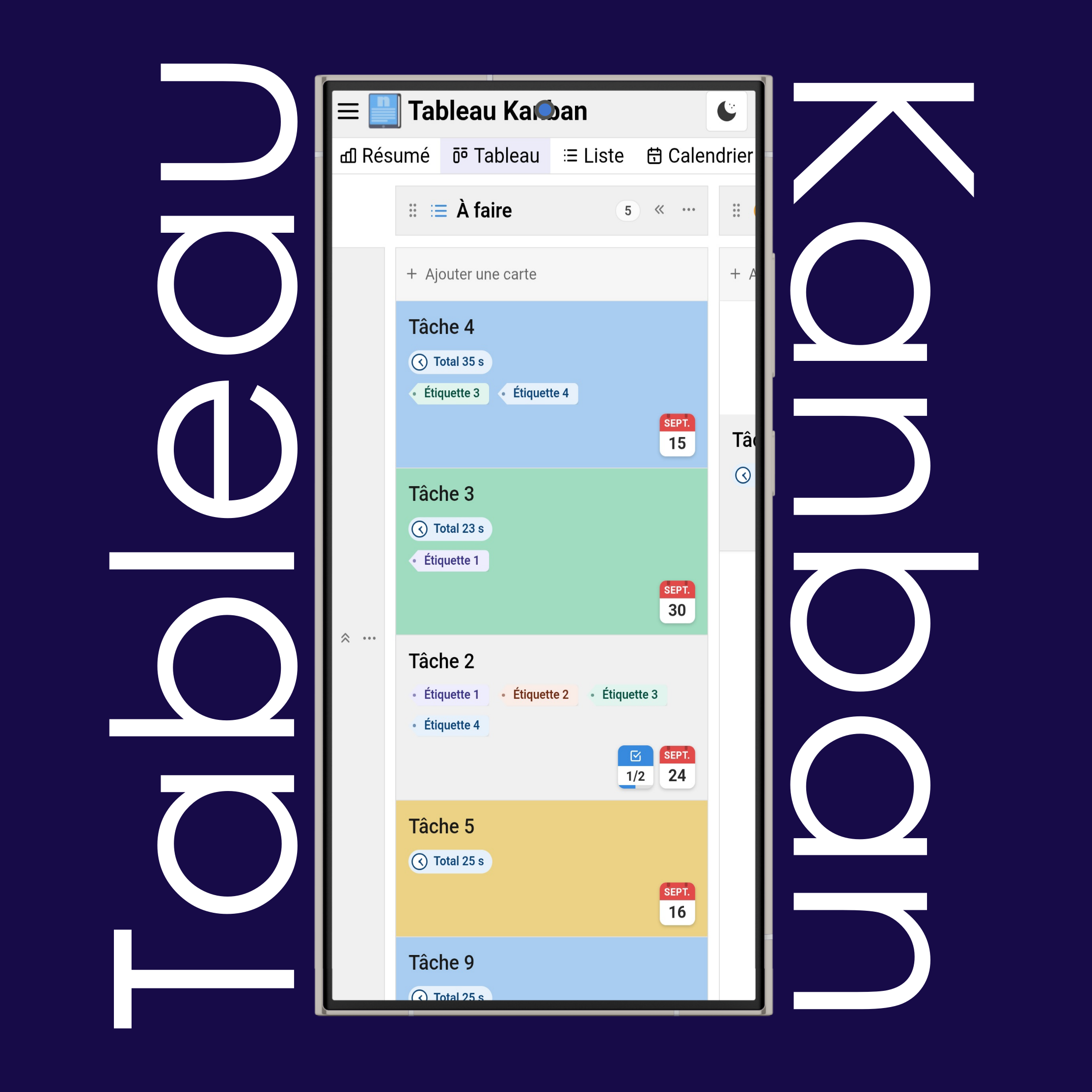
Un tableau Kanban est un outil visuel de gestion du flux de travail qui utilise des colonnes et des cartes pour représenter des tâches qui progressent à travers les étapes d'un processus. Chaque colonne représente généralement une étape (comme « À faire », « En cours », « Terminé ») et chaque carte représente une tâche ou un élément de travail.
L'objectif est de donner aux équipes une vue claire et immédiate de ce qui est en cours, de ce qui vient ensuite et des endroits où des goulots d'étranglement se forment.
D'où viennent les tableaux Kanban ?
Le Kanban est né chez Toyota à la fin des années 1940, au sein du système de production Toyota. L'ingénieur Taiichi Ohno l'a mis au point pour améliorer l'efficacité de la production en utilisant des signaux visuels (le mot « kanban » signifie « panneau » ou « enseigne » en japonais) afin de piloter les stocks et le flux de production.
Il a ensuite été adapté au développement logiciel et au travail intellectuel dans les années 2000, notamment grâce à David J. Anderson.
Quels sont les principaux statuts d'un tableau Kanban ?
La plupart des tableaux Kanban utilisent au moins trois statuts de base : À faire (pas encore commencé), En cours (en cours de réalisation) et Terminé (achevé). De nombreuses équipes ajoutent des étapes plus détaillées comme « En revue », « Bloqué » ou « En test » selon leur flux de travail.
À quoi sert un tableau Kanban ?
Un tableau Kanban organise et visualise le travail afin que les équipes puissent suivre l'avancement, limiter le volume de travail en cours (grâce aux limites WIP) et repérer les goulots d'étranglement avant qu'ils ne provoquent des retards. Il repose sur un système de flux tiré : les membres de l'équipe prennent de nouvelles tâches lorsqu'ils ont de la disponibilité, au lieu de se voir imposer le travail.
Les tableaux Kanban sont-ils agiles ?
Oui. Le Kanban est considéré comme l'une des méthodes agiles, bien qu'il soit plus souple que des cadres comme Scrum. Il suit les principes agiles tels que la livraison continue et l'amélioration itérative, mais n'impose ni sprints de durée fixe ni rôles prédéfinis.
Que sont les tableaux Scrum et Kanban ?
Les deux sont des tableaux visuels utilisés en gestion de projet agile, mais ils fonctionnent différemment. Un tableau Scrum est réinitialisé à chaque sprint (généralement de 1 à 4 semaines) et est lié à la planification du sprint et à ses objectifs. Un tableau Kanban est continu : il n'y a pas de sprints, et le travail circule dans les colonnes à son propre rythme, souvent encadré par des limites WIP.
Un tableau Kanban a-t-il un backlog ?
Oui, de nombreux tableaux Kanban comportent une colonne « Backlog » comme première étape, qui contient les tâches non encore commencées ou non priorisées. Elle est facultative, mais courante dans les équipes où le nouveau travail a besoin d'une zone d'attente avant d'entrer dans le flux actif.
Un tableau Kanban a-t-il des sprints ?
Non, les tableaux Kanban n'utilisent pas de sprints. Les sprints sont un concept Scrum : des périodes de durée fixe (généralement de 1 à 4 semaines) pendant lesquelles une quantité de travail déterminée est planifiée et réalisée. Le Kanban est au contraire un système de flux continu : le travail avance dans les colonnes selon la capacité disponible, sans itérations fixes ni réinitialisations.
Un tableau Kanban utilise-t-il des points d'histoire (story points) ?
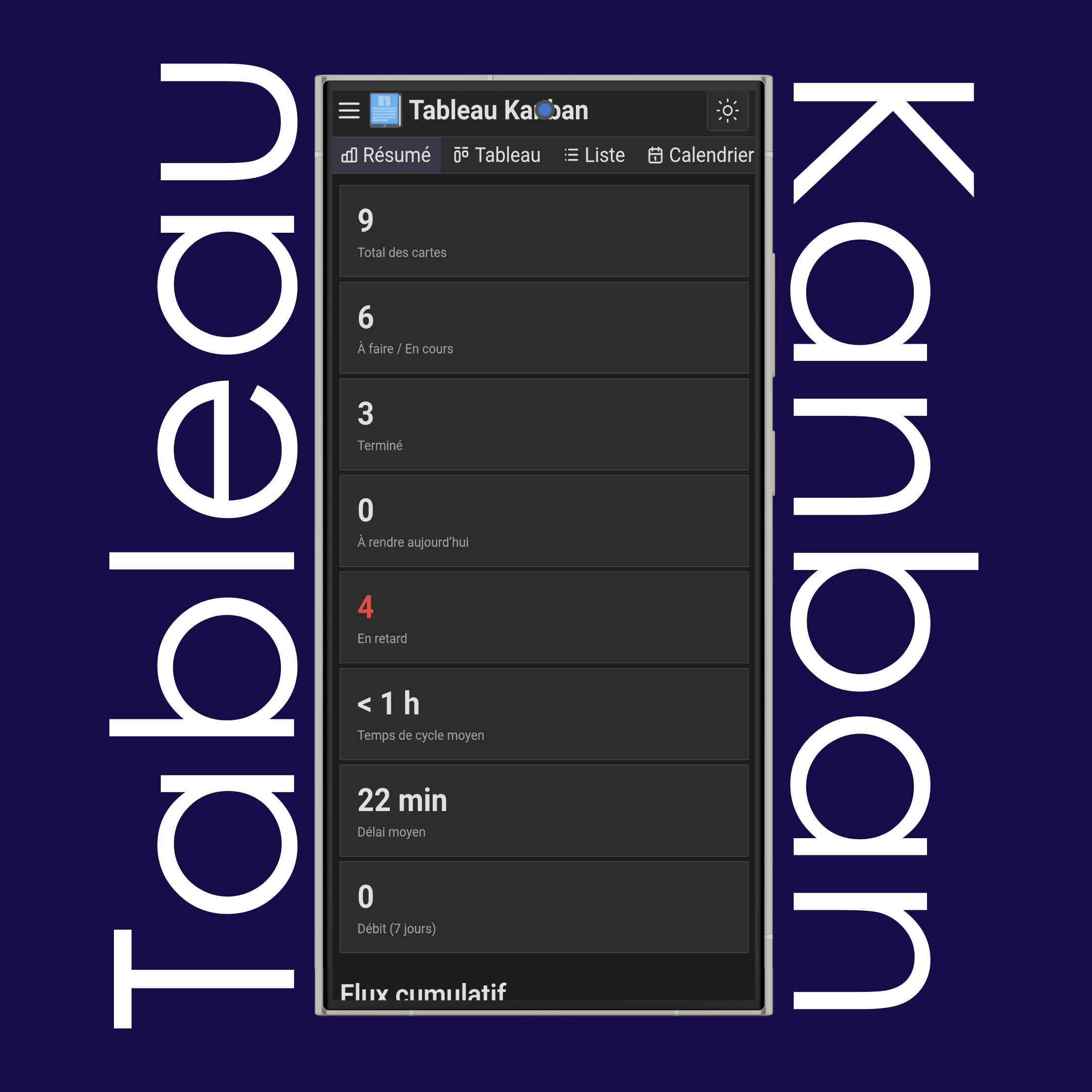
Pas par nature, non. Les story points sont une technique d'estimation couramment utilisée dans Scrum pour évaluer le travail en fonction de l'effort ou de la complexité. Le Kanban n'exige aucune estimation : il se concentre plutôt sur des indicateurs de flux comme le temps de cycle et le débit. Cela dit, certaines équipes choisissent d'ajouter des story points à leur tableau Kanban si cela convient à leur façon de travailler, mais ce n'est pas un concept intrinsèque au Kanban.