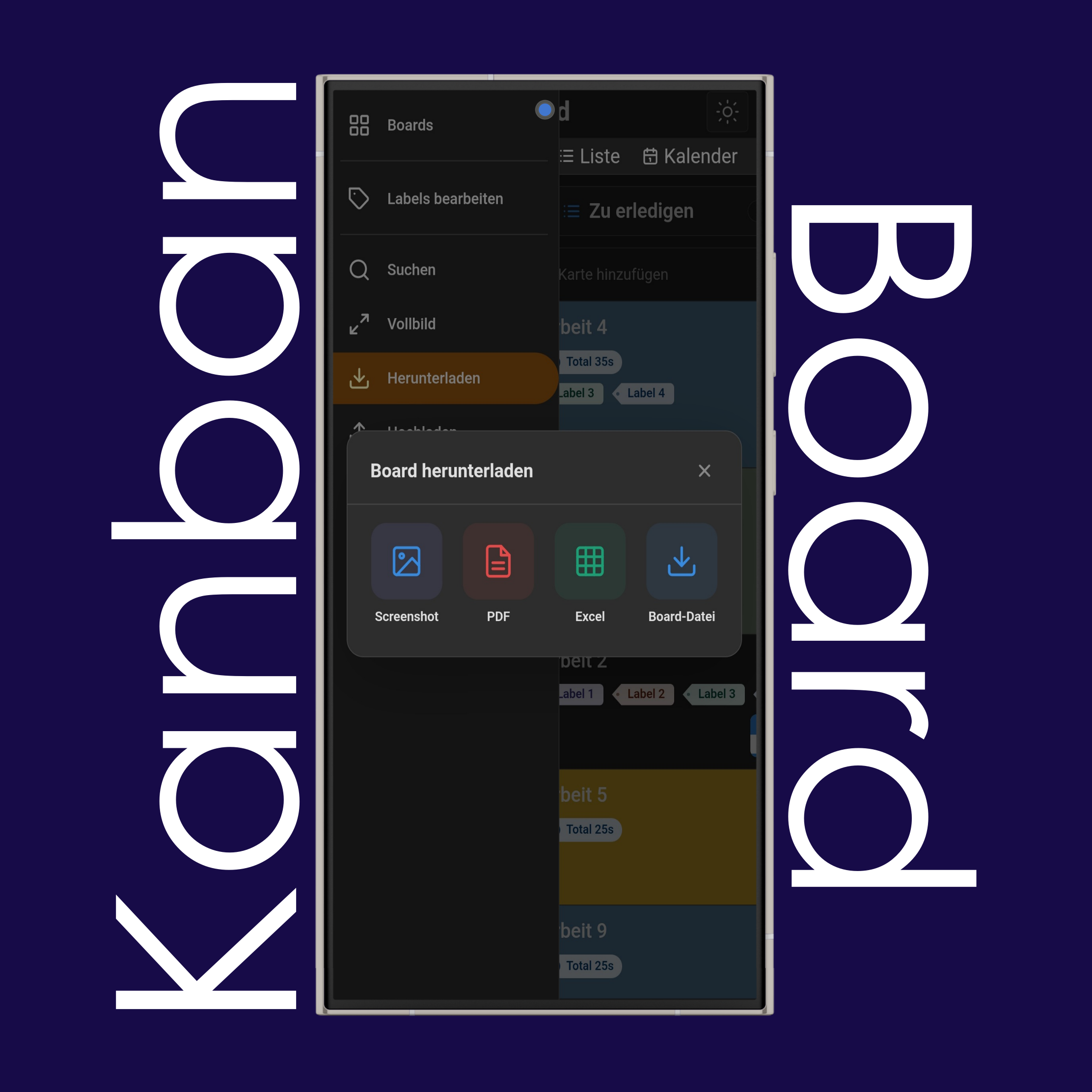
Exportiere das aktuell aktive Board im gewünschten Format.
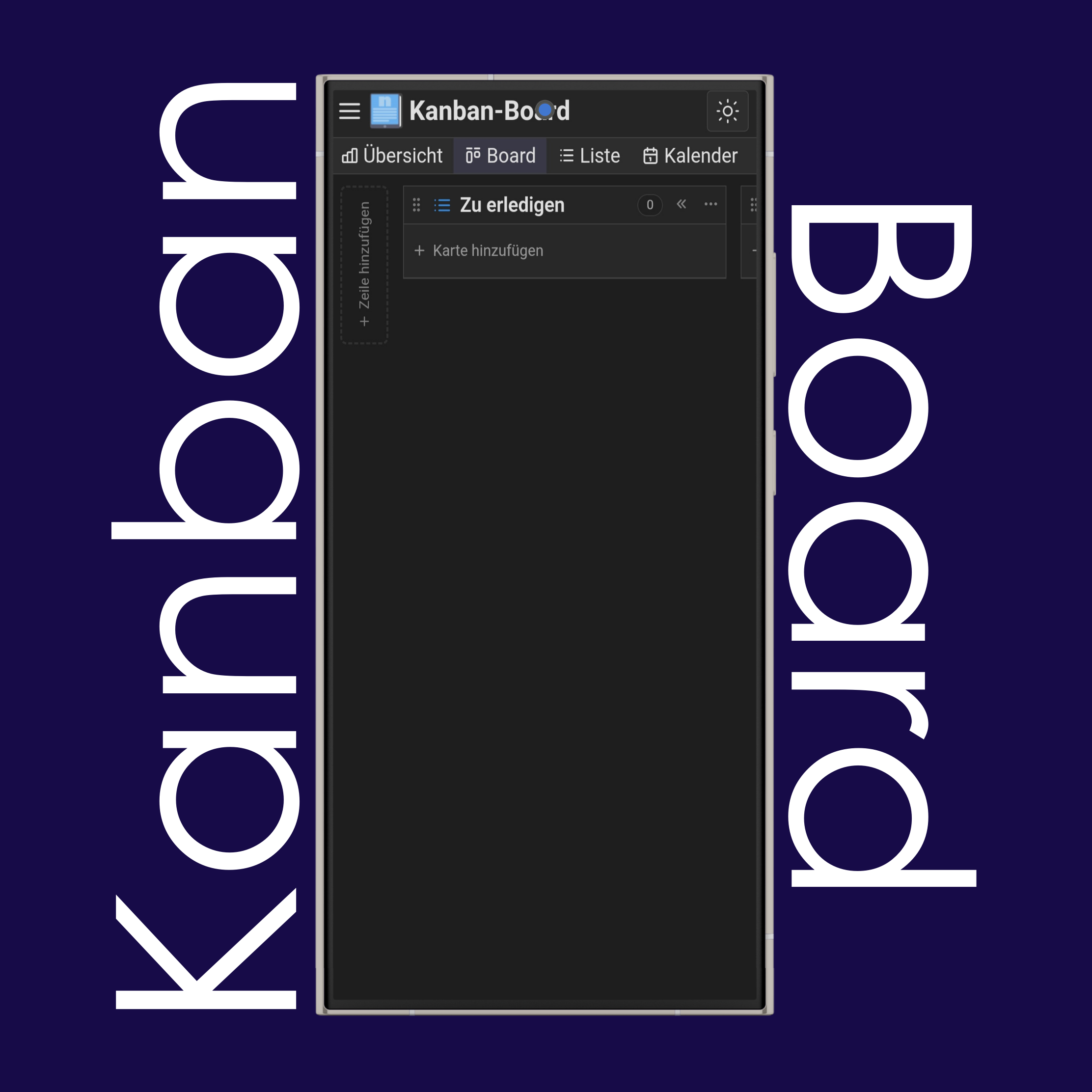
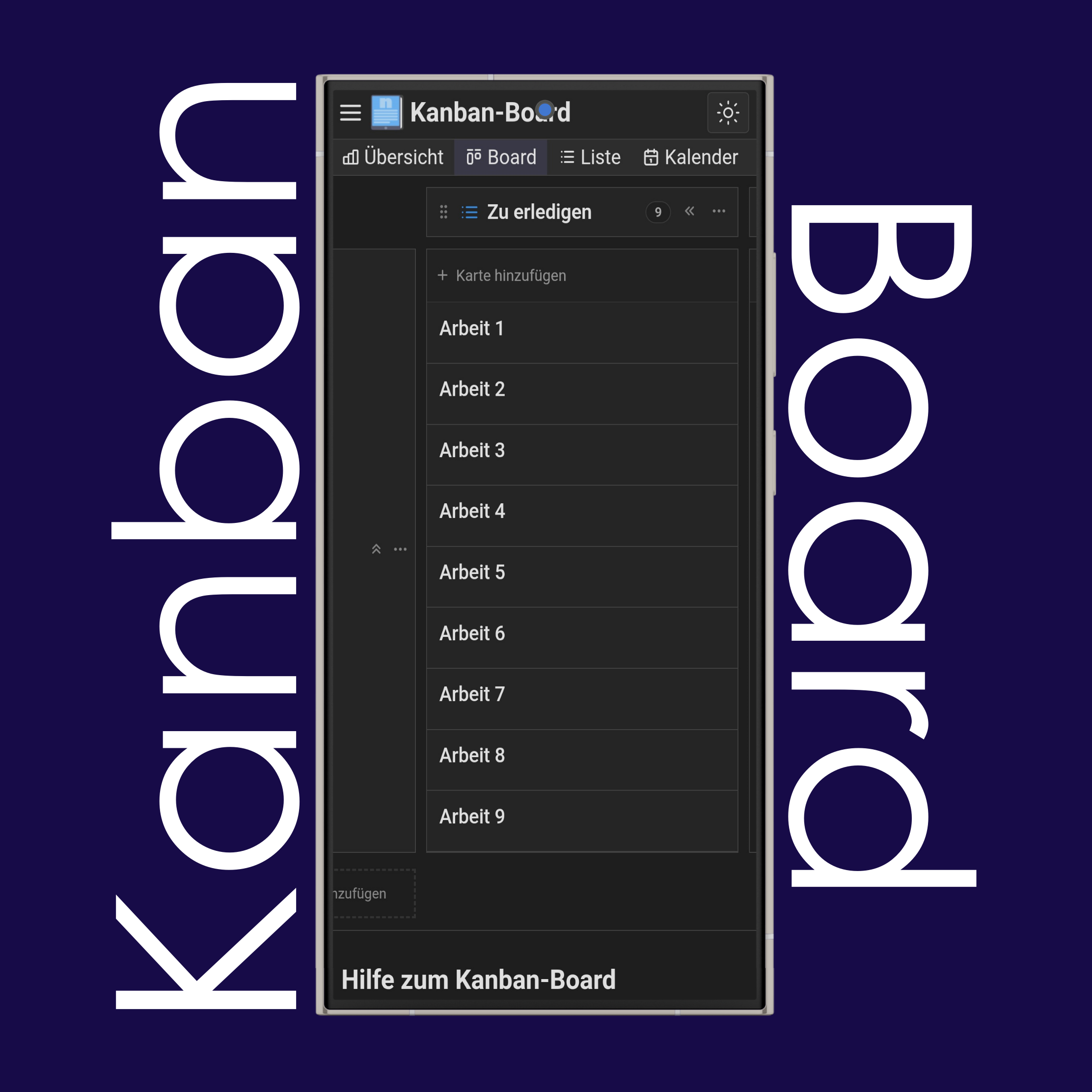
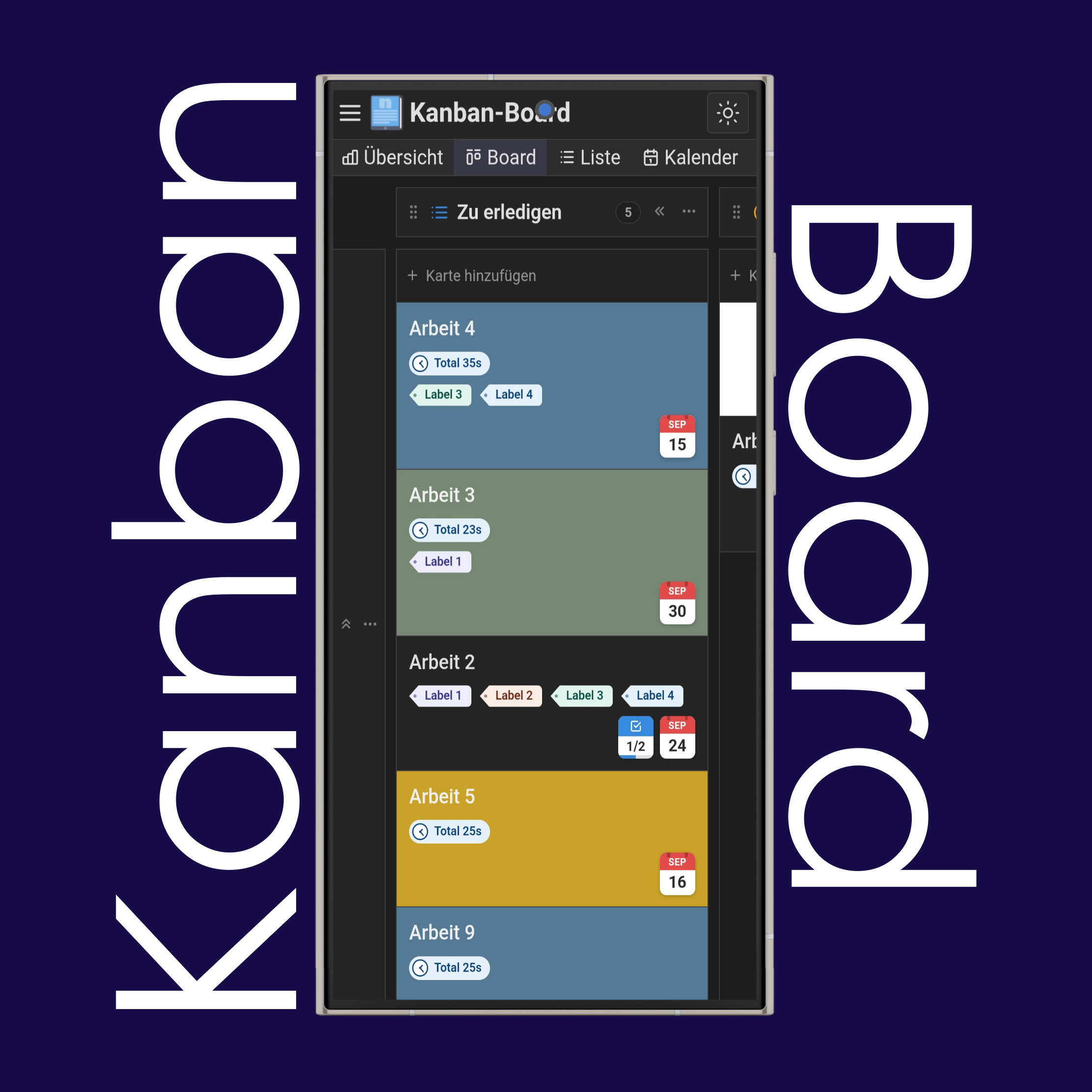
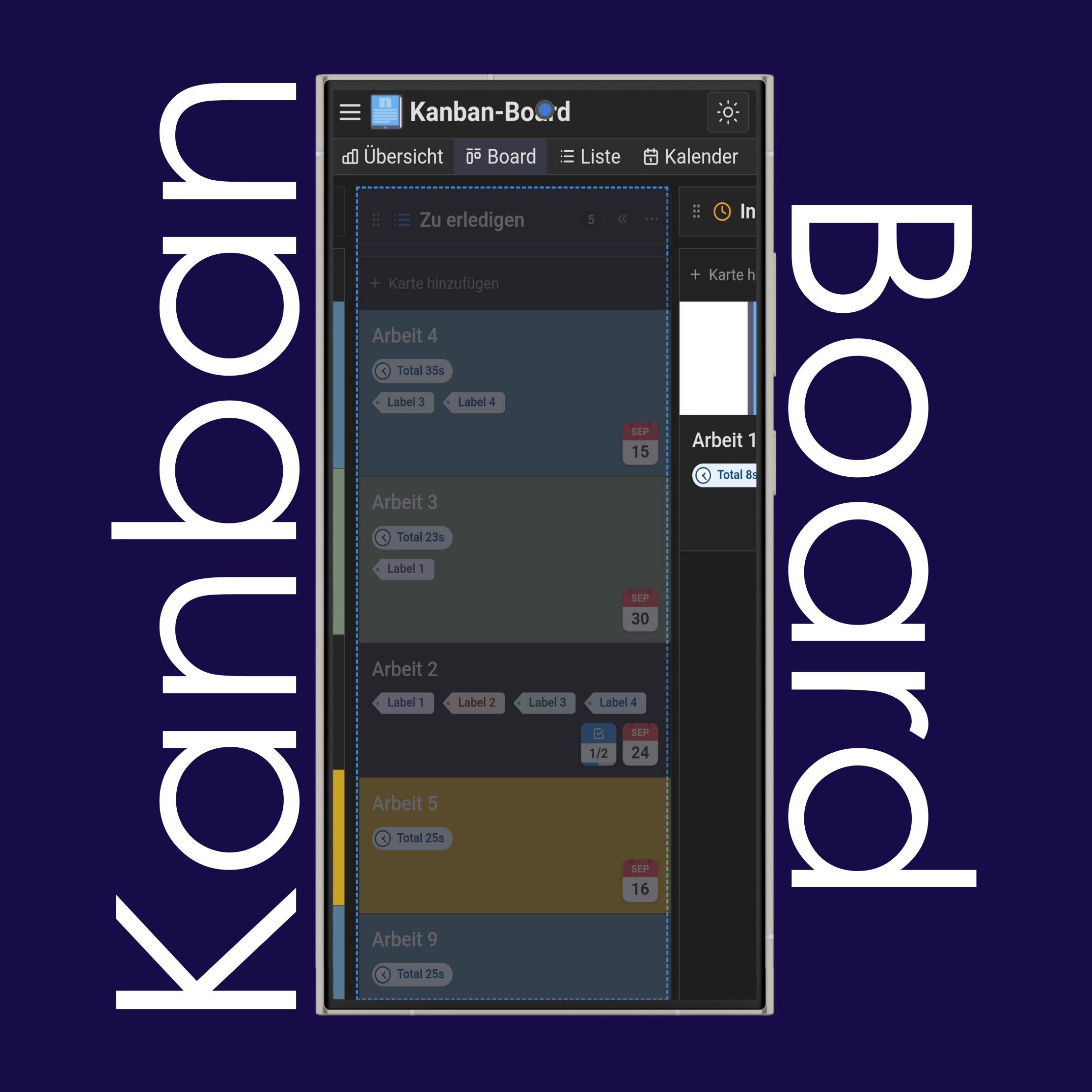
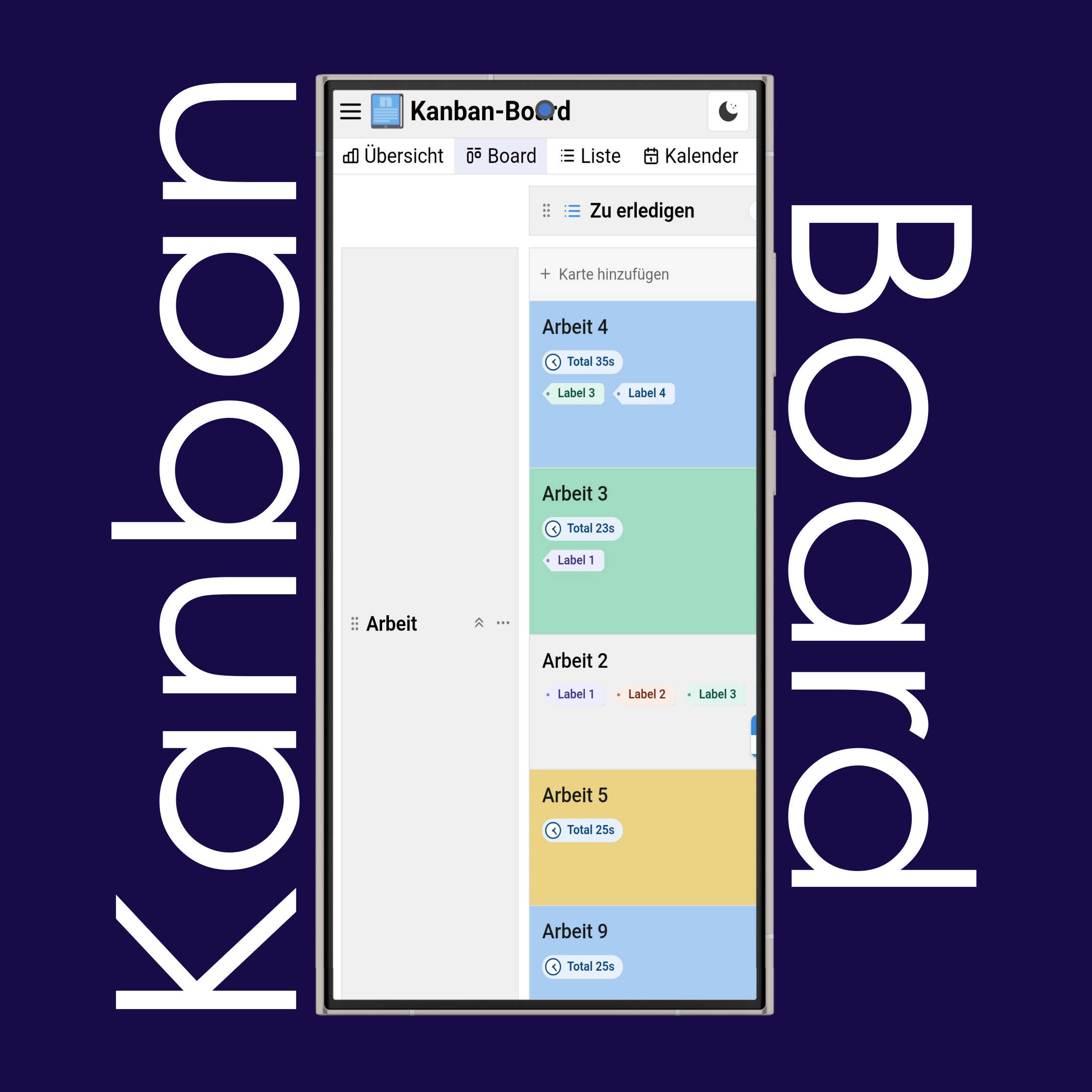
Klicke bzw. tippe auf „+ Karte hinzufügen“, gib den Titel ein und klicke auf „Hinzufügen“, um Aufgaben zu Zu erledigen, In Arbeit, Erledigt oder einer beliebigen eigenen Spalte hinzuzufügen.
Jede hinzugefügte Kanban-Karte erscheint in der entsprechenden Spalte.
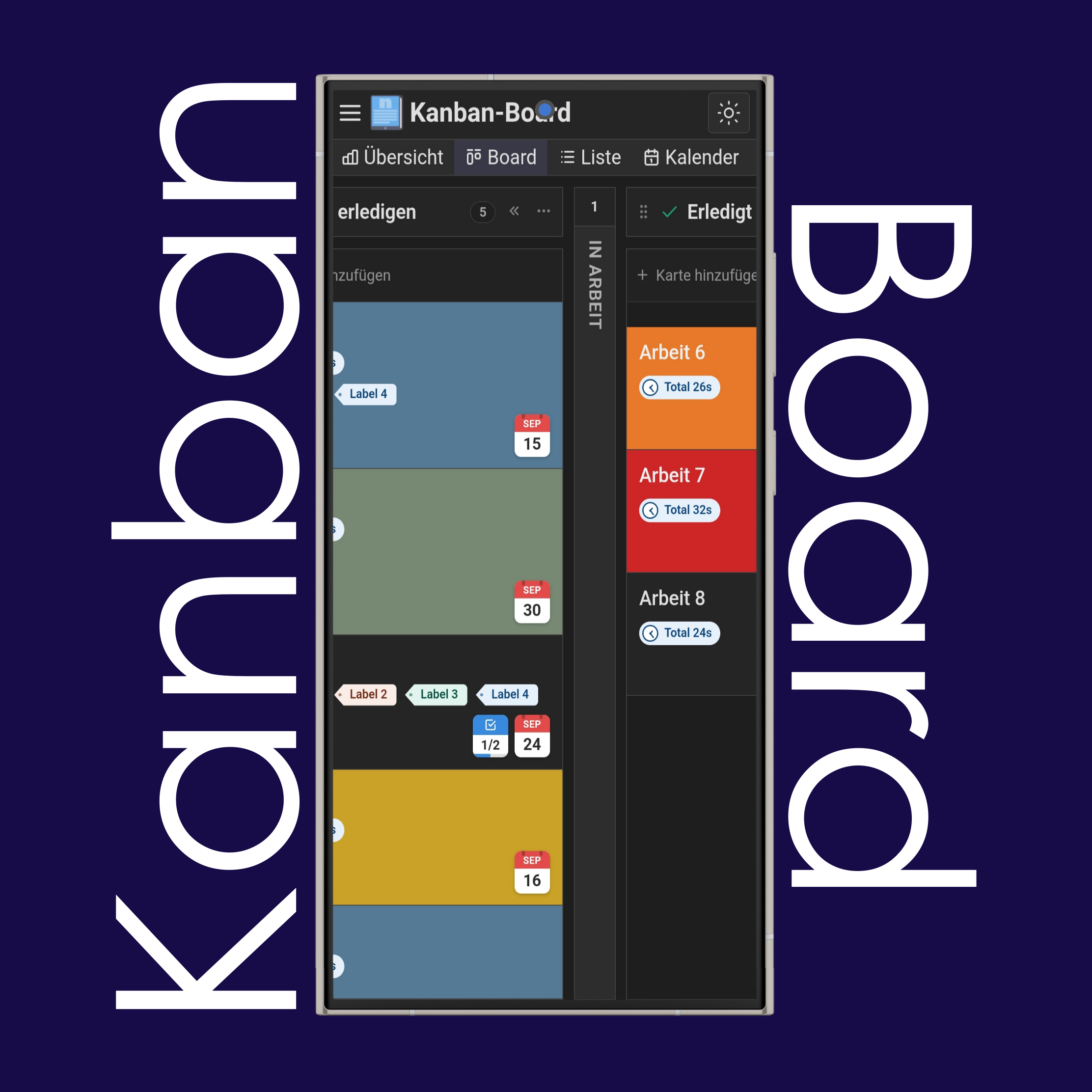
Erstelle Swimlanes mit der Schaltfläche „+ Zeile hinzufügen“ am Anfang der Seite und füge mit „+ Spalte hinzufügen“ am Ende der Seite eigene Spalten hinzu.
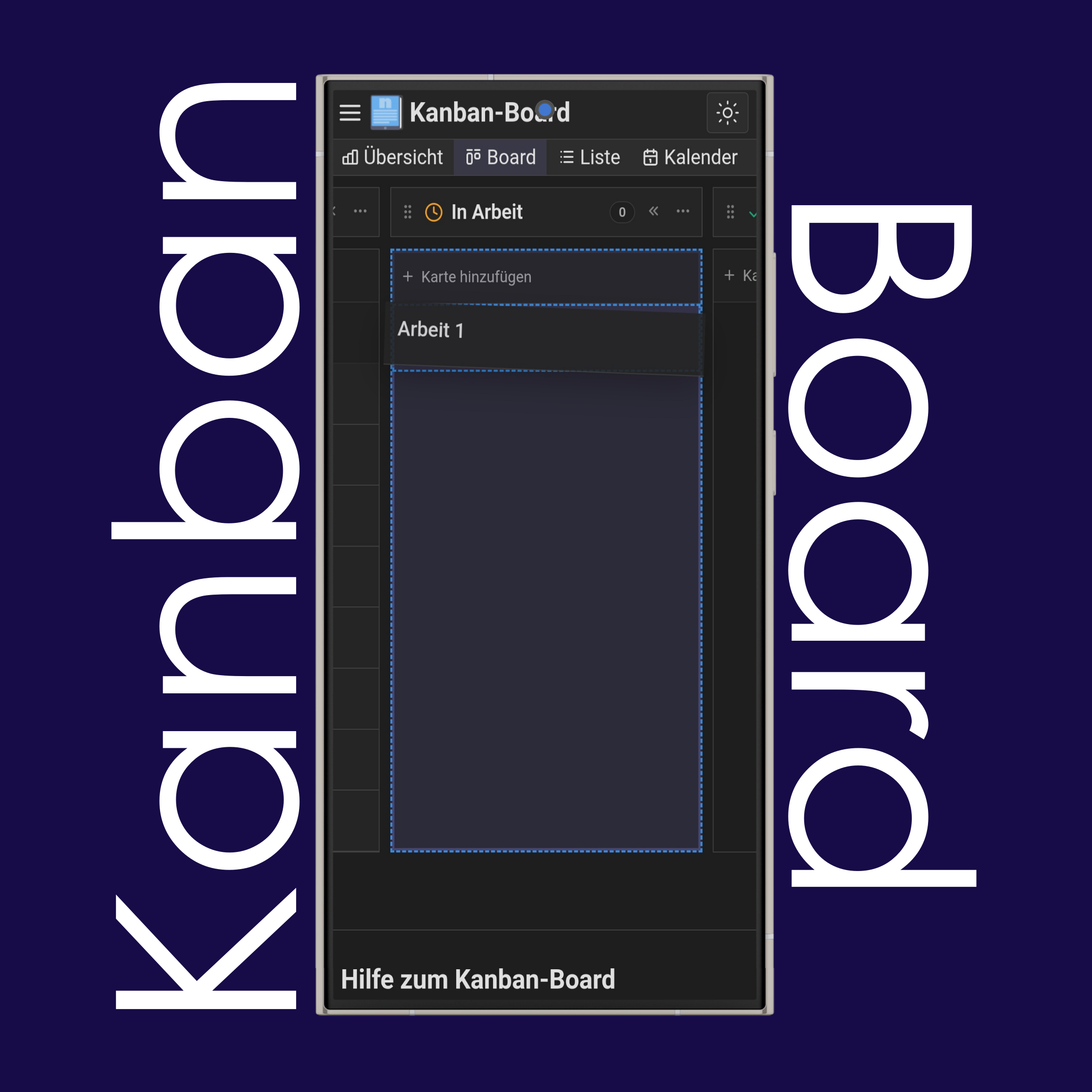
Halte die Kanban-Karte, die du verschieben möchtest, mit der Maus oder dem Finger gedrückt und ziehe sie an die neue Position.
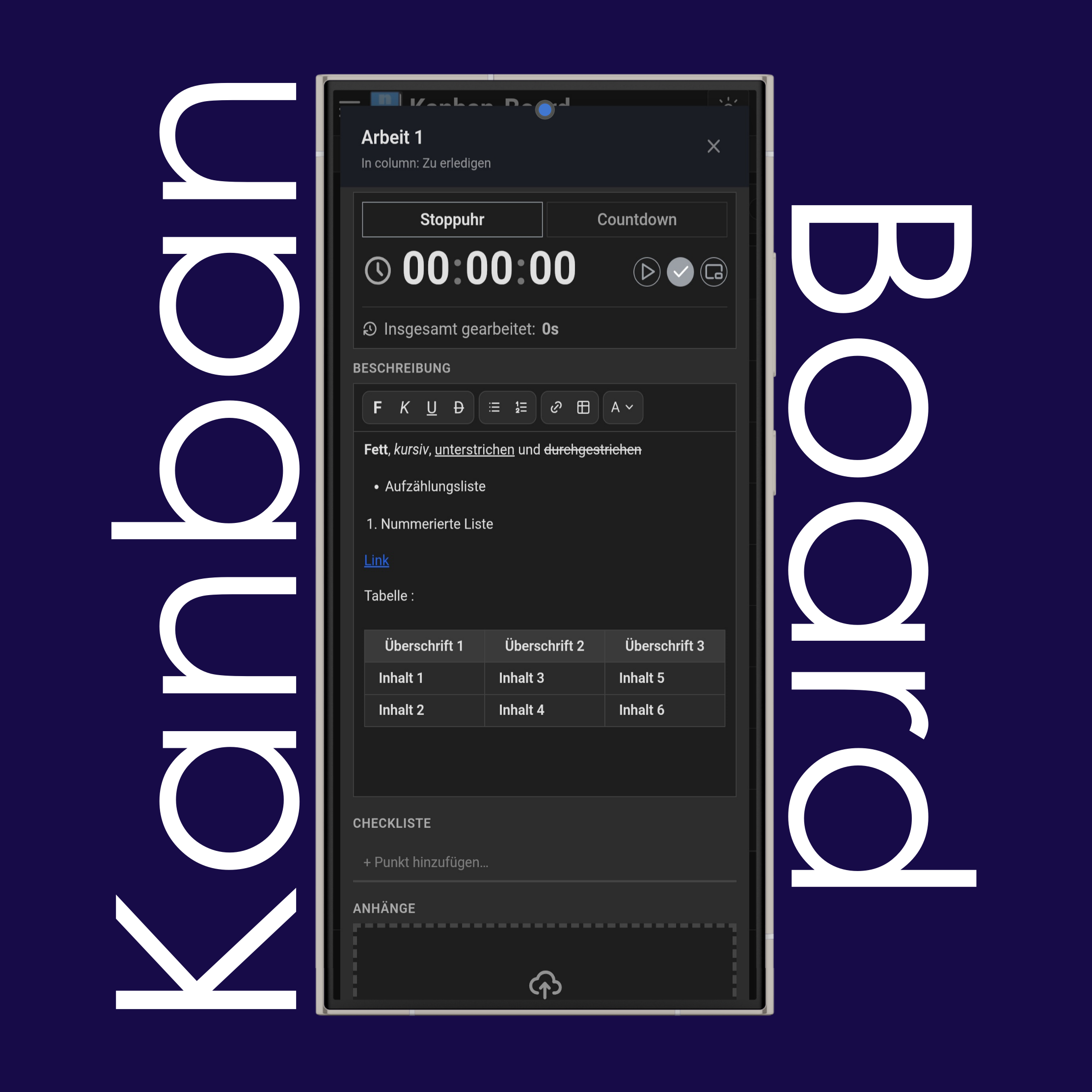
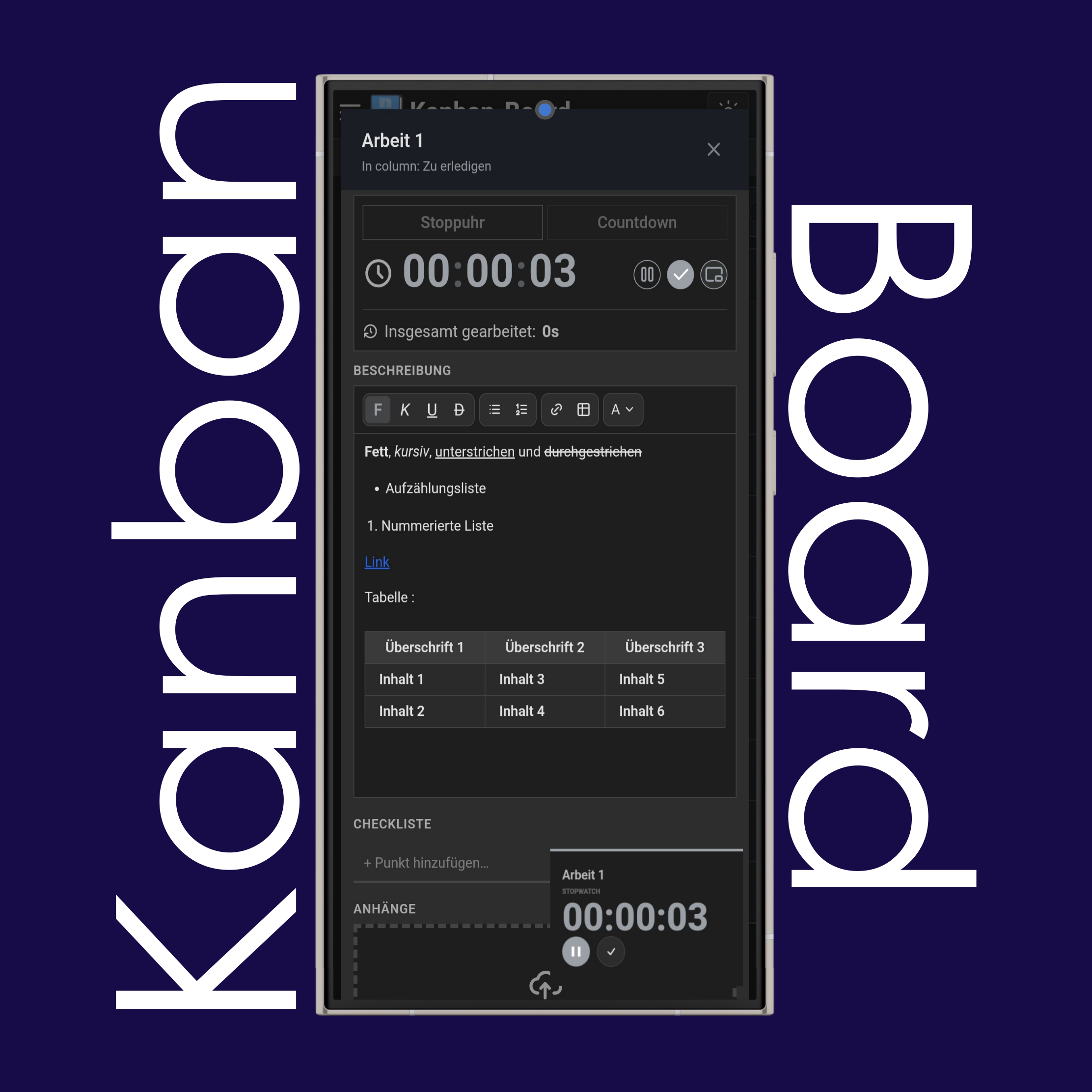
Klicke bzw. tippe auf die Karte, um weitere Details hinzuzufügen.
Zum Umbenennen klickst du auf den Kartentitel und gibst einen neuen ein.
Mit „ Stoppuhr“ oder „ Countdown“ erfasst du, wie viel Zeit du pro Aufgabe gearbeitet hast und wie produktiv du bist. Speichere die Zeit anschließend mit der Schaltfläche „ Speichern“.
Im Texteditor kannst du Notizen hinzufügen, sie mit den Formatierungswerkzeugen ( ) gestalten und Checklisten anlegen.
Mit der Schaltfläche „ PiP“ nutzt du Timer im Bild-im-Bild-Modus. Das Fenster bleibt auf dem Bildschirm und begleitet dich in jede Anwendung, die du während der Arbeit an einer Aufgabe öffnest.
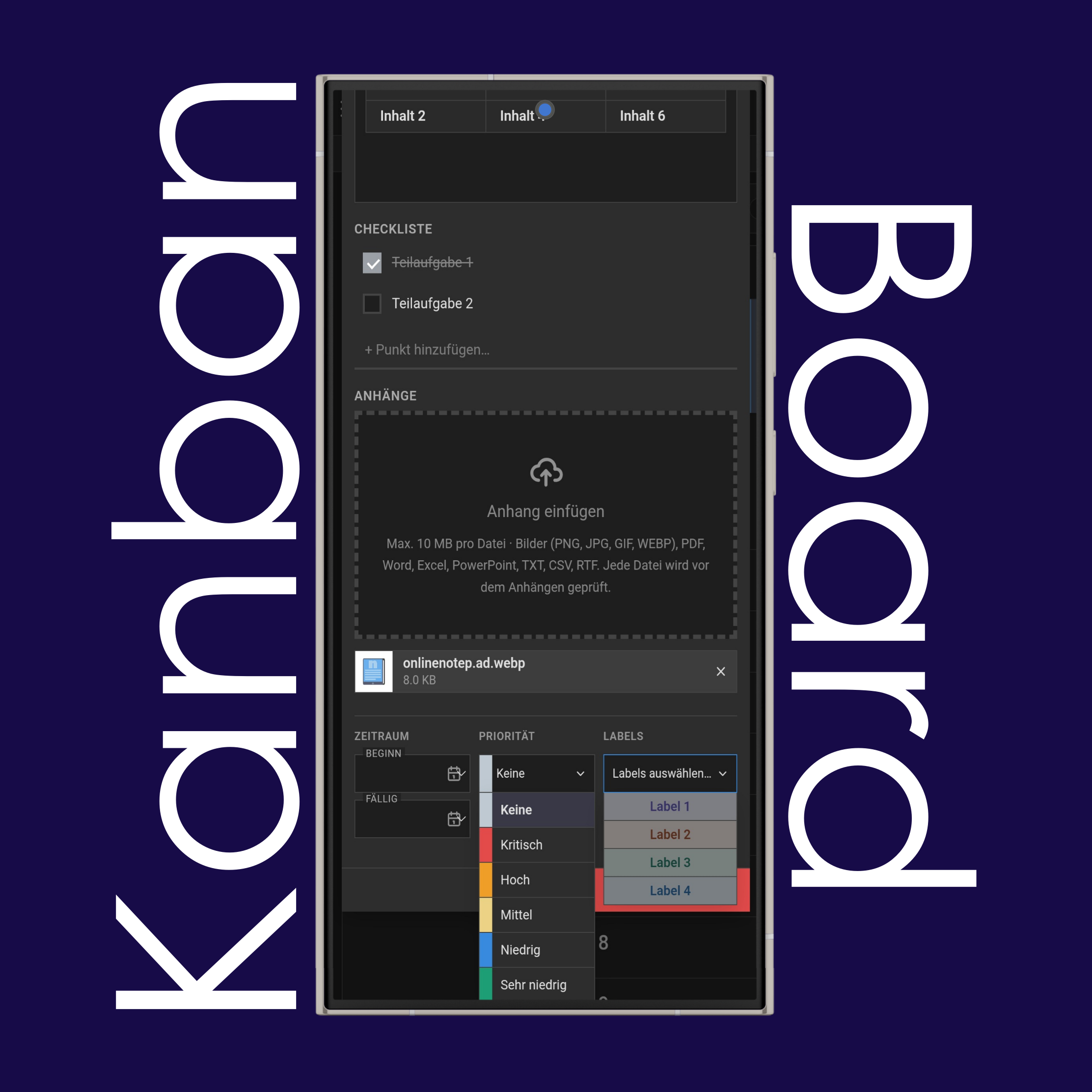
Füge Anhänge wie .png, .jpg, .pdf, .doc, .txt, .rtf usw. mit bis zu 10 MB pro Datei hinzu.
Lege für deine Aufgaben Fälligkeitsdaten fest, damit jede eine klare Frist hat. Ein farbiges Kalendersymbol auf der Karte zeigt den Stand: Grün bedeutet, dass noch Zeit bleibt, Gelb, dass die Frist näher rückt, und Rot, dass die Frist überschritten ist. Ein Warnsymbol erscheint zusätzlich, wenn die Aufgabe heute oder morgen fällig ist.
Wähle eine Prioritätsstufe wie Kritisch, Mittel oder Sehr niedrig, um die Karte farblich hervorzuheben.
Mit Labels kategorisierst du deine Karten und kannst sie leichter unterscheiden.
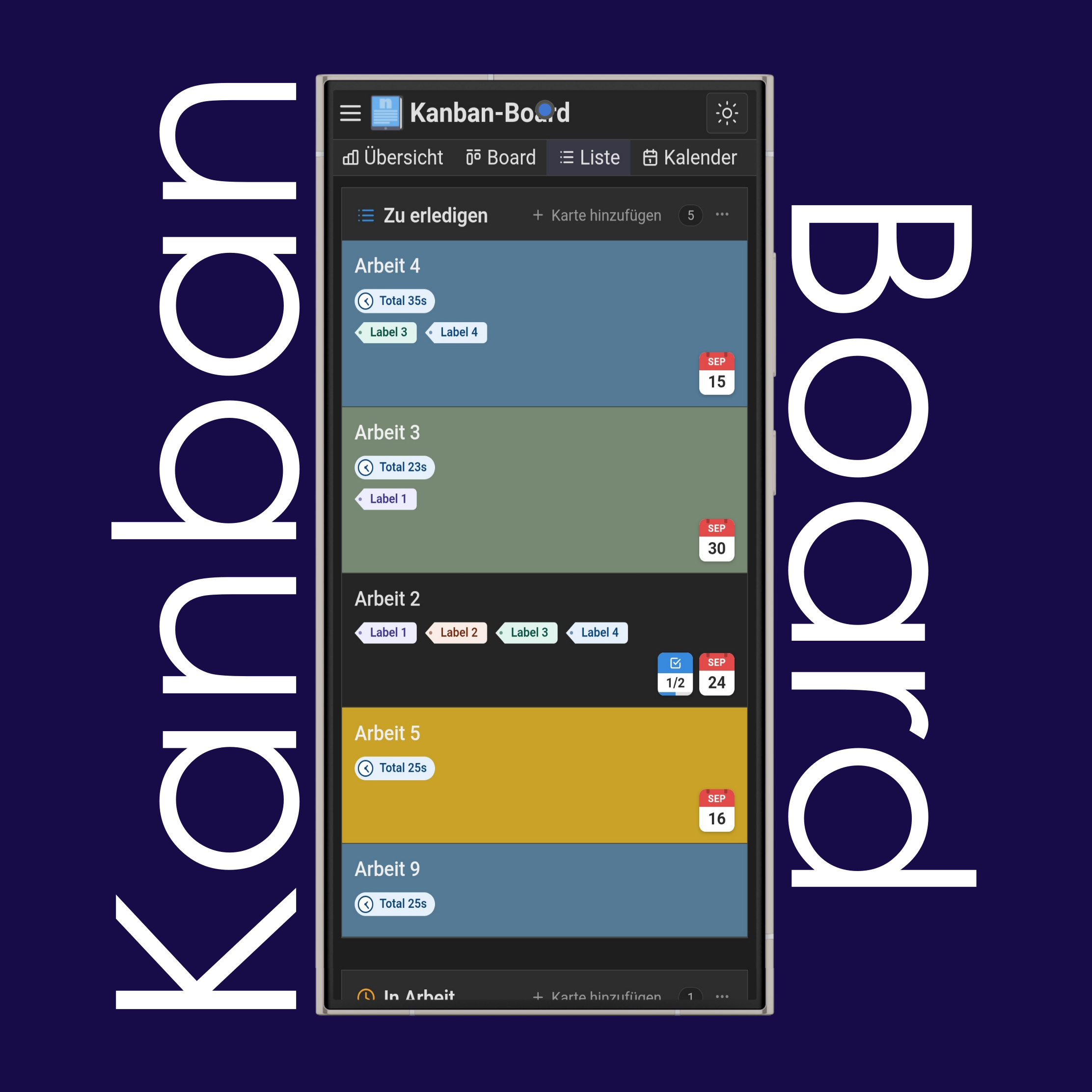
Auf jeder Kanban-Karte siehst du direkt einen Überblick: Name, Labels, Fälligkeitsdatum, Priorität, Fortschritt der Checkliste (wie viele Punkte erledigt und wie viele offen sind), die insgesamt erfasste Zeit und eine Vorschau des ersten hochgeladenen Anhangs (bei Bildern).
Wechsle über das obere Menü die Ansicht, um deine Kanban-Karten als Board, Liste oder Kalender anzuzeigen.
Ordne Spalten und Swimlanes mit dem Symbol „ sechs Punkte“ neu an – halte es mit Finger oder Maus gedrückt und ziehe es.
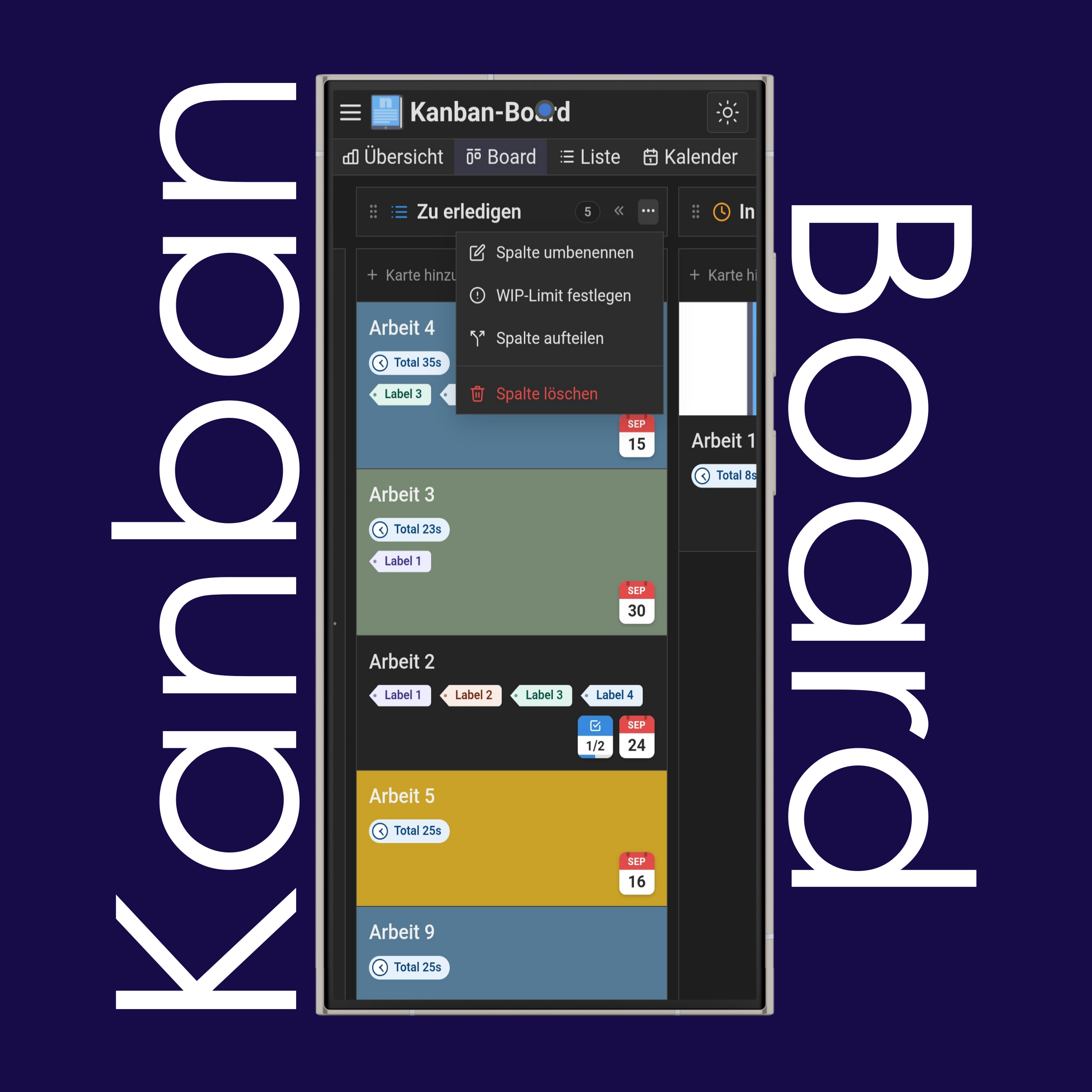
Über das Menü „ drei Punkte“ oben rechts in jeder Spalte kannst du sie umbenennen, WIP-Limits (Work in Progress) festlegen, sie aufteilen oder löschen.
Mit dem „ doppelten Kleiner-als-Zeichen“ verkleinerst du Spalten oder Swimlanes. Klicke bzw. tippe auf die verkleinerte Spalte oder Swimlane, um sie wieder zu erweitern.
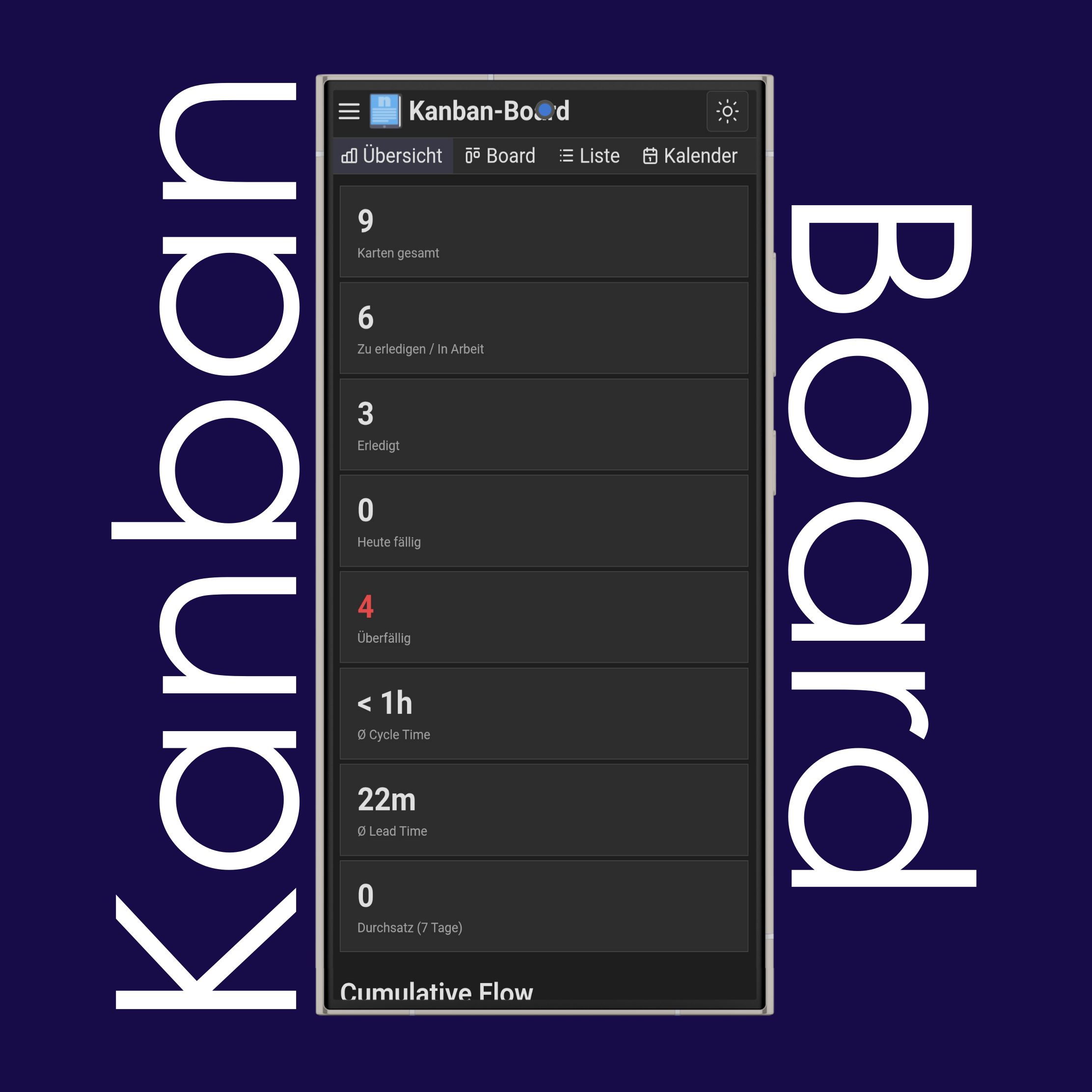
Unter „ Übersicht“ findest du Statistiken zu deinen Kanban-Boards, darunter Gesamtzahl der Karten, Cumulative Flow, Cycle Time und Lead Time, Burndown, Durchsatz, Monte-Carlo-Prognose, Zeitschätzung und Aufgabenanzahl, Board- und Aufgabenverlauf, zuletzt erledigte Karten und mehr.
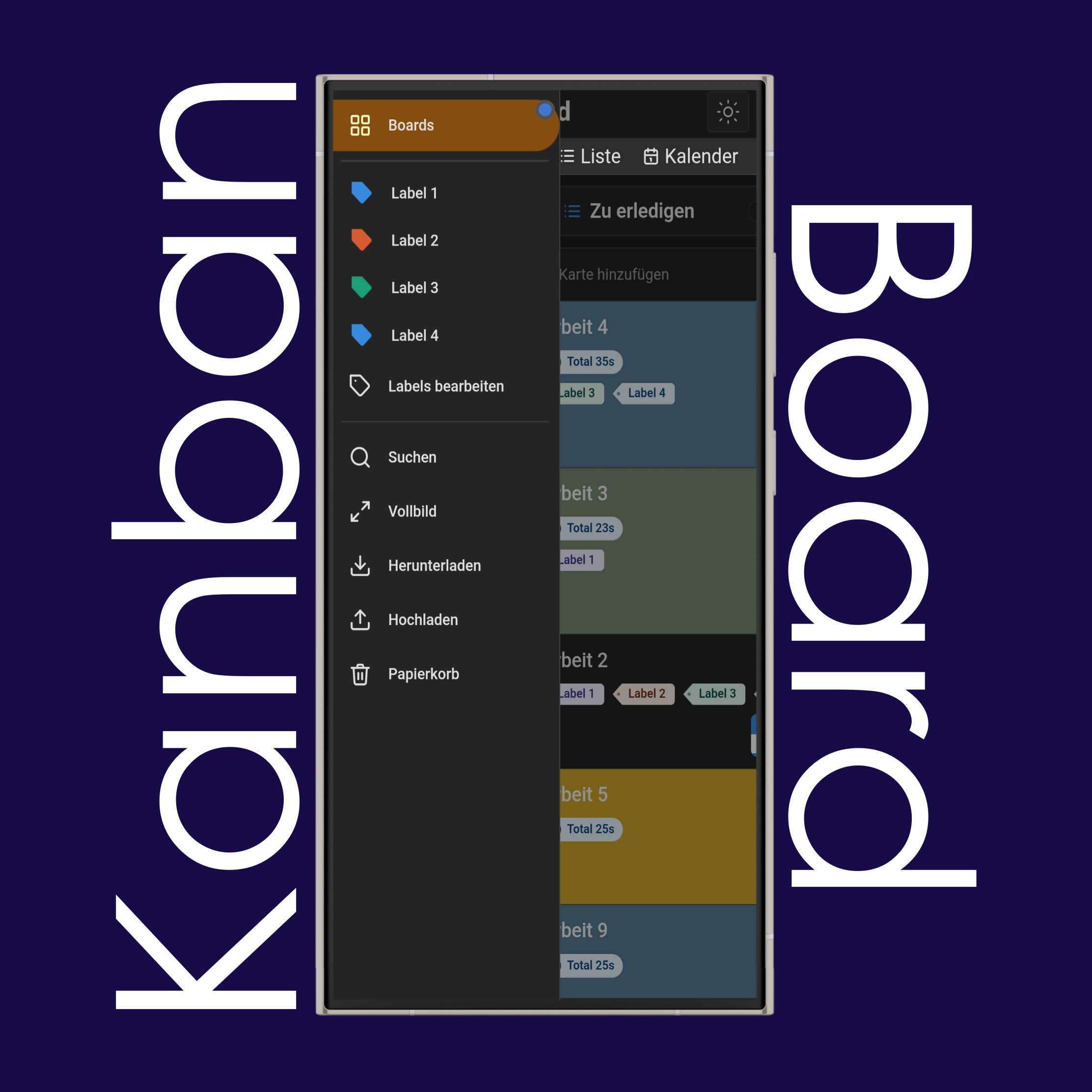
Über die „☰ Seitenleiste“ erreichst du weitere wichtige Funktionen.
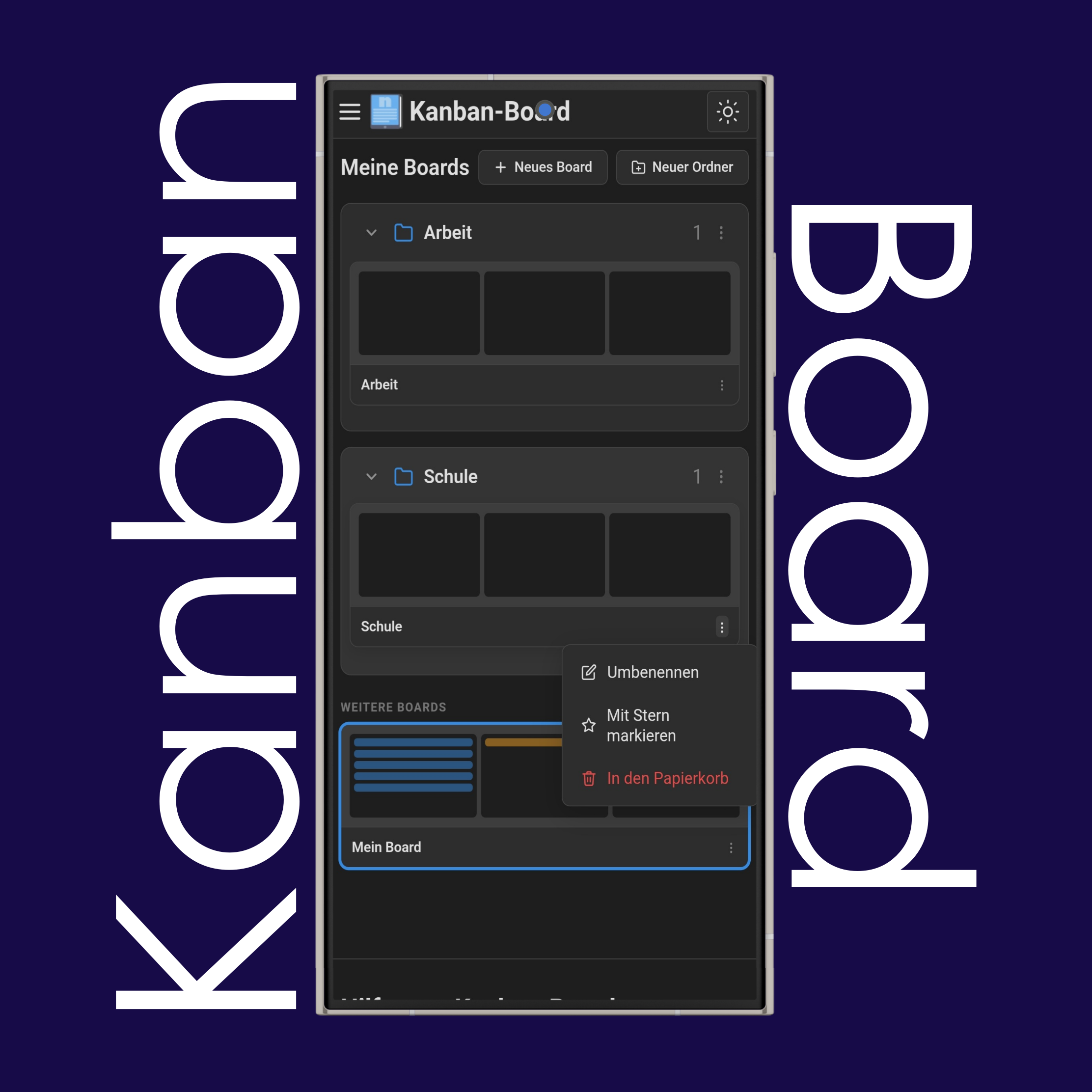
Nutze „Boards“, um deine vorhandenen Boards zu sehen. Halte sie in Ordnung, indem du sie in Ordnern gruppierst, neue Boards erstellst oder abgeschlossene löschst. Wichtige Boards kannst du mit einem Stern oben anheften.
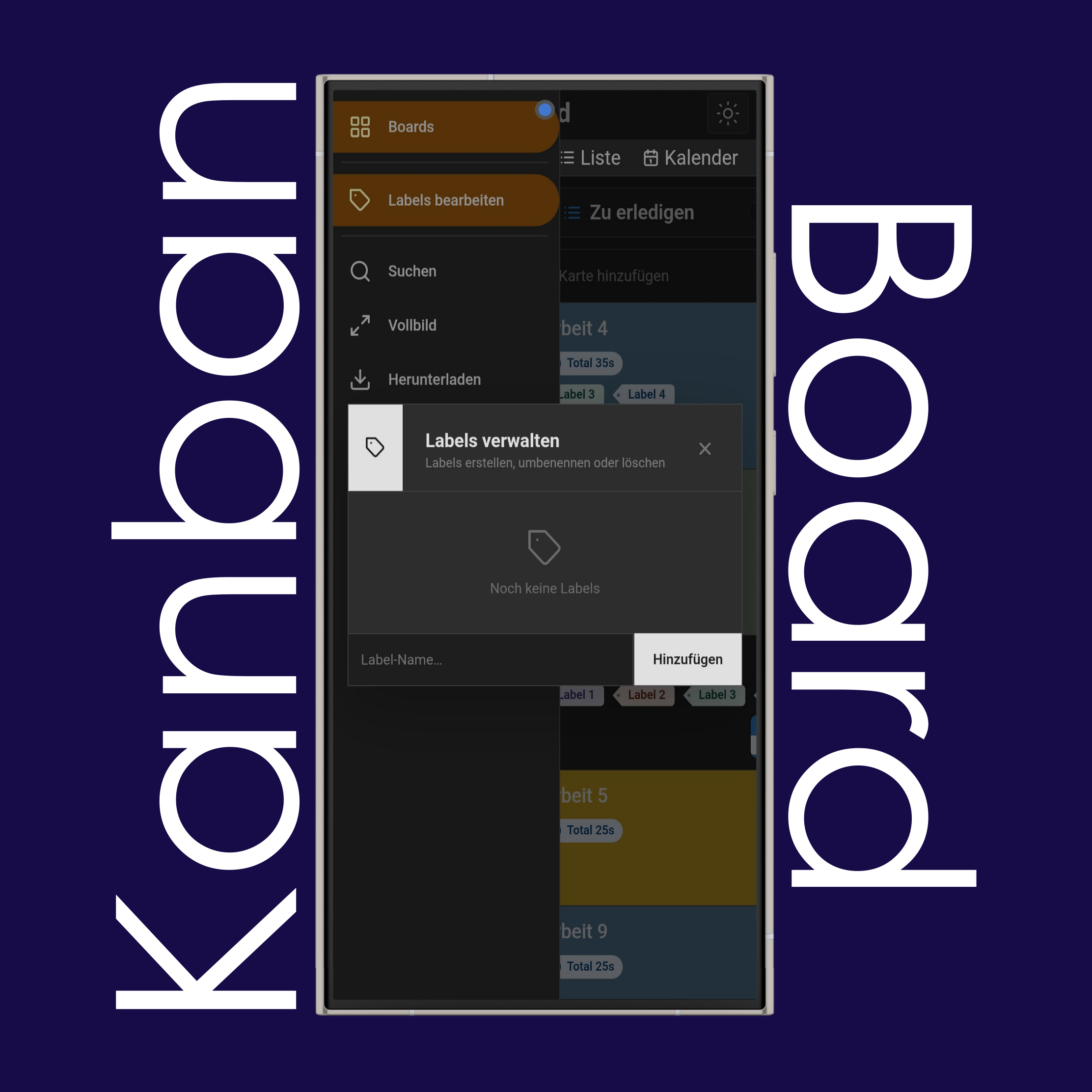
Nutze „Labels bearbeiten“, um die Labels zu erstellen, zu ändern und zu löschen, mit denen du deine Karten im Editor kategorisierst.
Nutze „Herunterladen“, um dein Kanban-Board als .png, .pdf, .xlsx (Excel) oder .kanban zu speichern.
Nutze „Hochladen“, um deine .kanban-Boards von deinem Gerät hochzuladen.
Mit den Symbolen (Sonne) und (Mond) oben rechts auf der Website wechselst du zwischen hellem und dunklem Modus.
Über die Sprachliste am Seitenende stellst du die Website auf deine Muttersprache um.
Aktuell stehen 20 verschiedene Sprachen zur Verfügung.
Ein Kanban-Board ist ein visuelles Werkzeug zur Steuerung von Arbeitsabläufen. Spalten und Karten zeigen, wie Aufgaben die Phasen eines Prozesses durchlaufen. Jede Spalte steht meist für eine Phase (z. B. „Zu erledigen“, „In Arbeit“, „Erledigt“), jede Karte für eine einzelne Aufgabe.
Ziel ist es, Teams auf einen Blick zu zeigen, woran gerade gearbeitet wird, was als Nächstes ansteht und wo sich Engpässe bilden.
Kanban entstand Ende der 1940er-Jahre bei Toyota als Teil des Toyota-Produktionssystems. Der Ingenieur Taiichi Ohno entwickelte es, um die Fertigung effizienter zu machen: Mit visuellen Signalen (das japanische Wort „Kanban“ bedeutet „Schild“ oder „Tafel“) steuerte er Lagerbestände und Produktionsfluss.
In den 2000er-Jahren wurde es für die Softwareentwicklung und Wissensarbeit adaptiert und von David J. Anderson bekannt gemacht.
Die meisten Kanban-Boards nutzen mindestens drei Kernstatus: Zu erledigen (noch nicht begonnen), In Arbeit (wird aktuell bearbeitet) und Erledigt (abgeschlossen). Viele Teams ergänzen je nach Workflow feinere Phasen wie „In Prüfung“, „Blockiert“ oder „Im Test“.
Ein Kanban-Board organisiert und visualisiert Arbeit, damit Teams den Fortschritt verfolgen, die gleichzeitig laufende Arbeit begrenzen (über WIP-Limits) und Engpässe erkennen, bevor sie zu Verzögerungen führen. Es unterstützt ein Pull-System: Teammitglieder ziehen sich neue Aufgaben, wenn sie Kapazität haben, statt dass ihnen Arbeit zugeschoben wird.
Ja. Kanban zählt zu den agilen Methoden, ist aber flexibler als Frameworks wie Scrum. Es folgt agilen Prinzipien wie kontinuierlicher Auslieferung und schrittweiser Verbesserung, erfordert jedoch weder Sprints fester Länge noch vorgeschriebene Rollen.
Beides sind visuelle Boards im agilen Projektmanagement, sie funktionieren aber unterschiedlich. Ein Scrum-Board wird mit jedem Sprint (meist 1–4 Wochen) zurückgesetzt und ist an Sprint-Planung und Sprintziele gebunden. Ein Kanban-Board läuft kontinuierlich – es gibt keine Sprints, und die Arbeit fließt in eigenem Tempo durch die Spalten, oft gesteuert durch WIP-Limits.
Ja, viele Kanban-Boards enthalten als erste Phase eine Spalte „Backlog“, in der Aufgaben liegen, die noch nicht begonnen oder priorisiert wurden. Sie ist optional, aber in Teams üblich, in denen neue Arbeit einen Zwischenspeicher braucht, bevor sie in den aktiven Workflow gelangt.
Nein, Kanban-Boards nutzen keine Sprints. Sprints sind ein Scrum-Konzept – feste Zeitboxen (meist 1–4 Wochen), in denen eine festgelegte Arbeitsmenge geplant und abgeschlossen wird. Kanban ist dagegen ein kontinuierliches Fluss-System: Die Arbeit bewegt sich je nach Kapazität durch die Spalten, ohne feste Iterationen oder Resets.
Nicht von Haus aus. Story Points sind eine Schätztechnik, die vor allem in Scrum verwendet wird, um Arbeit nach Aufwand oder Komplexität zu bemessen. Kanban verlangt gar keine Schätzung – stattdessen stehen Fluss-Kennzahlen wie Cycle Time und Durchsatz im Mittelpunkt. Manche Teams legen Story Points dennoch über ein Kanban-Board, wenn es zu ihrem Workflow passt, ein fester Bestandteil von Kanban sind sie aber nicht.
Wenn du weitere Fragen hast oder Unterstützung brauchst, melde dich bitte beim Support-Team.