O que são quadros Kanban?
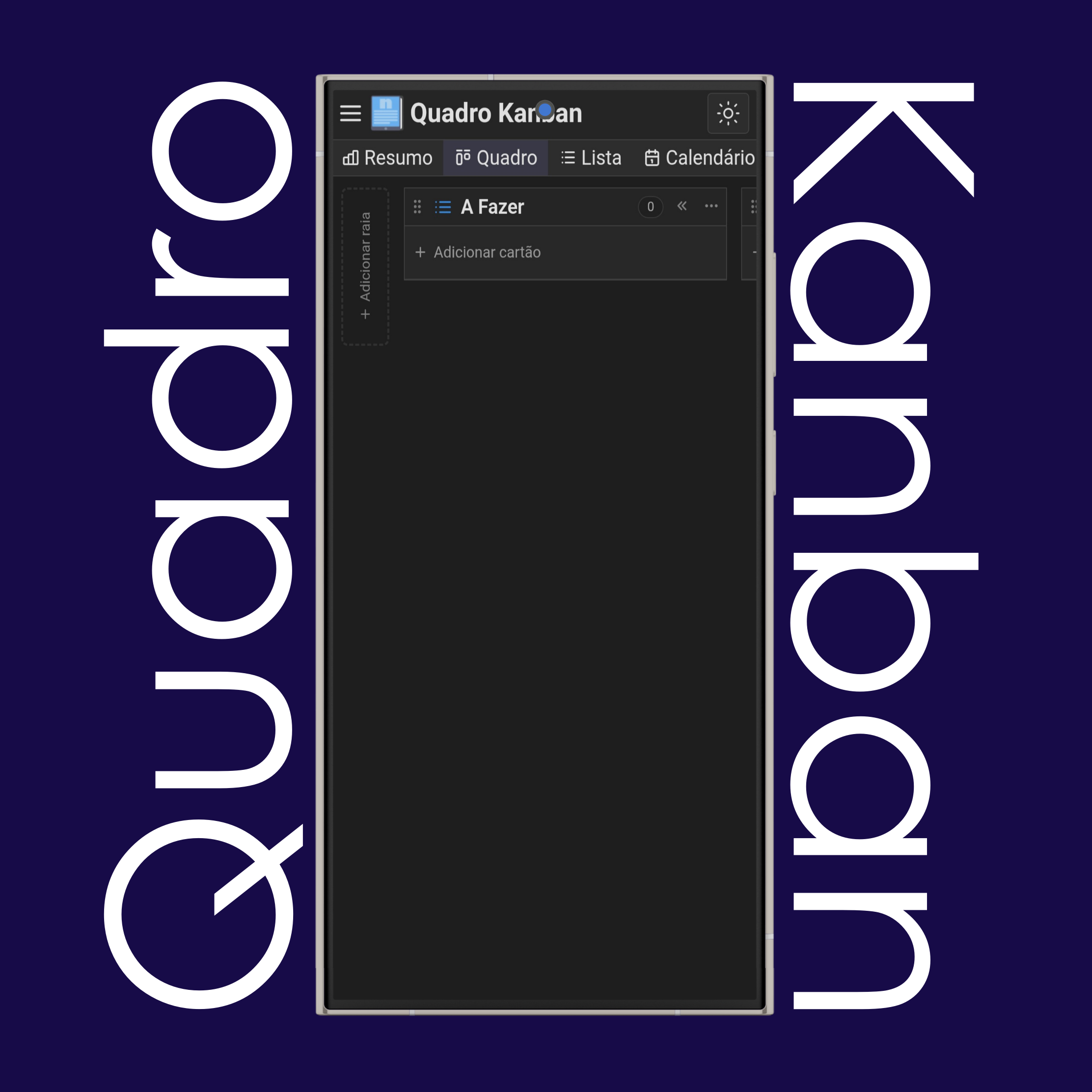
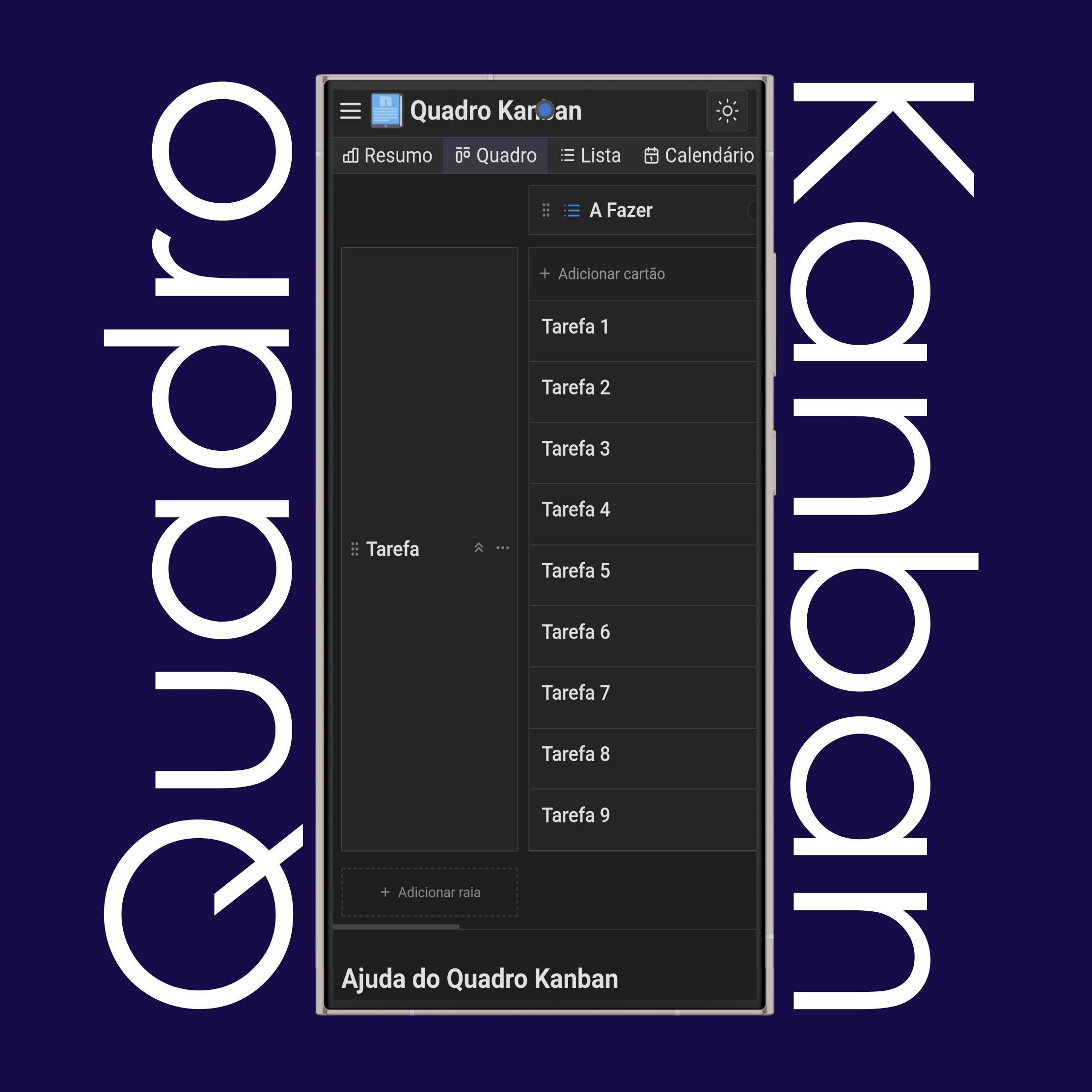
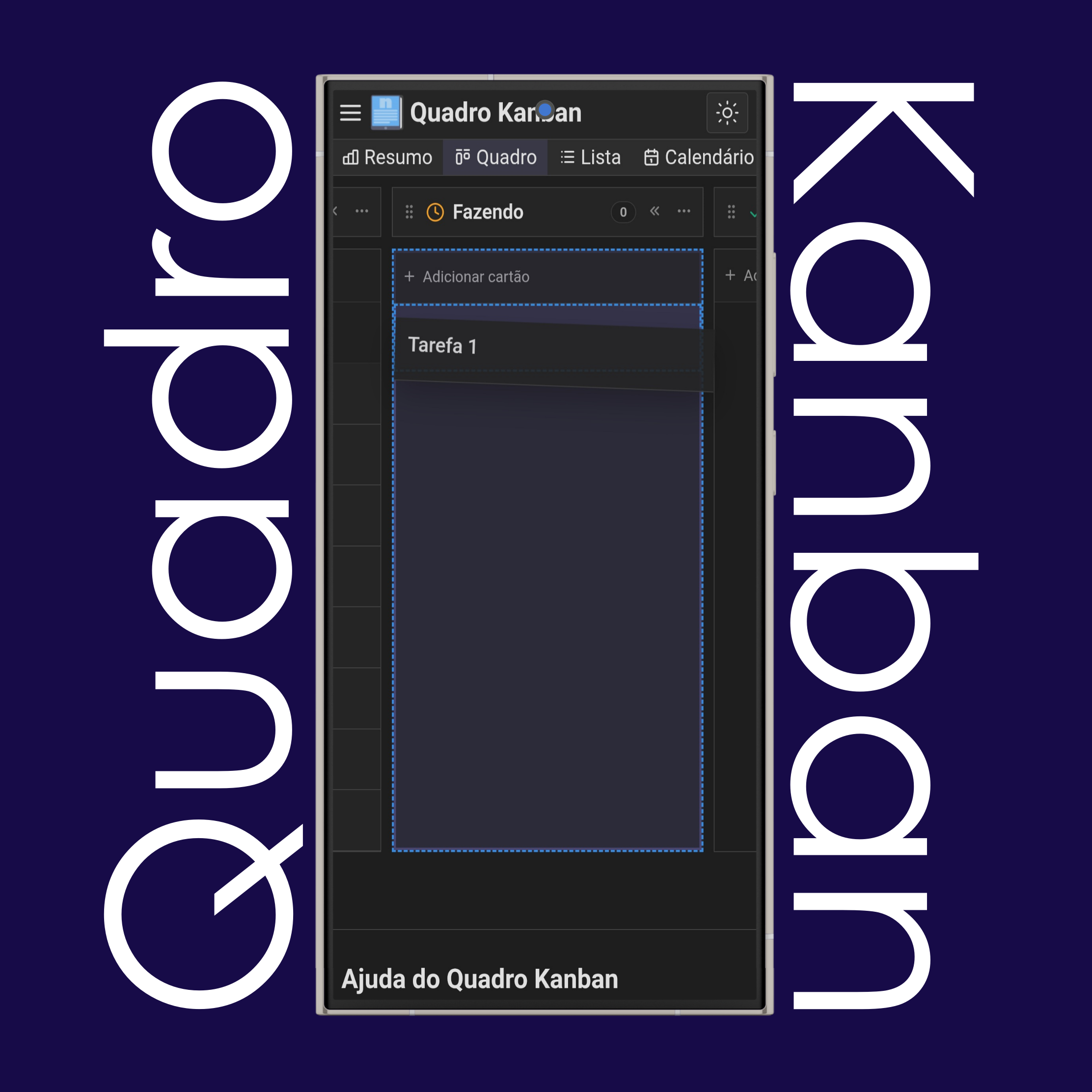
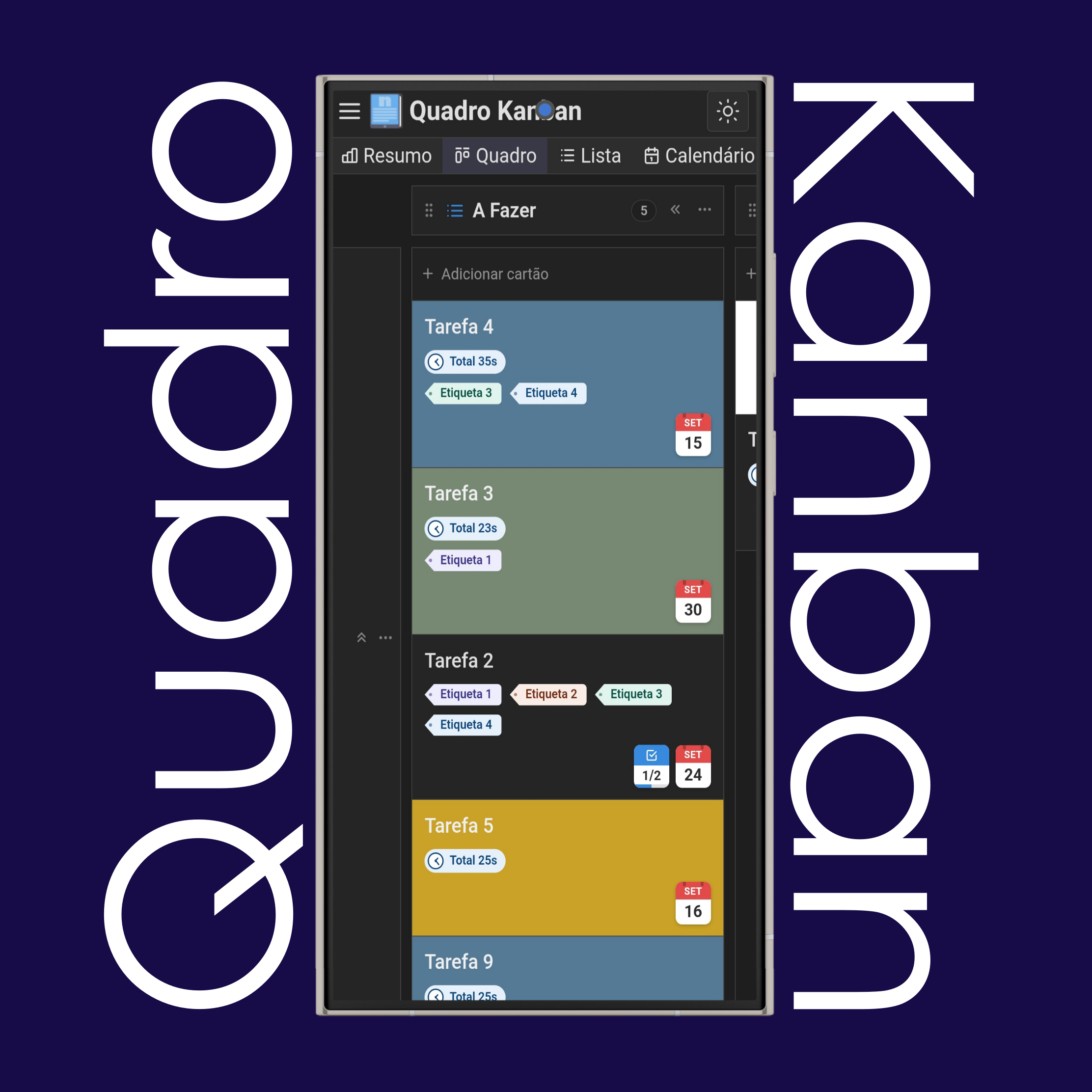
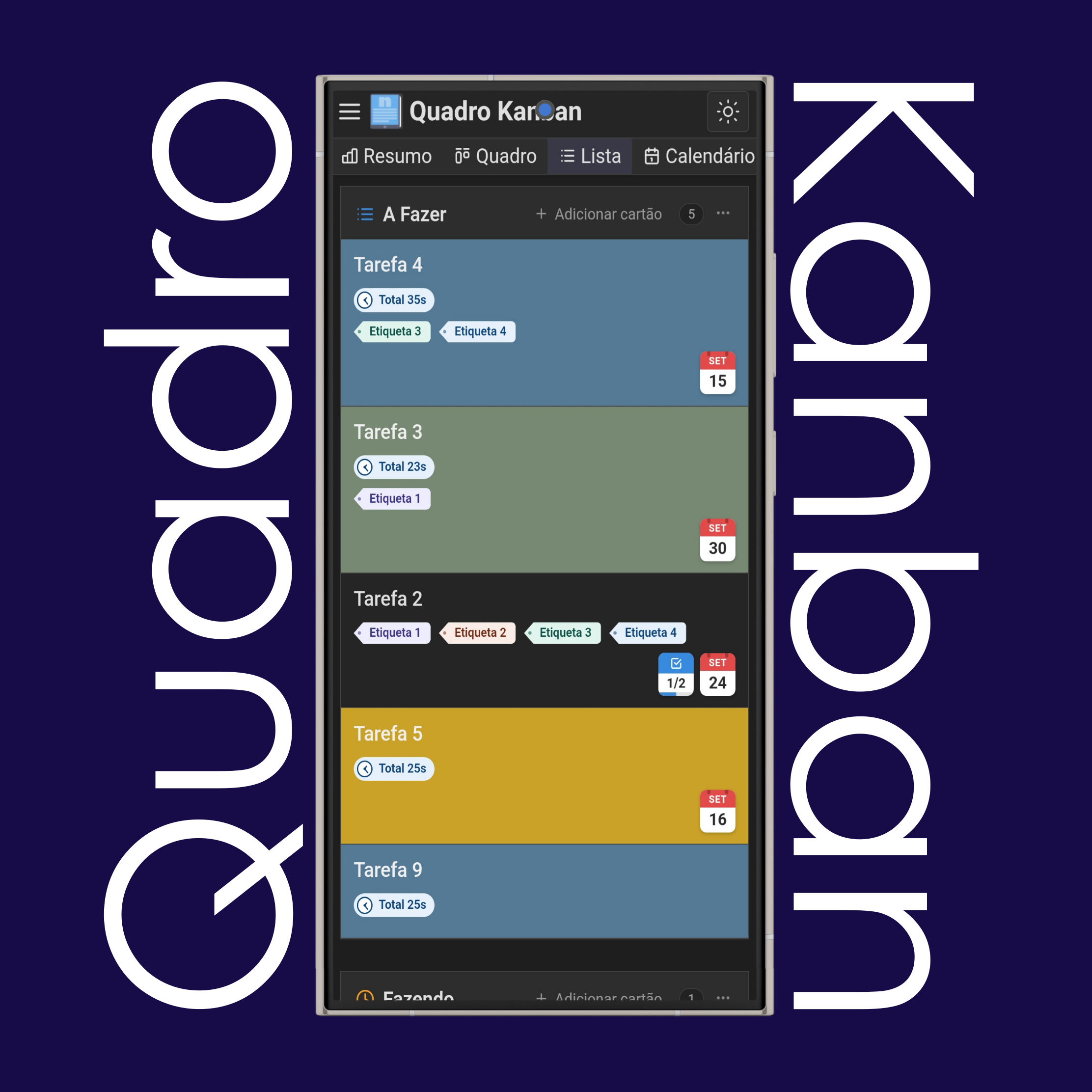
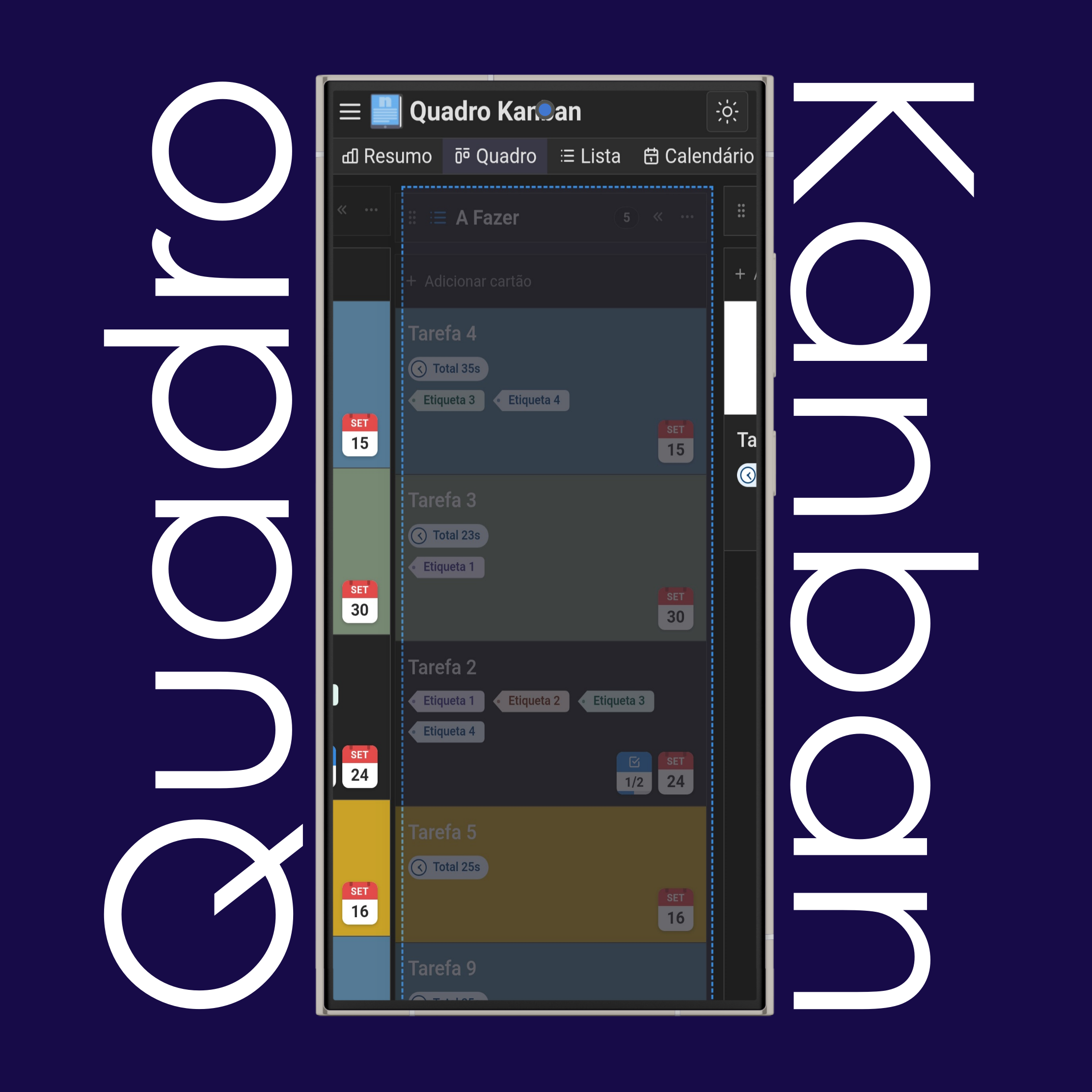
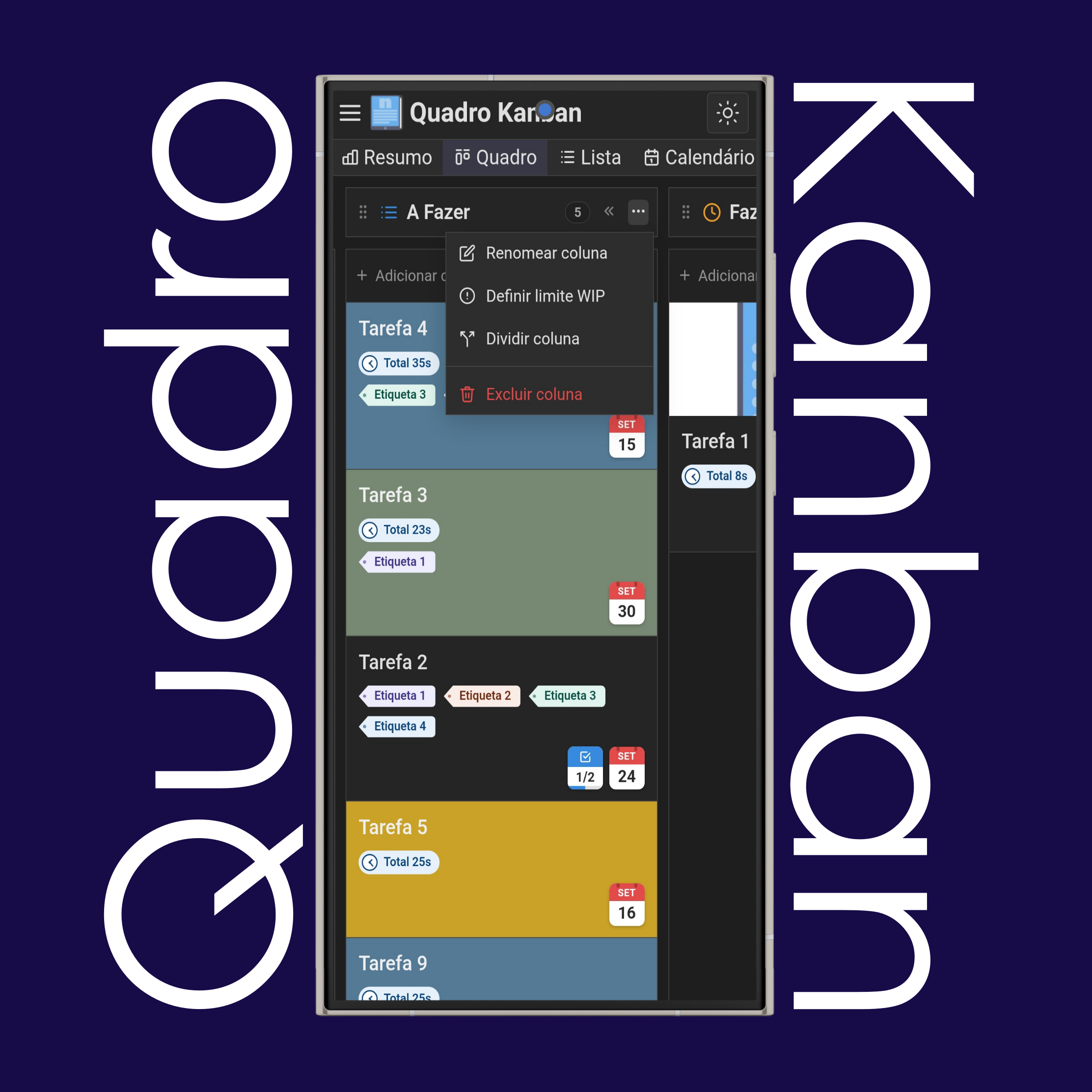
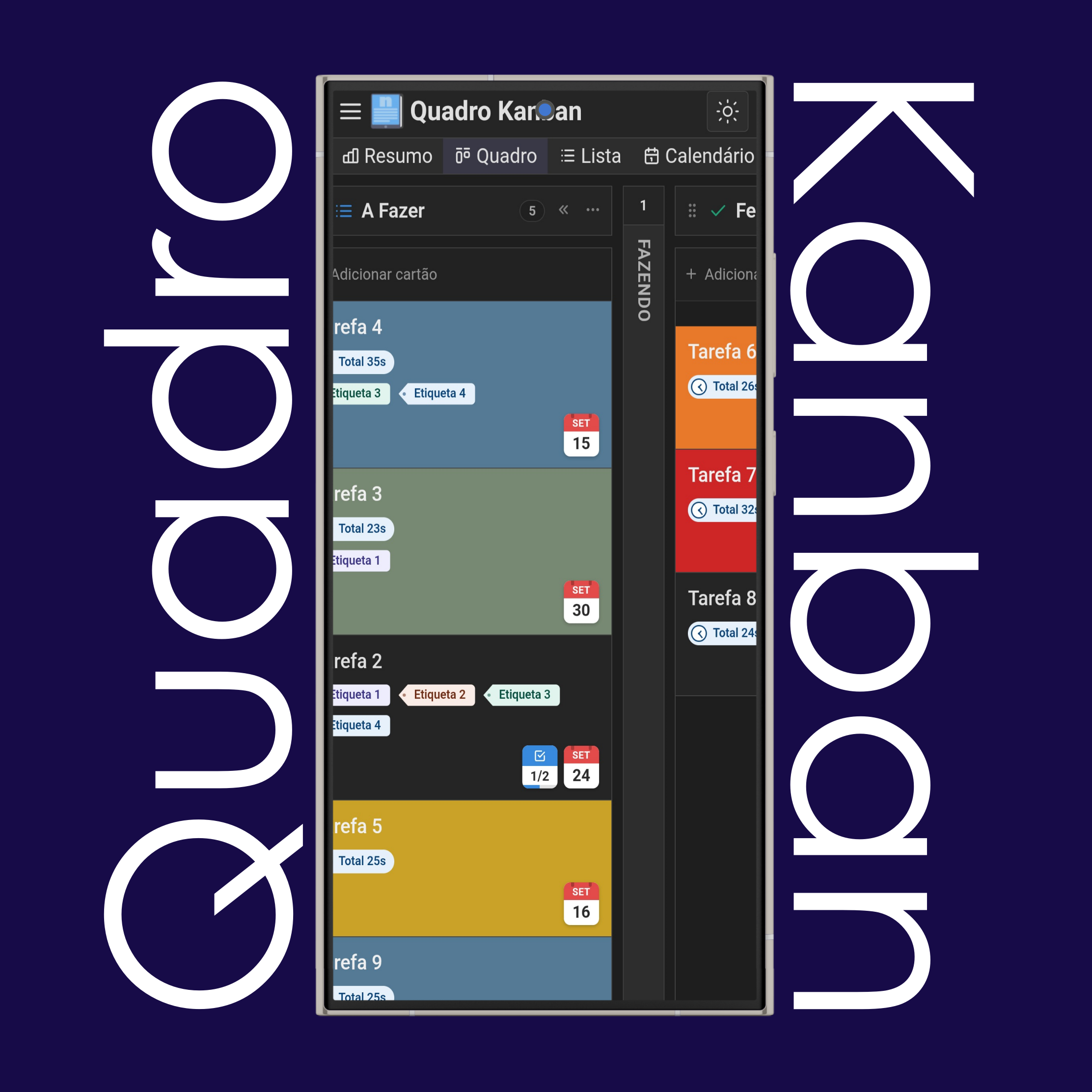
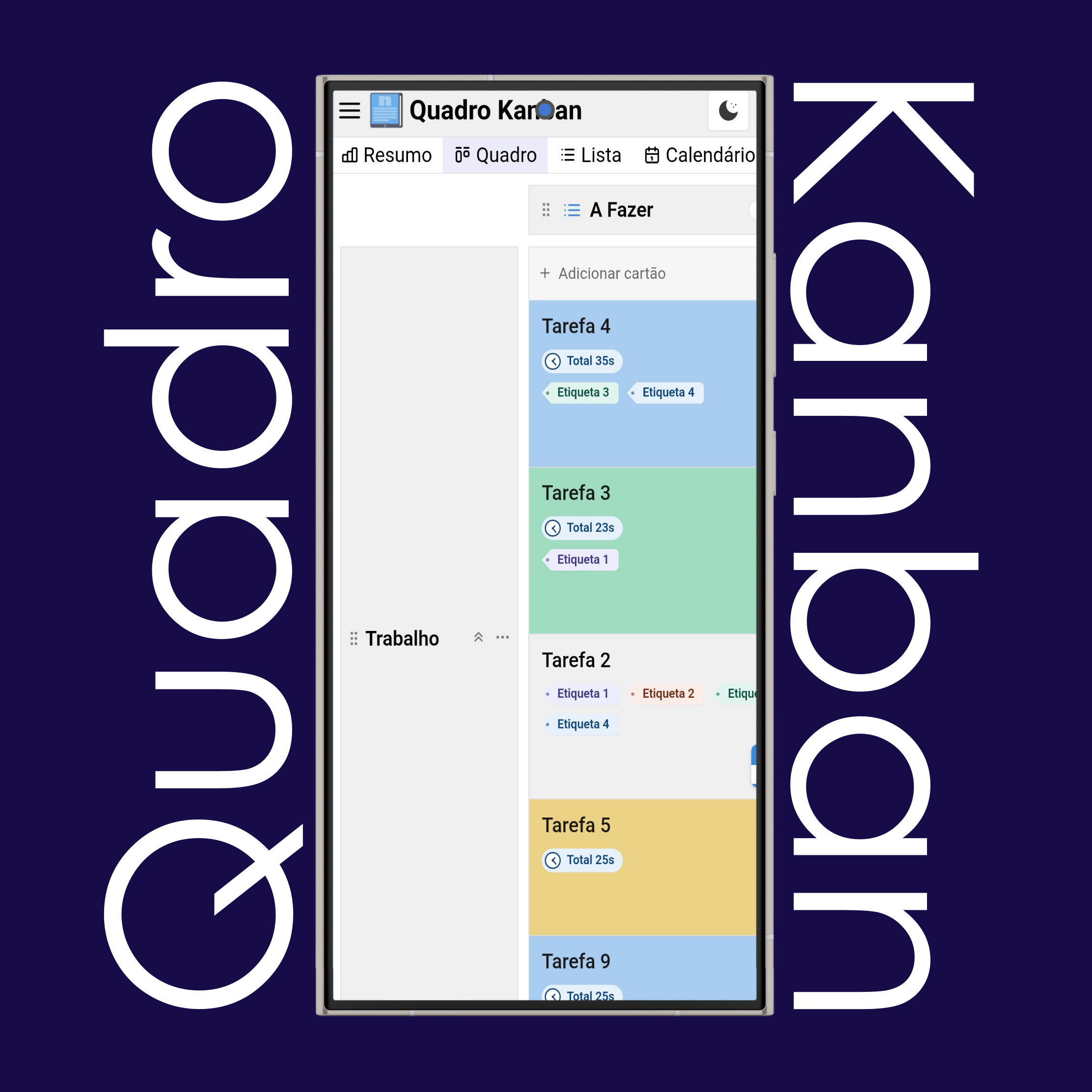
Um quadro Kanban é uma ferramenta visual de gestão de fluxo de trabalho que usa colunas e cartões para representar tarefas passando pelas etapas de um processo. Cada coluna normalmente representa uma etapa (como "A Fazer", "Fazendo", "Feito") e cada cartão representa uma única tarefa ou item de trabalho.
O objetivo é oferecer às equipes uma visão clara e imediata do que está em andamento, do que vem a seguir e de onde estão se formando gargalos.
De onde vieram os quadros Kanban?
O Kanban surgiu na Toyota no final da década de 1940, como parte do Sistema Toyota de Produção. O engenheiro Taiichi Ohno o desenvolveu para aumentar a eficiência da manufatura, usando sinais visuais (a palavra "kanban" significa "placa" ou "cartaz" em japonês) para controlar o estoque e o fluxo de produção.
Mais tarde, nos anos 2000, foi adaptado ao desenvolvimento de software e ao trabalho do conhecimento, popularizado por David J. Anderson.
Quais são os principais status usados em um quadro Kanban?
A maioria dos quadros Kanban usa pelo menos três status básicos: A Fazer (ainda não iniciado), Fazendo (em andamento) e Feito (concluído). Muitas equipes adicionam etapas mais detalhadas, como "Em revisão", "Bloqueado" ou "Em teste", conforme o seu fluxo de trabalho.
Para que serve um quadro Kanban?
Um quadro Kanban organiza e visualiza o trabalho para que as equipes acompanhem o progresso, limitem a quantidade de itens em andamento ao mesmo tempo (por meio de limites de WIP) e identifiquem gargalos antes que causem atrasos. Ele sustenta um sistema puxado, em que os membros da equipe puxam novas tarefas quando têm capacidade, em vez de receberem trabalho empurrado.
Os quadros Kanban são ágeis?
Sim. O Kanban é considerado uma das metodologias ágeis, embora seja mais flexível do que frameworks como o Scrum. Ele segue princípios ágeis, como entrega contínua e melhoria iterativa, mas não exige sprints de duração fixa nem papéis predefinidos.
O que são quadros Scrum e Kanban?
Ambos são quadros visuais usados na gestão ágil de projetos, mas funcionam de maneiras diferentes. Um quadro Scrum é reiniciado a cada sprint (geralmente de 1 a 4 semanas) e está ligado ao planejamento e às metas da sprint. Um quadro Kanban é contínuo — não há sprints, e o trabalho flui pelas colunas no seu próprio ritmo, muitas vezes regido por limites de WIP.
Um quadro Kanban tem backlog?
Sim, muitos quadros Kanban incluem uma coluna "Backlog" como primeira etapa, reunindo as tarefas que ainda não foram iniciadas nem priorizadas. É opcional, mas comum em equipes em que o trabalho novo precisa de uma área de espera antes de entrar no fluxo ativo.
Um quadro Kanban tem sprint?
Não, os quadros Kanban não usam sprints. Sprints são um conceito do Scrum — janelas de tempo fixas (geralmente de 1 a 4 semanas) em que uma quantidade definida de trabalho é planejada e concluída. O Kanban, em vez disso, é um sistema de fluxo contínuo: o trabalho avança pelas colunas conforme a capacidade permite, sem iterações fixas nem reinícios.
Um quadro Kanban usa story points?
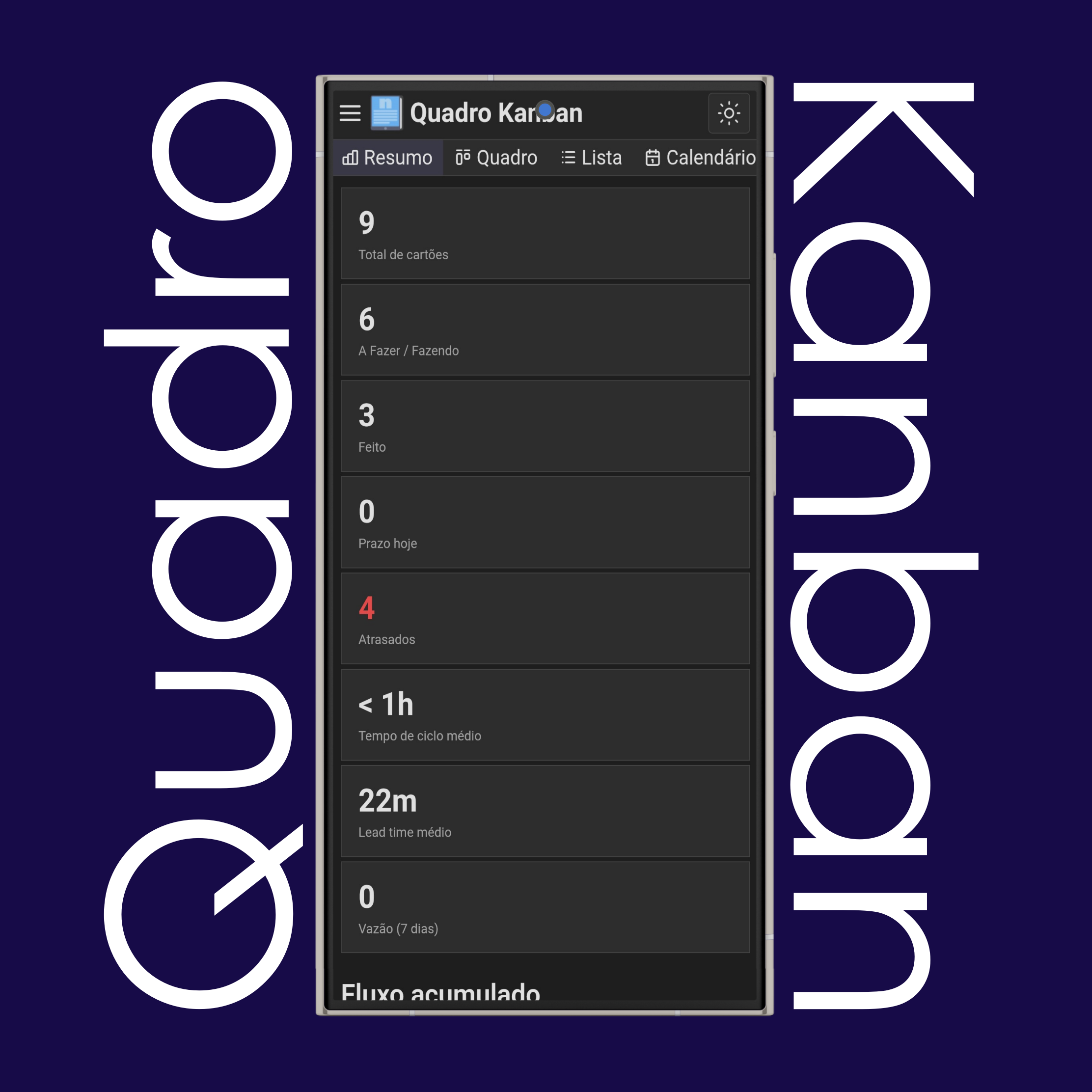
Não, não de forma inerente. Story points são uma técnica de estimativa comumente usada no Scrum para dimensionar o trabalho em relação ao esforço ou à complexidade. O Kanban não exige estimativa — ele se concentra em métricas de fluxo, como tempo de ciclo e vazão. Dito isso, algumas equipes optam por aplicar story points a um quadro Kanban se isso se encaixar no seu fluxo de trabalho, mas não é um conceito nativo do Kanban.