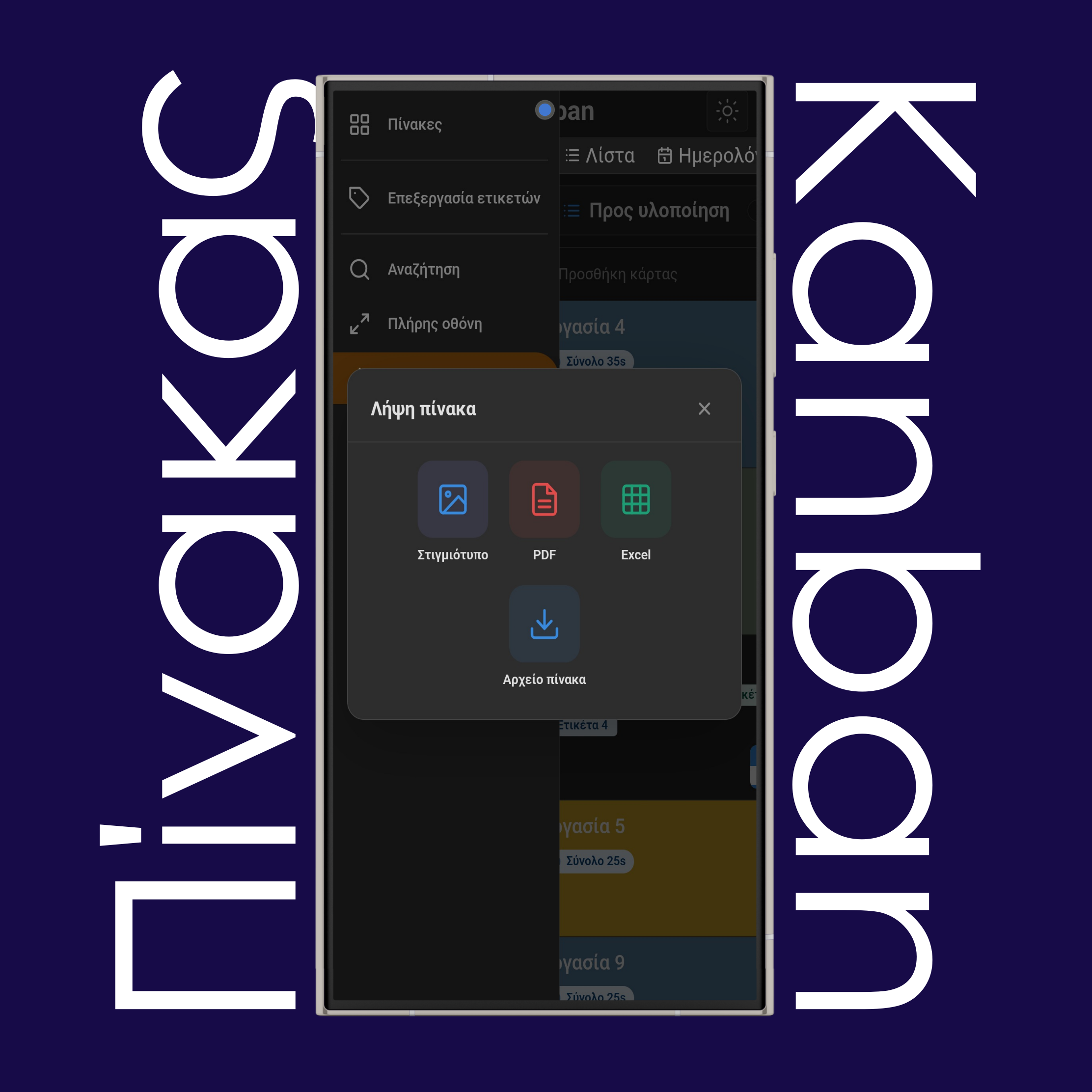
Εξαγάγετε τον ενεργό πίνακα στη μορφή που προτιμάτε.
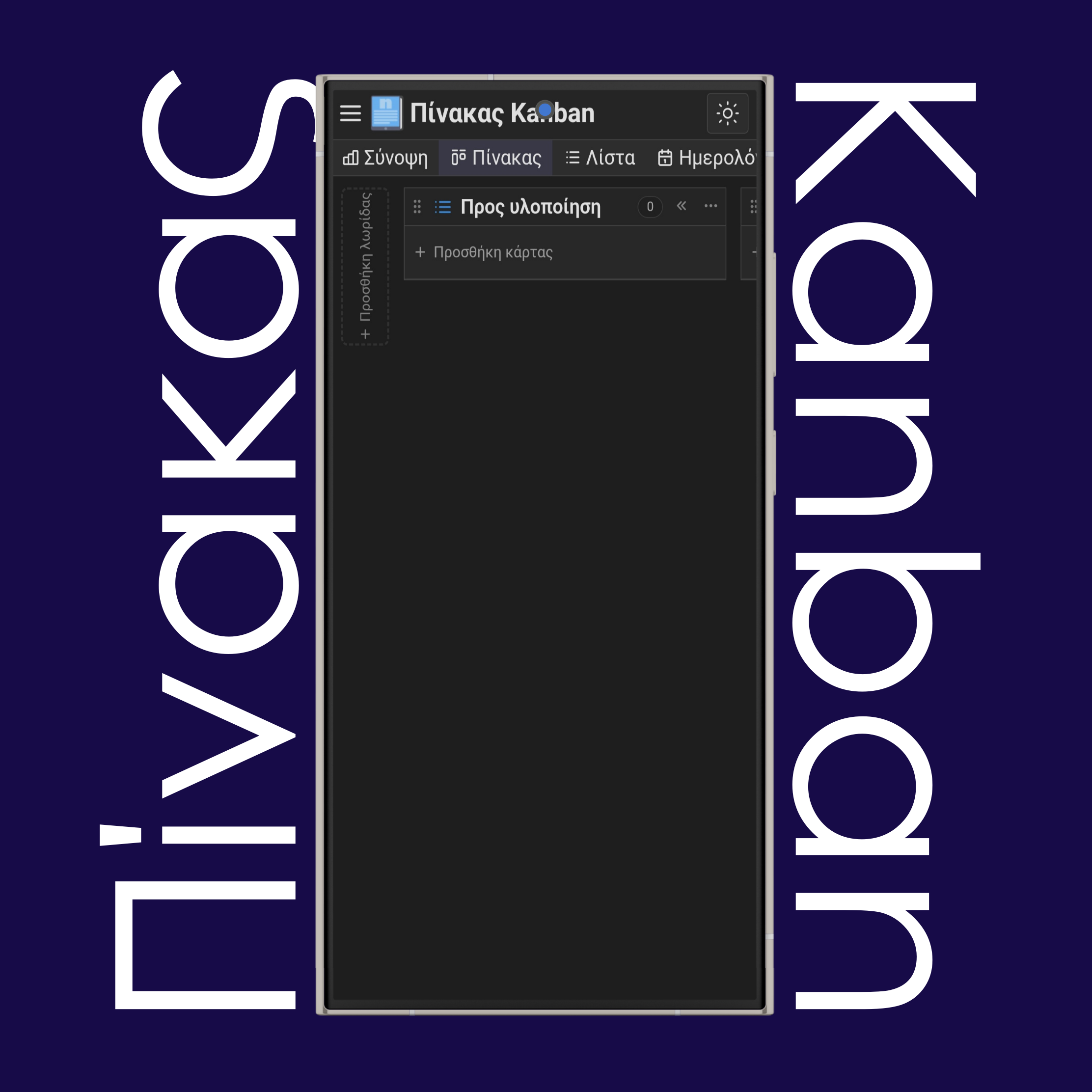
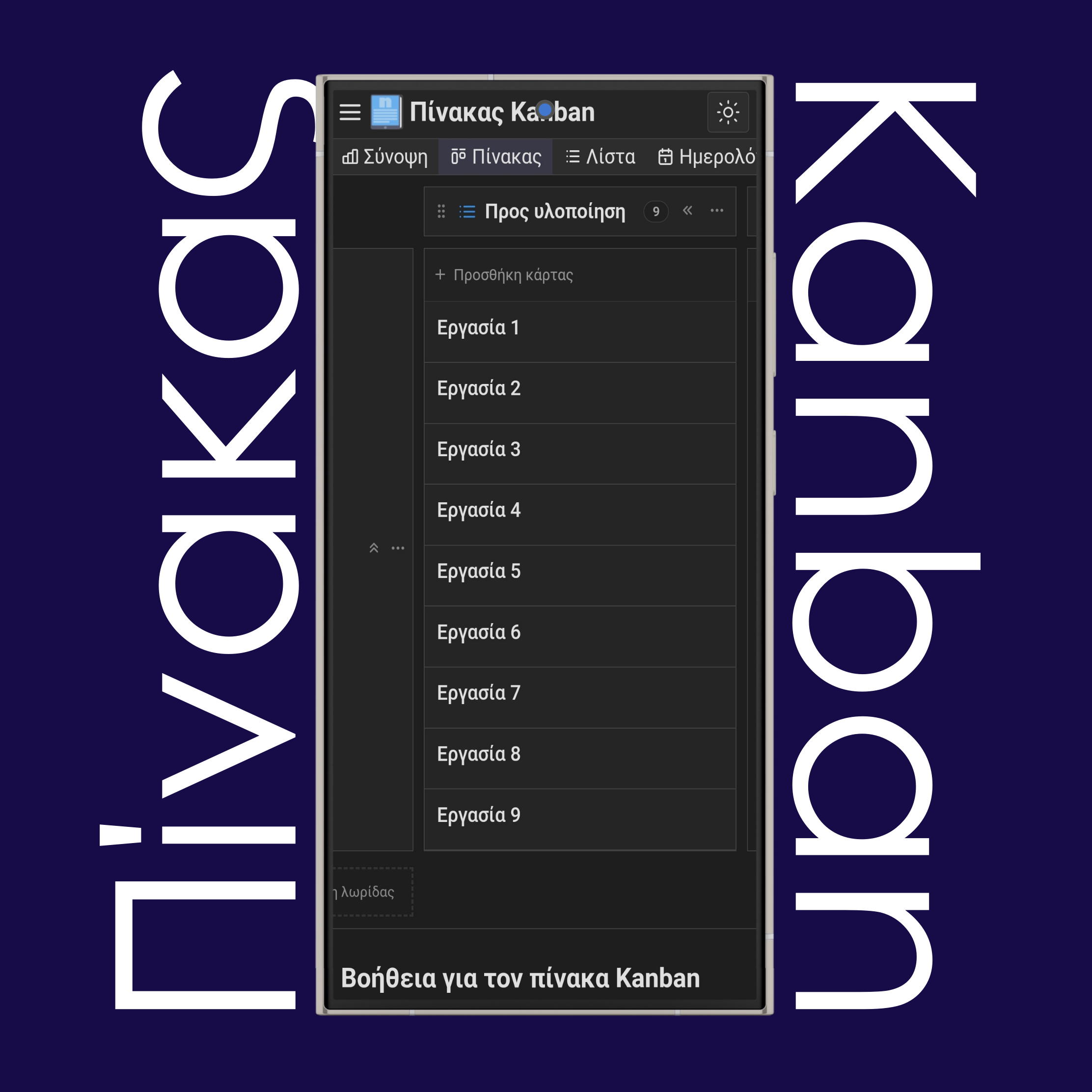
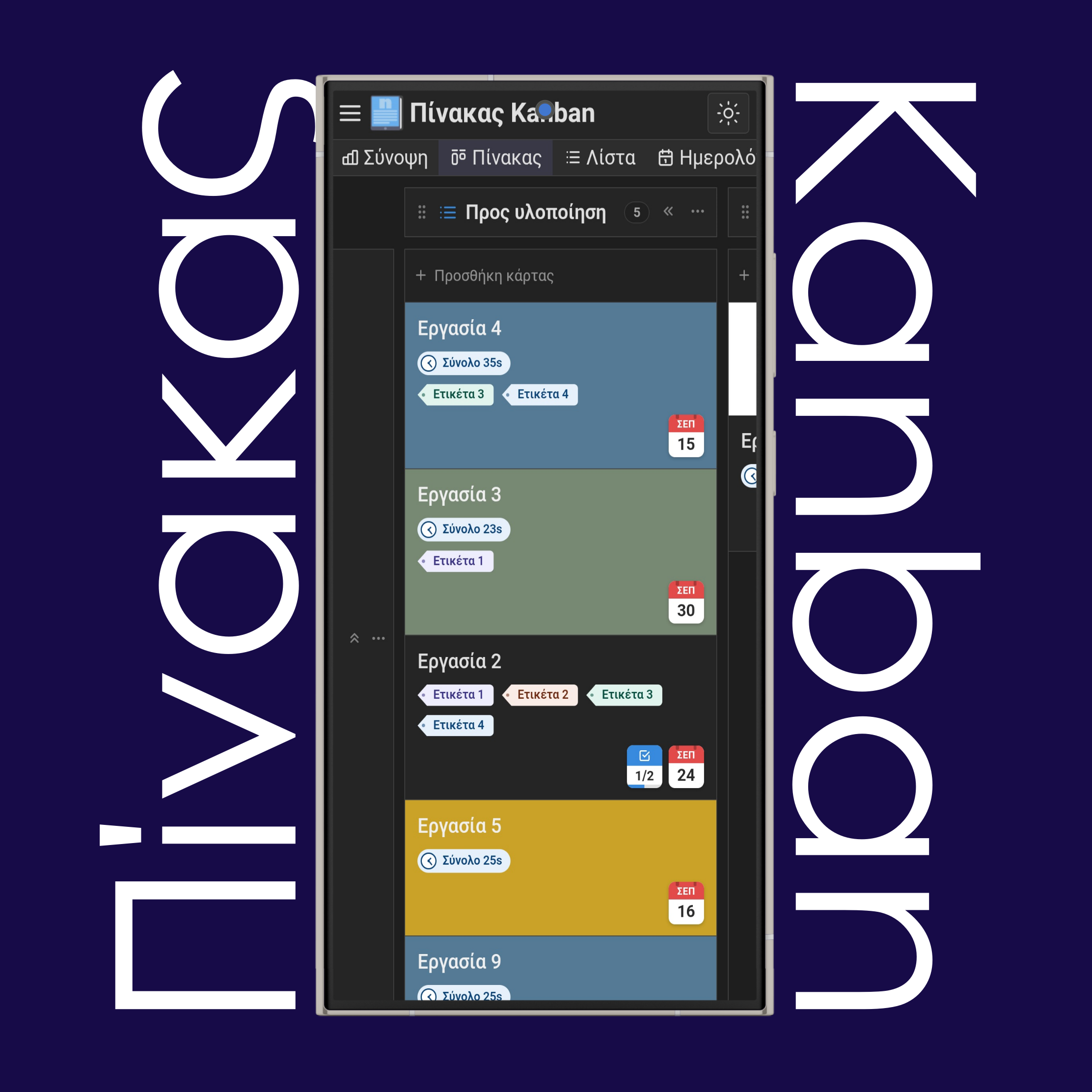
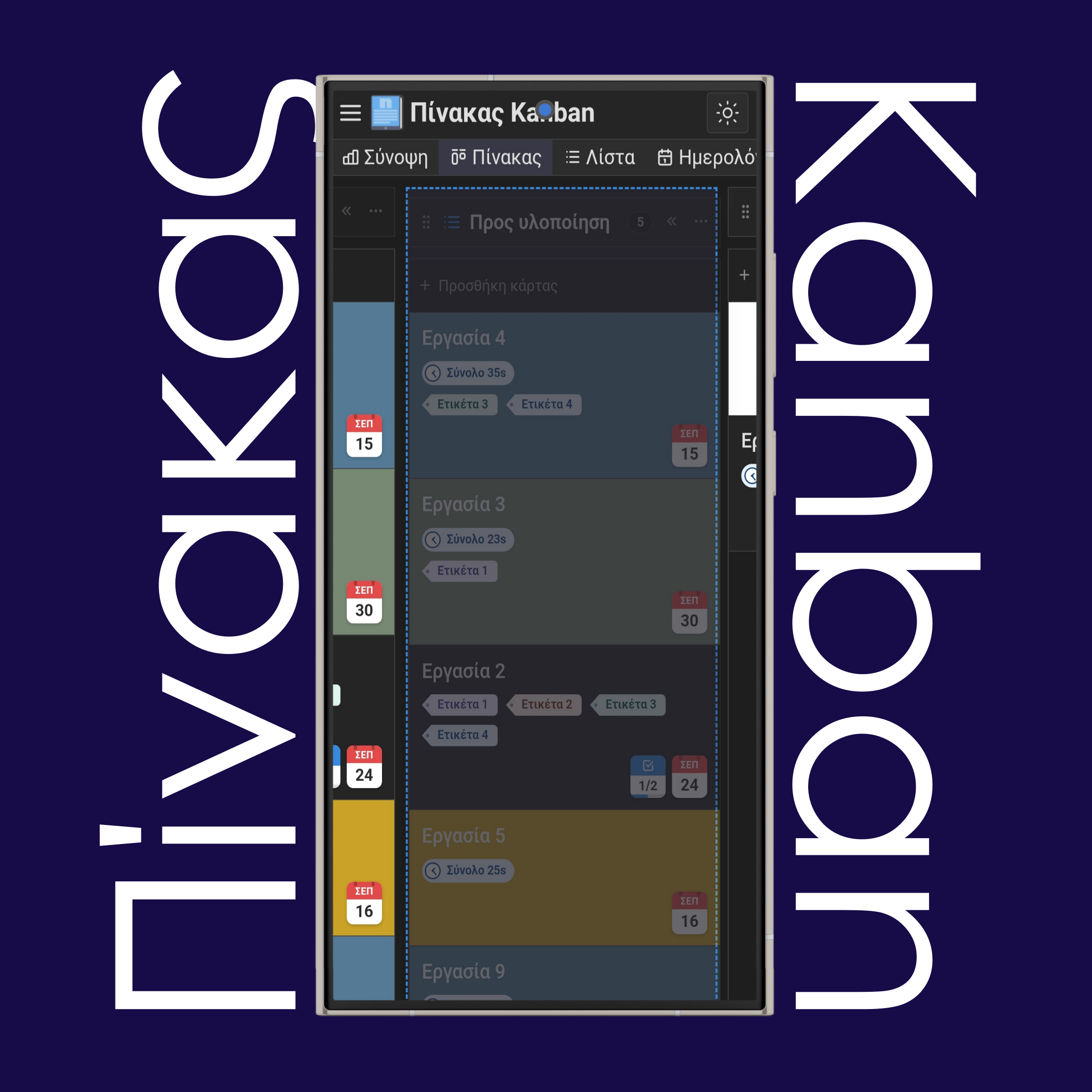
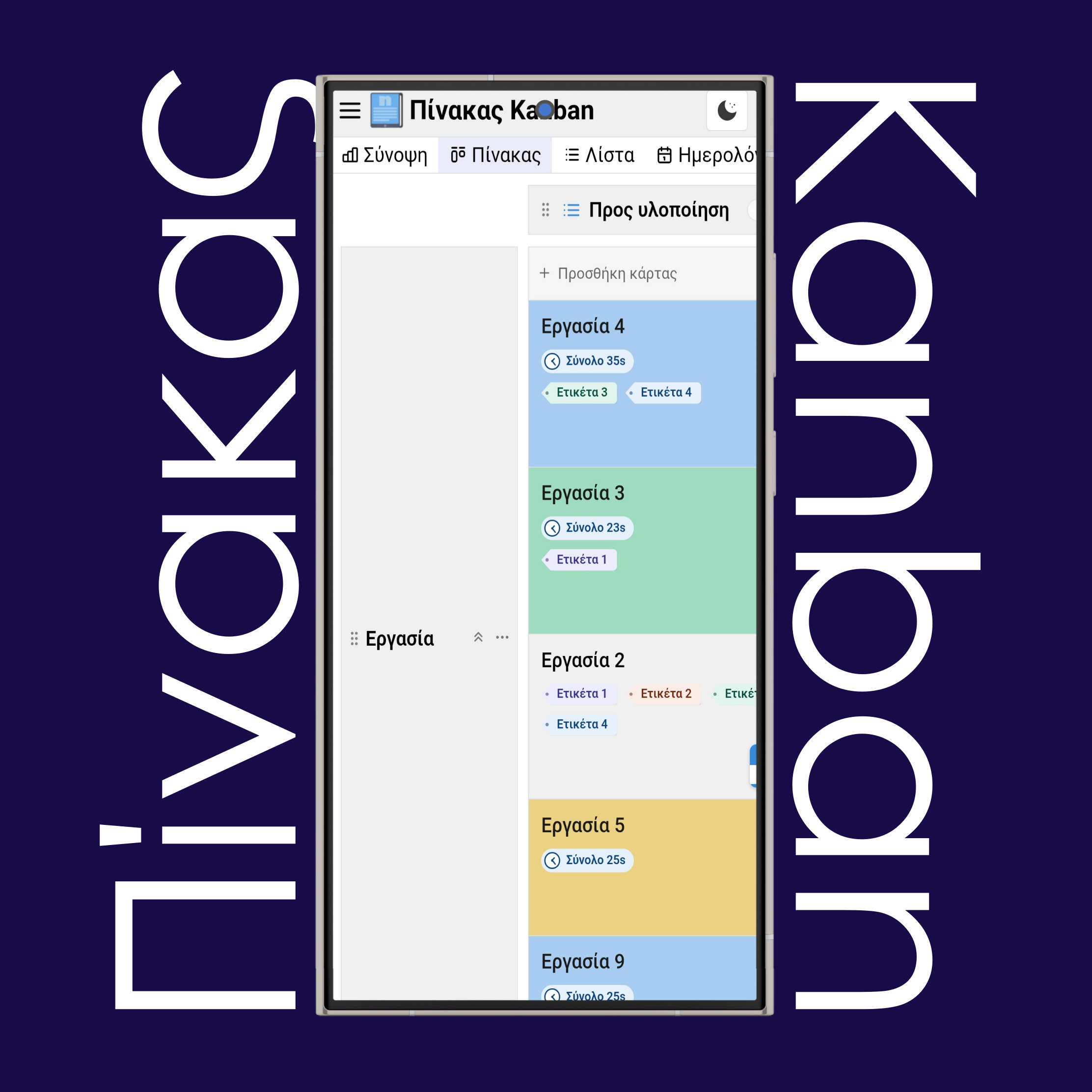
Κάντε κλικ/πατήστε στο κουμπί "+ Προσθήκη κάρτας", γράψτε τον τίτλο και κάντε κλικ στο "Προσθήκη" για να προσθέσετε εργασίες στις στήλες Προς υλοποίηση, Σε εξέλιξη, Ολοκληρώθηκε ή σε οποιαδήποτε προσαρμοσμένη στήλη θέλετε.
Κάθε κάρτα Kanban που προσθέτετε θα εμφανίζεται στην αντίστοιχη στήλη.
Δημιουργήστε λωρίδες (swimlanes) με το κουμπί "+ Προσθήκη λωρίδας" στην αρχή της σελίδας και προσθέστε προσαρμοσμένες στήλες με το κουμπί "+ Προσθήκη στήλης" στο τέλος της σελίδας.
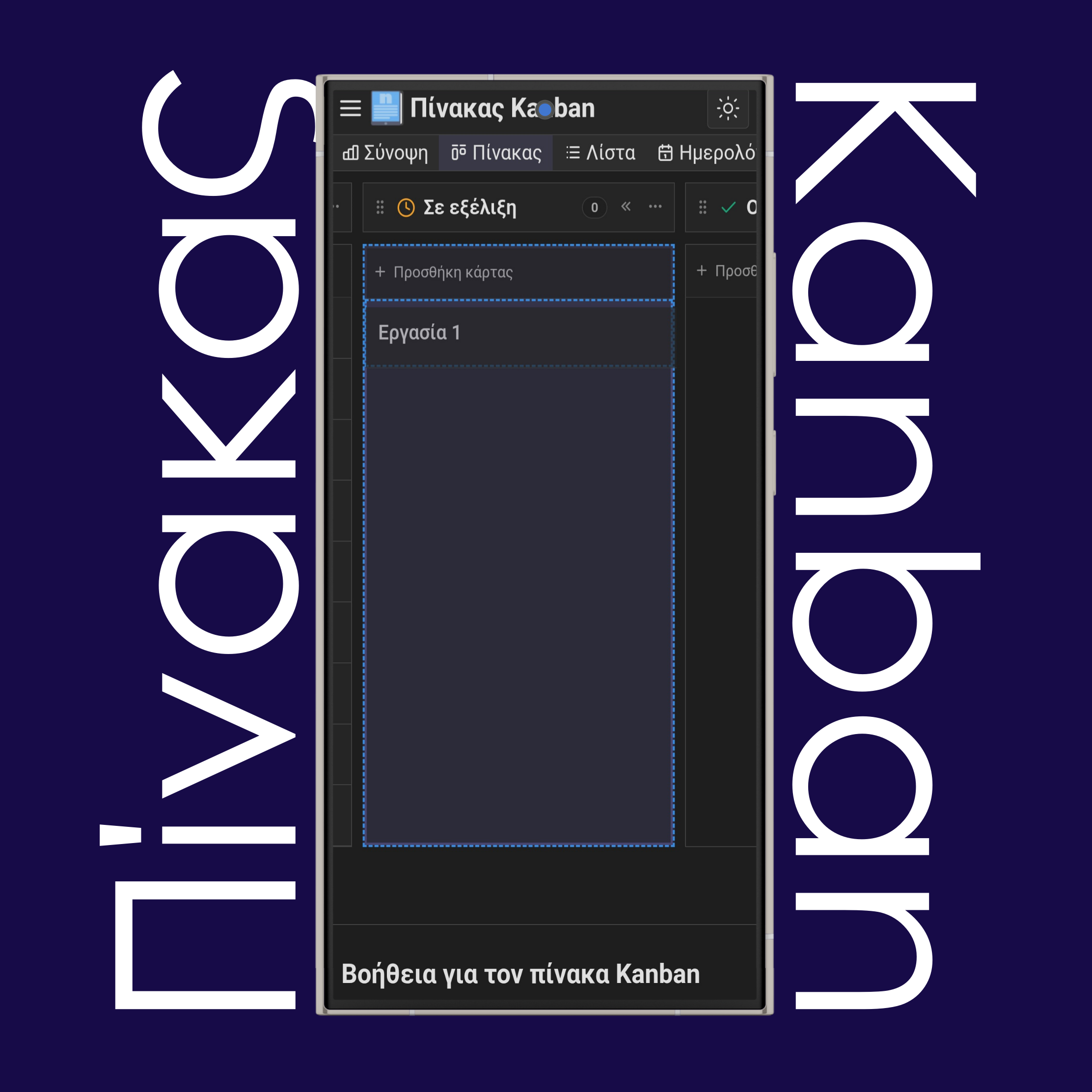
Κρατήστε πατημένη οποιαδήποτε κάρτα Kanban θέλετε να μετακινήσετε, με το ποντίκι ή το δάχτυλό σας, και σύρετέ την στη νέα θέση.
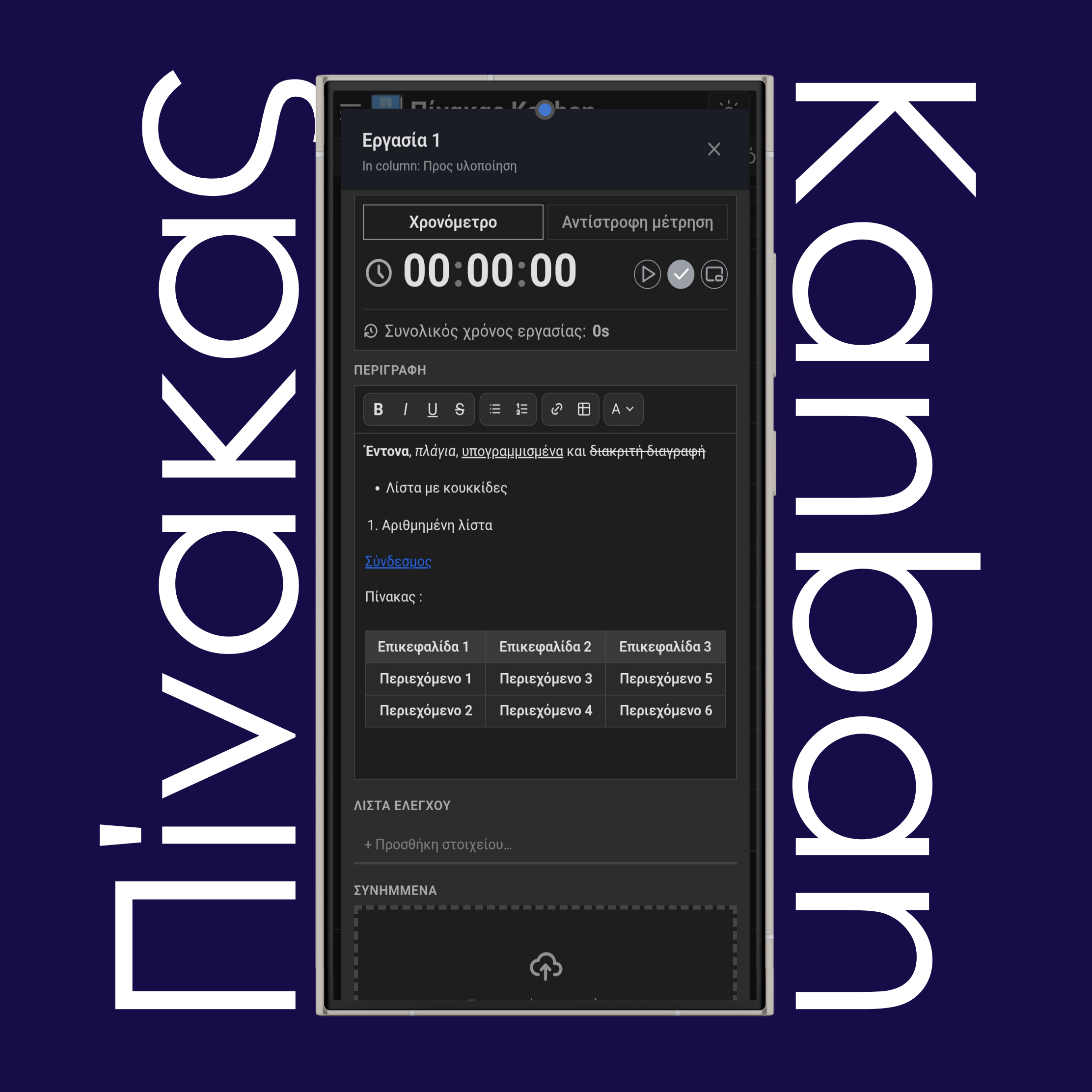
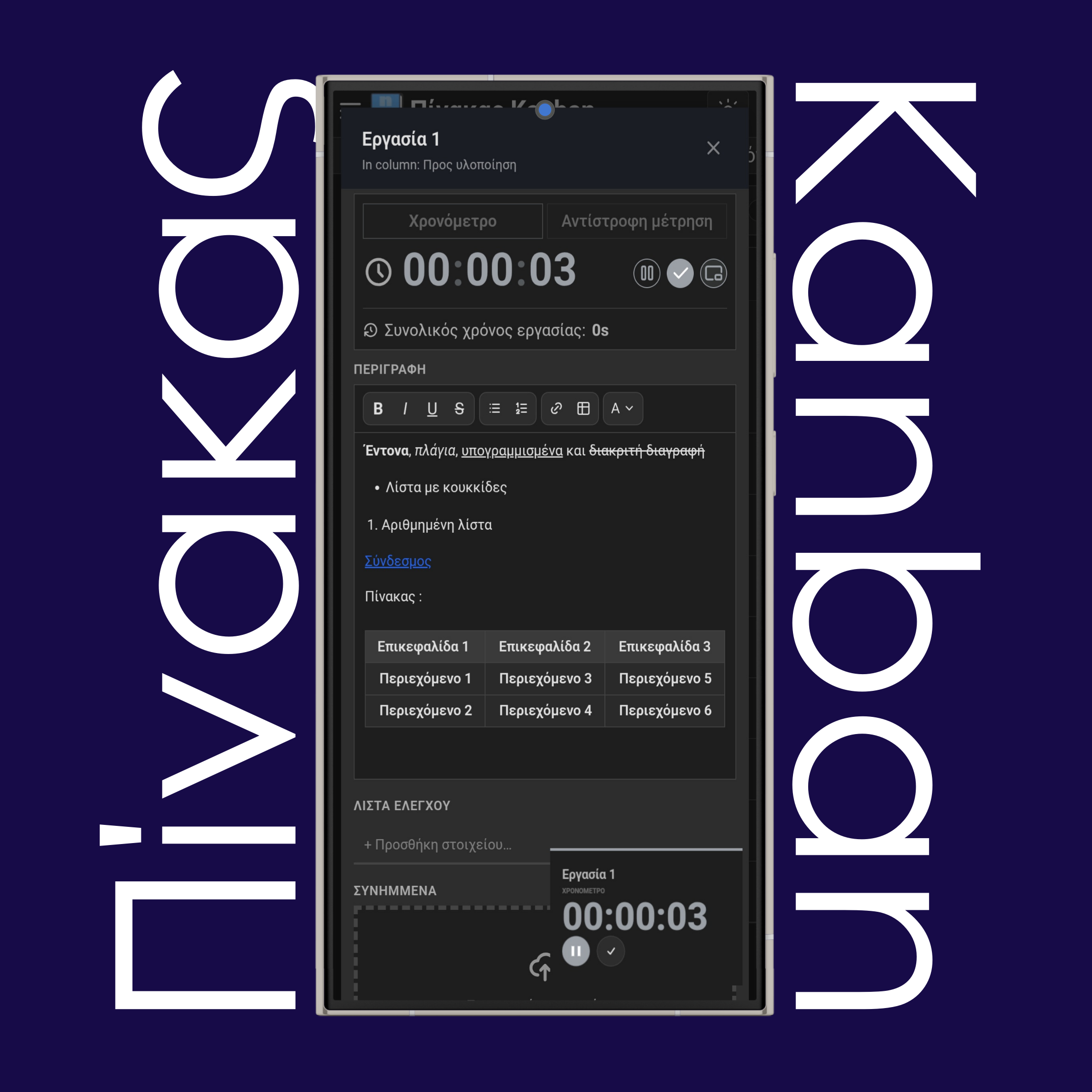
Κάντε κλικ/πατήστε στην κάρτα για να προσθέσετε περισσότερες λεπτομέρειες.
Μετονομάστε την κάνοντας κλικ στον τίτλο της κάρτας και γράφοντας τον νέο.
Χρησιμοποιήστε το " Χρονόμετρο" ή την " Αντίστροφη μέτρηση" για να παρακολουθείτε πόσο χρόνο δουλέψατε σε κάθε εργασία και πόσο παραγωγικοί είστε και, στη συνέχεια, αποθηκεύστε τον χρόνο με το κουμπί " Αποθήκευση".
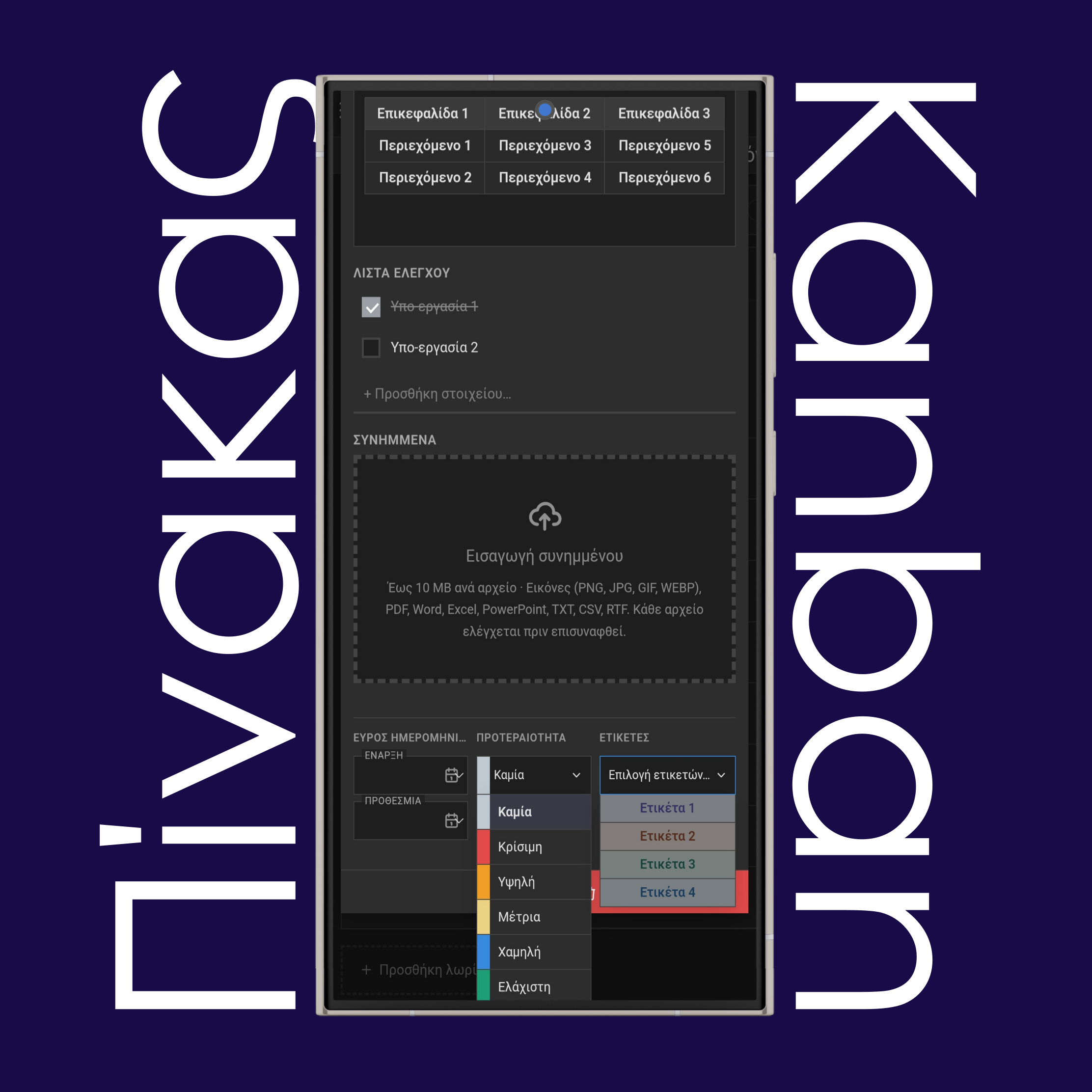
Χρησιμοποιήστε τον επεξεργαστή κειμένου για να προσθέσετε σημειώσεις και να τις μορφοποιήσετε με τα εργαλεία μορφοποίησης ( ), καθώς και για να προσθέσετε λίστες ελέγχου.
Χρησιμοποιήστε το κουμπί " PiP" για να χρησιμοποιείτε τα χρονόμετρα σε λειτουργία picture-in-picture, που παραμένει στην οθόνη σας και σας ακολουθεί σε οποιαδήποτε οθόνη ανοίγετε ενώ εργάζεστε σε μια εργασία.
Προσθέστε συνημμένα όπως .png, .jpg, .pdf, .doc, .txt, .rtf κ.λπ., έως 10 MB ανά αρχείο.
Προσθέστε προθεσμίες με συγκεκριμένη ώρα στις εργασίες σας, ώστε καθεμία να έχει σαφή προθεσμία ολοκλήρωσης. Ένα έγχρωμο εικονίδιο ημερολογίου στην κάρτα σας ενημερώνει: το πράσινο σημαίνει ότι υπάρχει χρόνος μέχρι την προθεσμία, το κίτρινο ότι η προθεσμία πλησιάζει και το κόκκινο ότι η προθεσμία έχει παρέλθει. Εμφανίζεται επίσης σύμβολο ειδοποίησης όταν η προθεσμία είναι σήμερα ή αύριο.
Επιλέξτε ένα επίπεδο προτεραιότητας, όπως Κρίσιμη, Μέτρια ή Ελάχιστη, για να χρωματίσετε την κάρτα και να ξεχωρίζει.
Προσθέστε ετικέτες για να κατηγοριοποιήσετε τις κάρτες σας και να τις ξεχωρίζετε εύκολα.
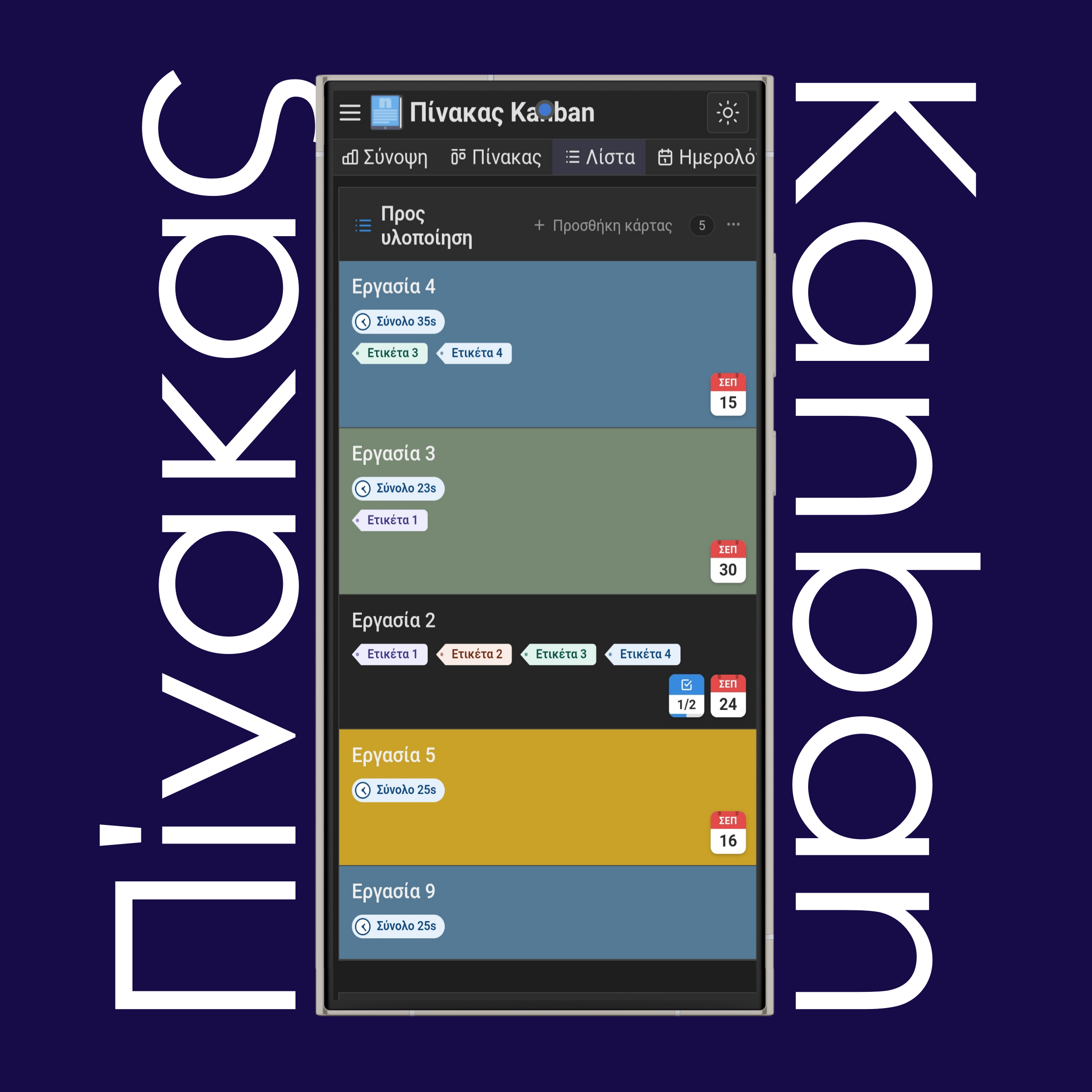
Δείτε μια επισκόπηση κάθε κάρτας Kanban απευθείας πάνω στην ίδια την κάρτα, με το όνομά της, τις ετικέτες, την προθεσμία, την προτεραιότητα, την πρόοδο της λίστας ελέγχου (πόσα στοιχεία έχουν ολοκληρωθεί και πόσα απομένουν), τον συνολικό χρόνο που αφιερώθηκε στην κάρτα και μια προεπισκόπηση του πρώτου συνημμένου που μεταφορτώθηκε (για εικόνες).
Αλλάξτε την προβολή από το επάνω μενού για να δείτε τις κάρτες Kanban σε προβολή Πίνακα, Λίστας ή Ημερολογίου.
Αναδιατάξτε στήλες και λωρίδες (swimlanes) με το σύμβολο " έξι τελείες" — κρατήστε το πατημένο και σύρετέ το με το δάχτυλο ή το ποντίκι σας.
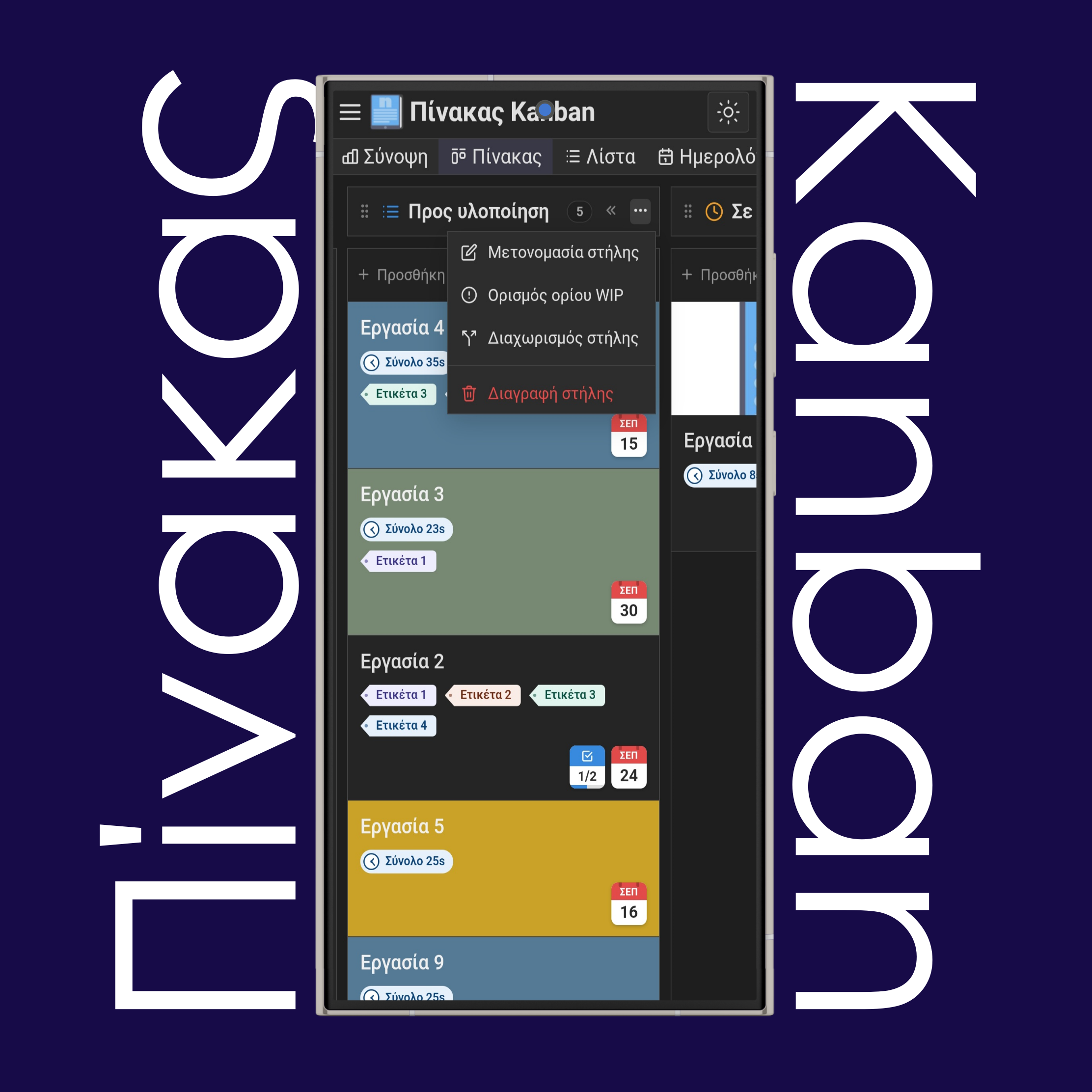
Χρησιμοποιήστε το μενού " τρεις οριζόντιες τελείες" πάνω δεξιά σε κάθε στήλη για να τη μετονομάσετε, να ορίσετε όρια WIP (εργασία σε εξέλιξη), να τη διαχωρίσετε ή να τη διαγράψετε.
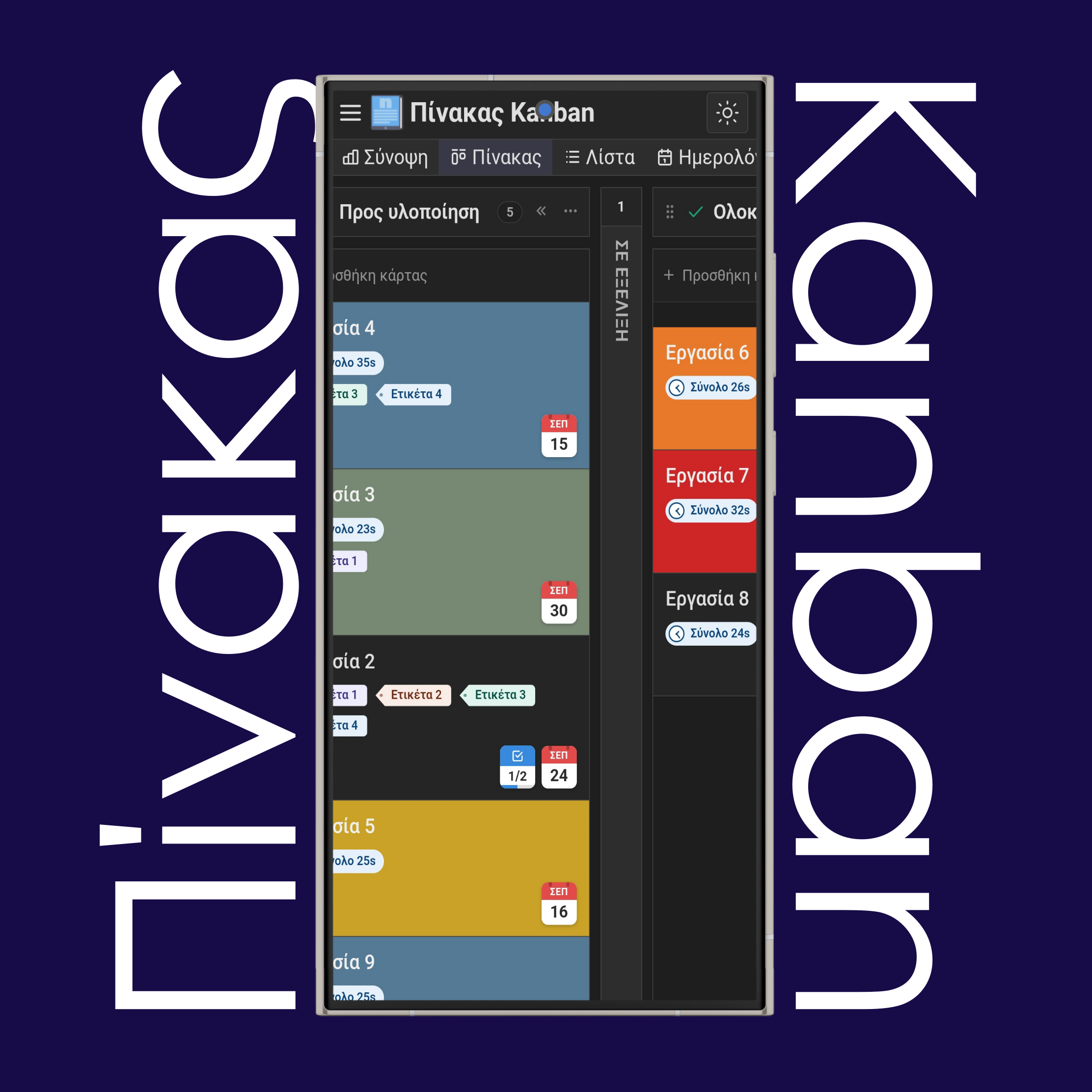
Χρησιμοποιήστε το " διπλό σύμβολο «μικρότερο από»" για να συμπτύξετε στήλες ή λωρίδες (swimlanes) και κάντε κλικ/πατήστε στη συμπτυγμένη στήλη ή λωρίδα για να την αναπτύξετε ξανά.
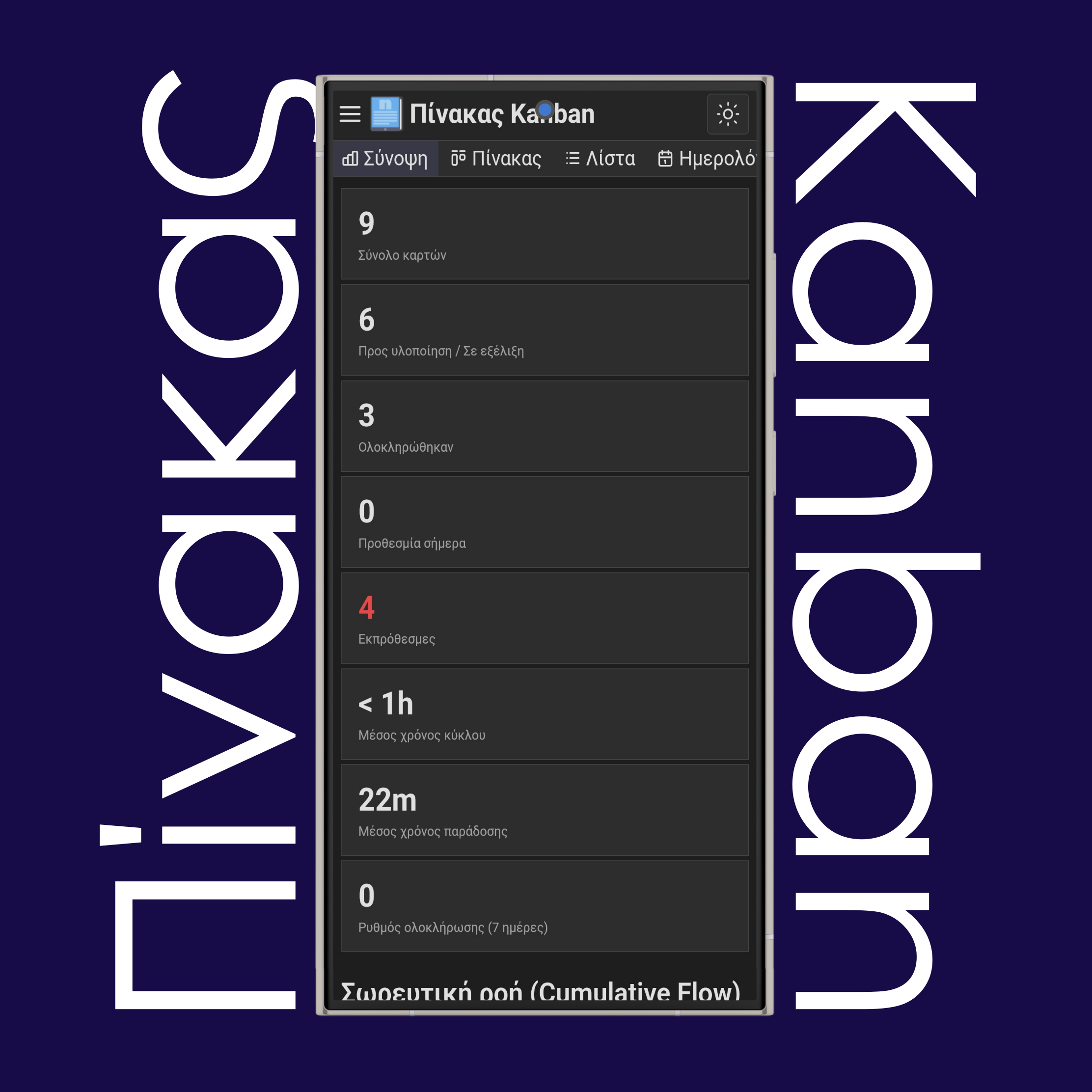
Χρησιμοποιήστε τη " Σύνοψη" για να δείτε στατιστικά στοιχεία για τους πίνακες Kanban σας, όπως το σύνολο καρτών, τη σωρευτική ροή (cumulative flow), τον χρόνο κύκλου (cycle time) και τον χρόνο παράδοσης (lead time), το burndown, τον ρυθμό ολοκλήρωσης (throughput), την πρόβλεψη Monte Carlo, την εκτίμηση χρόνου και το πλήθος εργασιών, το ιστορικό πίνακα και εργασιών, τις πρόσφατα ολοκληρωμένες κάρτες και άλλα.
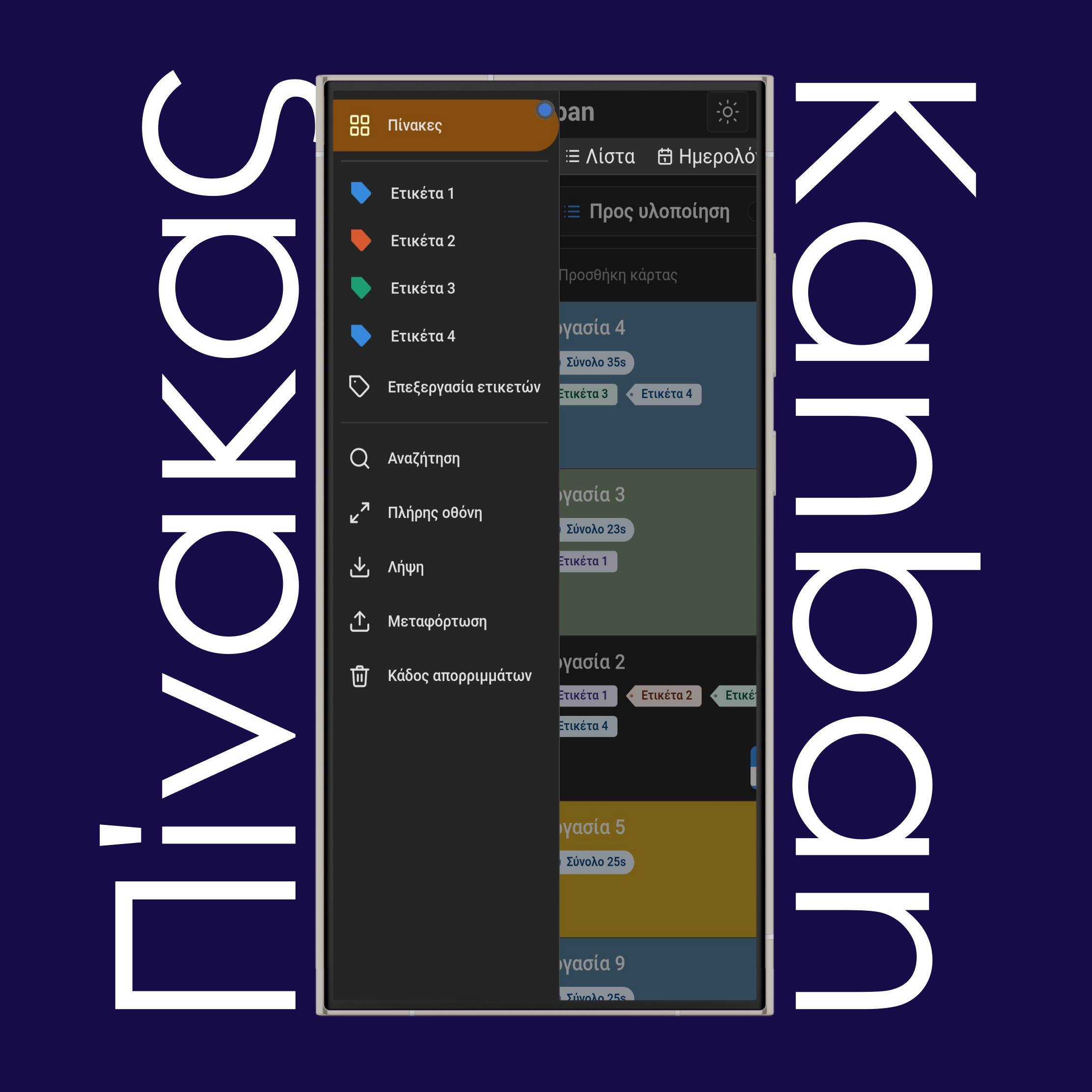
Χρησιμοποιήστε την "☰ Πλαϊνή στήλη" για πρόσβαση σε επιπλέον και βασικές λειτουργίες.
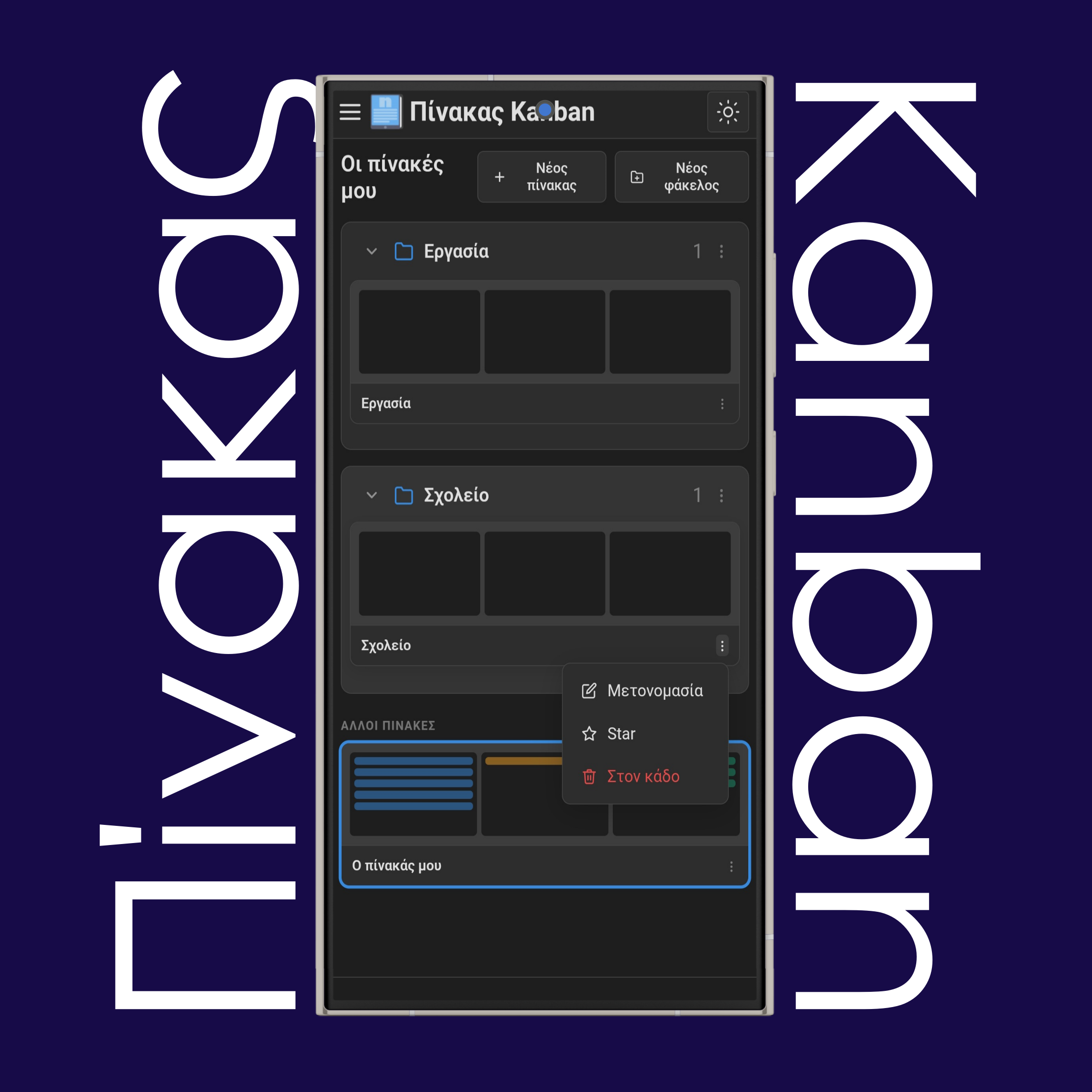
Χρησιμοποιήστε το "Πίνακες" για να δείτε τους διαθέσιμους πίνακές σας. Διατηρήστε τους οργανωμένους ομαδοποιώντας τους σε φακέλους, δημιουργήστε νέους πίνακες ή διαγράψτε όσους έχουν ολοκληρωθεί και προσθέστε αστέρι στους σημαντικούς πίνακες για να καρφιτσωθούν στην κορυφή.
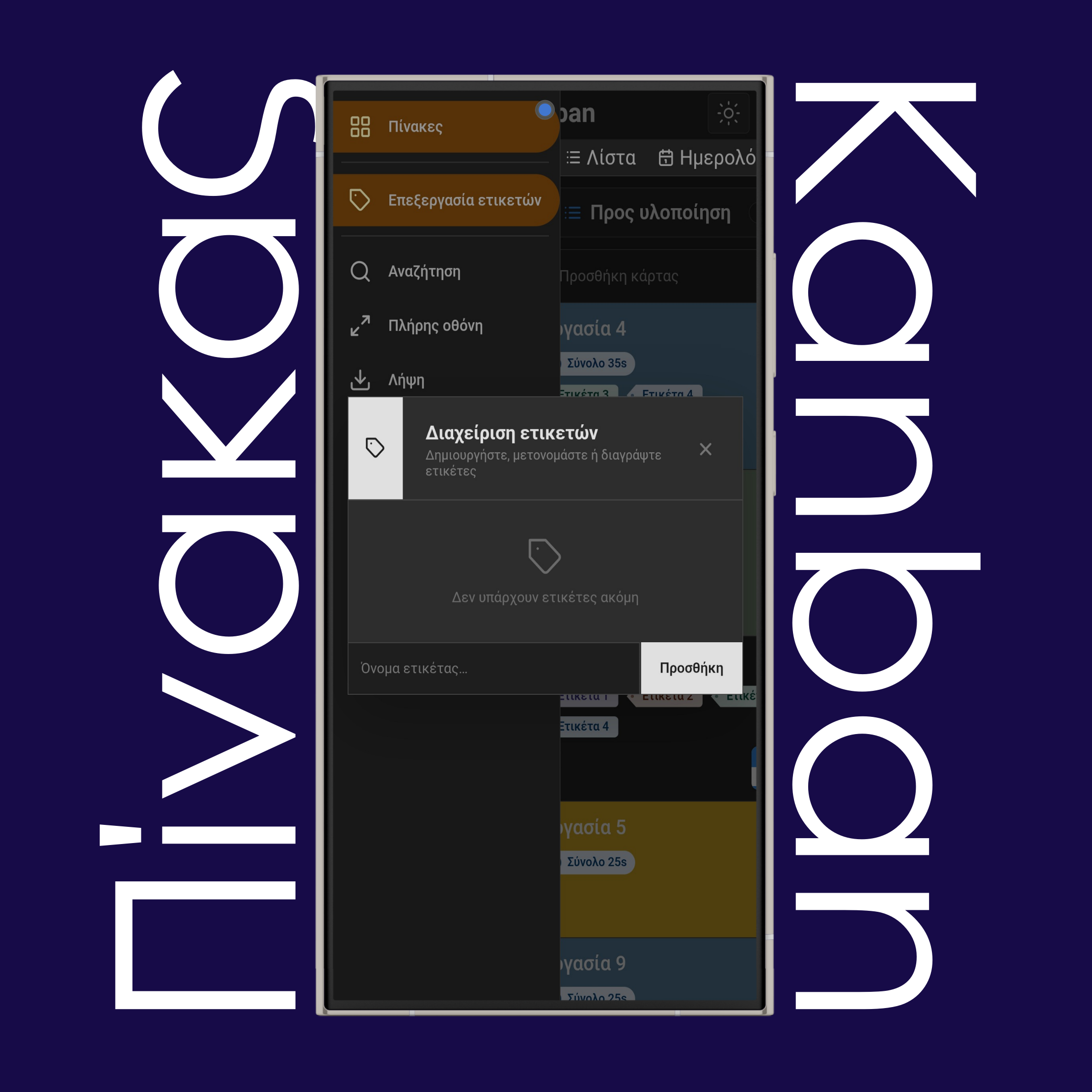
Χρησιμοποιήστε το "Επεξεργασία ετικετών" για να δημιουργείτε, να επεξεργάζεστε και να διαγράφετε τις ετικέτες που χρησιμοποιείτε στον επεξεργαστή για την κατηγοριοποίηση των καρτών σας.
Χρησιμοποιήστε το "Λήψη" για να κατεβάσετε τον πίνακα Kanban σας ως .png, .pdf, .xlsx (Excel) ή .kanban.
Χρησιμοποιήστε το "Μεταφόρτωση" για να μεταφορτώσετε πίνακες .kanban από τη συσκευή σας.
Χρησιμοποιήστε τα κουμπιά (Ήλιος) και (Φεγγάρι) στην πάνω δεξιά πλευρά της ιστοσελίδας για να αλλάξετε το θέμα του ιστότοπου σε φωτεινή ή σκοτεινή λειτουργία.
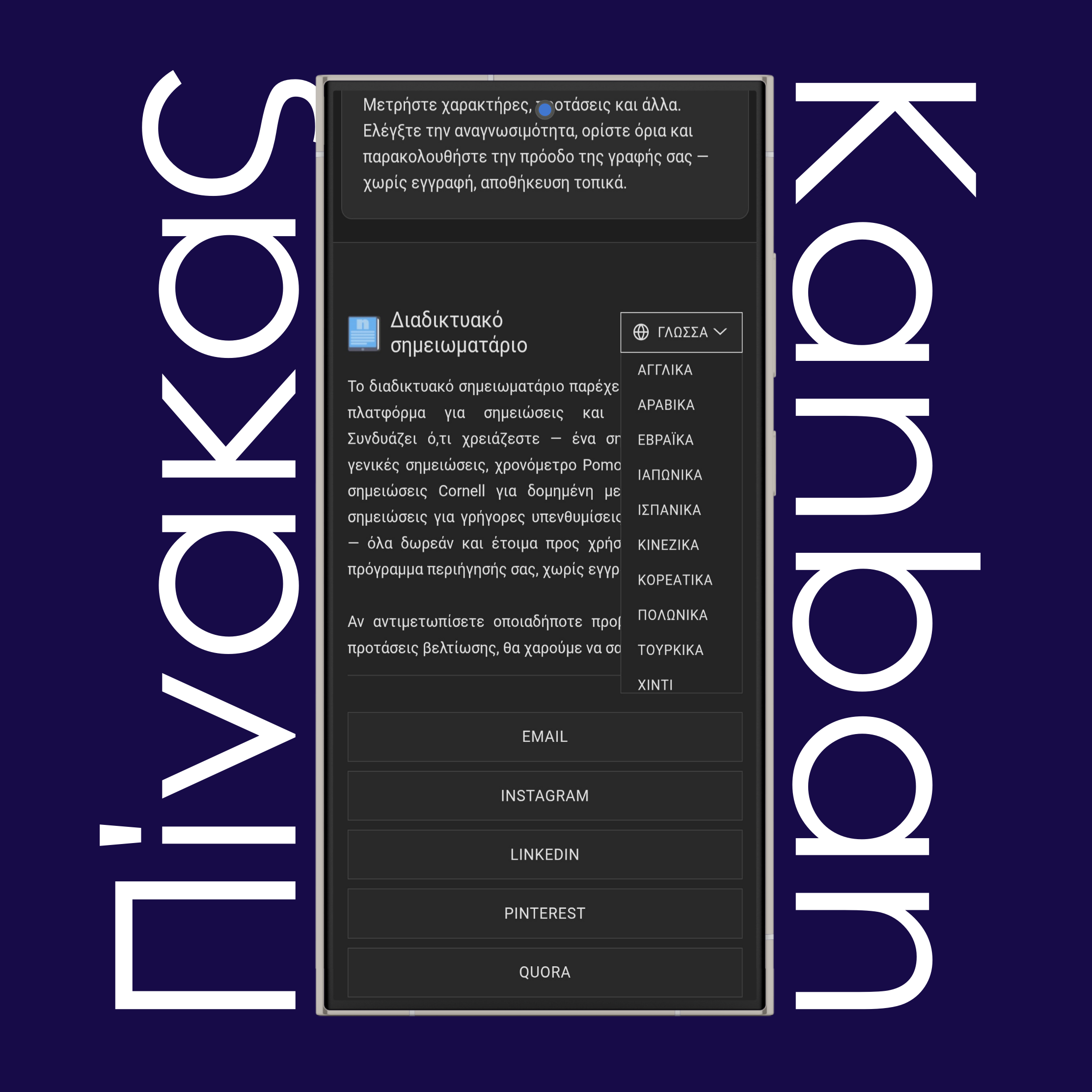
Χρησιμοποιήστε τη λίστα γλωσσών στο κάτω μέρος της σελίδας για να αλλάξετε τη γλώσσα του ιστότοπου στη μητρική σας γλώσσα.
Προς το παρόν είναι διαθέσιμες 20 διαφορετικές γλώσσες.
Ο πίνακας Kanban είναι ένα οπτικό εργαλείο διαχείρισης ροής εργασίας που χρησιμοποιεί στήλες και κάρτες για να αναπαραστήσει εργασίες που περνούν από τα στάδια μιας διαδικασίας. Κάθε στήλη αντιπροσωπεύει συνήθως ένα στάδιο (όπως "Προς υλοποίηση", "Σε εξέλιξη", "Ολοκληρώθηκε") και κάθε κάρτα αντιπροσωπεύει μία εργασία ή ένα στοιχείο εργασίας.
Στόχος είναι να έχουν οι ομάδες μια σαφή, άμεση εικόνα του τι βρίσκεται σε εξέλιξη, τι ακολουθεί και πού δημιουργούνται σημεία συμφόρησης.
Το Kanban ξεκίνησε στην Toyota στα τέλη της δεκαετίας του 1940 ως μέρος του Συστήματος Παραγωγής της Toyota. Ο μηχανικός Taiichi Ohno το ανέπτυξε για να βελτιώσει την αποδοτικότητα της παραγωγής, χρησιμοποιώντας οπτικά σήματα (η λέξη "kanban" σημαίνει "πινακίδα" ή "διαφημιστικός πίνακας" στα ιαπωνικά) για τον έλεγχο των αποθεμάτων και της ροής παραγωγής.
Αργότερα προσαρμόστηκε για την ανάπτυξη λογισμικού και την εργασία γνώσης τη δεκαετία του 2000, με τη διάδοσή του από τον David J. Anderson.
Οι περισσότεροι πίνακες Kanban χρησιμοποιούν τουλάχιστον τρεις βασικές καταστάσεις: Προς υλοποίηση (δεν έχει ξεκινήσει ακόμη), Σε εξέλιξη (γίνεται ενεργά εργασία) και Ολοκληρώθηκε (ολοκληρωμένο). Πολλές ομάδες προσθέτουν πιο αναλυτικά στάδια, όπως "Σε έλεγχο", "Μπλοκαρισμένο" ή "Σε δοκιμή", ανάλογα με τη ροή εργασίας τους.
Ο πίνακας Kanban οργανώνει και οπτικοποιεί την εργασία, ώστε οι ομάδες να παρακολουθούν την πρόοδο, να περιορίζουν πόση εργασία βρίσκεται σε εξέλιξη ταυτόχρονα (μέσω ορίων WIP) και να εντοπίζουν τα σημεία συμφόρησης πριν προκαλέσουν καθυστερήσεις. Υποστηρίζει ένα σύστημα έλξης (pull), όπου τα μέλη της ομάδας αναλαμβάνουν νέες εργασίες όταν έχουν διαθέσιμη χωρητικότητα, αντί να τους ανατίθεται εργασία διά της ώθησης.
Ναι. Το Kanban θεωρείται μία από τις ευέλικτες (agile) μεθοδολογίες, αν και είναι πιο ευέλικτο από πλαίσια όπως το Scrum. Ακολουθεί αρχές agile, όπως η συνεχής παράδοση και η επαναληπτική βελτίωση, αλλά δεν απαιτεί sprints σταθερής διάρκειας ή προκαθορισμένους ρόλους.
Και οι δύο είναι οπτικοί πίνακες που χρησιμοποιούνται στη διαχείριση έργων με agile μεθοδολογίες, αλλά λειτουργούν διαφορετικά. Ο πίνακας Scrum μηδενίζεται σε κάθε sprint (συνήθως 1–4 εβδομάδες) και συνδέεται με τον προγραμματισμό και τους στόχους του sprint. Ο πίνακας Kanban είναι συνεχής — δεν υπάρχουν sprints και η εργασία κινείται στις στήλες με τον δικό της ρυθμό, συχνά με όρια WIP.
Ναι, πολλοί πίνακες Kanban περιλαμβάνουν μια στήλη "Backlog" ως πρώτο στάδιο, όπου βρίσκονται εργασίες που δεν έχουν ξεκινήσει ή δεν έχουν ακόμη ιεραρχηθεί. Είναι προαιρετική, αλλά συνηθισμένη σε ομαδικά περιβάλλοντα όπου η νέα εργασία χρειάζεται έναν χώρο αναμονής πριν μπει στην ενεργή ροή.
Όχι, οι πίνακες Kanban δεν χρησιμοποιούν sprints. Τα sprints είναι έννοια του Scrum — χρονικά πλαίσια σταθερής διάρκειας (συνήθως 1–4 εβδομάδες) όπου προγραμματίζεται και ολοκληρώνεται συγκεκριμένος όγκος εργασίας. Το Kanban είναι αντίθετα ένα σύστημα συνεχούς ροής: η εργασία κινείται στις στήλες όσο το επιτρέπει η χωρητικότητα, χωρίς σταθερές επαναλήψεις ή μηδενισμούς.
Όχι εγγενώς. Τα story points είναι μια τεχνική εκτίμησης που χρησιμοποιείται συνήθως στο Scrum για τον υπολογισμό του μεγέθους της εργασίας σε σχέση με την προσπάθεια ή την πολυπλοκότητα. Το Kanban δεν απαιτεί καθόλου εκτίμηση — εστιάζει αντίθετα σε μετρικές ροής, όπως ο χρόνος κύκλου (cycle time) και ο ρυθμός ολοκλήρωσης (throughput). Παρ' όλα αυτά, ορισμένες ομάδες επιλέγουν να προσθέσουν story points σε έναν πίνακα Kanban αν ταιριάζει στη ροή εργασίας τους, αλλά δεν αποτελεί ενσωματωμένη έννοια του Kanban.
Αν έχετε επιπλέον ερωτήσεις ή χρειάζεστε βοήθεια, παρακαλούμε επικοινωνήστε με την ομάδα υποστήριξής μας.