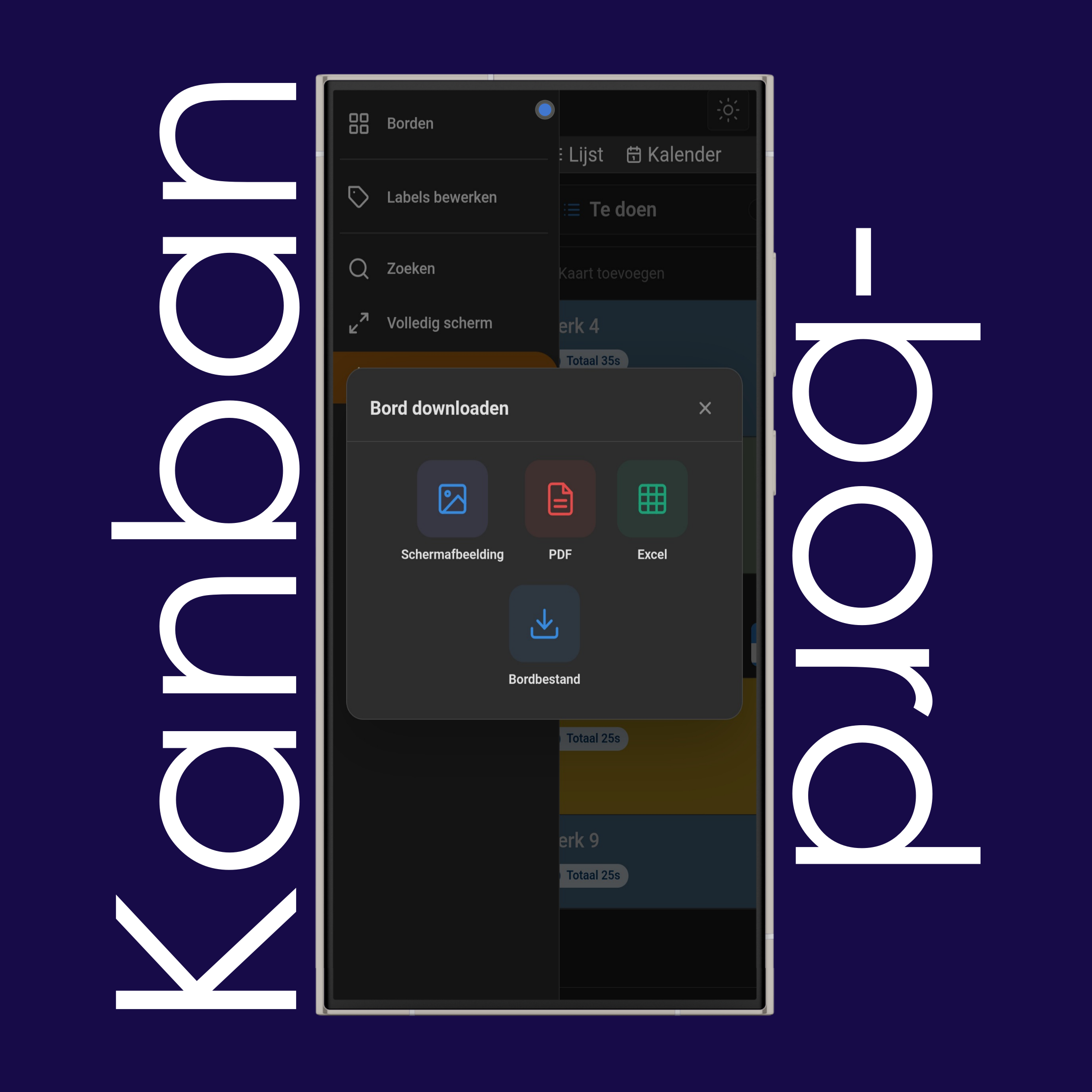
Exporteer het momenteel actieve bord in het formaat van jouw keuze.
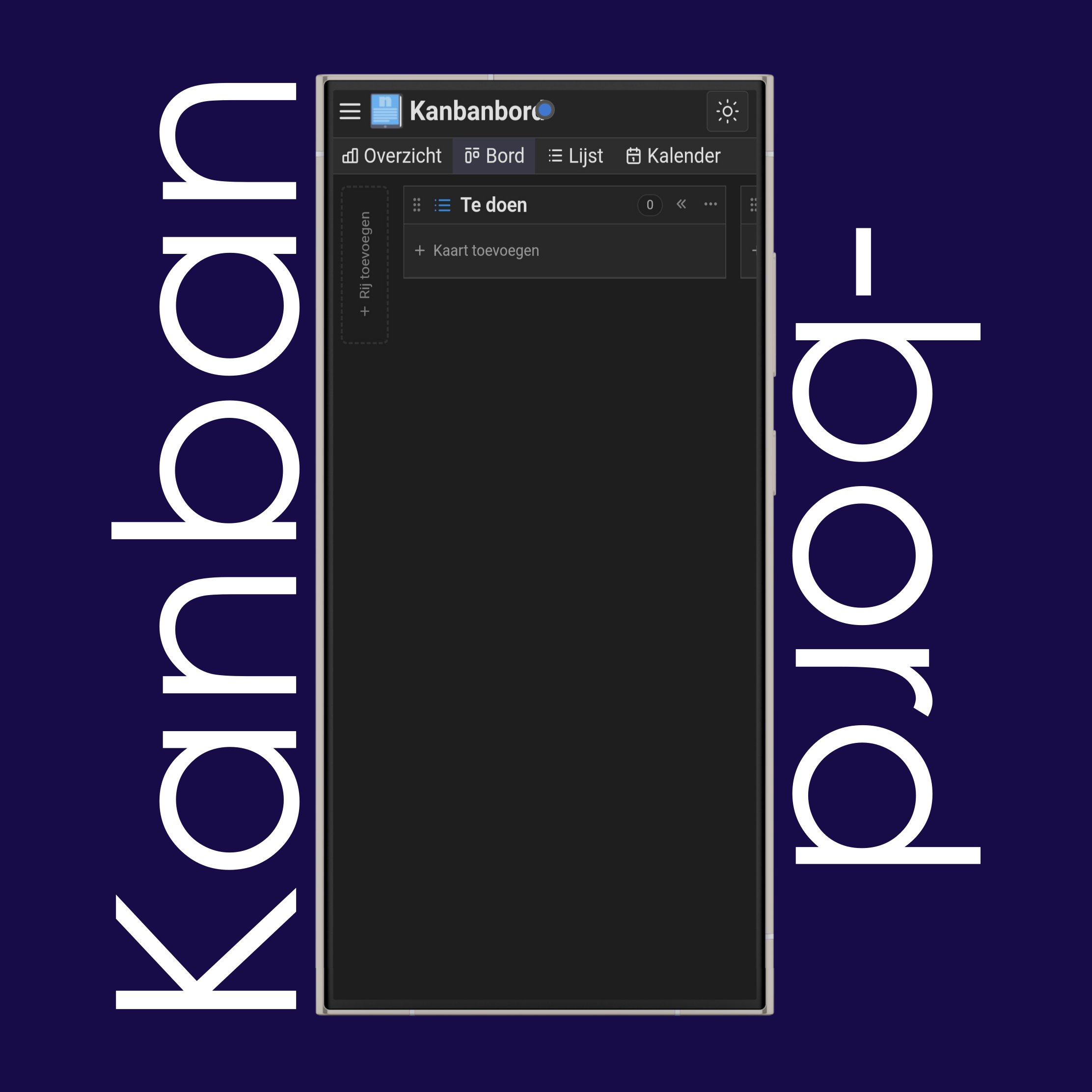
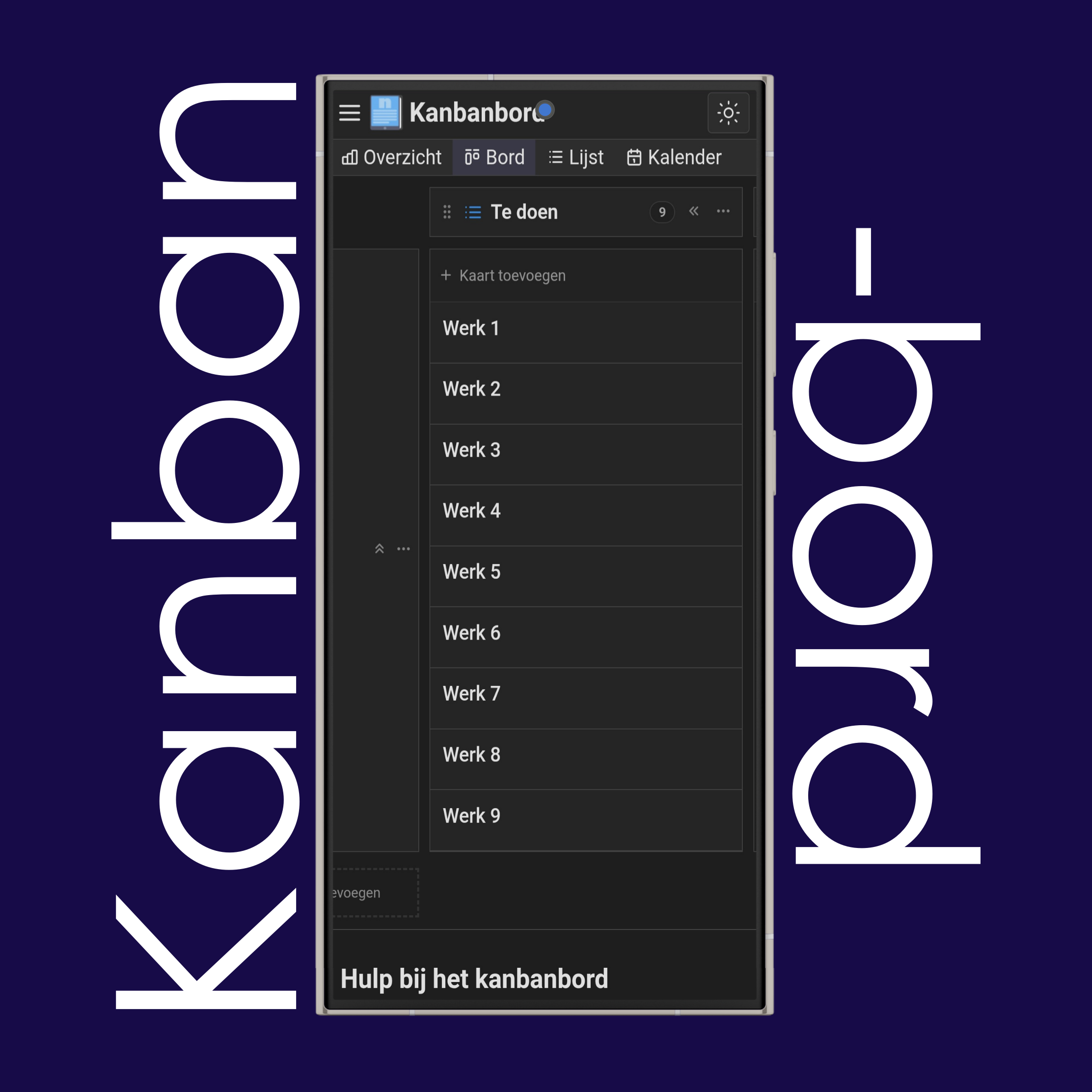
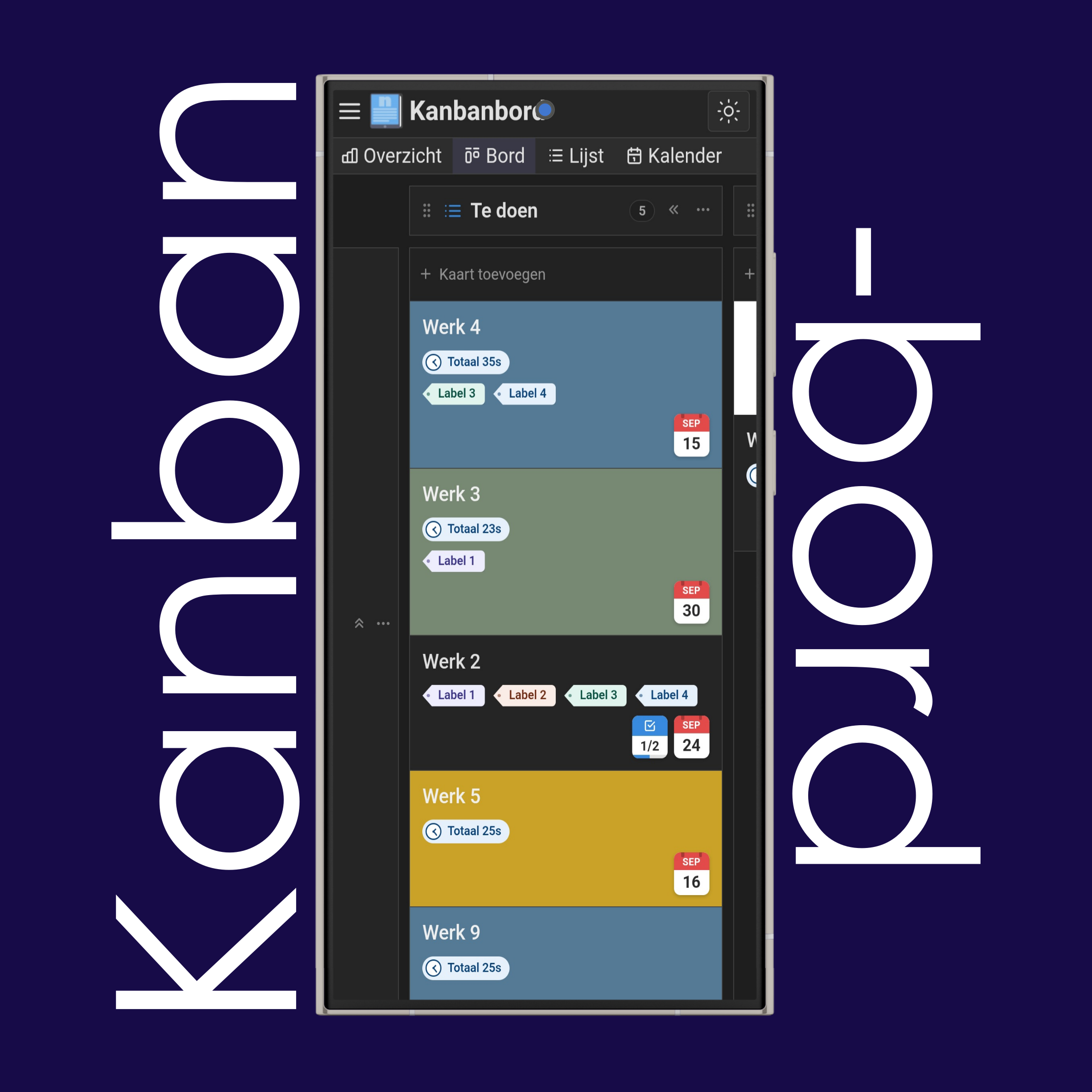
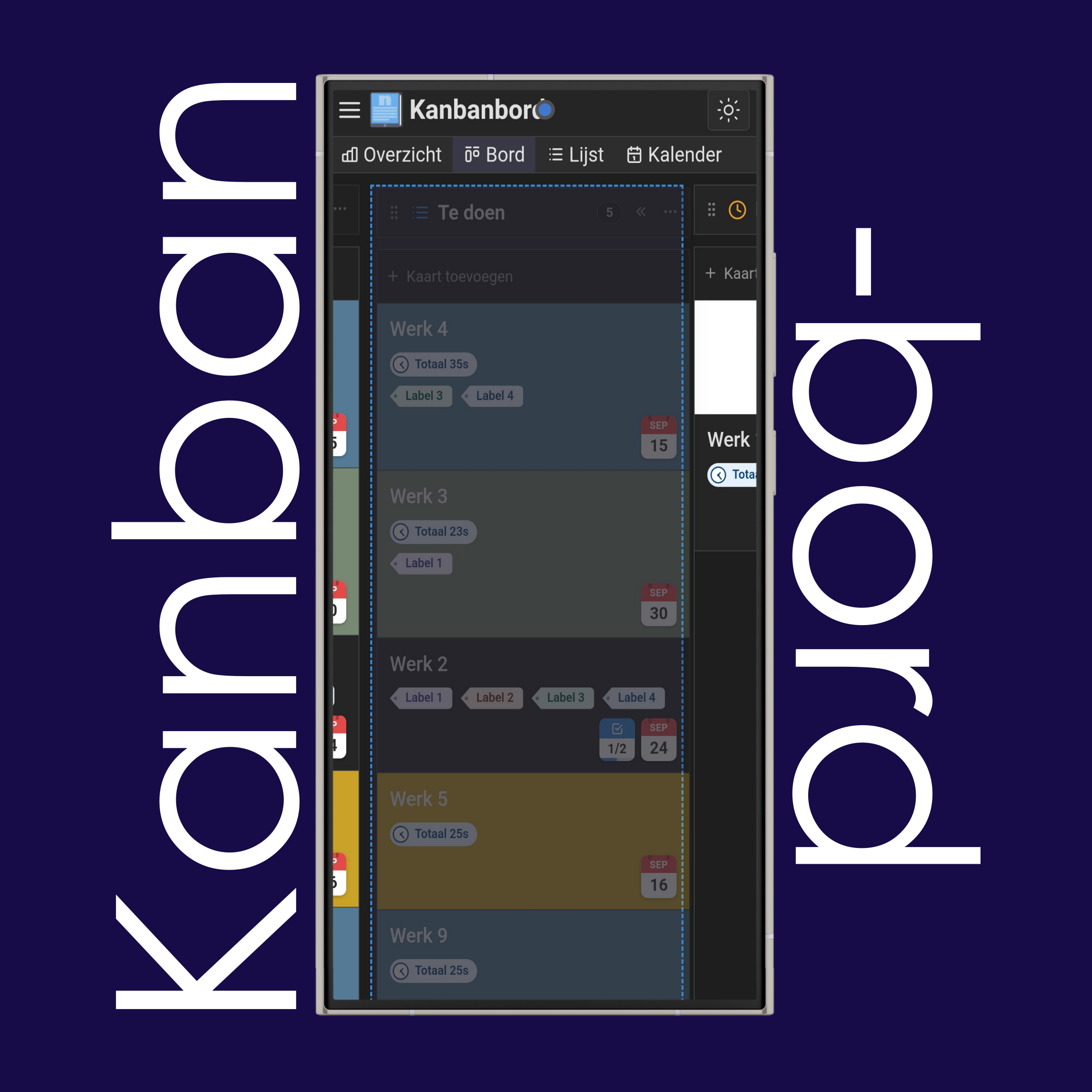
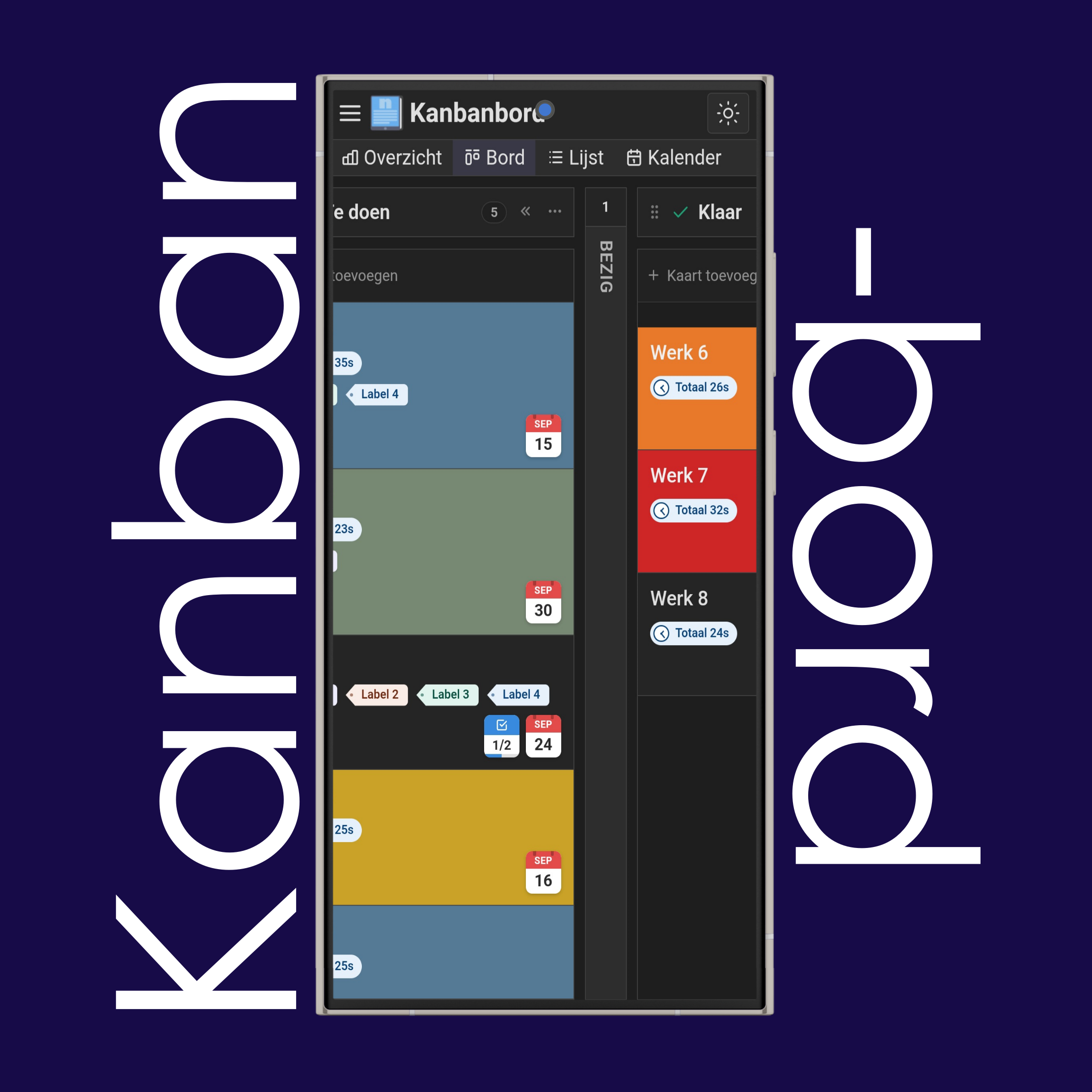
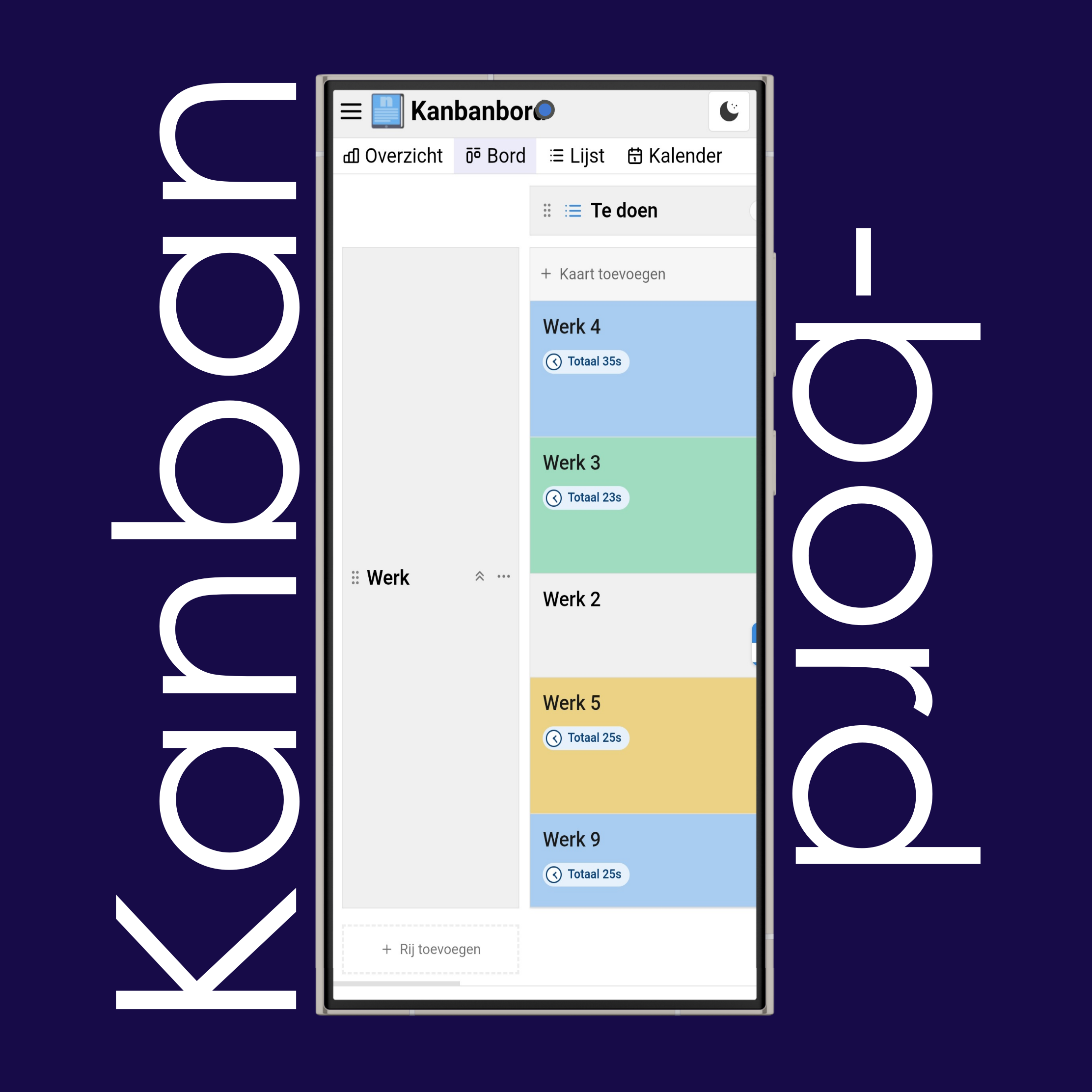
Klik of tik op de knop "+ Kaart toevoegen", typ de titel en klik op "Toevoegen" om taken toe te voegen aan Te doen, Bezig, Klaar of een eigen kolom naar keuze.
Elke kanbankaart die je toevoegt, verschijnt in de bijbehorende kolom.
Maak swimlanes met de knop "+ Rij toevoegen" aan het begin van de pagina en voeg eigen kolommen toe met de knop "+ Kolom toevoegen" aan het einde van de pagina.
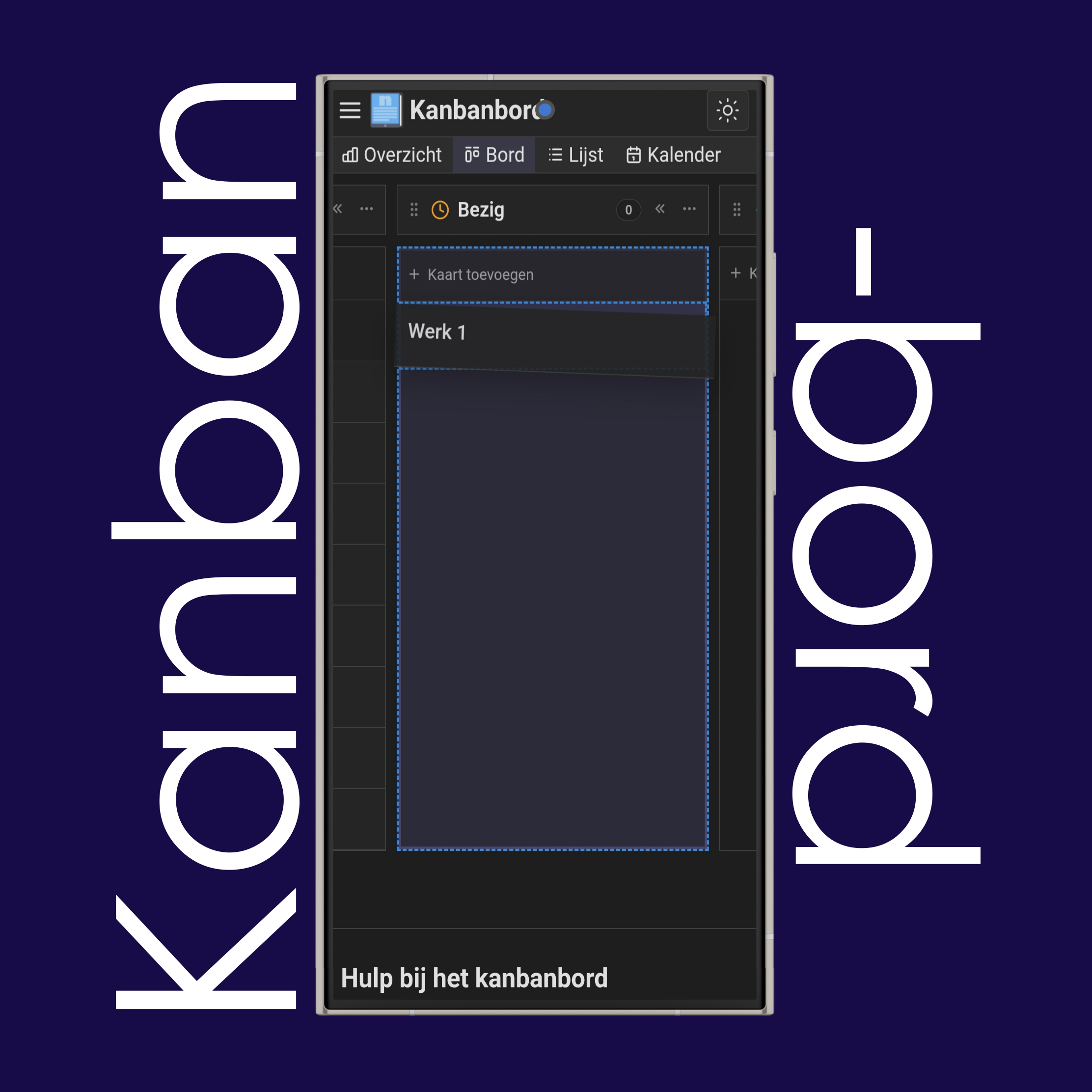
Houd de kanbankaart die je wilt verplaatsen ingedrukt met je muis of vinger en sleep hem naar de nieuwe plek.
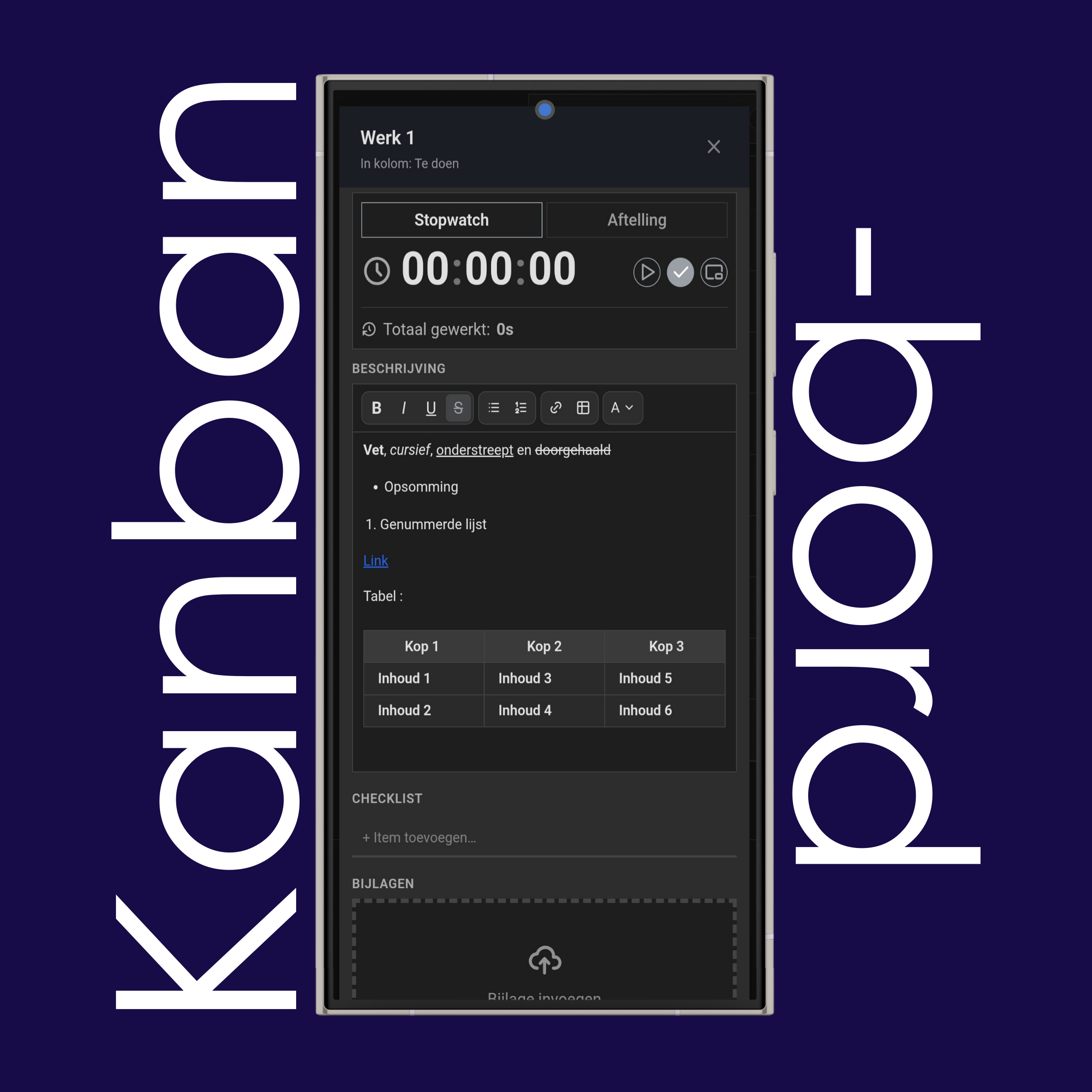
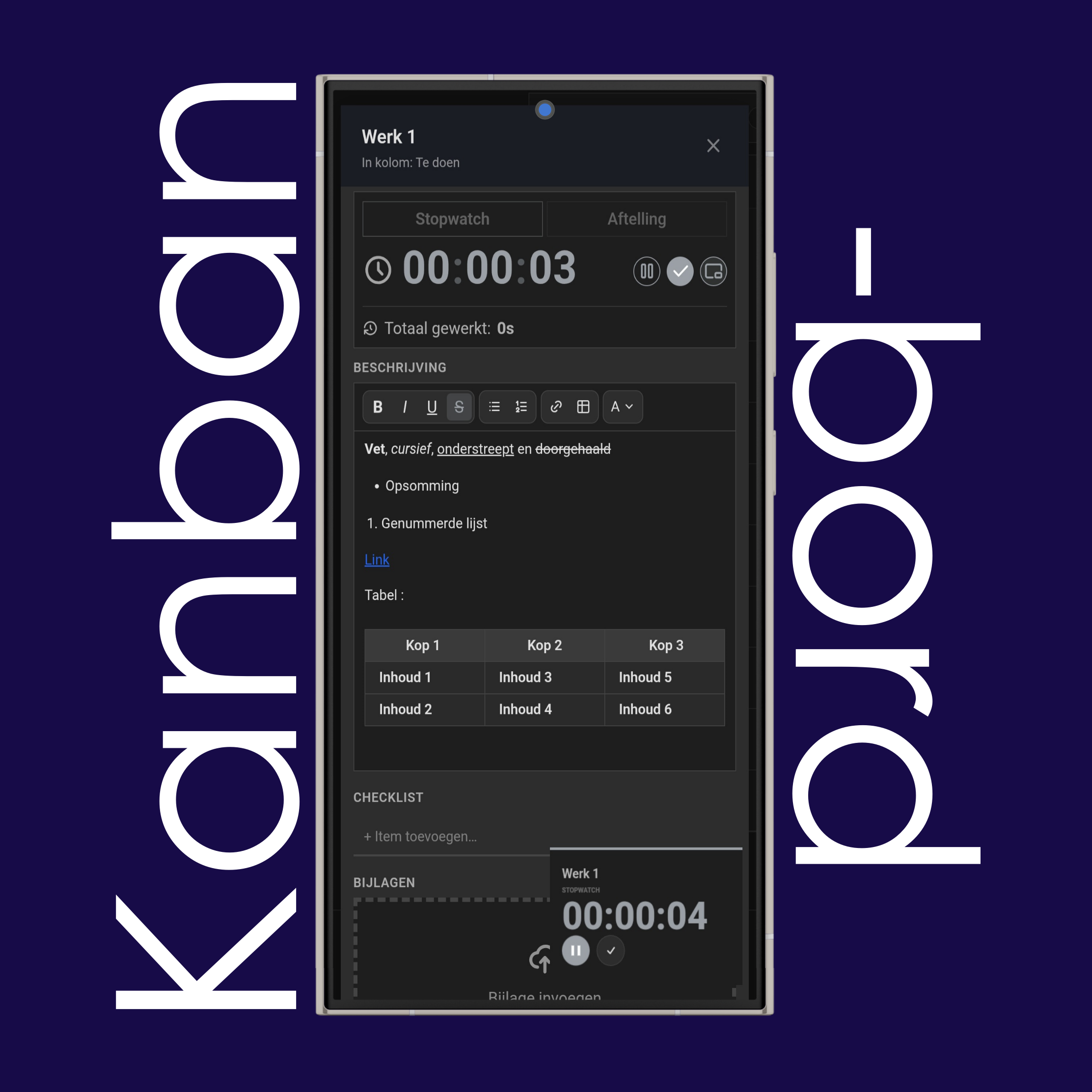
Klik of tik op de kaart om meer details toe te voegen.
Hernoem de kaart door op de titel te klikken en een nieuwe titel te typen.
Gebruik " Stopwatch" of " Aftelling" om bij te houden hoeveel tijd je aan elke taak hebt besteed en hoe productief je bent. Sla de tijd daarna op met de knop " Opslaan".
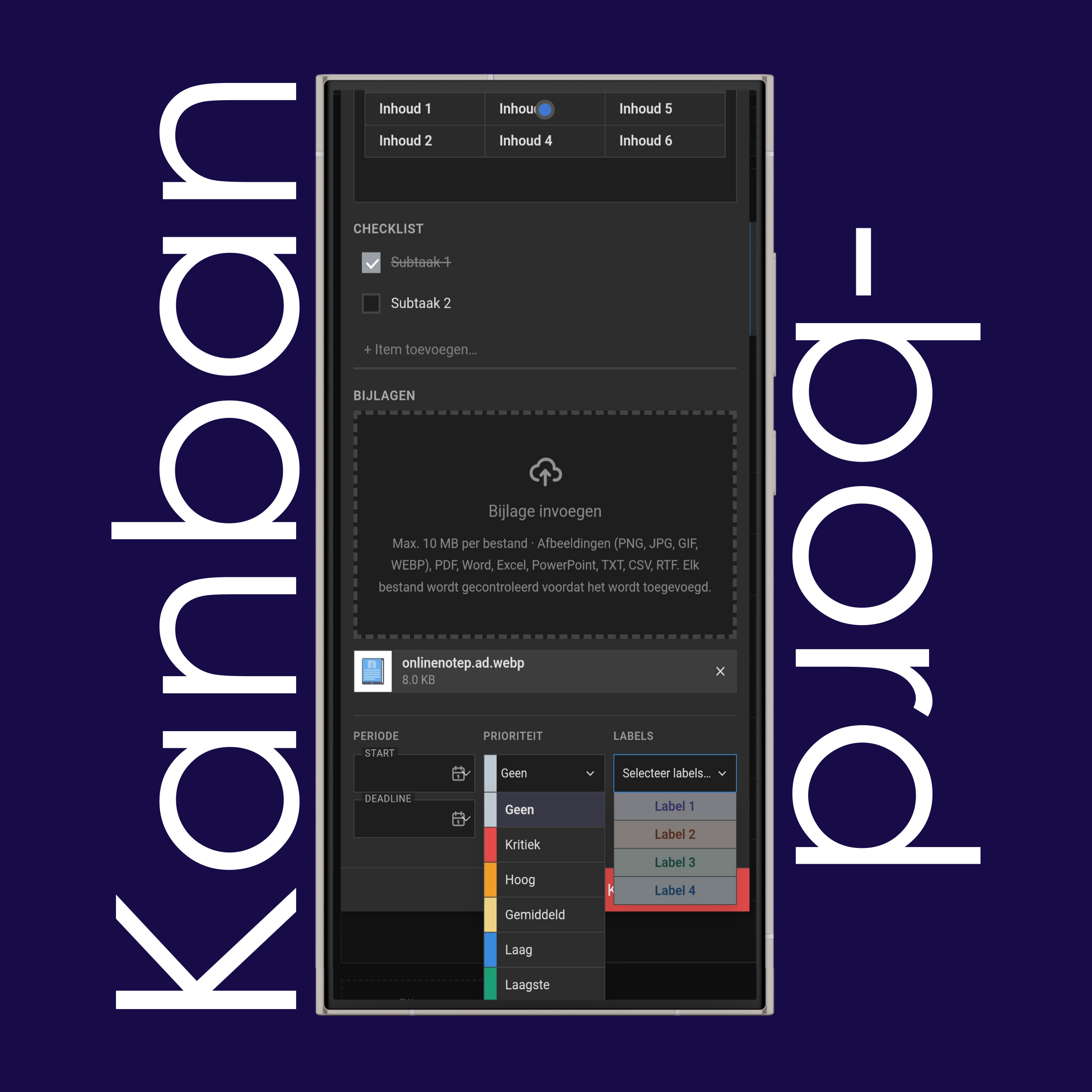
Gebruik de teksteditor om notities toe te voegen en op te maken met de opmaakhulpmiddelen ( ), en voeg checklists toe.
Gebruik de knop " PiP" om timers in beeld-in-beeld-modus te gebruiken. De timer blijft op je scherm staan en volgt je naar elk venster dat je opent terwijl je aan een taak werkt.
Voeg bijlagen toe zoals .png, .jpg, .pdf, .doc, .txt, .rtf enz., tot 10 MB per bestand.
Voeg deadlines toe aan je taken, zodat elke taak een duidelijke einddatum heeft. Een kalenderpictogram in kleur op de kaart houdt je op de hoogte: groen betekent dat er nog tijd is, geel betekent dat de deadline nadert en rood betekent dat de deadline is verstreken. Er verschijnt ook een waarschuwingssymbool wanneer de deadline vandaag of morgen is.
Kies een prioriteit, zoals Kritiek, Gemiddeld of Laagste, om de kaart een kleur te geven en te laten opvallen.
Voeg labels toe om je kaarten te categoriseren en ze gemakkelijk te onderscheiden.
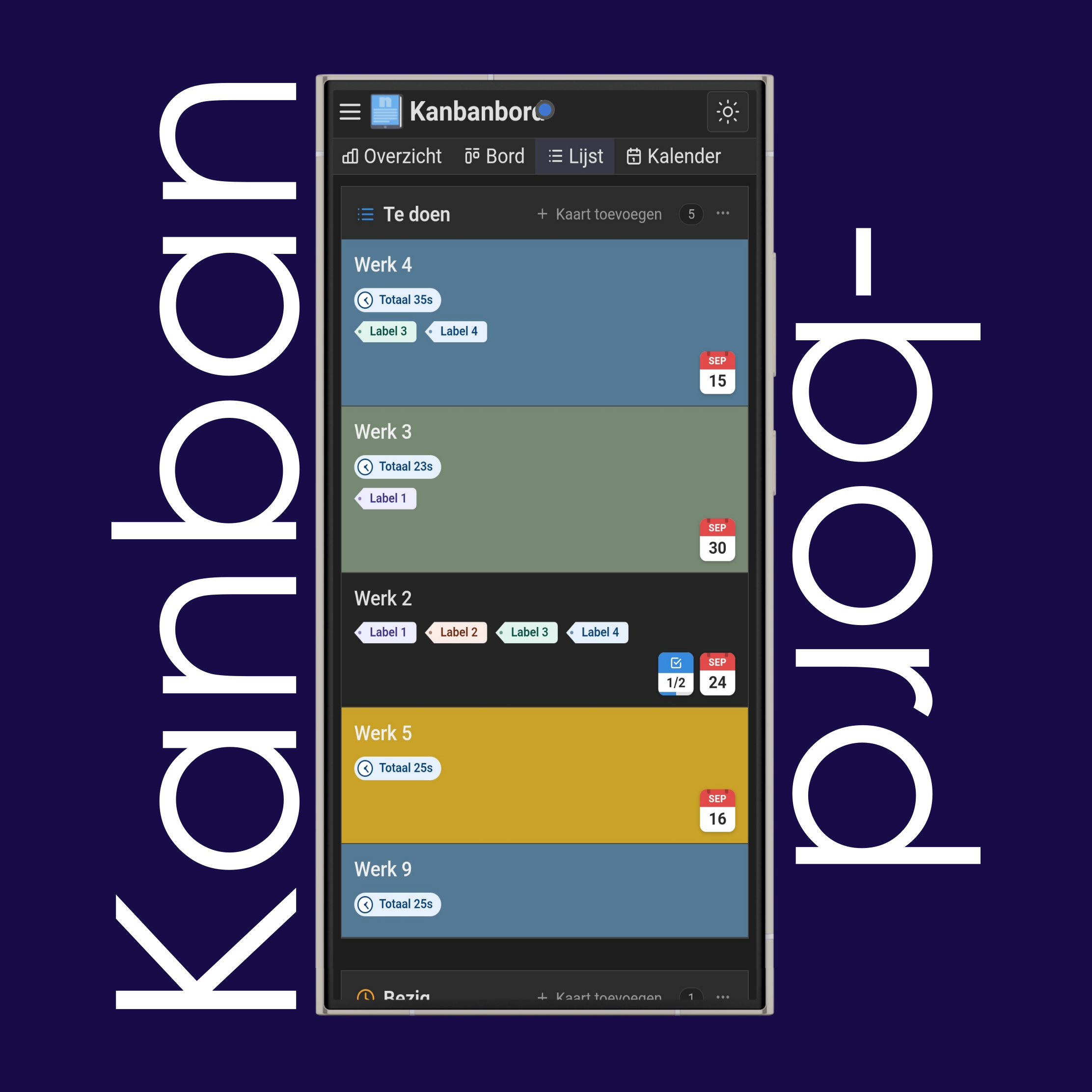
Bekijk een overzicht van elke kanbankaart direct op de kaart zelf: naam, labels, deadline, prioriteit, voortgang van de checklist (hoeveel items klaar zijn en hoeveel er nog openstaan), de totale tijd die aan de kaart is besteed en een voorbeeld van de eerste geüploade bijlage (bij afbeeldingen).
Wijzig de weergave via het bovenste menu om je kanbankaarten te zien in de weergave Bord, Lijst of Kalender.
Wijzig de volgorde van kolommen en swimlanes met het symbool " zes puntjes" — houd het ingedrukt en sleep het met je vinger of muis.
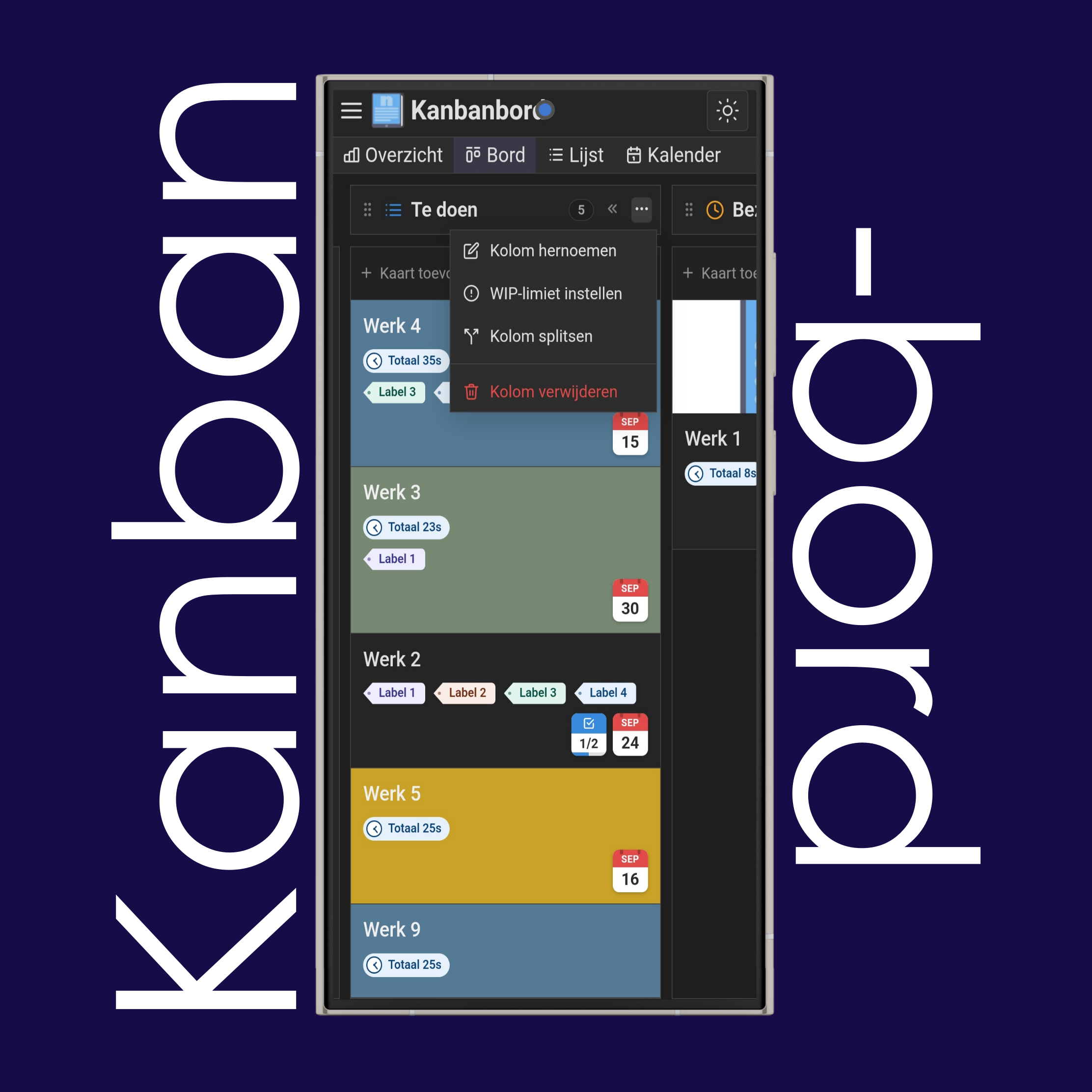
Gebruik het menu " drie horizontale puntjes" rechtsboven in elke kolom om de kolom te hernoemen, WIP-limieten (work in progress) in te stellen, de kolom te splitsen of te verwijderen.
Gebruik het " dubbele kleiner-dan-teken" om kolommen of swimlanes in te klappen en klik of tik op de ingeklapte kolom of swimlane om deze weer uit te klappen.
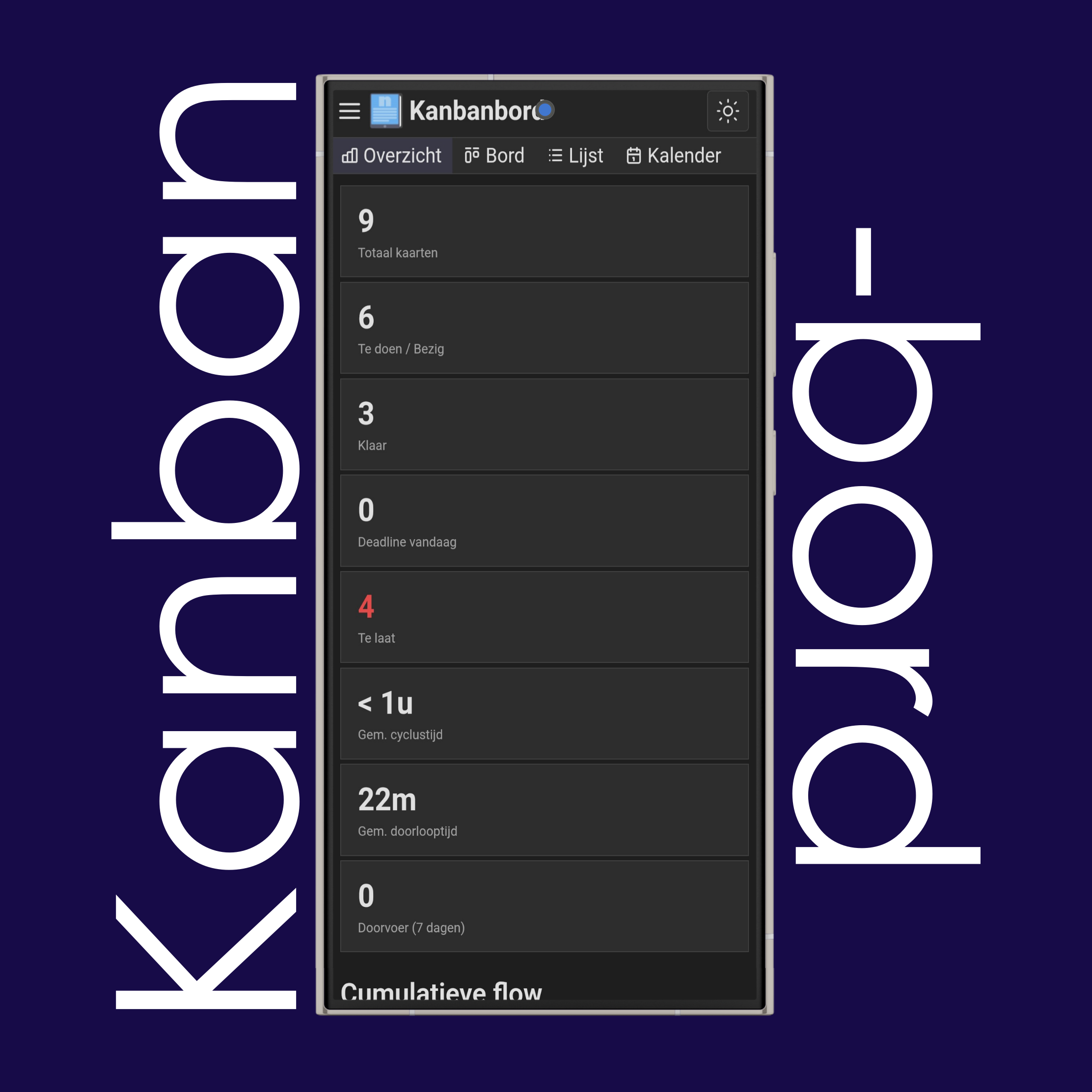
Gebruik " Overzicht" om statistische informatie over je kanbanborden te bekijken, zoals totaal aantal kaarten, cumulatieve flow, cyclus- & doorlooptijd, burndown, doorvoer, Monte Carlo-voorspelling, tijdschatting & aantal taken, bord- & taakgeschiedenis, recent voltooide kaarten en meer.
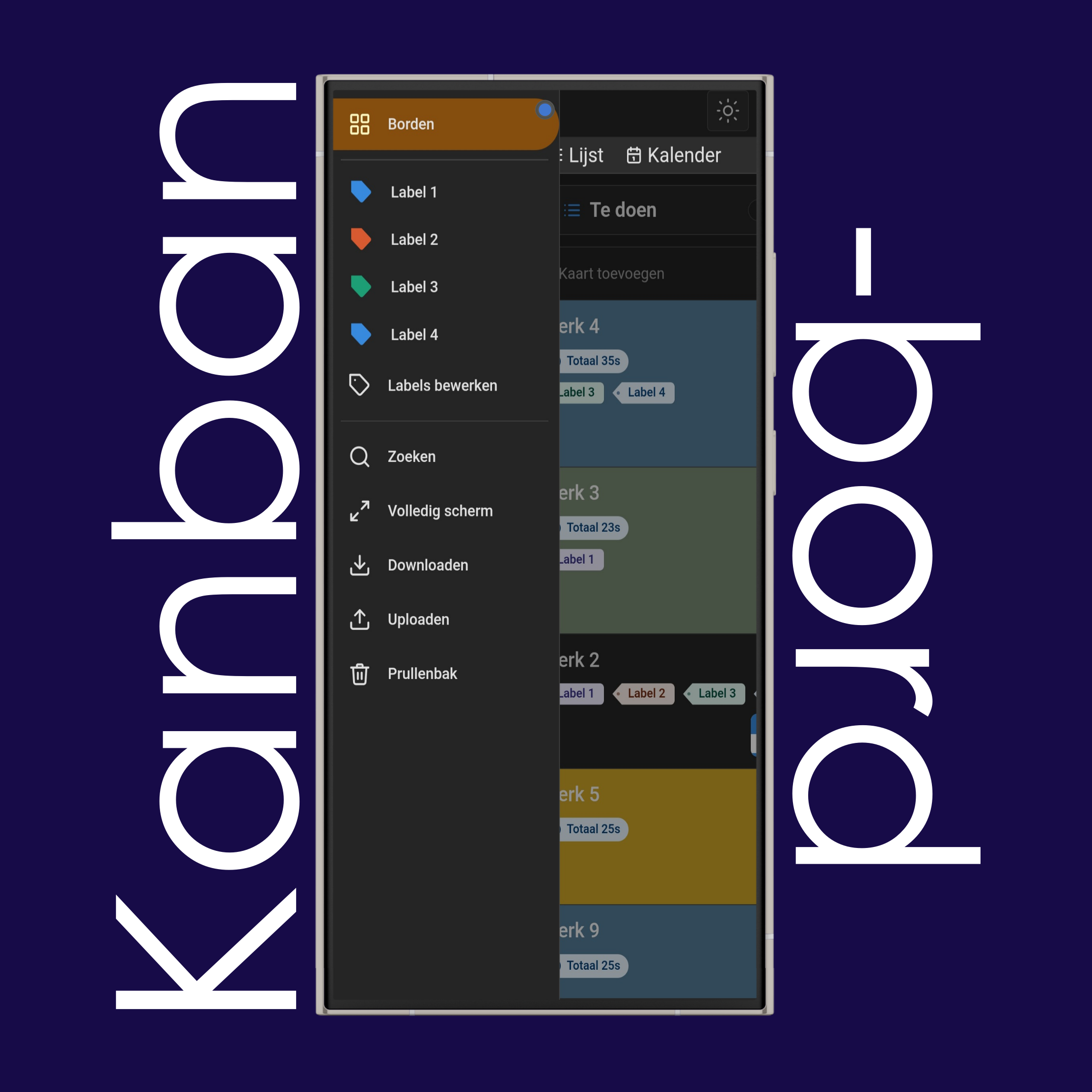
Gebruik de "☰ Zijbalk" voor toegang tot extra en essentiële functies.
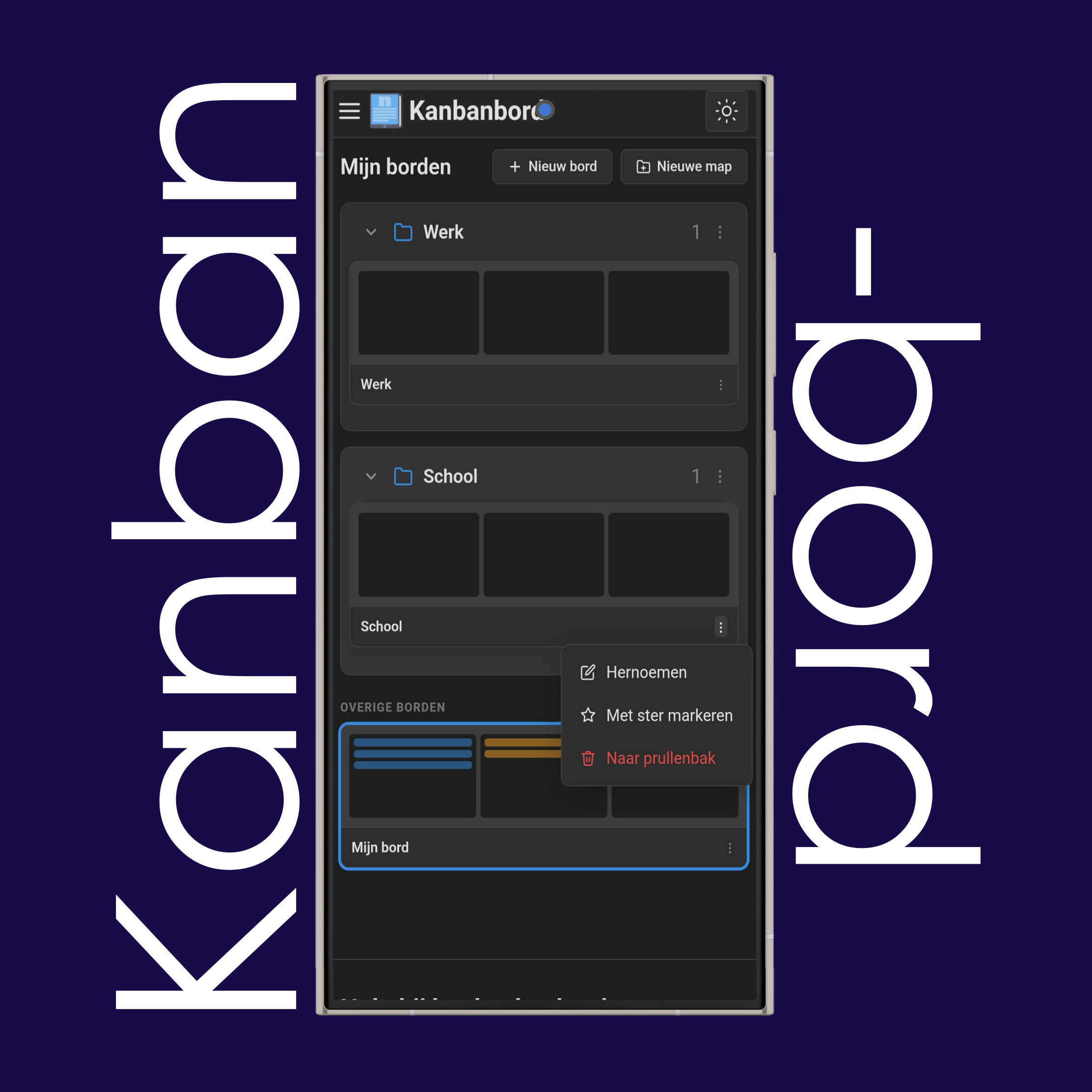
Gebruik "Borden" om je beschikbare borden te bekijken. Houd ze georganiseerd door ze in mappen te groeperen, maak nieuwe borden aan of verwijder afgeronde borden, en markeer belangrijke borden met een ster om ze bovenaan vast te zetten.
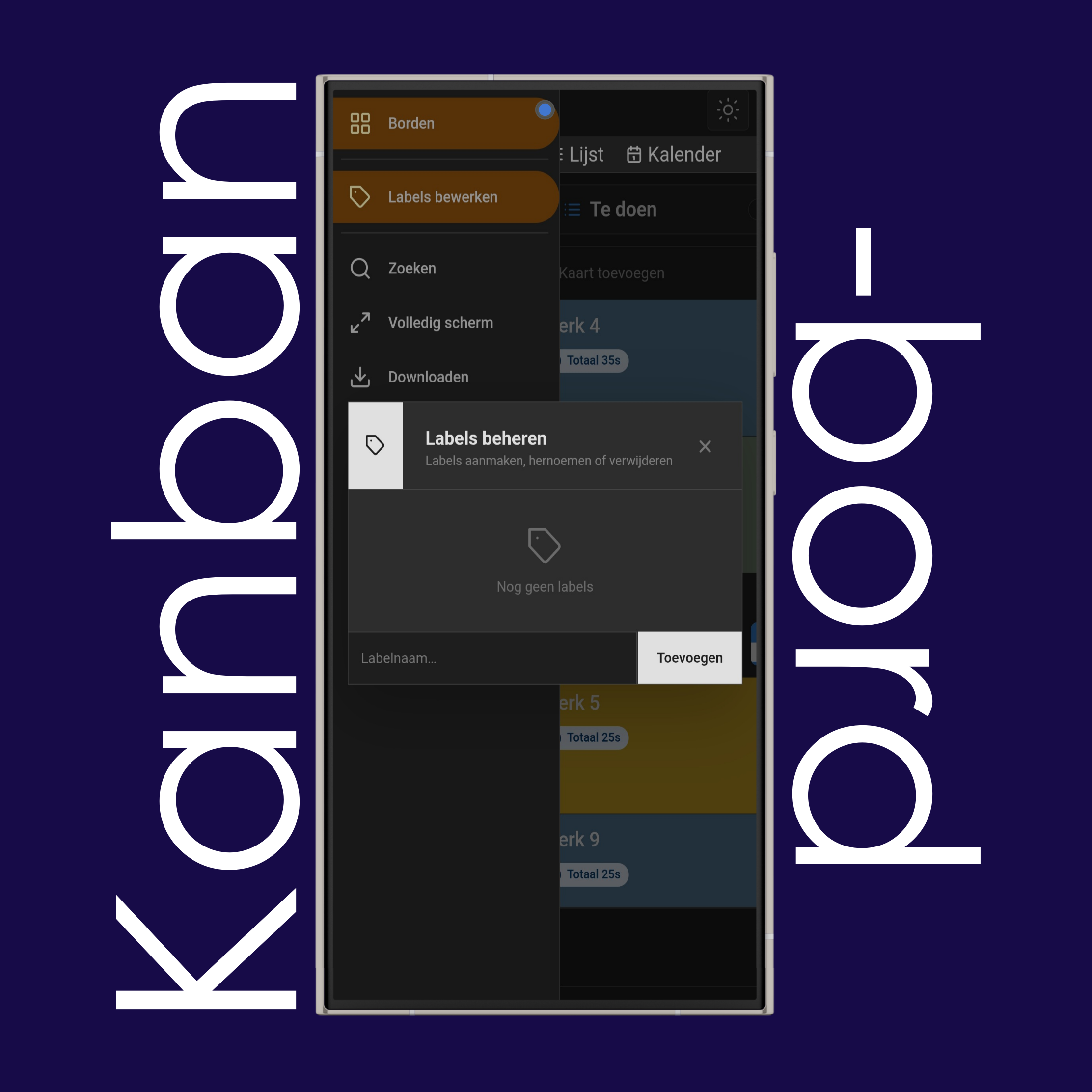
Gebruik "Labels bewerken" om de labels te maken, te bewerken en te verwijderen die je in de editor gebruikt om je kaarten te categoriseren.
Gebruik "Downloaden" om je kanbanbord te downloaden als .png, .pdf, .xlsx (Excel) of .kanban.
Gebruik "Uploaden" om je .kanban-borden vanaf je apparaat te uploaden.
Gebruik de knoppen (zon) en (maan) rechtsboven op de website om het thema te wisselen naar de lichte of donkere modus.
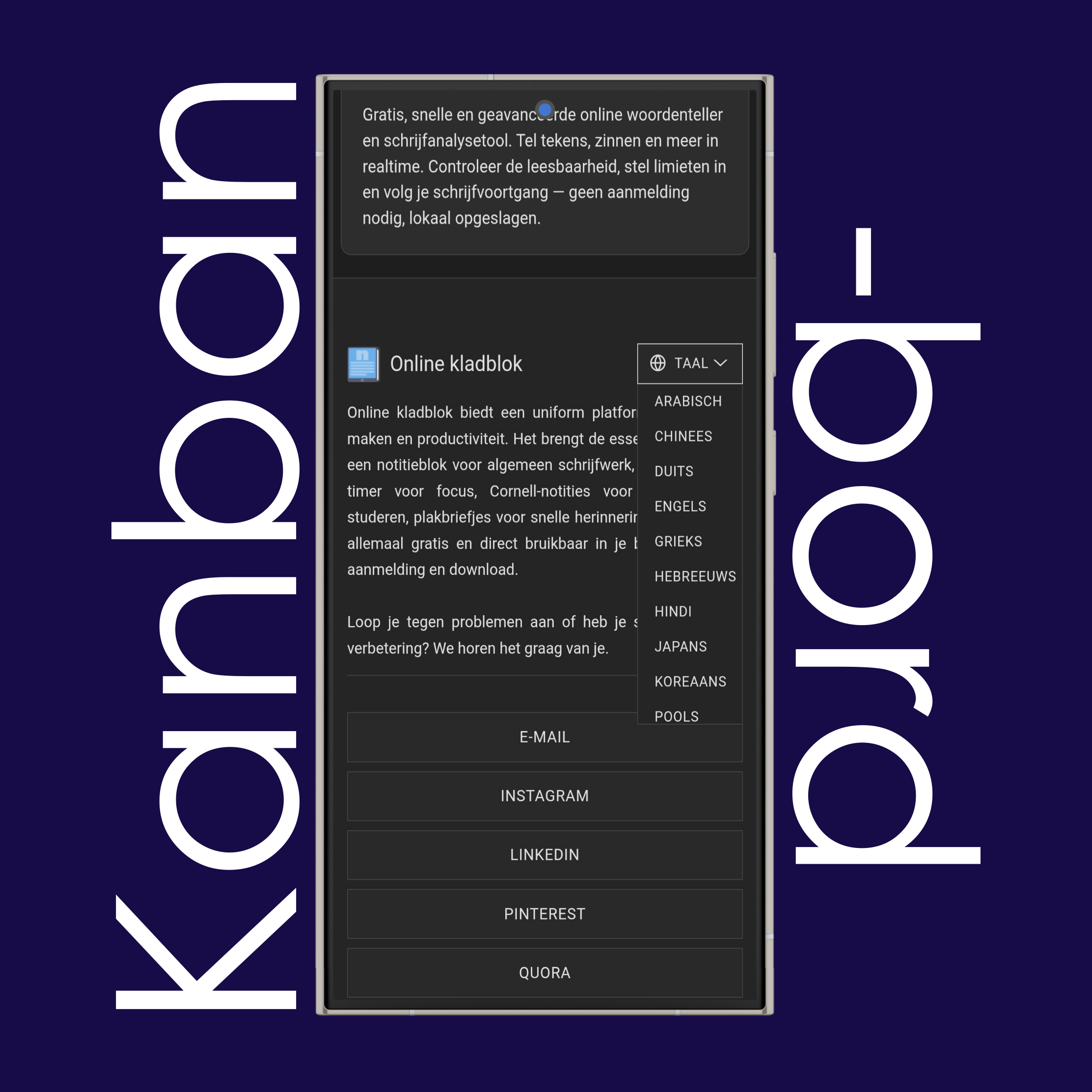
Gebruik de taallijst onderaan de pagina om de taal van de website te wijzigen naar je moedertaal.
Er zijn momenteel 20 verschillende talen beschikbaar.
Een kanbanbord is een visueel hulpmiddel voor workflowbeheer dat kolommen en kaarten gebruikt om taken weer te geven terwijl ze de fasen van een proces doorlopen. Elke kolom staat meestal voor een fase (zoals "Te doen", "Bezig", "Klaar") en elke kaart staat voor één taak of werkitem.
Het doel is teams in één oogopslag een duidelijk overzicht te geven van waar aan wordt gewerkt, wat er daarna komt en waar knelpunten ontstaan.
Kanban is eind jaren 1940 ontstaan bij Toyota als onderdeel van het Toyota Production System. Ingenieur Taiichi Ohno ontwikkelde het om de productie-efficiëntie te verbeteren door visuele signalen (het woord "kanban" betekent "bord" of "uithangbord" in het Japans) te gebruiken om voorraad en productiestroom te beheersen.
In de jaren 2000 werd het aangepast voor softwareontwikkeling en kenniswerk, gepopulariseerd door David J. Anderson.
De meeste kanbanborden gebruiken minstens drie kernstatussen: Te doen (nog niet gestart), Bezig (er wordt actief aan gewerkt) en Klaar (afgerond). Veel teams voegen gedetailleerdere fasen toe, zoals "In review", "Geblokkeerd" of "Testen", afhankelijk van hun workflow.
Een kanbanbord organiseert en visualiseert werk, zodat teams de voortgang kunnen volgen, kunnen beperken hoeveel werk tegelijk loopt (via WIP-limieten) en knelpunten kunnen signaleren voordat ze vertraging veroorzaken. Het ondersteunt een pull-systeem, waarin teamleden nieuwe taken oppakken wanneer ze capaciteit hebben, in plaats van dat werk aan hen wordt opgedrongen.
Ja. Kanban geldt als een van de agile methodes, maar is flexibeler dan raamwerken zoals Scrum. Het volgt agile principes zoals continue oplevering en iteratieve verbetering, maar vereist geen sprints van vaste lengte of voorgeschreven rollen.
Beide zijn visuele borden die worden gebruikt bij agile projectmanagement, maar ze werken verschillend. Een scrumbord wordt elke sprint (meestal 1–4 weken) gereset en is gekoppeld aan sprintplanning en sprintdoelen. Een kanbanbord is continu — er zijn geen sprints en het werk stroomt in eigen tempo door de kolommen, vaak bepaald door WIP-limieten.
Ja, veel kanbanborden hebben een kolom "Backlog" als eerste fase, met taken die nog niet zijn gestart of geprioriteerd. Het is optioneel, maar gebruikelijk in teams waar nieuw werk eerst een wachtplek nodig heeft voordat het in de actieve workflow komt.
Nee, kanbanborden gebruiken geen sprints. Sprints zijn een scrumconcept — vaste tijdsblokken (meestal 1–4 weken) waarin een vaste hoeveelheid werk wordt gepland en afgerond. Kanban is in plaats daarvan een continu systeem: werk beweegt door de kolommen zodra de capaciteit het toelaat, zonder vaste iteraties of resets.
Niet van nature, nee. Storypoints zijn een schattingstechniek die vaak in scrum wordt gebruikt om werk te beoordelen op inspanning of complexiteit. Kanban vereist helemaal geen schattingen — het richt zich in plaats daarvan op flowmetrics zoals cyclustijd en doorvoer. Sommige teams voegen toch storypoints toe aan hun kanbanbord als dat bij hun workflow past, maar het is geen ingebouwd kanbanconcept.
Heb je nog vragen of heb je hulp nodig? Neem dan contact op met ons supportteam.