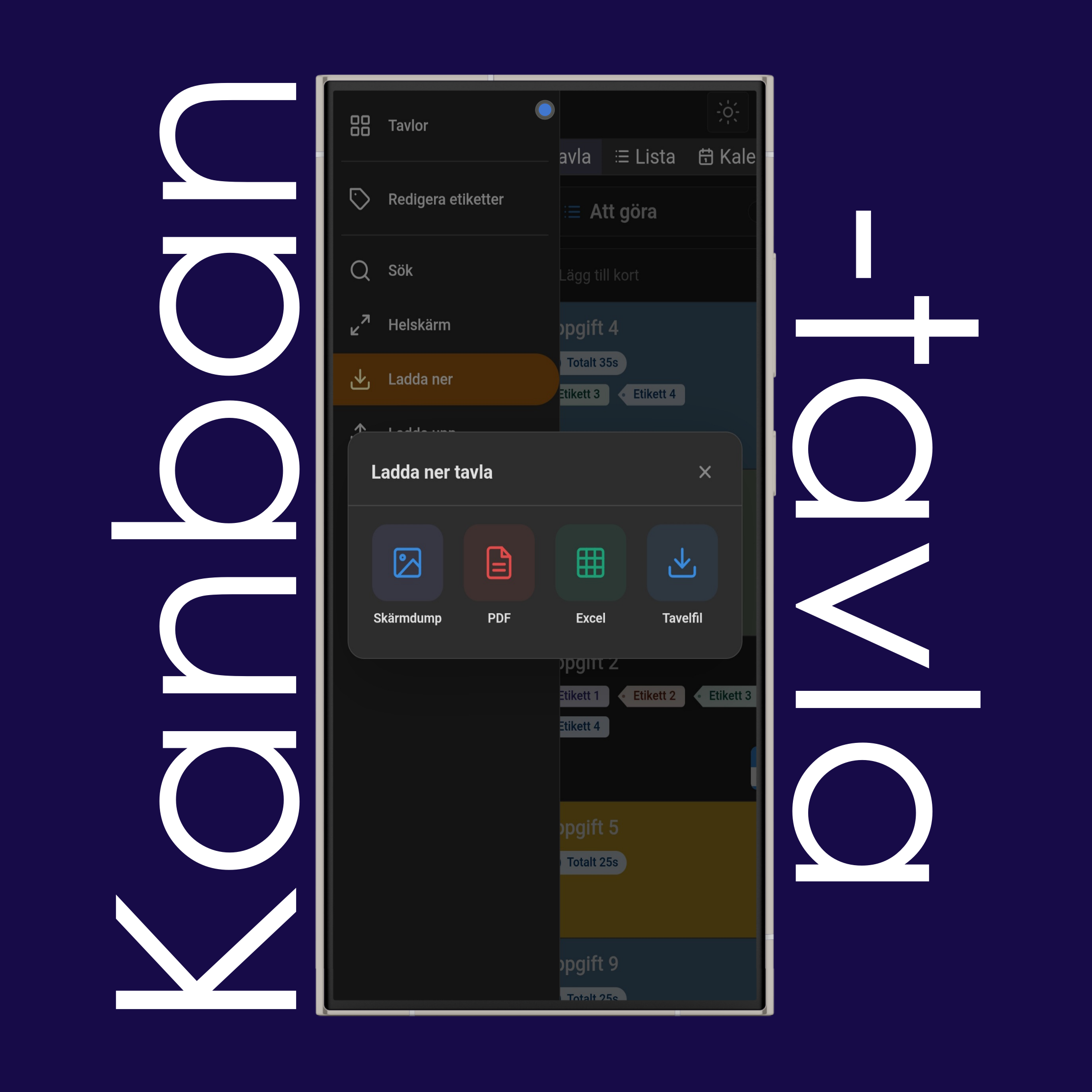
Exportera den aktiva tavlan i valfritt format.
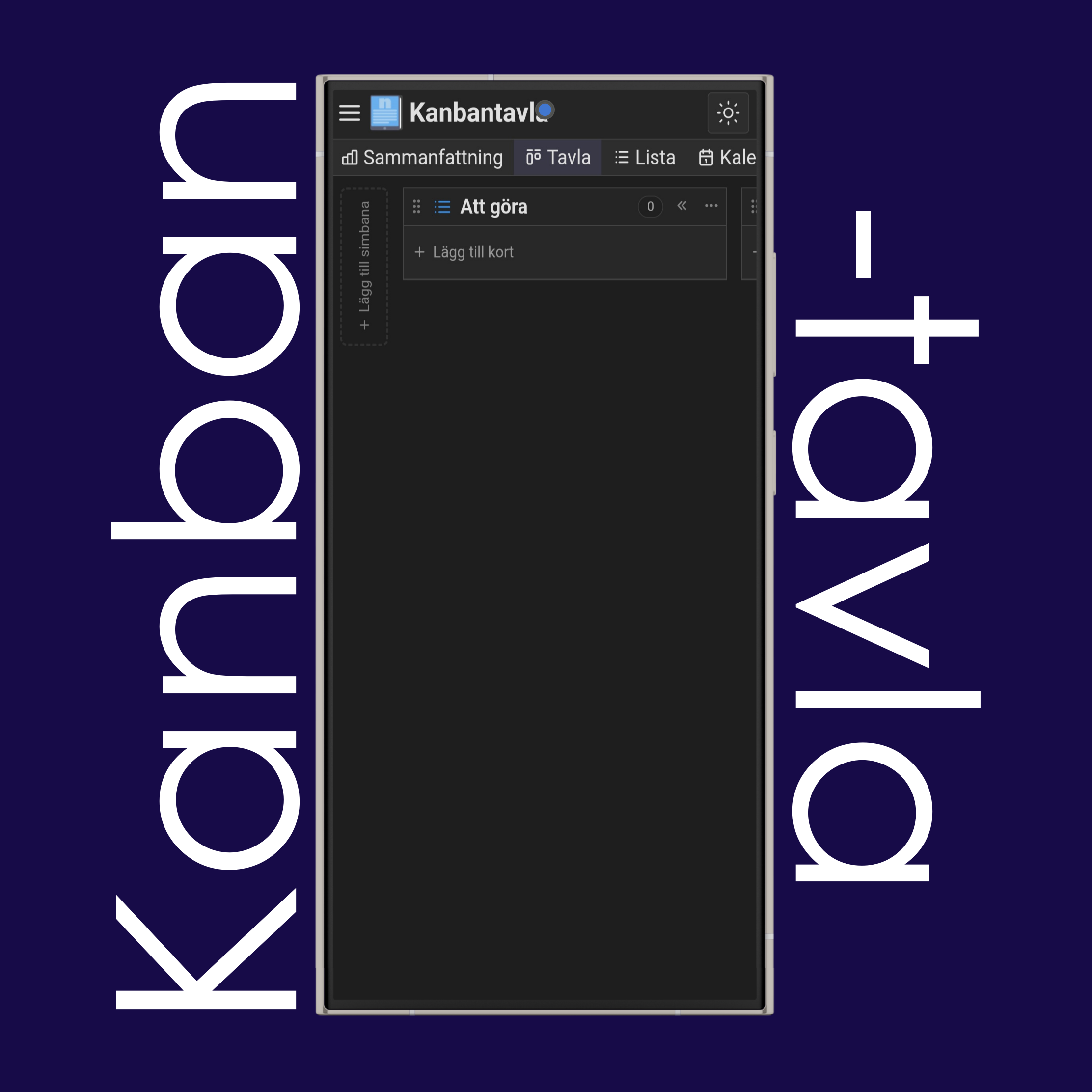
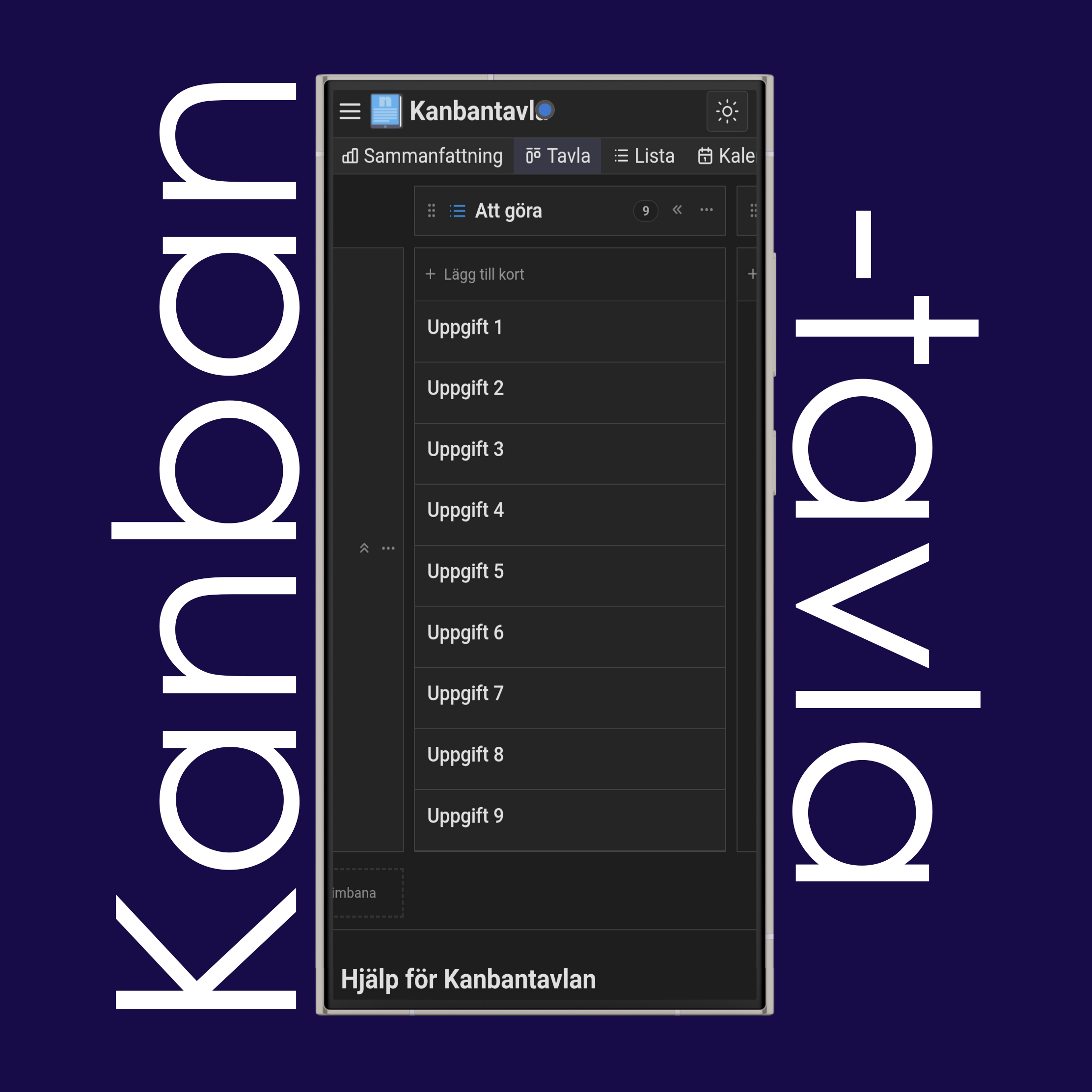
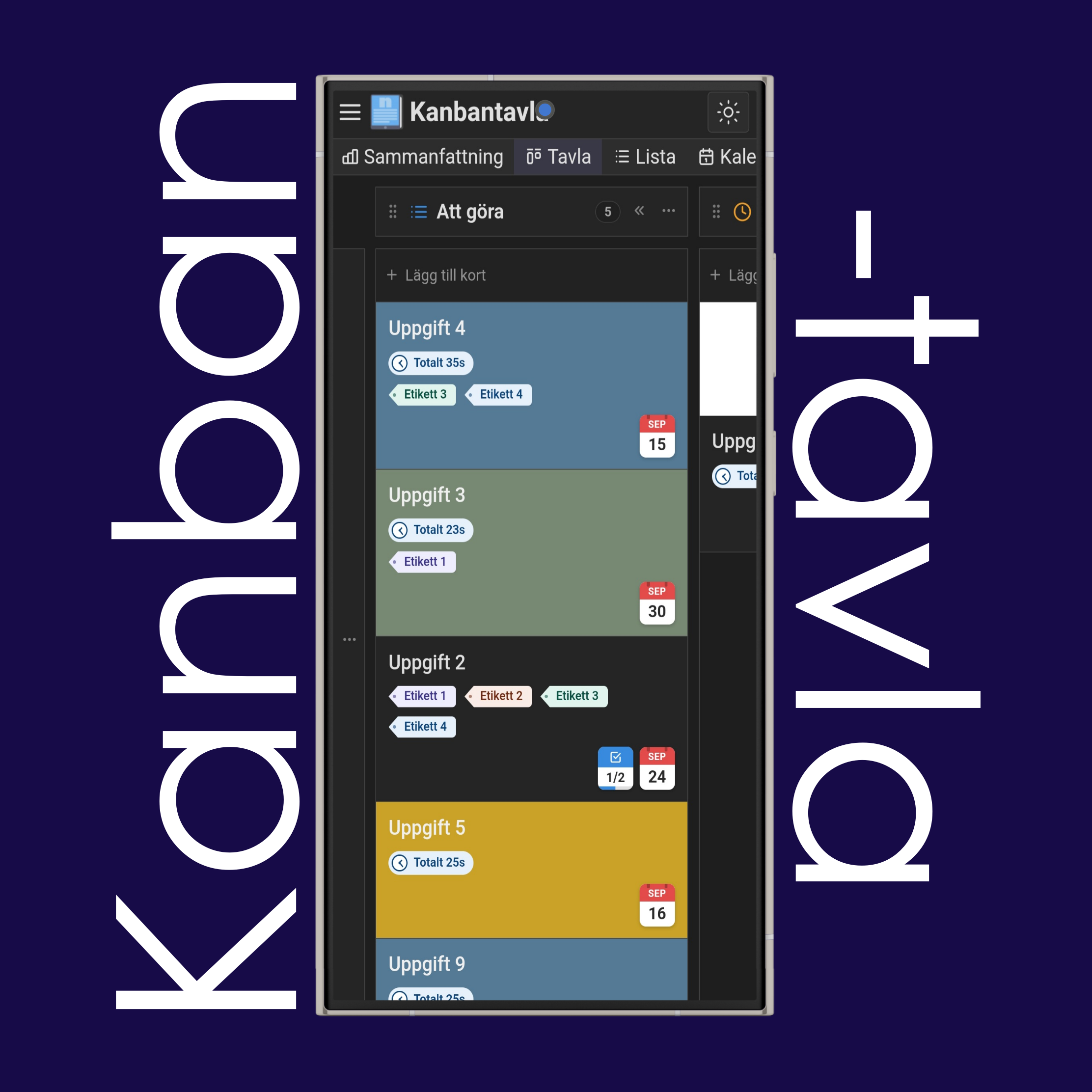
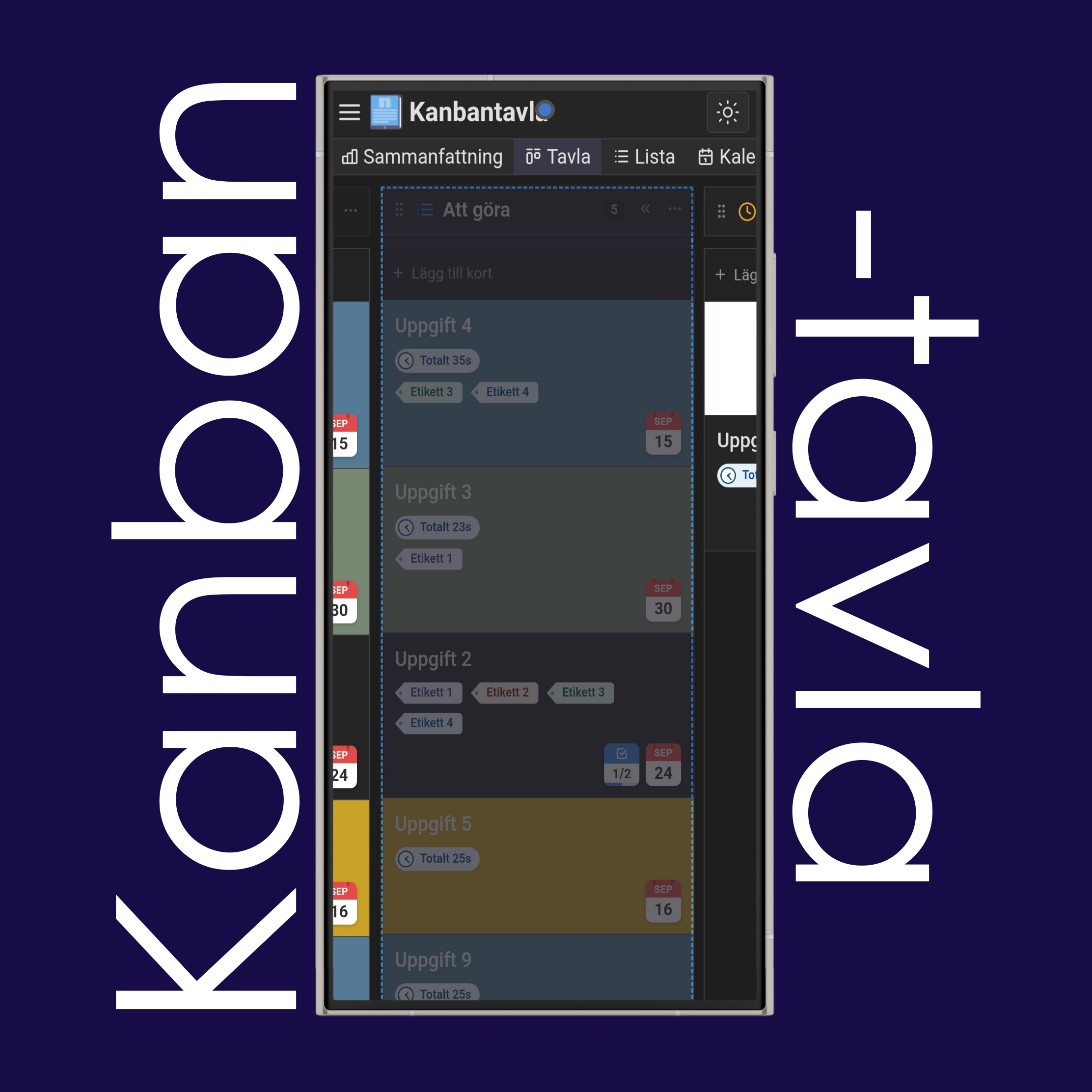
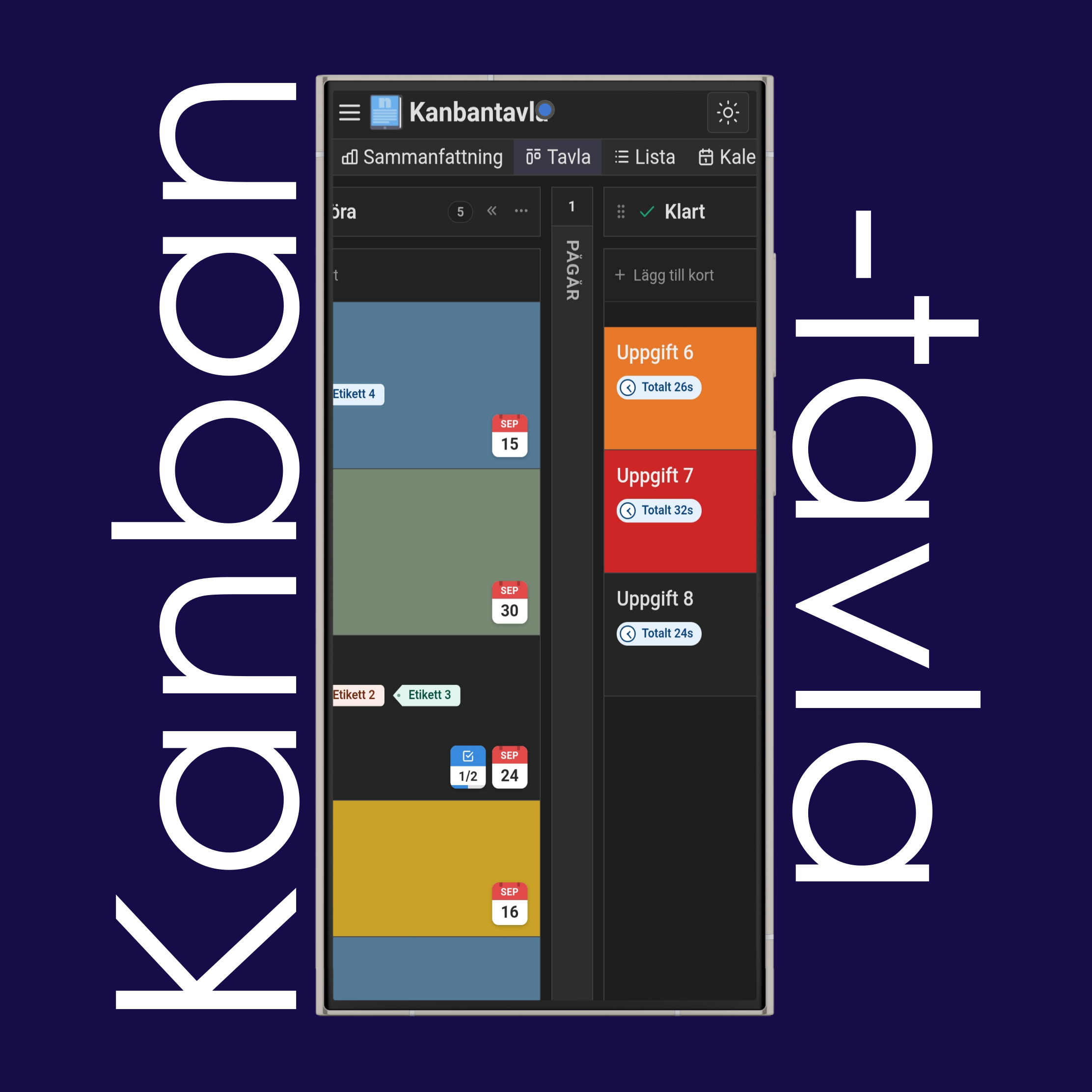
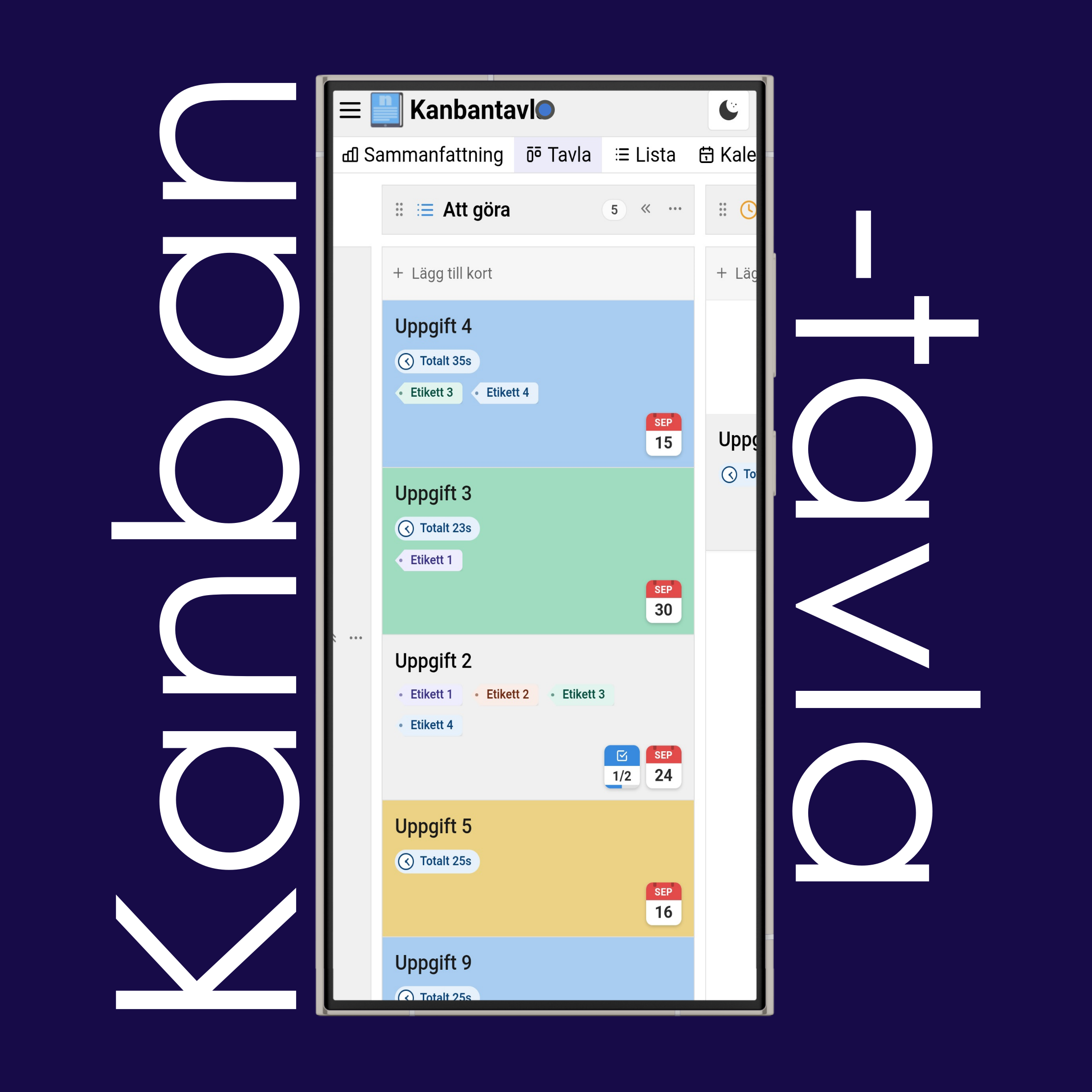
Klicka/tryck på knappen "+ Lägg till kort", skriv en titel och klicka på "Lägg till" för att lägga uppgifter i Att göra, Pågår, Klart eller valfri egen kolumn.
Varje kanbankort du lägger till visas i motsvarande kolumn.
Skapa simbanor med knappen "+ Lägg till rad" i början av sidan, och lägg till egna kolumner med knappen "+ Lägg till kolumn" i slutet av sidan.
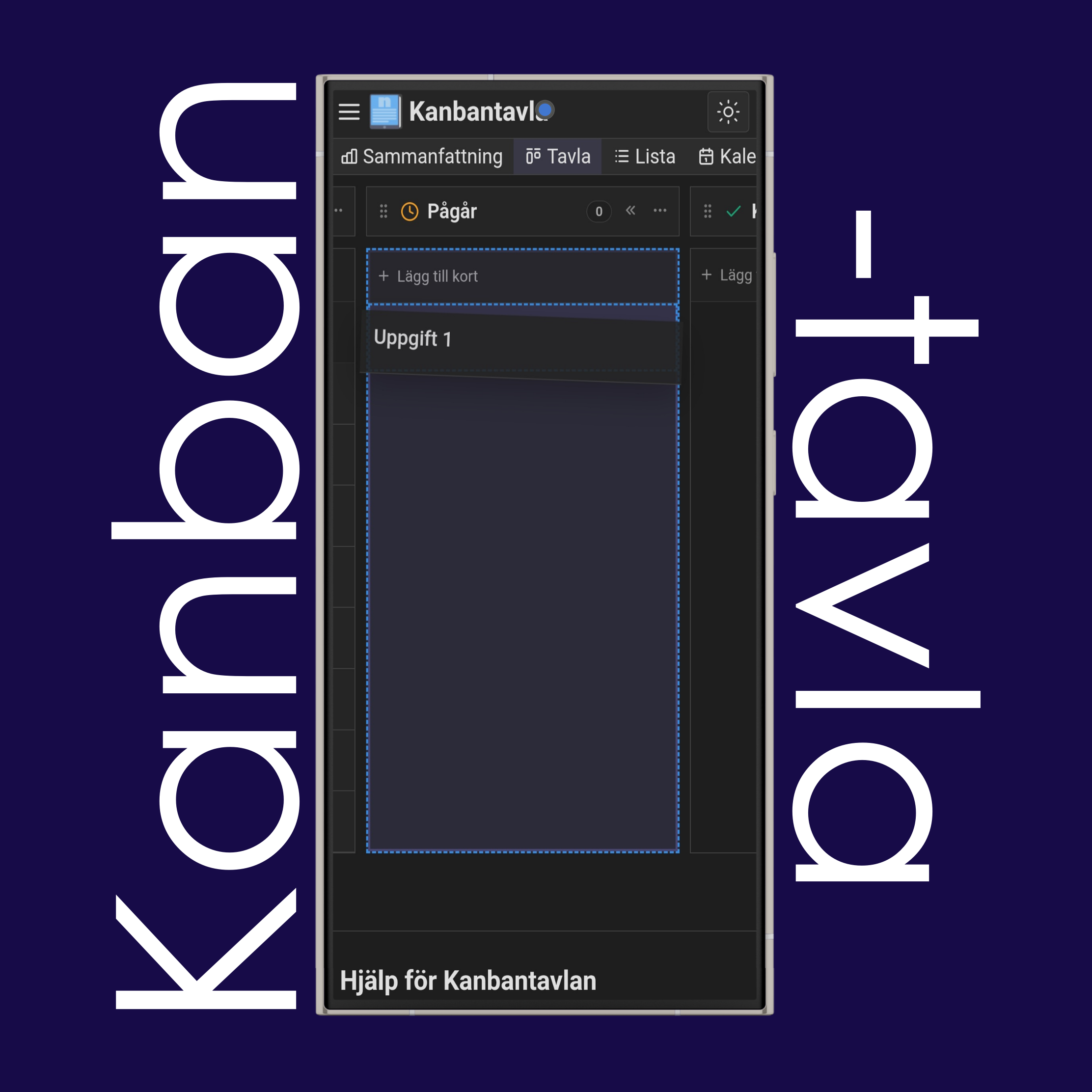
Håll in det kort du vill flytta med musen eller fingret och dra det till den nya platsen.
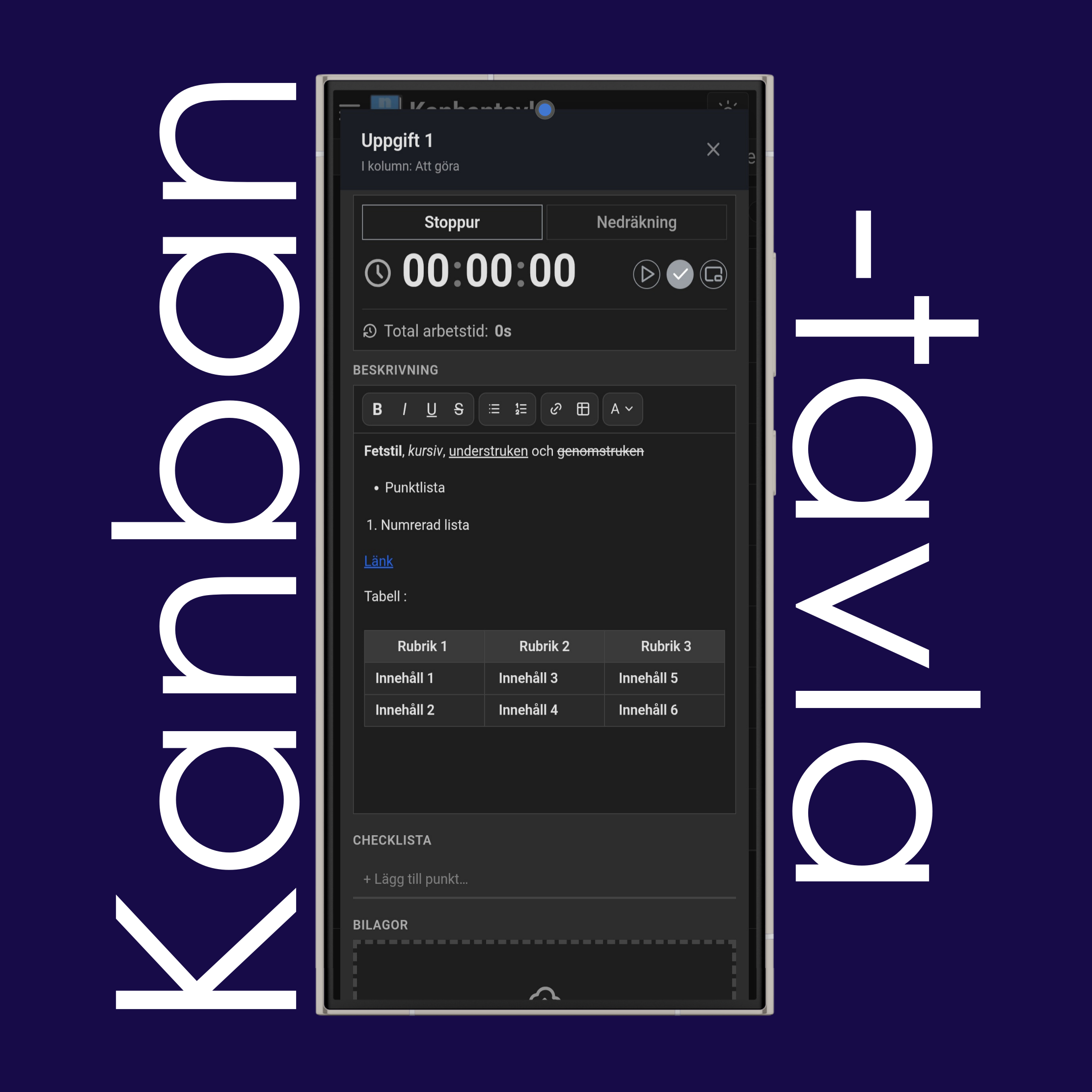
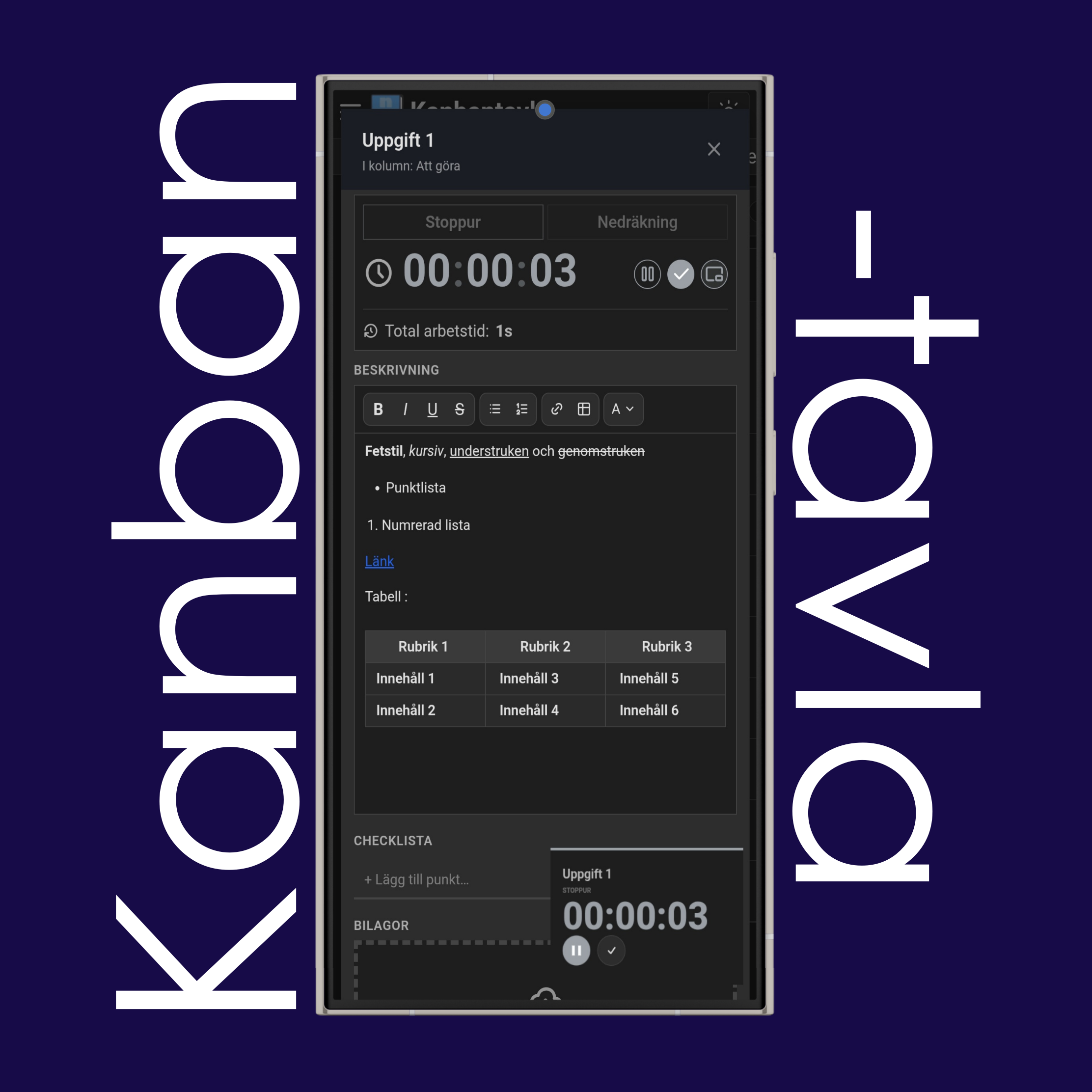
Klicka/tryck på kortet för att lägga till mer information.
Byt namn genom att klicka på kortets titel och skriva en ny.
Använd " Stoppur" eller " Nedräkning" för att hålla koll på hur lång tid du lagt på varje uppgift och hur produktiv du är. Spara tiden med knappen " Spara".
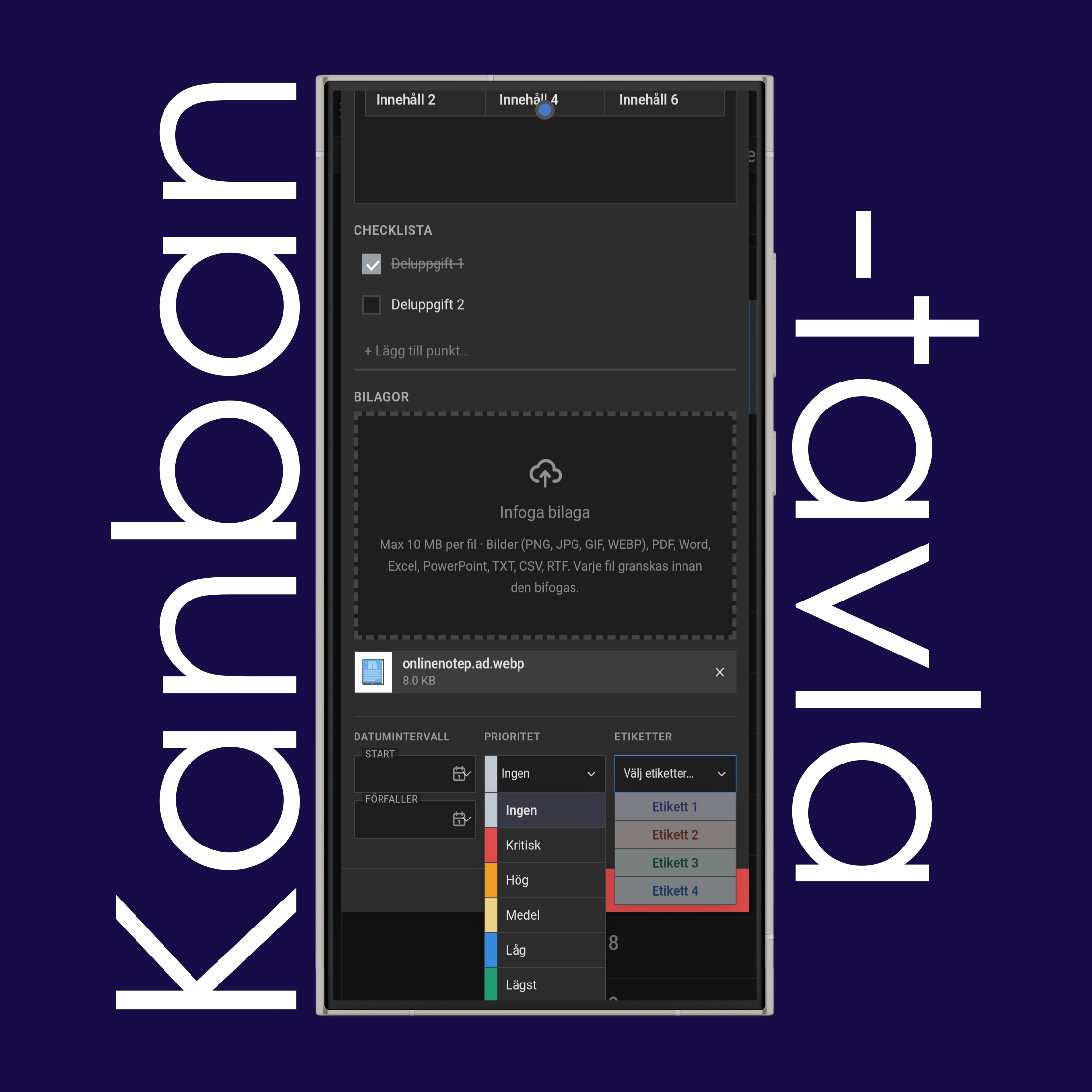
Använd textredigeraren för att skriva anteckningar och formatera dem med formateringsverktygen ( ), och lägg till checklistor.
Använd knappen " Bild-i-bild" för att visa timern i bild-i-bild-läge. Den ligger kvar på skärmen och följer med dig mellan fönster medan du arbetar med en uppgift.
Lägg till bilagor som .png, .jpg, .pdf, .doc, .txt, .rtf med mera, upp till 10 MB per fil.
Lägg till förfallodatum på dina uppgifter så att varje uppgift har en tydlig deadline. En färgkodad kalenderikon på kortet visar läget: grön betyder att det finns gott om tid, gul betyder att förfallodatumet närmar sig och röd betyder att det har passerat. En varningssymbol visas också när förfallodatumet är idag eller i morgon.
Välj en prioritetsnivå, till exempel Kritisk, Medel eller Lägsta, för att färgmarkera kortet så att det syns tydligare.
Lägg till etiketter för att kategorisera korten och göra dem lätta att skilja åt.
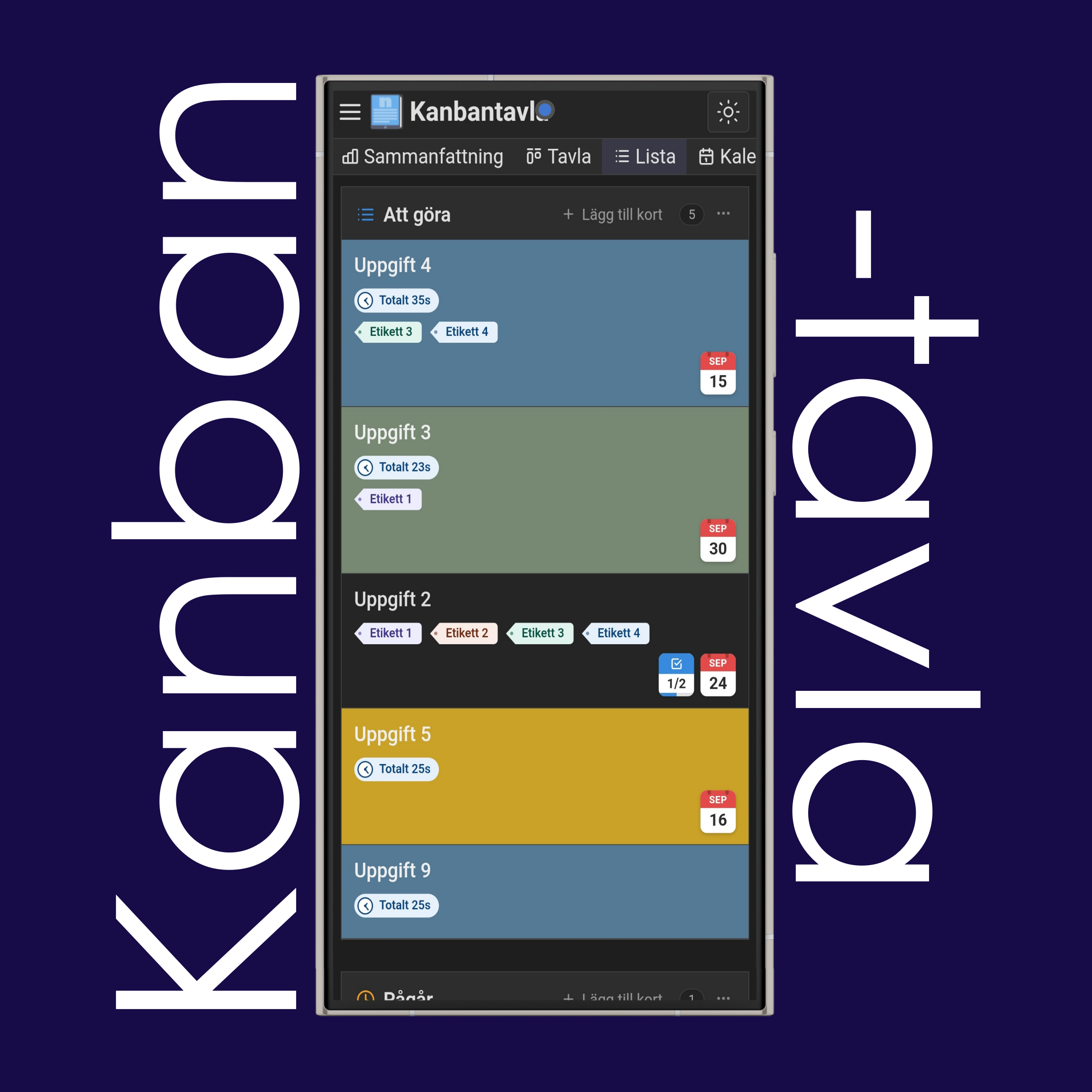
Få en överblick över varje kanbankort direkt på kortet: namn, etiketter, förfallodatum, prioritet, checklistans framsteg (hur många punkter som är klara och hur många som återstår), total tid som lagts på kortet samt en förhandsvisning av den första uppladdade bilagan (för bilder).
Byt vy i den övre menyn för att se dina kanbankort som Tavla, Lista eller Kalender.
Ändra ordning på kolumner och simbanor med symbolen " sex punkter" – håll in och dra med fingret eller musen.
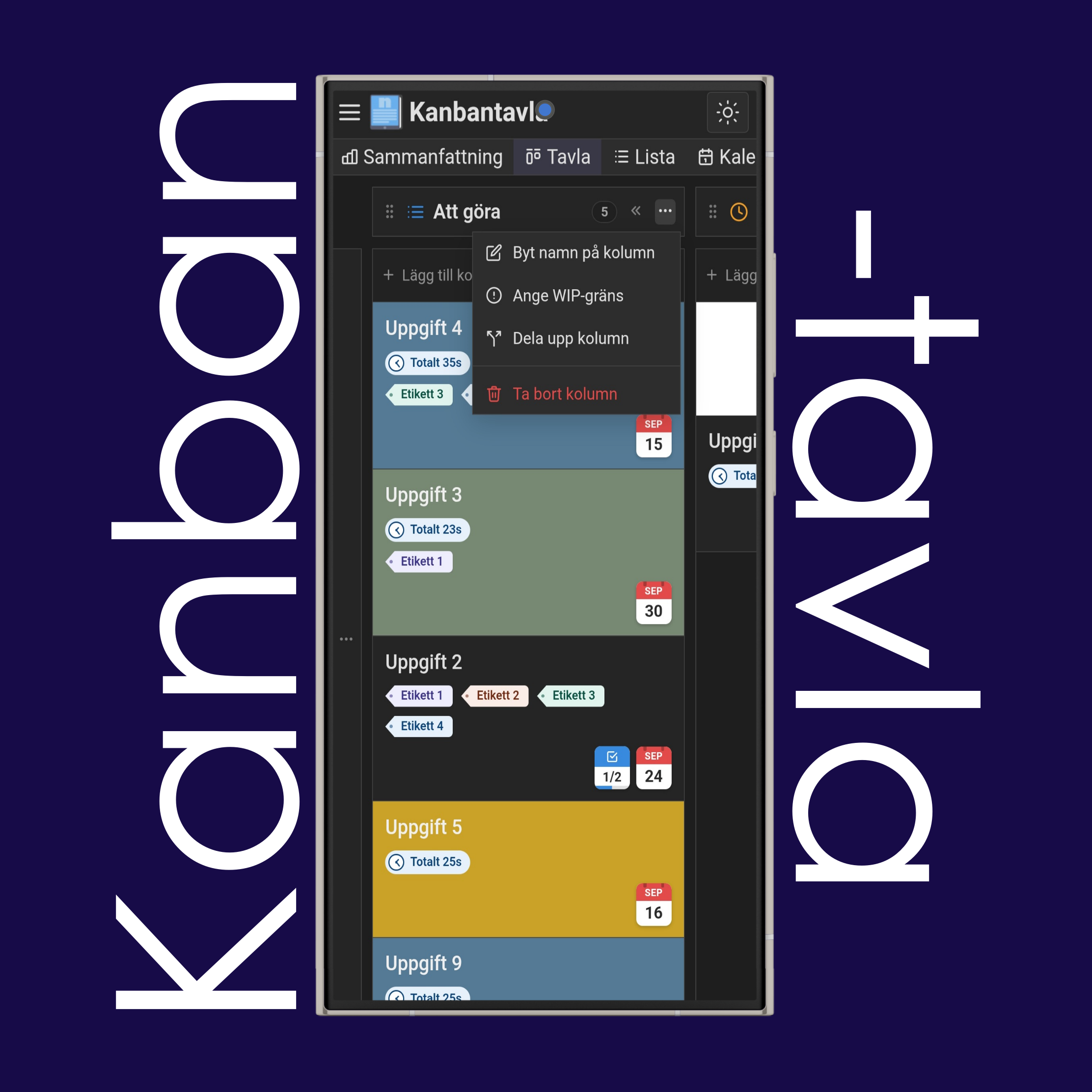
Använd menyn " tre horisontella punkter" uppe till höger i varje kolumn för att byta namn på den, ange WIP-gränser (work in progress), dela upp den eller ta bort den.
Använd symbolen " dubbelt mindre-än-tecken" för att minimera kolumner eller simbanor, och klicka/tryck på den minimerade kolumnen eller banan för att expandera den igen.
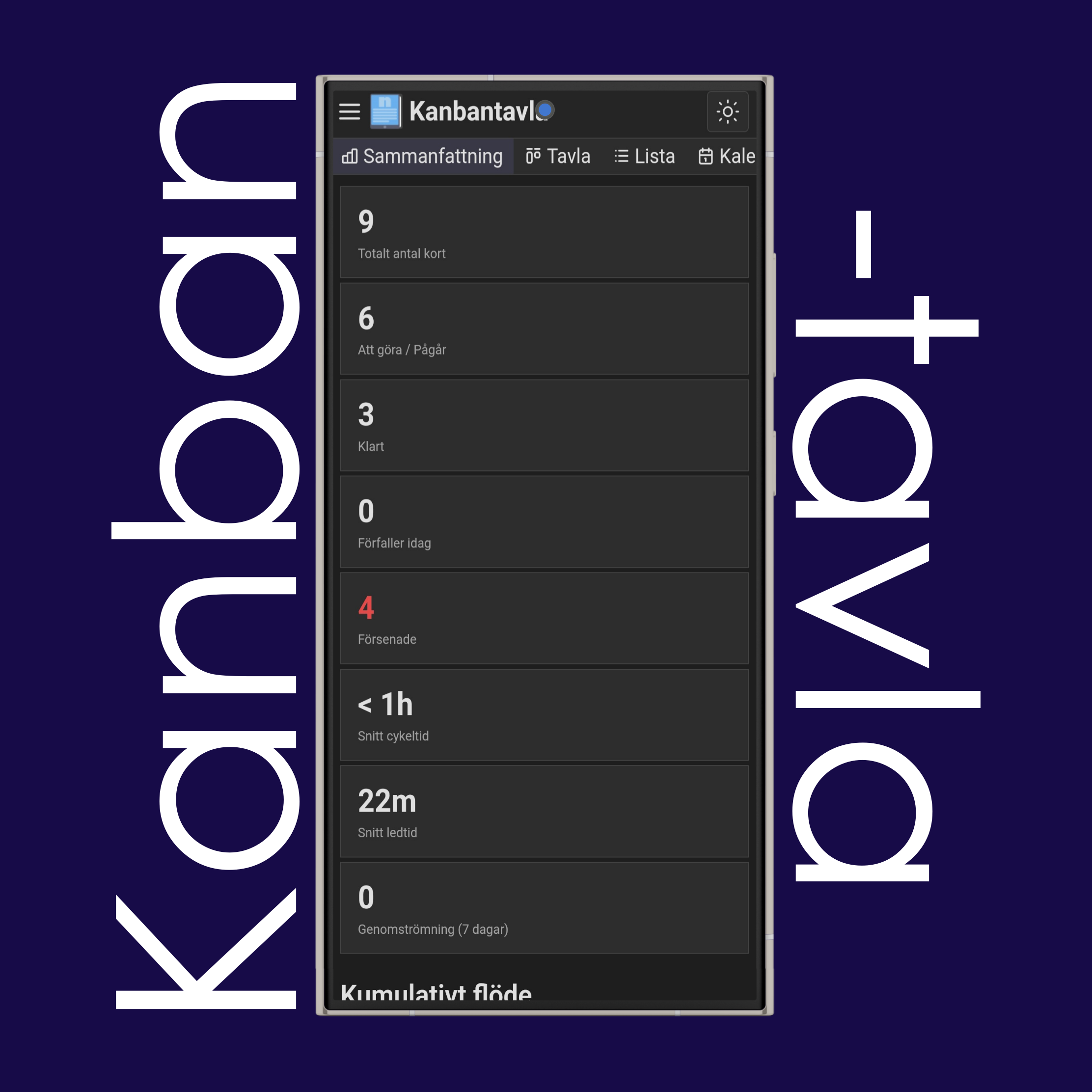
Använd " Sammanfattning" för att se statistik om dina kanbantavlor, bland annat totalt antal kort, kumulativt flöde, cykel- och ledtid, burndown, genomströmning, Monte Carlo-prognos, tidsuppskattning och antal uppgifter, tavel- och uppgiftshistorik, nyligen slutförda kort med mera.
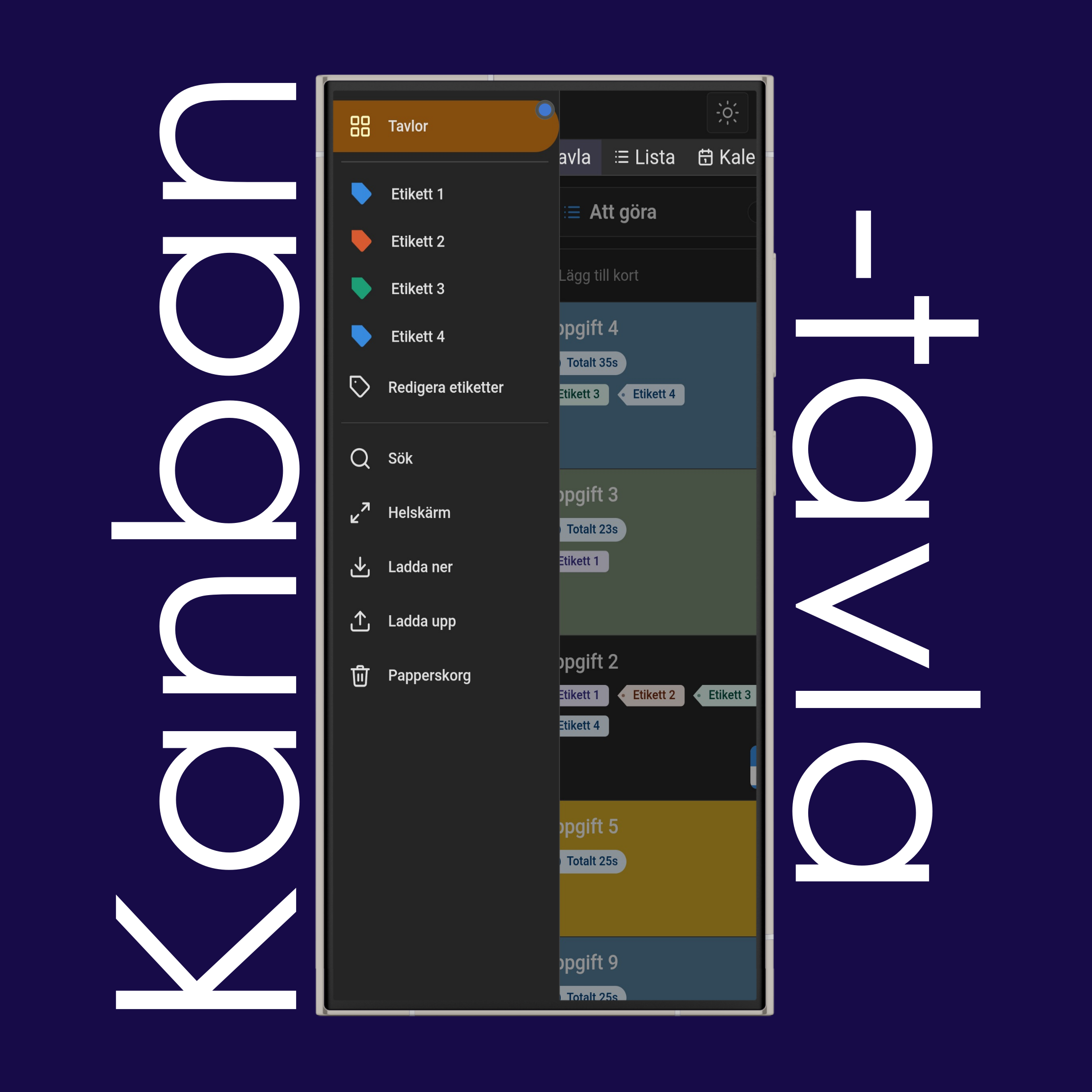
Använd "☰ Sidofältet" för att komma åt ytterligare och viktiga funktioner.
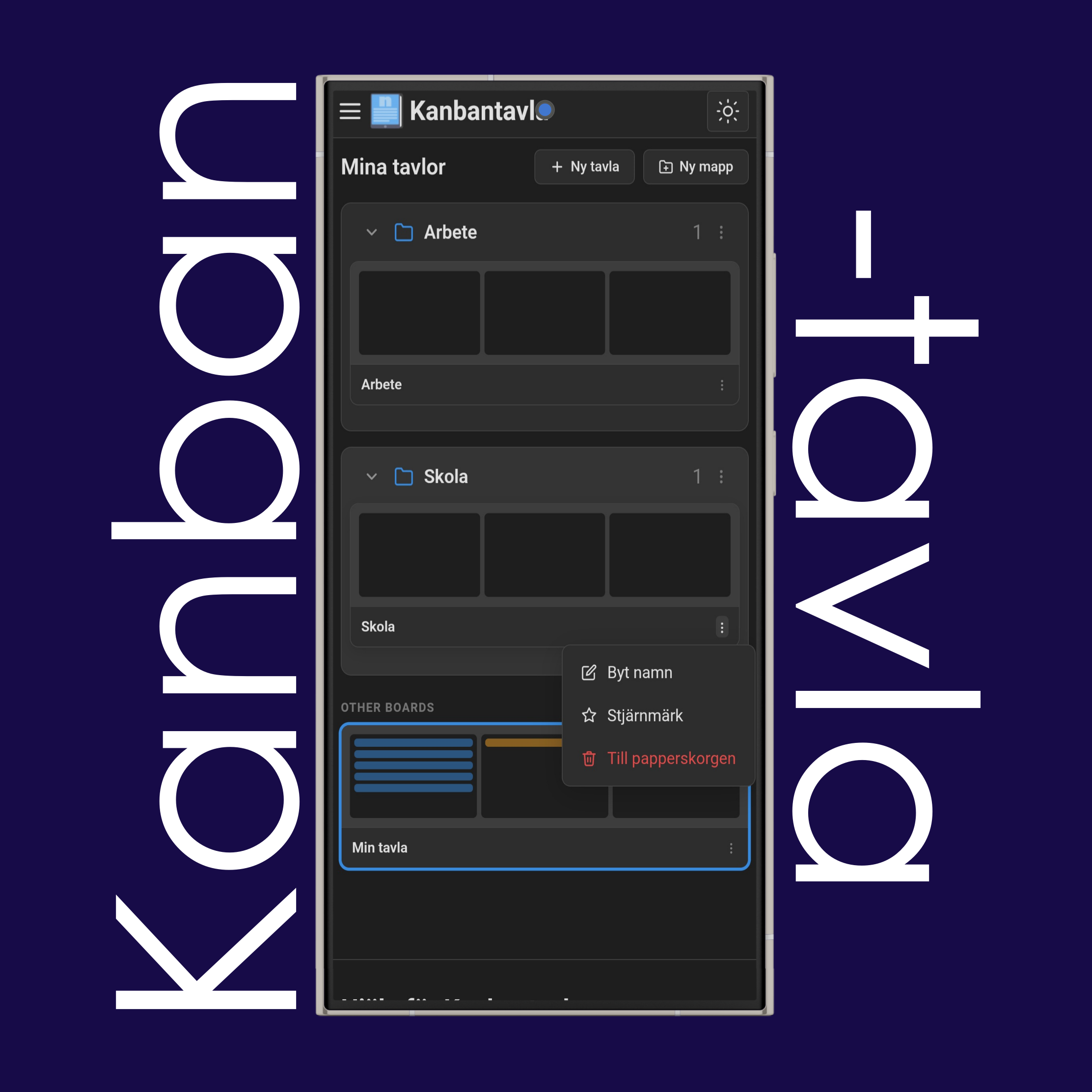
Använd "Tavlor" för att se dina tillgängliga tavlor. Håll ordning genom att gruppera dem i mappar, skapa nya tavlor eller ta bort färdiga, och stjärnmärk viktiga tavlor för att fästa dem högst upp.
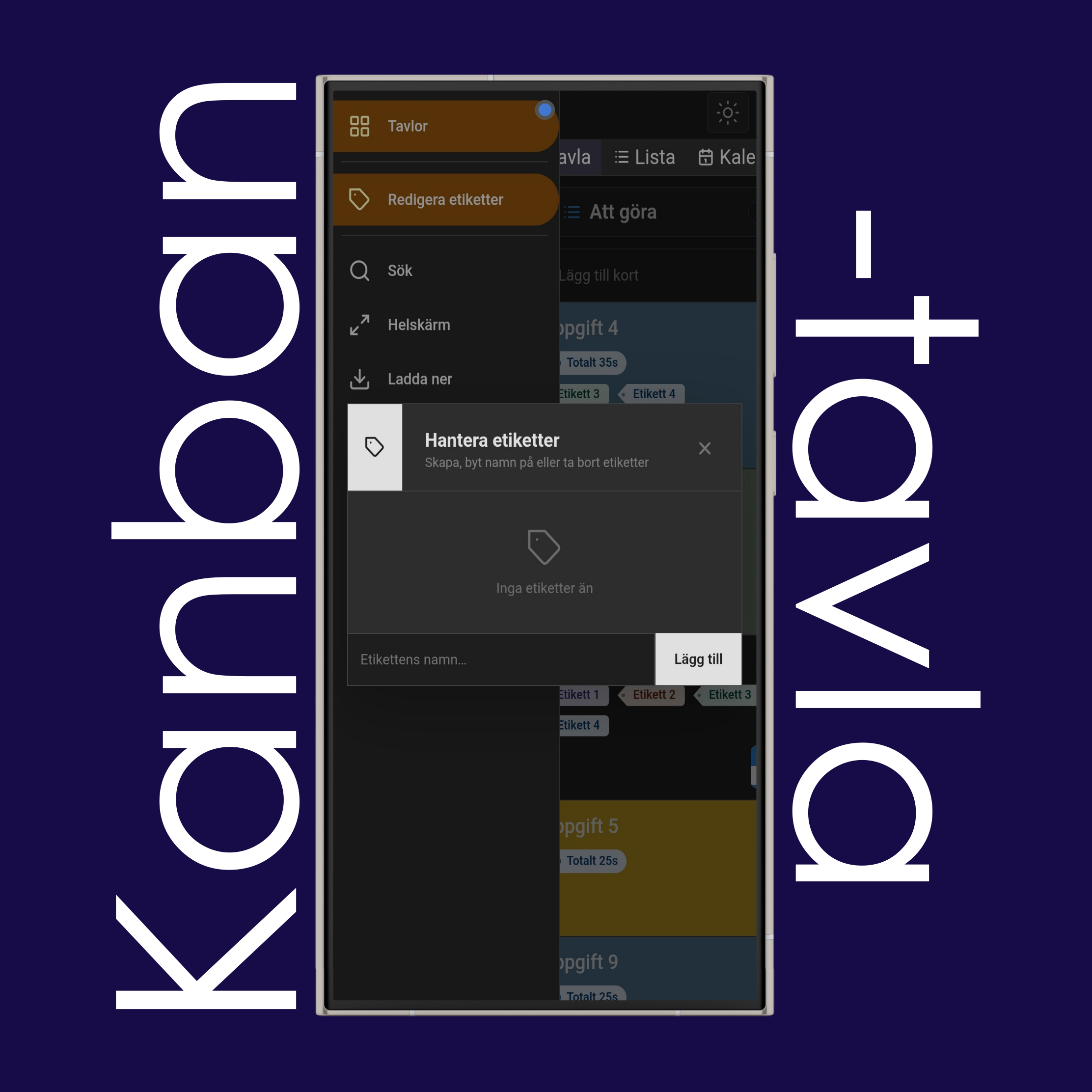
Använd "Redigera etiketter" för att skapa, redigera och ta bort de etiketter du använder i redigeraren för att kategorisera korten.
Använd "Ladda ner" för att ladda ner din kanbantavla som .png, .pdf, .xlsx (Excel) eller .kanban.
Använd "Ladda upp" för att ladda upp dina .kanban-tavlor från din enhet.
Använd knapparna (Sol) och (Måne) uppe till höger på webbplatsen för att växla mellan ljust och mörkt läge.
Använd språklistan längst ner på sidan för att byta webbplatsens språk till ditt modersmål.
Webbplatsen finns på många olika språk, däribland svenska.
En kanbantavla är ett visuellt verktyg för arbetsflöden som använder kolumner och kort för att visa uppgifter som rör sig genom olika steg i en process. Varje kolumn representerar vanligtvis ett steg (till exempel "Att göra", "Pågår", "Klart") och varje kort representerar en enskild uppgift eller arbetspost.
Målet är att ge team en tydlig överblick över vad som pågår, vad som är nästa steg och var flaskhalsar håller på att uppstå.
Kanban uppstod hos Toyota i slutet av 1940-talet som en del av Toyota Production System. Ingenjören Taiichi Ohno utvecklade det för att göra tillverkningen effektivare med hjälp av visuella signaler (ordet "kanban" betyder "skylt" eller "affischtavla" på japanska) för att styra lager och produktionsflöde.
Metoden anpassades senare för mjukvaruutveckling och kunskapsarbete på 2000-talet och populariserades av David J. Anderson.
De flesta kanbantavlor har minst tre grundläggande statusar: Att göra (inte påbörjat), Pågår (arbete pågår) och Klart (slutfört). Många team lägger till fler steg, till exempel "Granskning", "Blockerad" eller "Testning", beroende på sitt arbetsflöde.
En kanbantavla organiserar och visualiserar arbete så att team kan följa framsteg, begränsa hur mycket som pågår samtidigt (med hjälp av WIP-gränser) och upptäcka flaskhalsar innan de orsakar förseningar. Den stöder ett dragande system (pull), där teammedlemmar tar nya uppgifter när de har kapacitet, i stället för att arbete skjuts på dem.
Ja. Kanban räknas som en av de agila metoderna, även om den är mer flexibel än ramverk som Scrum. Den följer agila principer som kontinuerliga leveranser och ständiga förbättringar, men kräver varken sprintar med fast längd eller förutbestämda roller.
Båda är visuella tavlor som används i agil projektledning, men de fungerar olika. En scrumtavla nollställs varje sprint (vanligtvis 1–4 veckor) och är kopplad till sprintplanering och sprintmål. En kanbantavla är kontinuerlig – det finns inga sprintar, och arbetet flödar genom kolumnerna i sin egen takt, ofta styrt av WIP-gränser.
Ja, många kanbantavlor har en "Backlogg"-kolumn som första steg, där uppgifter som ännu inte påbörjats eller prioriterats ligger. Den är valfri men vanlig i teamets upplägg när nytt arbete behöver en plats att vänta på innan det går in i det aktiva flödet.
Nej, kanbantavlor använder inte sprintar. Sprintar är ett scrumbegrepp – tidsboxar med fast längd (vanligtvis 1–4 veckor) där en bestämd mängd arbete planeras och slutförs. Kanban är i stället ett kontinuerligt flödessystem: arbetet rör sig genom kolumnerna när det finns kapacitet, utan fasta iterationer eller nollställningar.
Inte i sig, nej. Story points är en uppskattningsteknik som ofta används i scrum för att storleksbedöma arbete i relation till arbetsinsats eller komplexitet. Kanban kräver ingen uppskattning alls – fokus ligger i stället på flödesmått som cykeltid och genomströmning. Vissa team väljer ändå att lägga story points ovanpå en kanbantavla om det passar deras arbetssätt, men det är inte en inbyggd kanbanprincip.
Om du har fler frågor eller behöver hjälp, kontakta vårt supportteam.