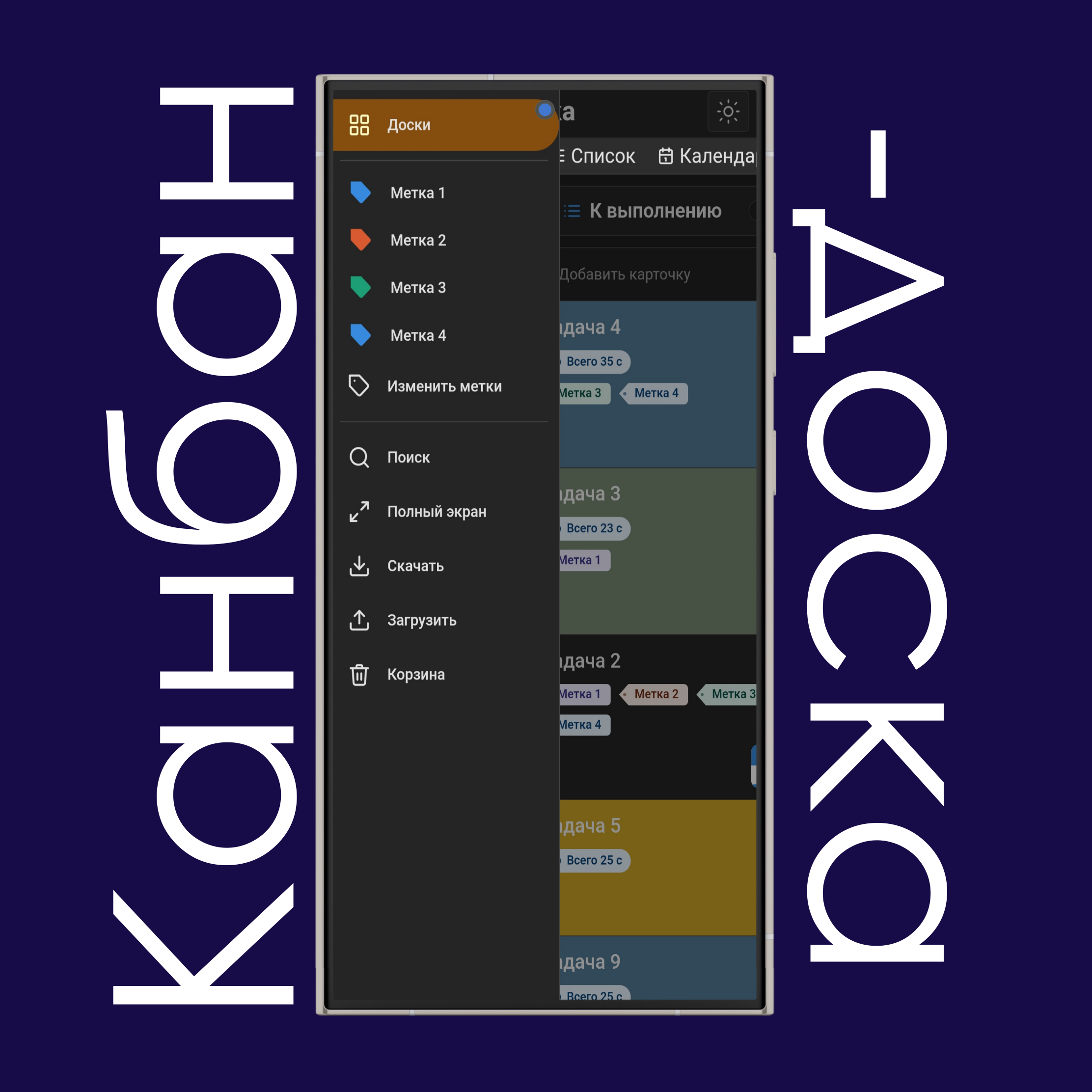
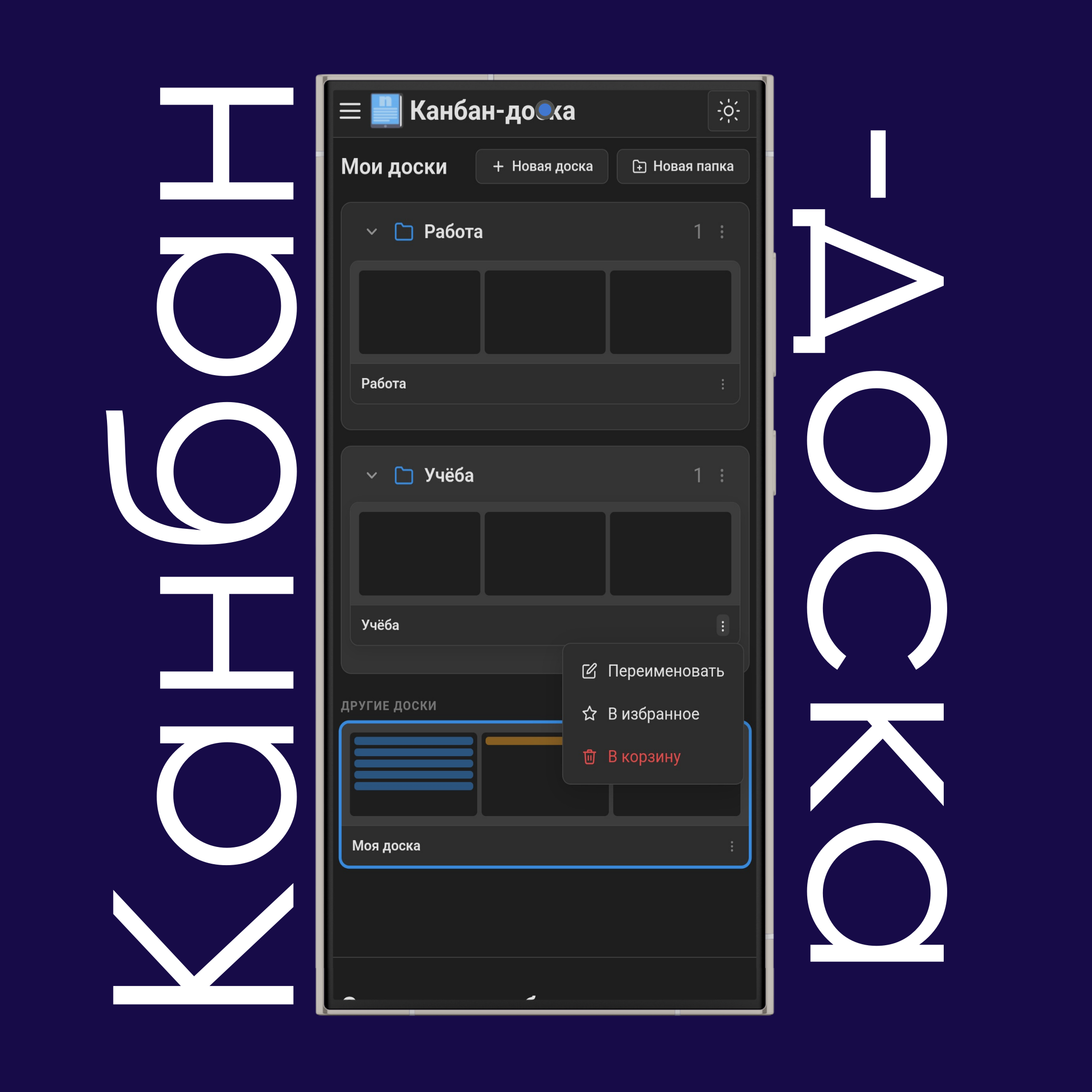
Что такое канбан-доски?
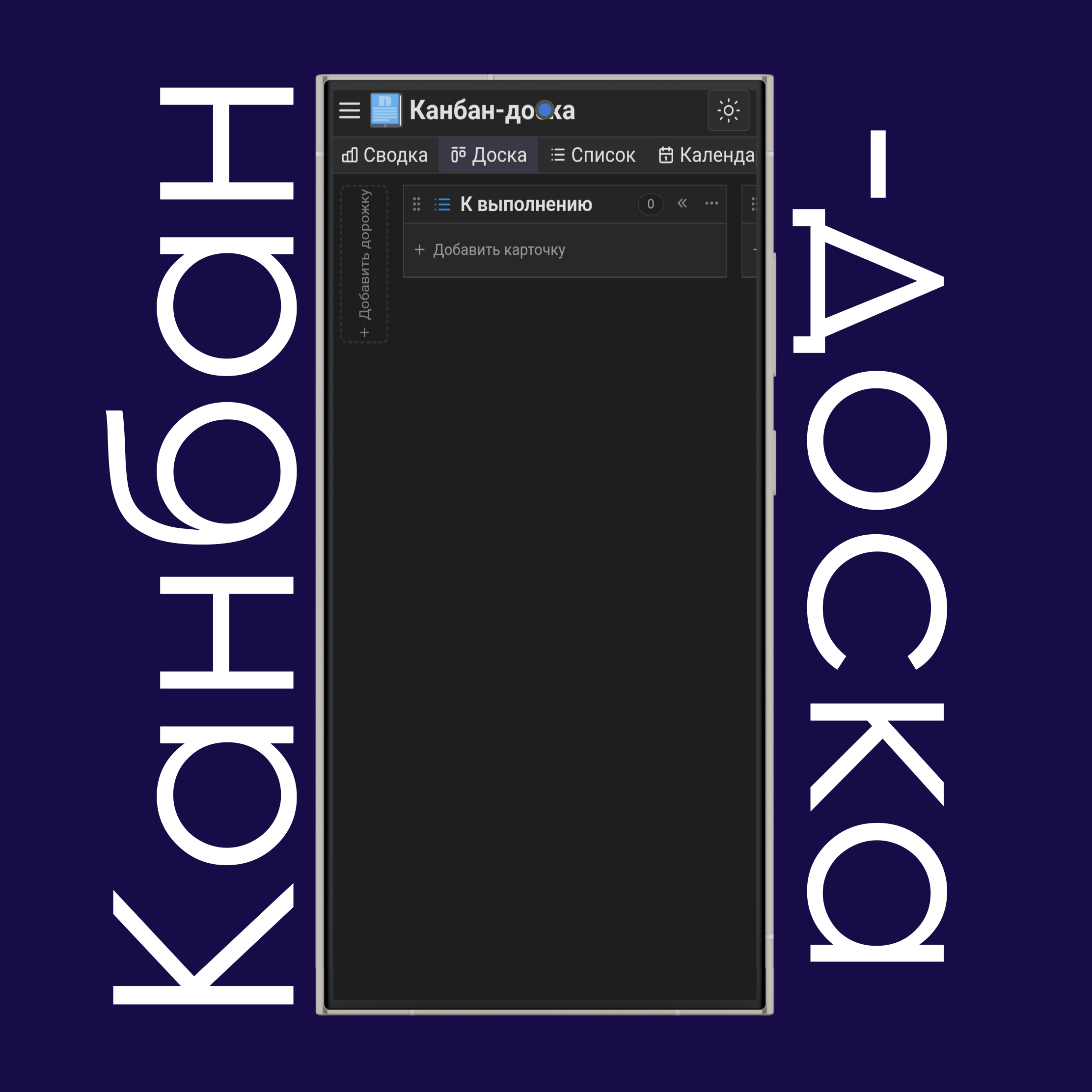
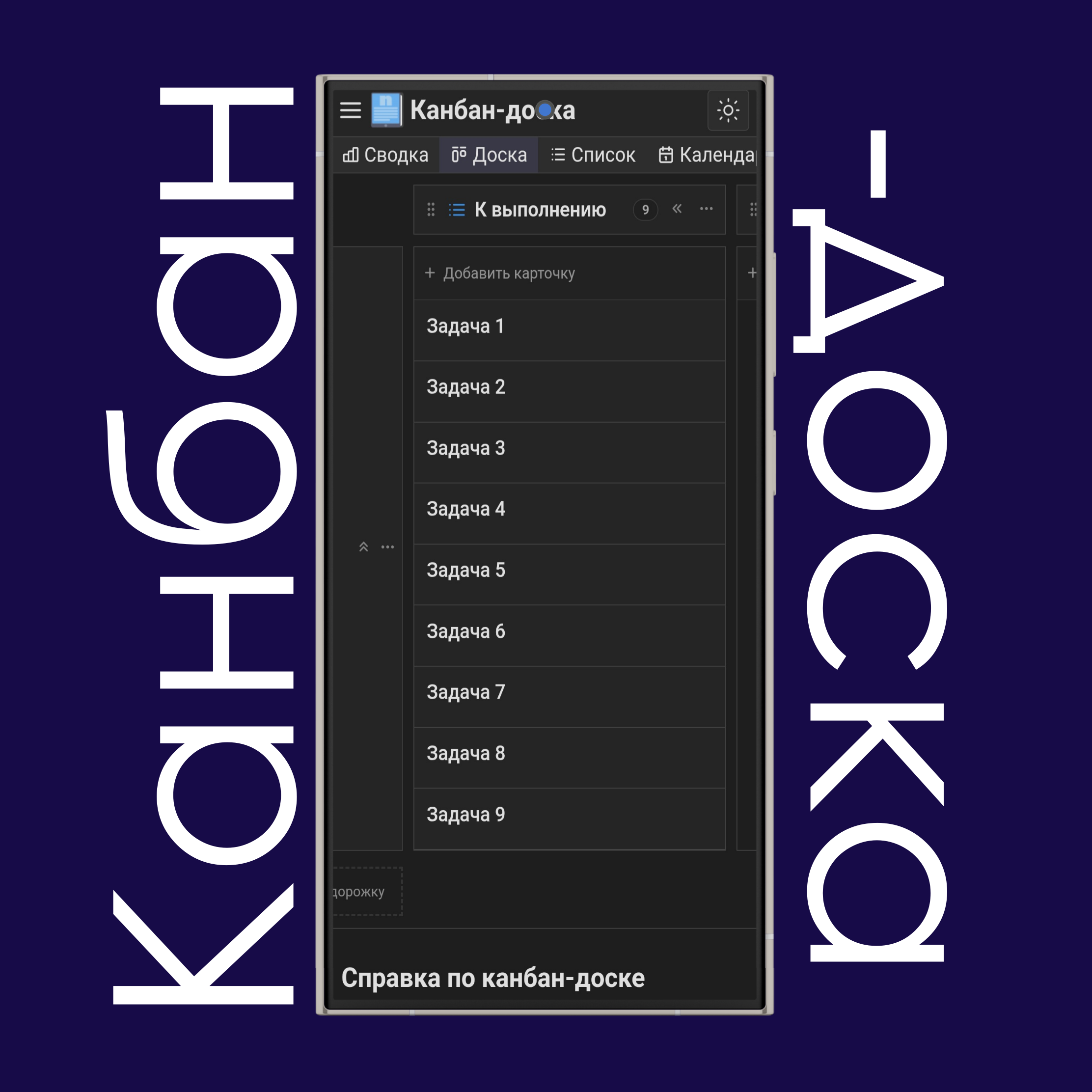
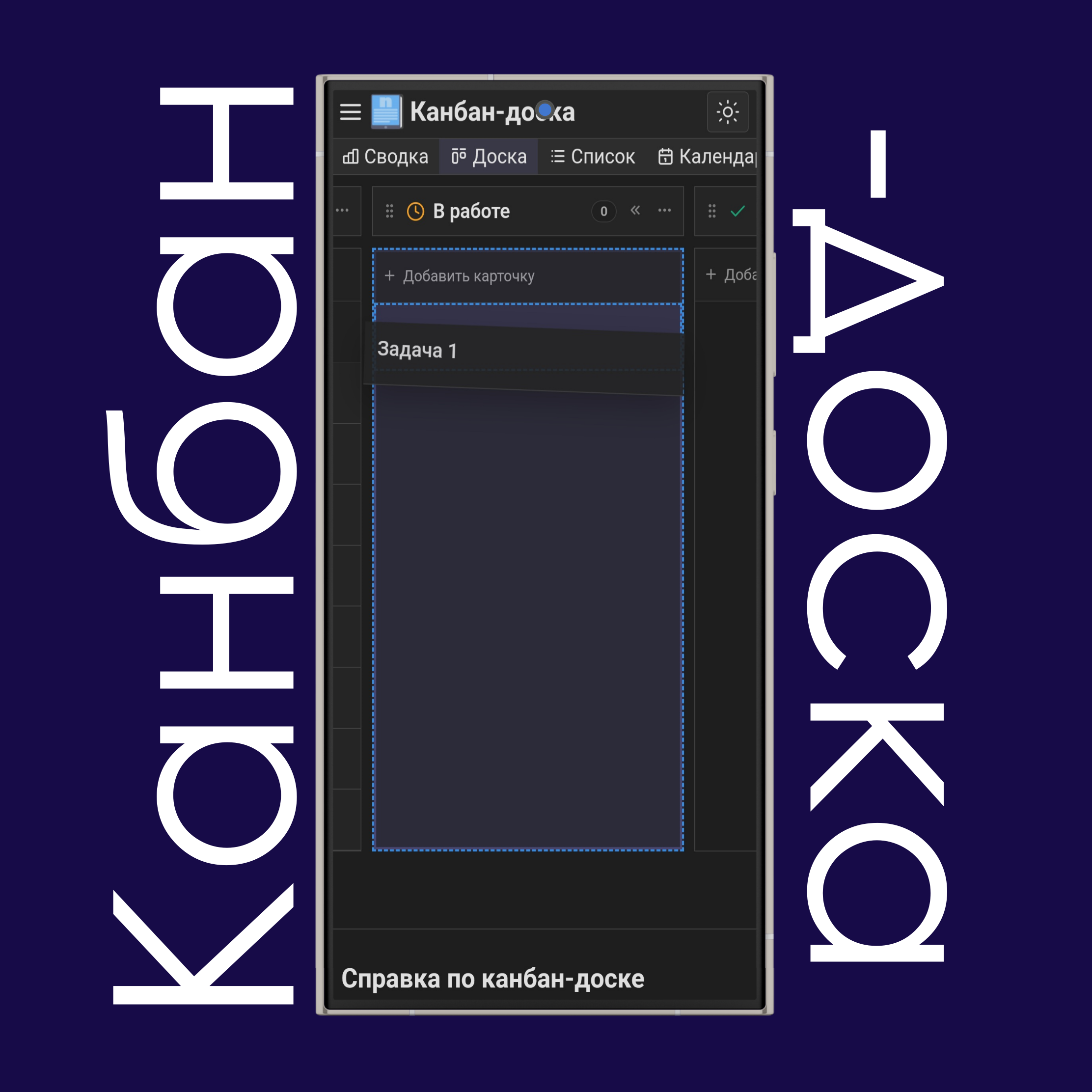
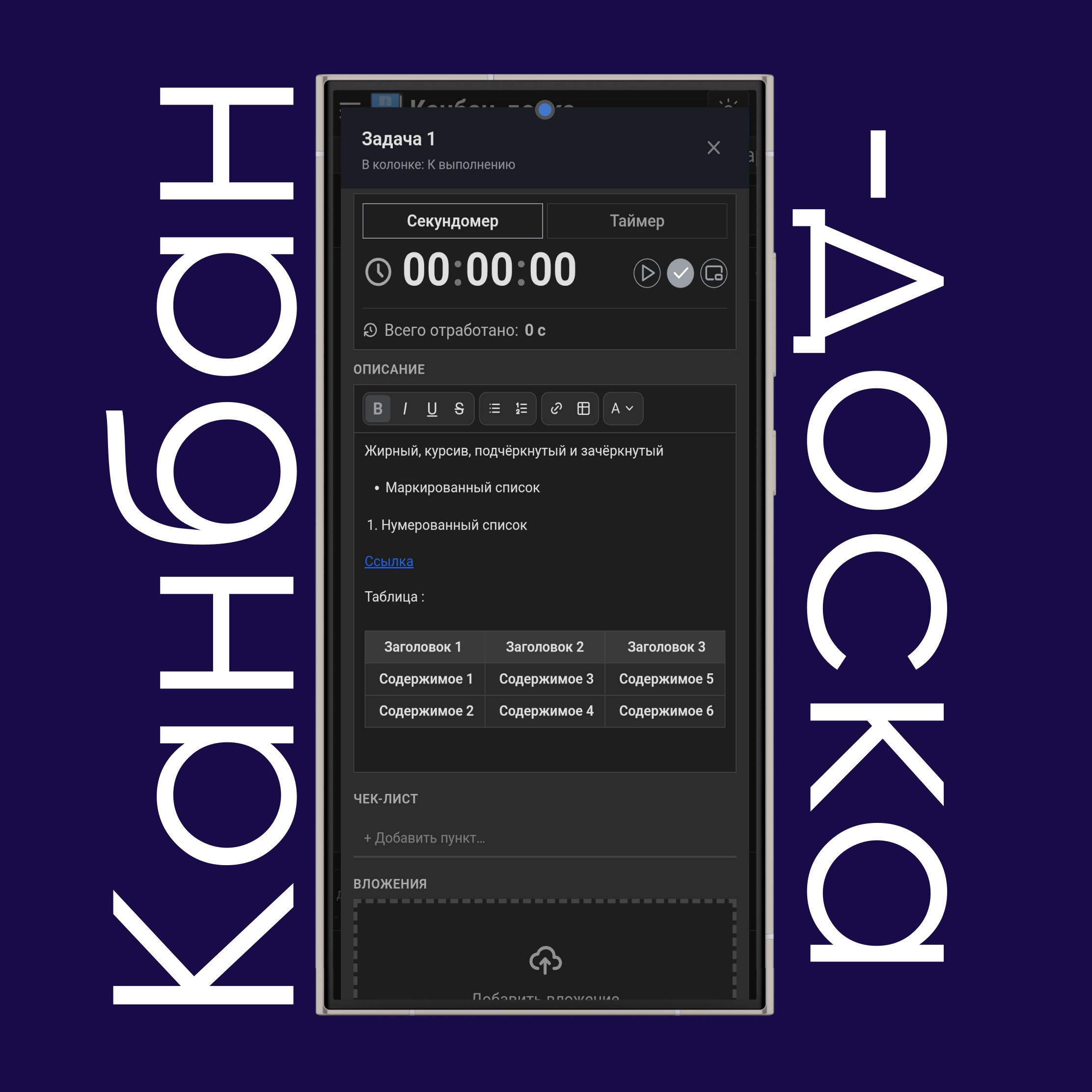
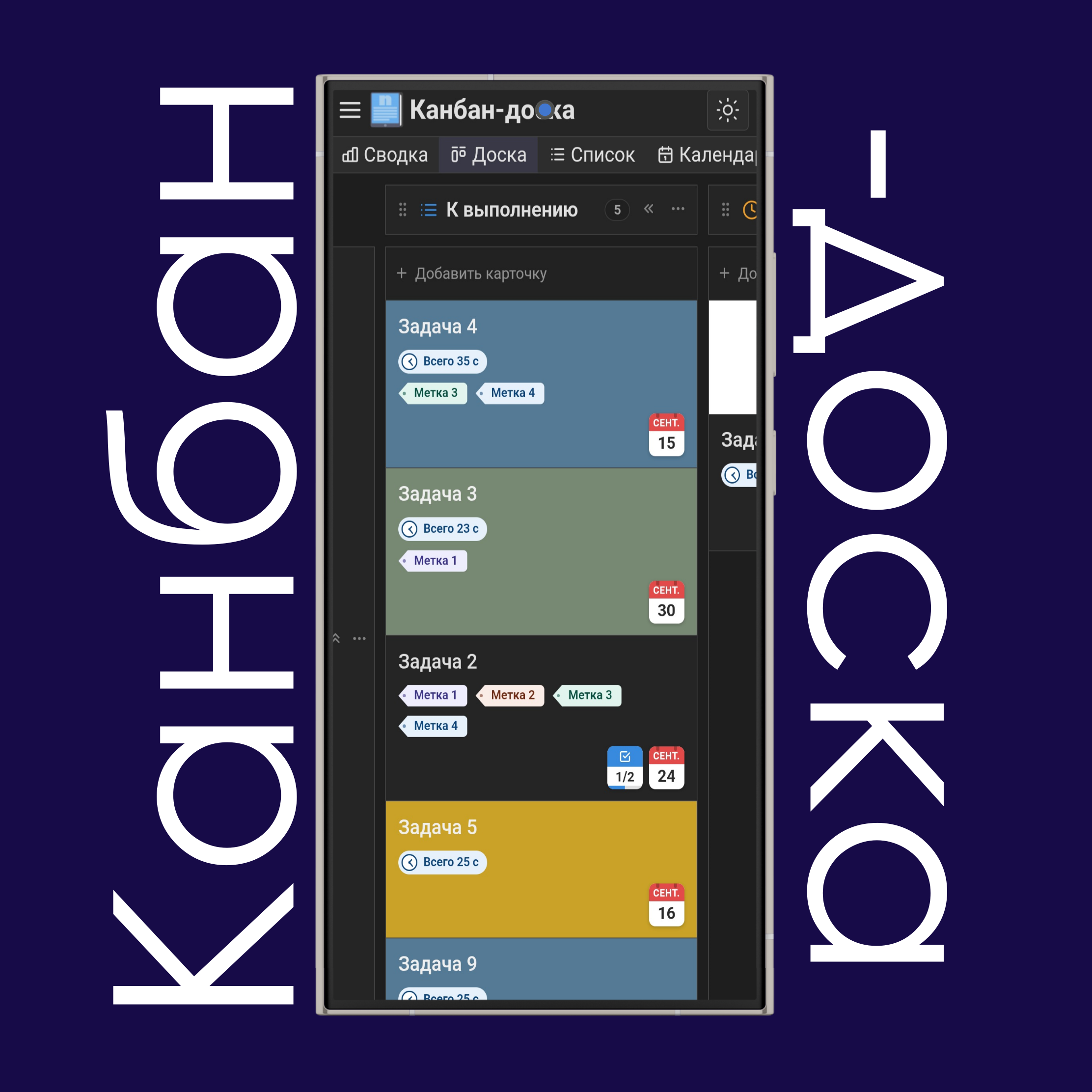
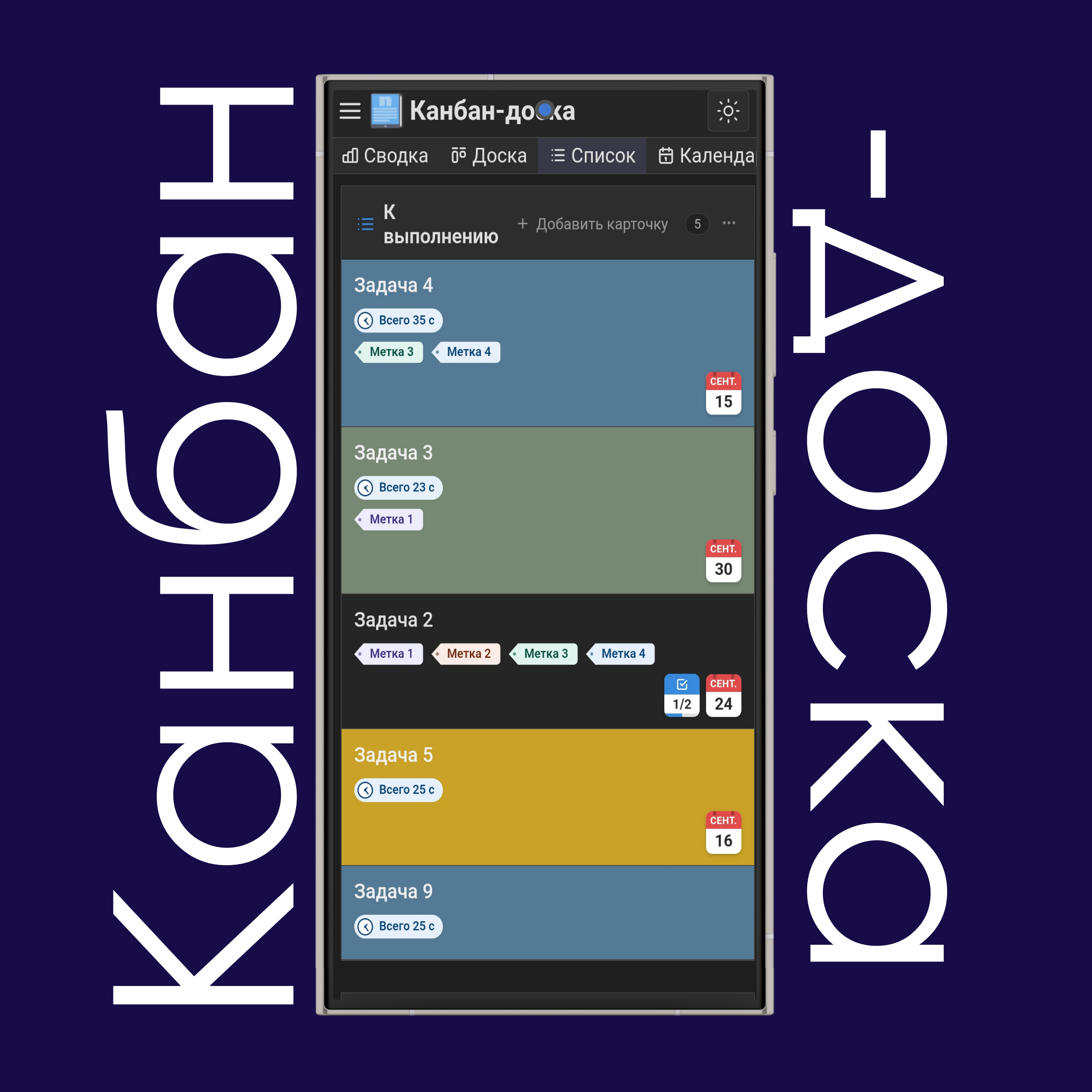
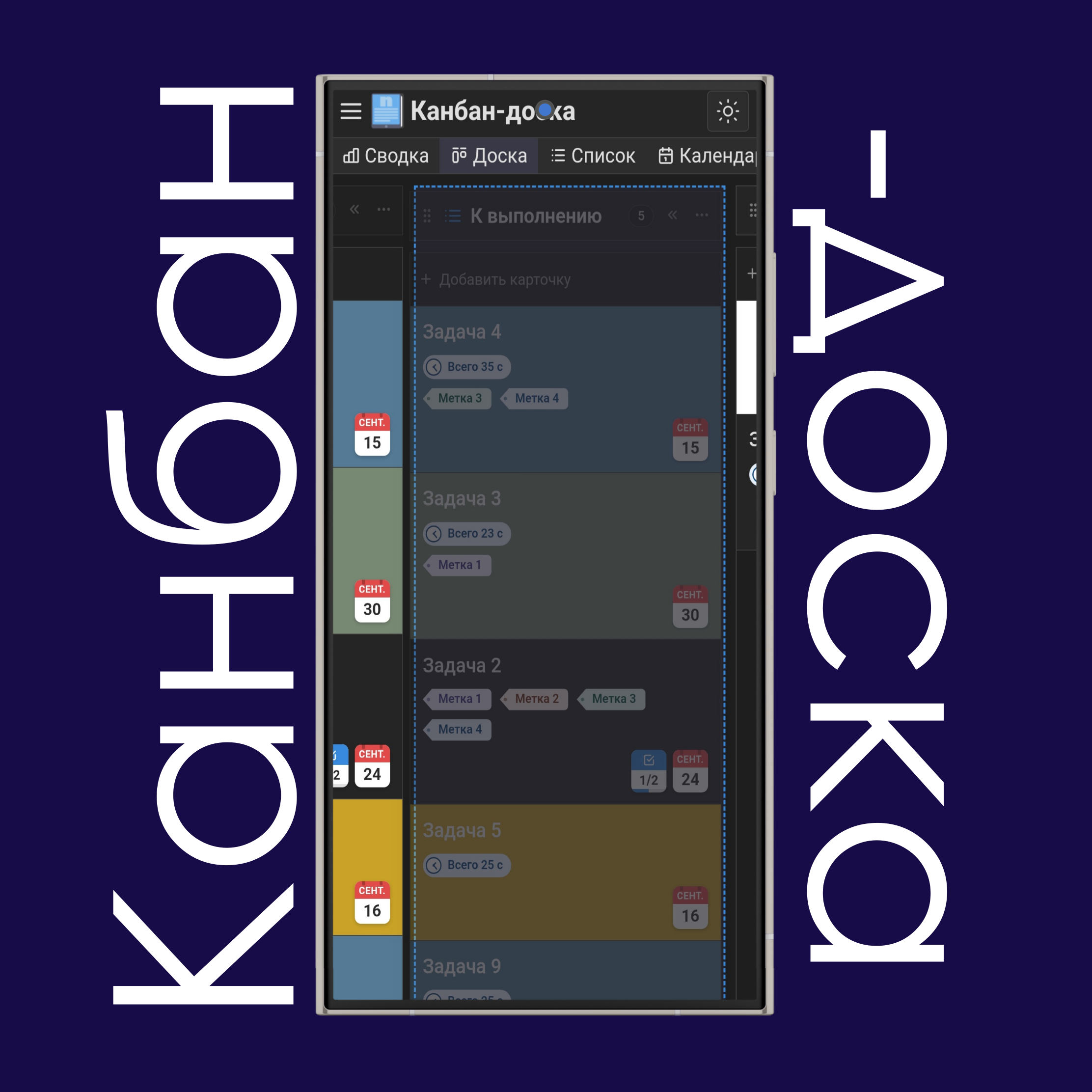
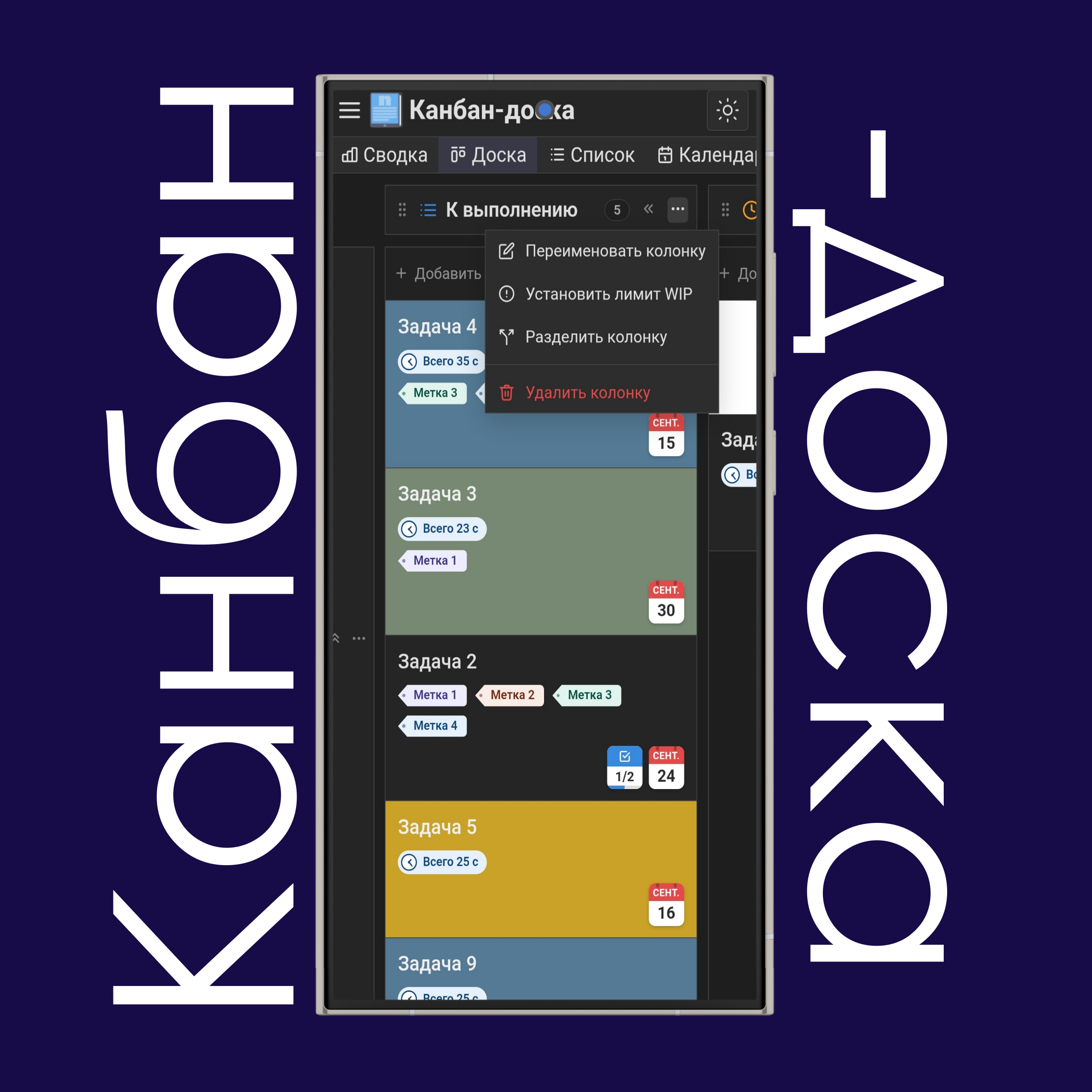
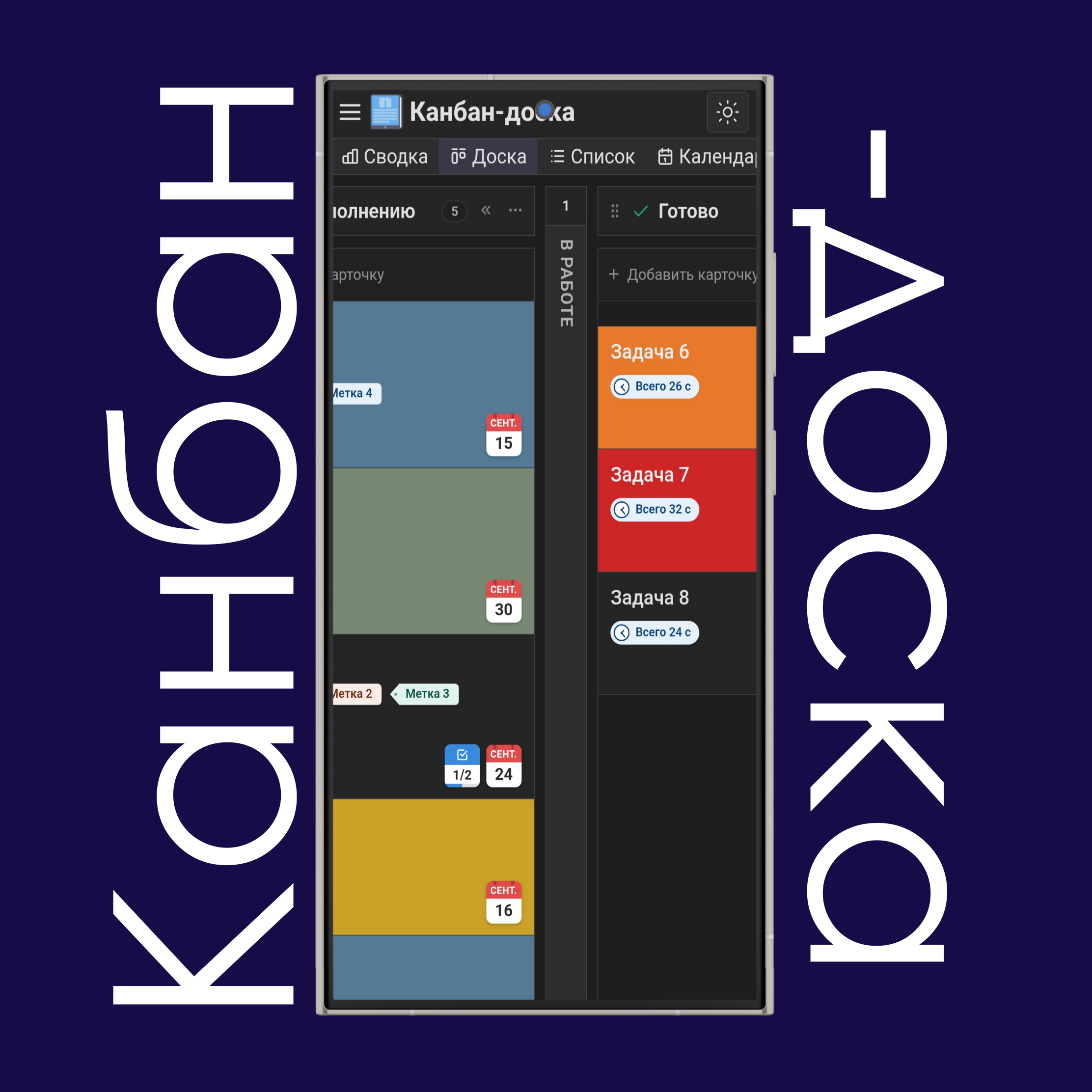
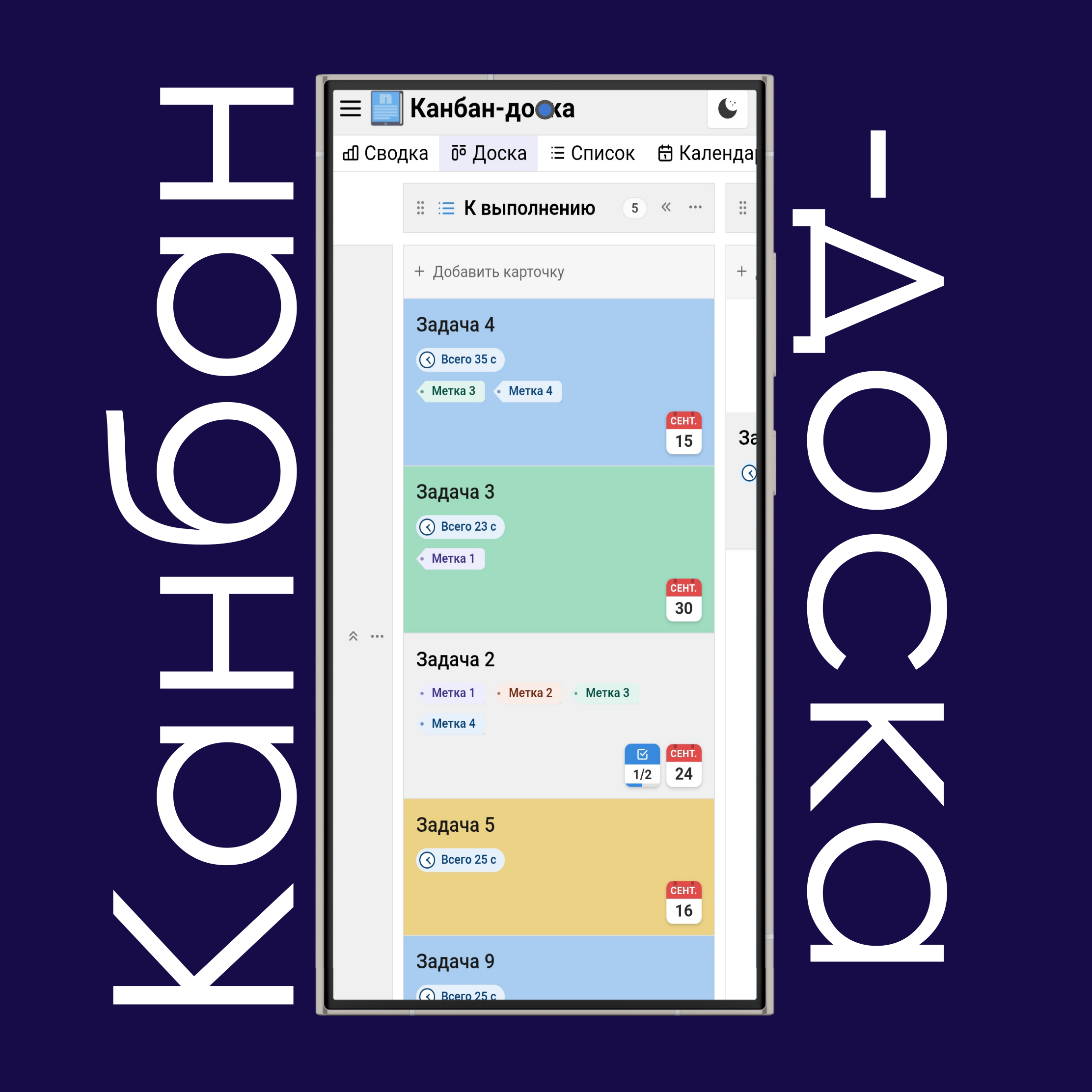
Канбан-доска — это инструмент визуального управления рабочим процессом: колонки и карточки показывают, как задачи проходят через этапы процесса. Обычно каждая колонка соответствует этапу (например, "К выполнению", "В работе", "Готово"), а каждая карточка — одной задаче или рабочему элементу.
Цель — дать командам наглядную картину: над чем идёт работа, что дальше и где образуются узкие места.
Откуда появились канбан-доски?
Канбан возник на заводах Toyota в конце 1940-х годов как часть Производственной системы Toyota. Инженер Тайити Оно разработал его, чтобы повысить эффективность производства: визуальные сигналы (слово "канбан" по-японски означает "вывеска" или "рекламный щит") помогали управлять запасами и потоком производства.
Позднее, в 2000-х годах, метод адаптировали для разработки программного обеспечения и интеллектуальной работы; популяризировал его Дэвид Дж. Андерсон.
Какие основные статусы используются на канбан-доске?
Большинство канбан-досок используют как минимум три основных статуса: К выполнению (работа ещё не начата), В работе (над задачей идёт работа) и Готово (завершено). Многие команды добавляют более детальные этапы, например "На проверке", "Заблокировано" или "Тестирование", в зависимости от своего процесса.
Для чего нужна канбан-доска?
Канбан-доска упорядочивает и визуализирует работу, чтобы команды могли отслеживать прогресс, ограничивать объём одновременно выполняемой работы (с помощью лимитов WIP) и замечать узкие места до того, как они приведут к задержкам. Она поддерживает вытягивающую систему, в которой участники команды сами берут новые задачи, когда у них есть ресурсы, а не получают работу «сверху».
Относятся ли канбан-доски к agile?
Да. Канбан считается одной из гибких (agile) методологий, хотя он более гибок, чем такие фреймворки, как Scrum. Он следует принципам agile, таким как непрерывная поставка и постоянное улучшение, но не требует спринтов фиксированной длительности и заранее заданных ролей.
Что такое доски Scrum и канбан?
Обе — визуальные доски для гибкого управления проектами, но работают они по-разному. Доска Scrum обнуляется в каждом спринте (обычно 1–4 недели) и привязана к планированию спринта и его целям. Канбан-доска работает непрерывно: спринтов нет, а работа движется по колонкам в своём темпе, обычно в рамках лимитов WIP.
Есть ли на канбан-доске бэклог?
Да, на многих канбан-досках первой колонкой является "Бэклог", где хранятся задачи, которые ещё не начаты или не расставлены по приоритетам. Это необязательно, но часто встречается в командной работе, когда новым задачам нужно место ожидания до попадания в активный процесс.
Есть ли на канбан-доске спринт?
Нет, канбан-доски не используют спринты. Спринты — это понятие из Scrum: фиксированные отрезки времени (обычно 1–4 недели), в течение которых планируется и выполняется определённый объём работы. Канбан же — система непрерывного потока: работа движется по колонкам по мере появления ресурсов, без фиксированных итераций и сбросов.
Есть ли на канбан-доске стори-пойнты?
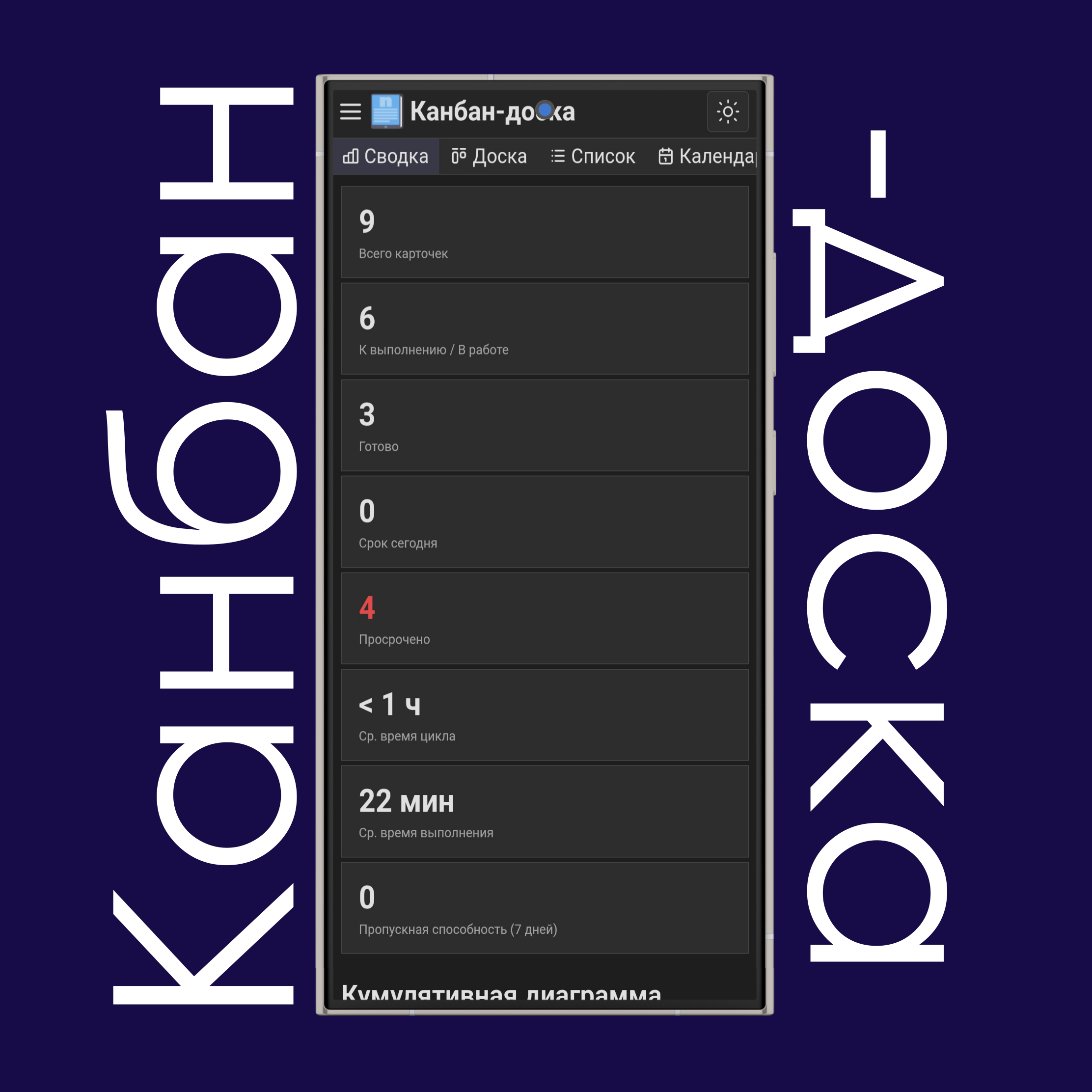
Изначально нет. Стори-пойнты — это метод оценки, который обычно применяется в Scrum, чтобы определить размер работы по трудозатратам или сложности. Канбан вообще не требует оценок — он опирается на метрики потока, такие как время цикла и пропускная способность. Тем не менее некоторые команды добавляют стори-пойнты на канбан-доску, если это подходит их процессу, но это не встроенное понятие канбана.