Yardım – Çevrimiçi Cornell Not
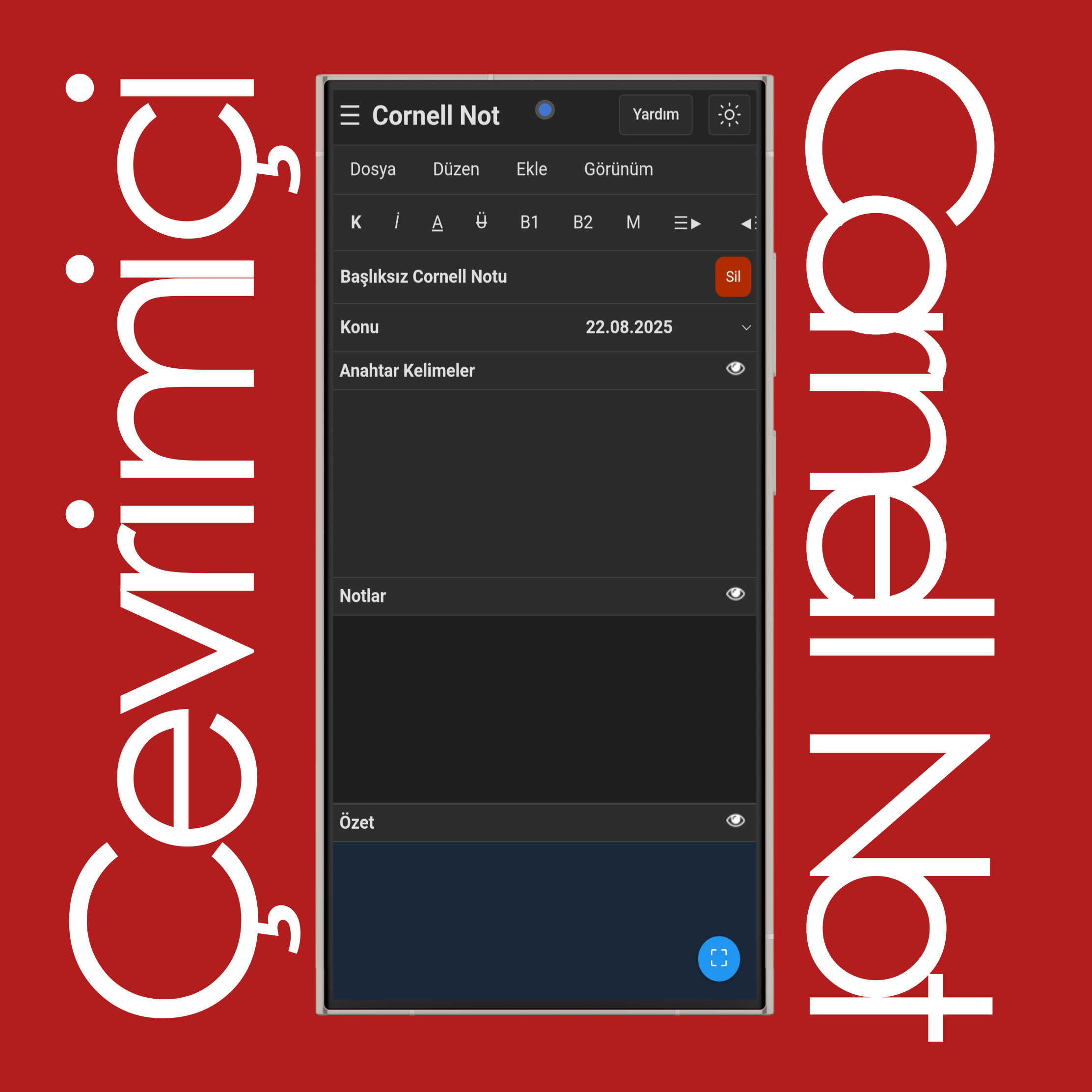
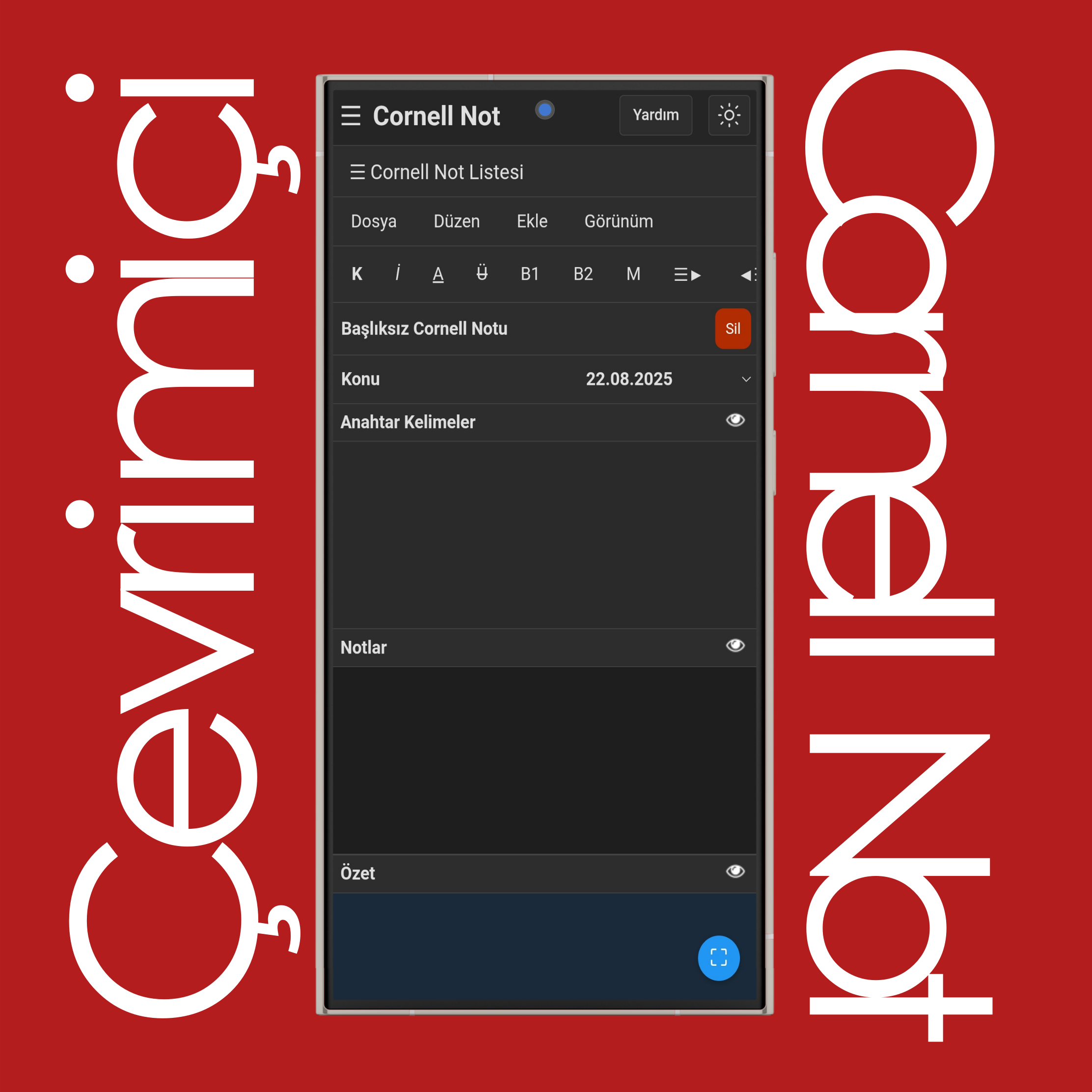
Çevrimiçi Cornell Not

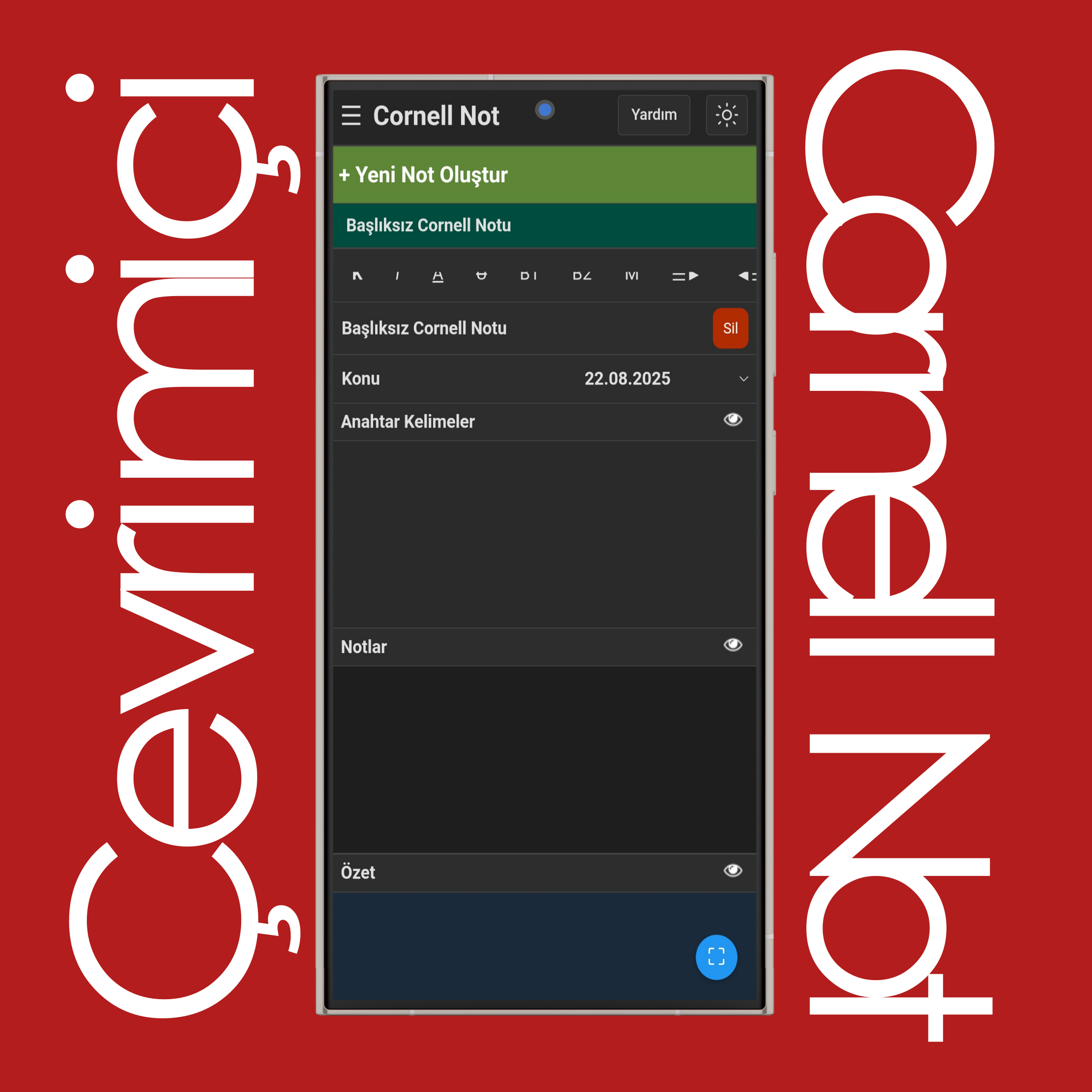
(hamburger menü/üç-yatay-çizgi) simgesine dokunarak 'Cornell Not Listesi'ni görebilirsiniz.

Cornell Not Listesi

localStorage'ınızda kayıtlı notları görüntülemek, oluşturmak ve düzenlemek için ☰ Cornell Not Listesi'ne dokunun.

NOT: Bilgisayarda soldaki kenar çubuğunda yer almaktadır.

Cornell Notu Oluştur

Yeni bir başlıksız not oluşturmak için + Yeni Not Oluştur düğmesine dokunun.

NOT: ☰ Cornell Not Listesi'ni kapatmak için ekrandaki herhangi bir boş alana dokunun.

Çevrimiçi Cornell Not

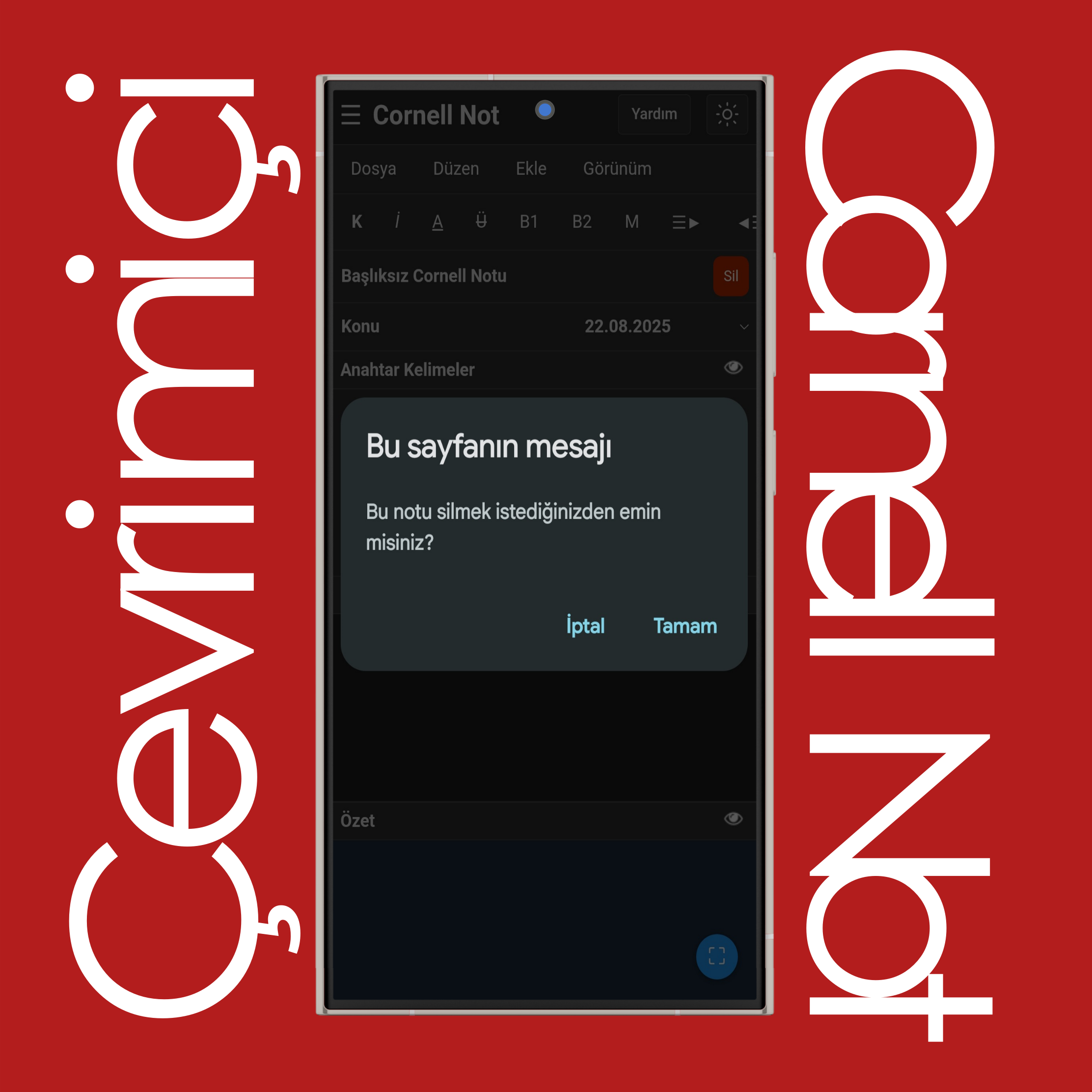
İlk olarak ☰ Cornell Not Listesi'ne dokunun, bir not seçin ve ardından seçili notu içindeki verilerle kalıcı olarak silmek için Sil düğmesine dokunun.

Cornell Notu Sil

Cornell notu silme işlemini onaylamak için Tamam'a dokunun veya iptal etmek için İptal'e dokunun.

Çevrimiçi Cornell Not

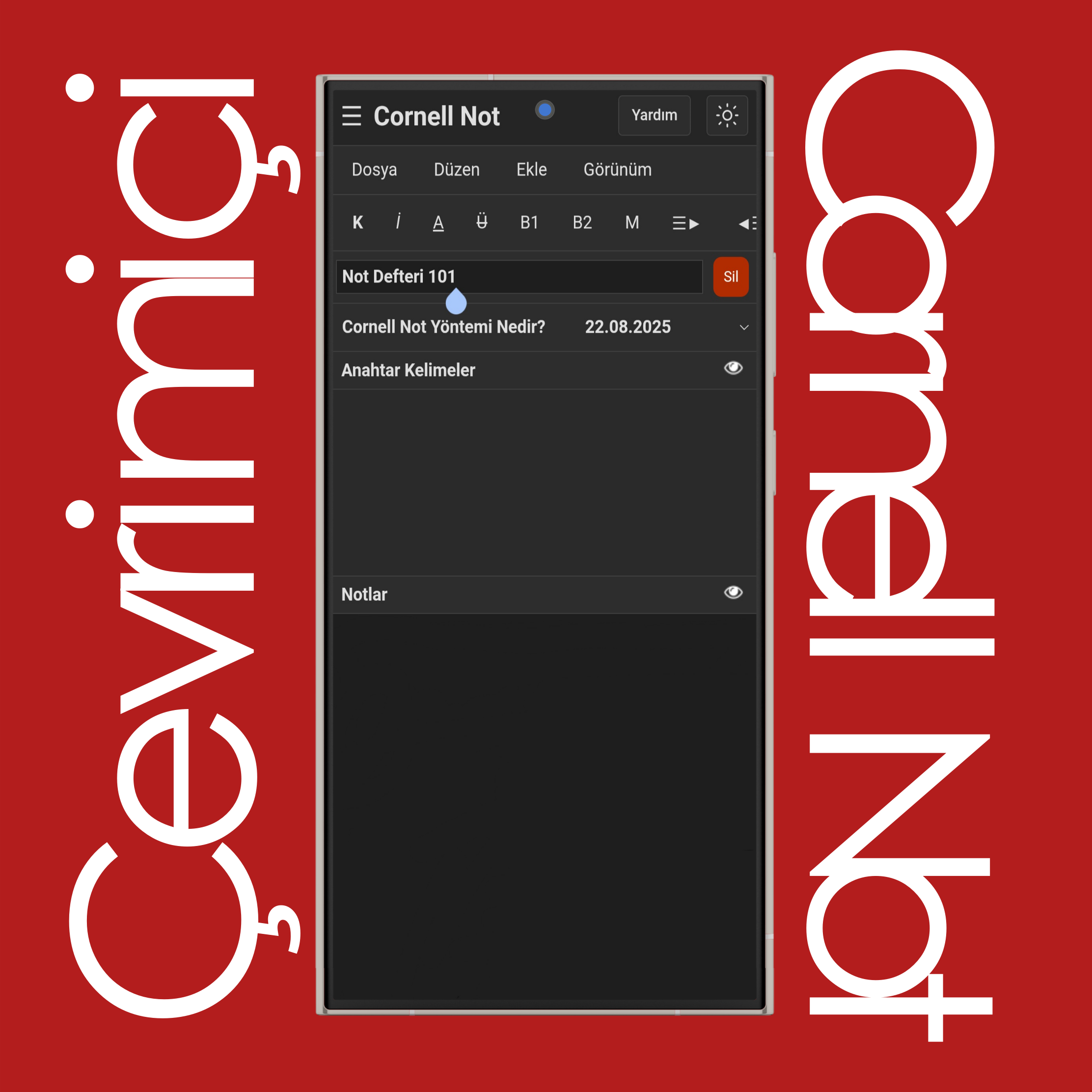
Bir notu yeniden adlandırmak için Başlıksız Cornell Notu yazısına dokunun.

Cornell Notu Yeniden Adlandır

Yeni not adını, yeni konu adını yazın ve isteğe bağlı olarak bir tarih seçin ve kaydetmek için herhangi bir boş alana dokunun/tıklayın.

Cornell Not Dosya Menüsü

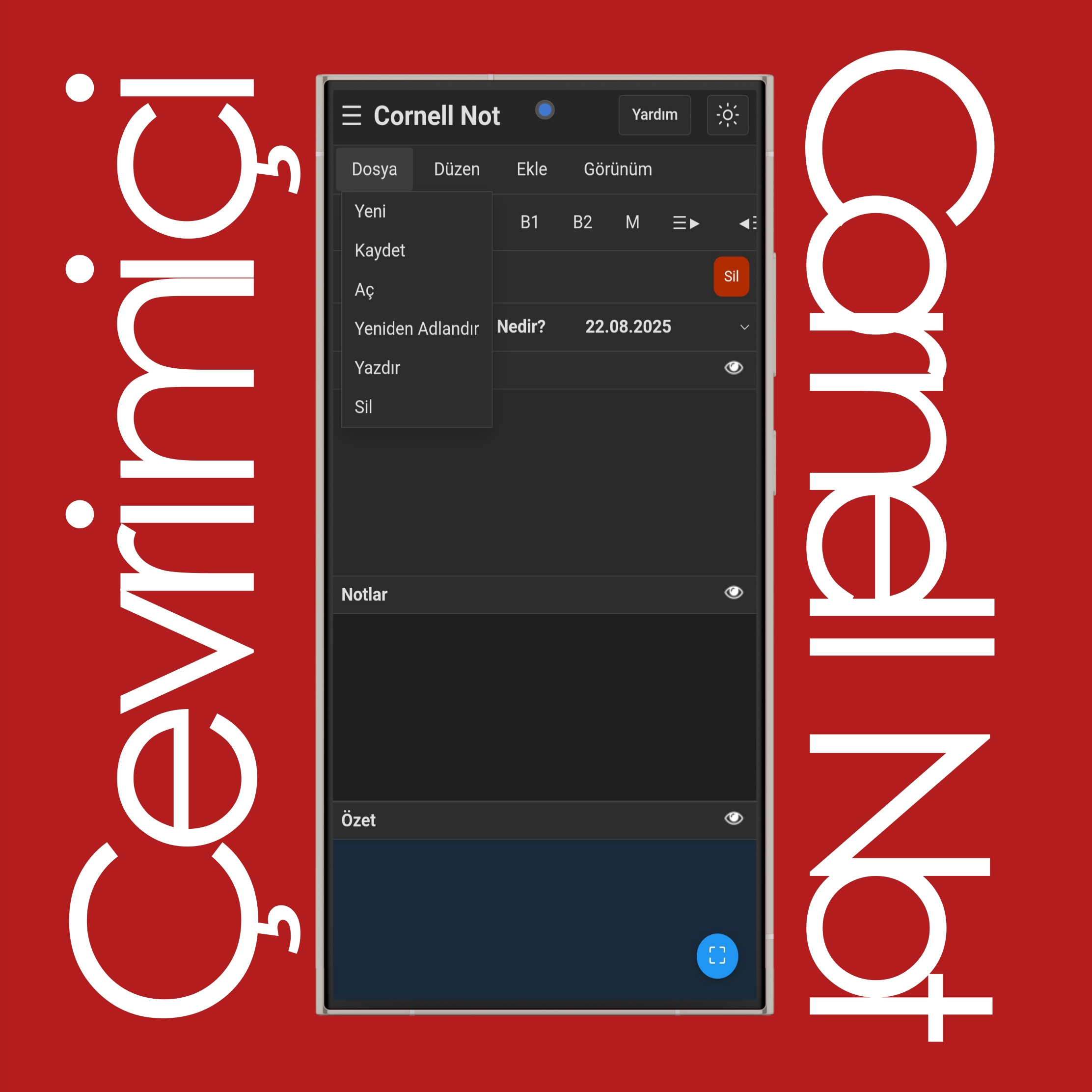
Dosya menüsü, yeni oluşturma, açma, kaydetme veya silme gibi işlemleri yapabileceğiniz yerdir:

Bilgisayarda sol kenar çubuğunda, mobilde ise ☰ Not Listesi'nde görünen yeni bir not oluşturmak için Yeni'ye dokunun/tıklayın.

Seçili/açık notu cihazınıza indirmek için Kaydet'e dokunun/tıklayın.

Bilgisayarınızdan bir .txt dosyasını metin düzenleyicisine yüklemek için 'a dokunun/tıklayın.

Seçili/açık notun başlığını değiştirmek için Yeniden Adlandır'a dokunun/tıklayın.

Seçili/açık notu yazdırmak veya PDF olarak kaydetmek için Yazdır'a dokunun/tıklayın.

Seçili/açık notu içindeki verilerle birlikte not listesinizden tamamen kaldırmak için Sil'e dokunun/tıklayın.

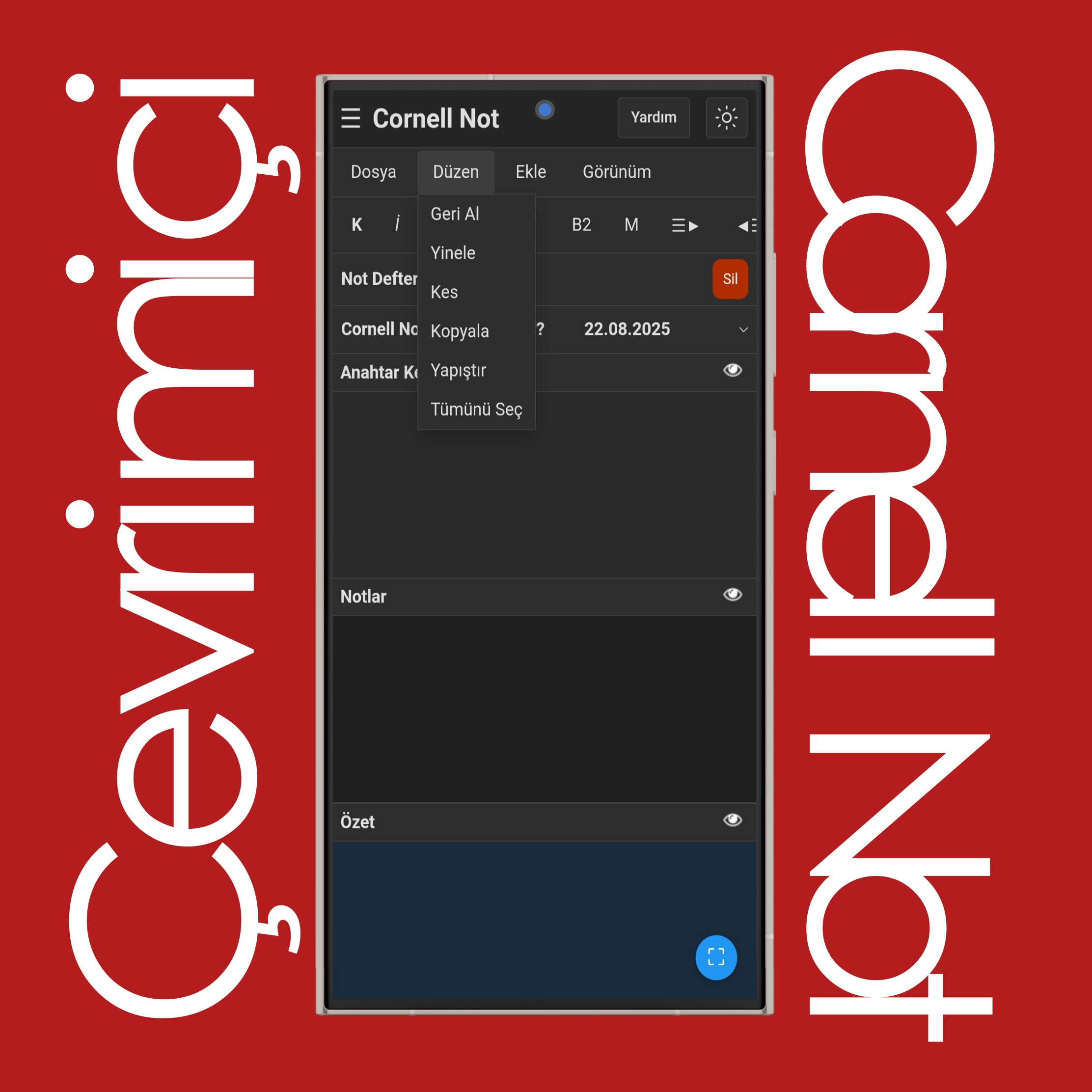
Cornell Not Düzen Menüsü

Düzen menüsü, geri al, yinele, kopyala, yapıştır ve daha fazlasını yapabileceğiniz yerdir:

Bir adım geri gitmek ve son değişikliği geri almak için Geri Al'a dokunun/tıklayın.

Az önce geri aldığınız değişikliği tekrar uygulamak için Yinele'ye dokunun/tıklayın.

Seçili metni kaldırmak ve panonuza kopyalamak için Kes'e dokunun/tıklayın.

Seçili metni kaldırmadan kopyalamak için Kopyala'ya dokunun/tıklayın.

Herhangi bir yerden kopyaladığınız metni not defterine eklemek için Yapıştır'a dokunun/tıklayın.

Not defterindeki tüm metinleri, resimleri ve tabloları vurgulamak için Tümünü Seç'e dokunun/tıklayın.

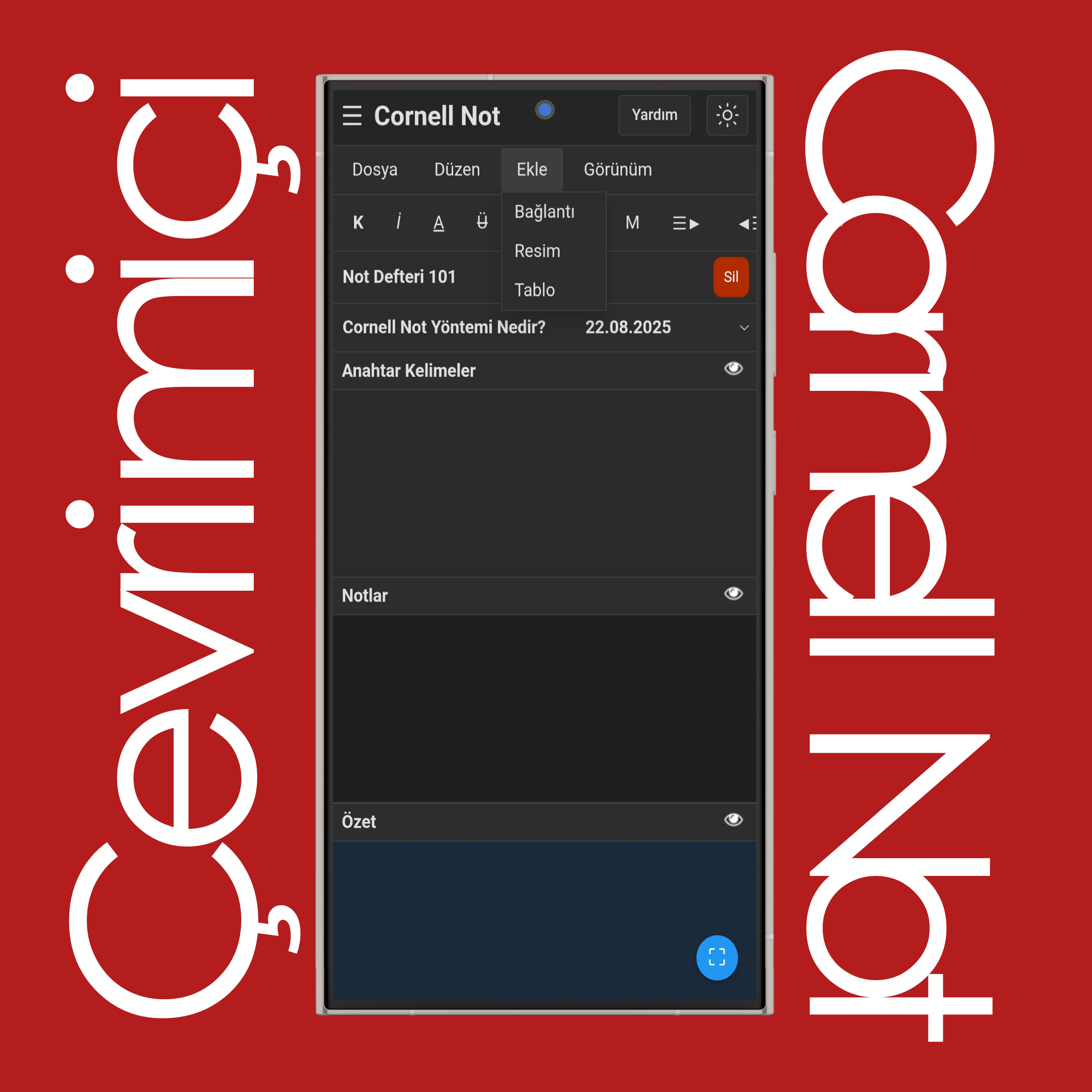
Cornell Not Ekle Menüsü

Ekle menüsü, bağlantılar, resimler ve tablolar ekleyebileceğiniz yerdir:

Girdiğiniz URL'yi kullanarak tıklanabilir bir bağlantı eklemek için Bağlantı'ya dokunun/tıklayın.

Cihazınızdan bir resim yüklemek için Resim'e dokunun/tıklayın.

Kaç satır ve sütun istediğinizi girerek bir tablo oluşturmak için Tablo'ya dokunun/tıklayın.

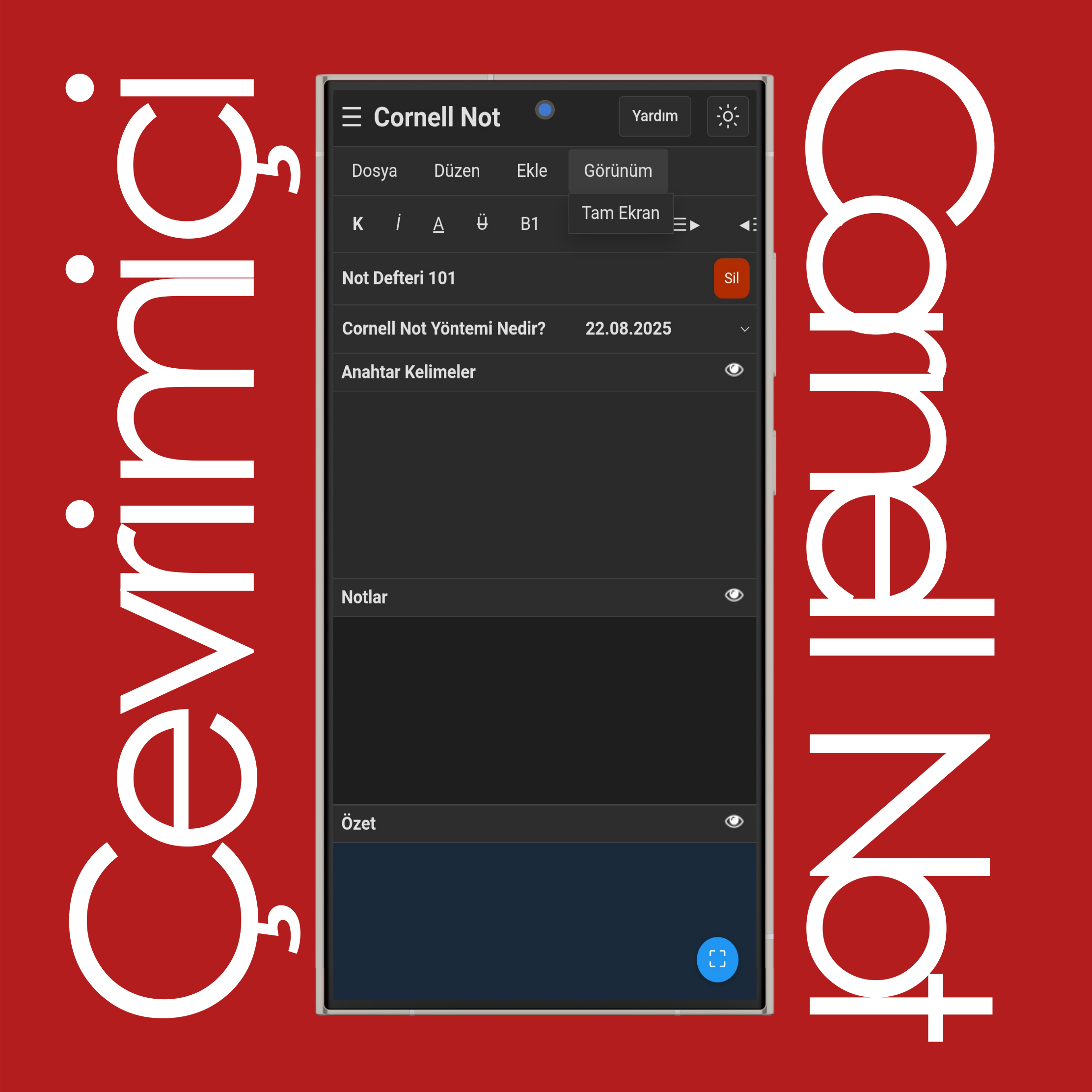
Cornell Not - Görünüm Menüsü

Görünüm menüsü, tam ekran ve daha fazlasını yapabileceğiniz yerdir:

Not defterini tam ekran modunda açmak için Tam Ekran'a dokunun/tıklayın.

Cornell Not Tam Ekran

Tam ekran moduna girmek veya çıkmak için Görünüm > Tam Ekran'a dokunun veya sağ alt köşedeki Tam Ekran düğmesini kullanın.

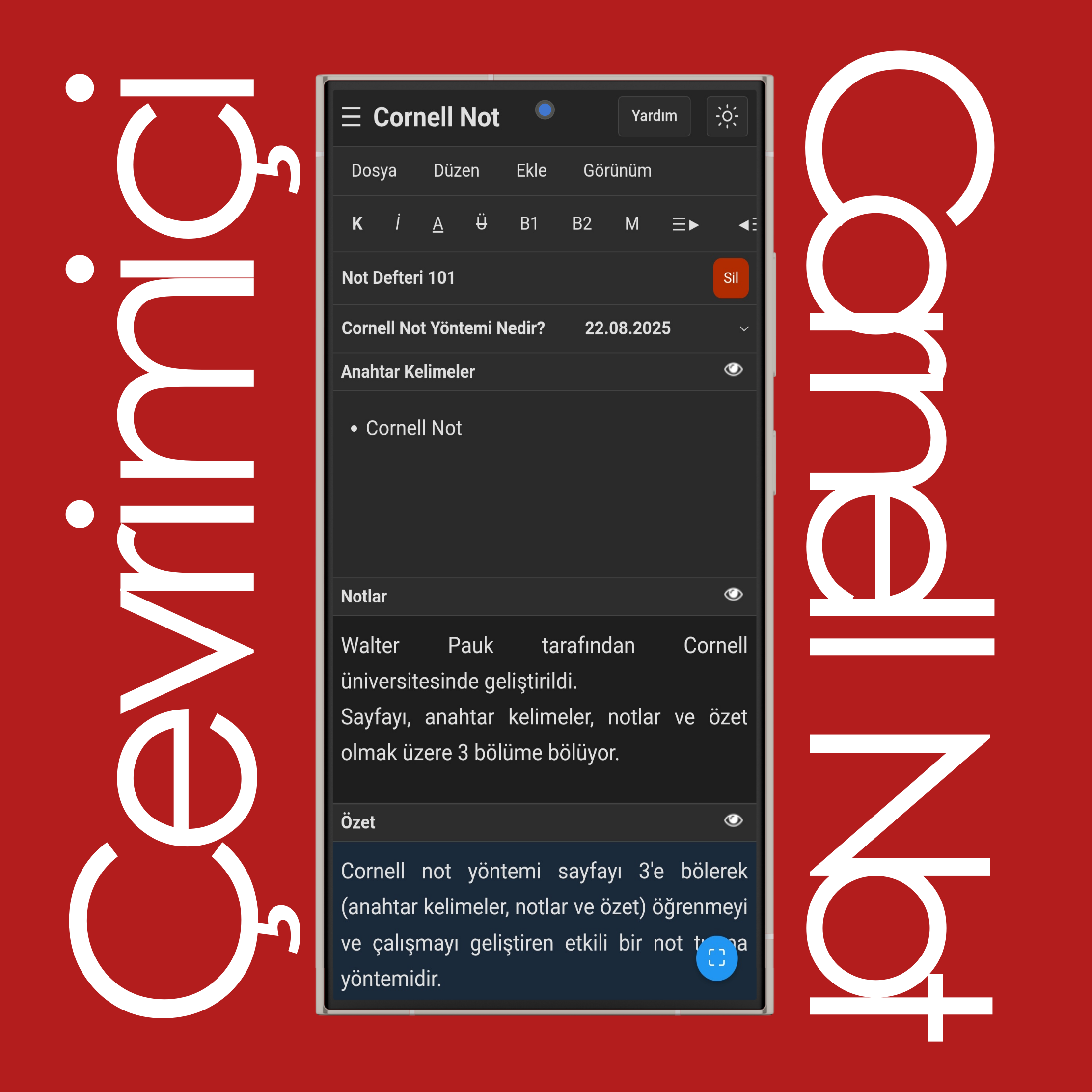
Cornell Not Tutma Yöntemi

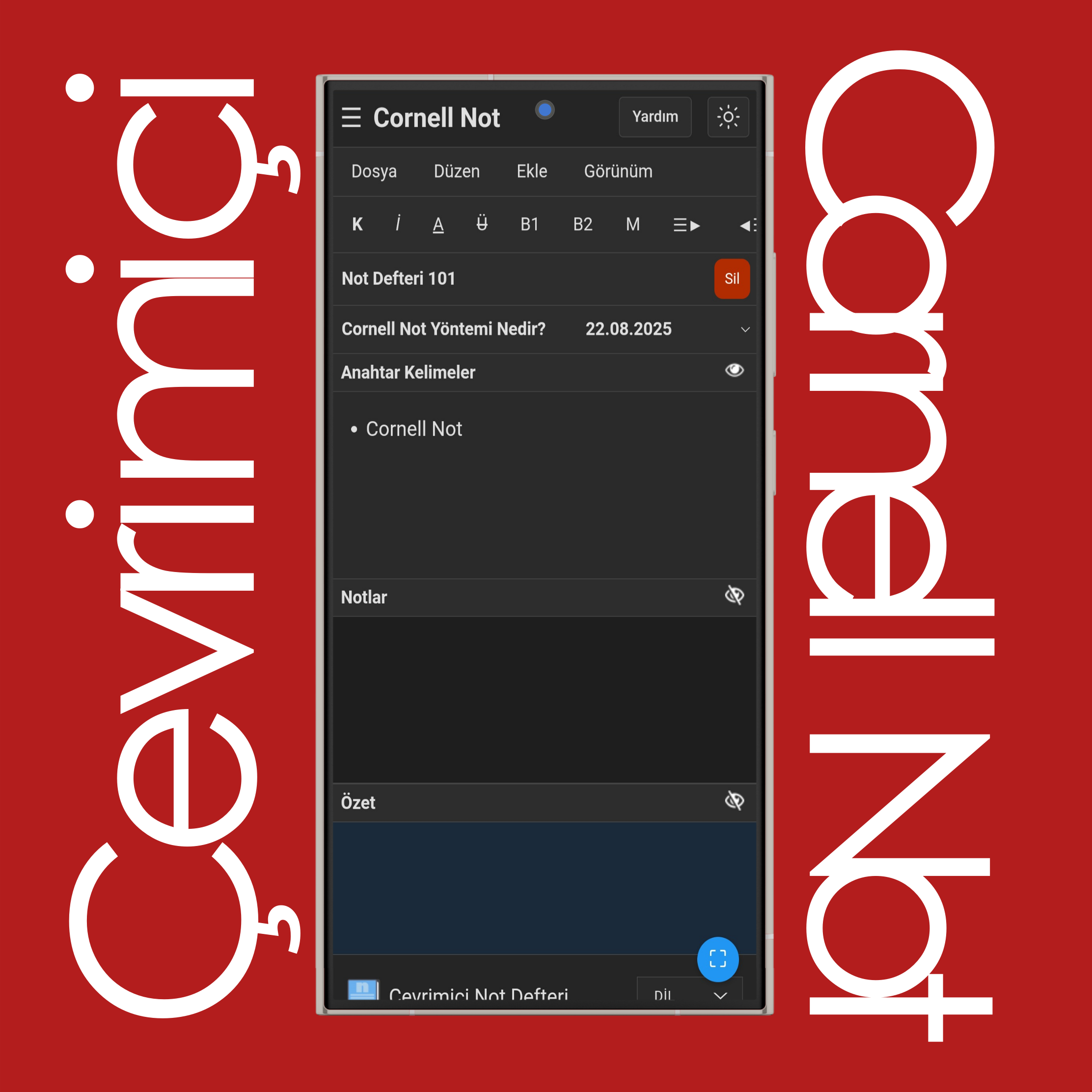
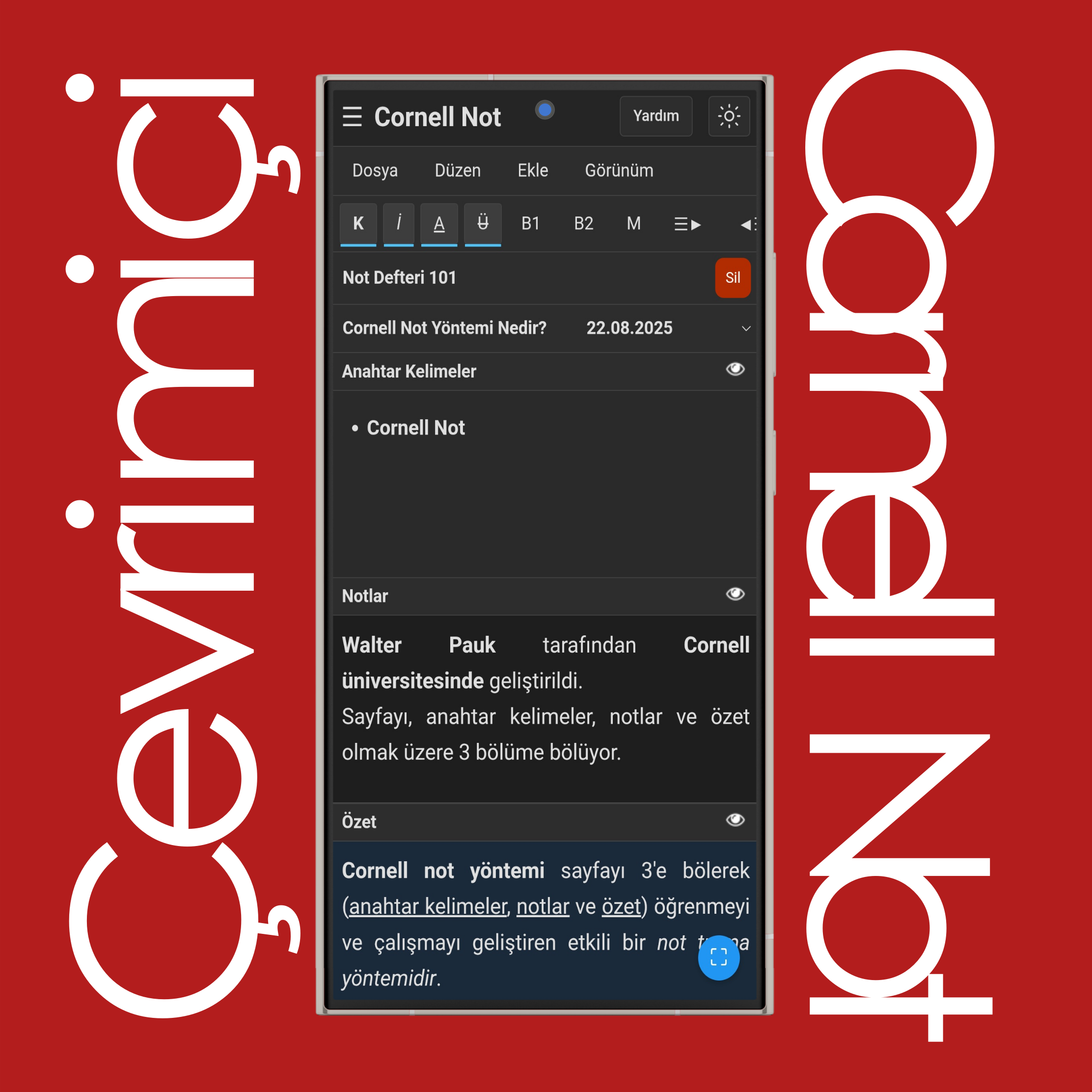
Notlarınızı ders öncesi, sırası ve sonrası için ayrı ayrı Anahtar Kelimeler, Notlar ve Özet bölümlerine yazın.

NOT: Cornell notları masaüstünde mükemmel görüntülenir ve bölümler iyi orantılıdır, ancak mobilde daha küçük ekran nedeniyle düzgün şekilde sığdırmak ve işlevsellik sağlamak daha zordur.

Cornell Notlarını Göster/Gizle (Tekrarla & Düşün)

Sınav öncesi çalışma için bölümlerdeki metni gizlemek üzere 👁 (göz) simgesine dokunun, tekrar göstermek için ise bir kez daha 👁 (göz) simgesine dokunun.

Cornell Not Metin Biçimlendirmesi

Metnin not defterinde nasıl görüneceğini düzenlemek için biçimlendirme araç çubuğunu kullanın:

Metni kalın yapmak için K'ye dokunun/tıklayın.

Metni italik yapmak için İ'ye dokunun/tıklayın.

Metnin altını çizmek için A'ye dokunun/tıklayın.

Metnin üstünü çizmek için Ü'ye dokunun/tıklayın.

Metni ana başlık yapmak için B1'e dokunun/tıklayın.

Metni alt başlık yapmak için B2'e dokunun/tıklayın.

Metni normal durumuna döndürmek için M'ye dokunun/tıklayın.

Metni sola hizalamak için ☰▶'ye dokunun/tıklayın.

Metni ortalamak için ◀☰▶'ye dokunun/tıklayın.

Metni sağa hizalamak için ◀☰'ye dokunun/tıklayın.

Madde işaretli liste oluşturmak için ▢☰'ye dokunun/tıklayın.

Numaralı liste oluşturmak için 1☰'ye dokunun/tıklayın.

Metnin yazı tipi boyutunu büyütmek için A+'ya dokunun/tıklayın.

Metnin yazı tipi boyutunu küçültmek için A-'ya dokunun/tıklayın.

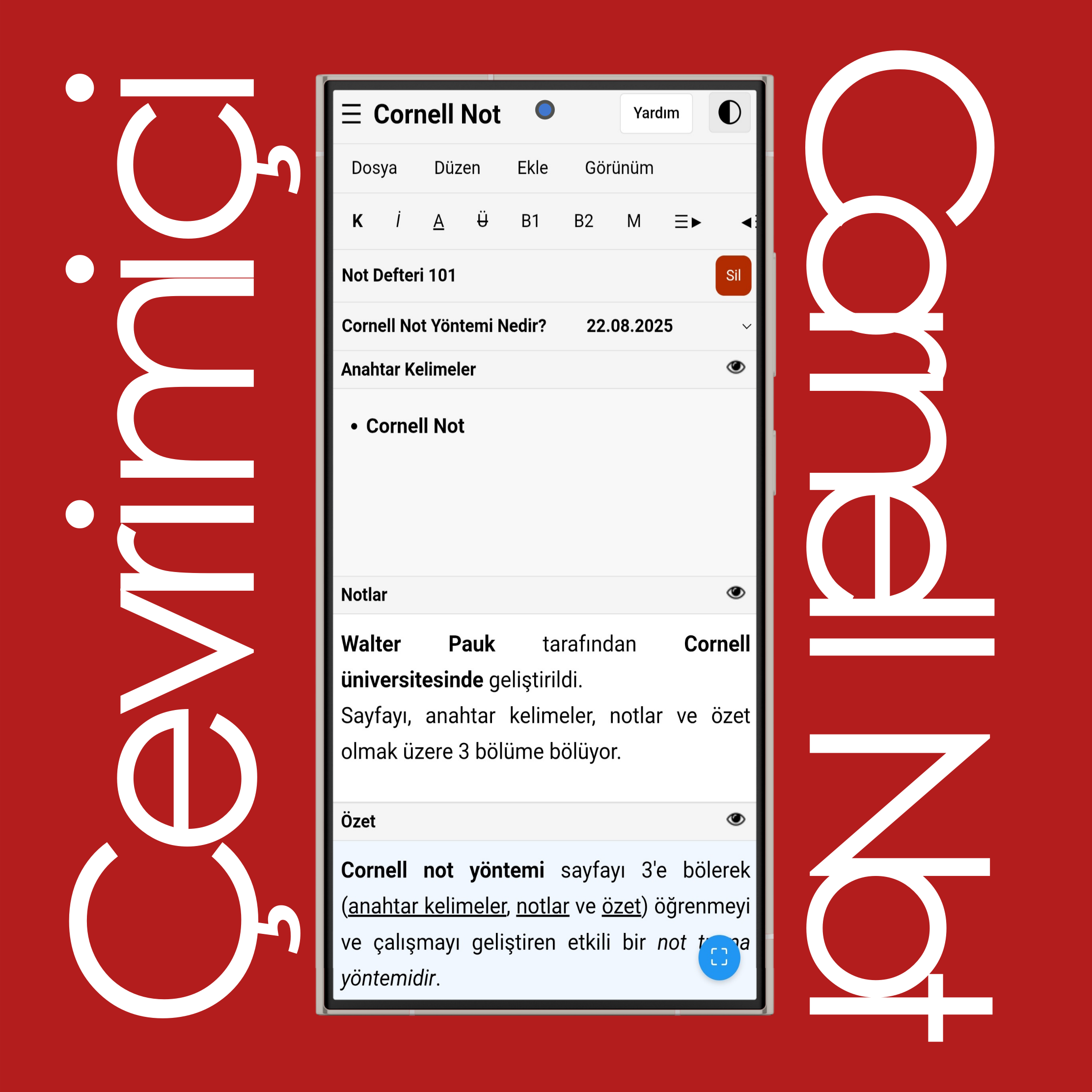
Cornell Not Açık & Koyu Tema

Açık ve koyu mod arasında geçiş yapmak için sağ üst köşedeki 'Güneş' veya 'Ay' düğmesine dokunun.

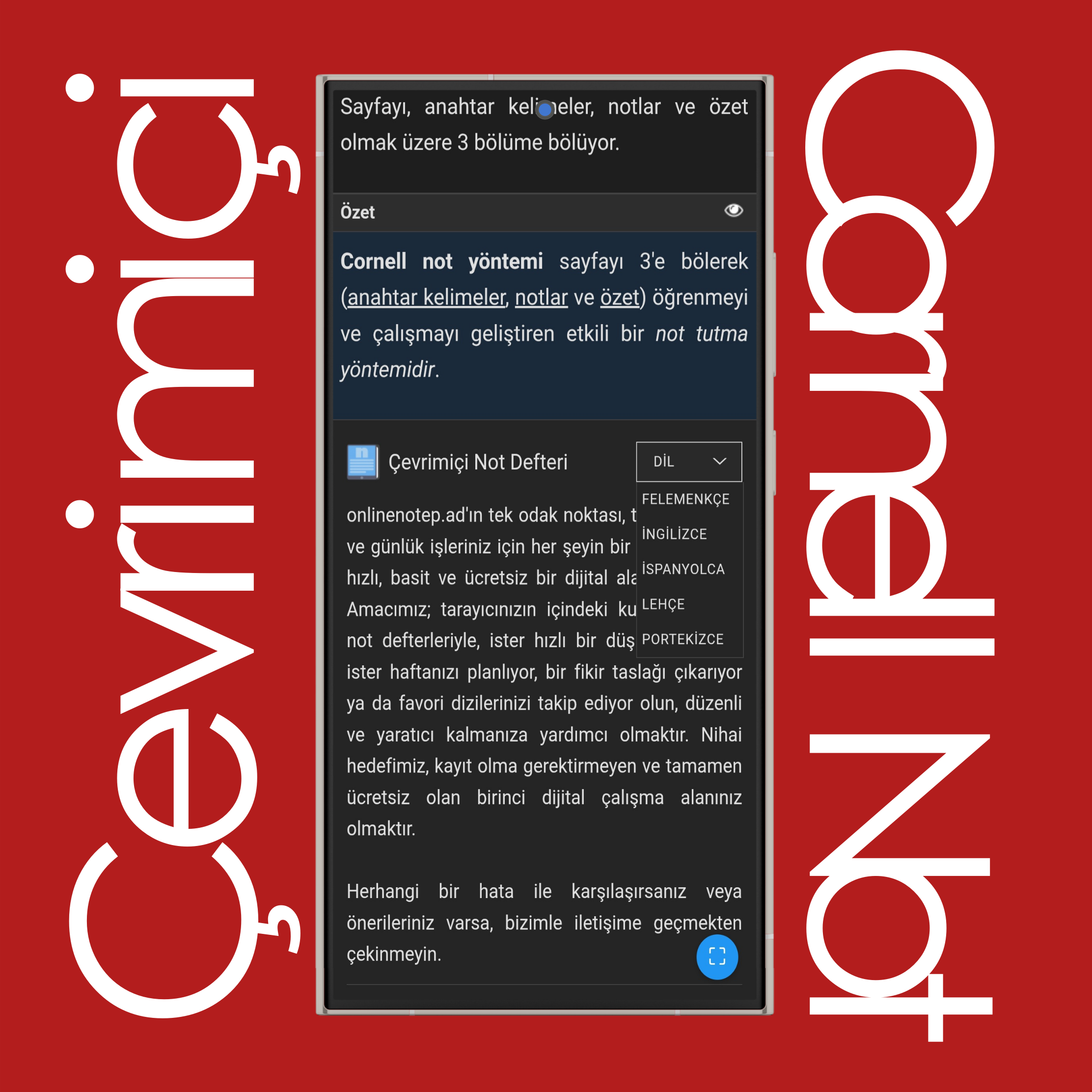
Cornell Not Dil Ayarları

Sitenin görüntüleme dilini değiştirmek için altbilgiye (sitenin en alt kısmına) ilerleyin20 farklı dilden birini seçebilirsiniz.

Cornell Not Yönteminin 5 Adımı Nedir?

Cornell Not Yönteminin 5 adımı, notlarınızı daha kullanışlı hale getirmek için yaptığınız beş şeydir. Bunlar Kaydet, Özetle, Tekrarla, Düşün ve Gözden Geçir anlamına gelir. İlk olarak, dersteki önemli bilgileri notlar bölümüne kaydedersiniz. Ardından, anahtar kelimeler bölümüne anahtar kelimeler veya kısa sorular çıkararak bu notları özetlersiniz. Daha sonra, notlarınıza bakmadan bu soruları yüksek sesle cevaplamaya çalışarak tekrarlarsınız. Sonrasında, öğrendikleriniz üzerine düşünürsünüz — başka bildiklerinizle nasıl bağlantılı olduğunu düşünün. En sonunda, notlarınızı düzenli olarak gözden geçirirsiniz böylece bilgileri unutmazsınız.

Cornell Not Sistemi Nedir?

Cornell sistemi, not sayfanızı üç bölüme ayırmakla ilgilidir: solda anahtar kelimeler sütunu, sağda notlar bölümü ve altta özet kutusu. Dersteyken ana notlarınızı sağ tarafa yazarsınız. Dersten sonra, daha sonra çalışmanıza yardımcı olması için sol tarafa anahtar kelimeler veya sorular eklersiniz. Ardından, en altta sayfanın genel olarak ne hakkında olduğunu açıklayan kısa bir özet yazarsınız. Bu düzen, öğrendiklerinizi anlamayı, hatırlamayı ve gözden geçirmeyi kolaylaştırır.

Cornell Not Tutma Yöntemi Nedir?

Cornell not tutma yöntemi, aslında daha iyi çalışmanıza yardımcı olan basit ve düzenli bir not alma yoludur. Rastgele şeyler yazmak yerine, sayfanızı her birinin bir amacı olan bölümlere ayırırsınız. Ders sırasında sağ tarafa notlarınızı alırsınız, sonradan sol tarafa çalışma soruları veya ipuçları eklersiniz ve en sonunda altta bir özet yazarsınız. Bu yöntem, odaklanmanıza, notlarınızı daha kolay gözden geçirmenize ve bilgileri daha uzun süre hatırlamanıza yardımcı olmak için tasarlanmıştır — özellikle de sınavlardan önce oldukça faydalıdır.

Cornell Notu Nasıl Yazılır?

Bir Cornell notu yazmak için, sayfanızı soldan yaklaşık üçte birinden aşağıya bir çizgi çekerek başlayın. Ardından sayfanın en altından bir kutu çizin. Ders sırasında ana notlarınızı büyük sağ bölüme yazın. Dersten sonra notlarınıza göz atın ve sol sütuna anahtar kelimeler veya kısa sorular yazın. Bu, daha sonra çalışmanıza yardımcı olur. Son olarak, alttaki kutuya notların ne hakkında olduğunu kendi kelimelerinizle açıklayan kısa bir özet yazın.

Başka sorularınız varsa veya yardıma ihtiyacınız olursa, lütfen destek ekibimizle iletişime geçin.