Hulp – Online Cornell-notities
Online Cornell-notities

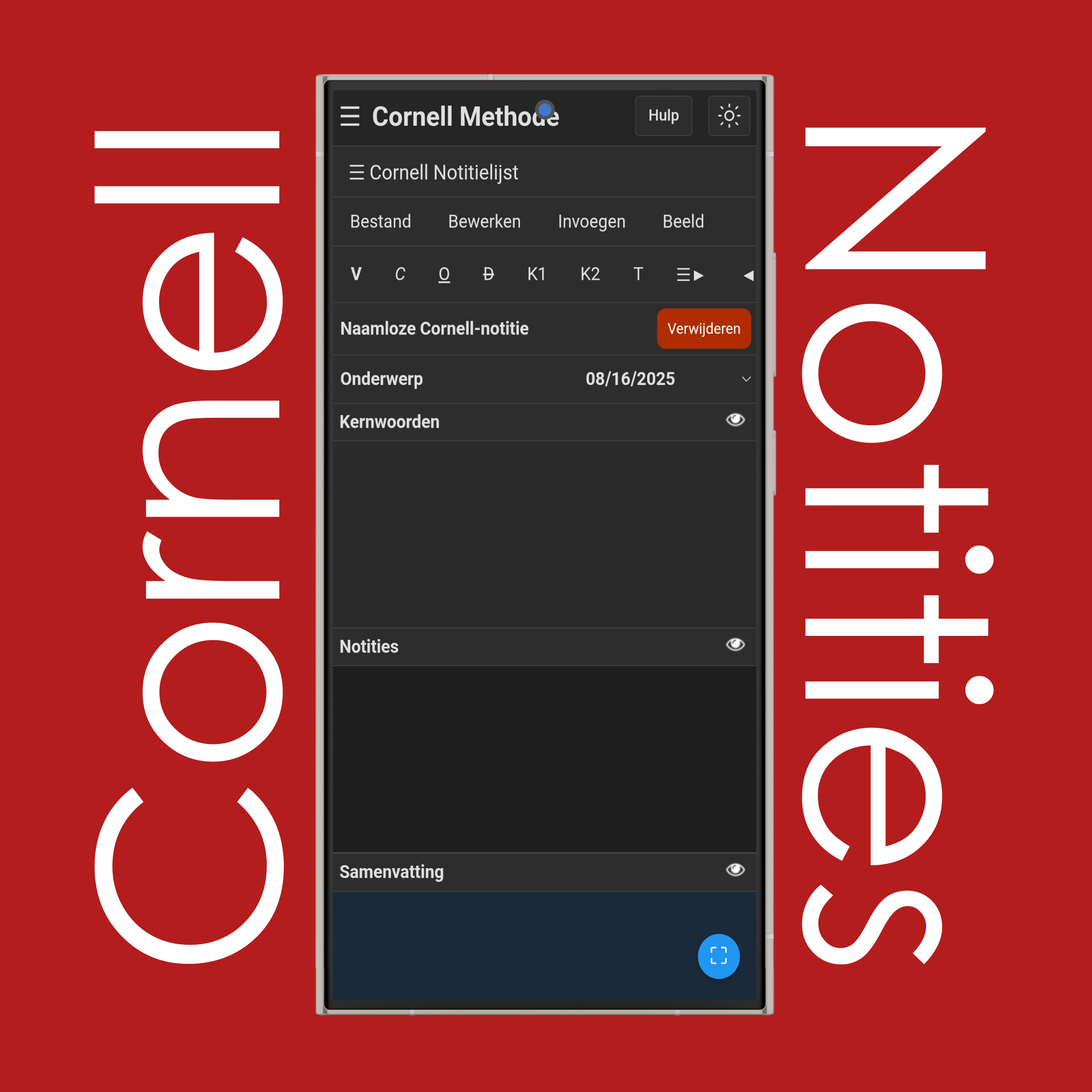
Tik op (hamburgermenu/drie-horizontale-lijnen) om 'Cornell notitielijst' te zien.

Cornell-notitielijst

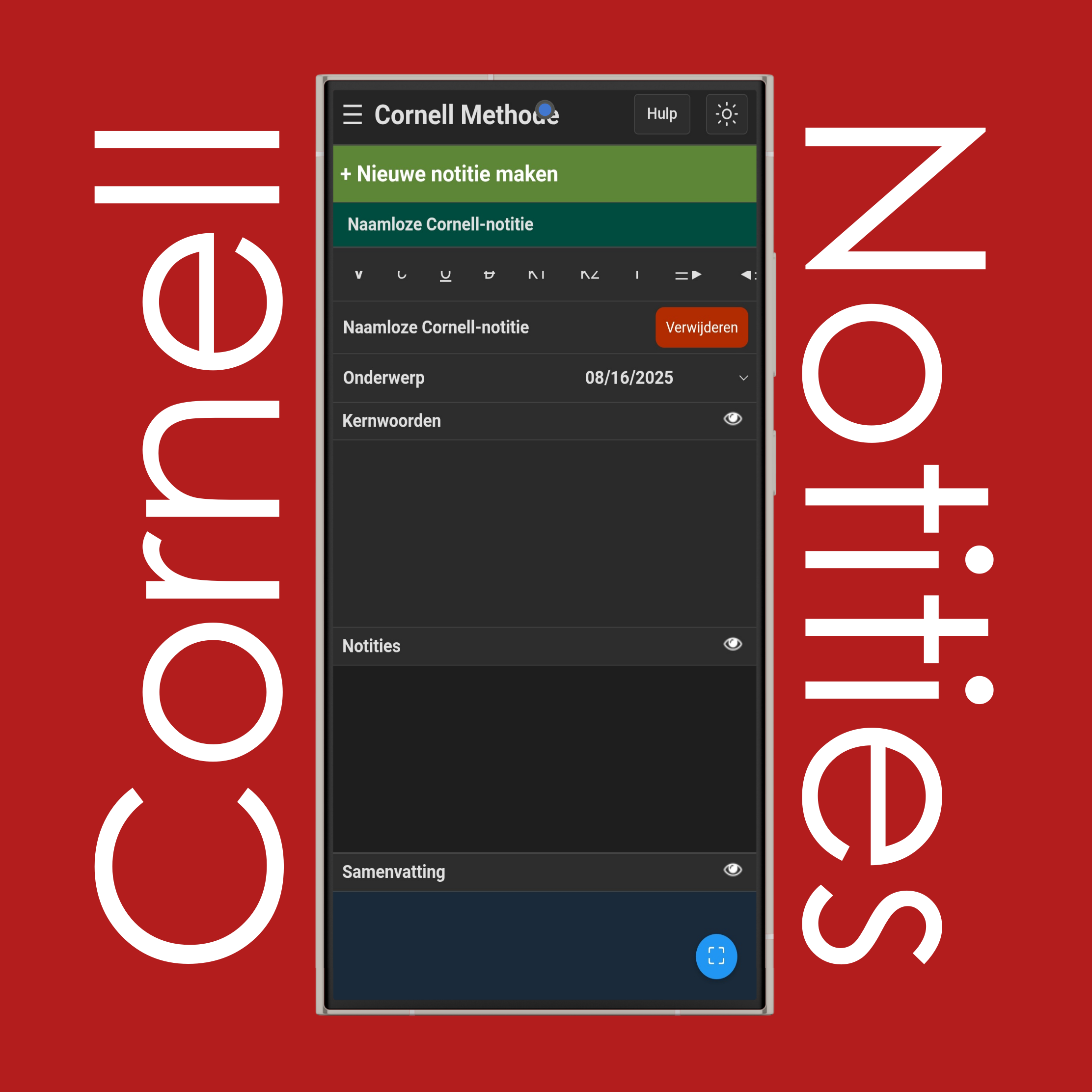
Tik op ☰ Cornell-notitielijst om notities te bekijken, aan te maken of te bewerken die zijn opgeslagen in je localStorage.

OPMERKING: Op een computer staat dit in de linkerbalk.

Cornell-notities aanmaken

Tik op de knop + Nieuwe notitie maken om een nieuwe, naamloze notitie aan te maken.

OPMERKING: Tik op een leeg gebied van het scherm om ☰ Cornell-notitielijst te sluiten.

Online Cornell-notities

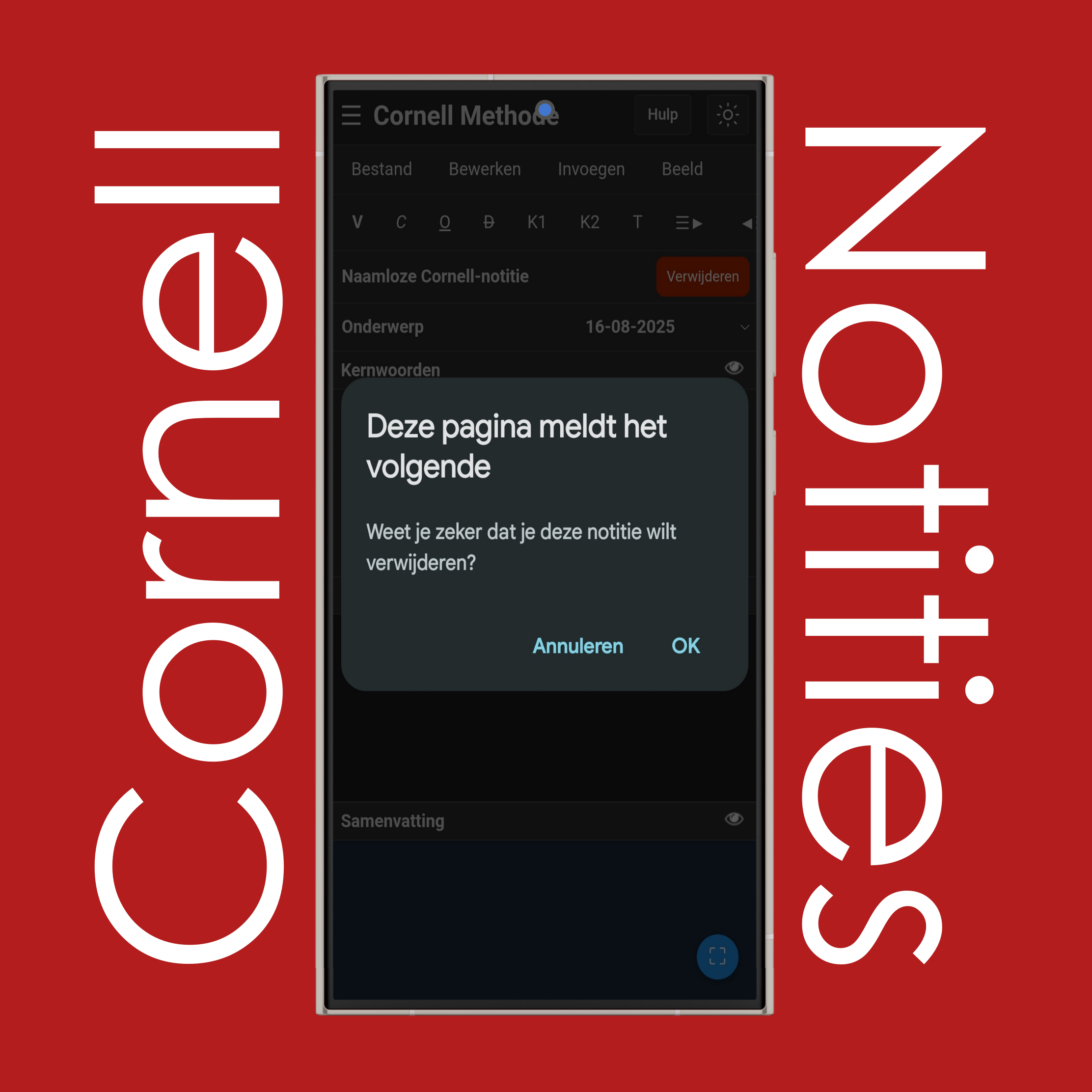
Tik eerst op ☰ Cornell-notitielijst, selecteer een notitie en tik dan op de knop Verwijderen om de geselecteerde notitie en bijbehorende gegevens permanent te verwijderen.

Cornell-notities verwijderen

Tik op OK om het verwijderen van de Cornell-notitie te bevestigen of op Annuleren om af te breken.

Online Cornell-notities

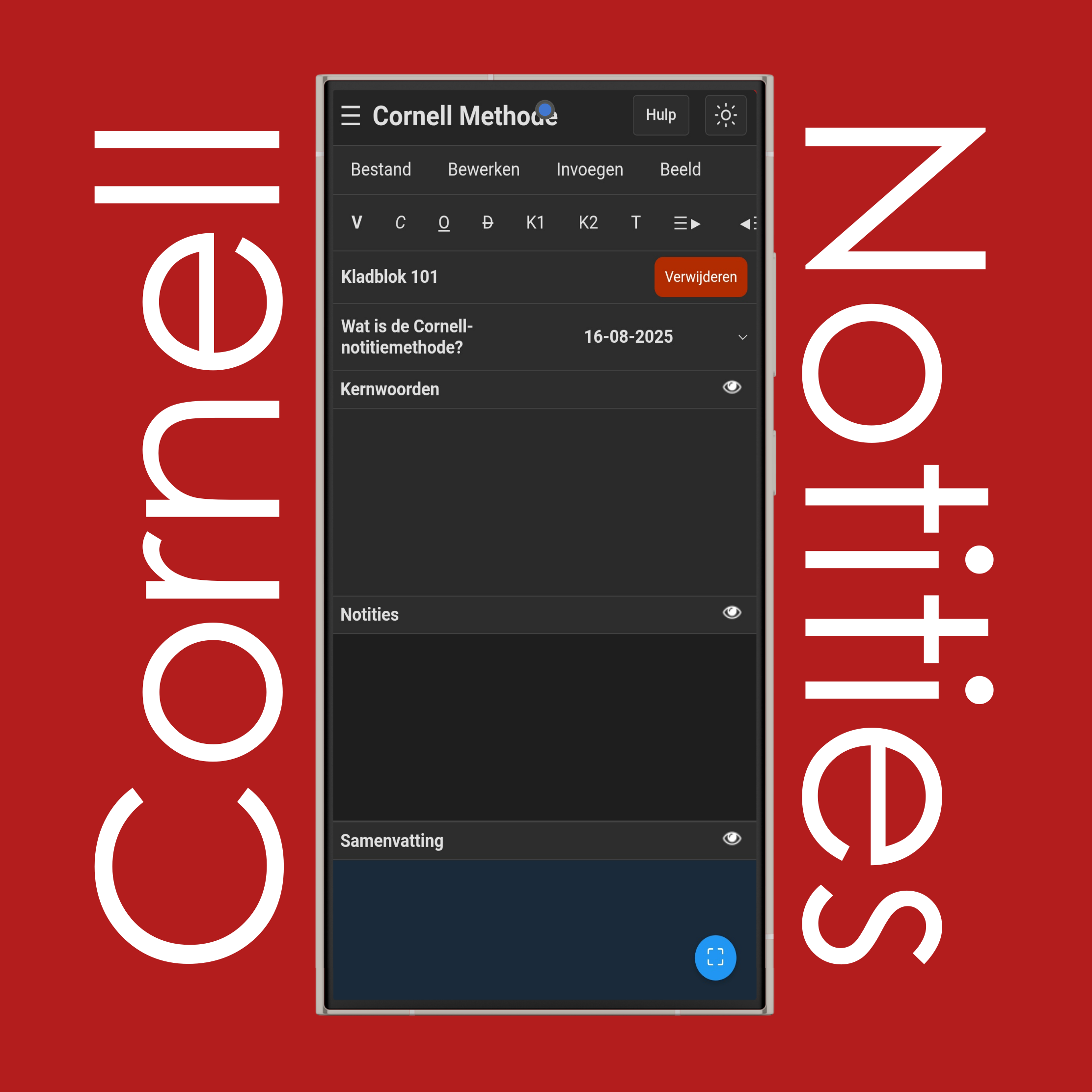
Tik op Naamloze Cornell-notitie om een notitie te hernoemen.

Cornell-notities hernoemen

Typ de nieuwe notitienaam, nieuw onderwerp, en selecteer optioneel een datum en tik/klik op een leeg gebied om op te slaan.

Bestandmenu Cornell-notities

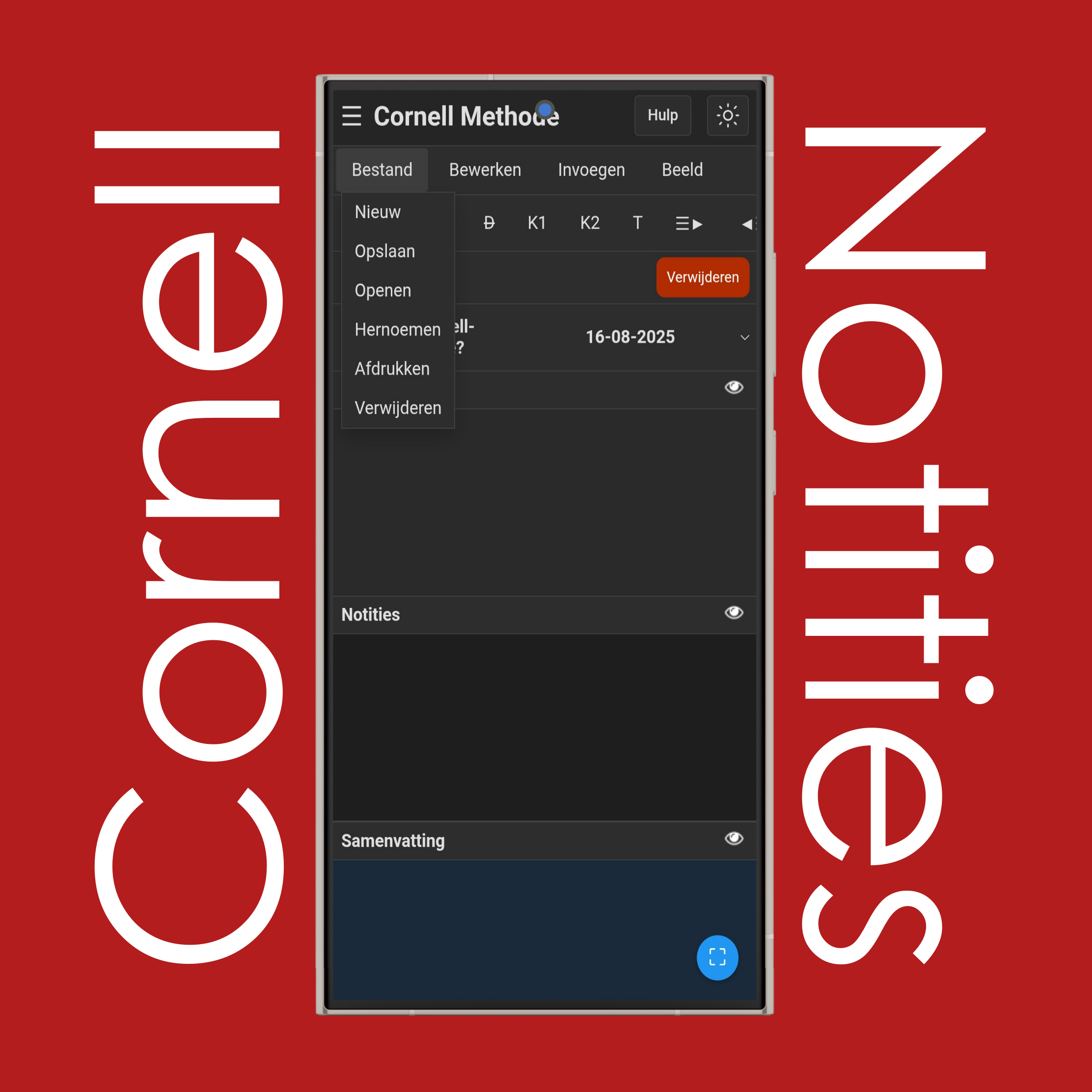
Het Bestand-menu is waar je acties kunt uitvoeren zoals aanmaken, openen, opslaan of verwijderen:

Tik/klik op Nieuw om een nieuwe notitie aan te maken die verschijnt in de linkerbalk op desktop en in de ☰ notitielijst op mobiel.

Tik/klik op Opslaan om de geselecteerde/geopende notitie naar je apparaat te downloaden.

Tik/klik op Openen om een .txt-bestand naar de tekstverwerker te uploaden vanaf je computer.

Tik/klik op Hernoemen om de titel van de geselecteerde/geopende notitie te wijzigen.

Tik/klik op Afdrukken om de notitie af te drukken of als PDF op te slaan.

Tik/klik op Verwijderen om de notitie volledig met inhoud uit je notitielijst te verwijderen.

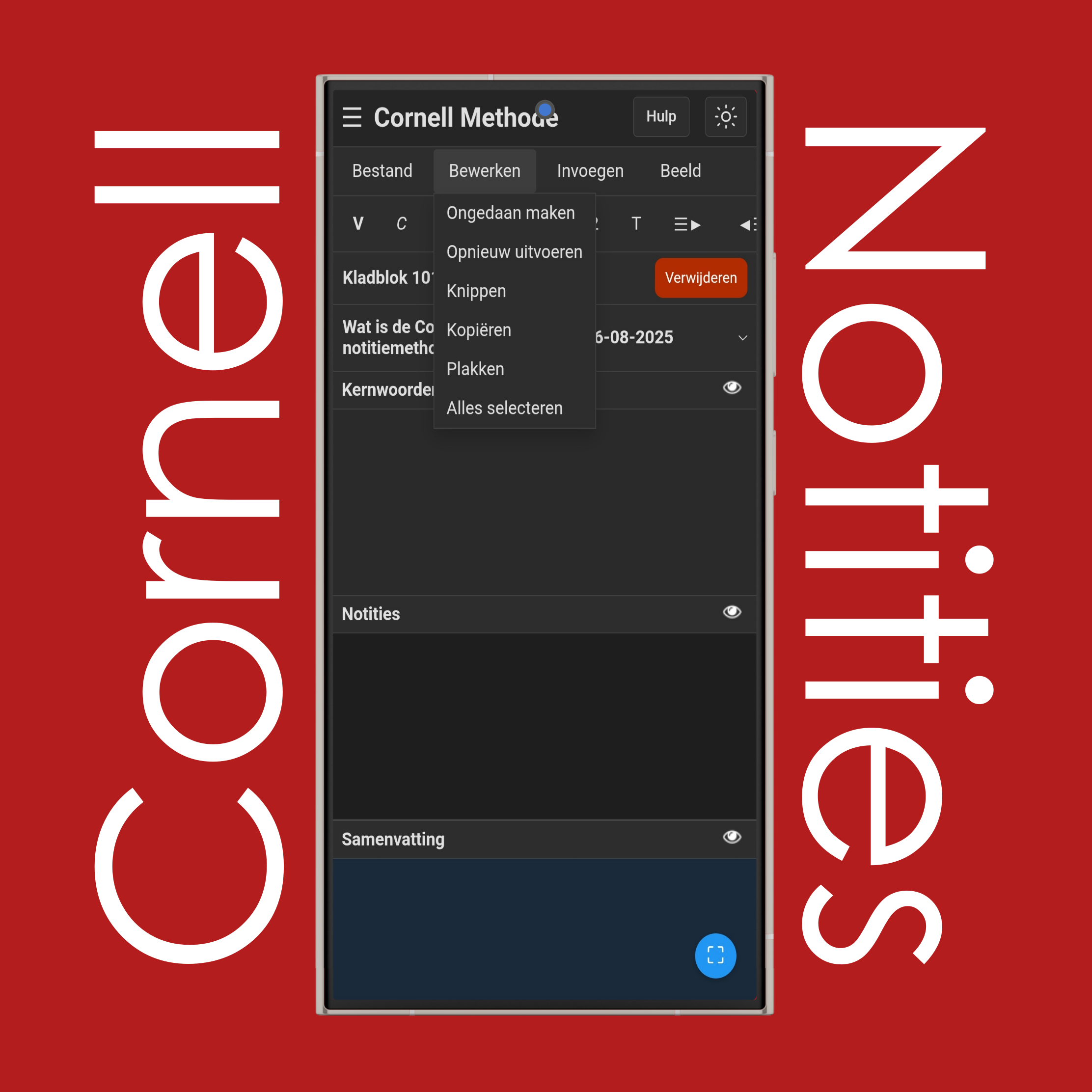
Bewerkmenu Cornell-notities

Het Bewerken-menu is waar je acties kunt uitvoeren zoals ongedaan maken, opnieuw uitvoeren, kopiëren, plakken en meer:

Tik/klik op Ongedaan maken om een stap terug te gaan en de laatste wijziging ongedaan te maken.

Tik/klik op Opnieuw uitvoeren om de wijziging die je net ongedaan hebt gemaakt terug te halen.

Tik/klik op Knippen om de geselecteerde tekst te verwijderen en naar je klembord te kopiëren.

Tik/klik op Kopiëren om de geselecteerde tekst te kopiëren zonder deze te verwijderen.

Tik/klik op Plakken om de tekst die je ergens hebt gekopieerd in het notitieblok in te voegen.

Tik/klik op Alles selecteren om alle tekst, afbeeldingen en tabellen in het notitieblok te markeren.

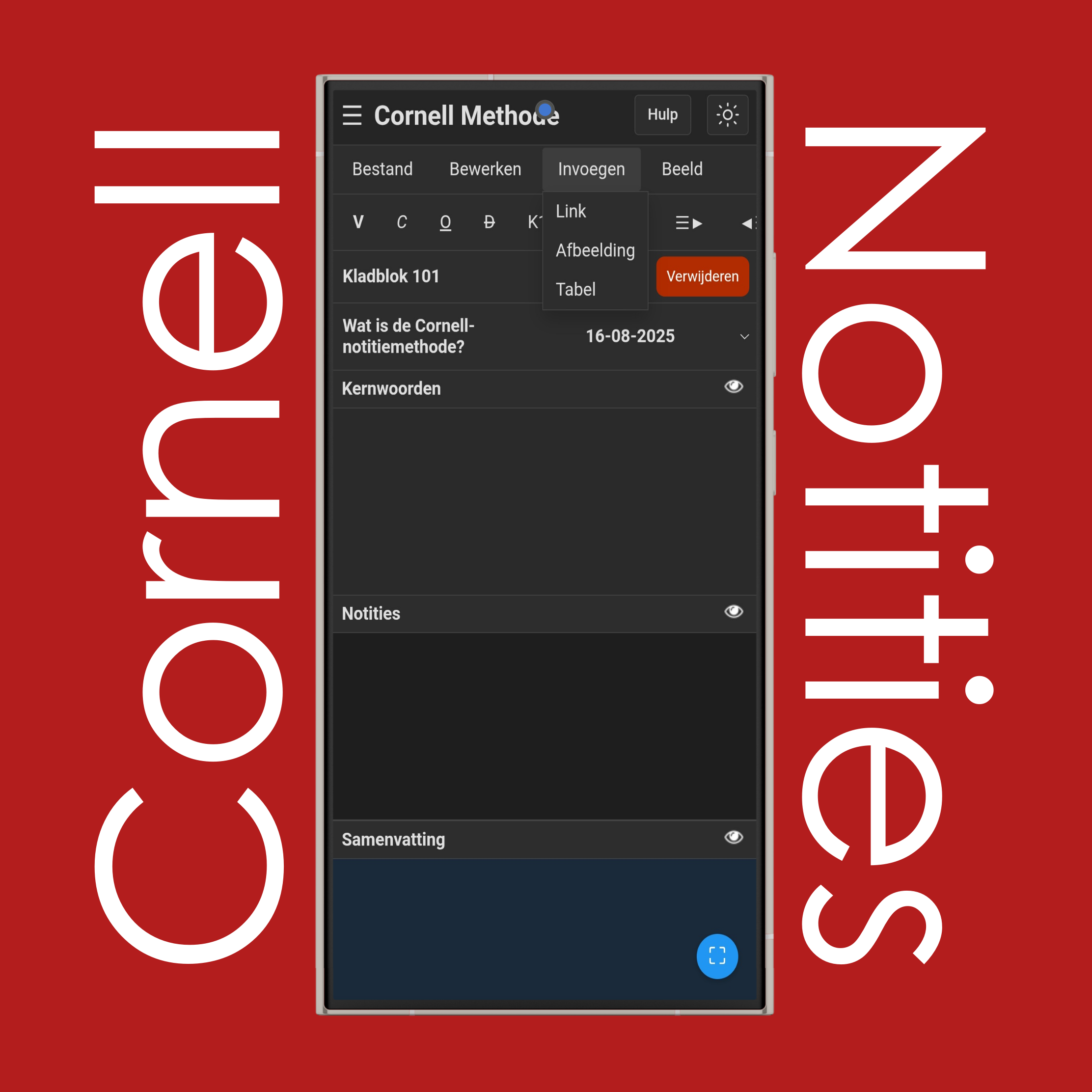
Invoegmenu Cornell-notities

Het Invoegen-menu is waar je zaken zoals links, afbeeldingen en tabellen kunt toevoegen:

Tik/klik op Link om een klikbare link toe te voegen met de URL die je invoert.

Tik/klik op Afbeelding om een afbeelding van je apparaat te uploaden.

Tik/klik op Tabel om een tabel aan te maken door in te voeren hoeveel rijen en kolommen je wilt.

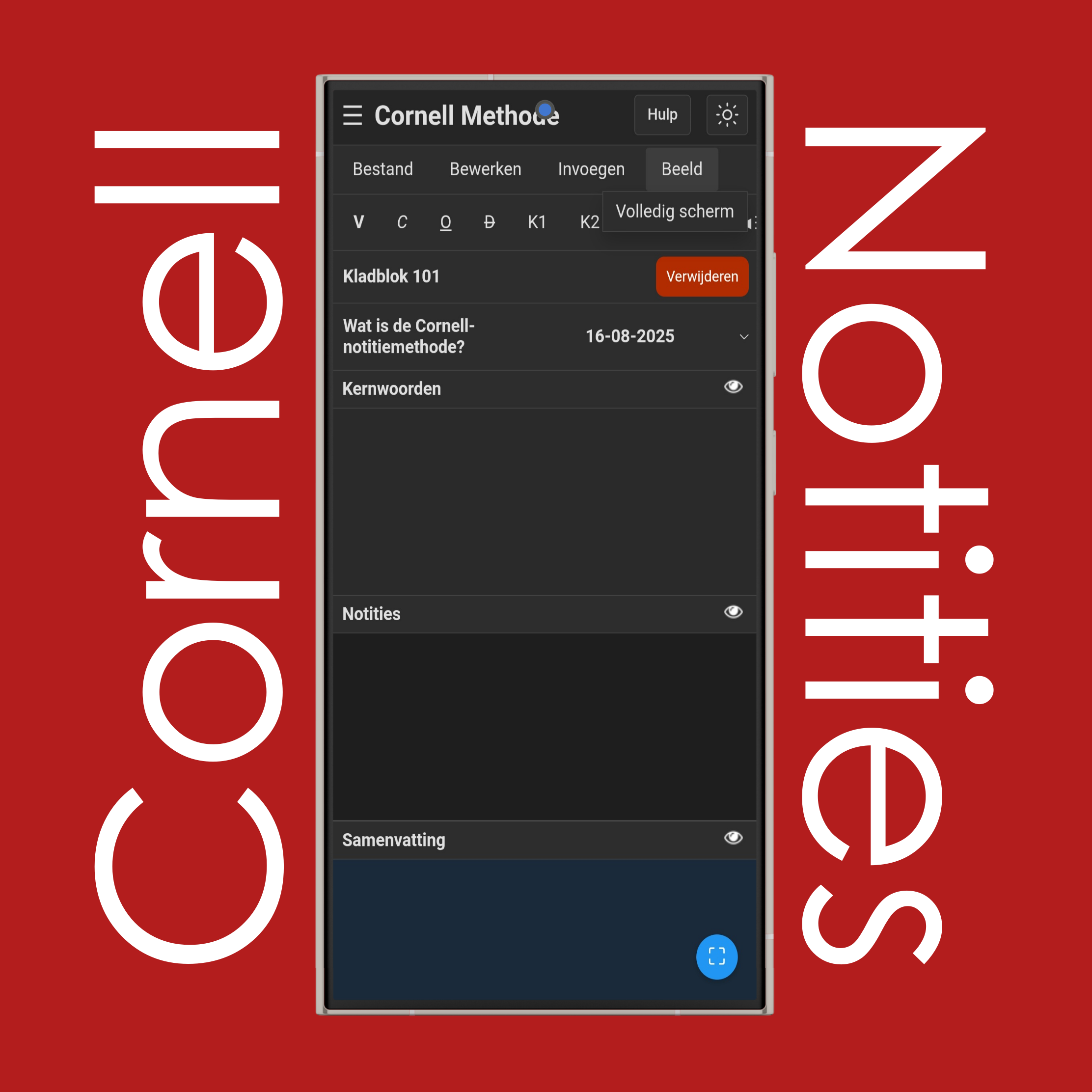
Beeldmenu Cornell-notities

Het Beeld-menu is waar je zaken zoals volledig scherm kunt instellen:

Tik/klik op Volledig scherm om het notitieblok in volledige schermmodus te openen.

Cornell-notities in volledig scherm

Tik op Beeld > Volledig scherm of gebruik de Volledig scherm-knop in de rechteronderhoek om naar volledig scherm te schakelen.

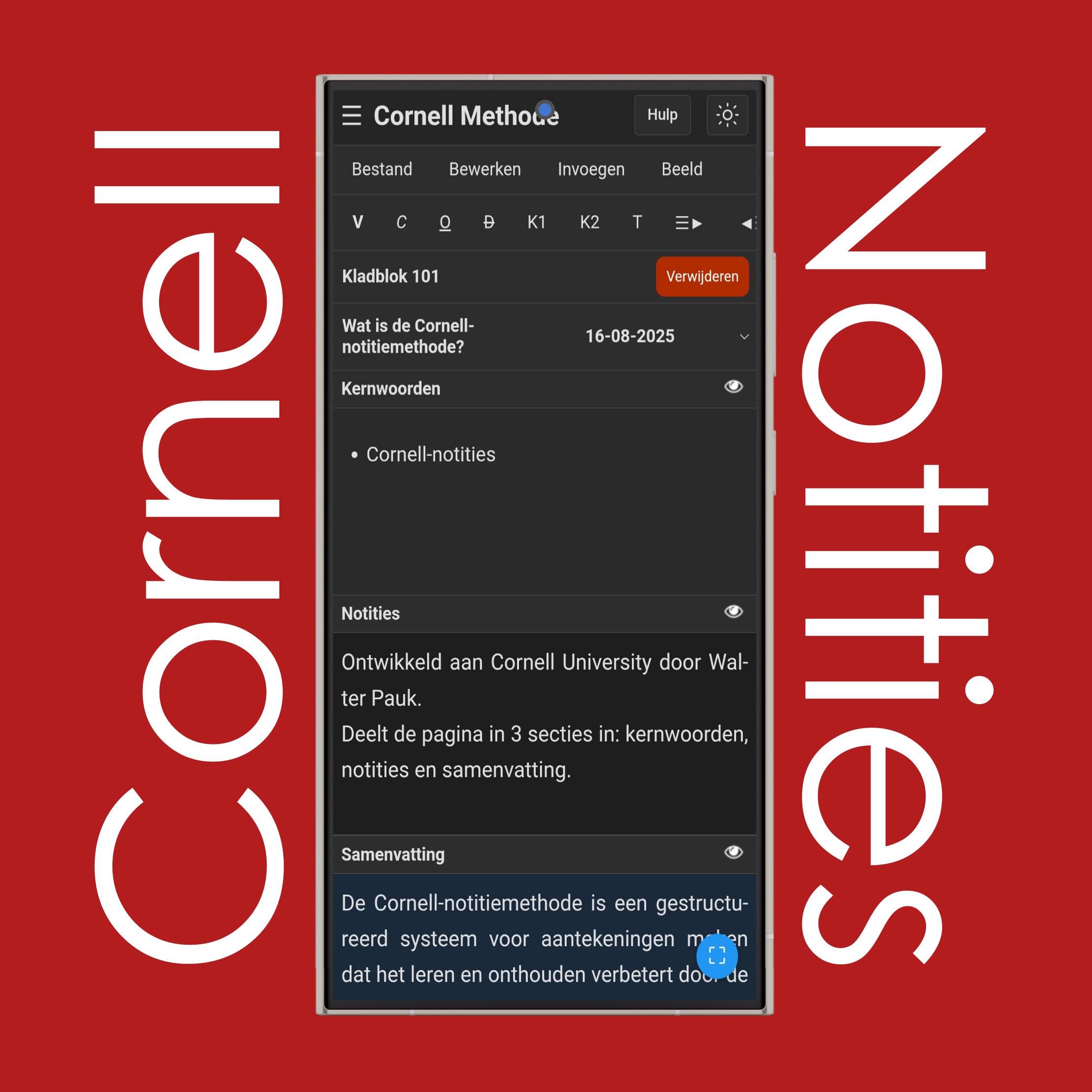
Cornell-notitiemethode

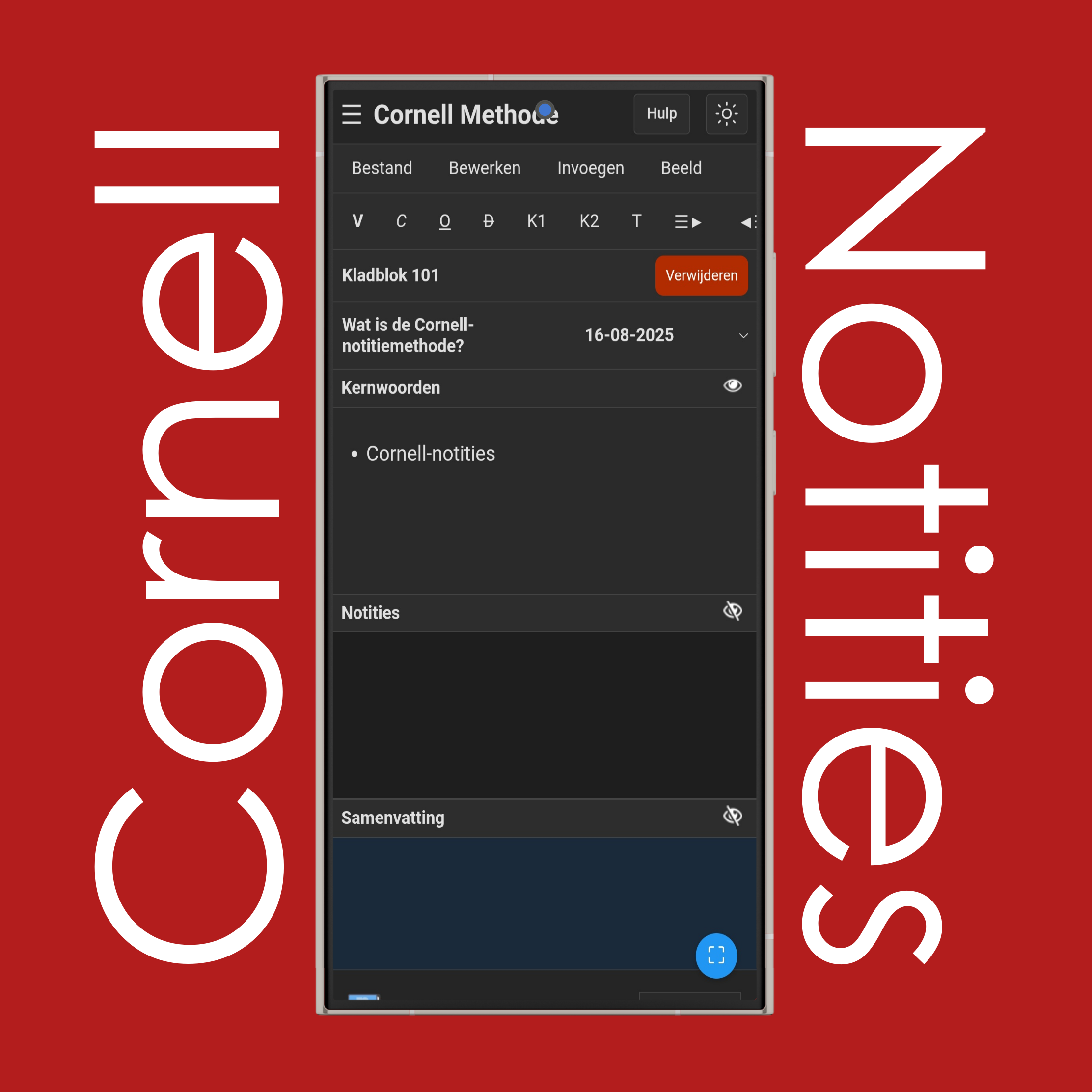
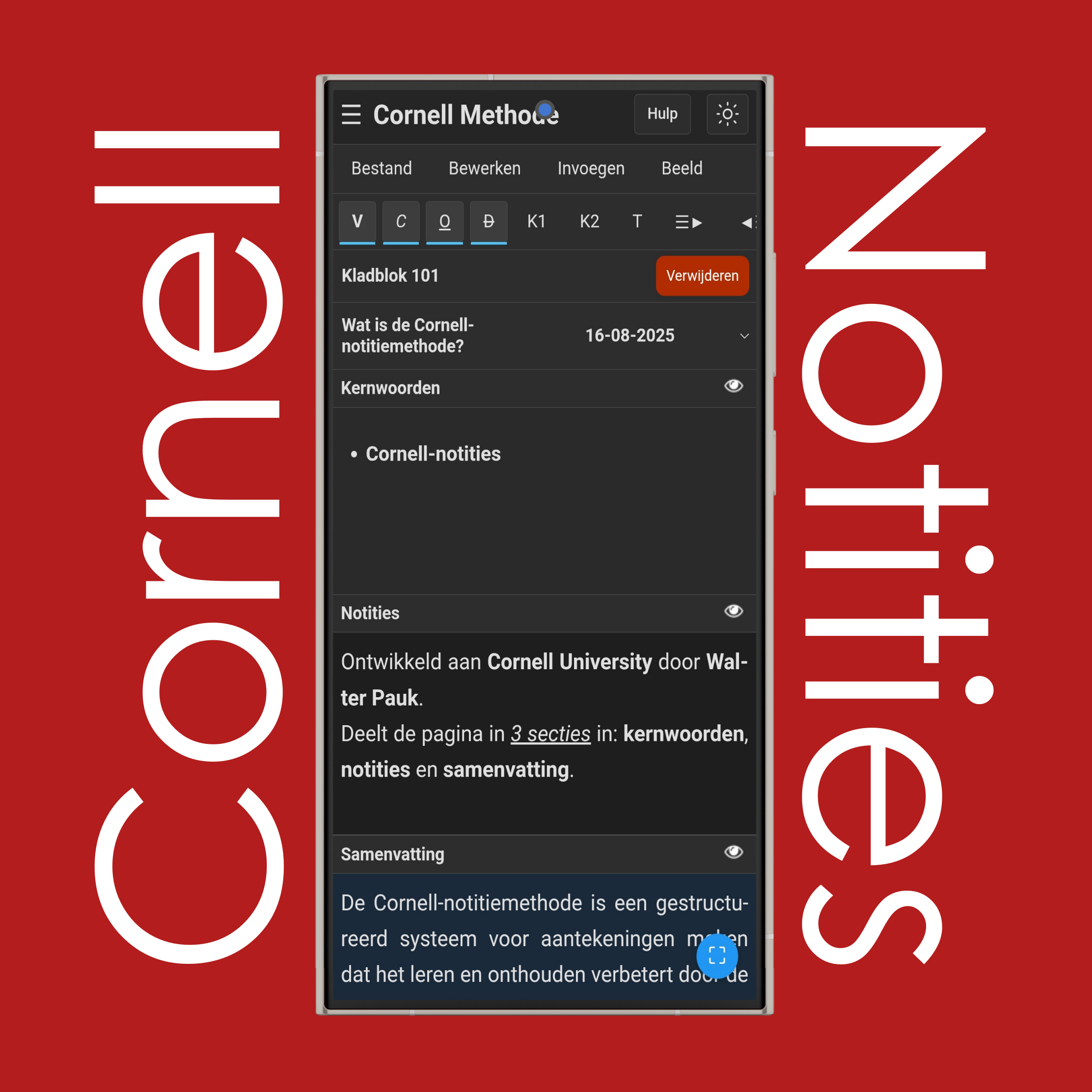
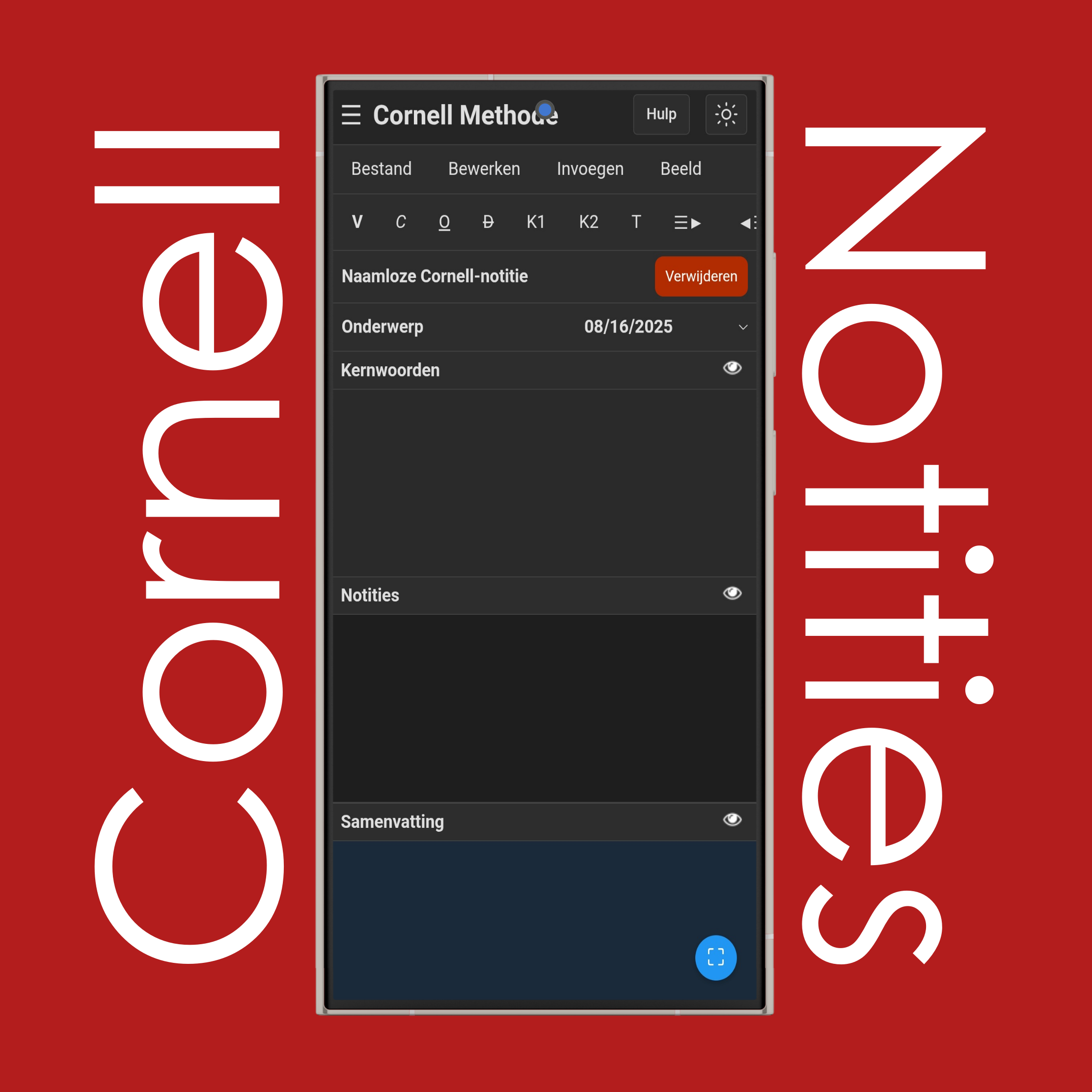
Typ je notities apart in de Kernwoorden, Notities en Samenvatting secties voor voor, tijdens en na de les.

OPMERKING: Cornell-notities worden perfect weergegeven op desktop, met goed geproportioneerde secties, maar op mobiel maakt het kleinere scherm het moeilijker om alles goed te laten passen en functioneren.

Cornell-notities tonen/verbergen (oprepen & reflecteren)

Tik op het 👁 (oog-symbool) om de tekst in de secties te verbergen voor studie voor het examen en tik nogmaals op het 👁 (oog-symbool) om het weer te tonen.

Tekstopmaak Cornell-notities

Gebruik de opmaakbalk om het uiterlijk van tekst aan te passen:

Tik/klik op V om de tekst vet te maken.

Tik/klik op C om de tekst cursief te maken.

Tik/klik op O om de tekst te onderstrepen.

Tik/klik op D om de tekst door te strepen.

Tik/klik op K1 om van de tekst een hoofdkop te maken.

Tik/klik op K2 om van de tekst een subkop te maken.

Tik/klik op T om de tekst terug te zetten naar normaal.

Tik/klik op ☰▶ om de tekst links uit te lijnen.

Tik/klik op ◀☰▶ om de tekst te centreren.

Tik/klik op ◀☰ om de tekst rechts uit te lijnen.

Tik/klik op ▢☰ om een opsomming aan te maken.

Tik/klik op 1☰ om een genummerde lijst aan te maken.

Tik/klik op A+ om de tekst groter te maken.

Tik/klik op A- om de tekst kleiner te maken.

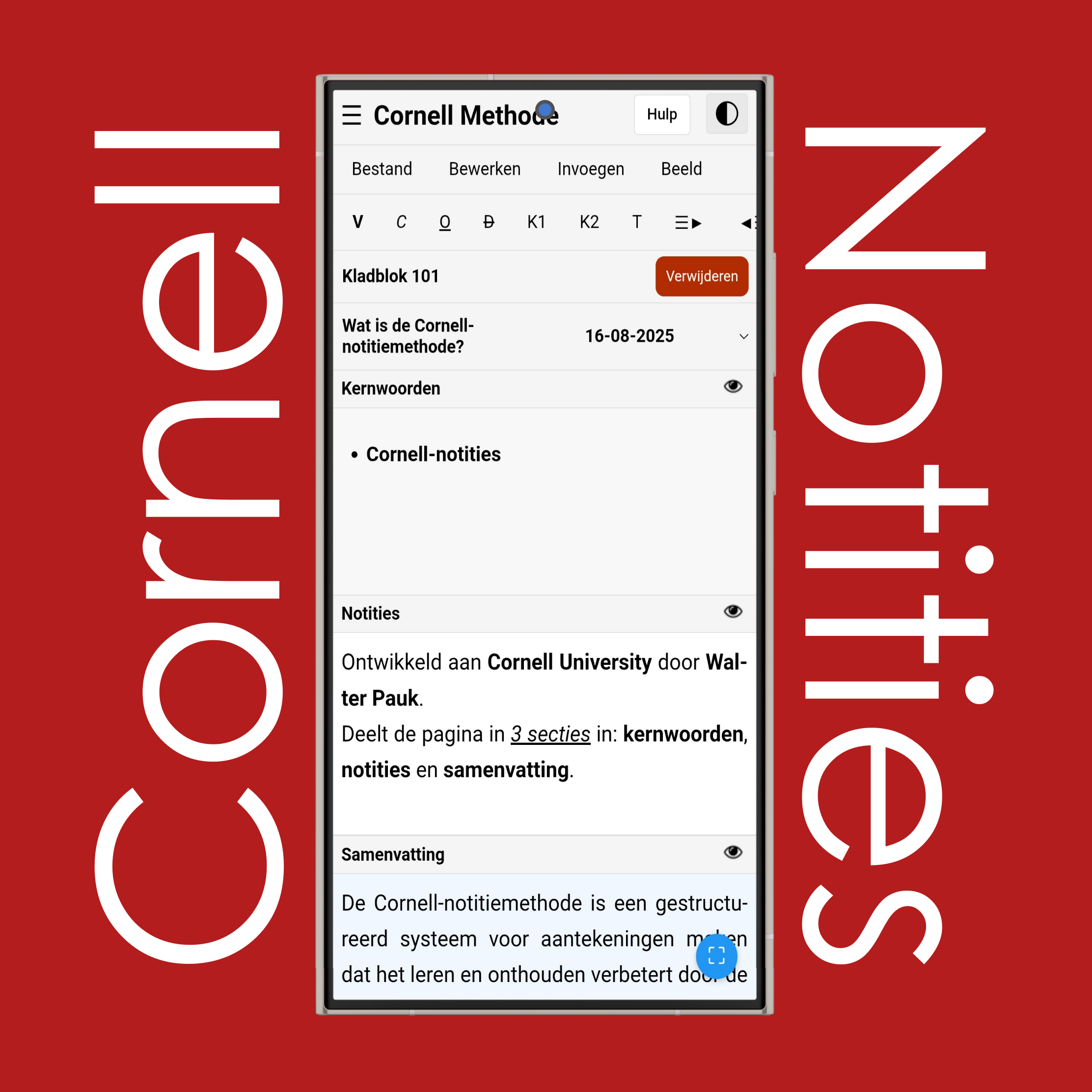
Cornell-notities licht- en donkermodus

Tik op de 'Zon'- of 'Maan'-knop in de rechterbovenhoek om te schakelen tussen lichte en donkere modus.

Taalinstellingen voor Cornell-notities

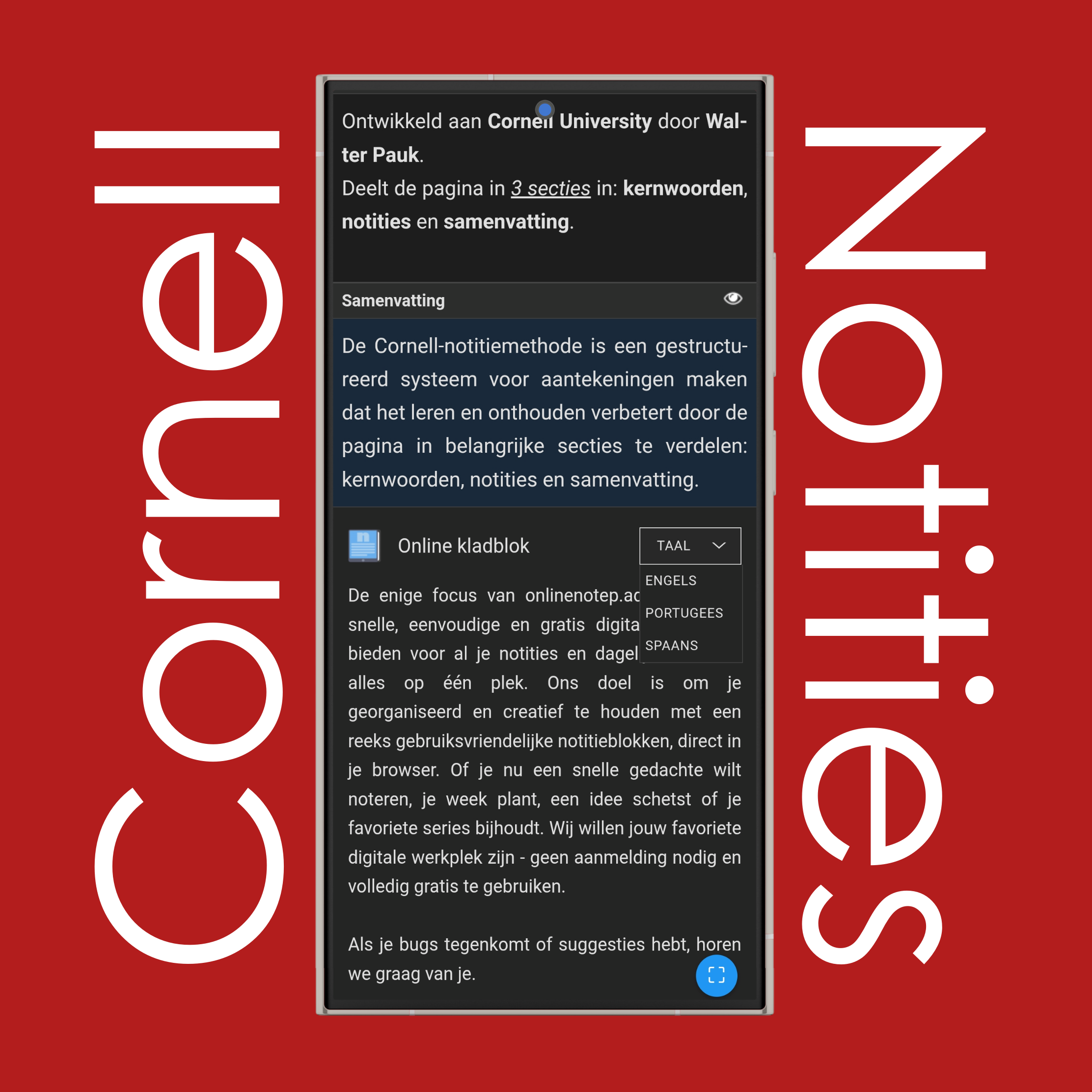
Scroll naar de footer (onderaan de site) om de weergavetaal van de website te wijzigen - je kunt kiezen uit 20 verschillende talen.

Wat zijn de 5 stappen van Cornell-notities?

De 5 stappen van Cornell-notities zijn vijf handelingen om je notities nuttiger te maken. Ze staan voor Noteren, Verkorten, Oprepen, Reflecteren en Herzien. Eerst noteer je belangrijke informatie tijdens de les in het notitiegedeelte. Dan verklein je dit door trefwoorden of korte vragen in de aanwijzingenkolom te zetten. Vervolgens preek je door die vragen hardop te beantwoorden zonder naar je notities te kijken. Daarna reflecteer je op wat je hebt geleerd - denk na over hoe het verbonden is met andere dingen die je weet. Tot slot herzie je regelmatig je notities zodat je de stof niet vergeet.

Wat is de Cornell-regel voor notities?

De Cornell-regel draait om het verdelen van je notitiepagina in drie delen: de aanwijzingenkolom links, het notitiegedeelte rechts en het samenvattingsvak onderaan. Tijdens de les schrijf je je hoofdnotities rechts. Na de les voeg je trefwoorden of vragen toe aan de linkerkant om later te studeren. Onderaan schrijf je een korte samenvatting van waar de pagina vooral over ging. Deze indeling maakt het makkelijker om de stof te begrijpen, onthouden en herzien.

Wat is de Cornell-notitiemethode?

De Cornell-notitiemethode is een eenvoudige en gestructureerde manier om notities te maken die je echt helpt beter te studeren. In plaats van willekeurig dingen op te schrijven, verdeel je je pagina in delen die elk een doel hebben. Je maakt notities rechts tijdens de les, voegt later studievragen of aanwijzingen toe links, en rondt af met een samenvatting onderaan. Het is ontworpen om je geconcentreerd te houden, makkelijker te herzien, en de stof langer te onthouden - vooral handig voor toetsen.

Hoe maak je een Cornell-notitie?

Om een Cornell-notitie te maken, begin je met een lijn te trekken op ongeveer één derde vanaf de linkerkant van je pagina. Trek dan een vak onderaan de pagina. Tijdens de les schrijf je je hoofdnotities in het grote rechter gedeelte. Na de les bekijk je je notities en schrijf je trefwoorden of korte vragen in de linkerkolom. Dit helpt bij het studeren later. Tot slot schrijf je een korte samenvatting in het ondervak waarin je in je eigen woorden uitlegt waar de notities over gingen.

Als je nog vragen hebt of hulp nodig hebt, neem dan contact op met ons ondersteuningsteam.