Ayuda – Notas Cornell en línea
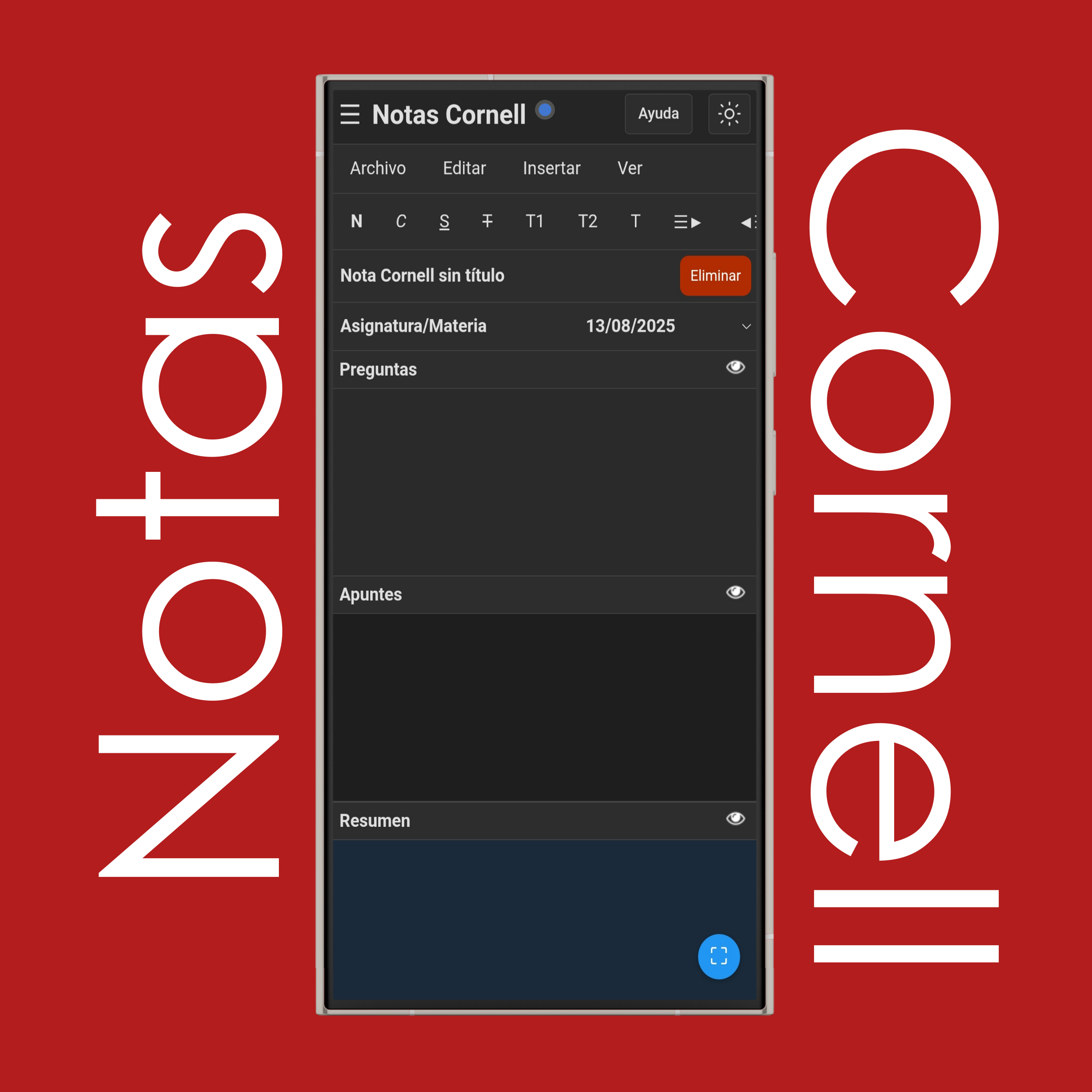
Notas Cornell en línea

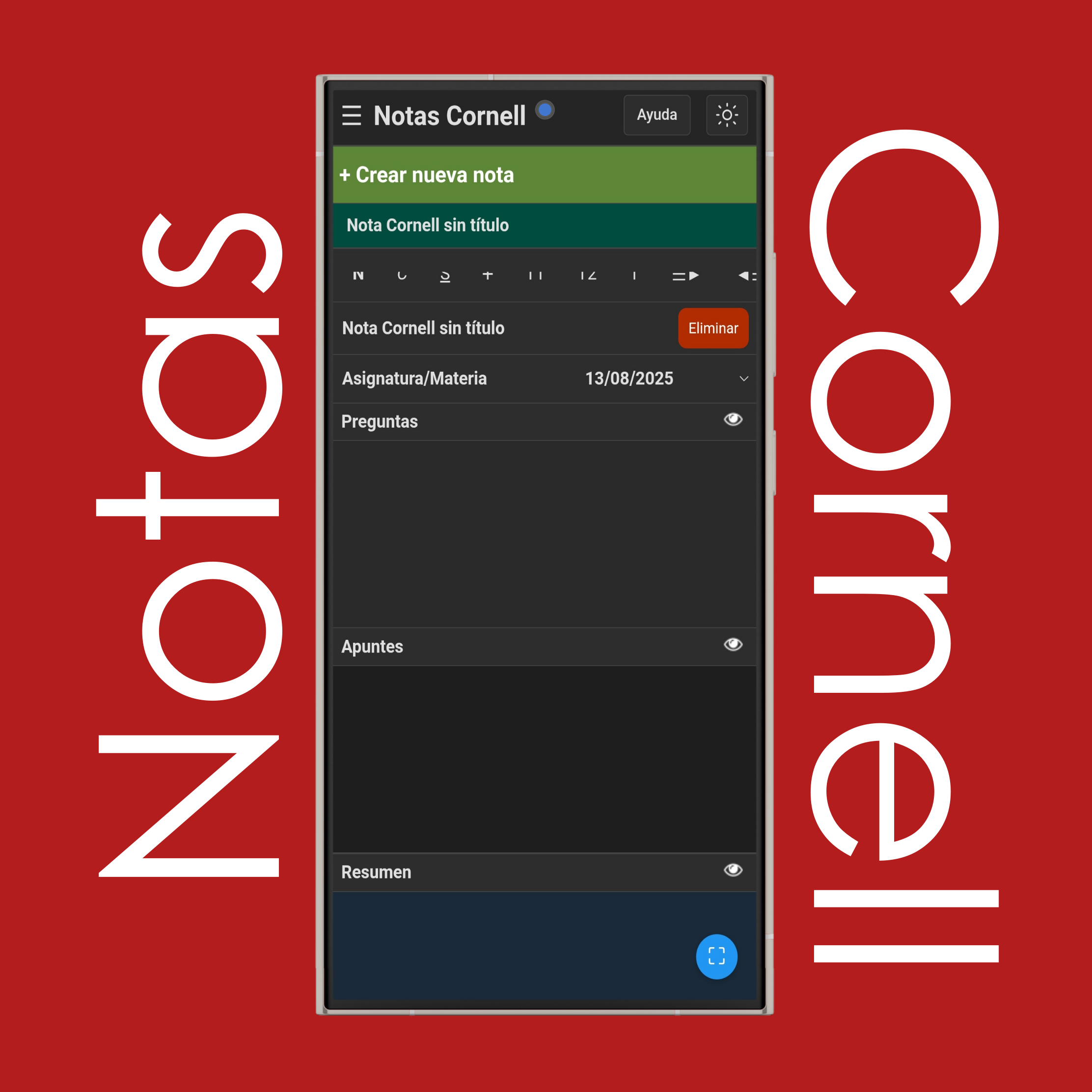
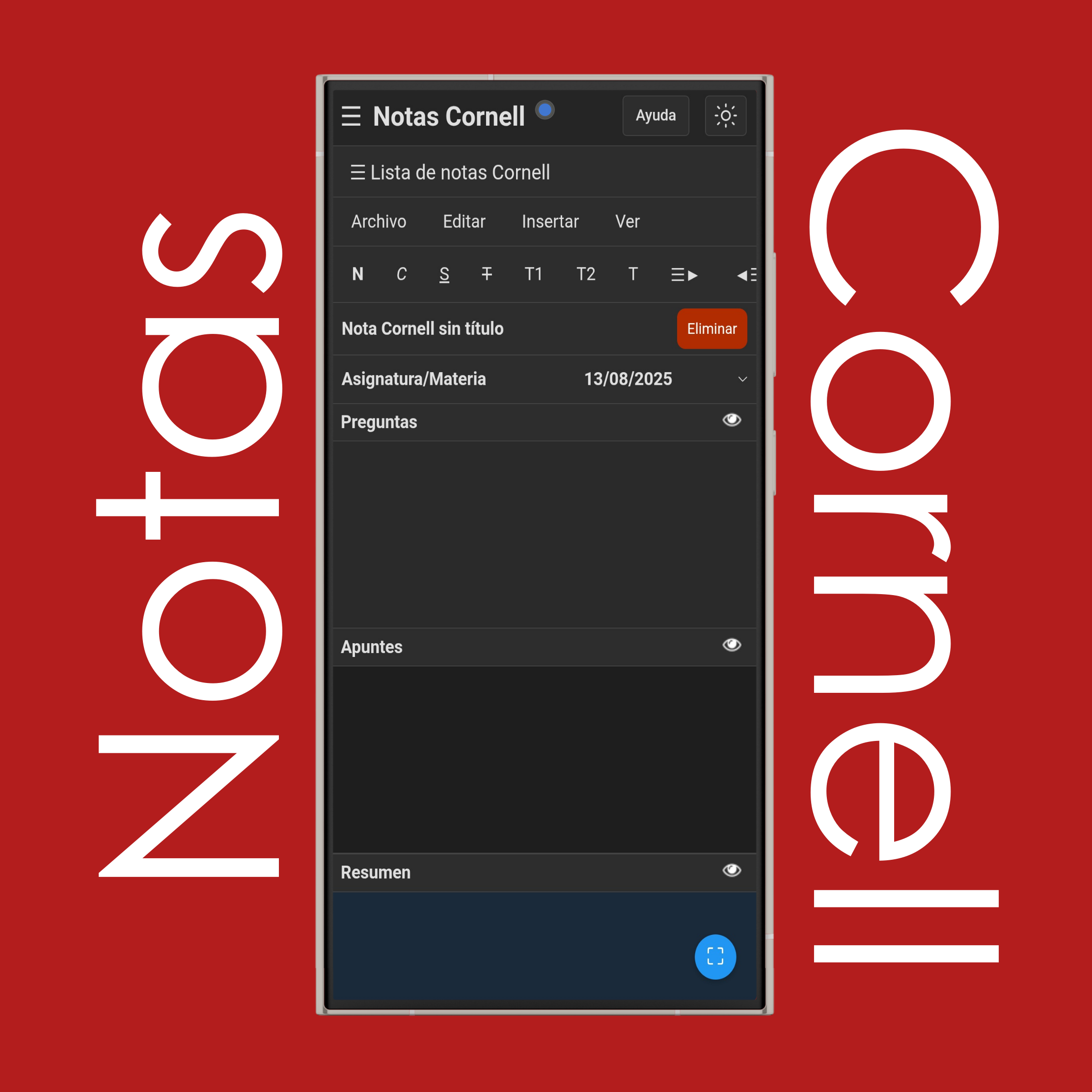
Toca (menú hamburguesa/tres líneas horizontales) para ver la 'Lista de notas Cornell'.

Lista de notas Cornell

Toca ☰ Lista de notas Cornell para ver, crear y editar notas guardadas en tu almacenamiento local.

NOTA: Todo está en la barra lateral izquierda en computadoras.

Crear notas Cornell

Toca el botón + Crear nueva nota para crear una nota sin título.

NOTA: Toca cualquier espacio vacío de la pantalla para cerrar ☰ Lista de notas Cornell.

Notas Cornell en línea

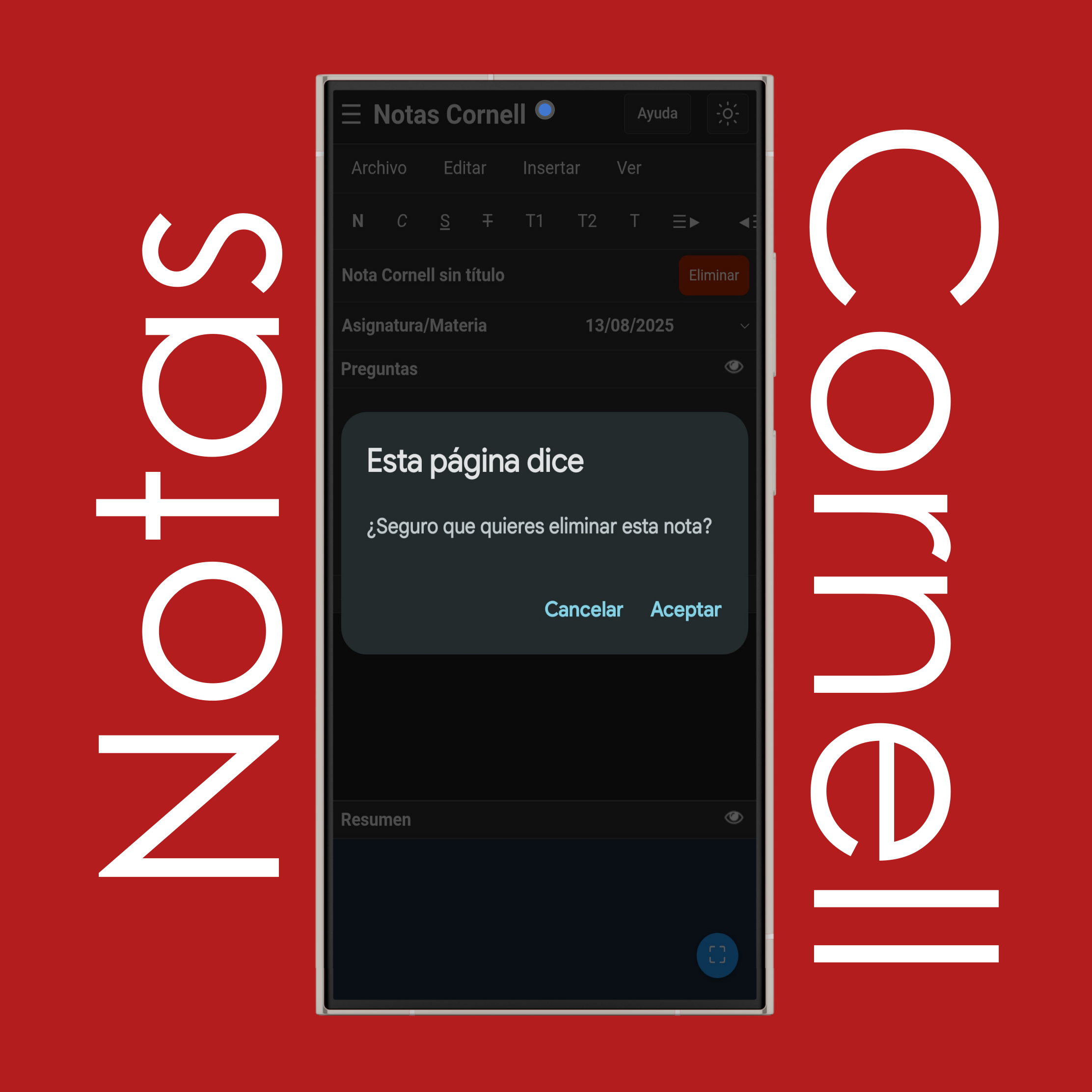
Primero, toca ☰ Lista de notas Cornell, selecciona una nota y luego pulsa el botón Eliminar para borrar permanentemente la nota seleccionada y todos sus datos.

Eliminar notas Cornell

Para confirmar la eliminación de la nota Cornell, toca Aceptar o toca Cancelar para cancelar.

Notas Cornell en línea

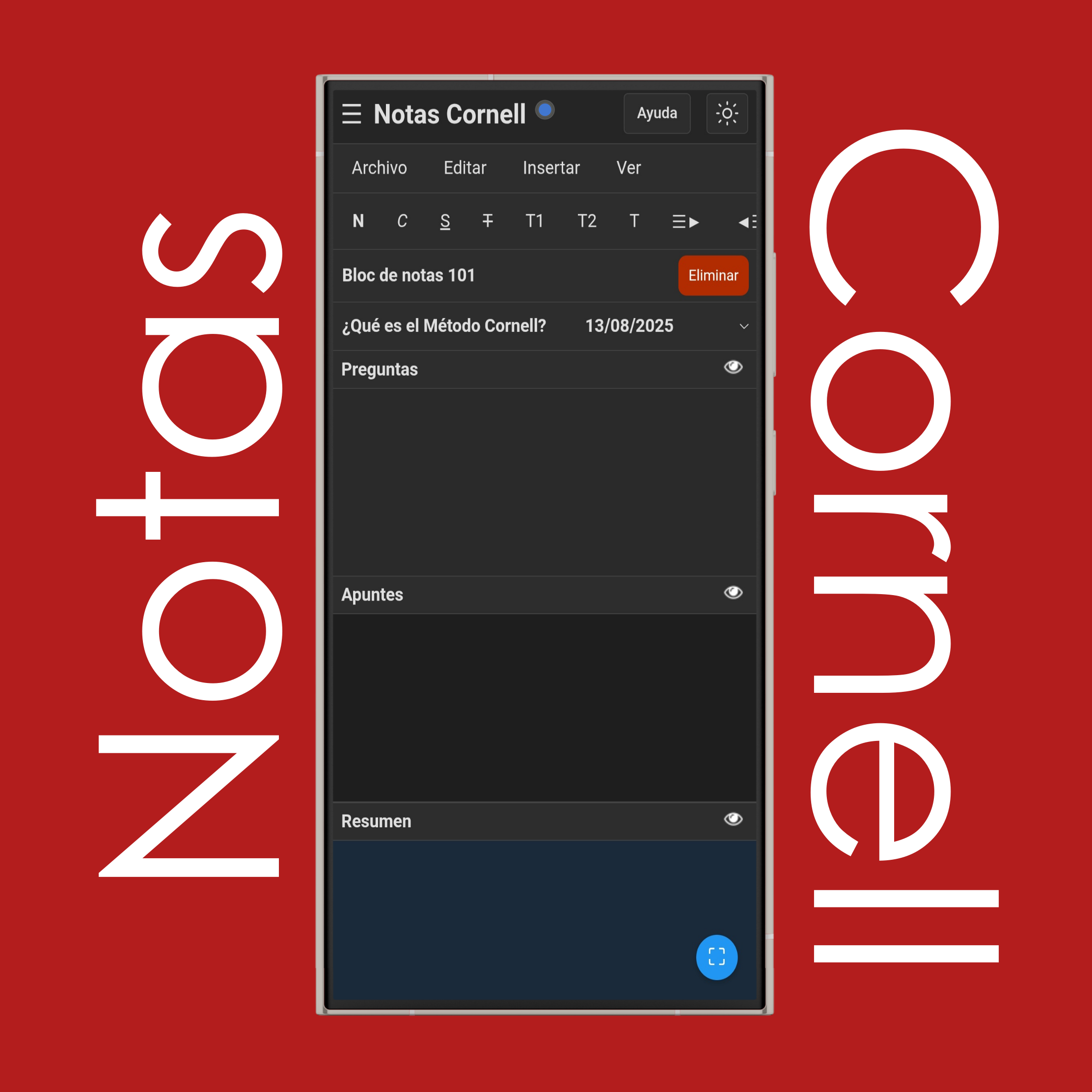
Toca Nota Cornell sin título para cambiarle el nombre.

Renombrar notas Cornell

Escribe el nombre nuevo de la nota, el nombre de la materia, selecciona opcionalmente una fecha y toca cualquier espacio negro para guardar.

Menú Archivo de notas Cornell

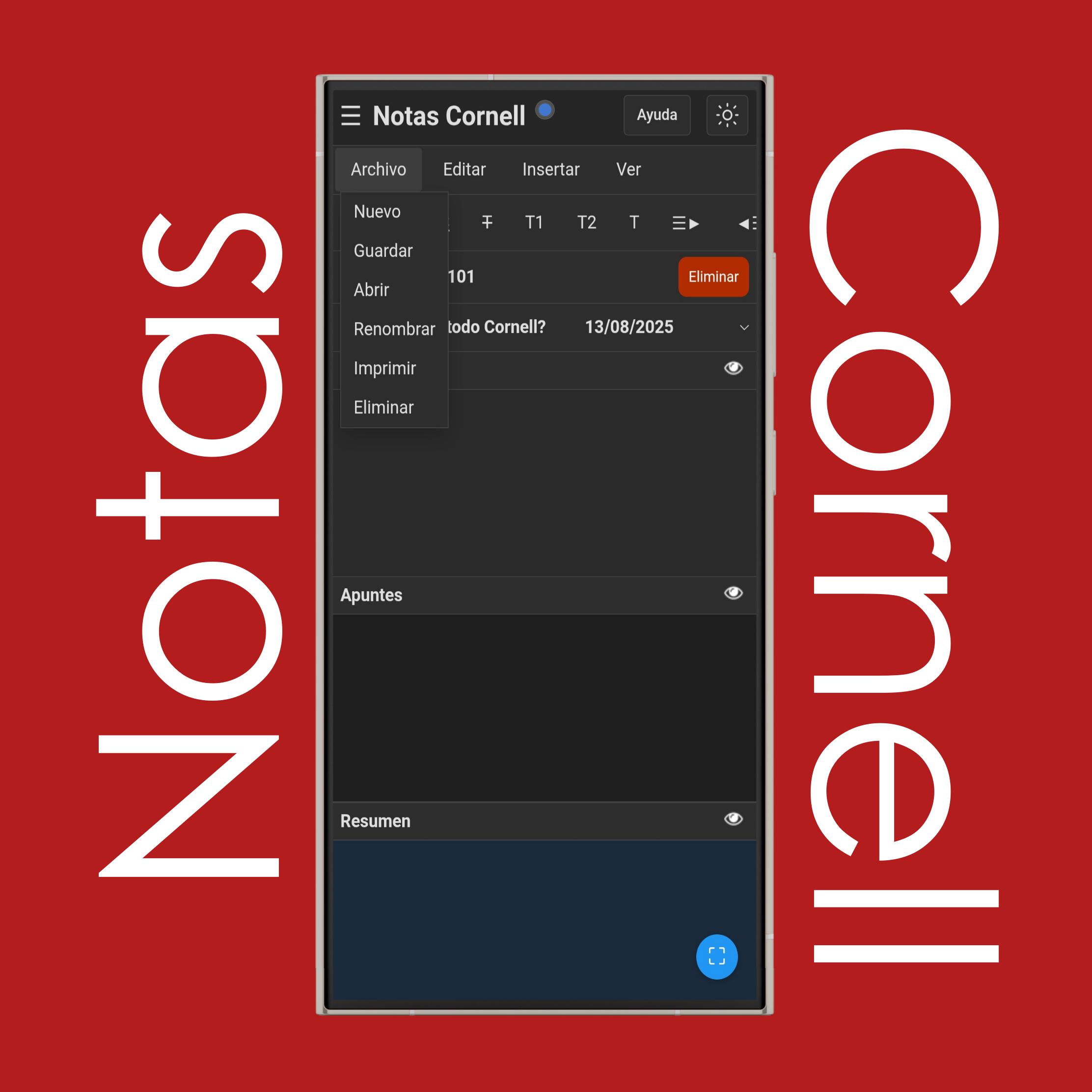
El menú Archivo te permite crear, abrir, guardar o eliminar notas:

Haz clic en Nuevo para crear una nota que aparecerá en la barra lateral izquierda en computadoras y en ☰ Lista de notas en móviles.

Haz clic en Guardar para descargar la nota seleccionada/abierta en tu dispositivo.

Haz clic en Abrir para cargar un archivo .txt desde tu computadora al editor de texto.

Haz clic en Renombrar para cambiar el título de la nota seleccionada/abierta.

Haz clic en Imprimir para imprimir la nota o guardarla como PDF.

Haz clic en Eliminar para borrar permanentemente la nota seleccionada/abierta junto con todos sus datos.

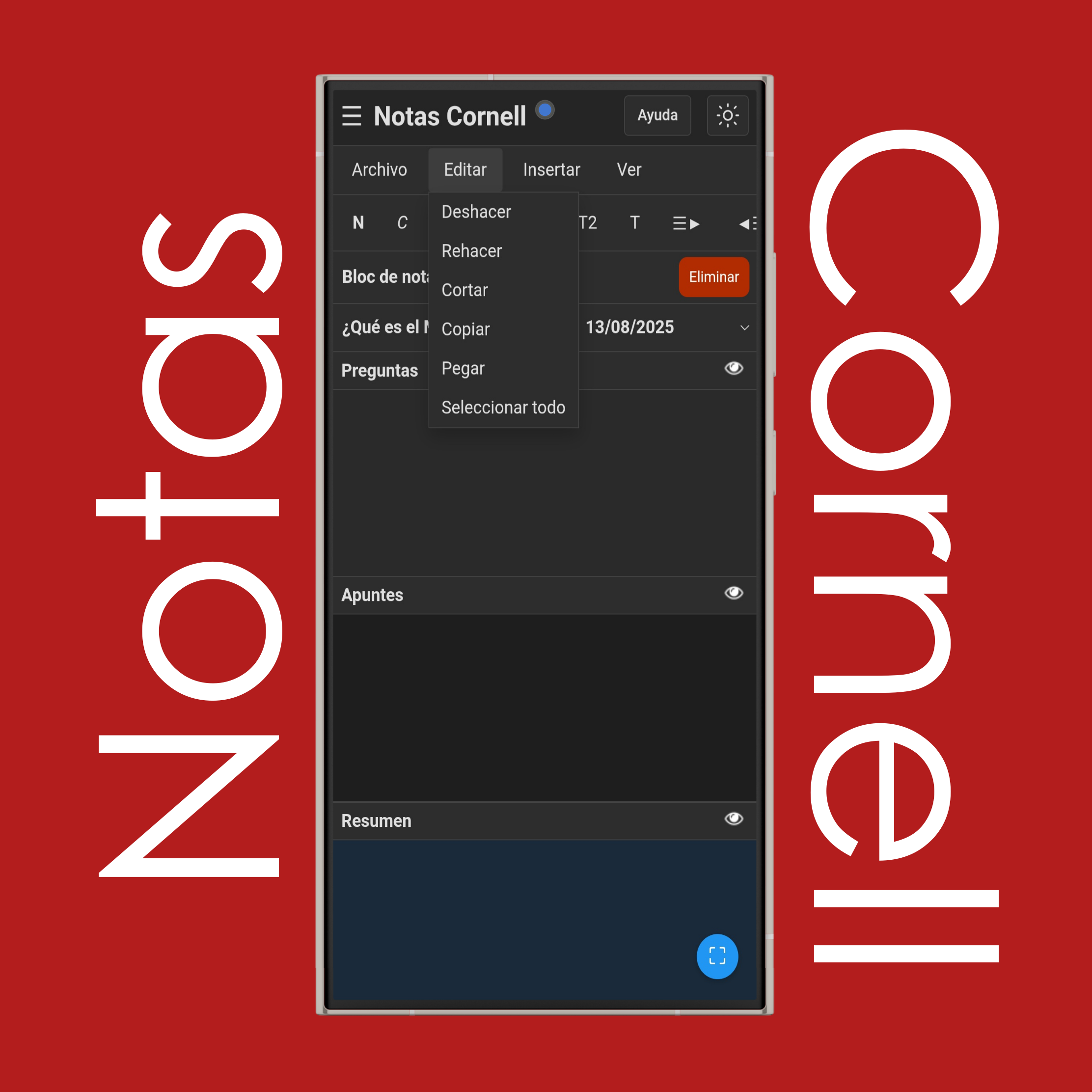
Menú Editar de notas Cornell

El menú Editar te permite deshacer, rehacer, copiar, pegar y más:

Haz clic en Deshacer para revertir el último cambio.

Haz clic en Rehacer para recuperar el cambio que acabas de deshacer.

Haz clic en Cortar para eliminar el texto seleccionado y copiarlo al portapapeles.

Haz clic en Copiar para duplicar el texto seleccionado sin eliminarlo.

Haz clic en Pegar para insertar en el bloc de notas el texto que copiaste.

Haz clic en Seleccionar todo para resaltar todo el texto, imágenes y tablas.

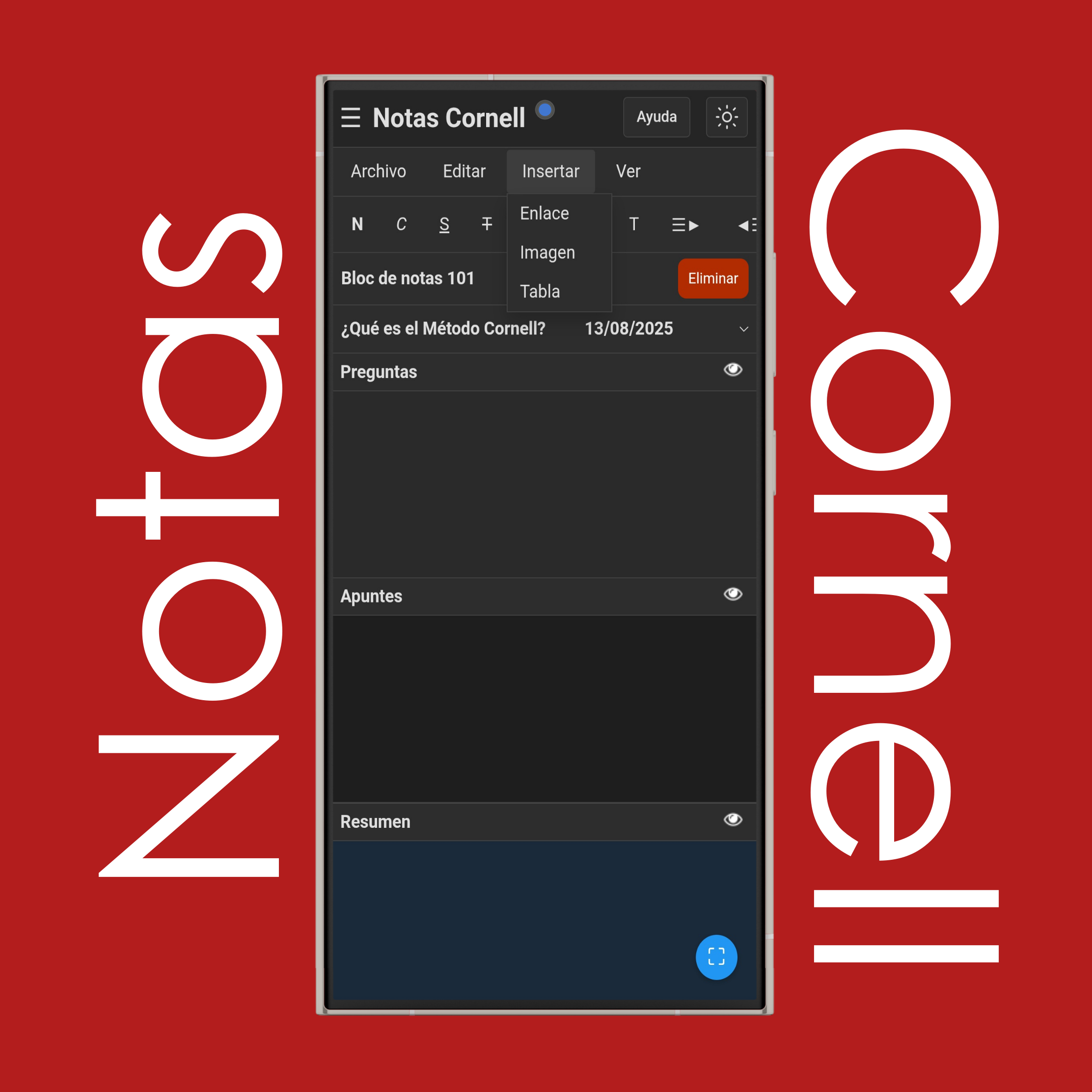
Menú Insertar de notas Cornell

El menú Insertar te permite añadir enlaces, imágenes y tablas:

Haz clic en Enlace para insertar un link haciendo clic usando la URL que ingreses.

Haz clic en Imagen para subir una imagen desde tu dispositivo.

Haz clic en Tabla para crear una tabla ingresando el número de filas y columnas que necesites.

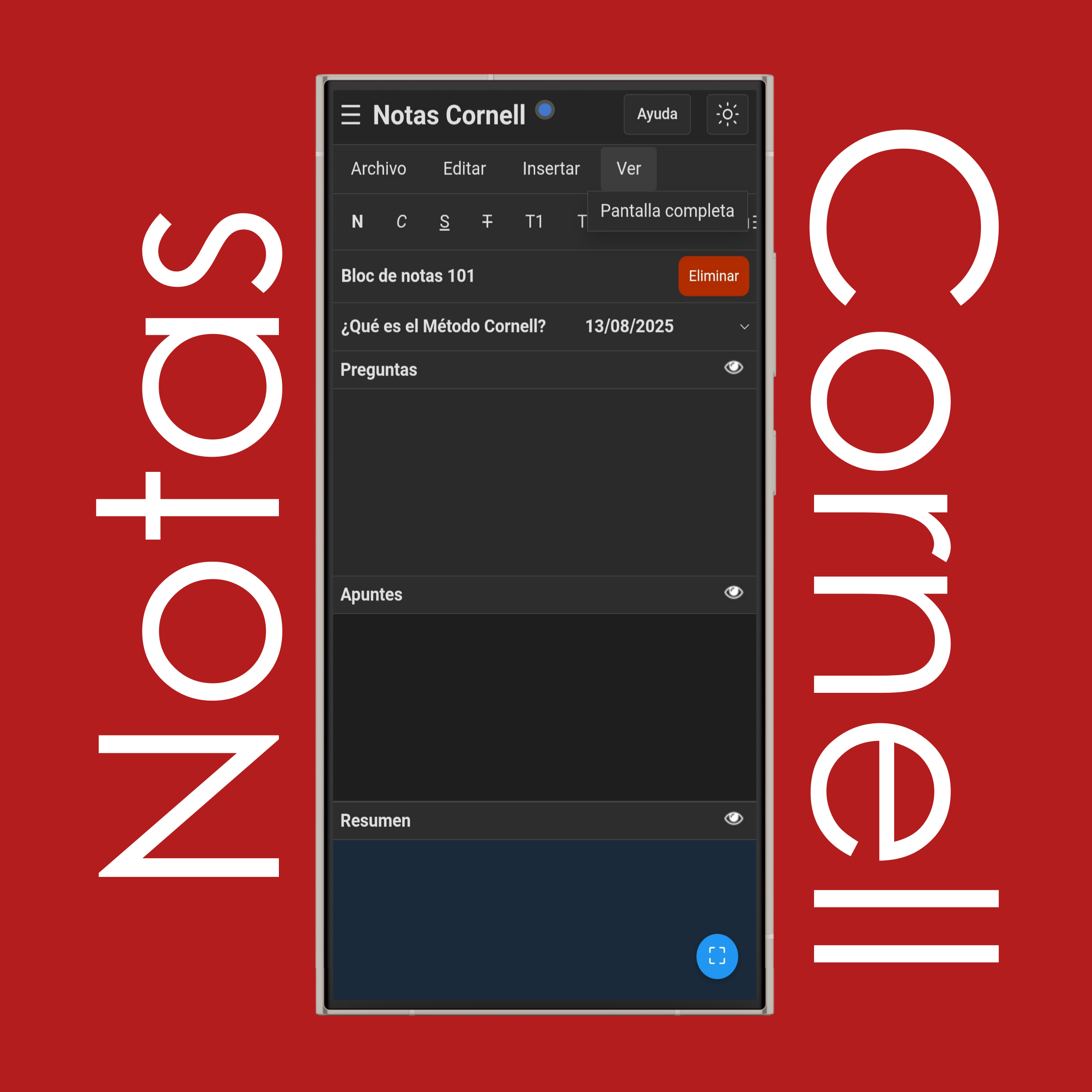
Menú Ver de notas Cornell

El menú Ver incluye funciones como pantalla completa y más:

Haz clic en Pantalla completa para abrir el bloc de notas en modo pantalla completa.

Pantalla completa de notas Cornell

Toca Ver > Pantalla completa o usa el botón Pantalla completa en la esquina inferior derecha para entrar/salir del modo pantalla completa.

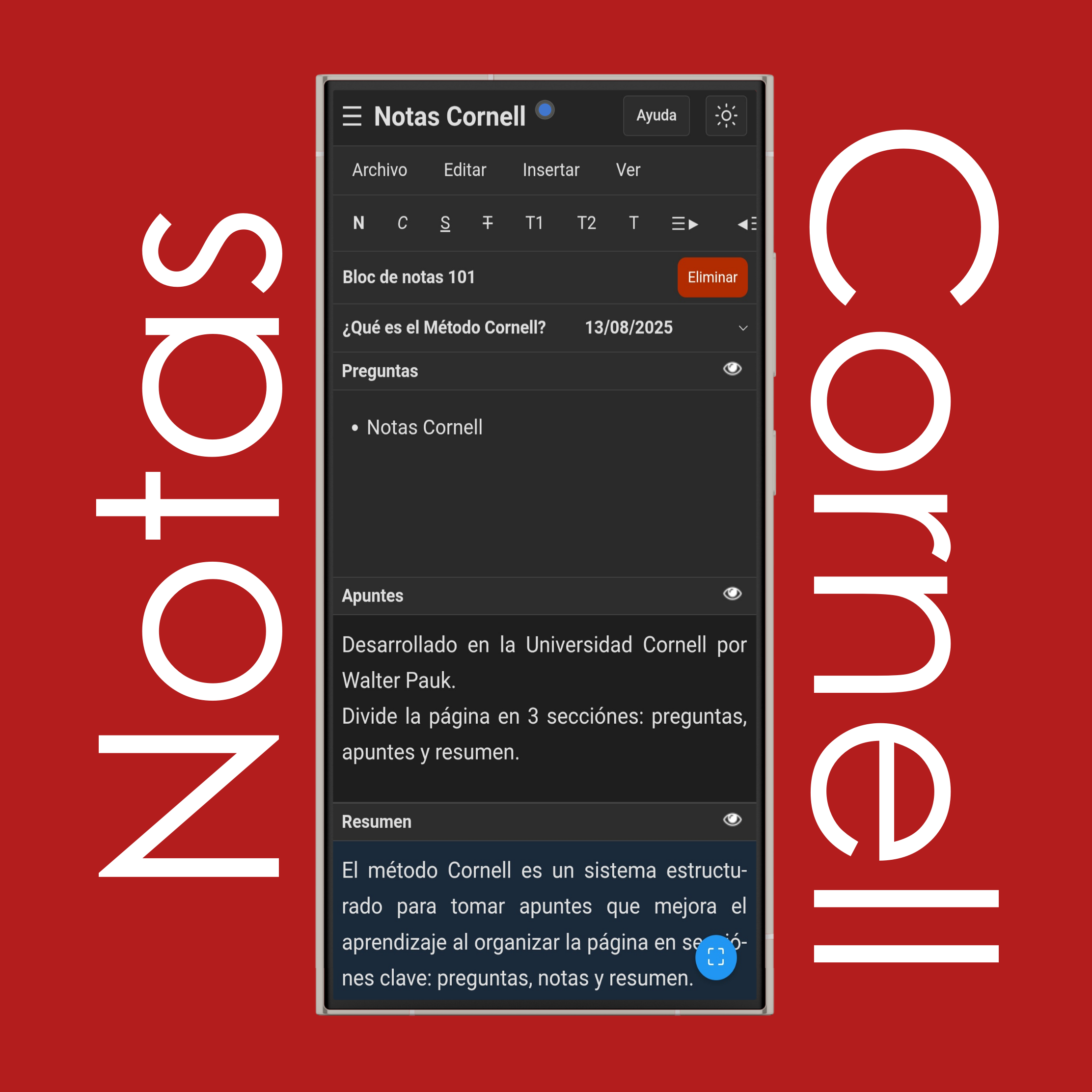
Método Cornell para tomar apuntes

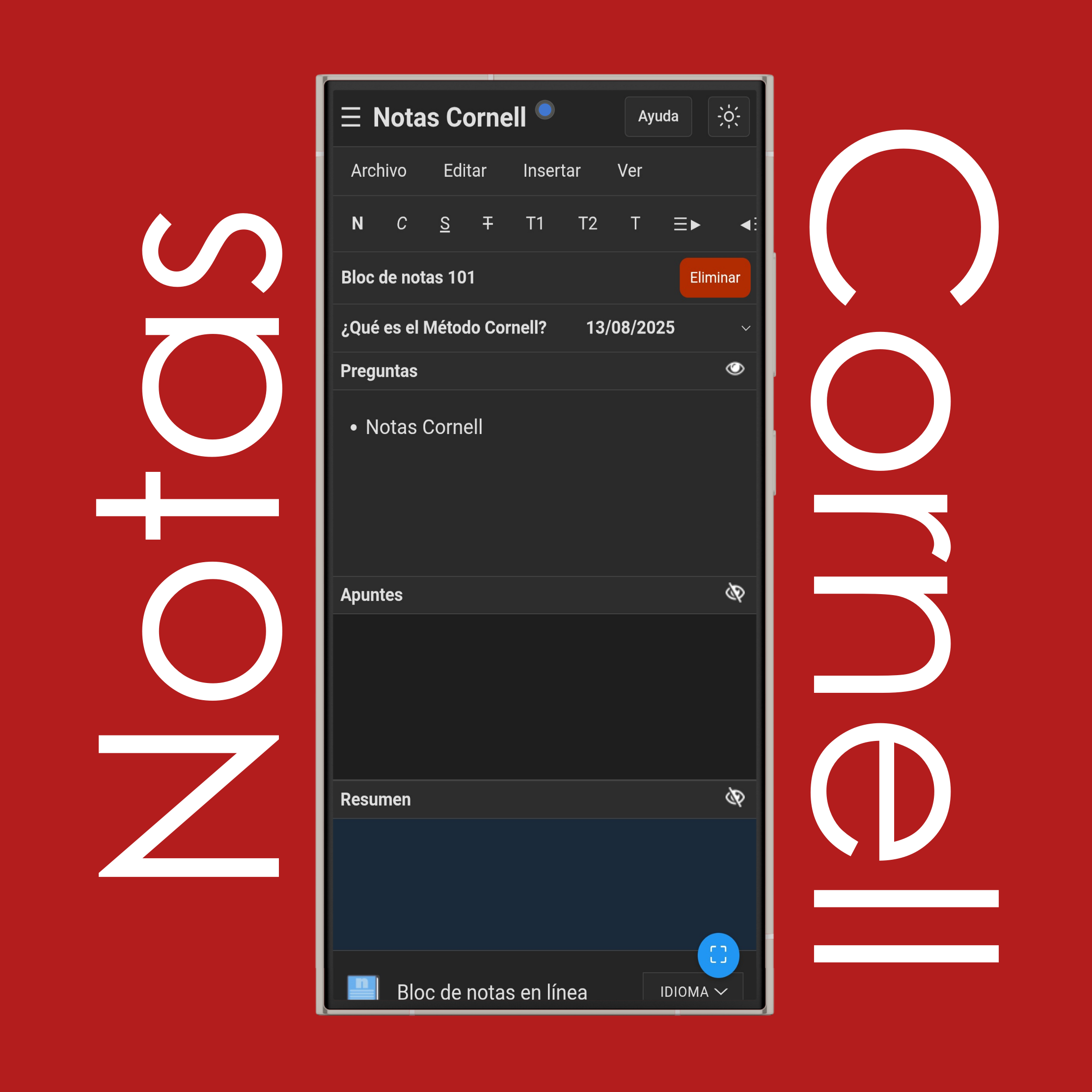
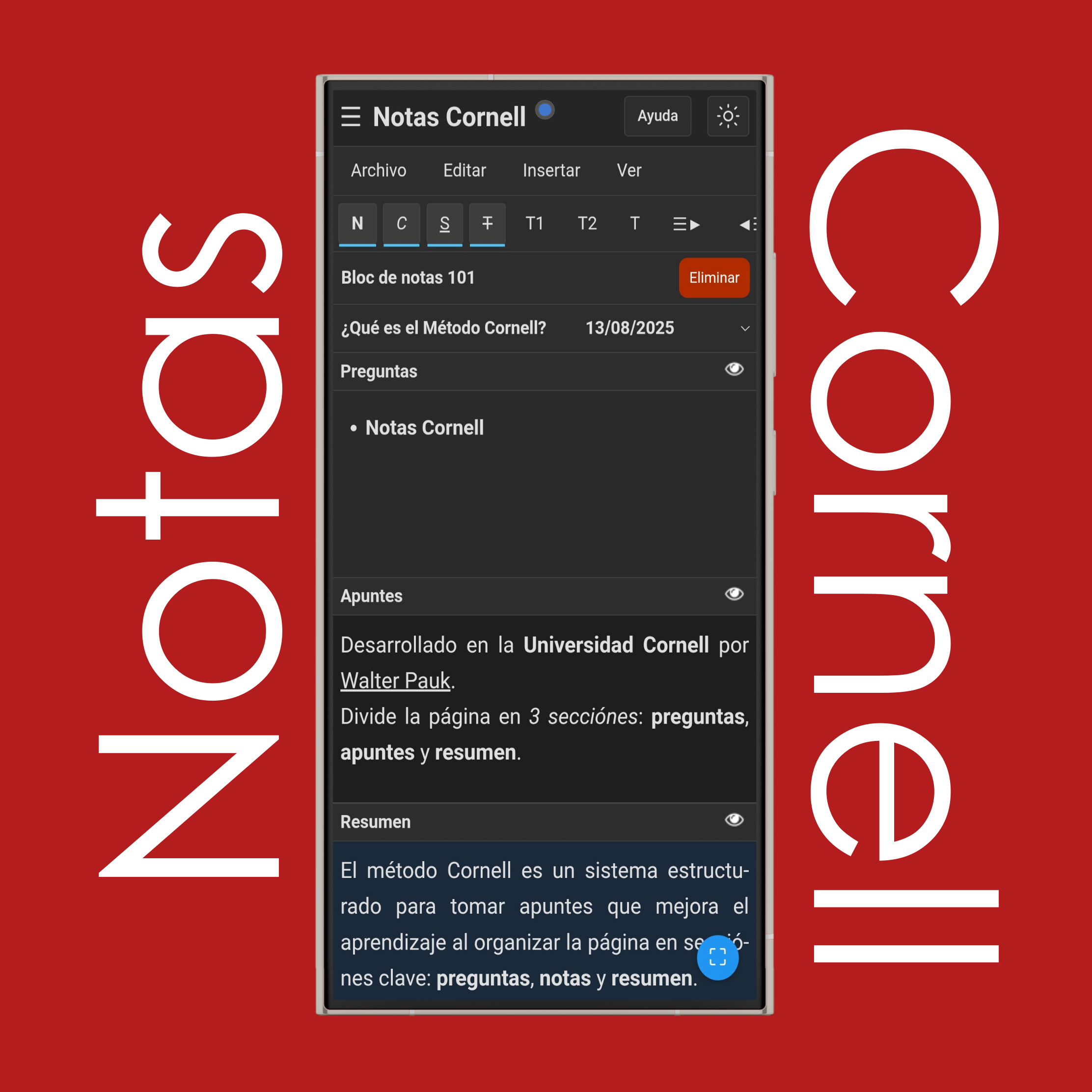
Escribe tus notas por separado en las secciones Preguntas, Notas y Resumen para antes, durante y después de la clase.

NOTA: Las notas Cornell se ven perfectamente en computadoras, con secciones bien proporcionadas, pero en móviles la pantalla pequeña dificulta su visualización y uso adecuado.

Mostrar/ocultar notas Cornell (Recitar y reflexionar)

Toca el 👁 (símbolo de ojo) para ocultar el texto en las secciones y estudiar antes del examen, y tócalo nuevamente para mostrarlo.

Formato de texto en notas Cornell

Usa la barra de formato para editar la apariencia del texto en el bloc de notas:

Haz clic en N para poner el texto en negrita.

Haz clic en C para poner el texto en cursiva.

Haz clic en S para subrayar el texto.

Haz clic en T para tachar el texto.

Haz clic en T1 para convertir el texto en título principal.

Haz clic en T2 para convertirlo en subtítulo.

Haz clic en T para restaurar el texto normal.

Haz clic en ☰▶ para alinear el texto a la izquierda.

Haz clic en ◀☰▶ para centrar el texto.

Haz clic en ◀☰ para alinear a la derecha.

Haz clic en ▢☰ para crear una lista con viñetas.

Haz clic en 1☰ para crear una lista numerada.

Haz clic en A+ para aumentar el tamaño de fuente.

Haz clic en A- para reducir el tamaño de fuente.

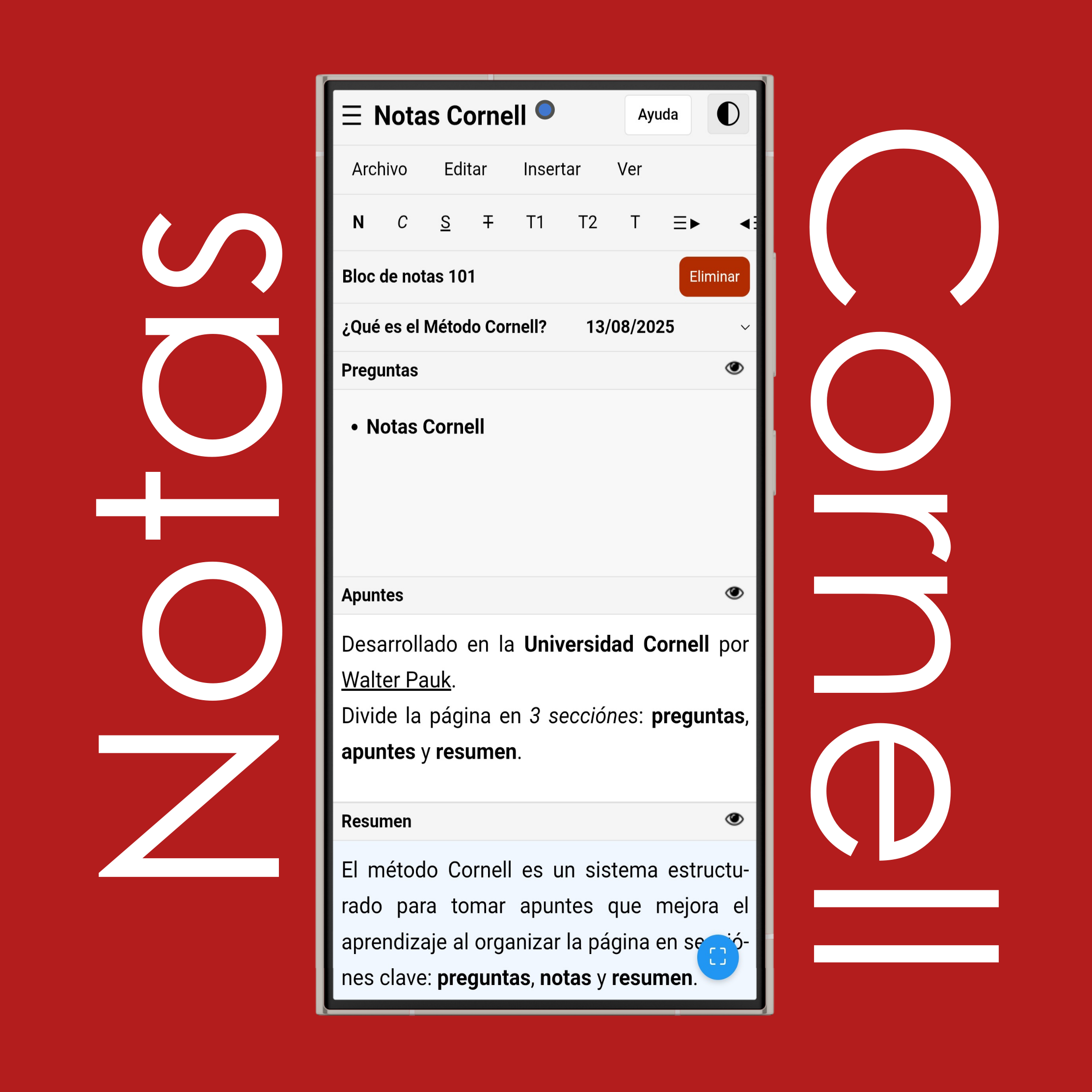
Modo claro/oscuro para notas Cornell

Toca el botón 'Sol' o 'Luna' en la esquina superior derecha para cambiar entre modo claro y modo oscuro.

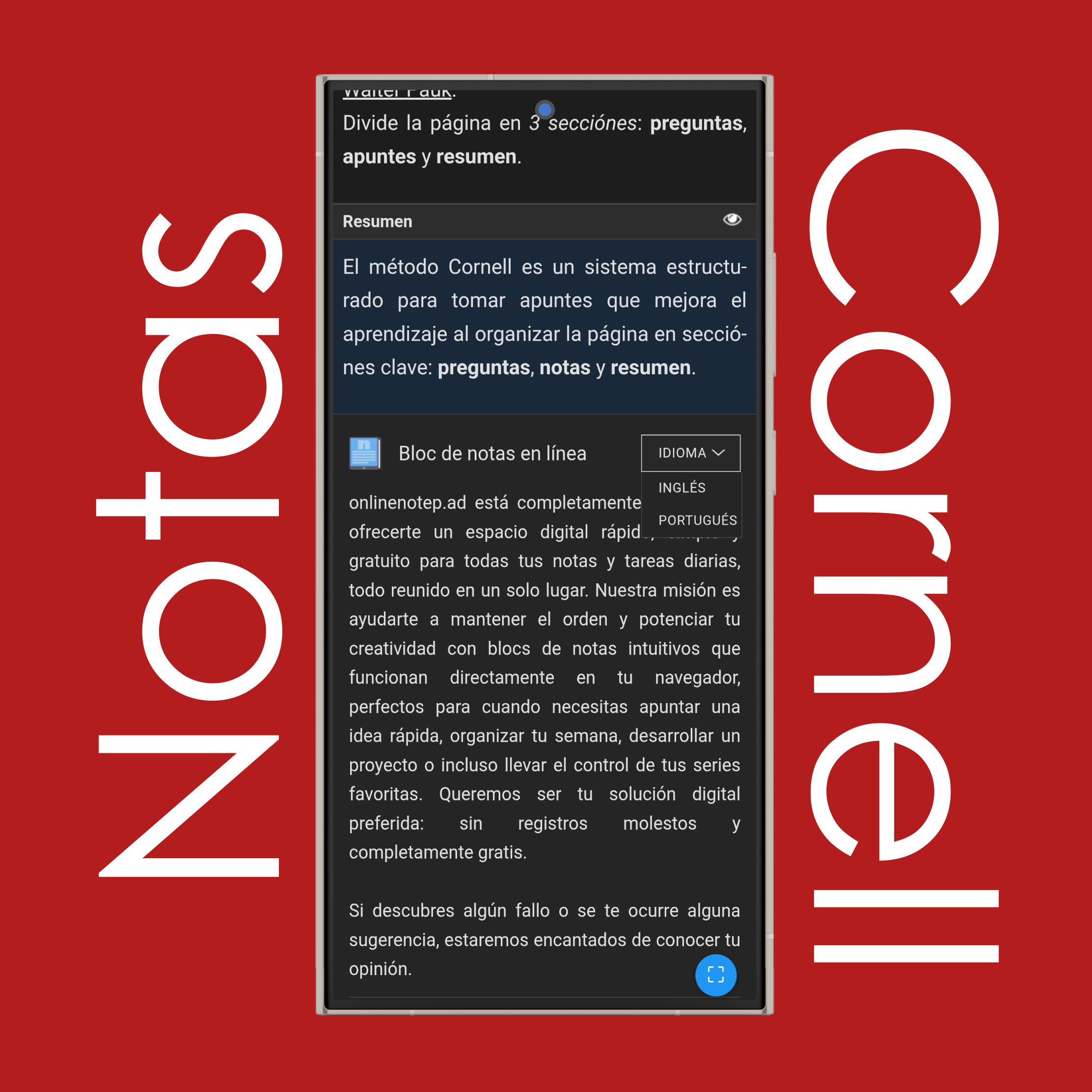
Configuración de idioma para notas Cornell

Desplázate al pie de página (parte inferior) para cambiar el idioma del sitio — puedes elegir entre 20 idiomas diferentes.

¿Cuáles son los 5 pasos del método Cornell?

Los 5 pasos del método Cornell son acciones para hacer tus apuntes más útiles: Registrar, Reducir, Recitar, Reflexionar y Repasar. Primero registras lo importante durante la clase en la sección de notas. Luego reduces extrayendo palabras clave o preguntas breves en la sección de ideas. Después recitas respondiendo esas preguntas en voz alta sin mirar tus notas. A continuación, reflexionas sobre lo aprendido — cómo se relaciona con otros conocimientos. Finalmente, repasas tus notas regularmente para no olvidar el material.

¿Cuál es la regla Cornell para apuntes?

La regla Cornell consiste en dividir tu página en tres partes: la columna de ideas a la izquierda, la sección de notas a la derecha y el resumen abajo. Durante la clase, escribes tus notas principales a la derecha. Después, añades palabras clave o preguntas a la izquierda para estudiar luego. Finalmente, escribes un breve resumen abajo sobre el contenido de la página. Esta estructura facilita entender, recordar y repasar el material.

¿Qué es el método Cornell para tomar apuntes?

El método Cornell es una forma organizada de tomar apuntes que mejora tu estudio. En lugar de escribir al azar, divides la página en secciones con propósitos específicos: tomas notas a la derecha durante clase, añades preguntas o ideas clave a la izquierda después, y escribes un resumen abajo. Este sistema te ayuda a mantener el enfoque, repasar fácilmente y retener información por más tiempo — ideal para exámenes.

¿Cómo escribir una nota Cornell?

Para crear una nota Cornell: traza una línea vertical a 5-7 cm del margen izquierdo y una horizontal cerca del final. Durante la clase, escribe en la sección derecha grande. Después, añade palabras clave o preguntas en la columna izquierda. Finalmente, escribe en el recuadro inferior un resumen con tus propias palabras.

Si tienes más preguntas o necesitas asistencia, por favor contacta a nuestro equipo de soporte.