Hilfe – Online-Cornell-Notizen
Online-Cornell-Notizen

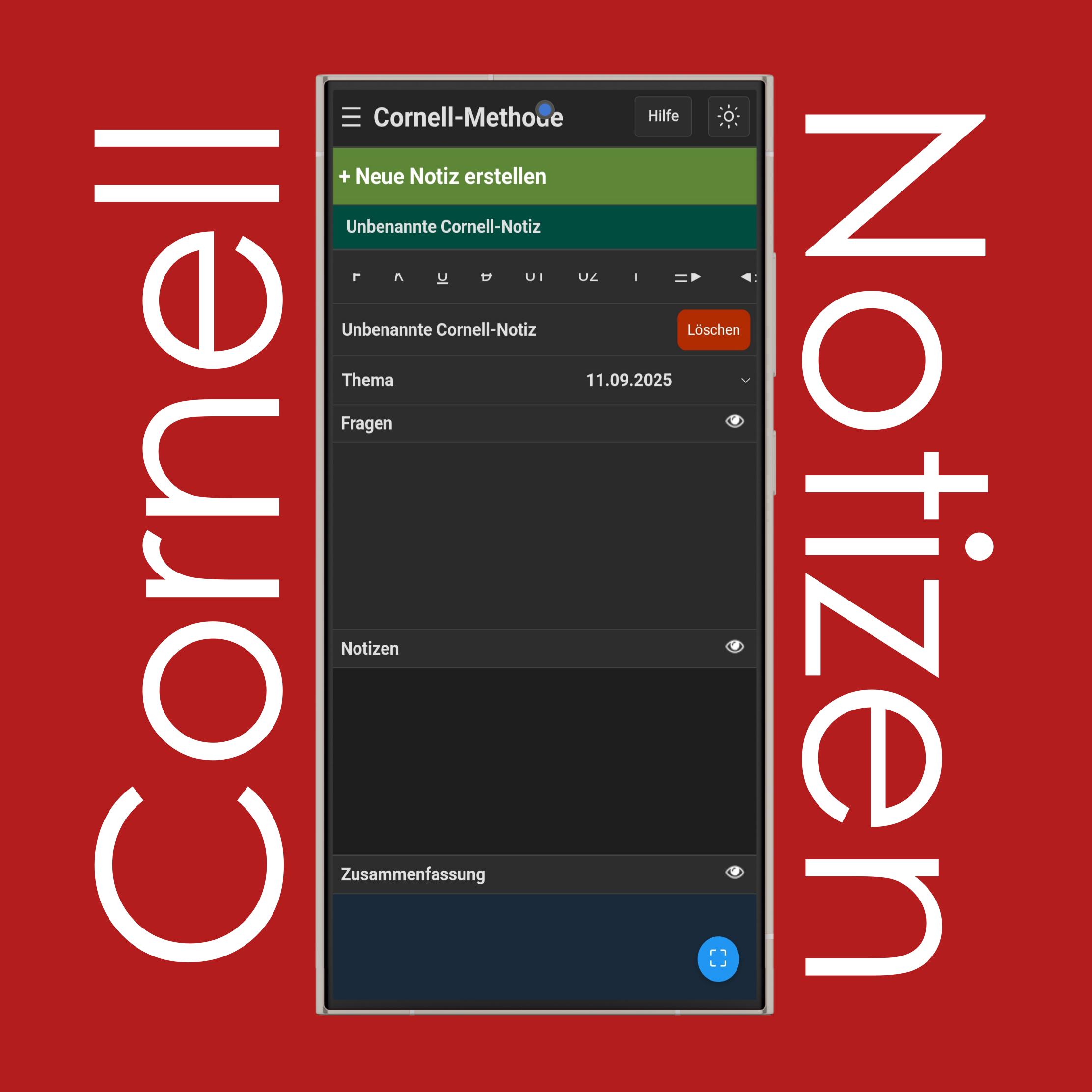
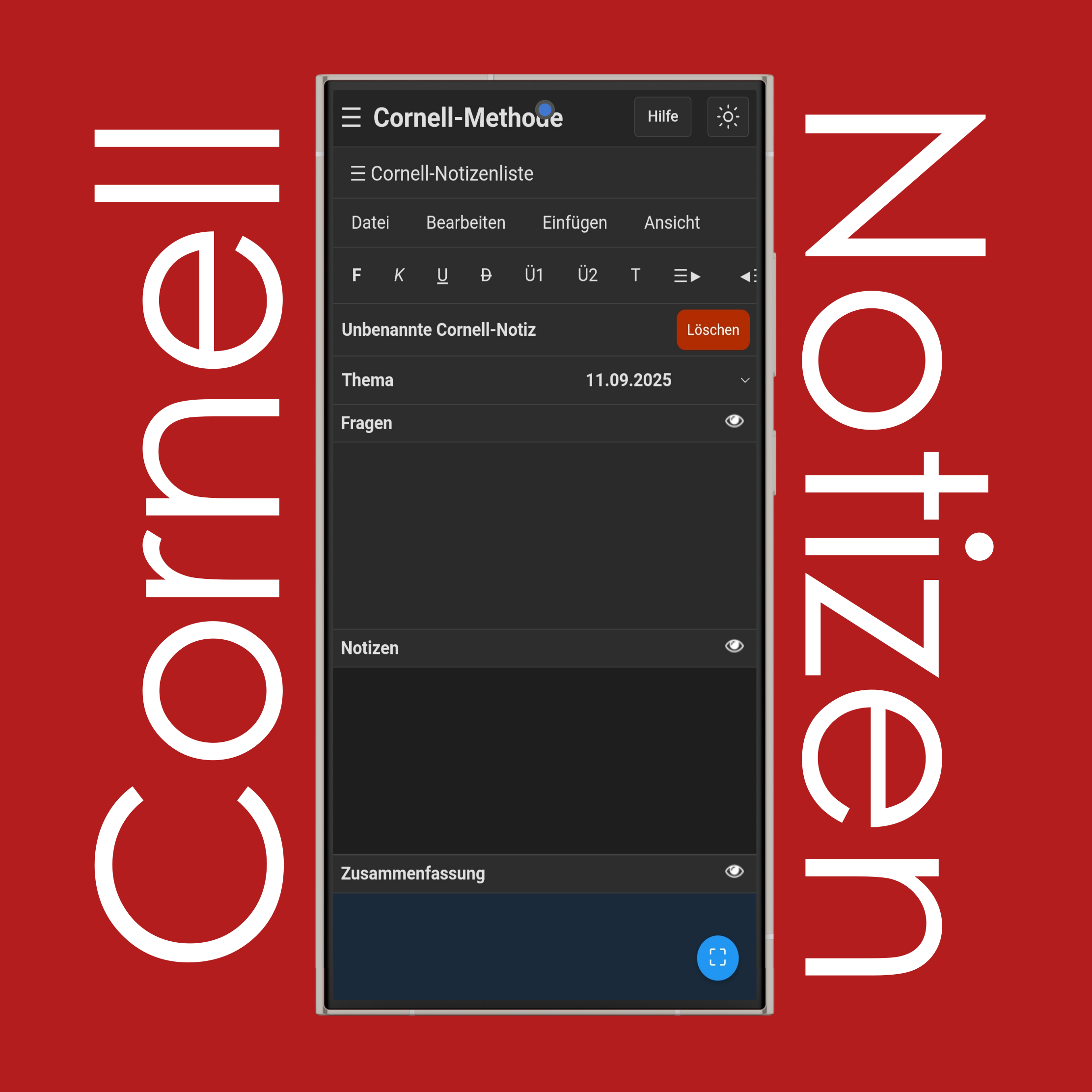
Tippen Sie auf (Hamburger-Menü/drei horizontale Linien), um die 'Cornell-Notizenliste' zu sehen.

Cornell-Notizenliste

Tippen Sie auf ☰ Cornell-Notizenliste, um Notizen anzuzeigen, zu erstellen und zu bearbeiten, die in Ihrem localStorage gespeichert sind.

HINWEIS: Auf dem Desktop (Computer) befindet sich alles in der linken Seitenleiste.

Cornell-Notizen erstellen

Tippen Sie auf die Schaltfläche + Neue Notiz erstellen, um eine neue unbenannte Notiz zu erstellen.

HINWEIS: Tippen Sie auf eine beliebige leere Stelle auf dem Bildschirm, um die ☰ Cornell-Notizenliste zu schließen.

Online-Cornell-Notizen

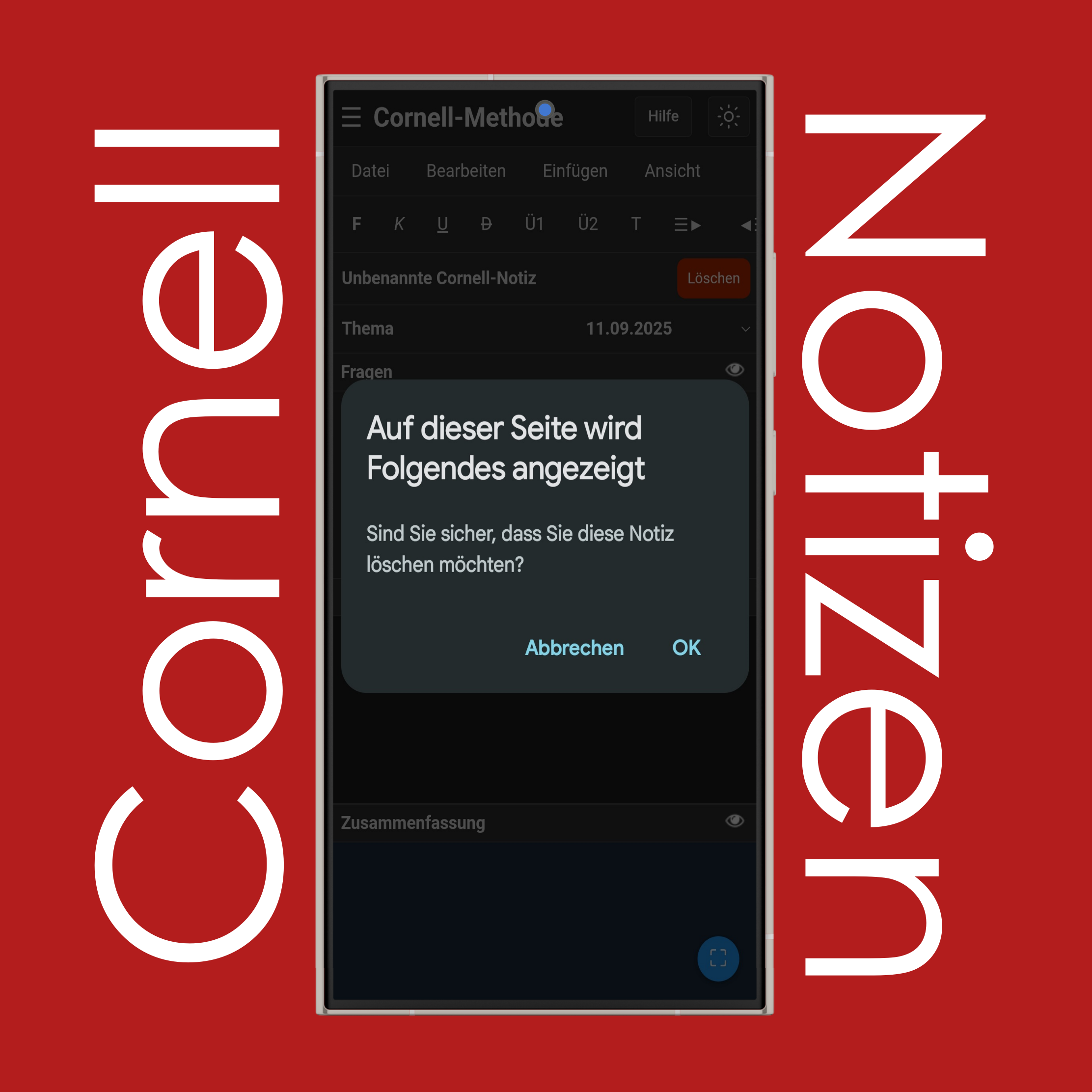
Tippen Sie zuerst auf ☰ Cornell-Notizenliste, wählen Sie eine Notiz aus und tippen Sie dann auf die Schaltfläche Löschen, um die ausgewählte Notiz mit den darin enthaltenen Daten endgültig zu entfernen.

Cornell-Notizen löschen

Um das Löschen der Cornell-Notiz zu bestätigen, tippen Sie auf OK oder auf Abbrechen, um den Vorgang abzubrechen.

Online-Cornell-Notizen

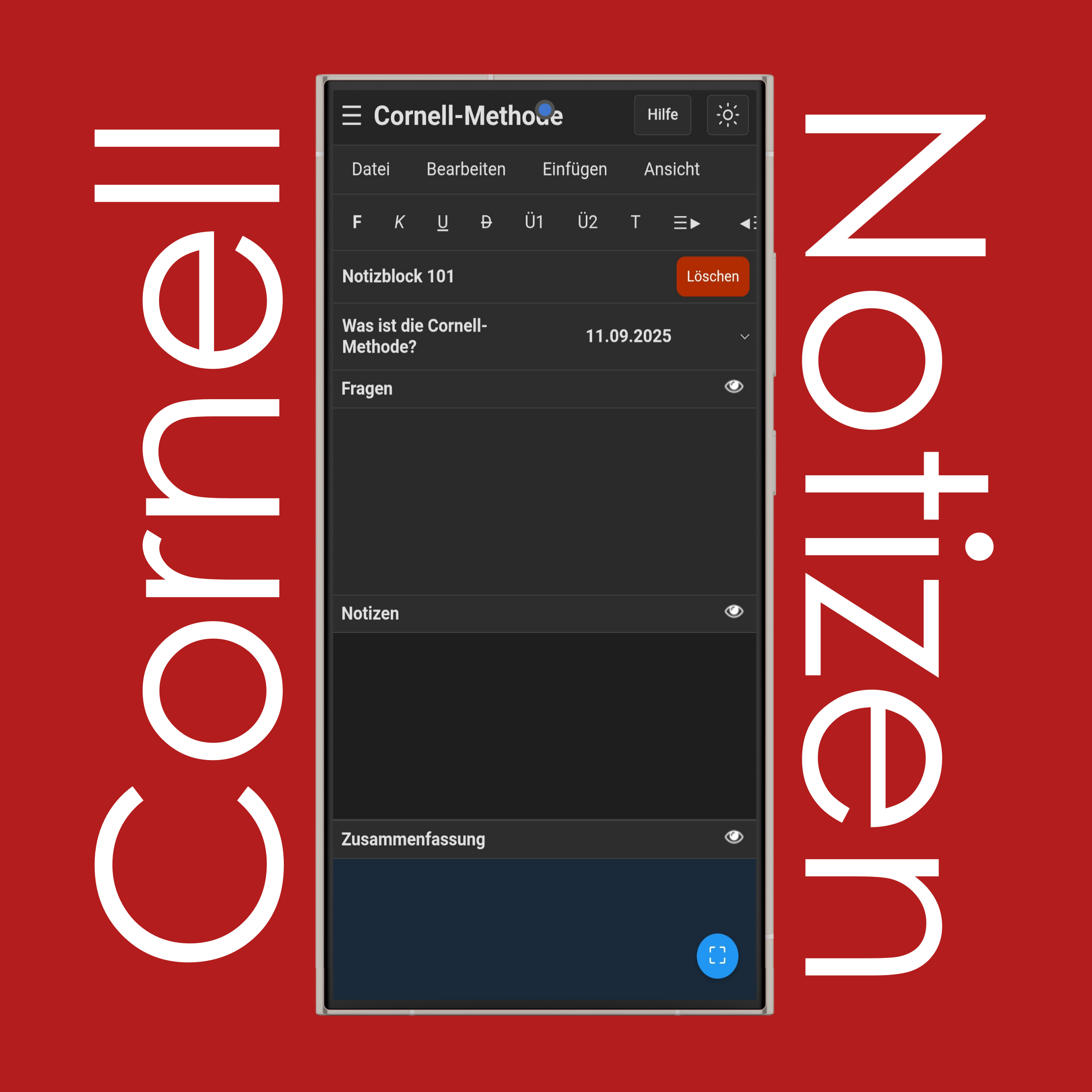
Tippen Sie auf Unbenannte Cornell-Notiz, um eine Notiz umzubenennen.

Cornell-Notizen umbenennen

Geben Sie den neuen Notiznamen, den neuen Themennamen ein, wählen Sie optional ein Datum aus und tippen/klicken Sie auf eine beliebige leere Stelle, um zu speichern.

Cornell-Notizen-Datei-Menü

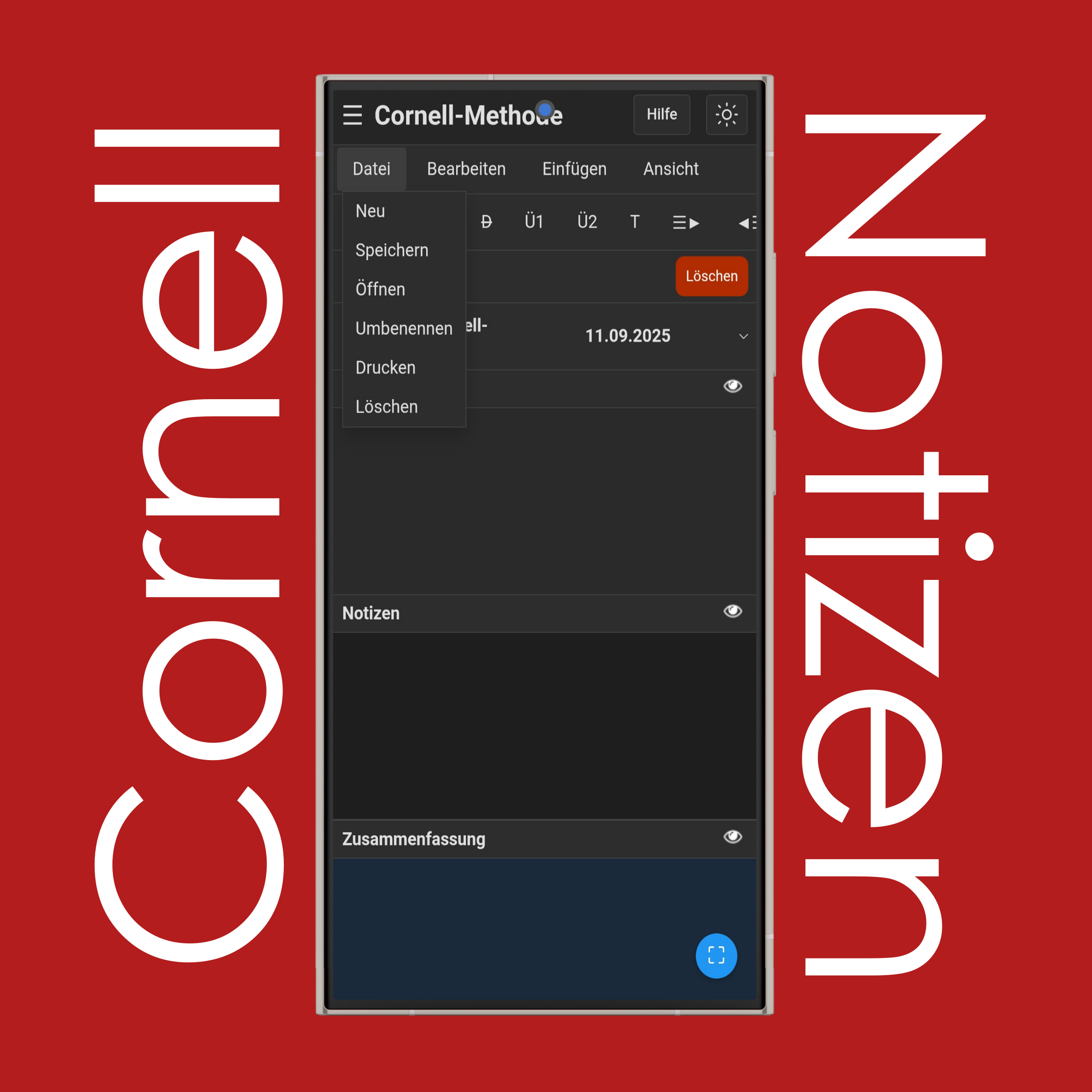
Im Datei-Menü können Sie Aktionen wie Erstellen, Öffnen, Speichern oder Löschen durchführen:

Tippen/Klicken Sie auf Neu, um eine neue Notiz zu erstellen, die auf dem Desktop in der linken Seitenleiste und auf dem Mobilgerät in der ☰ Notizenliste erscheint.

Tippen/Klicken Sie auf Speichern, um Ihre ausgewählte/geöffnete Notiz auf Ihr Gerät herunterzuladen.

Tippen/Klicken Sie auf Öffnen, um eine .txt-Datei von Ihrem Computer in den Texteditor hochzuladen.

Tippen/Klicken Sie auf Umbenennen, um den Titel der ausgewählten/geöffneten Notiz zu ändern.

Tippen/Klicken Sie auf Drucken, um die ausgewählte/geöffnete Notiz zu drucken oder als PDF zu speichern.

Tippen/Klicken Sie auf Löschen, um die ausgewählte/geöffnete Notiz vollständig aus Ihrer Notizenliste mit allen Daten zu entfernen.

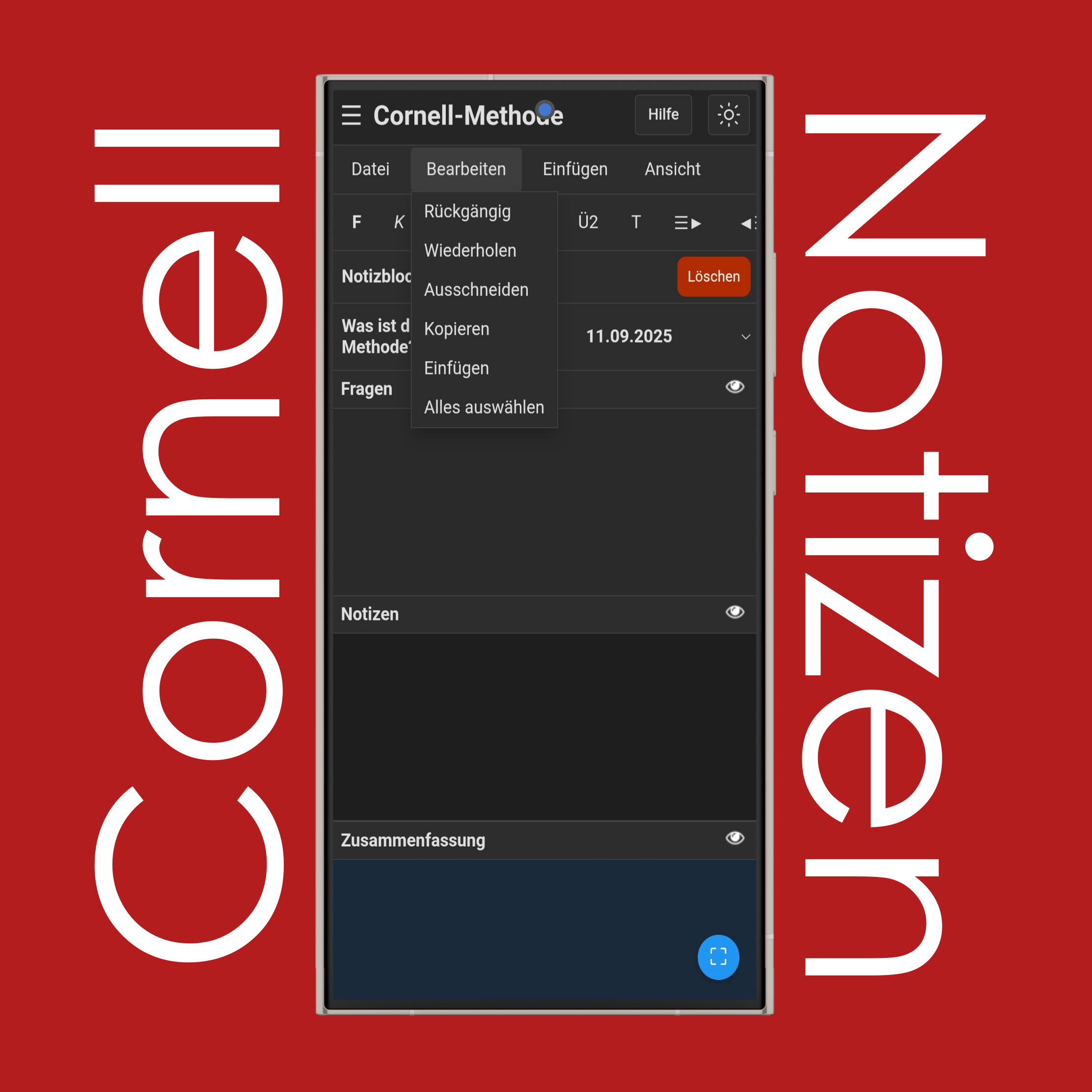
Cornell-Notizen-Bearbeiten-Menü

Im Bearbeiten-Menü können Sie Aktionen wie Rückgängig, Wiederherstellen, Kopieren, Einfügen und mehr durchführen:

Tippen/Klicken Sie auf Rückgängig, um einen Schritt zurückzugehen und die letzte Änderung rückgängig zu machen.

Tippen/Klicken Sie auf Wiederholen, um die gerade rückgängig gemachte Änderung wiederherzustellen.

Tippen/Klicken Sie auf Ausschneiden, um den ausgewählten Text zu entfernen und in Ihre Zwischenablage zu kopieren.

Tippen/Klicken Sie auf Kopieren, um den ausgewählten Text zu kopieren, ohne ihn zu entfernen.

Tippen/Klicken Sie auf Einfügen, um den Text, den Sie von überall kopiert haben, in den Notizblock einzufügen.

Tippen/Klicken Sie auf Alles auswählen, um allen Text, alle Bilder und Tabellen im Notizblock hervorzuheben.

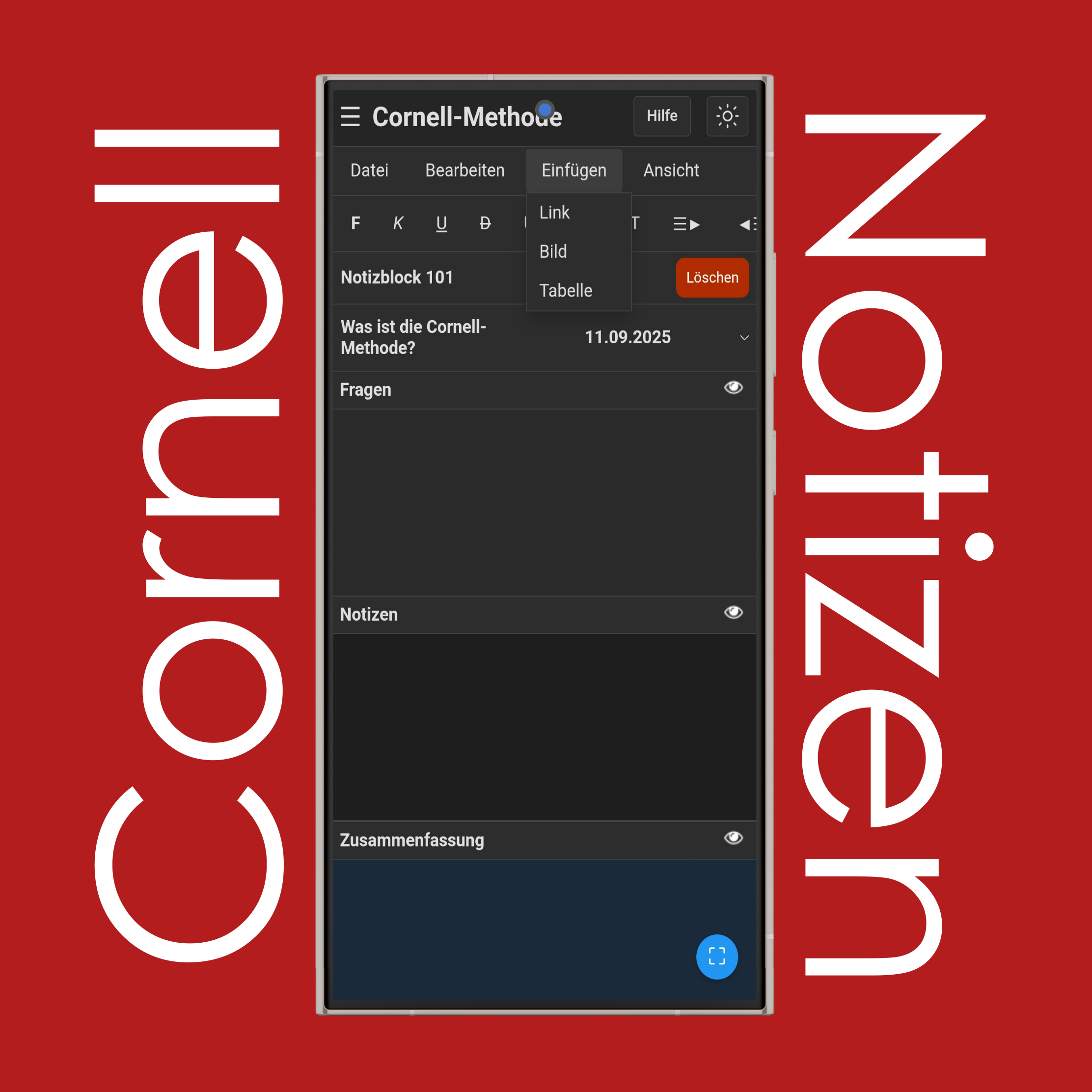
Cornell-Notizen-Einfügen-Menü

Im Einfügen-Menü können Sie Elemente wie Links, Bilder und Tabellen hinzufügen:

Tippen/Klicken Sie auf Link, um einen klickbaren Link mit der von Ihnen eingegebenen URL hinzuzufügen.

Tippen/Klicken Sie auf Bild, um ein Bild von Ihrem Gerät hochzuladen.

Tippen/Klicken Sie auf Tabelle, um eine Tabelle zu erstellen, indem Sie die gewünschte Anzahl von Zeilen und Spalten eingeben.

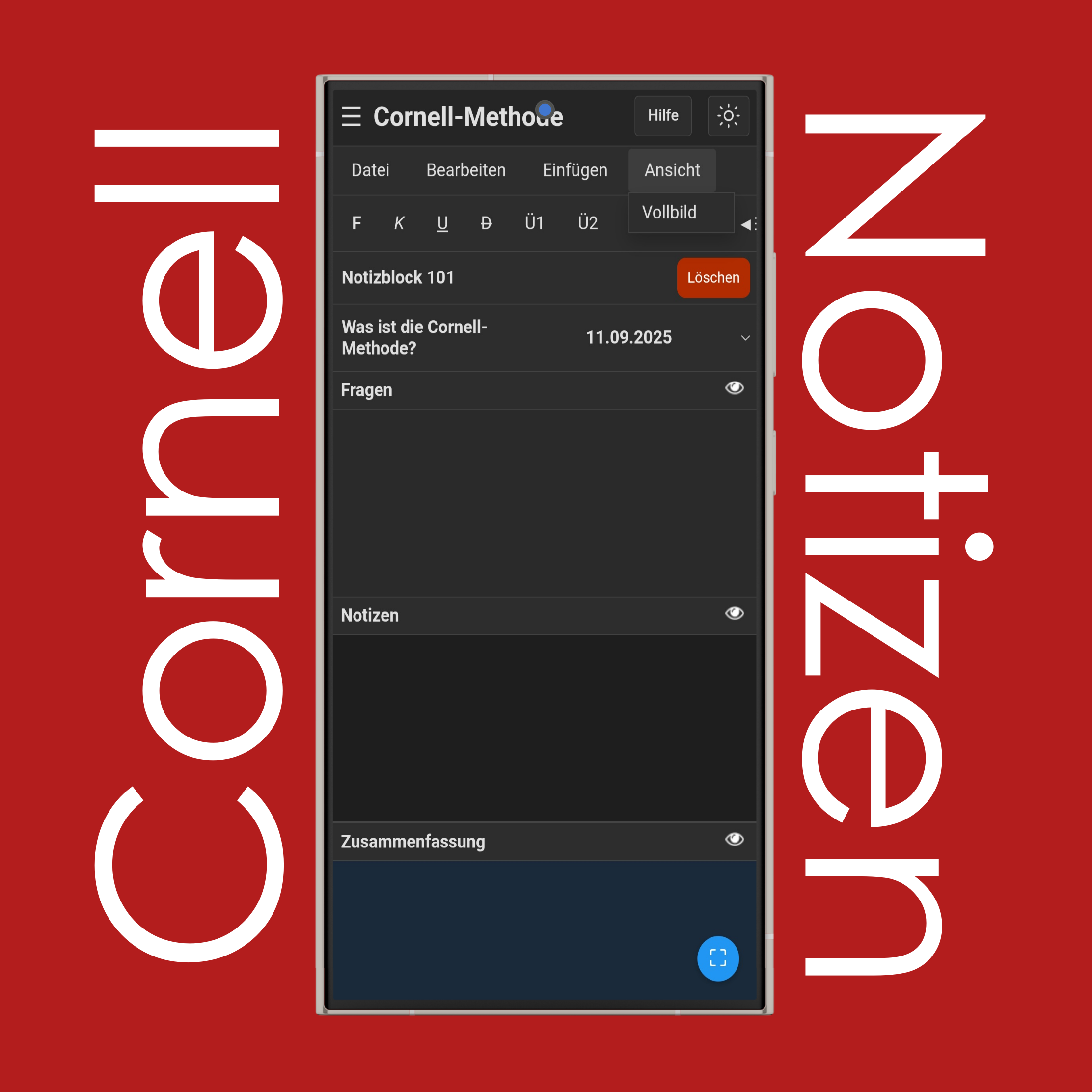
Cornell-Notizen-Ansicht-Menü

Im Ansicht-Menü können Sie Aktionen wie Vollbild und mehr durchführen:

Tippen/Klicken Sie auf Vollbild, um den Notizblock im Vollbildmodus zu öffnen.

Cornell-Notizen-Vollbild

Tippen Sie auf Ansicht > Vollbild oder verwenden Sie die Schaltfläche Vollbild in der unteren rechten Ecke, um den Vollbildmodus zu starten oder zu beenden.

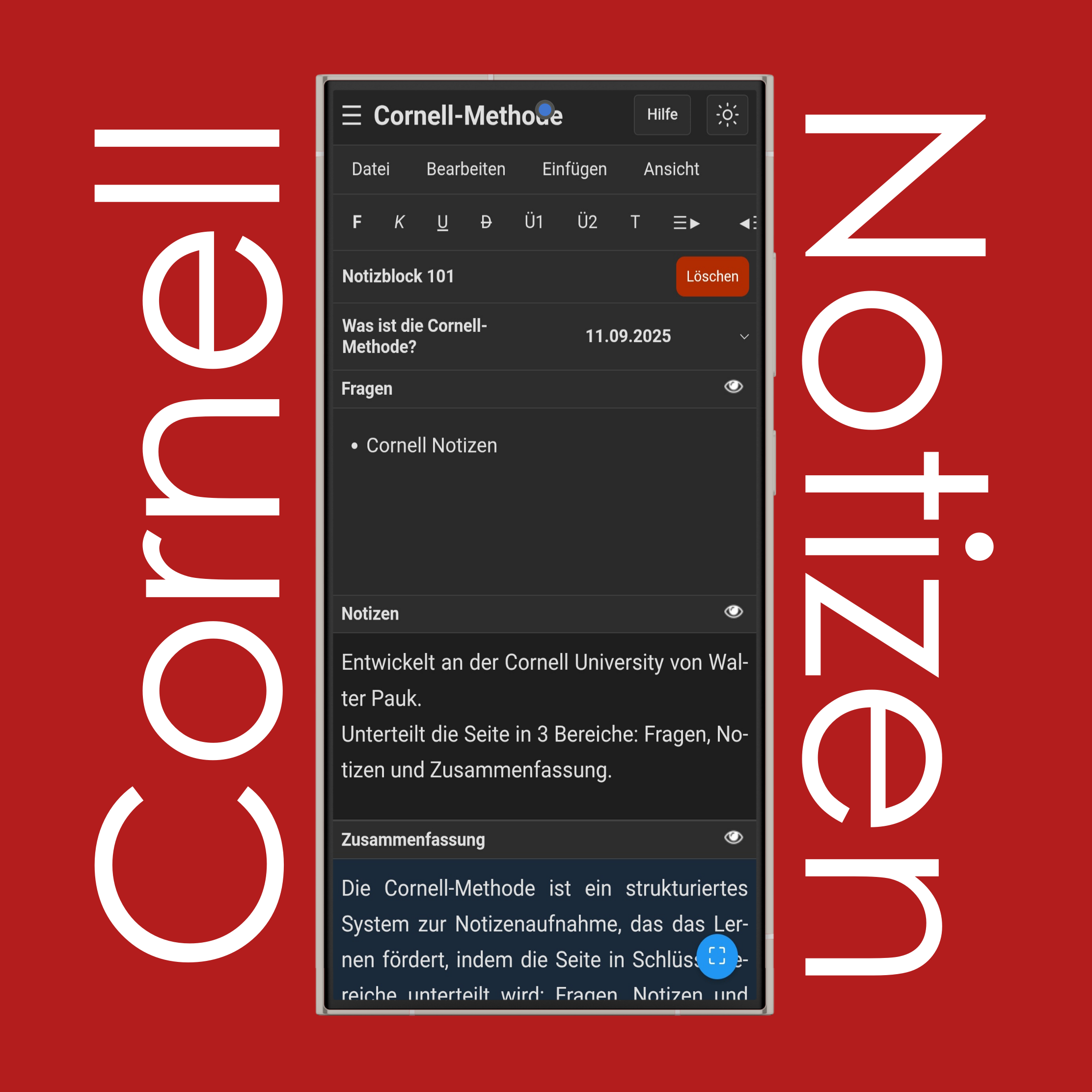
Cornell-Methode zur Notizenaufnahme

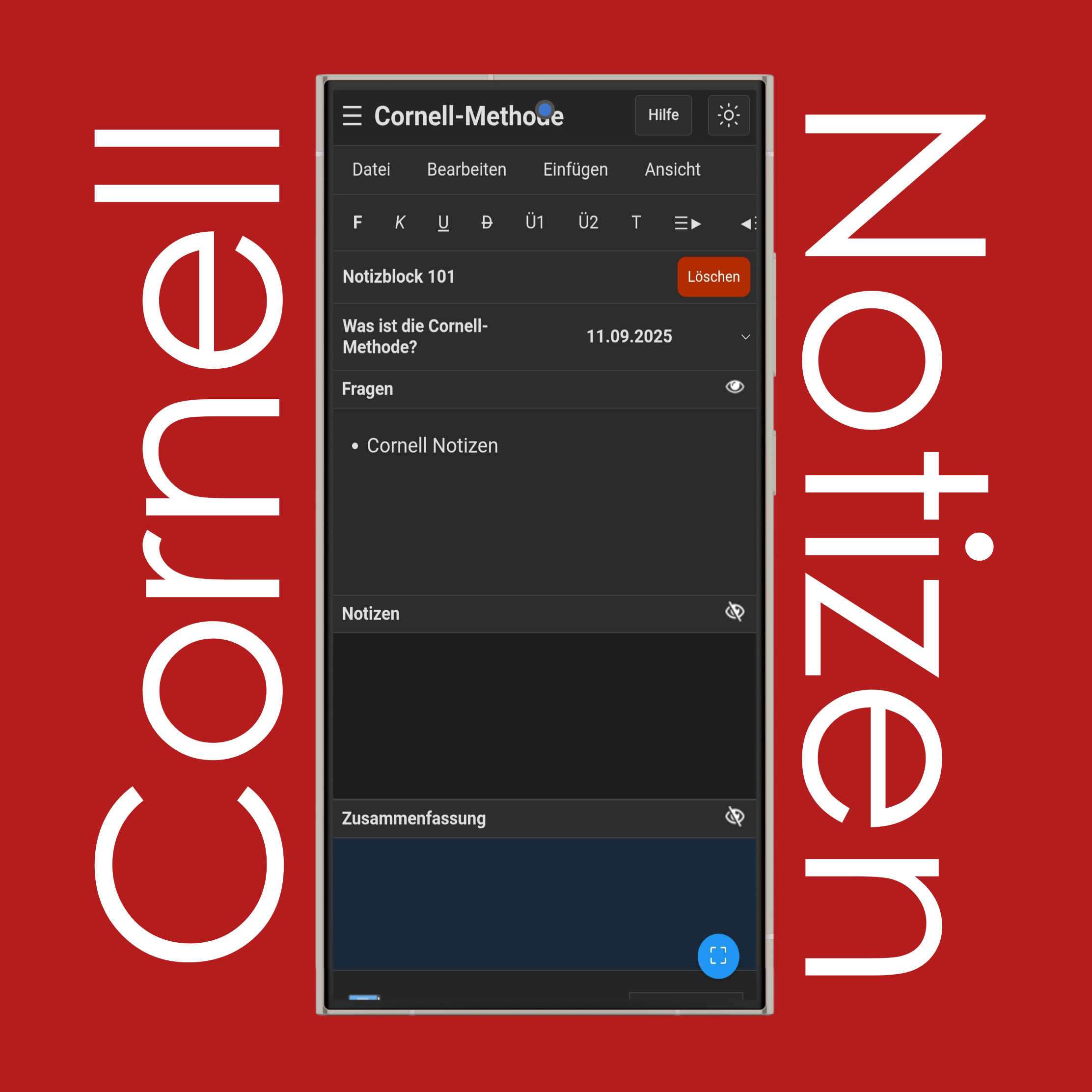
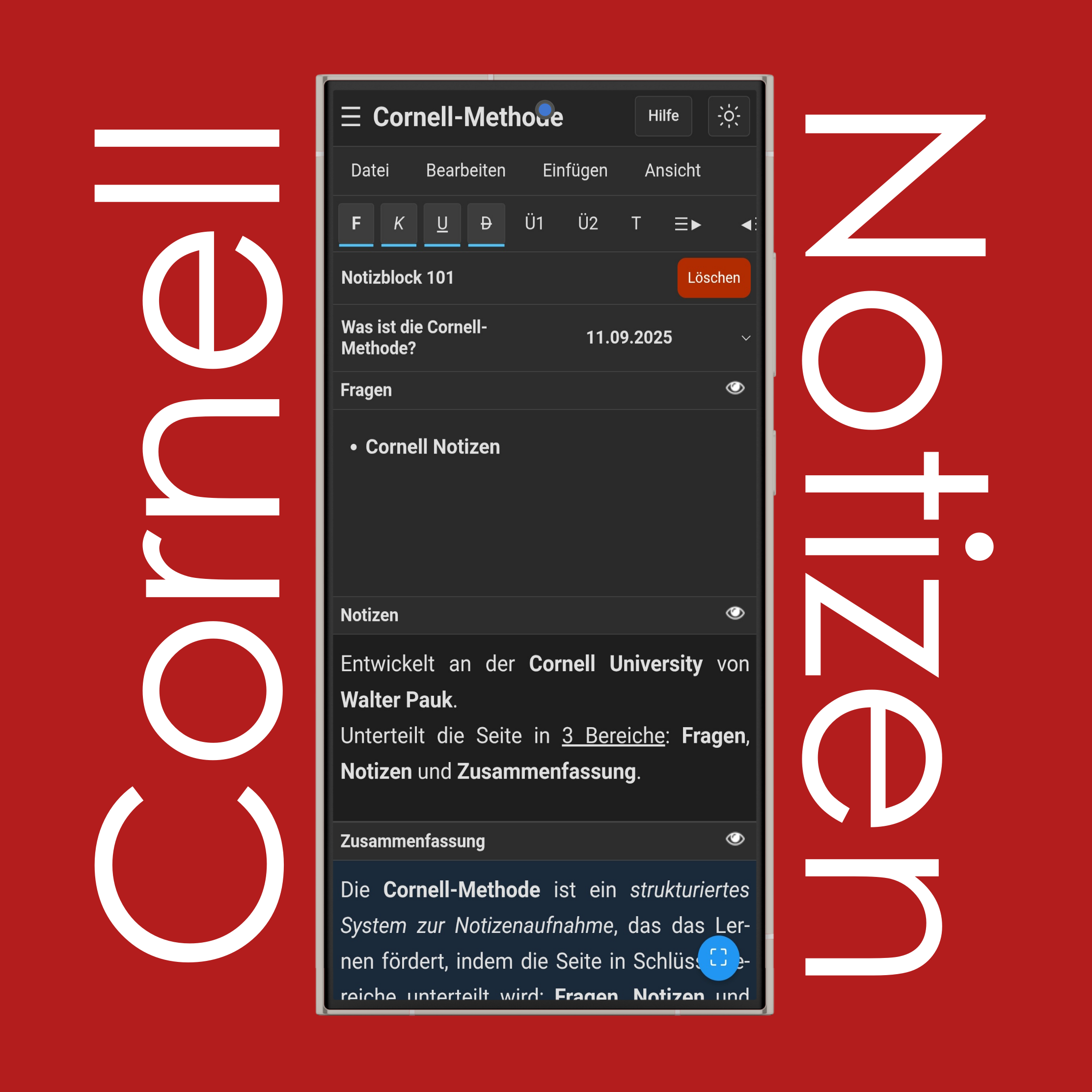
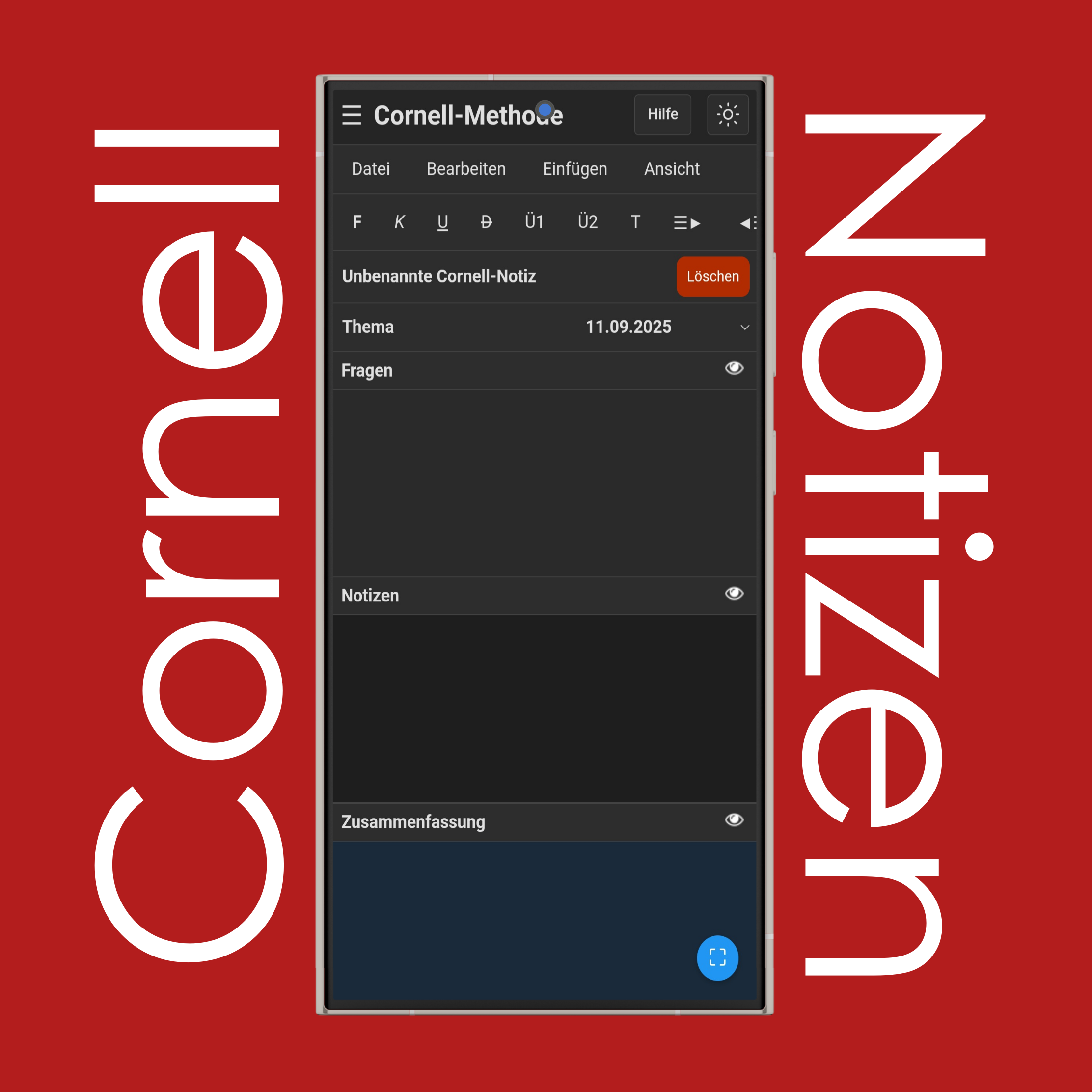
Schreiben Sie Ihre Notizen getrennt in die Bereiche Fragen, Notizen und Zusammenfassung für vor, während und nach der Vorlesung.

HINWEIS: Cornell-Notizen werden auf dem Desktop perfekt mit wohlproportionierten Bereichen angezeigt, aber auf dem Mobilgerät erschwert der kleinere Bildschirm die ordnungsgemäße Darstellung und Funktion.

Cornell-Notizen ein-/ausblenden (Wiederholen & Reflektieren)

Tippen Sie auf das 👁 (Augen-Symbol), um den Text in den Bereichen zum Lernen vor der Prüfung auszublenden, und tippen Sie erneut auf das 👁 (Augen-Symbol), um ihn wieder anzuzeigen.

Cornell-Notizen-Textformatierung

Verwenden Sie die Formatierungssymbolleiste, um das Erscheinungsbild von Text im Notizblock zu bearbeiten:

Tippen/Klicken Sie auf F, um den Text fett darzustellen.

Tippen/Klicken Sie auf K, um den Text kursiv darzustellen.

Tippen/Klicken Sie auf U, um den Text zu unterstreichen.

Tippen/Klicken Sie auf D, um den Text durchzustreichen.

Tippen/Klicken Sie auf Ü1, um den Text als Hauptüberschrift zu formatieren.

Tippen/Klicken Sie auf Ü2, um den Text als Unterüberschrift zu formatieren.

Tippen/Klicken Sie auf T, um den Text auf normal zurückzusetzen.

Tippen/Klicken Sie auf ☰▶, um den Text linksbündig auszurichten.

Tippen/Klicken Sie auf ◀☰▶, um den Text zentriert auszurichten.

Tippen/Klicken Sie auf ◀☰, um den Text rechtsbündig auszurichten.

Tippen/Klicken Sie auf ▢☰, um eine Aufzählungsliste zu erstellen.

Tippen/Klicken Sie auf 1☰, um eine nummerierte Liste zu erstellen.

Tippen/Klicken Sie auf A+, um die Schriftgröße des Textes zu vergrößern.

Tippen/Klicken Sie auf A-, um die Schriftgröße des Textes zu verkleinern.

Cornell-Notizen Hell- & Dunkelmodus

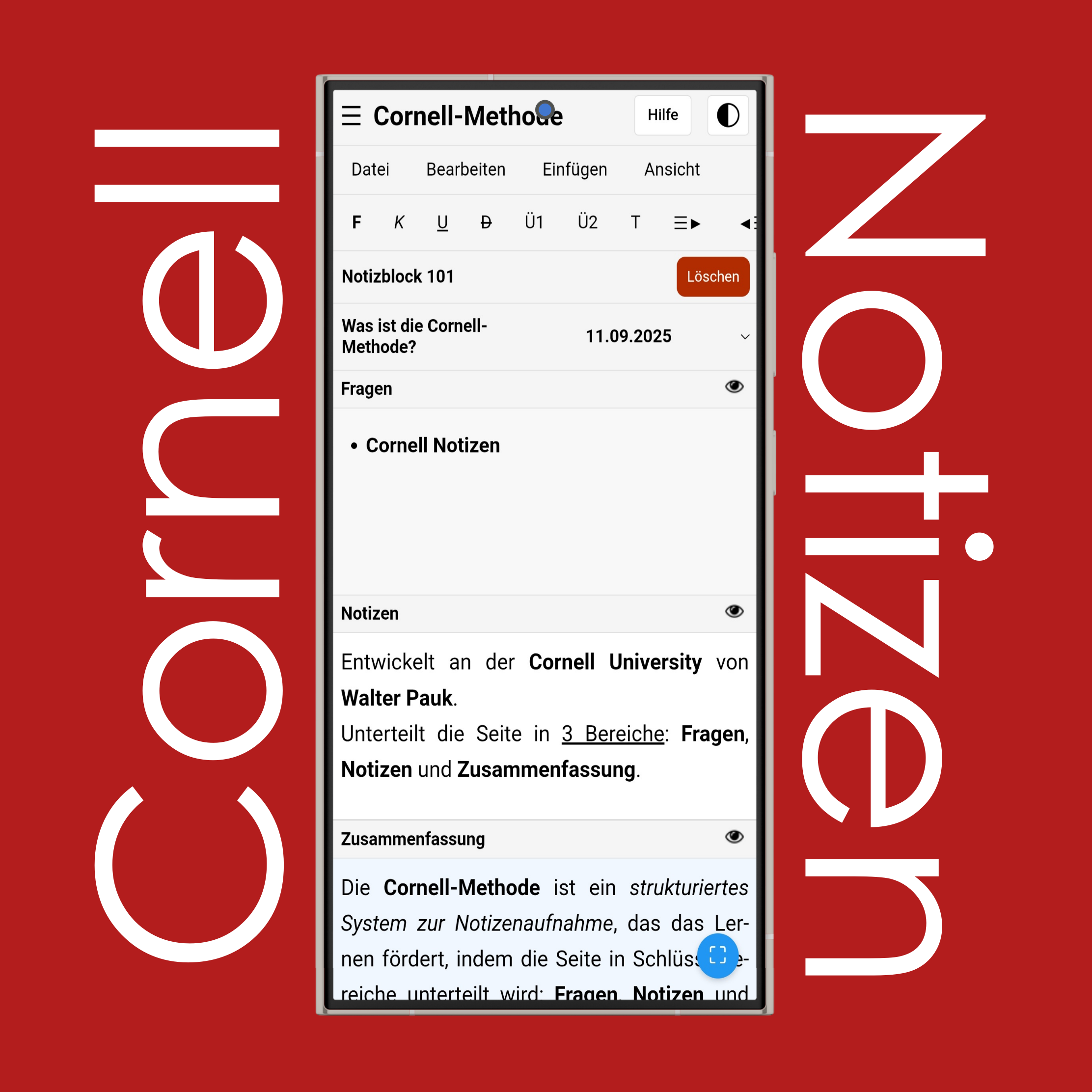
Tippen Sie auf die Schaltfläche 'Sonne' oder 'Mond' in der oberen rechten Ecke, um zwischen Hellmodus und Dunkelmodus zu wechseln.

Cornell-Notizen Spracheinstellungen

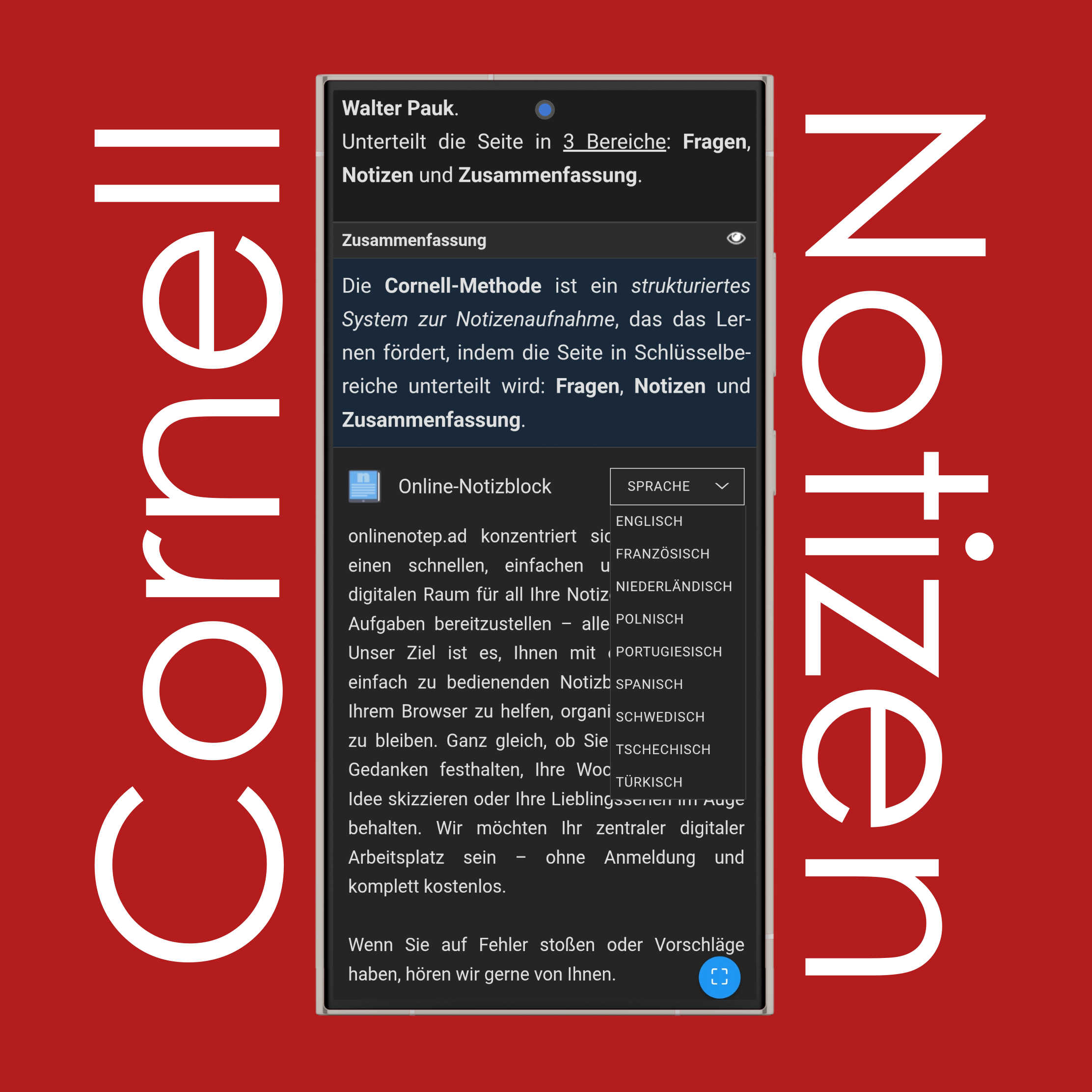
Scrollen Sie zur Fußzeile (unten auf der Seite), um die Anzeigesprache der Website zu ändern — Sie können aus bis zu 20 verschiedenen Sprachen wählen.

Was sind die 5 Schritte der Cornell-Methode?

Die 5 Schritte der Cornell-Methode sind fünf Dinge, die Sie tun, um Ihre Notizen nützlicher zu machen. Sie stehen für Aufnehmen, Reduzieren, Wiedergeben, Nachdenken und Wiederholen. Zuerst nehmen Sie die wichtigen Informationen während der Vorlesung im Notizenbereich auf. Dann reduzieren Sie sie, indem Sie Schlüsselwörter oder kurze Fragen im Fragenbereich herausziehen. Als nächstes geben Sie wieder, indem Sie versuchen, diese Fragen laut zu beantworten, ohne auf Ihre Notizen zu schauen. Danach denken Sie über das Gelernte nach — überlegen Sie, wie es mit anderen Dingen, die Sie wissen, zusammenhängt. Schließlich wiederholen Sie Ihre Notizen regelmäßig, damit Sie den Stoff nicht vergessen.

Was ist die Cornell-Regel für Notizen?

Die Cornell-Regel dreht sich darum, Ihre Notizseite in drei Teile zu unterteilen: die Fragenspalte links, den Notizenbereich rechts und die Zusammenfassungsbox unten. Während des Unterrichts schreiben Sie Ihre Hauptnotizen auf die rechte Seite. Nach dem Unterricht fügen Sie links Schlüsselwörter oder Fragen hinzu, die Ihnen später beim Lernen helfen. Dann schreiben Sie unten eine kurze Zusammenfassung dessen, worum es auf der Seite hauptsächlich ging. Dieses Layout erleichtert das Verstehen, Merken und Wiederholen des Gelernten.

Was ist die Cornell-Methode zur Notizenaufnahme?

Die Cornell-Methode zur Notizenaufnahme ist eine einfache und organisierte Art, Notizen zu machen, die Ihnen tatsächlich beim besseren Lernen hilft. Anstatt Dinge willkürlich aufzuschreiben, teilen Sie Ihre Seite in Teile auf, die jeweils einen Zweck haben. Sie machen während des Unterrichts Notizen auf der rechten Seite, fügen später Lernfragen oder Hinweise auf der linken Seite hinzu und beenden alles mit einer Zusammenfassung unten. Sie ist darauf ausgelegt, Ihnen zu helfen, konzentriert zu bleiben, leichter zu wiederholen und den Stoff länger zu behalten — besonders hilfreich vor Tests.

Wie schreibt man eine Cornell-Notiz?

Um eine Cornell-Notiz zu schreiben, ziehen Sie zunächst eine Linie auf Ihrer Seite, etwa ein Drittel von links. Ziehen Sie dann einen Kasten über den unteren Seitenrand. Während des Unterrichts schreiben Sie Ihre Hauptnotizen in den großen rechten Bereich. Nach dem Unterricht sehen Sie Ihre Notizen durch und schreiben Schlüsselwörter oder kurze Fragen in die linke Spalte. Das hilft Ihnen später beim Lernen. Schreiben Sie zum Schluss eine kurze Zusammenfassung in das untere Kästchen, die in Ihren eigenen Worten erklärt, worum es in den Notizen ging.

Wenn Sie weitere Fragen haben oder Unterstützung benötigen, kontaktieren Sie bitte unser Support-Team.