Βοήθεια – Διαδικτυακές σημειώσεις Cornell
Διαδικτυακή μέθοδος Cornell

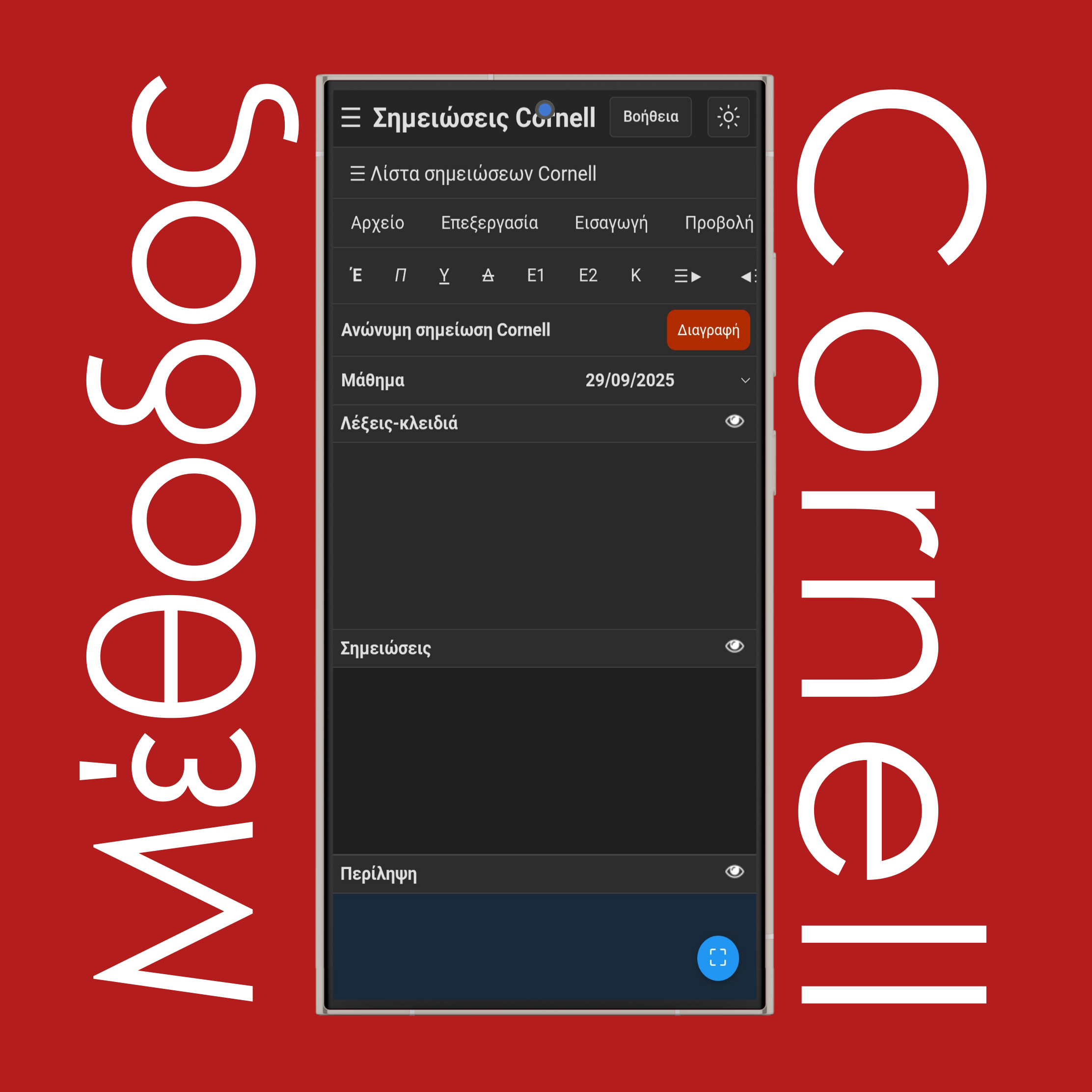
Πατήστε (μενού hamburger/τρείς οριζόντιες γραμμές) για να δείτε τη 'Λίστα σημειώσεων'.

Λίστα σημειώσεων Cornell

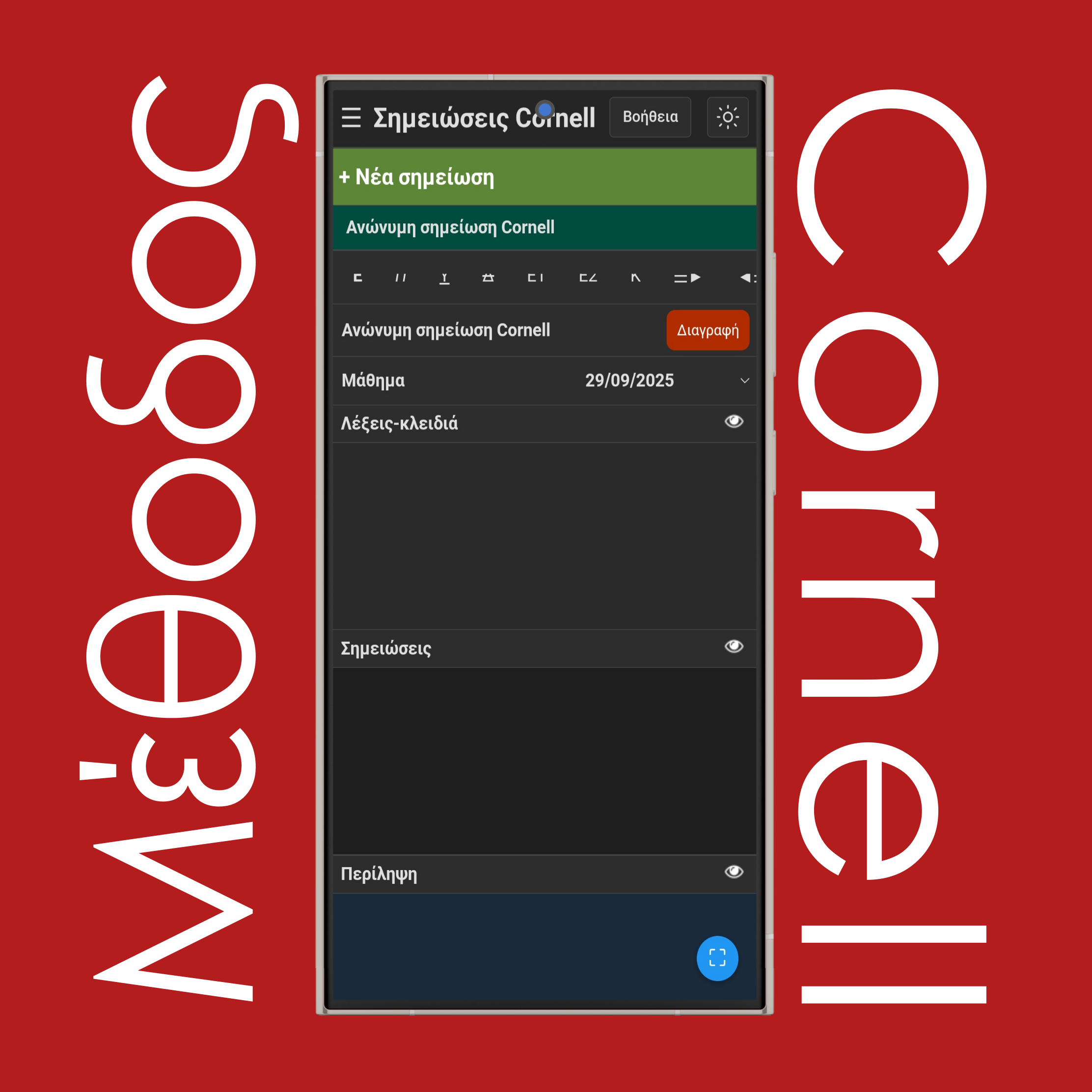
Πατήστε ☰ Λίστα σημειώσεων Cornell για να δείτε, να δημιουργήσετε και να επεξεργαστείτε σημειώσεις που είναι αποθηκευμένες στο localStorage της συσκευής σας.

ΣΗΜΕΙΩΣΗ: Στον υπολογιστή βρίσκονται όλα στην αριστερή πλαϊνή μπάρα.

Δημιουργία σημειώσεων Cornell

Πατήστε το κουμπί + Νέα σημείωση για να δημιουργήσετε μια νέα ανώνυμη σημείωση.

ΣΗΜΕΙΩΣΗ: Πατήστε οποιοδήποτε κενό σημείο στην οθόνη για να κλείσετε τη ☰ Λίστα σημειώσεων Cornell.

Διαδικτυακή μέθοδος Cornell

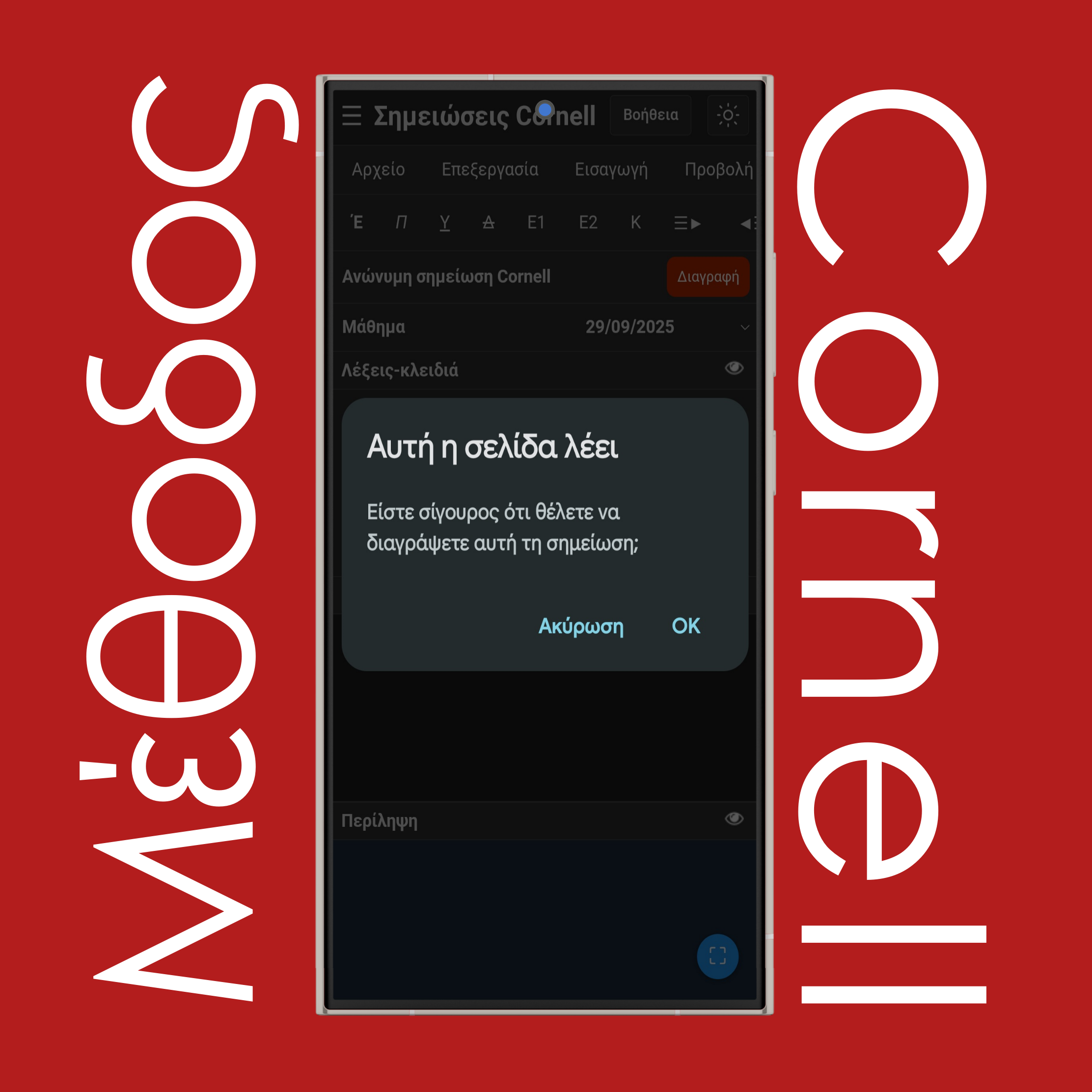
Πρώτα, πατήστε ☰ Λίστα σημειώσεων Cornell, επιλέξτε μια σημείωση και μετά πατήστε το κουμπί Διαγραφή για να αφαιρέσετε μόνιμα την επιλεγμένη σημείωση μαζί με τα δεδομένα της.

Διαγραφή σημειώσεων Cornell

Για να επιβεβαιώσετε τη διαγραφή της σημείωσης Cornell, πατήστε ΟΚ ή πατήστε Ακύρωση για ακύρωση.

Διαδικτυακές σημειώσεις Cornell
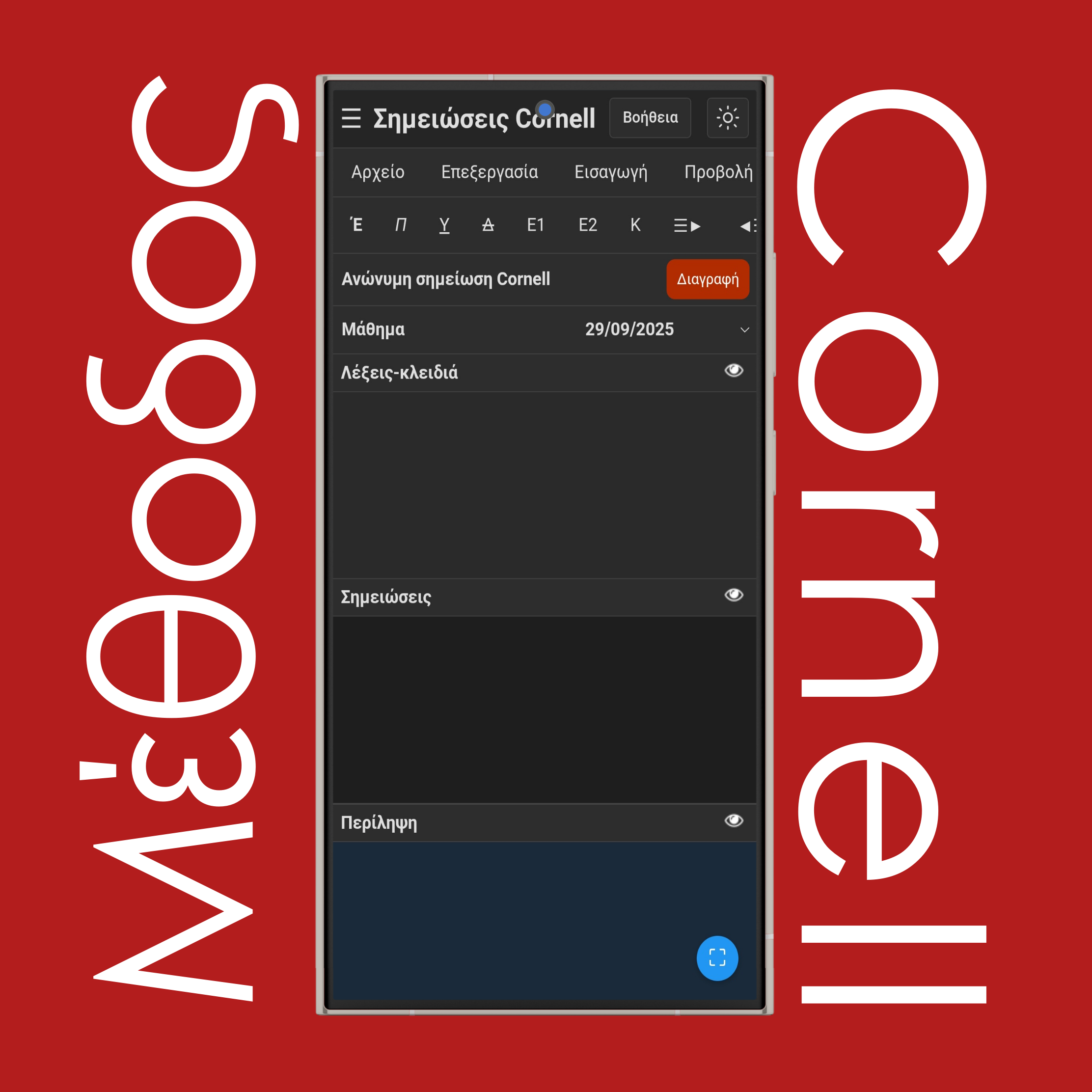
Πατήστε Ανώνυμη σημείωση Cornell για να μετονομάσετε μια σημείωση.

Μετονομασία σημειώσεων Cornell

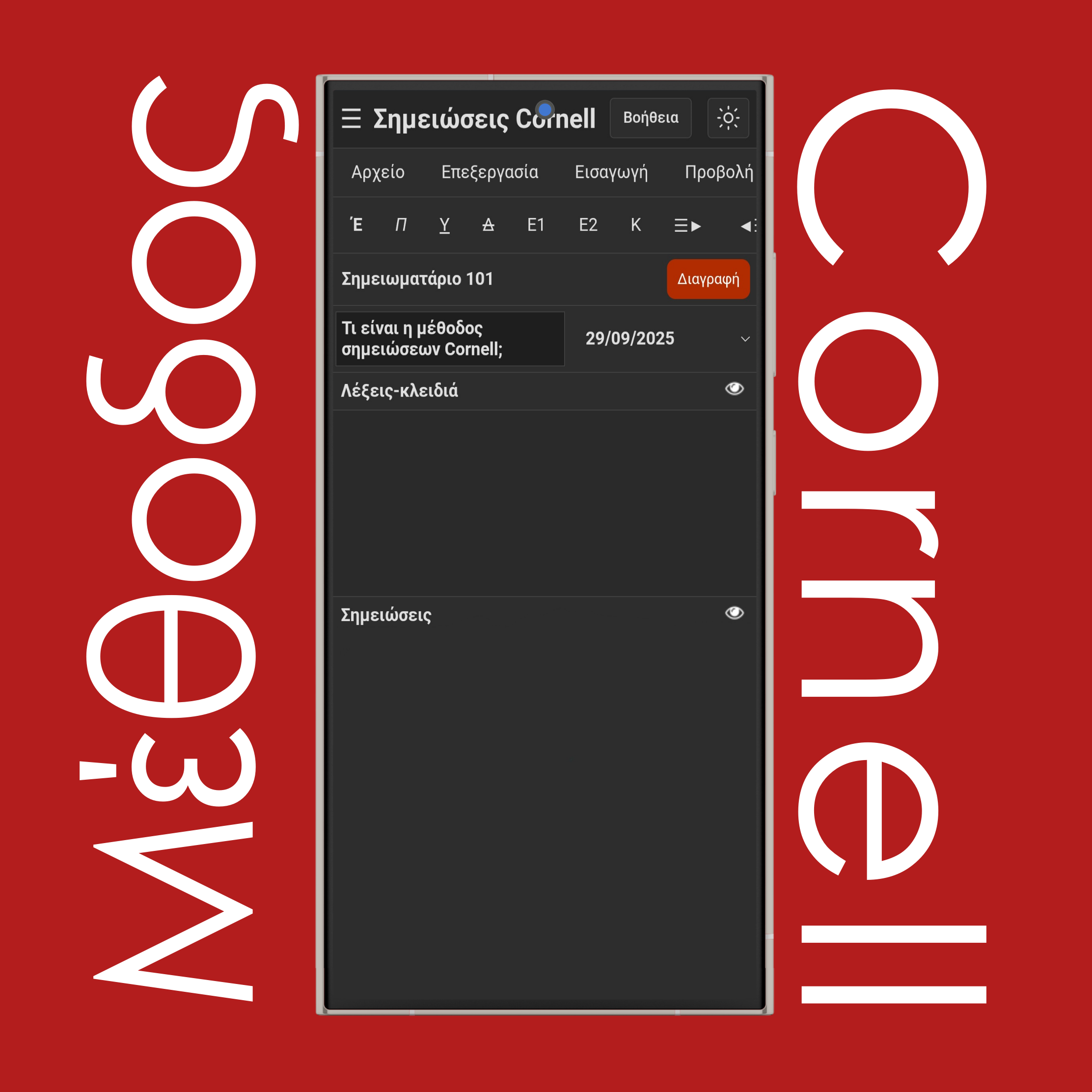
Πληκτρολογήστε το νέο όνομα σημείωσης, το νέο όνομα μαθήματος και προαιρετικά επιλέξτε μια ημερομηνία και πατήστε οποιοδήποτε κενό σημείο για αποθήκευση.

Μενού αρχείου σημειώσεων Cornell

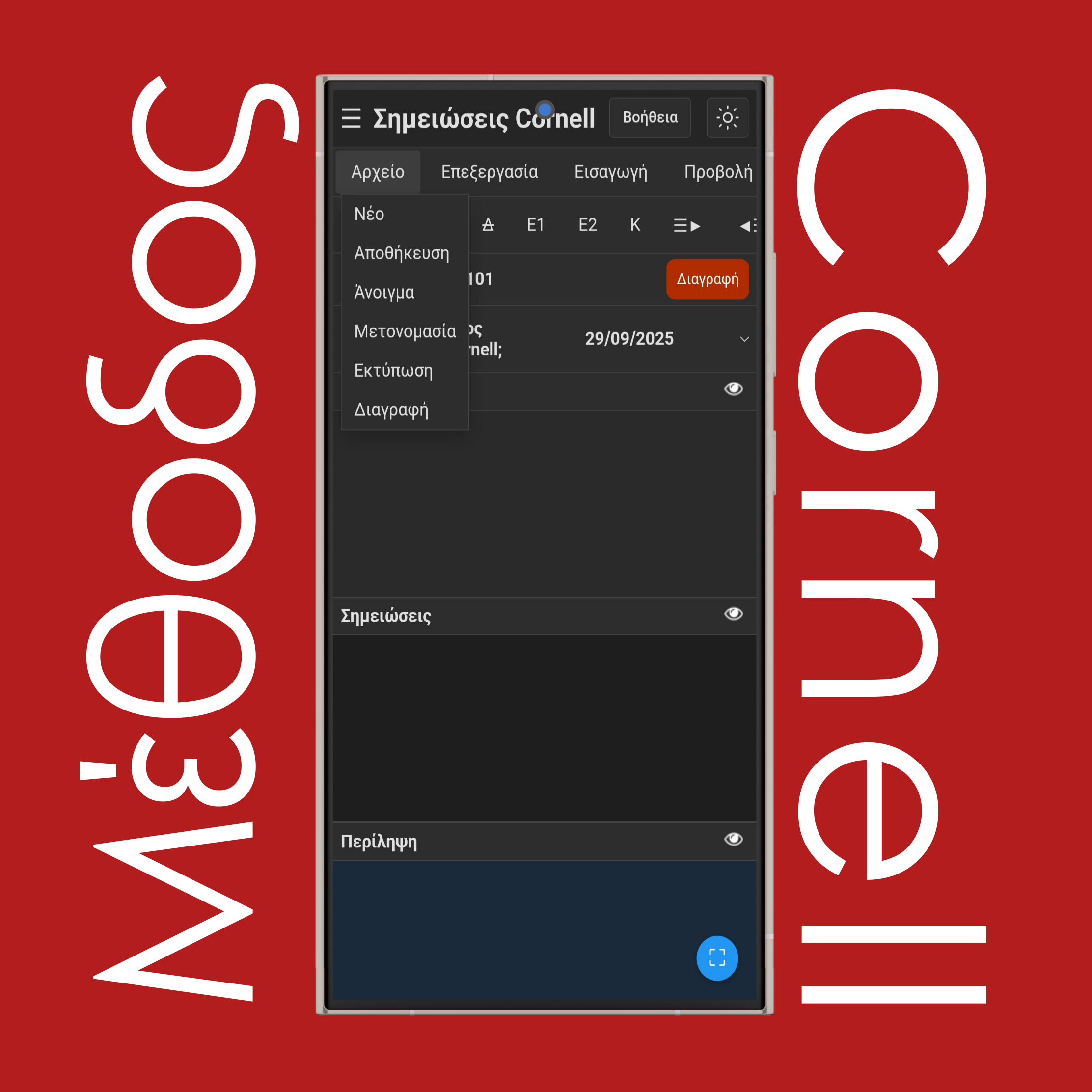
Το μενού Αρχείο είναι το σημείο όπου μπορείτε να εκτελέσετε λειτουργίες όπως δημιουργία, άνοιγμα, αποθήκευση ή διαγραφή:

Πατήστε Νέο για να δημιουργήσετε μια νέα σημείωση που εμφανίζεται στην αριστερή πλαϊνή μπάρα στον υπολογιστή και στη ☰ Λίστα σημειώσεων στο κινητό.

Πατήστε Αποθήκευση για να κατεβάσετε την επιλεγμένη/ανοιχτή σημείωση στη συσκευή σας.

Πατήστε Άνοιγμα για να ανεβάσετε ένα αρχείο .txt στον επεξεργαστή κειμένου από τον υπολογιστή σας.

Πατήστε Μετονομασία για να αλλάξετε τον τίτλο της επιλεγμένης/ανοιχτής σημείωσης.

Πατήστε Εκτύπωση για να εκτυπώσετε την επιλεγμένη/ανοιχτή σημείωση ή να την αποθηκεύσετε ως PDF.

Πατήστε Διαγραφή για να αφαιρέσετε την επιλεγμένη/ανοιχτή σημείωση ολοκληρωτικά από τη λίστα σημειώσεών σας μαζί με τα δεδομένα της.

Μενού επεξεργασίας σημειώσεων Cornell

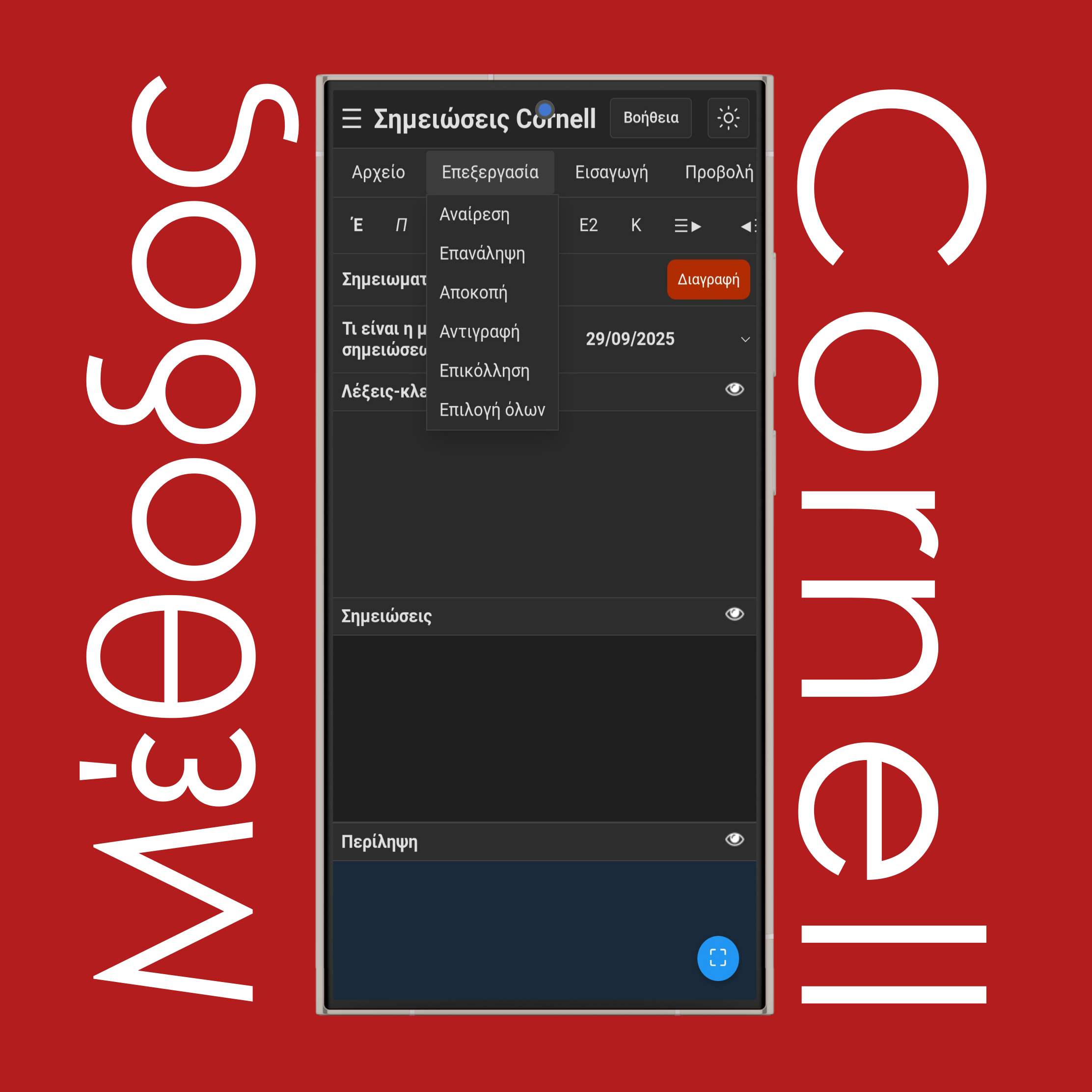
Το μενού Επεξεργασία είναι το σημείο όπου μπορείτε να εκτελέσετε λειτουργίες όπως αναίρεση, επανάληψη, αντιγραφή, επικόλληση και άλλα:

Πατήστε Αναίρεση για να επιστρέψετε ένα βήμα πίσω και να αναιρέσετε την τελευταία αλλαγή.

Πατήστε Επανάληψη για να επαναφέρετε την αλλαγή που μόλις αναιρέσατε.

Πατήστε Αποκοπή για να αφαιρέσετε το επιλεγμένο κείμενο και να το αντιγράψετε στο πρόχειρό σας.

Πατήστε Αντιγραφή για να αντιγράψετε το επιλεγμένο κείμενο χωρίς να το αφαιρέσετε.

Πατήστε Επικόλληση για να εισαγάγετε στο σημειωματάριο κείμενο που έχετε αντιγράψει από οπουδήποτε.

Πατήστε Επιλογή όλων για να επισημάνετε όλο το κείμενο, τις εικόνες και τους πίνακες στο σημειωματάριο.

Μενού εισαγωγής σημειώσεων Cornell

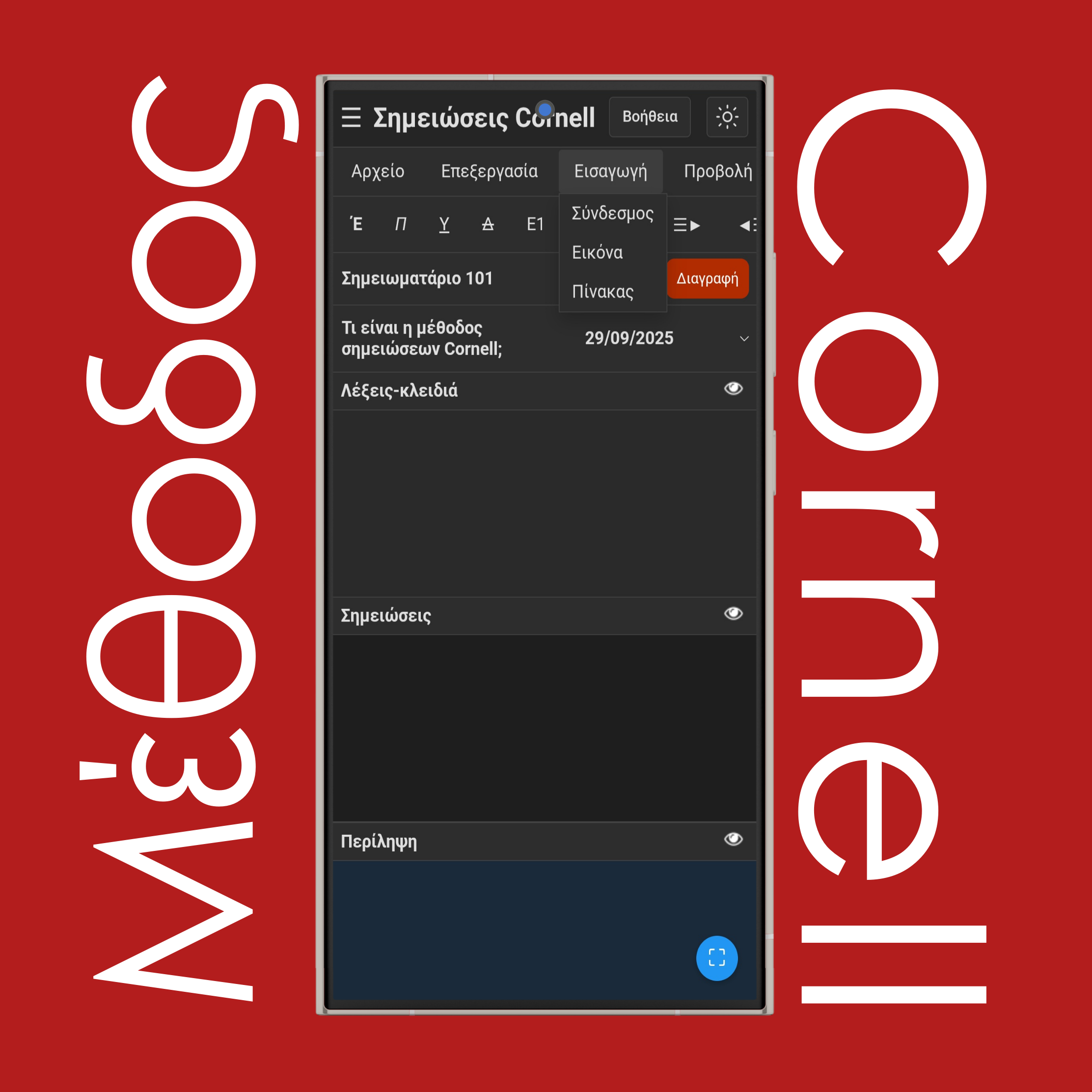
Το μενού Εισαγωγή είναι το σημείο όπου μπορείτε να εκτελέσετε λειτουργίες όπως σύνδεσμοι, εικόνες και πίνακες:

Πατήστε Σύνδεσμος για να προσθέσετε έναν κλικέψιμο σύνδεσμο χρησιμοποιώντας τη διεύθυνση URL που εισάγετε.

Πατήστε Εικόνα για να ανεβάσετε μια εικόνα από τη συσκευή σας.

Πατήστε Πίνακας για να δημιουργήσετε έναν πίνακα εισάγοντας πόσες γραμμές και στήλες θέλετε.

Μενού προβολής σημειώσεων Cornell

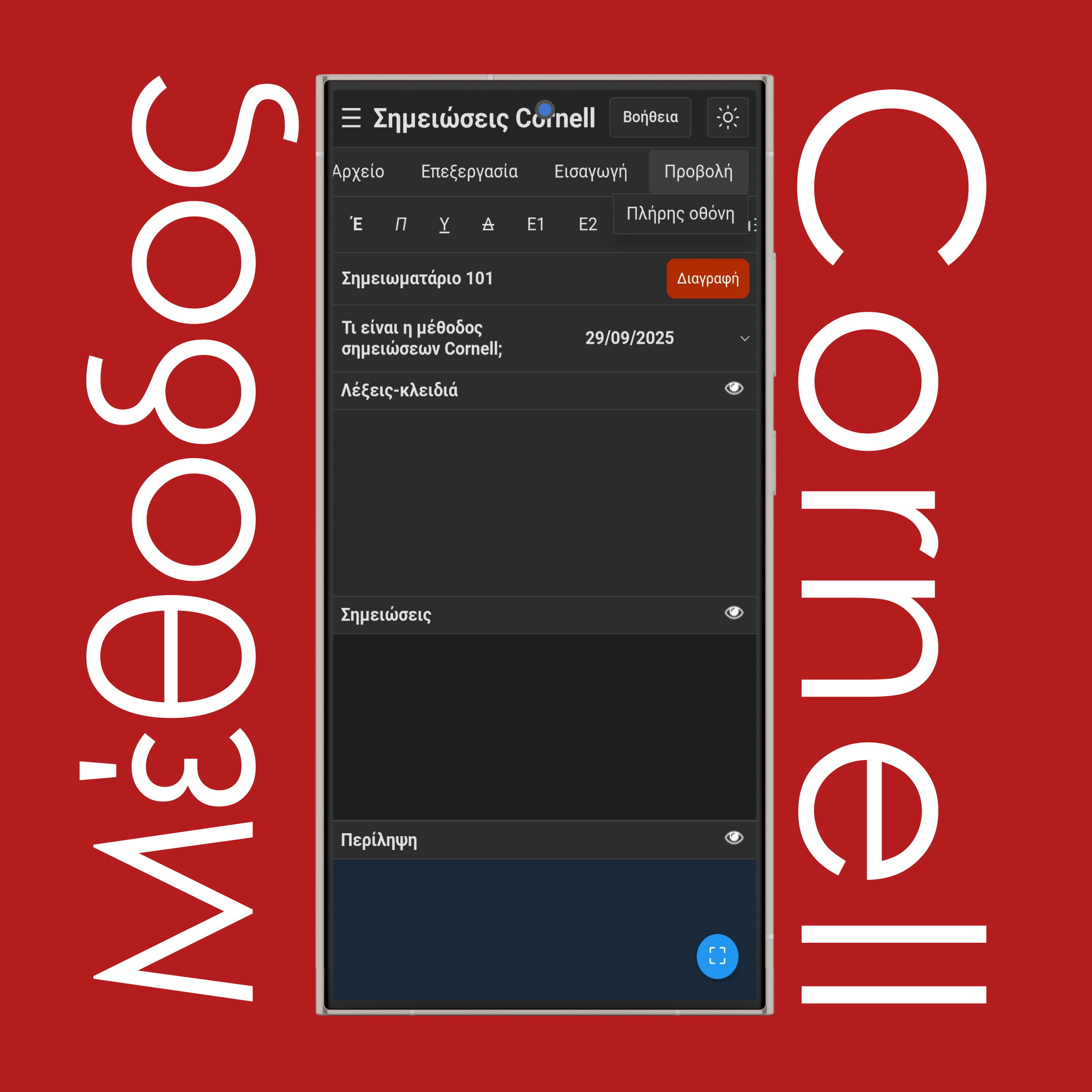
Το μενού Προβολή είναι το σημείο όπου μπορείτε να εκτελέσετε λειτουργίες όπως πλήρης οθόνη και άλλα:

Πατήστε Πλήρης οθόνη για να ανοίξετε το σημειωματάριο σε λειτουργία πλήρους οθόνης.

Πλήρης οθόνη σημειώσεων Cornell

Πατήστε Προβολή > Πλήρης οθόνη ή χρησιμοποιήστε το κουμπί Πλήρης οθόνη στην κάτω δεξιά γωνία για να εισέλθετε ή να βγείτε από τη λειτουργία πλήρους οθόνης.

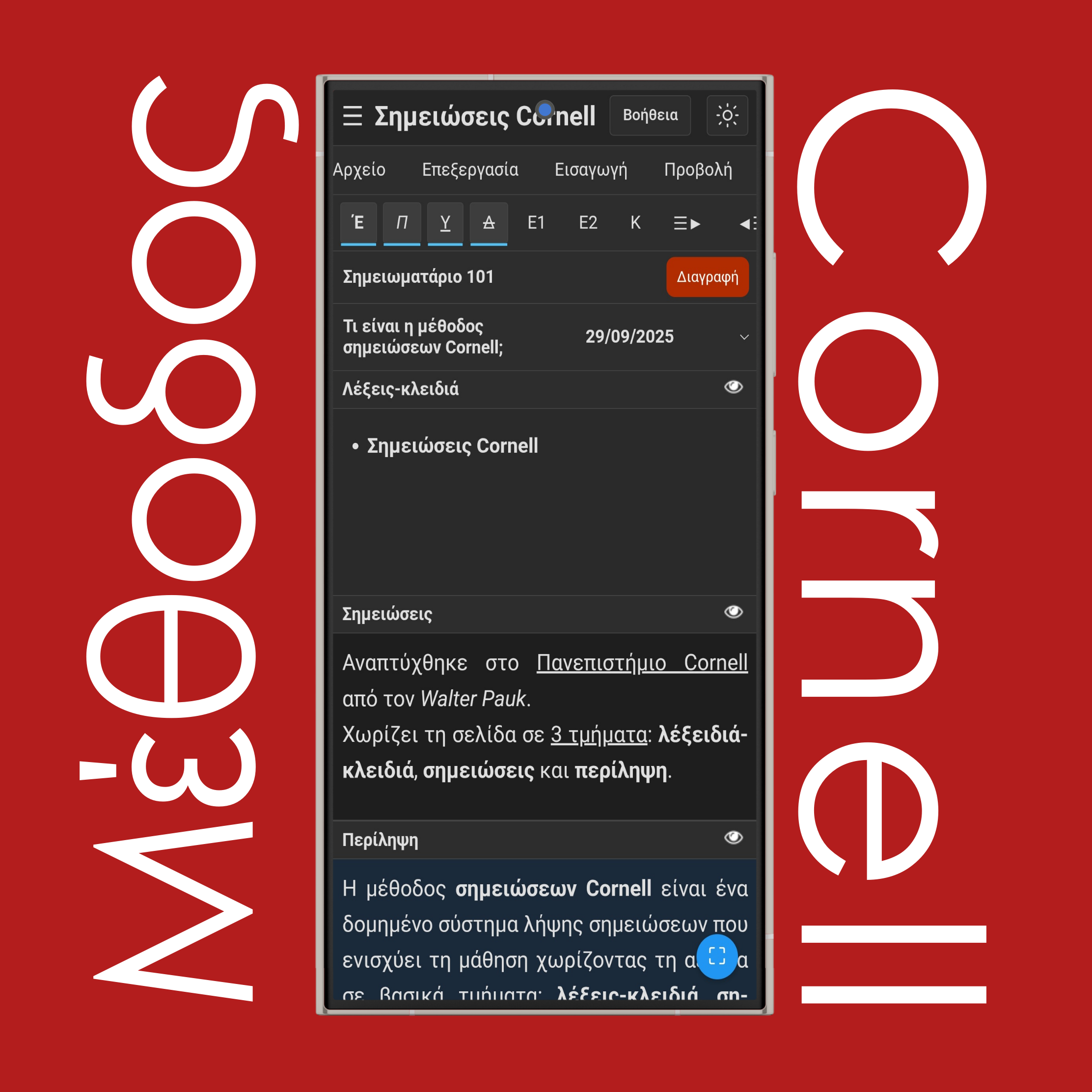
Μέθοδος σημειώσεων Cornell

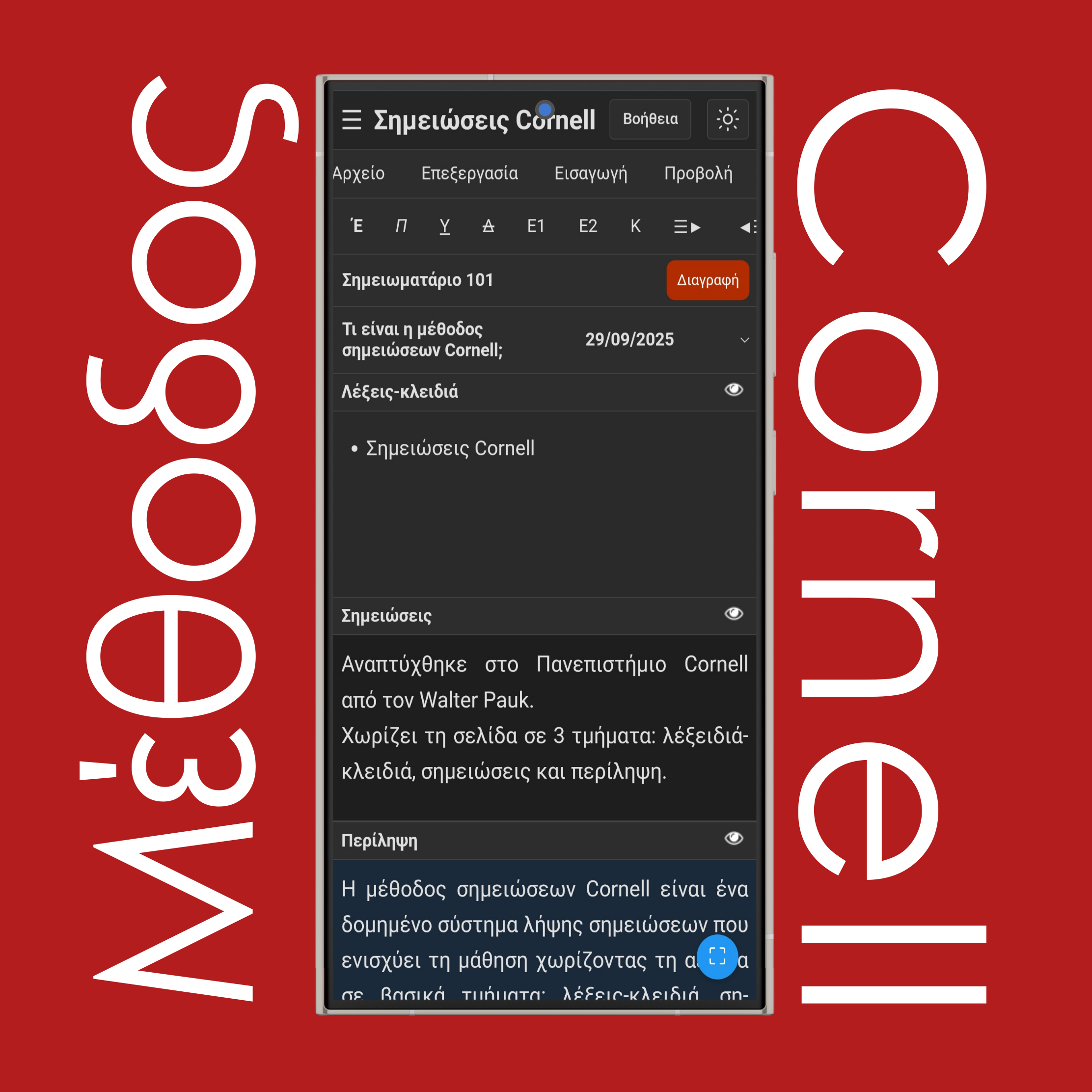
Πληκτρολογήστε τις σημειώσεις σας ξεχωριστά στις ενότητες Λέξεις-κλειδιά, Σημειώσεις και Περίληψη για πριν, κατά τη διάρκεια και μετά το μάθημα.

ΣΗΜΕΙΩΣΗ: Οι σημειώσεις Cornell εμφανίζονται τέλεια στον υπολογιστή, με καλά αναλογικά τμήματα, αλλά στο κινητό η μικρότερη οθόνη δυσκολεύει την εφαρμογή και τη σωστή λειτουργία τους.

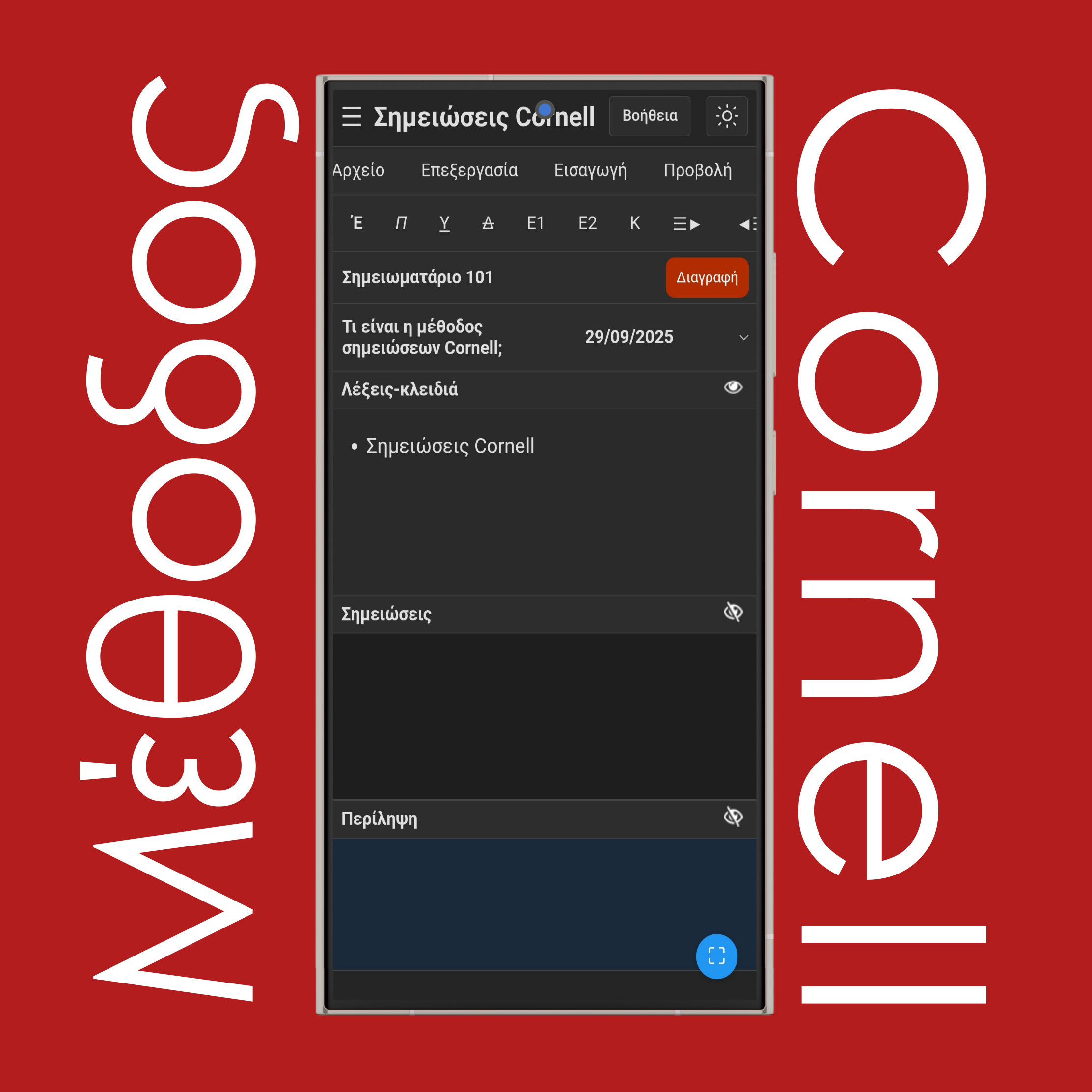
Εμφάνιση/Απόκρυψη σημειώσεων Cornell (Απαγγελία & Αντανάκλαση)

Πατήστε το 👁 (σύμβολο ματιού) για να αποκρύψετε το κείμενο στις ενότητες για μελέτη πριν από τις εξετάσεις και πατήστε ξανά το 👁 (σύμβολο ματιού) για να το εμφανίσετε.

Μορφοποίηση κειμένου σημειώσεων Cornell

Χρησιμοποιήστε τη γραμμή εργαλείων μορφοποίησης για να επεξεργαστείτε την εμφάνιση του κειμένου στο σημειωματάριο:

Πατήστε Έ για να κάνετε το κείμενο έντονο.

Πατήστε Π για να κάνετε το κείμενο πλάγιο.

Πατήστε Υ για να υπογραμμίσετε το κείμενο.

Πατήστε Δ για να διαγράψετε το κείμενο.

Πατήστε E1 για να κάνετε το κείμενο κύρια επικεφαλίδα.

Πατήστε E2 για να κάνετε το κείμενο δευτερεύουσα επικεφαλίδα.

Πατήστε K για να επαναφέρετε το κείμενο σε κανονική μορφή.

Πατήστε ☰▶ για να στοιχίσετε το κείμενο αριστερά.

Πατήστε ◀☰▶ για να στοιχίσετε το κείμενο στο κέντρο.

Πατήστε ◀☰ για να στοιχίσετε το κείμενο δεξιά.

Πατήστε ▢☰ για να δημιουργήσετε λίστα με κουκκίδες.

Πατήστε 1☰ για να δημιουργήσετε αριθμημένη λίστα.

Πατήστε A+ για να αυξήσετε το μέγεθος γραμματοσειράς του κειμένου.

Πατήστε A- για να μειώσετε το μέγεθος γραμματοσειράς του κειμένου.

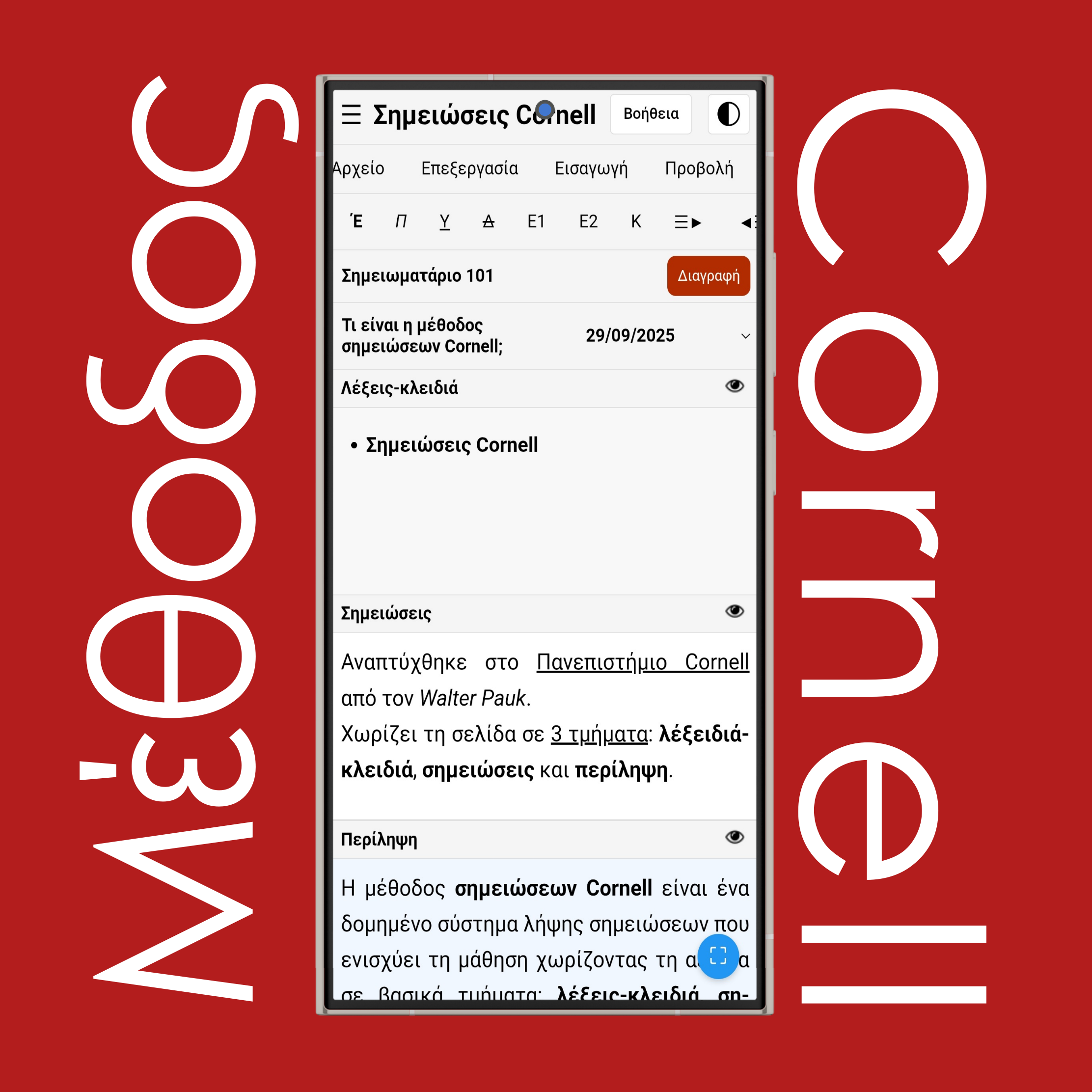
Φωτεινή & σκοτεινή λειτουργία σημειώσεων Cornell

Πατήστε το κουμπί 'Ήλιος' ή 'Φεγγάρι' στην πάνω δεξιά γωνία για να αλλάξετε μεταξύ φωτεινής και σκοτεινής λειτουργίας.

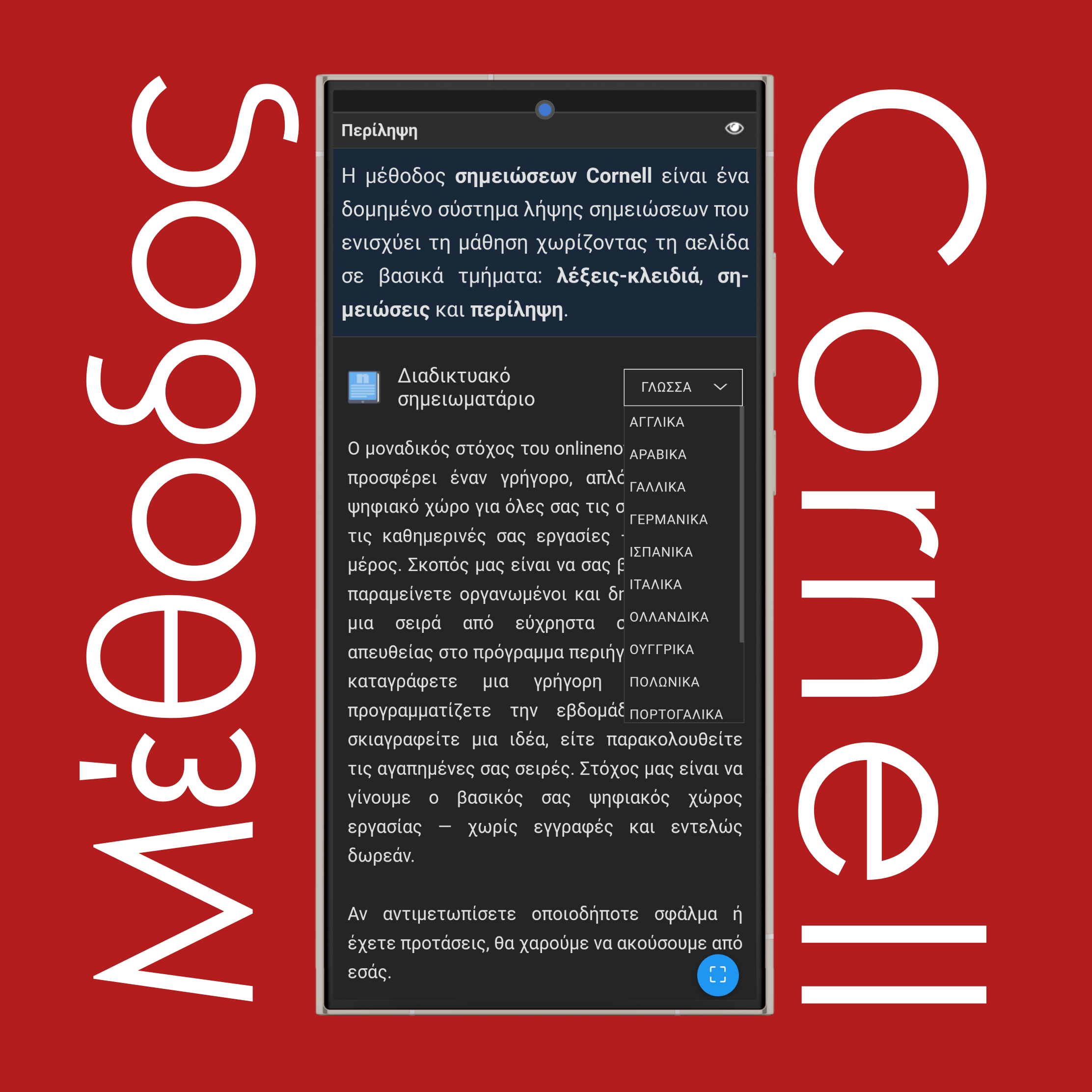
Ρυθμίσεις γλώσσας σημειώσεων Cornell

Μετακινηθείτε στο footer (στο κάτω μέρος του site) για να αλλάξετε τη γλώσσα εμφάνισης της ιστοσελίδας — μπορείτε να επιλέξετε από έως και 20 διαφορετικές γλώσσες.

Ποιες είναι οι 5 βασικές οδηγίες των Σημειώσεων Cornell;

Οι 5 βασικές οδηγίες των Σημειώσεων Cornell είναι πέντε βήματα που κάνετε για να κάνετε τις σημειώσεις σας πιο χρήσιμες. Αυτές είναι: Καταγραφή, Συμπύκνωση, Απαγγελία, Αντανάκλαση και Επανάληψη. Αρχικά, καταγράφετε τα σημαντικά στοιχεία κατά τη διάρκεια του μαθήματος στην ενότητα σημειώσεων. Έπειτα, συμπυκνώνετε εξάγοντας λέξεις-κλειδιά ή σύντομες ερωτήσεις στην ενότητα λέξεων-κλειδιών. Στη συνέχεια, απαγγέλλετε προσπαθώντας να απαντήσετε σε αυτές τις ερωτήσεις δυνατά χωρίς να κοιτάτε τις σημειώσεις σας. Μετά από αυτό, ανακλάτε πάνω σε ό,τι μάθατε — σκεφτείτε πώς συνδέεται με άλλα πράγματα που γνωρίζετε. Τέλος, επαναλαμβάνετε τις σημειώσεις σας τακτικά για να μην ξεχάσετε την ύλη.

Ποιος είναι ο κανόνας των Σημειώσεων Cornell;

Ο κανόνας των Σημειώσεων Cornell αφορά τη διαίρεση της σελίδας σας σε τρία μέρη: τη στήλη λέξεων-κλειδιών στα αριστερά, την ενότητα σημειώσεων στα δεξιά και το πλαίσιο περίληψης στο κάτω μέρος. Κατά τη διάρκεια του μαθήματος, γράφετε τις κύριες σημειώσεις σας στα δεξιά. Μετά το μάθημα, προσθέτετε λέξεις-κλειδιά ή ερωτήσεις στην αριστερή πλευρά για να σας βοηθήσουν να μελετήσετε αργότερα. Στη συνέχεια, στο κάτω μέρος, γράφετε μια σύντομη περίληψη για το τι αφορά κυρίως η σελίδα. Αυτή η διάταξη διευκολύνει την κατανόηση, την απομνημόνευση και την επανάληψη της ύλης.

Τι είναι η μέθοδος σημείωσης Cornell;

Η μέθοδος σημείωσης Cornell είναι ένας απλός και οργανωμένος τρόπος λήψης σημειώσεων που πραγματικά σας βοηθά να μελετήσετε καλύτερα. Αντί να γράφετε πράγματα τυχαία, χωρίζετε τη σελίδα σας σε μέρη που το καθένα έχει έναν σκοπό. Κάνετε σημειώσεις στα δεξιά κατά τη διάρκεια του μαθήματος, προσθέτετε ερωτήσεις μελέτης ή λέξεις-κλειδιά στα αριστερά αργότερα και ολοκληρώνετε γράφοντας μια περίληψη στο κάτω μέρος. Σχεδιάστηκε για να σας βοηθήσει να παραμείνετε συγκεντρωμένοι, να κάνετε επανάληψη πιο εύκολα και να θυμάστε την ύλη για περισσότερο χρόνο — ιδιαίτερα χρήσιμο πριν από τις εξετάσεις.

Πώς γράφετε μια σημείωση Cornell;

Για να γράψετε μια σημείωση Cornell, ξεκινήστε τραβώντας μια γραμμή προς τα κάτω στη σελίδα σας, περίπου στο ένα τρίτο από τα αριστερά. Στη συνέχεια, τραβήξτε ένα πλαίσιο στο κάτω μέρος της σελίδας. Κατά τη διάρκεια του μαθήματος, γράψτε τις κύριες σημειώσεις σας στη μεγάλη δεξιά ενότητα. Μετά το μάθημα, κοιτάξτε τις σημειώσεις σας και γράψτε λέξεις-κλειδιά ή σύντομες ερωτήσεις στην αριστερή στήλη. Αυτό σας βοηθά να μελετήσετε αργότερα. Τέλος, γράψτε μια σύντομη περίληψη στο κάτω πλαίσιο που εξηγεί τι αφορούσαν οι σημειώσεις με τα δικά σας λόγια.

Εάν έχετε επιπλέον ερωτήσεις ή χρειάζεστε βοήθεια, παρακαλούμε επικοινωνήστε με την ομάδα υποστήριξής μας.