Ajuda – Método Cornell Online
Notas Cornell Online

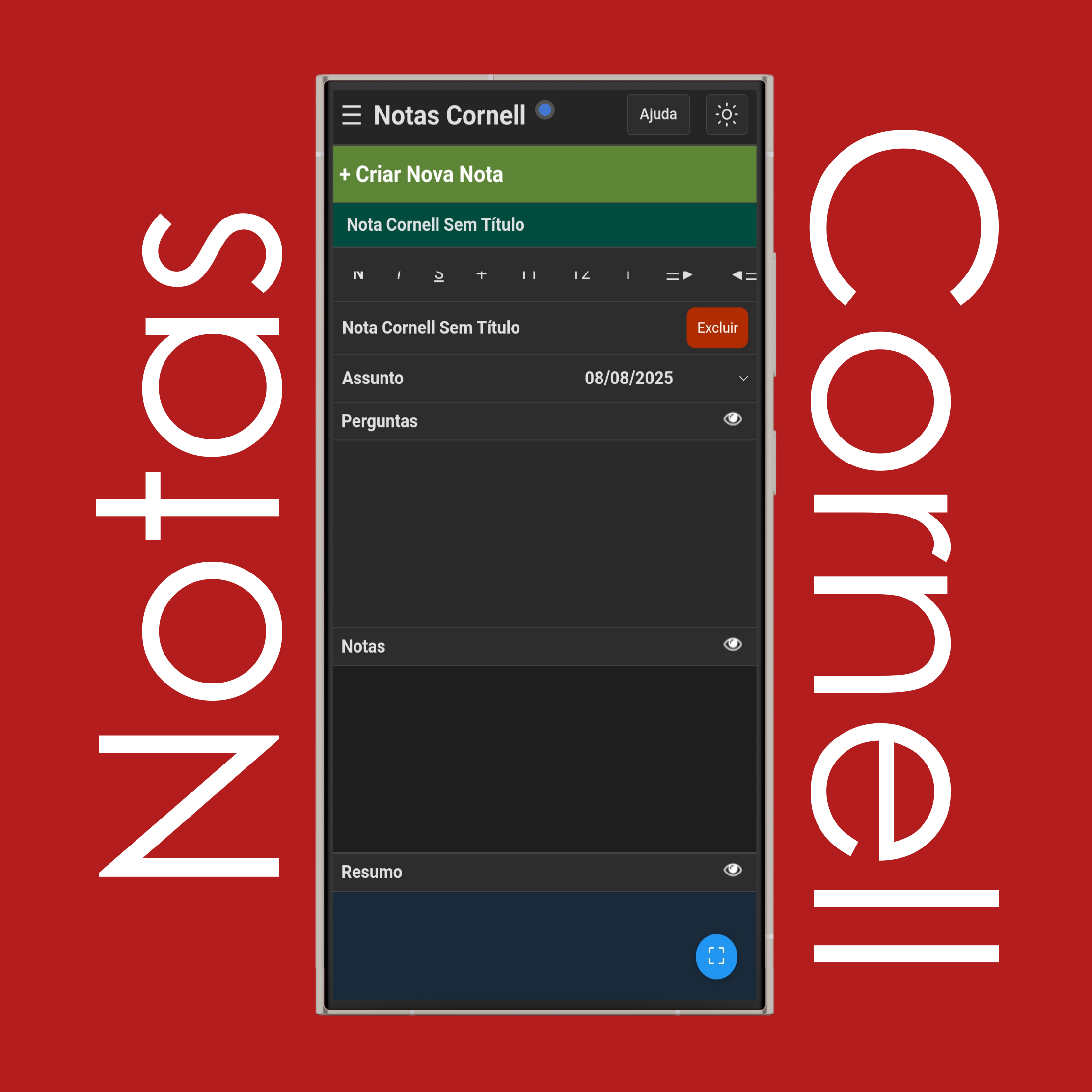
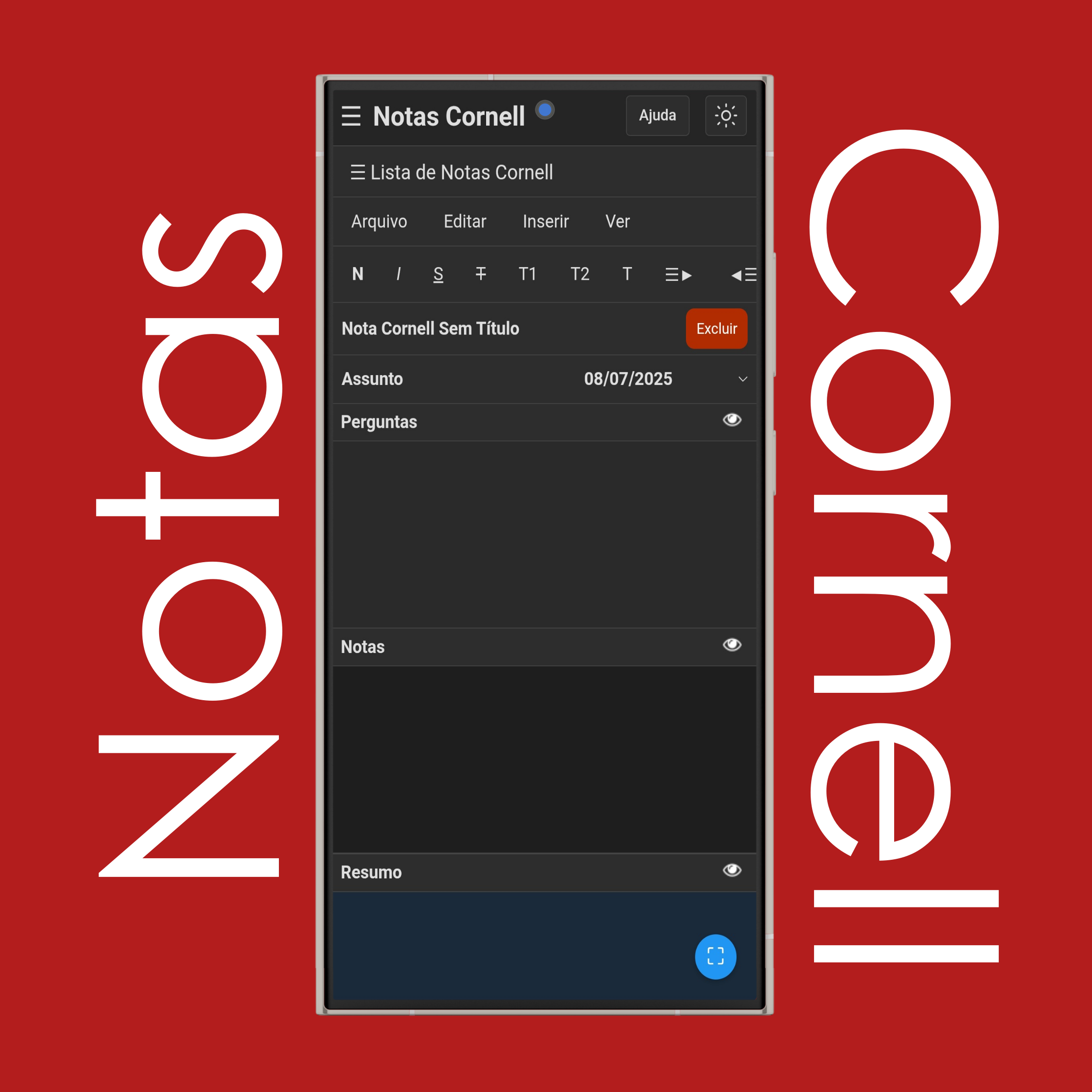
Toque em (menu hambúrguer/três linhas horizontais) para ver a 'Lista de Notas Cornell'.

Lista de Notas Cornell

Toque em ☰ Lista de Notas Cornell para visualizar, criar e editar notas salvas no seu localStorage.

OBS: Tudo fica na barra lateral esquerda no computador (desktop).

Criar Nota Cornell

Toque no botão + Criar Nova Nota para criar uma nova nota sem título.

OBS: Toque em qualquer área vazia da tela para fechar a ☰ Lista de Notas Cornell.

Notas Cornell Online

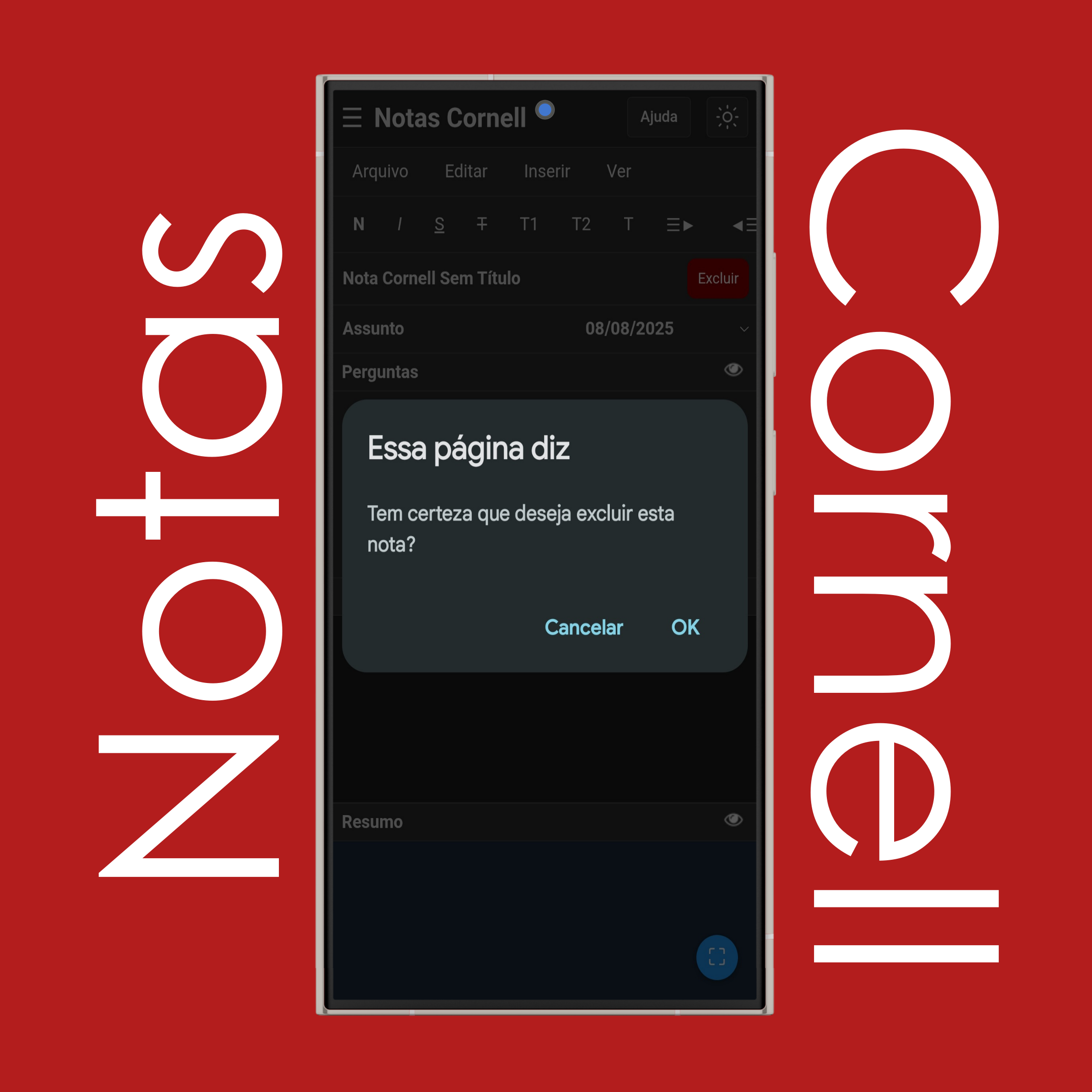
Primeiro, toque em ☰ Lista de Notas Cornell, selecione uma nota e depois clique no botão Excluir para remover permanentemente a nota selecionada junto com seus dados.

Excluir Nota Cornell

Para confirmar a exclusão da nota Cornell, toque em OK ou em Cancelar para cancelar.

Notas Cornell Online

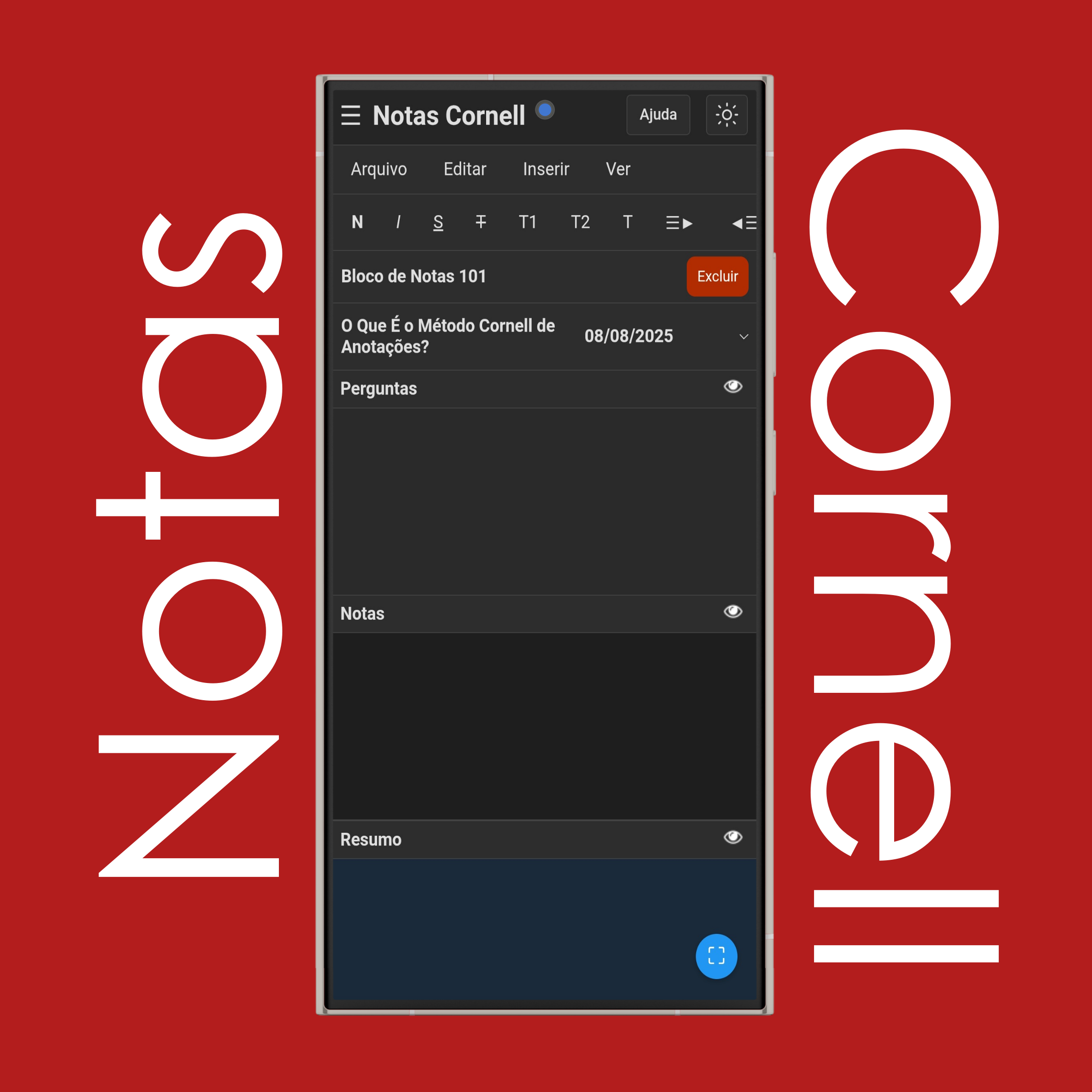
Toque em Nota Cornell Sem Título para renomear a nota.

Renomear Notas Cornell

Digite o novo nome da nota, o novo nome do assunto, e opcionalmente selecione uma data e toque/clique em qualquer área preta para salvar.

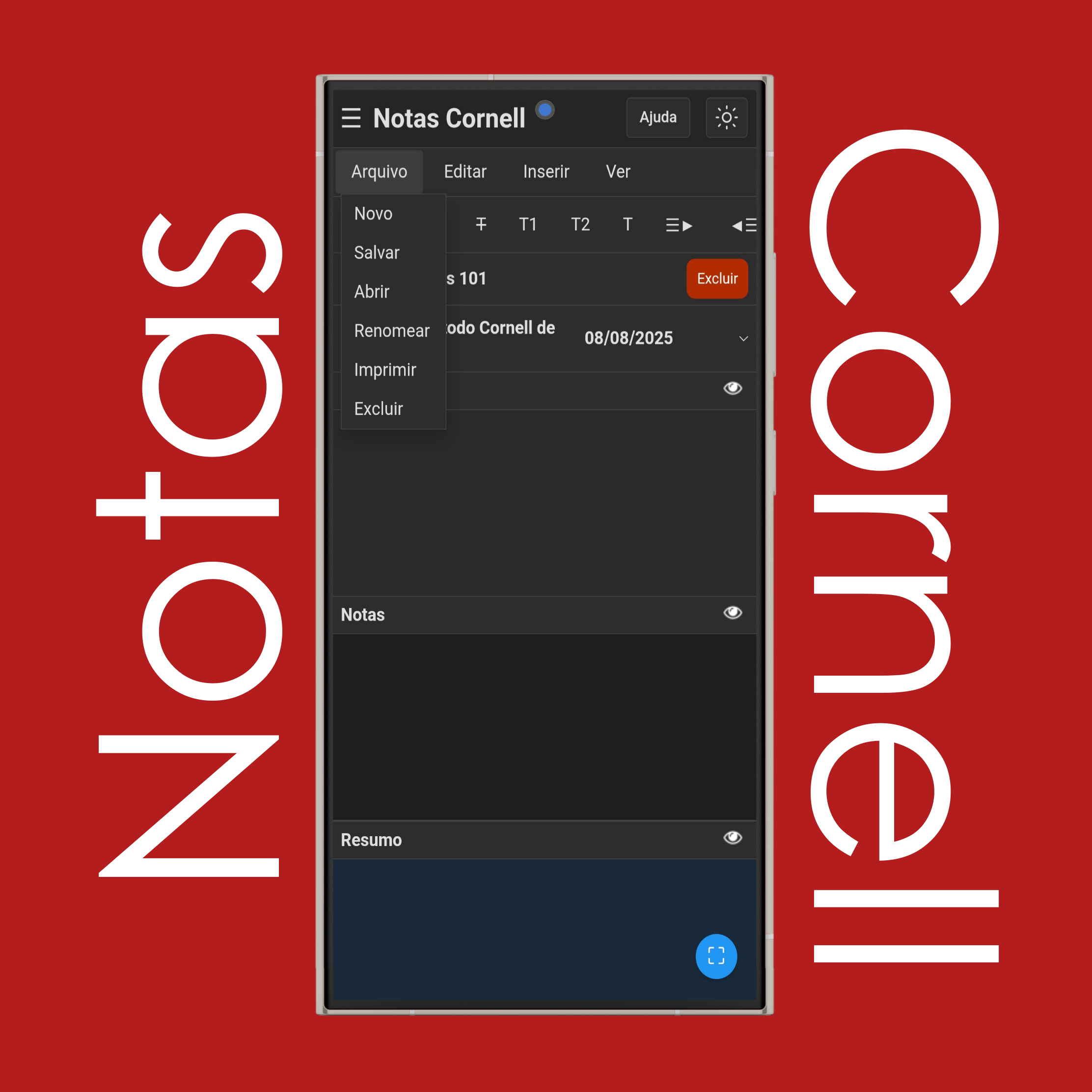
Menu Arquivo de Notas Cornell

O menu Arquivo é onde você pode criar, abrir, salvar ou excluir notas:

Toque/clique em Novo para criar uma nova nota que aparecerá na barra lateral esquerda no computador e na ☰ Lista de Notas no celular.

Toque/clique em Salvar para baixar a nota selecionada/aberta no seu dispositivo.

Toque/clique em Abrir para carregar um arquivo .txt no editor de texto a partir do seu computador.

Toque/clique em Renomear para alterar o título da nota selecionada/aberta.

Toque/clique em Imprimir para imprimir a nota selecionada/aberta ou salvá-la como PDF.

Toque/clique em Excluir para remover completamente a nota selecionada/aberta da sua lista de notas, junto com todos os dados contidos nela.

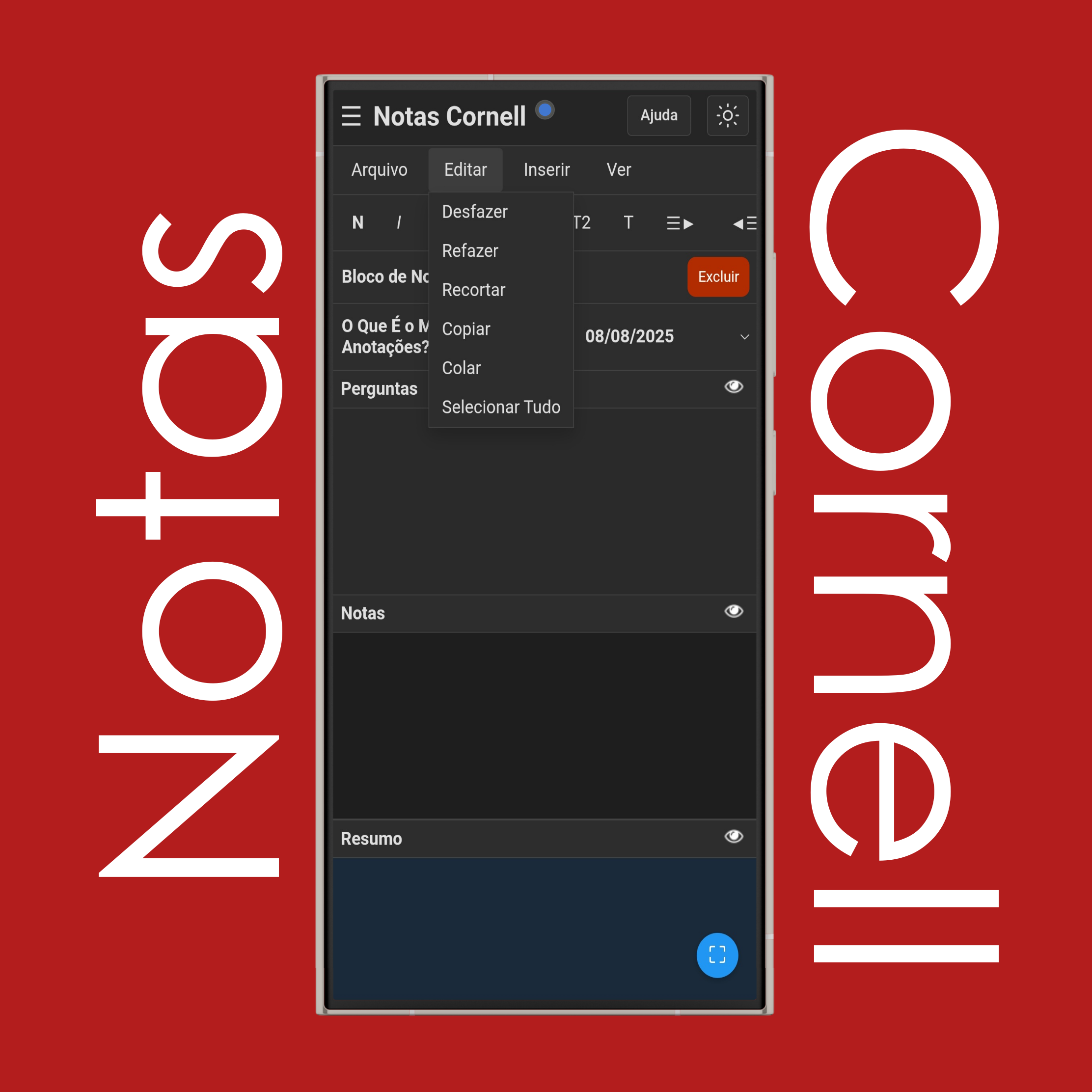
Menu Editar de Notas Cornell

O menu Editar é onde você pode desfazer, refazer, copiar, colar e mais:

Toque/clique em Desfazer para voltar uma etapa e reverter a última alteração.

Toque/clique em Refazer para recuperar a alteração que você acabou de desfazer.

Toque/clique em Recortar para remover o texto selecionado e copiá-lo para a área de transferência.

Toque/clique em Copiar para copiar o texto selecionado sem removê-lo.

Toque/clique em Colar para inserir no bloco de notas o texto que você copiou de qualquer lugar.

Toque/clique em Selecionar Tudo para destacar todo o texto, imagens e tabelas no bloco de notas.

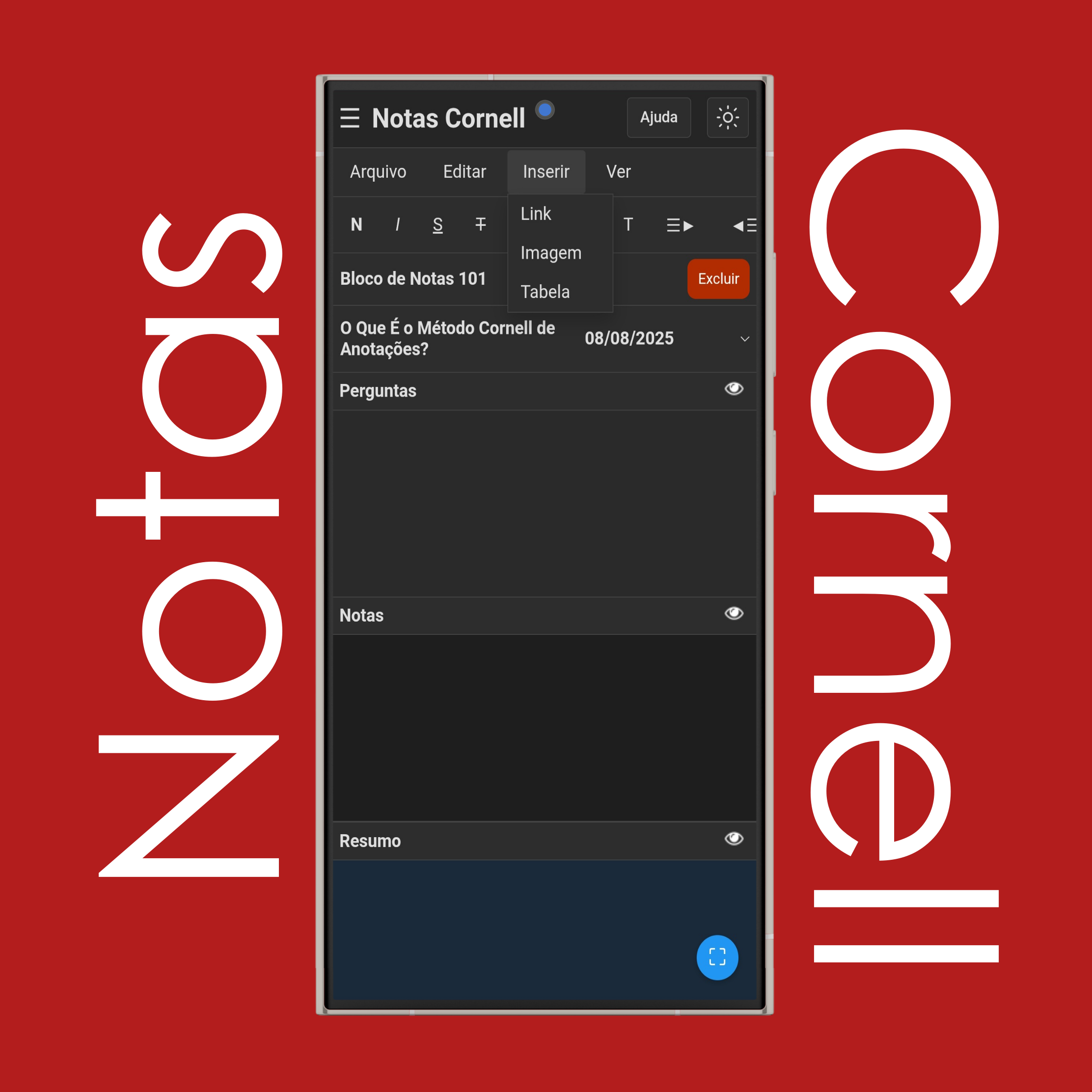
Menu Inserir de Notas Cornell

O menu Inserir é onde você pode adicionar links, imagens e tabelas:

Toque/clique em Link para adicionar um link clicável usando o URL que você inserir.

Toque/clique em Imagem para enviar uma imagem do seu dispositivo.

Toque/clique em Tabela para criar uma tabela informando quantas linhas e colunas você deseja.

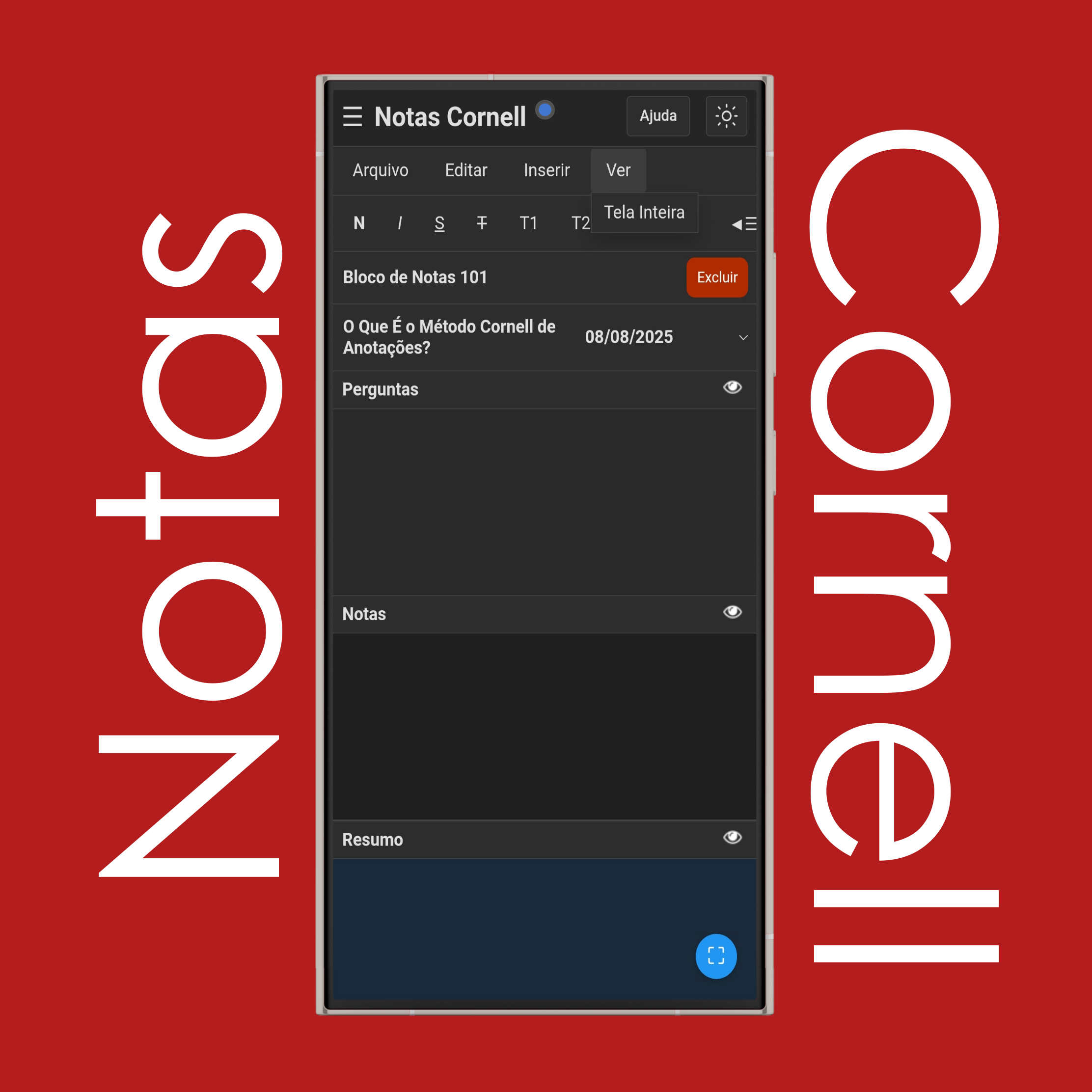
Menu Visualizar de Notas Cornell

O menu Ver é onde você pode ativar a tela cheia e outras opções:

Toque/clique em Tela Inteira para abrir o bloco de notas no modo de tela cheia.

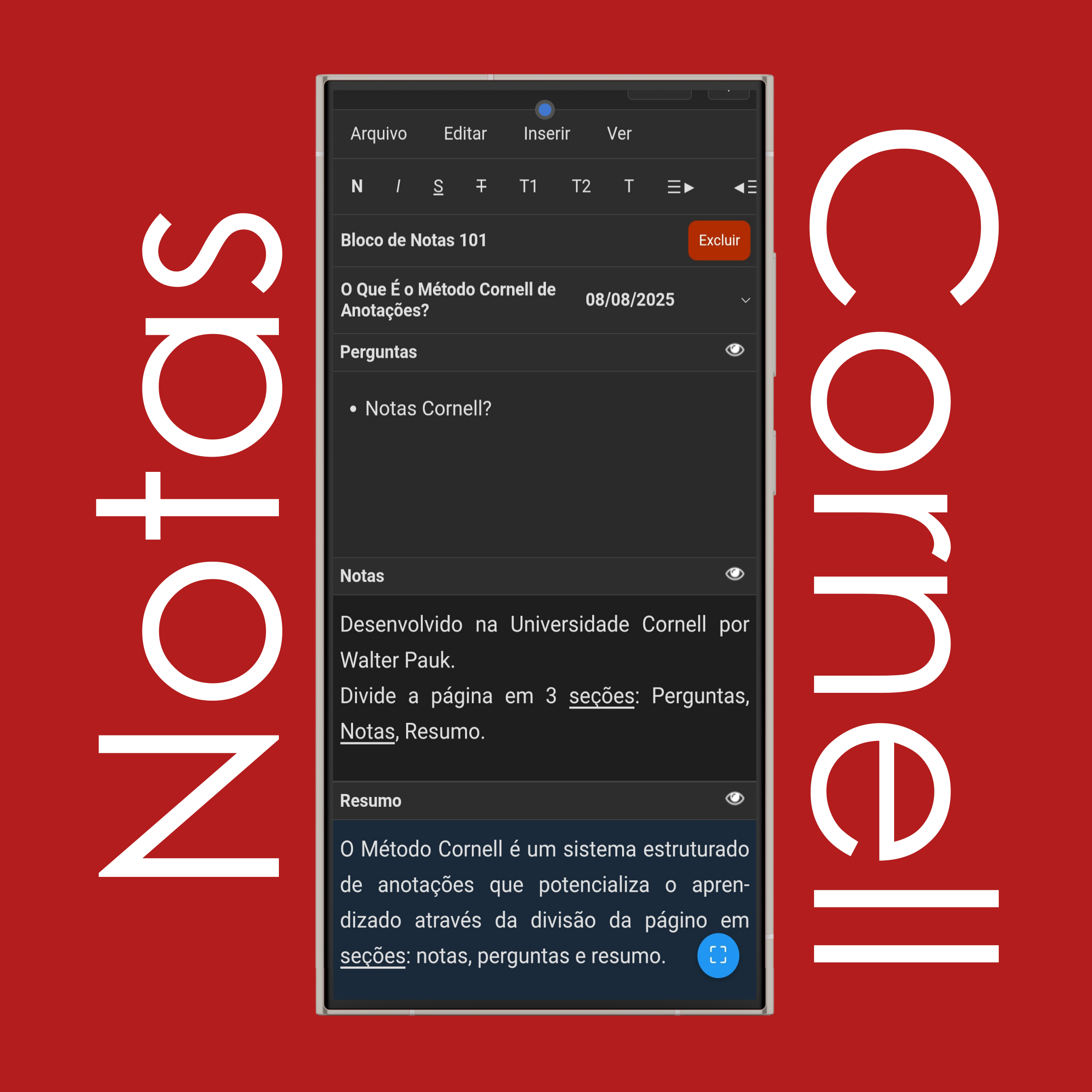
Tela Inteira de Notas Cornell

Toque em Ver > Tela Inteira ou use o botão Tela Inteira no canto inferior direito para entrar ou sair do modo de tela cheia.

Método Cornell de Anotações

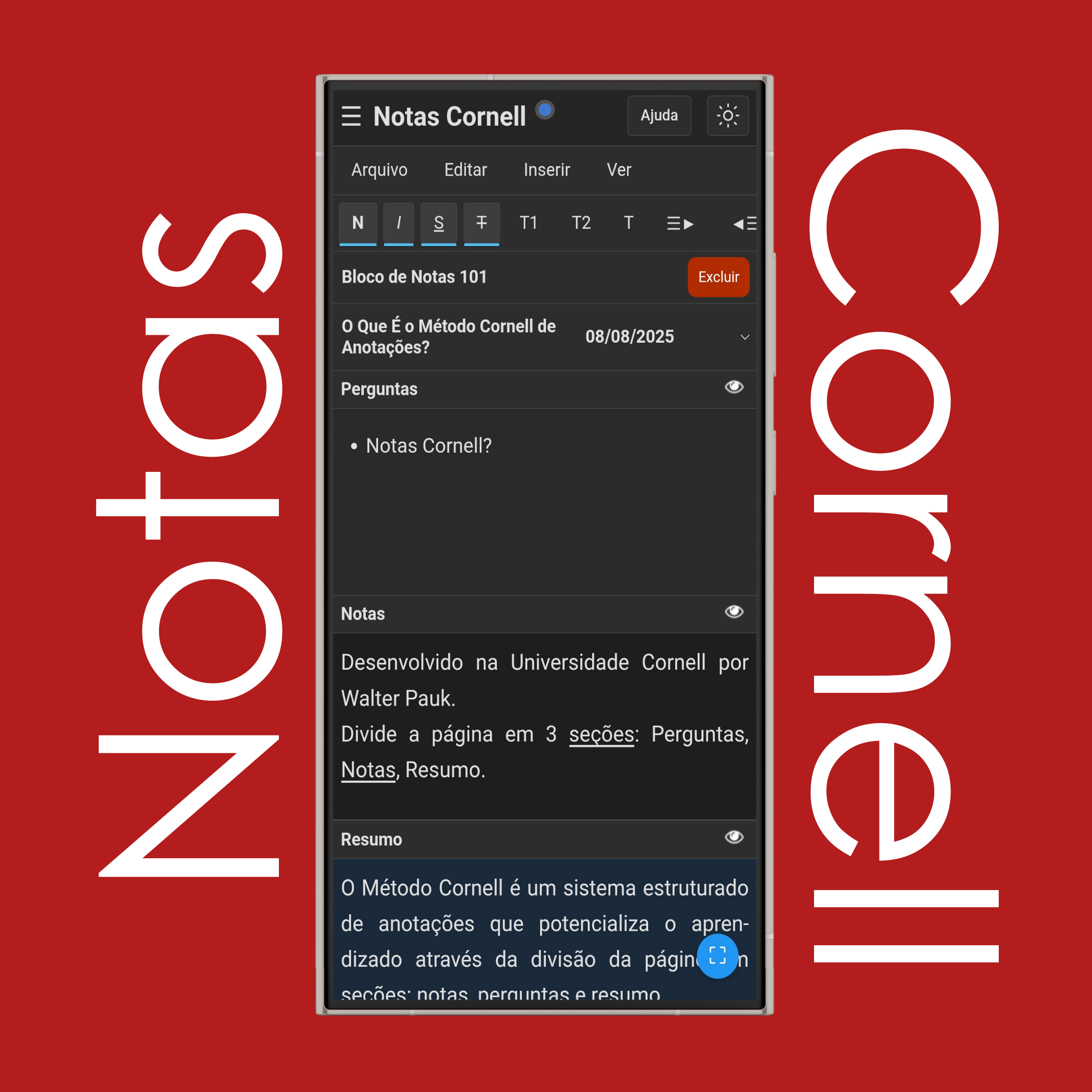
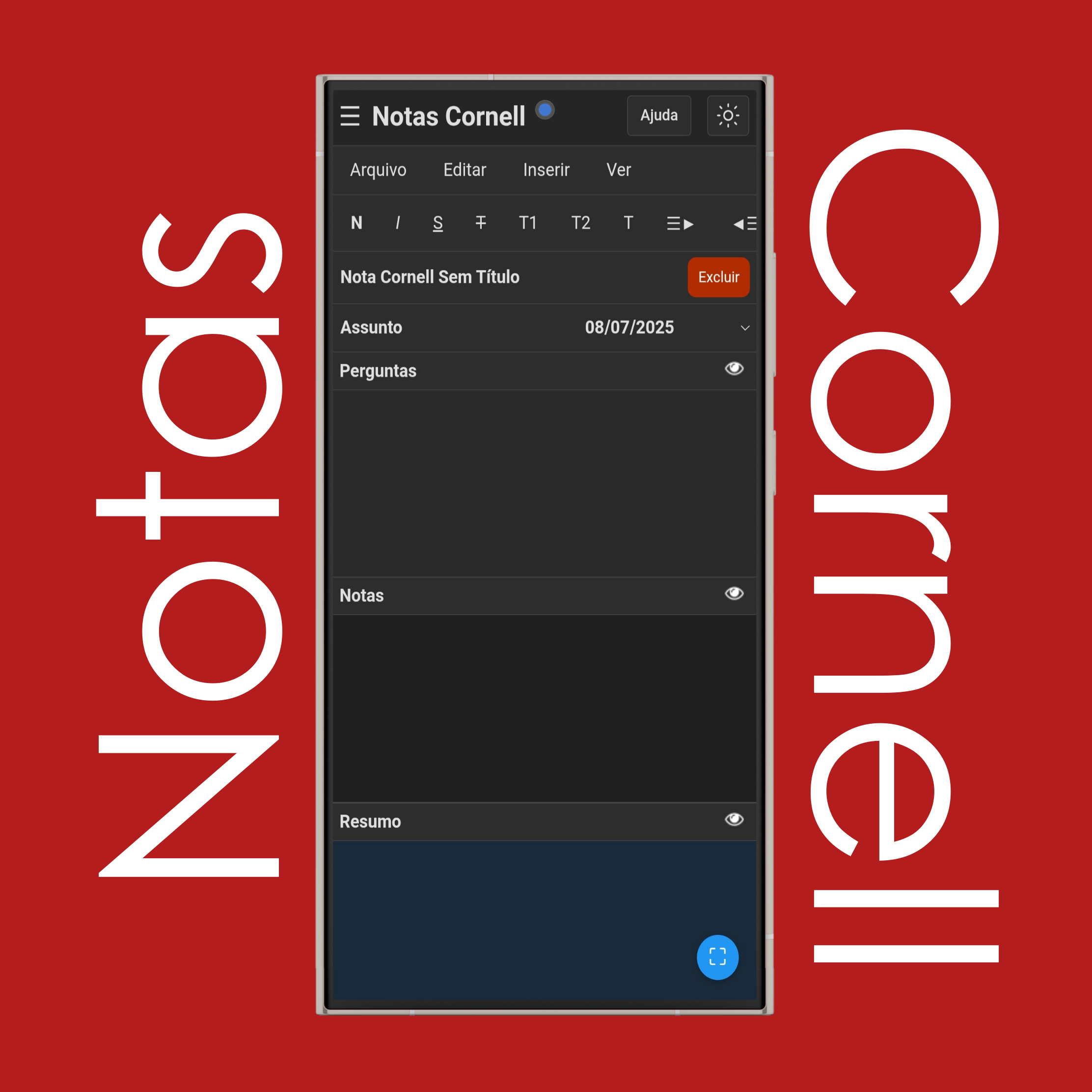
Digite suas notas separadamente nas seções Perguntas, Notas e Resumo para organizar antes, durante e depois da aula.

OBS: As notas Cornell são exibidas perfeitamente em computadores, com seções bem proporcionadas, mas em celulares, a tela menor dificulta o ajuste e o funcionamento adequado.

Mostrar/Ocultar Notas Cornell (Recitar & Refletir)

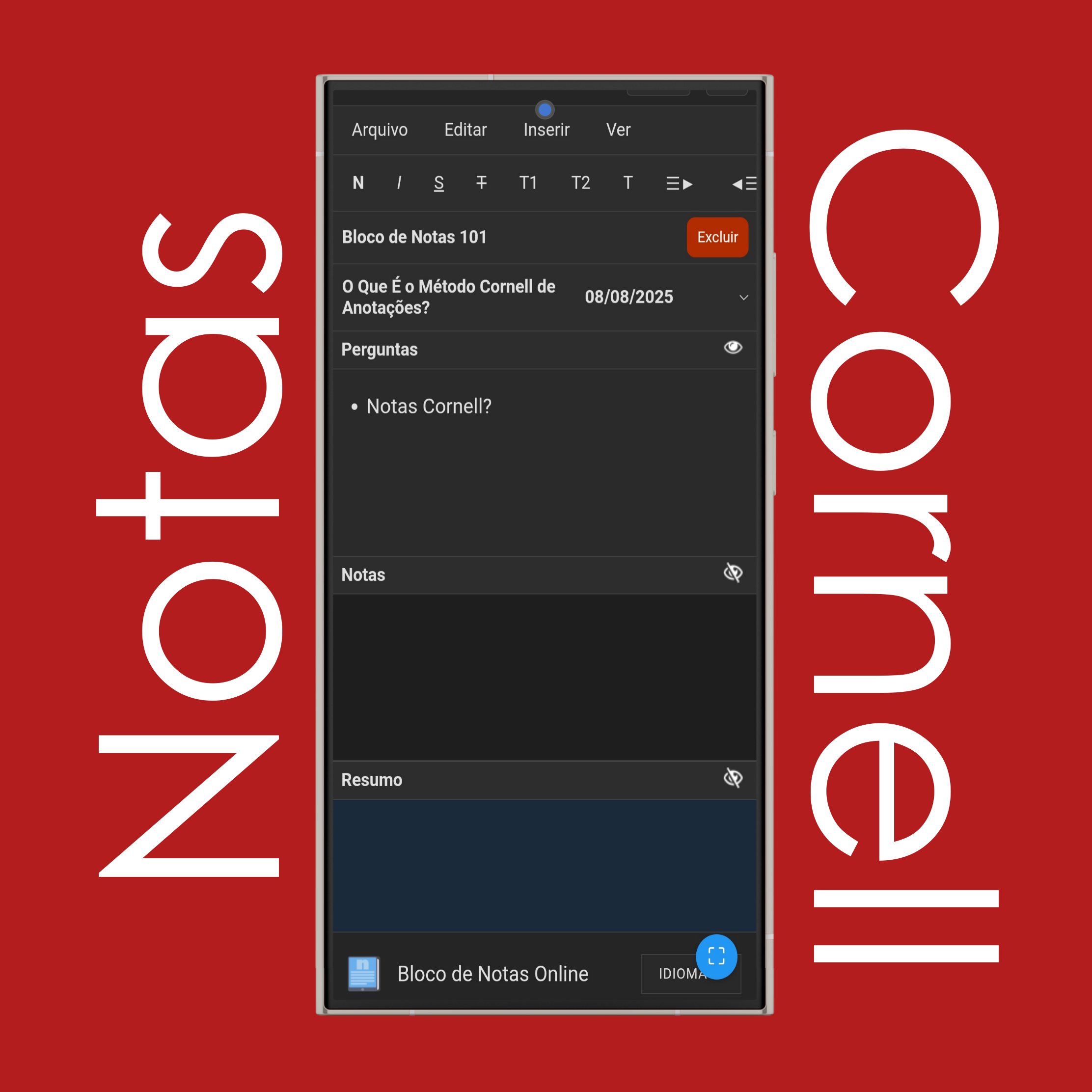
Toque no 👁 (símbolo de olho) para ocultar o texto nas seções e estudar antes da prova, e toque no 👁 (símbolo de olho) novamente para revelá-lo.

Formatação de Texto de Notas Cornell

Use a barra de formatação para editar a aparência do texto no bloco de notas:

Toque/clique em N para deixar o texto em negrito.

Toque/clique em 𝐼 para deixar o texto em itálico.

Toque/clique em S para sublinhar o texto.

Toque/clique em T para riscar o texto.

Toque/clique em T1 para transformar o texto em título principal.

Toque/clique em T2 para transformar o texto em subtítulo.

Toque/clique em T para voltar o texto ao formato normal.

Toque/clique em ☰▶ para alinhar o texto à esquerda.

Toque/clique em ◀☰▶ para alinhar o texto ao centro.

Toque/clique em ◀☰ para alinhar o texto à direita.

Toque/clique em ▢☰ para criar uma lista com marcadores.

Toque/clique em 1☰ para criar uma lista numerada.

Toque/clique em A+ para aumentar o tamanho da fonte.

Toque/clique em A- para diminuir o tamanho da fonte.

Modo Claro e Escuro das Notas Cornell

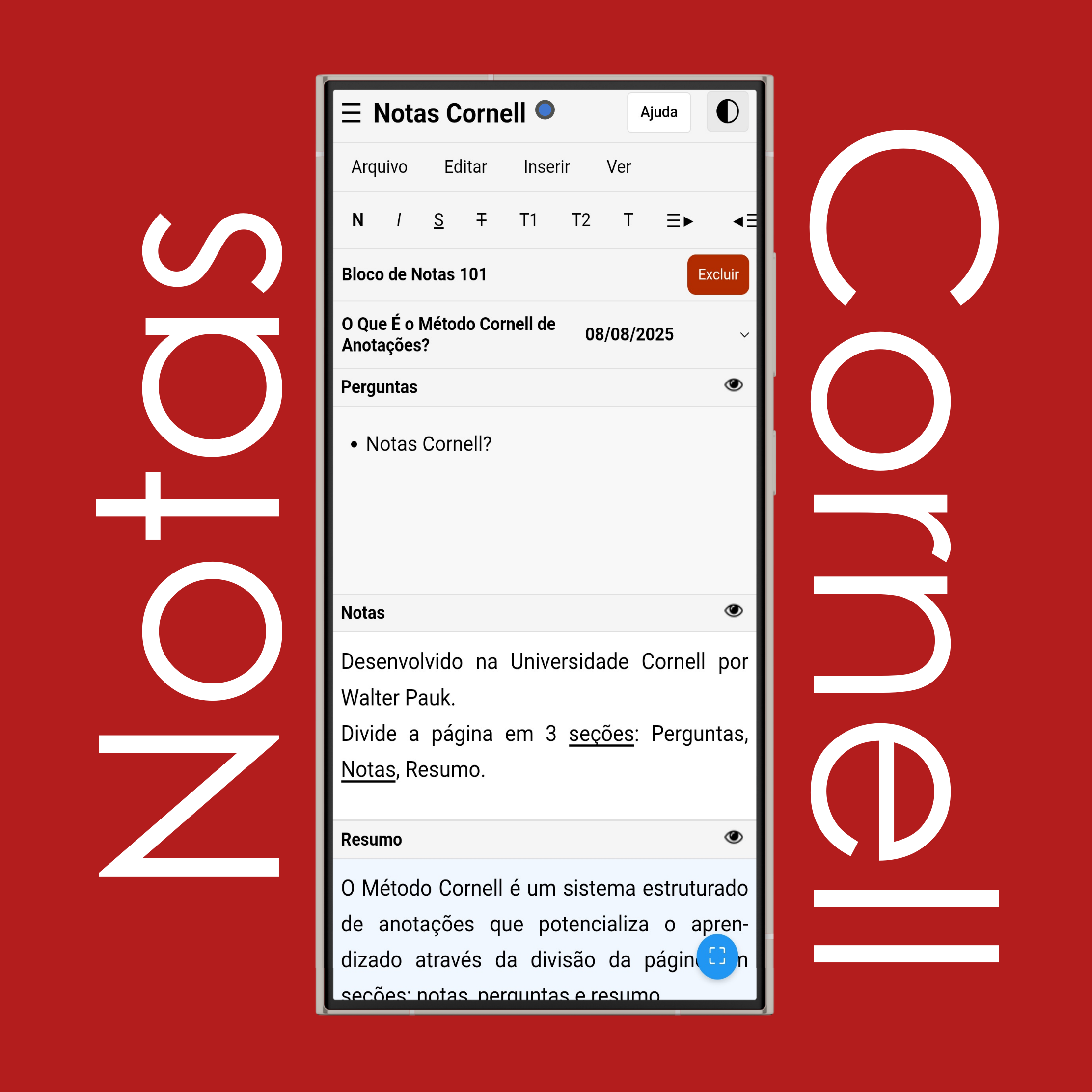
Toque no botão 'Sol' ou 'Lua' no canto superior direito para alternar entre o modo claro e o modo escuro.

Configurações de Idioma das Notas Cornell

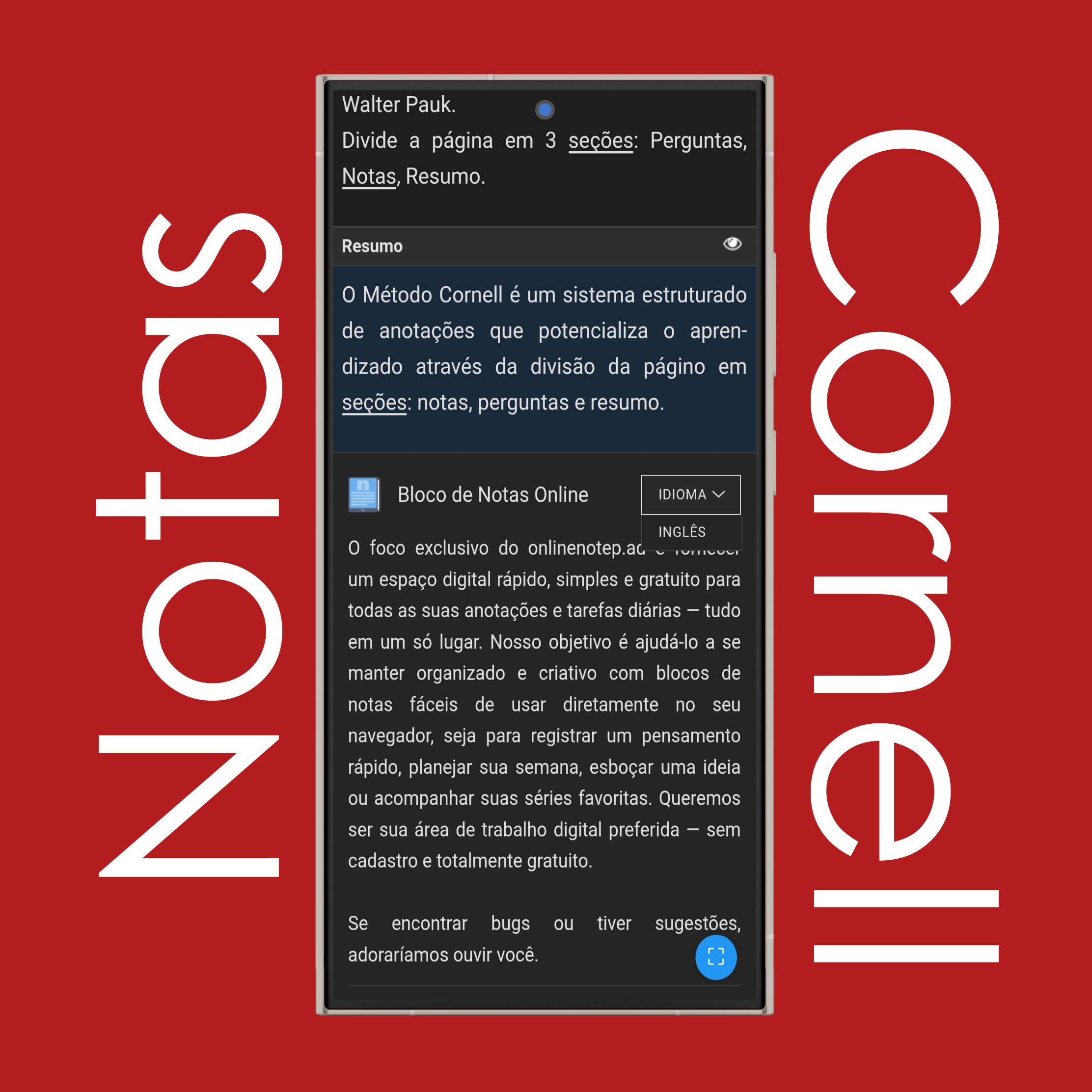
Role até o rodapé (parte inferior do site) para alterar o idioma de exibição do site - você pode escolher entre 20 idiomas diferentes.

Quais são os 5 passos do Método Cornell?

Os 5 passos das Notas Cornell são ações para tornar suas anotações mais úteis: Registrar, Reduzir, Recitar, Refletir e Rever. Primeiro, você registra o conteúdo importante da aula na seção de anotações. Depois, reduz o conteúdo extraindo palavras-chave ou perguntas curtas na seção de pistas. Em seguida, recita tentando responder essas perguntas em voz alta sem consultar as notas. Depois, reflete sobre o que aprendeu - pensando em como se conecta a outros conhecimentos. Por fim, revê suas notas regularmente para não esquecer o conteúdo.

Qual é a regra Cornell para anotações?

A regra Cornell consiste em dividir sua página em três partes: a coluna de pistas à esquerda, a seção de anotações à direita e o resumo na parte inferior. Durante a aula, você escreve as anotações principais no lado direito. Após a aula, adiciona palavras-chave ou perguntas no lado esquerdo para auxiliar nos estudos. Por fim, na parte inferior, você escreve um breve resumo do conteúdo principal da página. Esse layout facilita a compreensão, memorização e revisão do conteúdo aprendido.

O que é o método Cornell de anotações?

O método Cornell é uma forma organizada de tomar notas que realmente ajuda nos estudos. Em vez de anotar aleatoriamente, você divide a página em seções com funções específicas: anotações à direita durante a aula, perguntas ou pistas de estudo à esquerda depois da aula, e um resumo na parte inferior. Esse sistema ajuda a manter o foco, revisar com mais facilidade e reter a matéria por mais tempo - especialmente útil antes de provas.

Como fazer uma Nota Cornell?

Para criar uma Nota Cornell: trace uma linha vertical a cerca de um terço da esquerda da página. Em seguida, faça uma caixa horizontal na parte inferior. Durante a aula, escreva as anotações principais na seção direita maior. Após a aula, revise e adicione palavras-chave ou perguntas curtas na coluna esquerda. Por fim, escreva um resumo na caixa inferior explicando o conteúdo com suas próprias palavras.

Se tiver outras dúvidas ou precisar de ajuda, contate nosso suporte técnico.