Nápověda – Online Cornellovy poznámky
Online Cornellova metoda

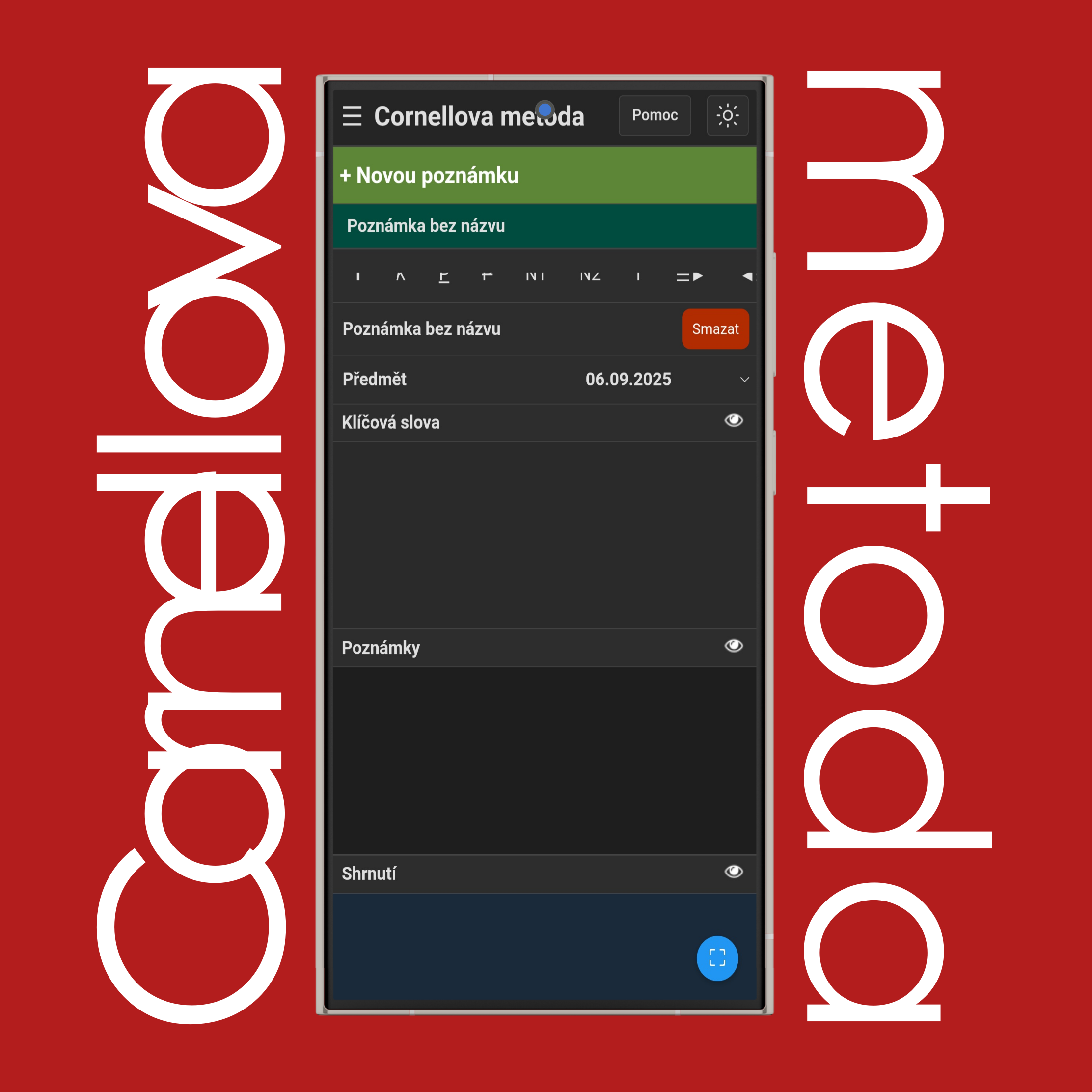
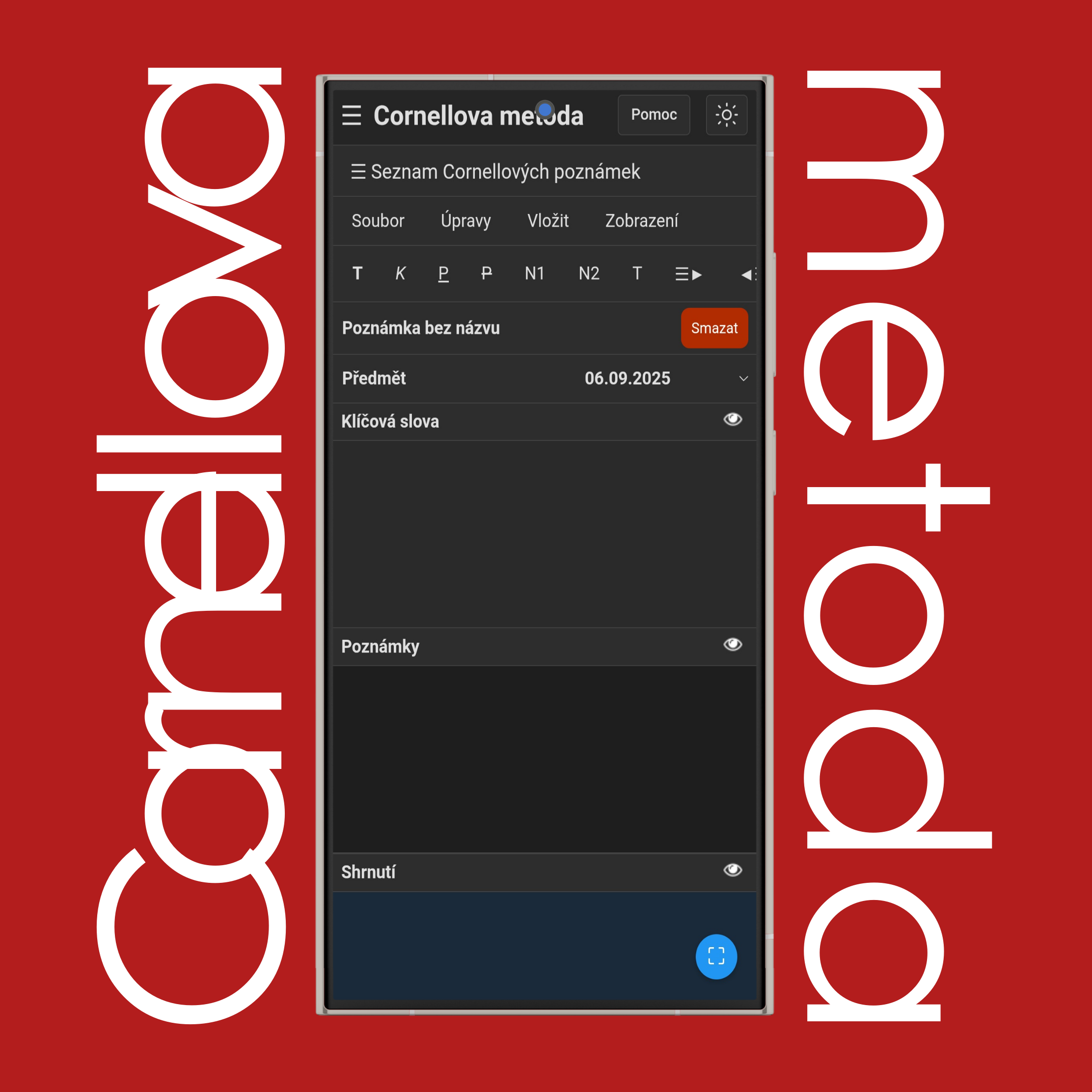
Klepněte na (hamburger menu/tři vodorovné čáry) pro zobrazení '☰ Seznam Cornellových poznámek'.

Seznam Cornellových poznámek

Klepněte na ☰ Seznam Cornellových poznámek pro zobrazení, vytváření a úpravu poznámek uložených ve vašem localStorage.

POZNÁMKA: Na počítači je vše postranním panelu vlevo.

Vytvořit Cornellovy poznámky

Klepněte na tlačítko + Novou poznámku pro vytvoření nové poznámky bez názvu.

POZNÁMKA: Klepněte na libovolné prázdné místo na obrazovce pro zavření ☰ Seznamu Cornellových poznámek.

Online Cornellova metoda

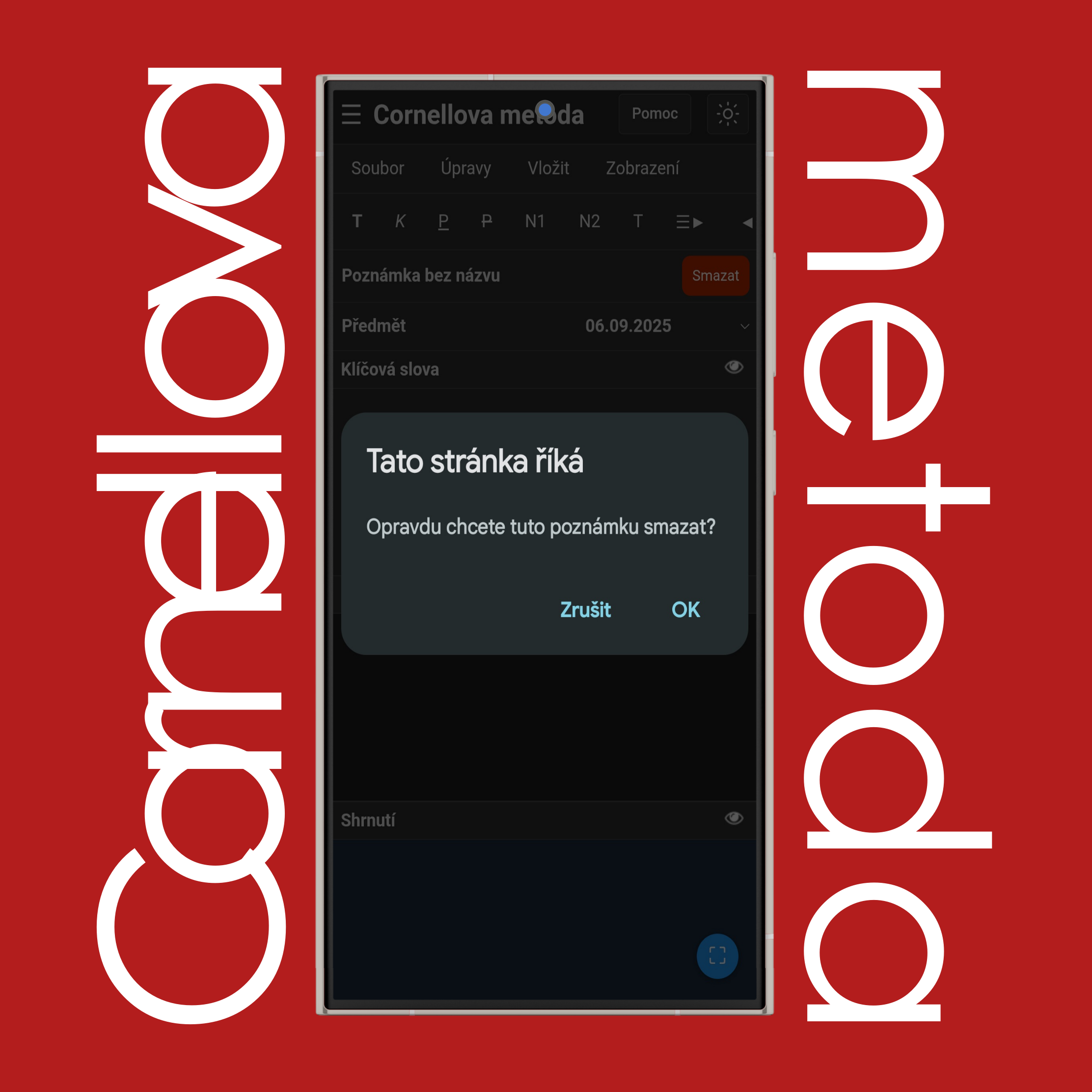
Nejprve klepněte na ☰ Seznam Cornellových poznámek, vyberte poznámku a poté klepněte na tlačítko Smazat pro trvalé odstranění vybrané poznámky a dat v ní.

Smazat Cornellovy poznámky

Pro potvrzení smazání Cornellovy poznámky klepněte na OK nebo na Zrušit pro zrušení.

Online Cornellova metoda

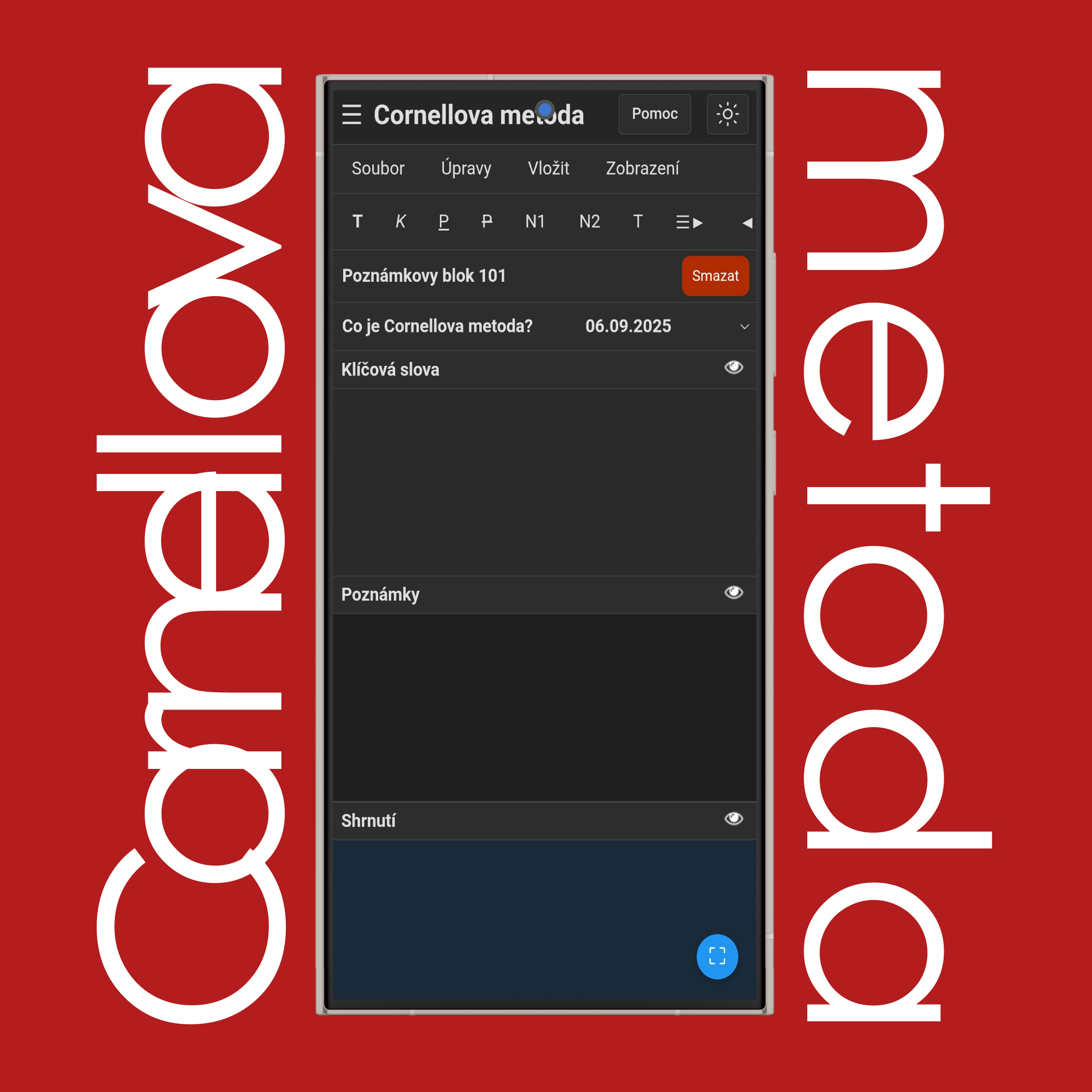
Klepněte na Poznámka bez názvu pro její přejmenování.

Přejmenovat Cornellovy poznámky

Zadejte nový název poznámky, nový název předmětu, případně vyberte datum a klepněte na libovolné prázdné místo pro uložení.

Nabídka Soubor pro Cornellovy poznámky

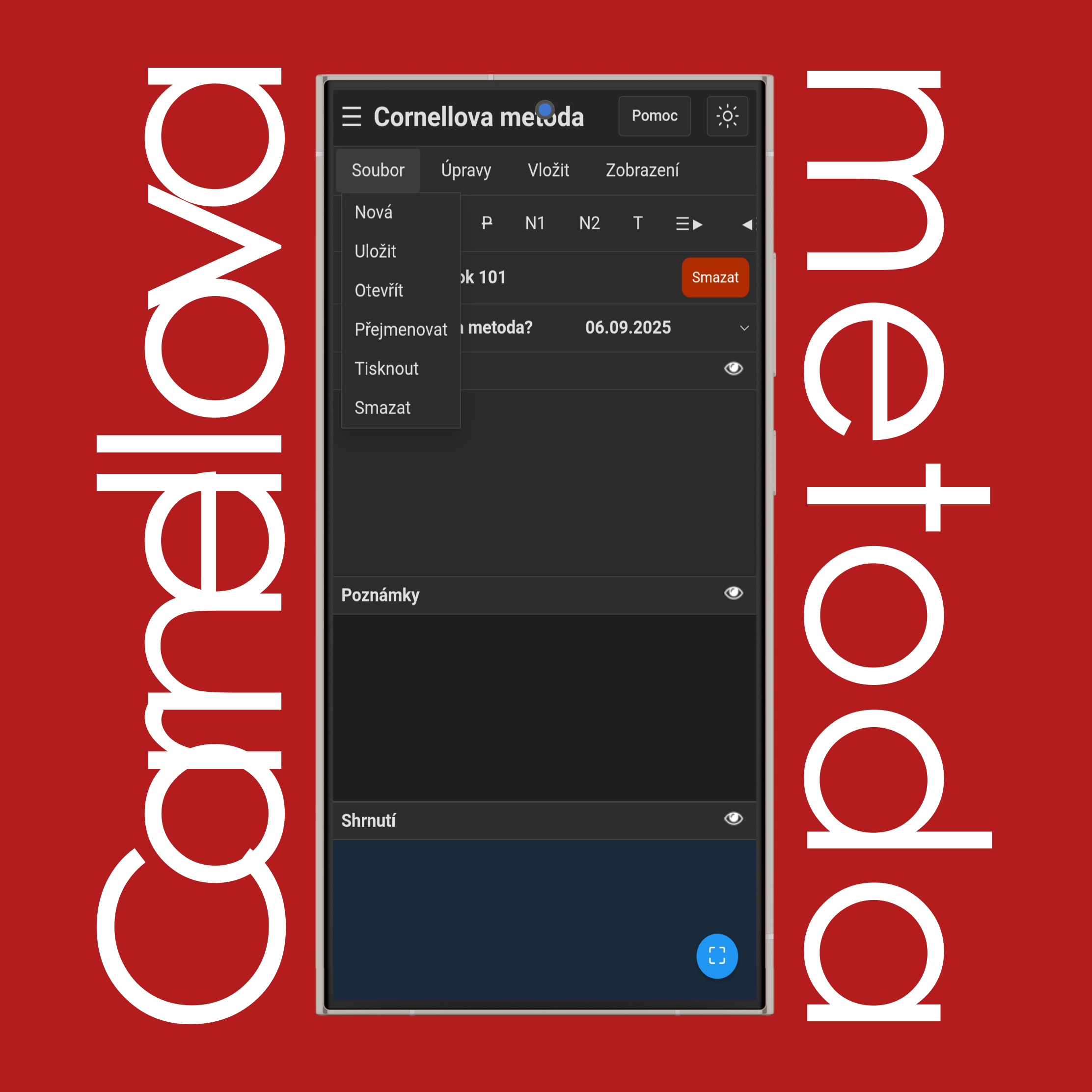
V nabídce Soubor pro Cornellovy poznámky můžete provádět akce, jako je vytváření, otevírání, ukládání nebo mazání:

Klepněte na Nová pro vytvoření nové poznámky, která se objeví v postranním panelu vlevo na počítači a v ☰ Seznamu poznámek na mobilu.

Klepněte na Uložit pro stažení vybrané/otevřené poznámky do vašeho zařízení.

Klepněte na Otevřít pro nahrání .txt souboru z počítače do textového editoru.

Klepněte na Přejmenovat pro změnu názvu vybrané/otevřené poznámky.

Klepněte na Tisknout pro vytištění vybrané/otevřené poznámky nebo její uložení jako PDF.

Klepněte na Smazat pro trvalé odstranění vybrané/otevřené poznámky včetně dat z vašeho seznamu poznámek.

Nabídka Úpravy pro Cornellovy poznámky

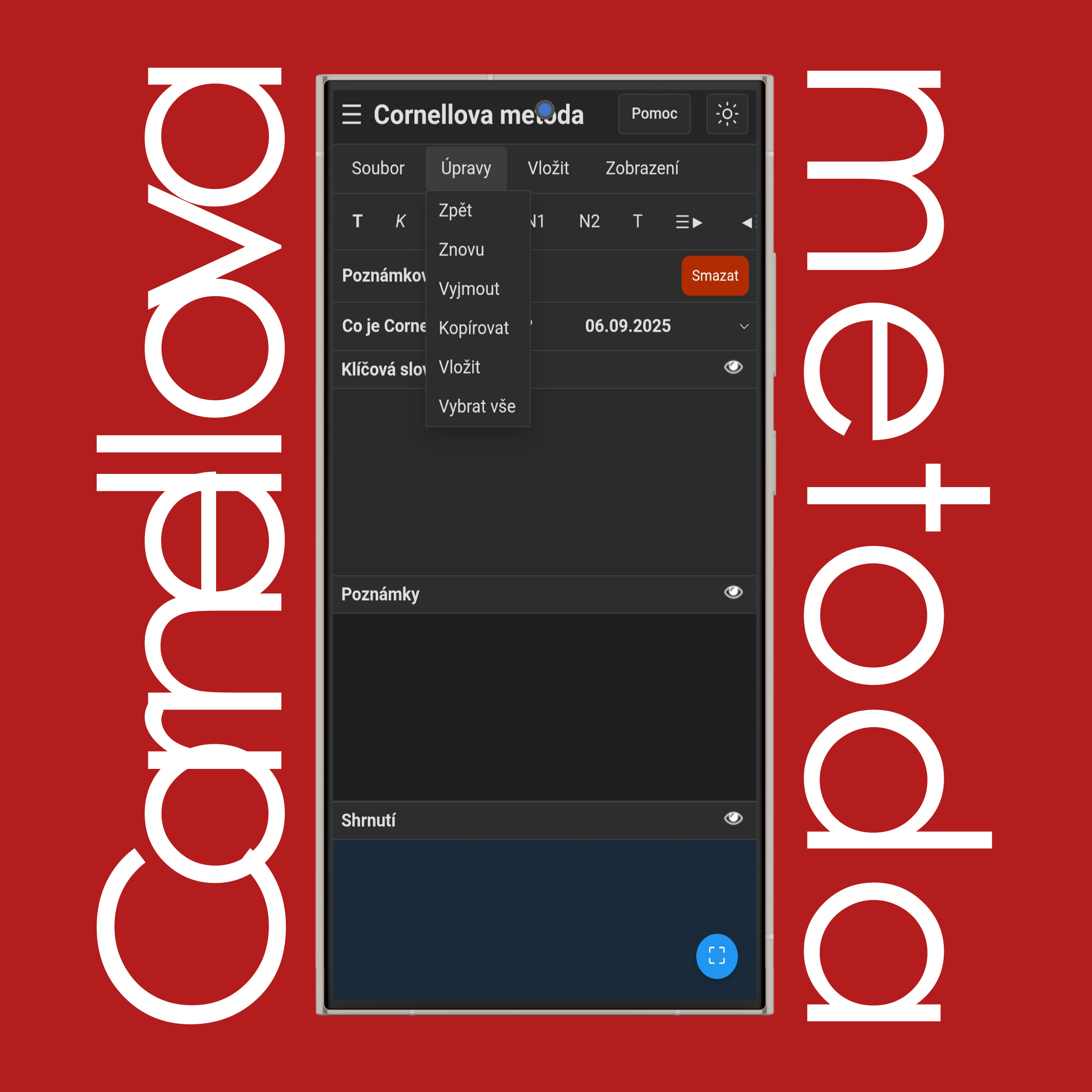
V nabídce Úpravy pro Cornellovy poznámky můžete provádět akce, jako je zpět, znovu, kopírovat, vložit a další:

Klepněte na Zpět pro vrácení o krok zpět a zrušení poslední změny.

Klepněte na Znovu pro obnovení změny, kterou jste právě zrušili.

Klepněte na Vyjmout pro odstranění vybraného textu a jeho zkopírování do schránky.

Klepněte na Kopírovat pro zkopírování vybraného textu bez jeho odstranění.

Klepněte na Vložit pro vložení textu z jiného zdroje do poznámkového bloku.

Klepněte na Vybrat vše pro označení veškerého textu, obrázků a tabulek v poznámkovém bloku.

Nabídka Vložit pro Cornellovy poznámky

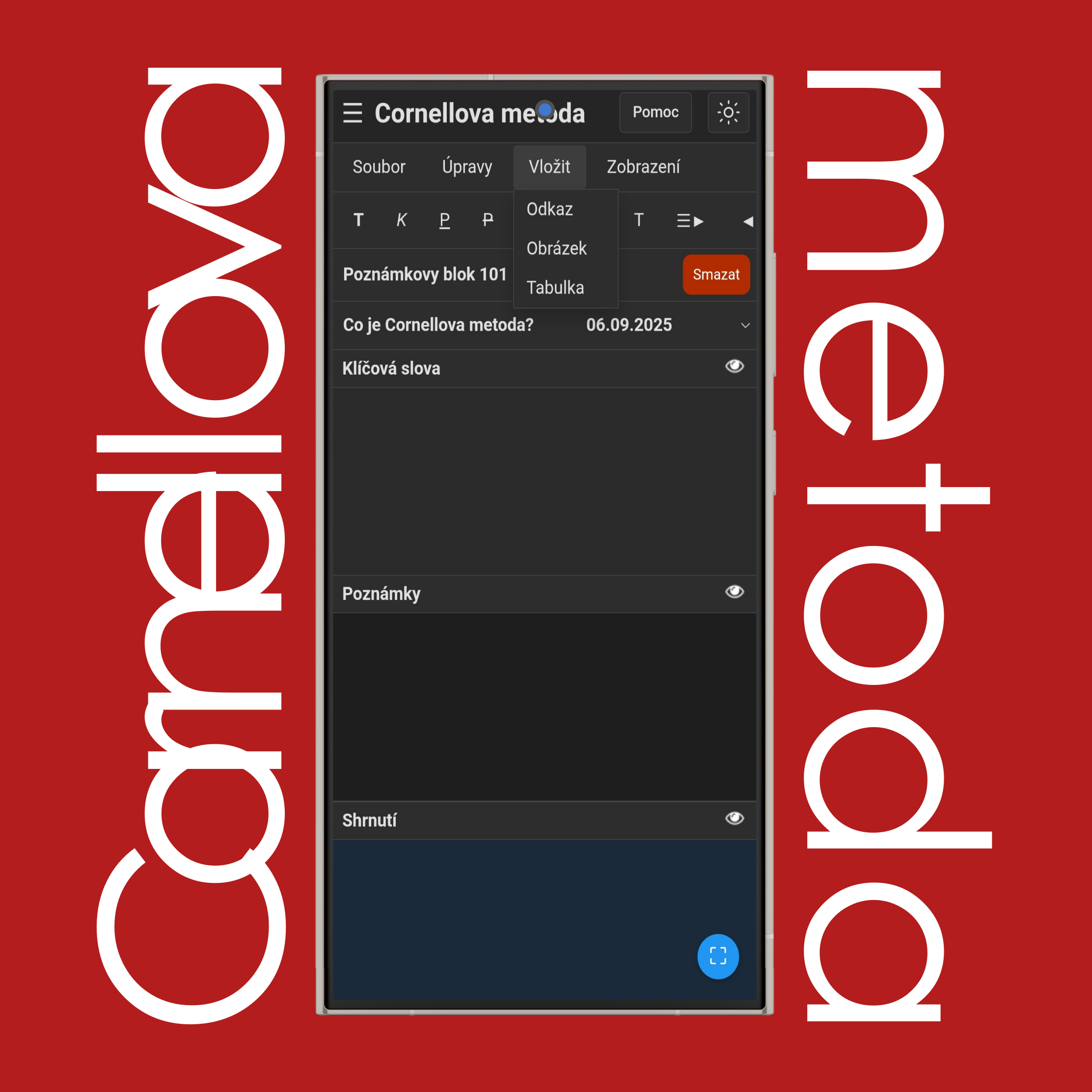
V nabídce Vložit pro Cornellovy poznámky můžete přidávat prvky, jako jsou odkazy, obrázky a tabulky:

Klepněte na Odkaz pro přidání klikatelného odkazu pomocí URL adresy, kterou zadáte.

Klepněte na Obrázek pro nahrání obrázku z vašeho zařízení.

Klepněte na Tabulka pro vytvoření tabulky zadáním požadovaného počtu řádků a sloupců.

Nabídka Zobrazení pro Cornellovy poznámky

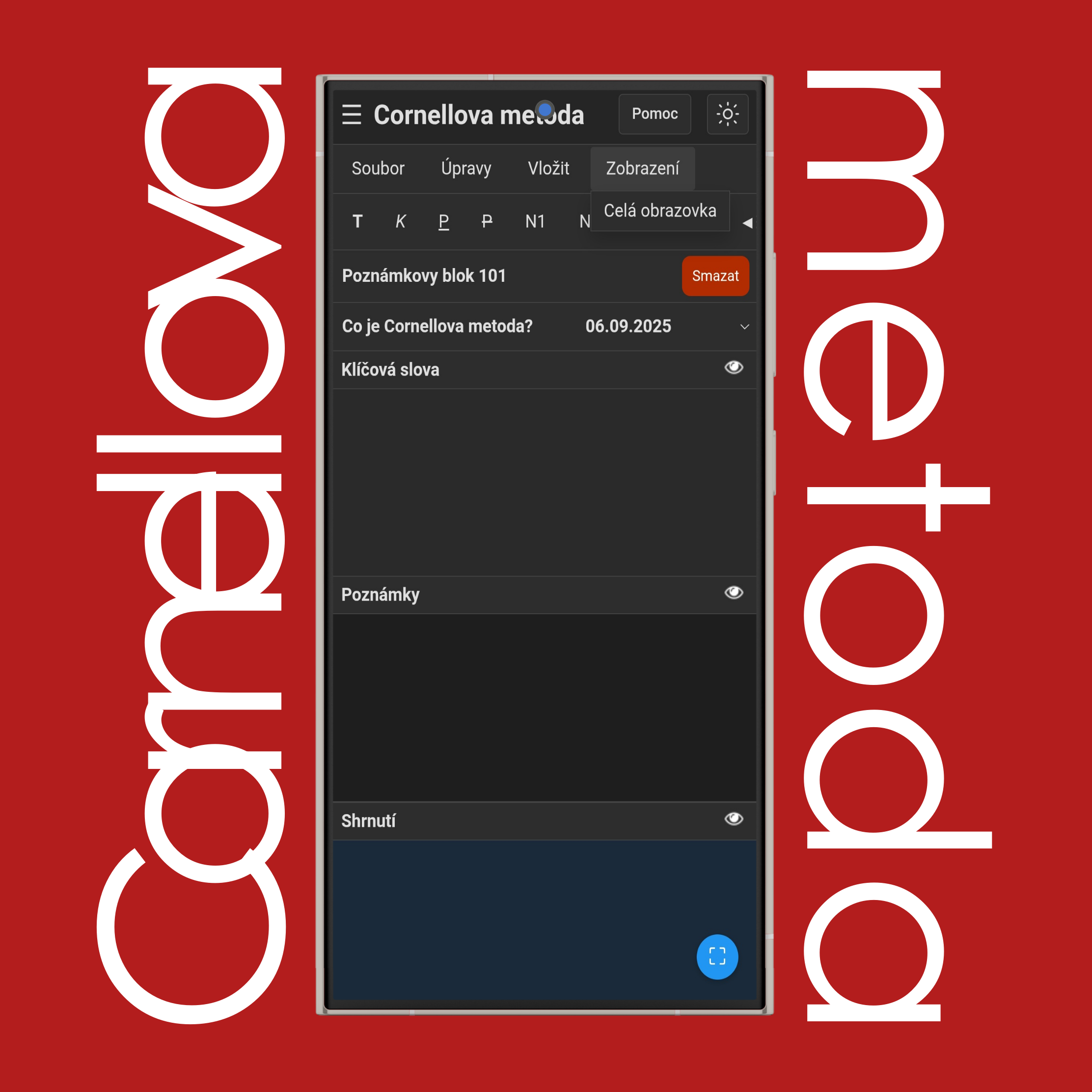
V nabídce Zobrazení pro Cornellovy poznámky můžete provádět akce, jako je přepnutí do celoobrazovkového režimu a další:

Klepněte na Celá obrazovka pro otevření poznámkového bloku v celoobrazovkovém režimu.

Celoobrazovkový režim pro Cornellovy poznámky

Klepněte na Zobrazení > Celá obrazovka nebo použijte tlačítko Celá obrazovka v pravém dolním rohu pro vstup do režimu celé obrazovky nebo jeho ukončení.

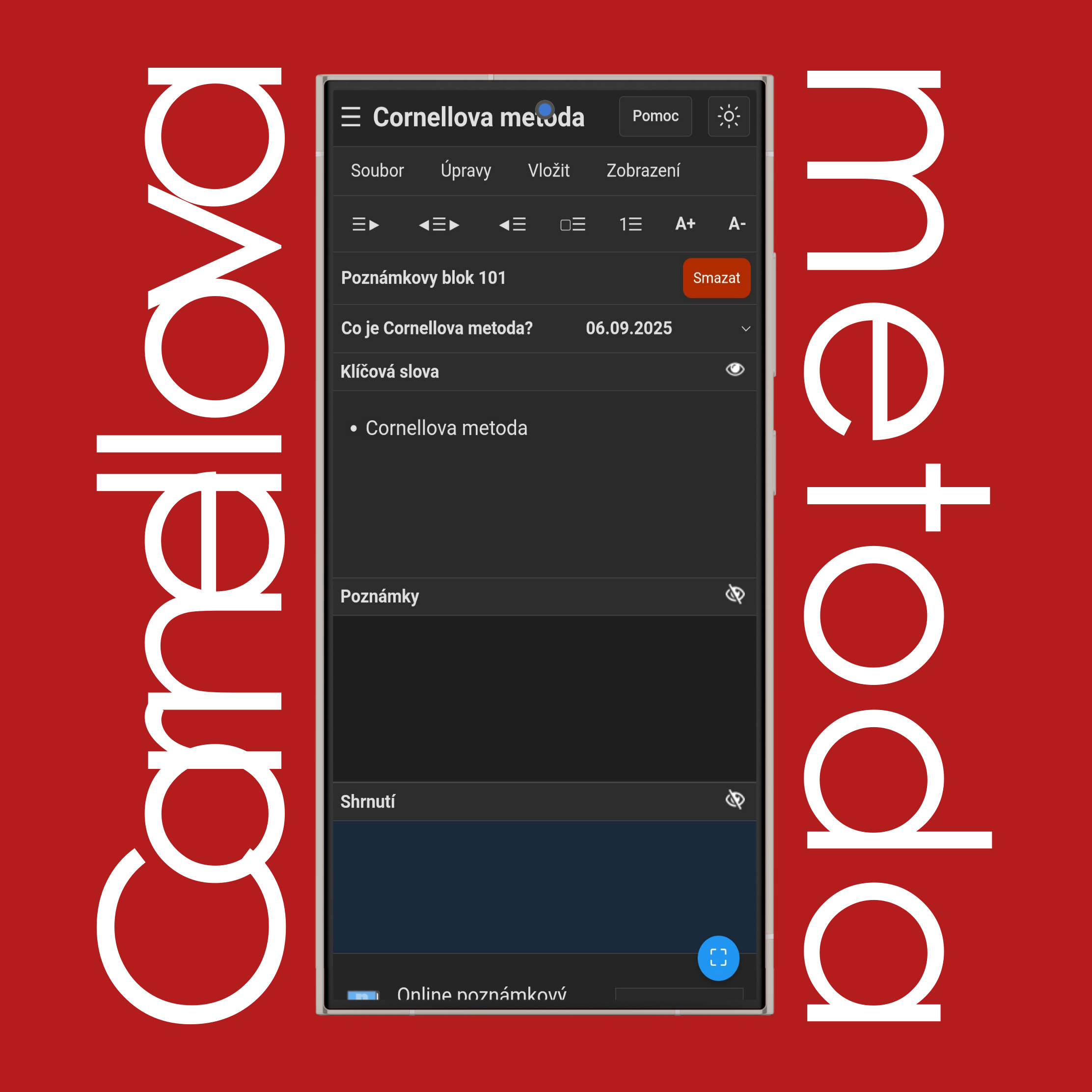
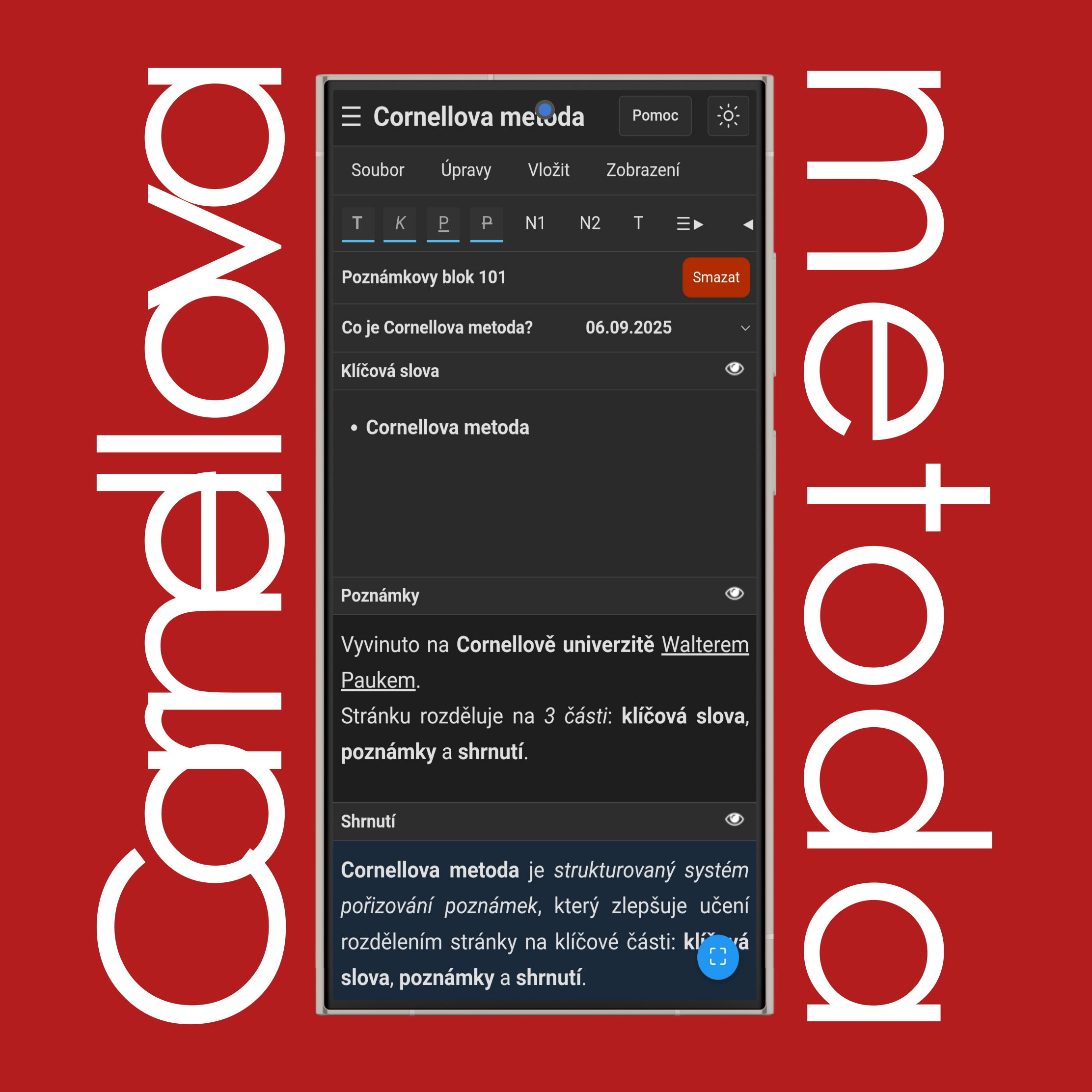
Cornellova metoda poznámek

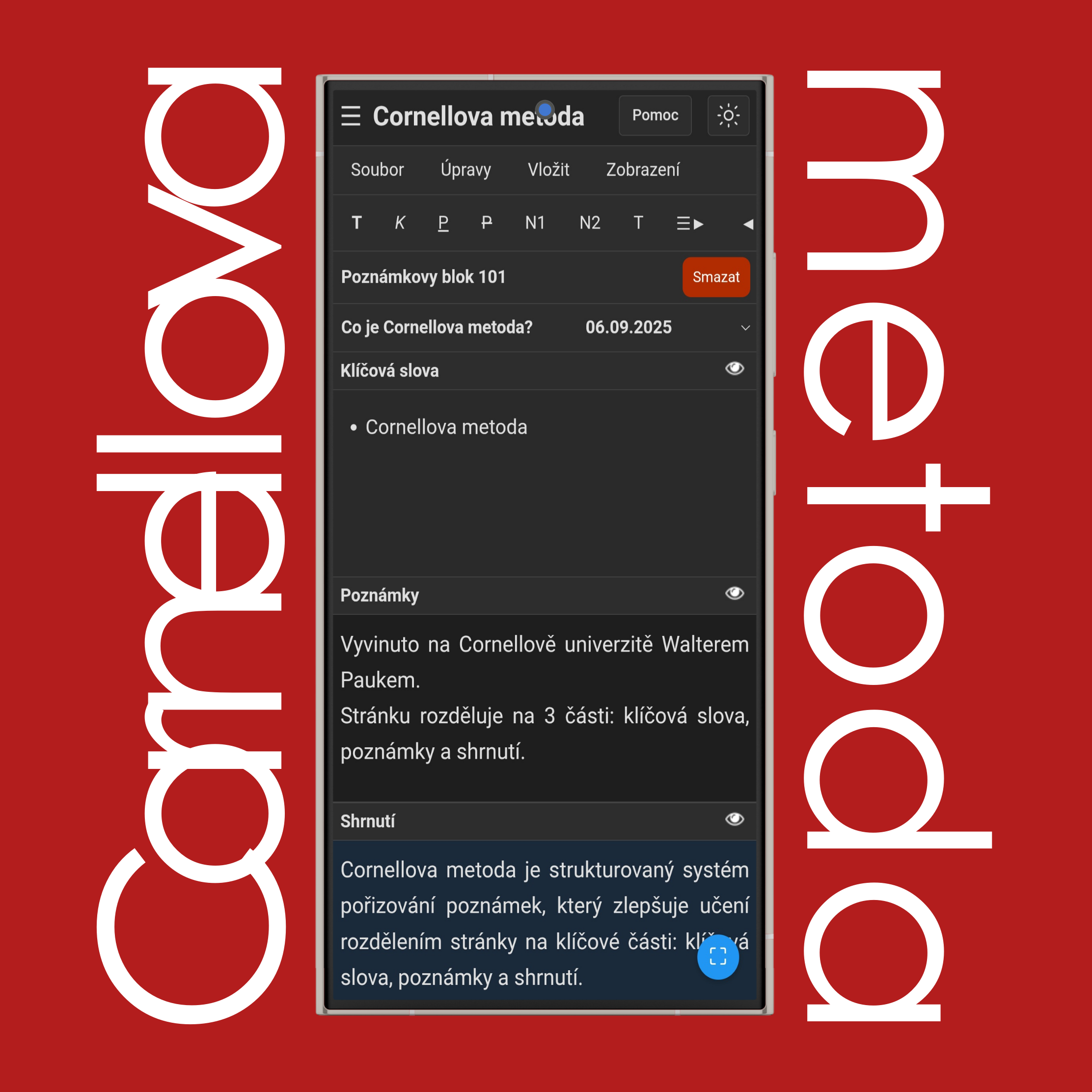
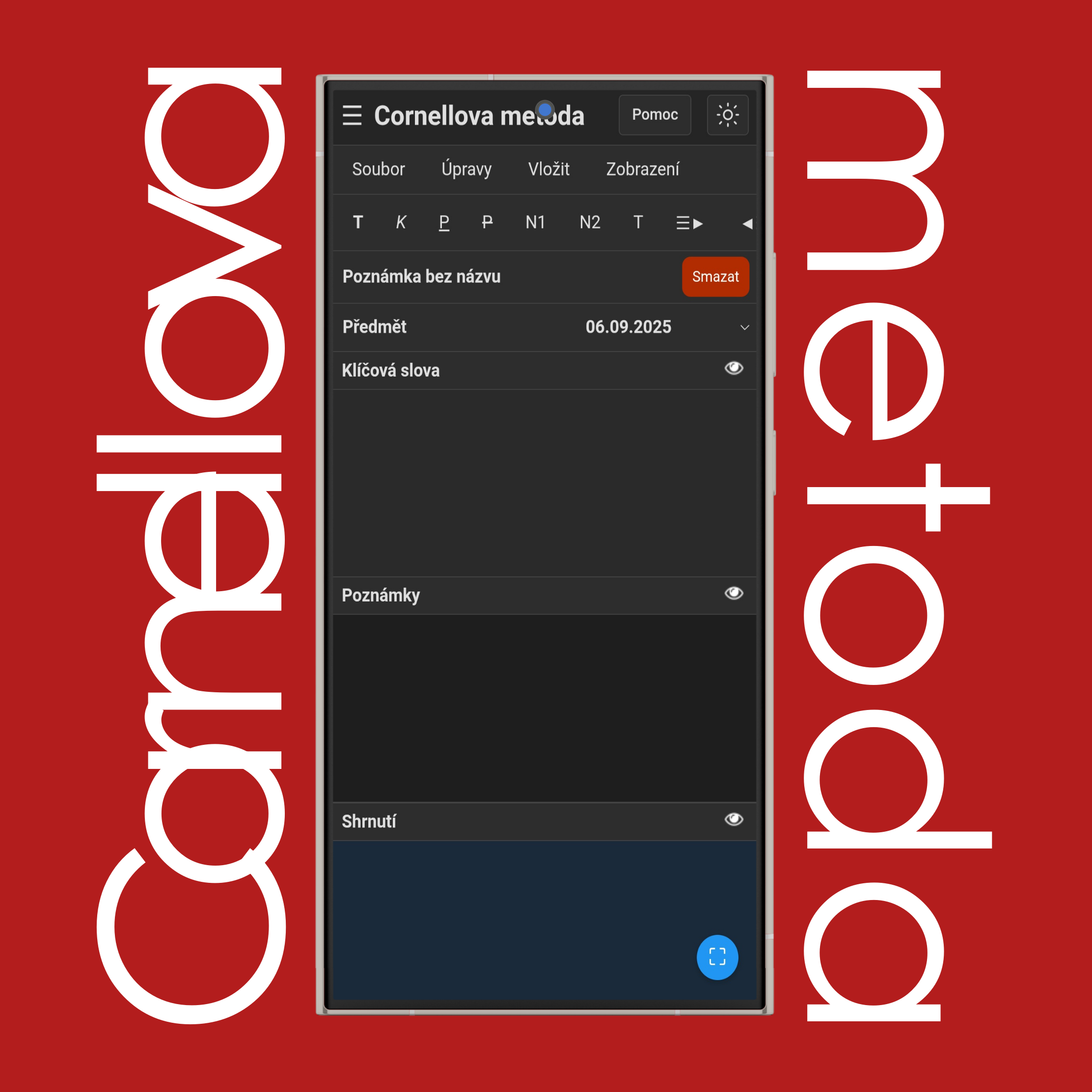
Pište své poznámky odděleně do sekcí klíčová slova, poznámky a shrnutí pro přípravu před, během a po přednášce.

POZNÁMKA: Cornellovy poznámky se dokonale zobrazují na počítači s dobře proporčními sekcemi, ale na mobilním telefonu je menší obrazovka ztěžuje jejich správné umístění a funkčnost.

Zobrazit/Skrýt Cornellovy poznámky (Opakování & Reflexe)

Klepněte na 👁 (symbol oka) pro skrytí textu v sekcích při studiu před zkouškou a klepněte na 👁 (symbol oka) znovu pro jeho zobrazení.

Formátování textu v Cornellových poznámkách

Použijte panel formátování k úpravě vzhledu textu v Cornellových poznámkách:

Klepněte na T pro nastavení tučného řezu písma.

Klepněte na K pro nastavení kurzívy.

Klepněte na P pro podtržení textu.

Klepněte na P pro přeškrtnutí textu.

Klepněte na N1 pro nastavení textu jako hlavní nadpis.

Klepněte na N2 pro nastavení textu jako vedlejší nadpis.

Klepněte na T pro vrácení textu do normálního stylu.

Klepněte na ☰▶ pro zarovnání textu vlevo.

Klepněte na ◀☰▶ pro zarovnání textu na střed.

Klepněte na ◀☰ pro zarovnání textu vpravo.

Klepněte na ▢☰ pro vytvoření odrážek.

Klepněte na 1☰ pro vytvoření číslovaného seznamu.

Klepněte na A+ pro zvětšení velikosti písma.

Klepněte na A- pro zmenšení velikosti písma.

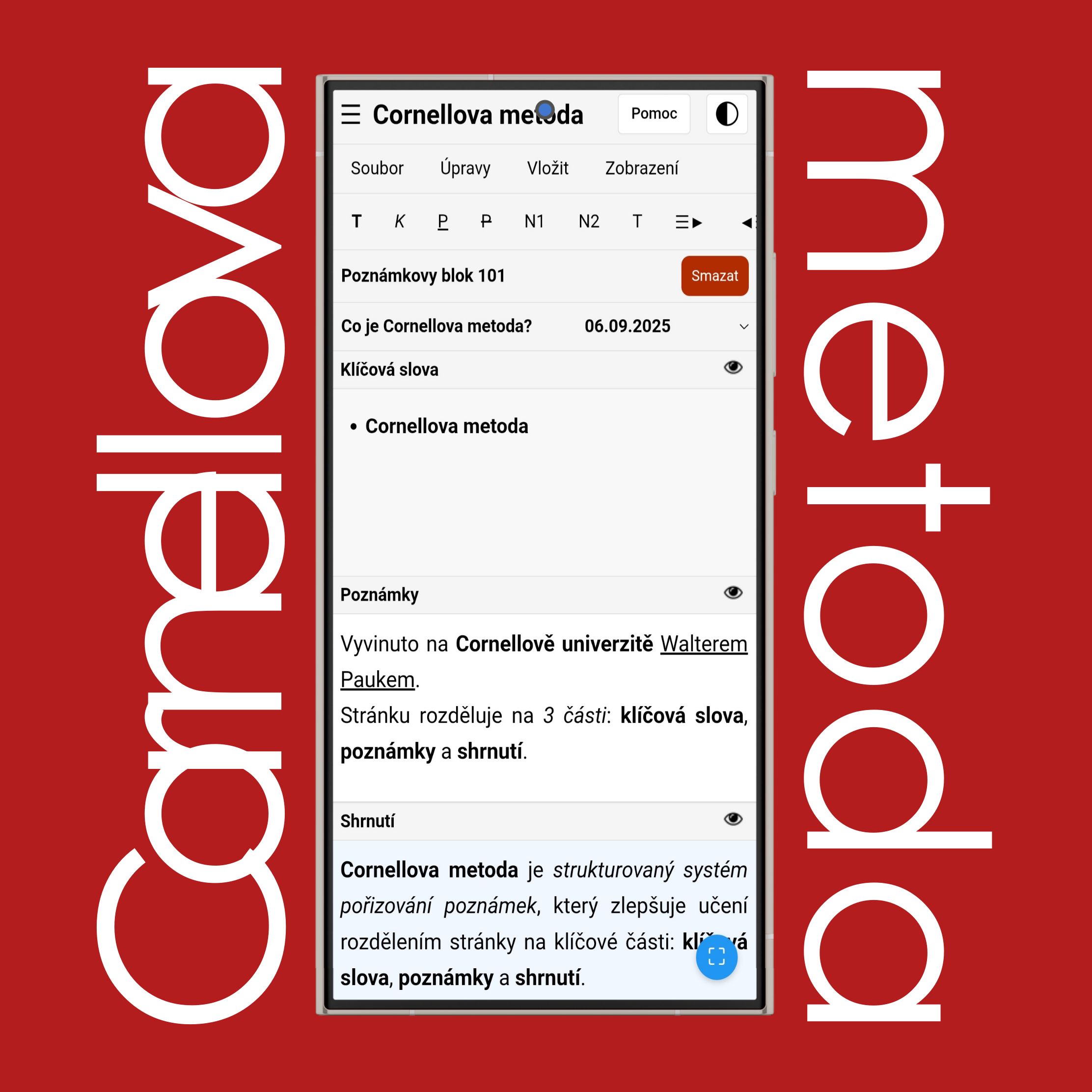
Světlý a tmavý režim pro Cornellovy poznámky

Klepněte na tlačítko 'Slunce' nebo 'Měsíc' v pravém horním rohu pro přepínání mezi světlým a tmavým režimem Cornellových poznámek.

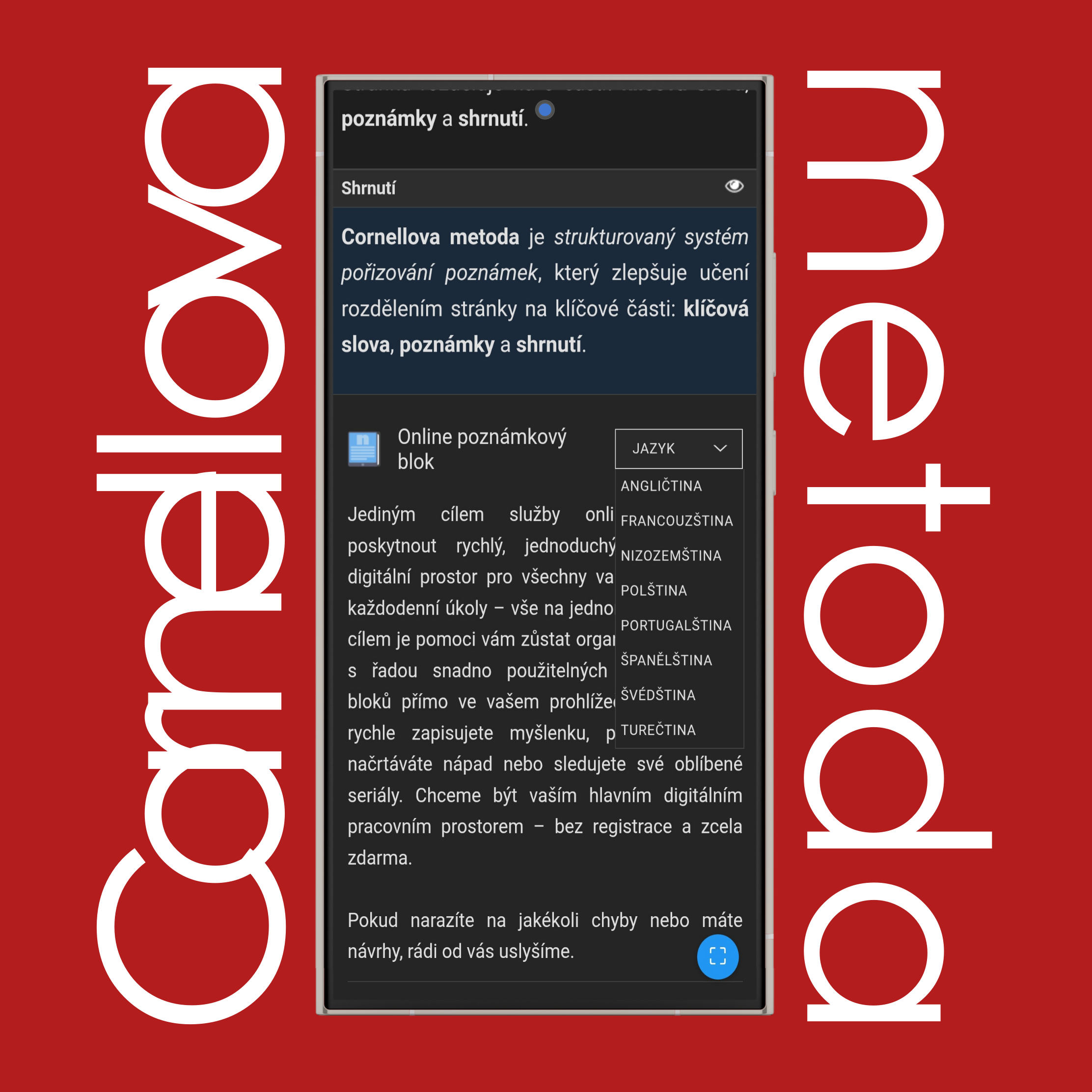
Jazykové nastavení pro Cornellovy poznámky

Přejděte do zápatí (dolní část webu) pro změnu jazyka rozhraní pro Cornellovy poznámky — můžete si vybrat z až 20 různých jazyků.

Jakých je 5 kroků Cornellovy metody?

5 kroků Cornellovy metody je pět věcí, které děláte, aby byly vaše poznámky užitečnější. Jsou to: Záznam, Redukce, Opakování, Reflexe a Revize. Nejprve zaznamenáte důležité informace během přednášky do sekce poznámek. Poté je redukujete vytvořením klíčových slov nebo krátkých otázek v sekci podnětů. Dále opakujete tak, že se pokusíte nahlas odpovědět na tyto otázky bez nahlížení do poznámek. Poté reflektujete nad tím, co jste se naučili – přemýšlejte o tom, jak to souvisí s dalšími věcmi, které znáte. Nakonec své poznámky pravidelně revidujete, abyste látku nezapomněli.

Jaké je pravidlo pro Cornellovy poznámky?

Pravidlo Cornellovy metody spočívá v rozdělení stránky na tři části: sloupec podnětů vlevo, sekci poznámek vpravo a shrnutí dole. Během výuky píšete hlavní poznámky vpravo. Po výuce přidáte klíčová slova nebo otázky na levou stranu, které vám později pomohou s učením. Poté dole napíšete krátké shrnutí toho, čeho se stránka převážně týká. Toto uspořádání usnadňuje pochopení, zapamatování a opakování probrané látky.

Co je to Cornellova metoda poznámek?

Cornellova metoda poznámek je jednoduchý a organizovaný způsob psaní poznámek, který vám skutečně pomáhá se lépe učit. Místo náhodného zapisování rozdělíte svou stránku na části, z nichž každá má svůj účel. Během hodiny si píšete poznámky vpravo, poté přidáte studijní otázky nebo podněty vlevo a nakonec napíšete shrnutí dole. Tato metoda je navržena tak, aby vám pomohla udržet soustředění, snadněji opakovat a déle si pamatovat probranou látku – což je obzvláště užitečné před testy.

Jak napsat Cornellovu poznámku?

Abyste napsali Cornellovu poznámku, začněte nakreslením svislé čáry přibližně v jedné třetině stránky od levého okraje. Potom nakreslete vodorovnou čáru v dolní části stránky. Během výuky pište hlavní poznámky do velké pravé sekce. Po výuce si poznámky projděte a napište klíčová slova nebo krátké otázky do levého sloupce. To vám pomůže při pozdějším učení. Nakonec napište krátké shrnutí do dolního boxu, které vlastními slovy vysvětluje, o čem poznámky byly.

Máte-li další dotazy nebo potřebujete pomoc, kontaktujte náš tým podpory.