עזרה – רישום קורנל מקוון
רישום קורנל מקוון

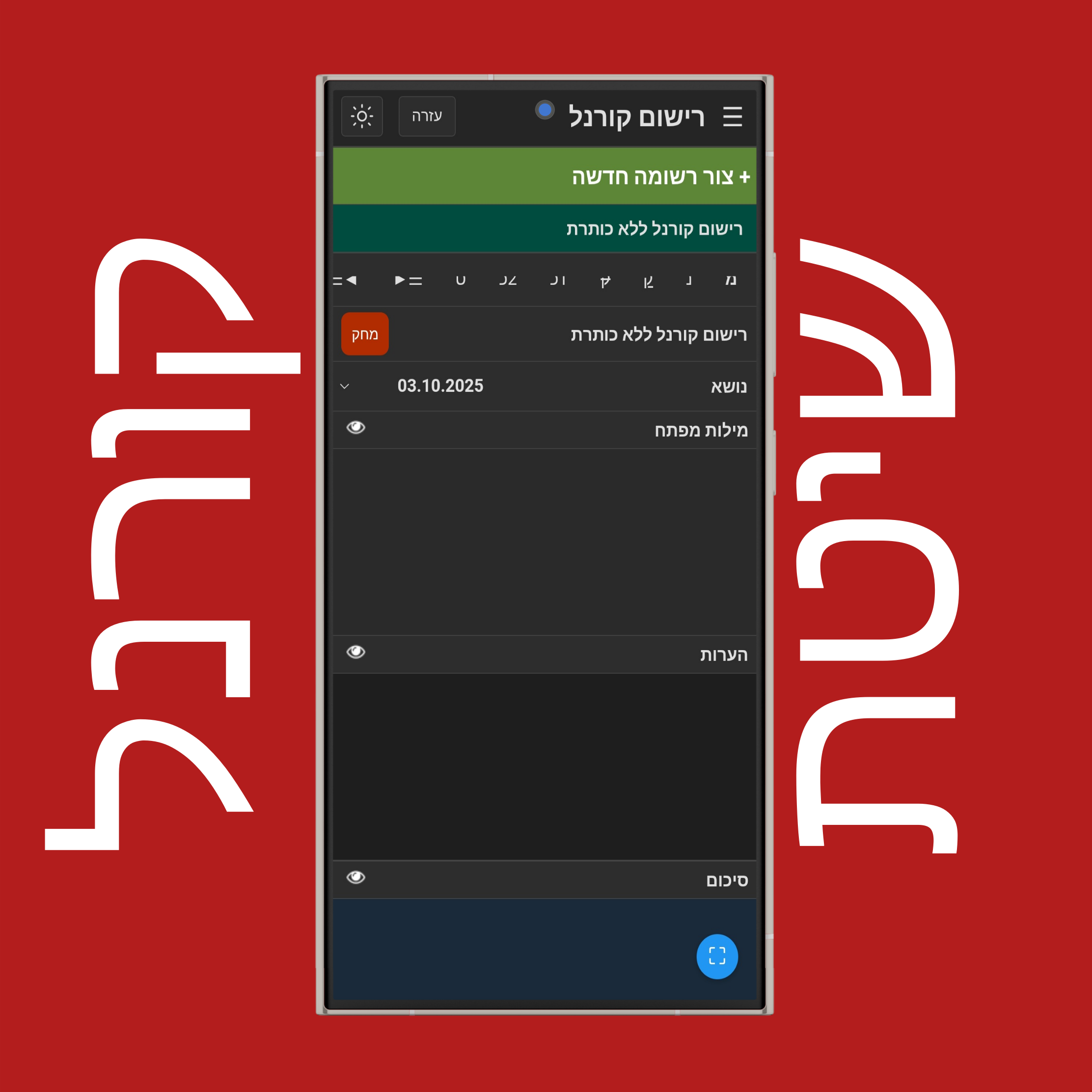
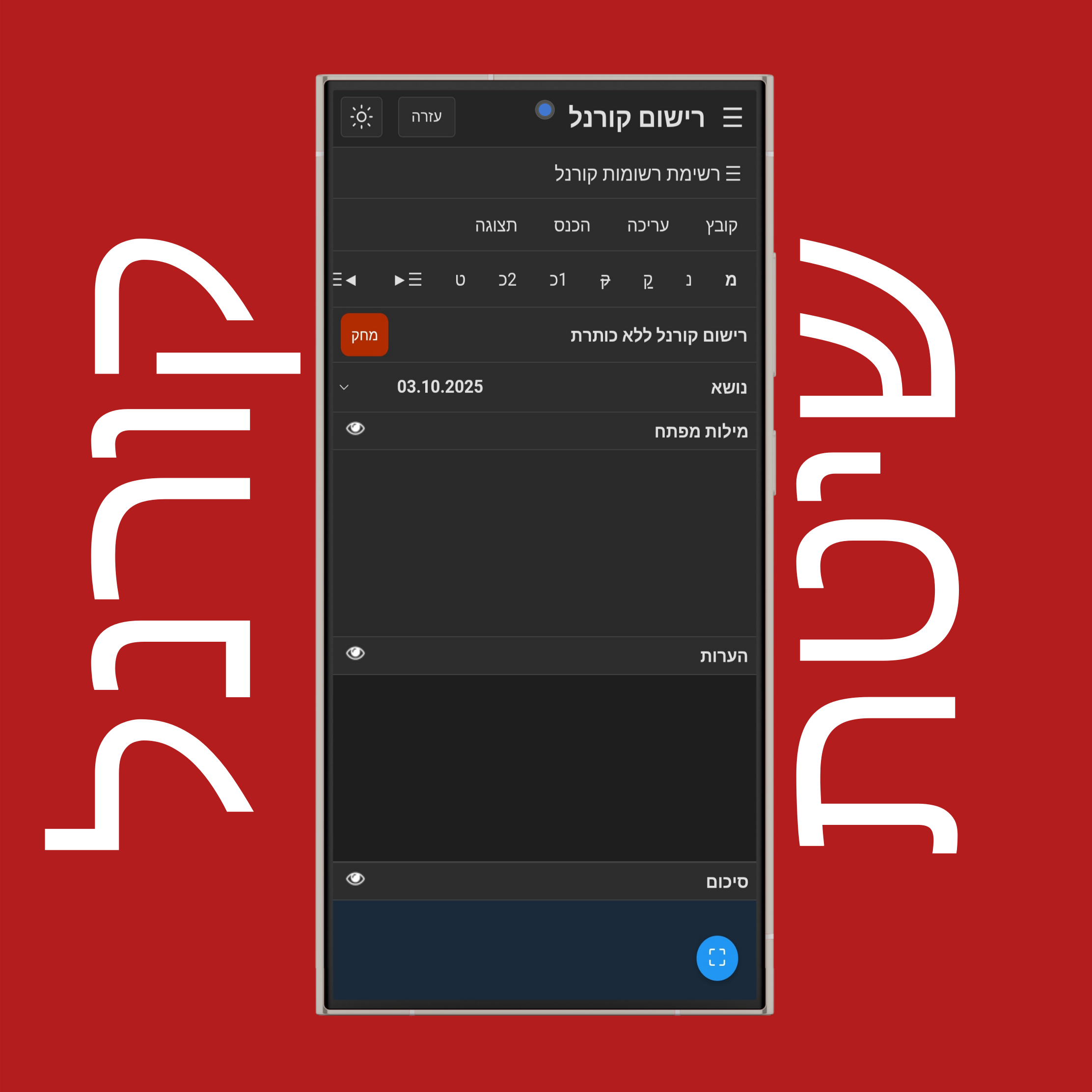
הקש על (תפריט המבורגר/שלוש קווים אופקיים) כדי לראות את 'רשימת הרשומות'.

רשימת רישומי קורנל

הקש על ☰ רשימת רישומי קורנל כדי לצפות, ליצור ולערוך רשומות השמורות ב-localStorage שלך.

הערה: הכל נמצא בסרגל הצד השמאלי במחשב שולחני.

יצירת רישום קורנל

הקש על כפתור + צור רשומה חדשה כדי ליצור רשומה חדשה ללא כותרת.

הערה: הקש על כל מקום ריק במסך כדי לסגור את ☰ רשימת רישומי קורנל.

רישום קורנל מקוון

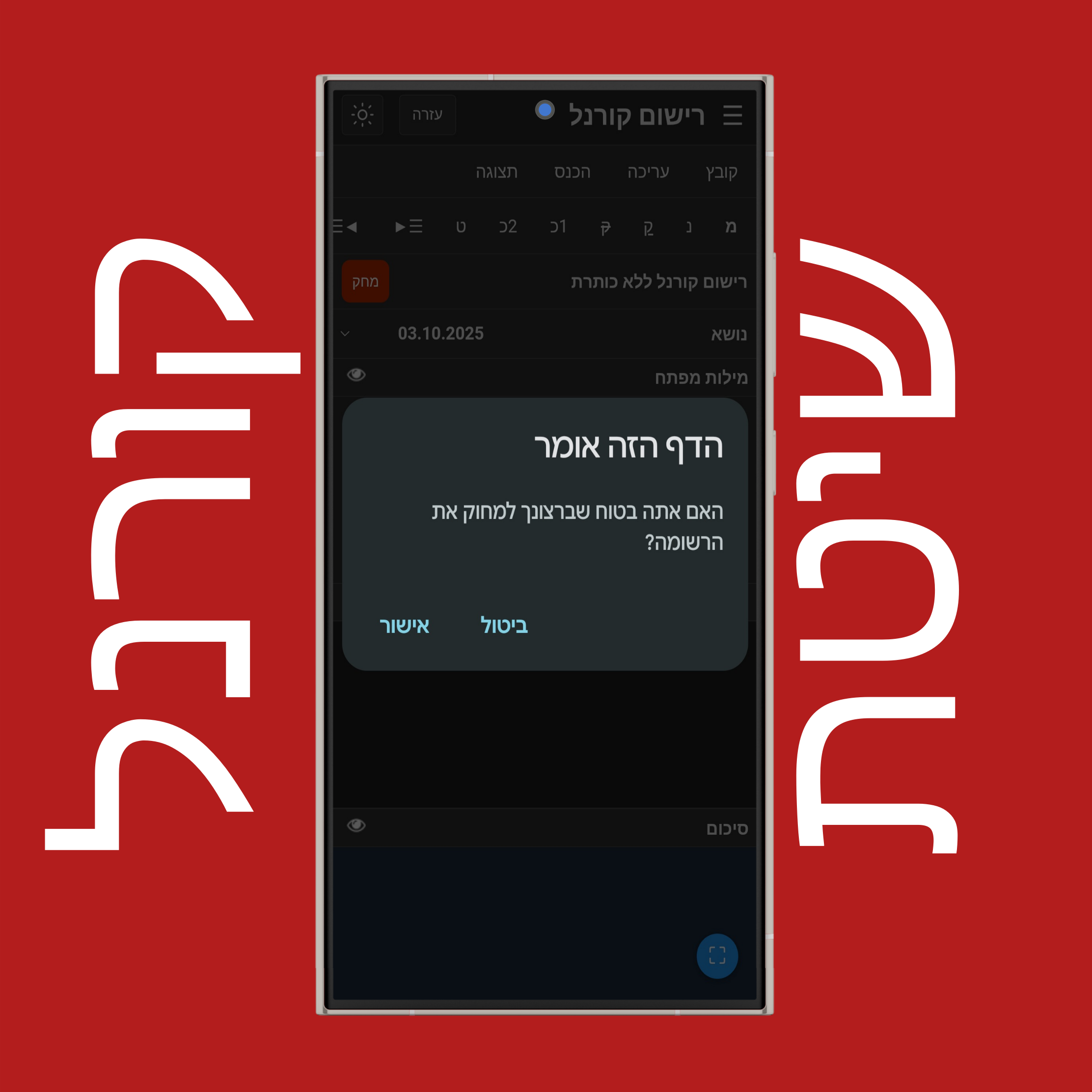
ראשית, הקש על ☰ רשימת רישומי קורנל, בחר רשומה, ולאחר מכן הקש על כפתור מחק כדי להסיר לצמיתות את הרשומה הנבחרת עם הנתונים שבה.

מחיקת רישום קורנל

לאישור מחיקת רישום הקורנל, הקש אישור או הקש ביטול כדי לבטל.

רישום קורנל מקוון

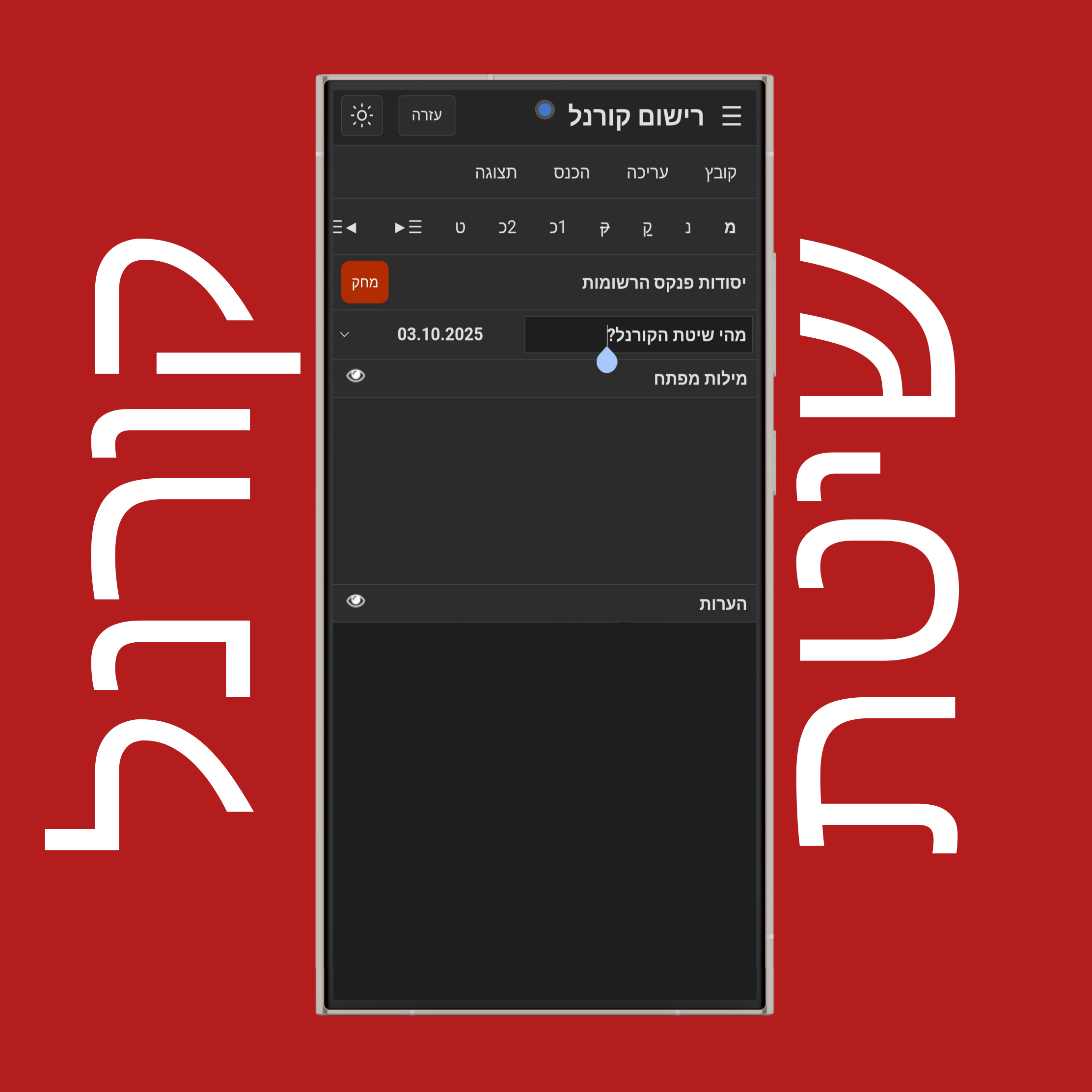
הקש על רישום קורנל ללא כותרת כדי לשנות את שם הרשומה.

שינוי שם רישומי קורנל

הקלד את שם הרשומה החדש, שם הנושא החדש, ובאופן אופציונלי בחר תאריך והקש/לחץ על כל מקום ריק כדי לשמור.

תפריט קובץ קורנל

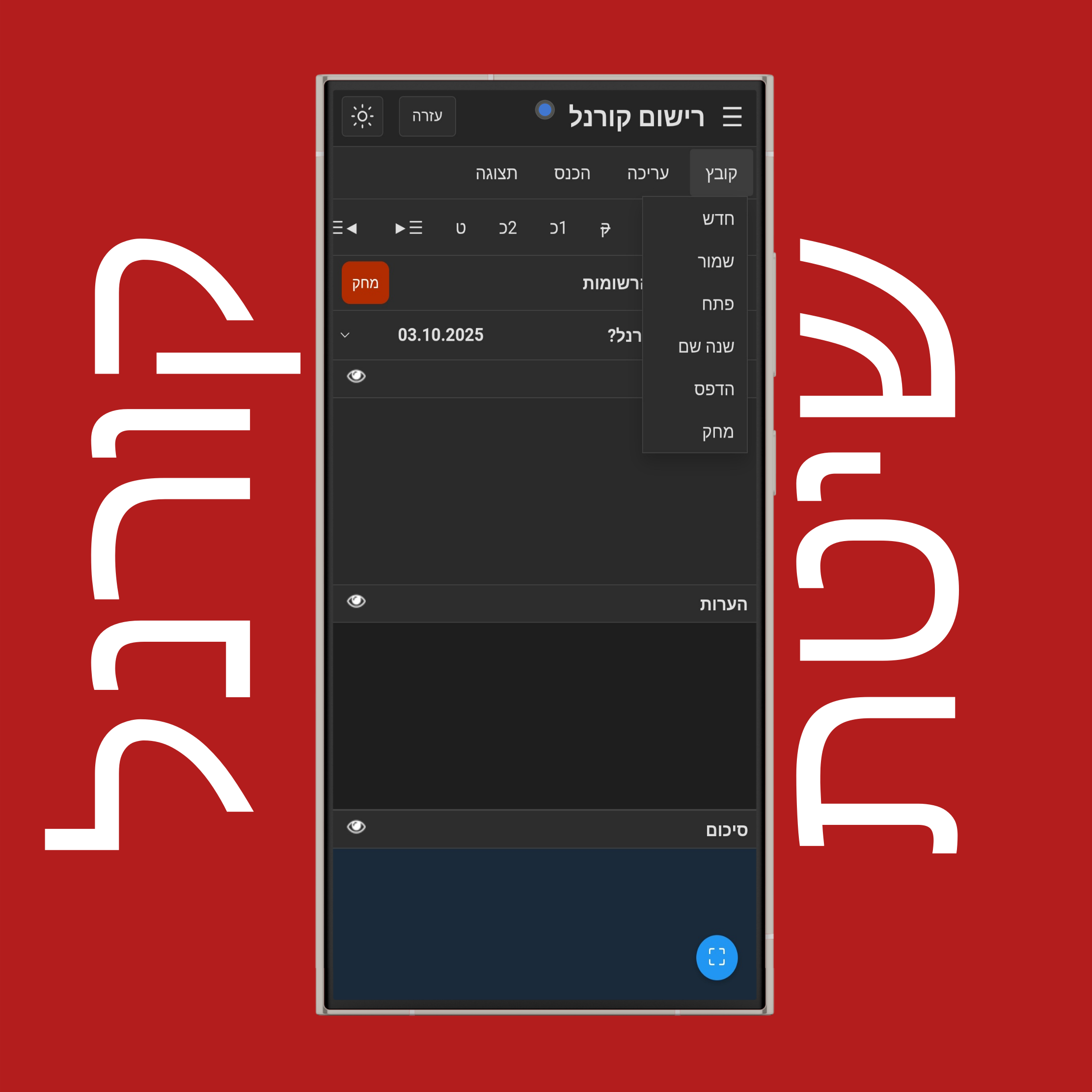
בתפריט קובץ תוכל לבצע פעולות כמו יצירה, פתיחה, שמירה או מחיקה:

הקש/לחץ על חדש כדי ליצור רשומה חדשה שמופיעה בסרגל הצד השמאלי במחשב, וב-☰ רשימת רשומות בנייד.

הקש/לחץ על שמור כדי להוריד את הרשומה הנבחרת/הפתוחה למכשיר שלך.

הקש/לחץ על פתח כדי להעלות קובץ .txt לעורך הטקסט מהמחשב שלך.

הקש/לחץ על שנה שם כדי לשנות את הכותרת של הרשומה הנבחרת/הפתוחה.

הקש/לחץ על הדפס כדי להדפיס את הרשומה הנבחרת/הפתוחה או לשמור אותה כ-PDF.

הקש/לחץ על מחק כדי להסיר את הרשומה הנבחרת/הפתוחה completely מרשימת הרשומות שלך עם הנתונים שבה.

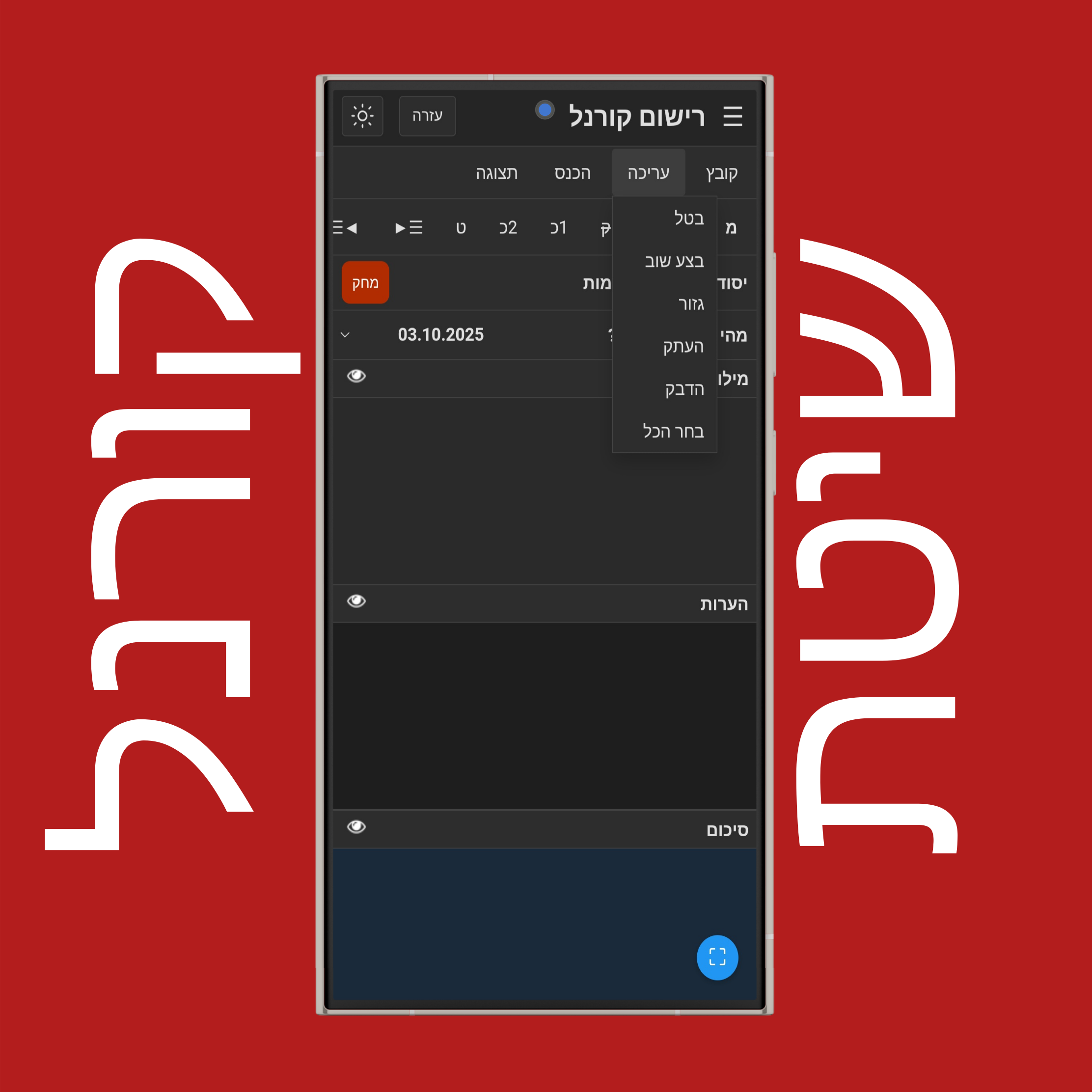
תפריט עריכה קורנל

בתפריט עריכה תוכל לבצע פעולות כמו ביטול, חזרה, העתקה, הדבקה ועוד:

הקש/לחץ על בטל כדי לחזור צעד אחד אחורה ולבטל את השינוי האחרון.

הקש/לחץ על בצע שוב כדי להחזיר את השינוי שביטלת.

הקש/לחץ על גזור כדי להסיר את הטקסט הנבחר ולהעתיק אותו ללוח שלך.

הקש/לחץ על העתק כדי להעתיק את הטקסט הנבחר מבין להסירו.

הקש/לחץ על הדבק כדי להכניס את הטקסט לפנקס שהעתקת מכל מקום.

הקש/לחץ על בחר הכל כדי לסמן את כל הטקסט, התמונות והטבלאות בפנקס.

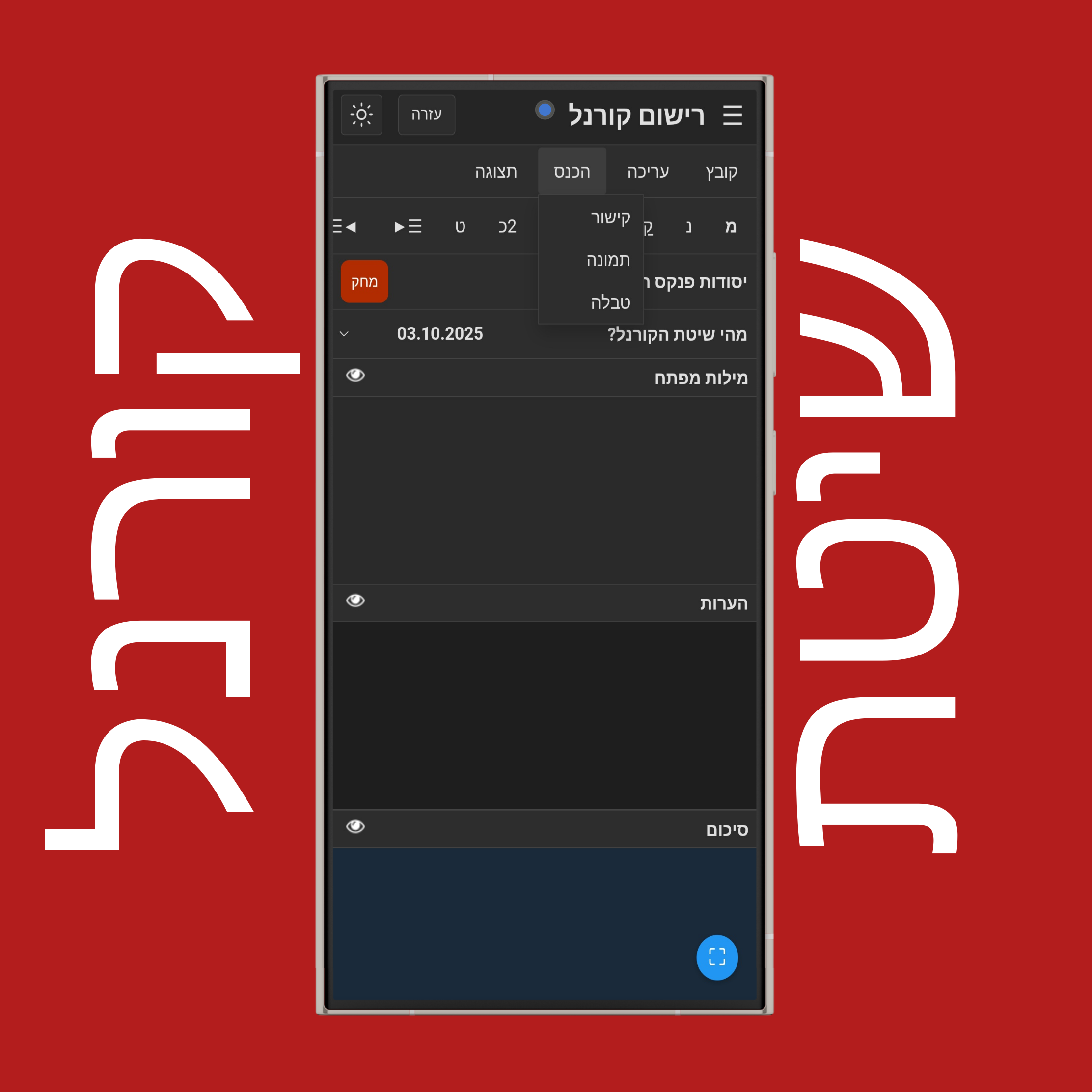
תפריט הכנס קורנל

בתפריט הכנס תוכל לבצע פעולות כמו קישורים, תמונות וטבלאות:

הקש/לחץ על קישור כדי להוסיף קישור שניתן ללחיצה באמצעות הכתובת שהזנת.

הקש/לחץ על תמונה כדי להעלות תמונה מהמכשיר שלך.

הקש/לחץ על טבלה כדי ליצור טבלה על ידי הזנת מספר השורות והעמודות הרצויות.

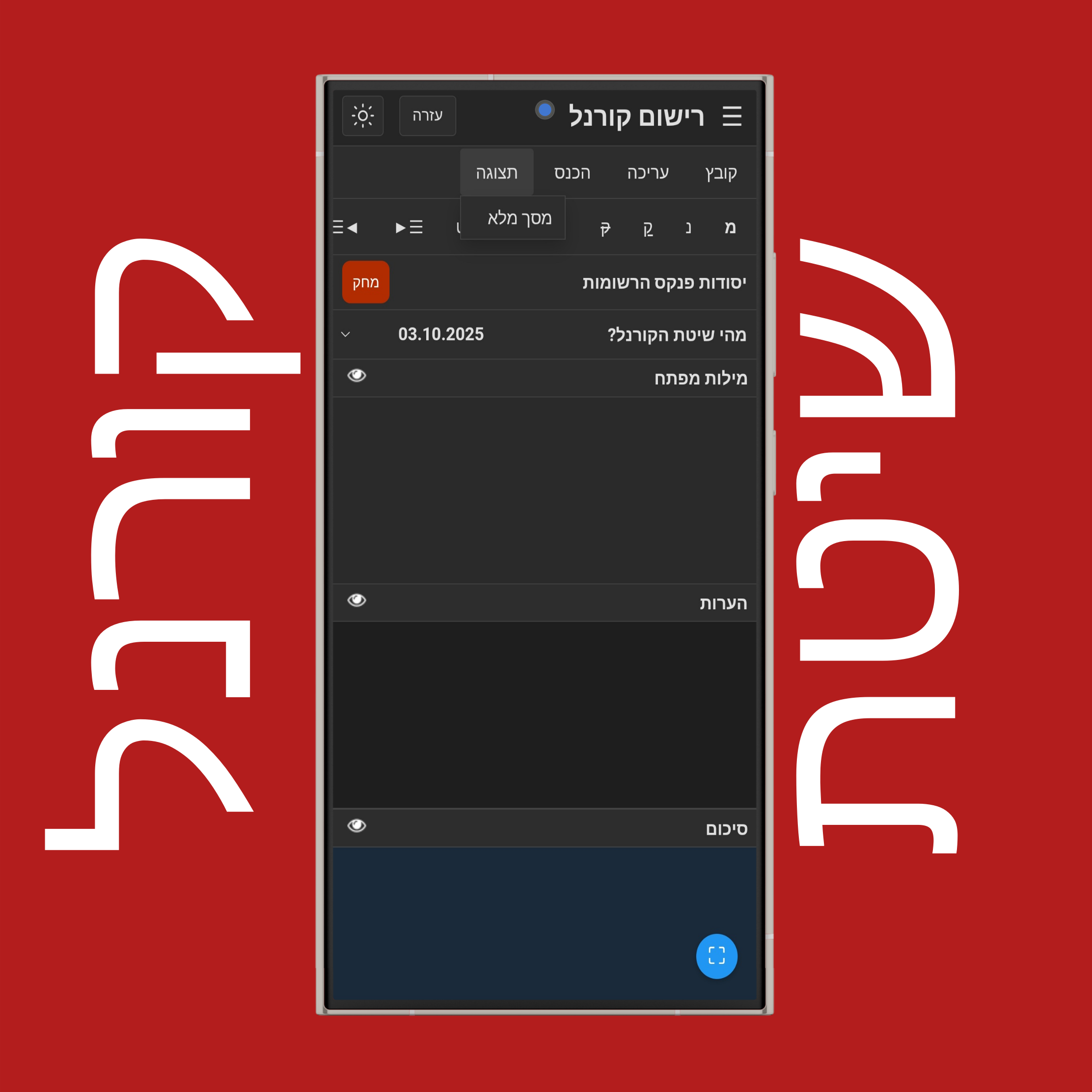
תפריט תצוגה קורנל

בתפריט תצוגה תוכל לבצע פעולות כמו מסך מלא ועוד:

הקש/לחץ על מסך מלא כדי לפתוח את הפנקס במצב מסך מלא.

מסך מלא קורנל

הקש על תצוגה > מסך מלא או השתמש בכפתור מסך מלא בפינה הימנית התחתונה כדי להיכנס למסך מלא או לצאת ממנו.

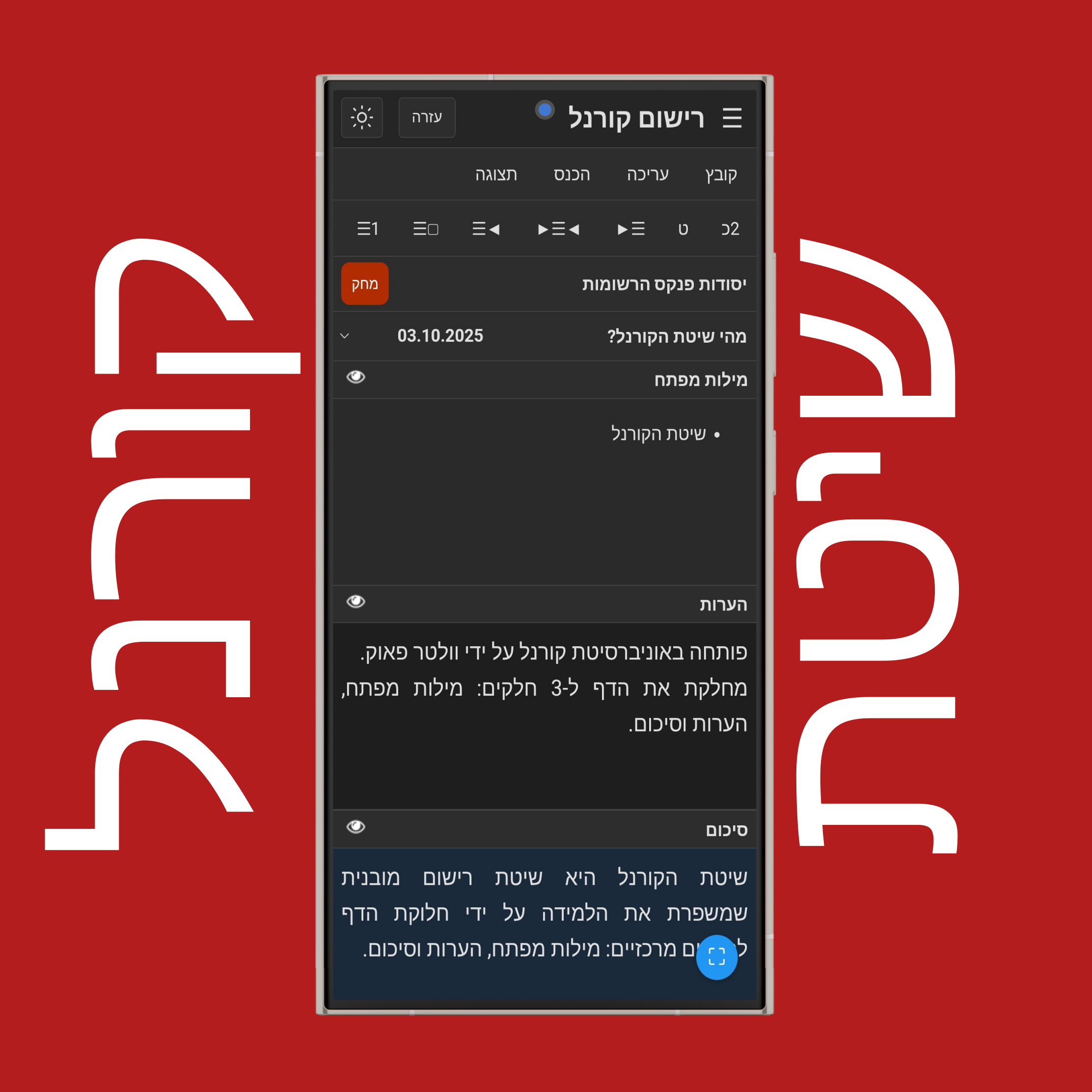
שיטת רישום קורנל

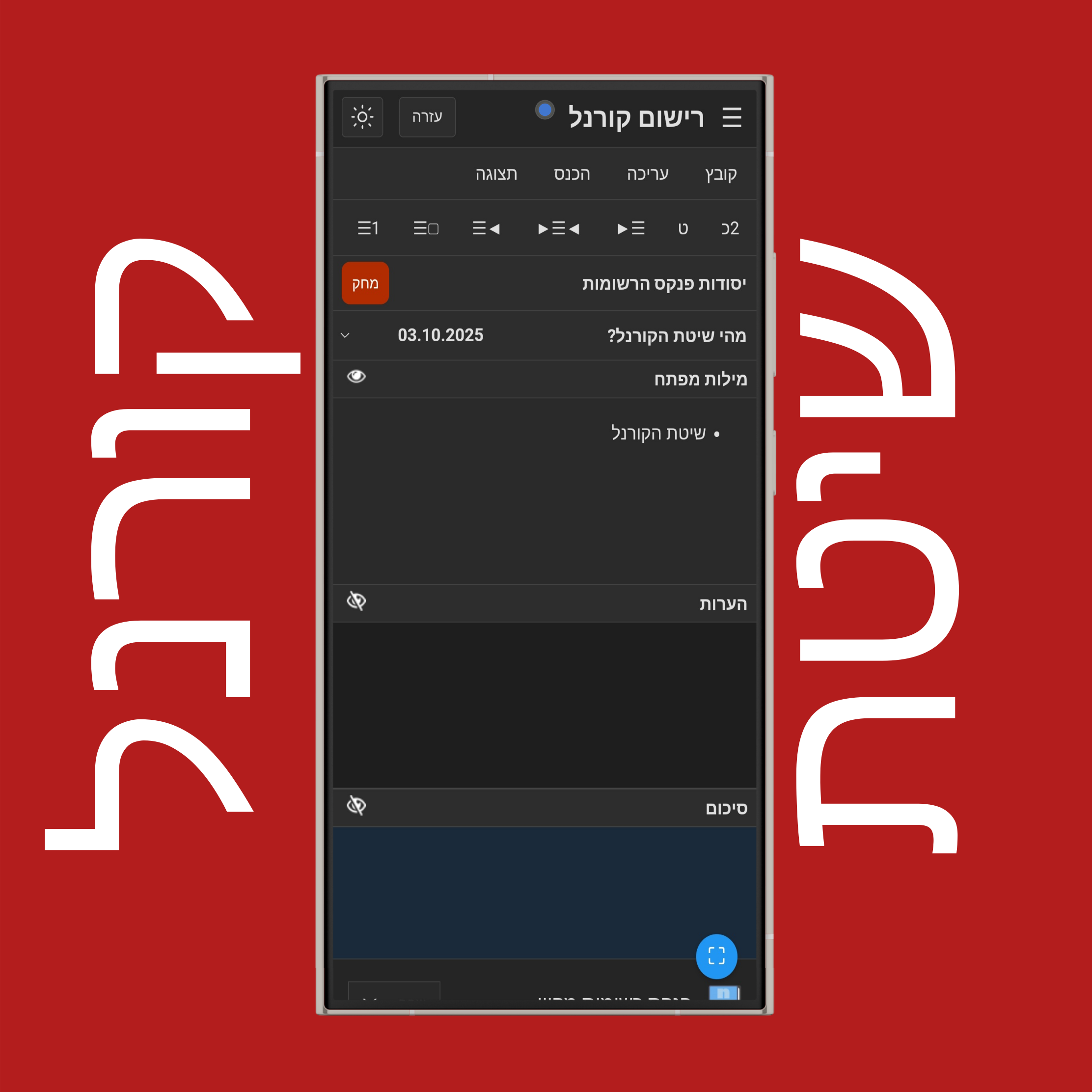
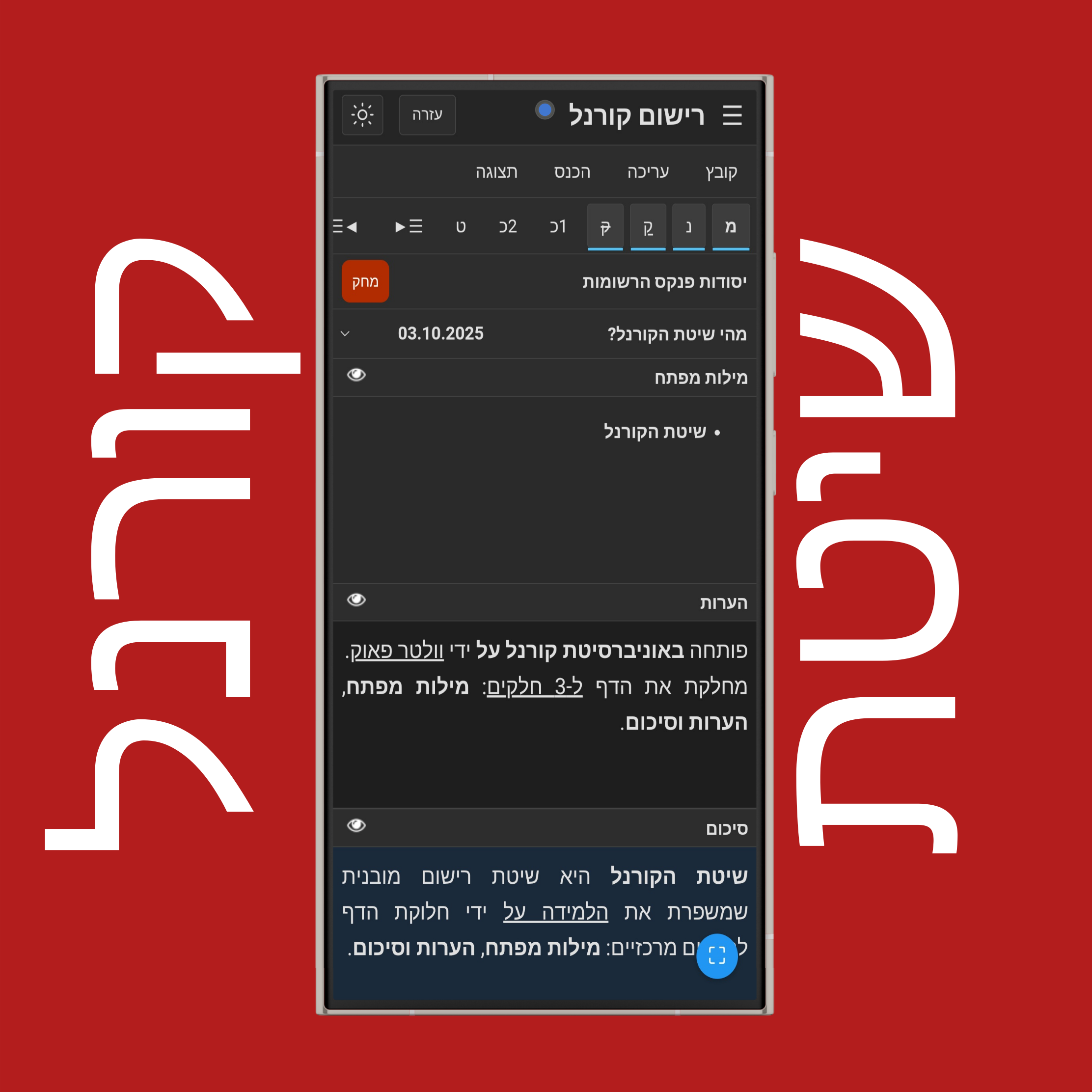
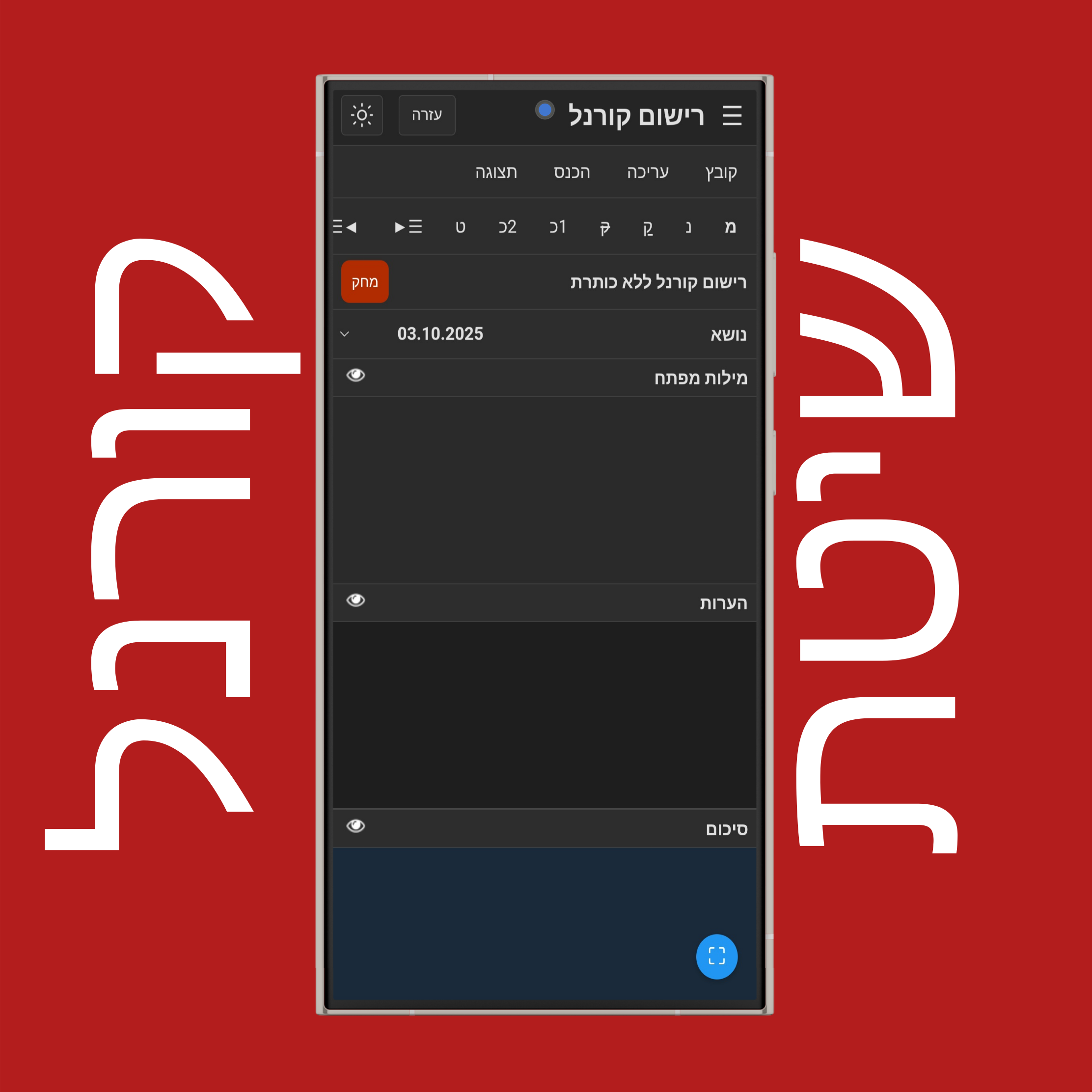
הקלד את הרשומות שלך בנפרד במדורים מילות מפתח, הערות ו-סיכום לפני, במהלך ואחרי ההרצאה.

הערה: רישומי קורנל מוצגים באופן מושלם במחשב, עם מדורים בעלי פרופורציות טובות, אך בנייד, המסך הקטן יותר מקשה עליהם להתאים ולתפקד כראוי.

הצג/הסתר רישומי קורנל (חזרה והרהור)

הקש על 👁 (סמל עין) כדי להסתיר את הטקסט במדורים ללמידה לפני הבחינה והקש על 👁 (סמל עין) שוב כדי לחשוף אותו.

עיצוב טקסט קורנל

השתמש ב-סרגל עיצוב כדי לערוך את מראה הטקסט בפנקס:

הקש/לחץ על מ כדי להפוך את הטקסט למודגש.

הקש/לחץ על נ כדי להפוך את הטקסט לנטוי.

הקש/לחץ על ק כדי להוסיף קו תחתון לטקסט.

הקש/לחץ על ק כדי להוסיף קו חוצה לטקסט.

הקש/לחץ על כ1 כדי להפוך את הטקסט לכותרת ראשית.

הקש/לחץ על כדי להפוך את הטקסט לכותרת משנית.

הקש/לחץ על ט כדי להחזיר את הטקסט למצב רגיל.

הקש/לחץ על ☰▶ כדי ליישר את הטקסט לשמאל.

הקש/לחץ על ◀☰▶ כדי למרכז את הטקסט.

הקש/לחץ על ◀☰ כדי ליישר את הטקסט לימין.

הקש/לחץ על ▢☰ כדי ליצור רשימה עם תבליטים.

הקש/לחץ על 1☰ כדי ליצור רשימה ממוספרת.

הקש/לחץ על A+ כדי להגדיל את גודל הגופן של הטקסט.

הקש/לחץ על A- כדי להקטין את גודל הגופן של הטקסט.

מצב בהיר וכהה קורנל

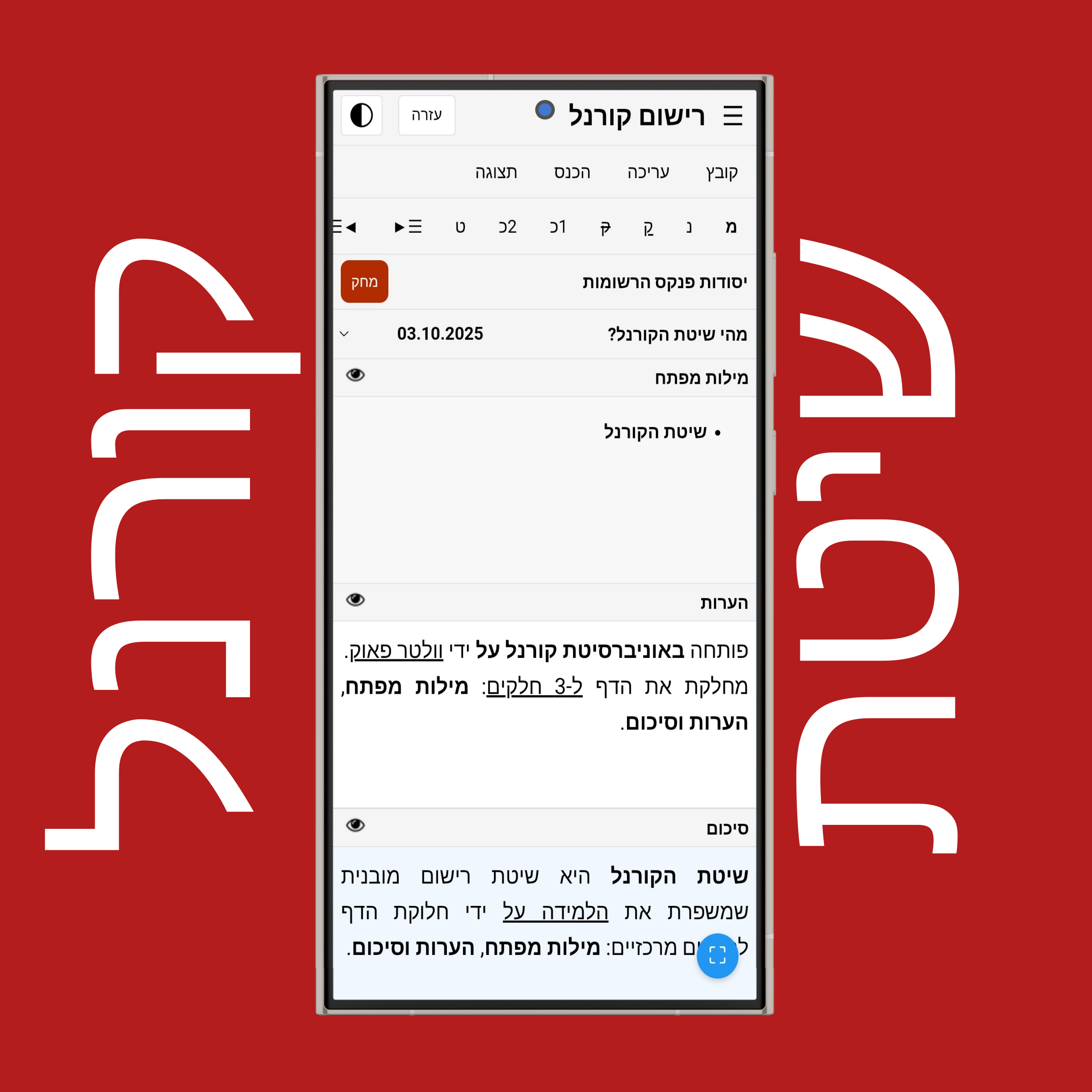
הקש על כפתור 'שמש' או 'ירח' בפינה הימנית העליונה כדי לעבור בין מצב בהיר ל-מצב כהה.

הגדרות שפה קורנל

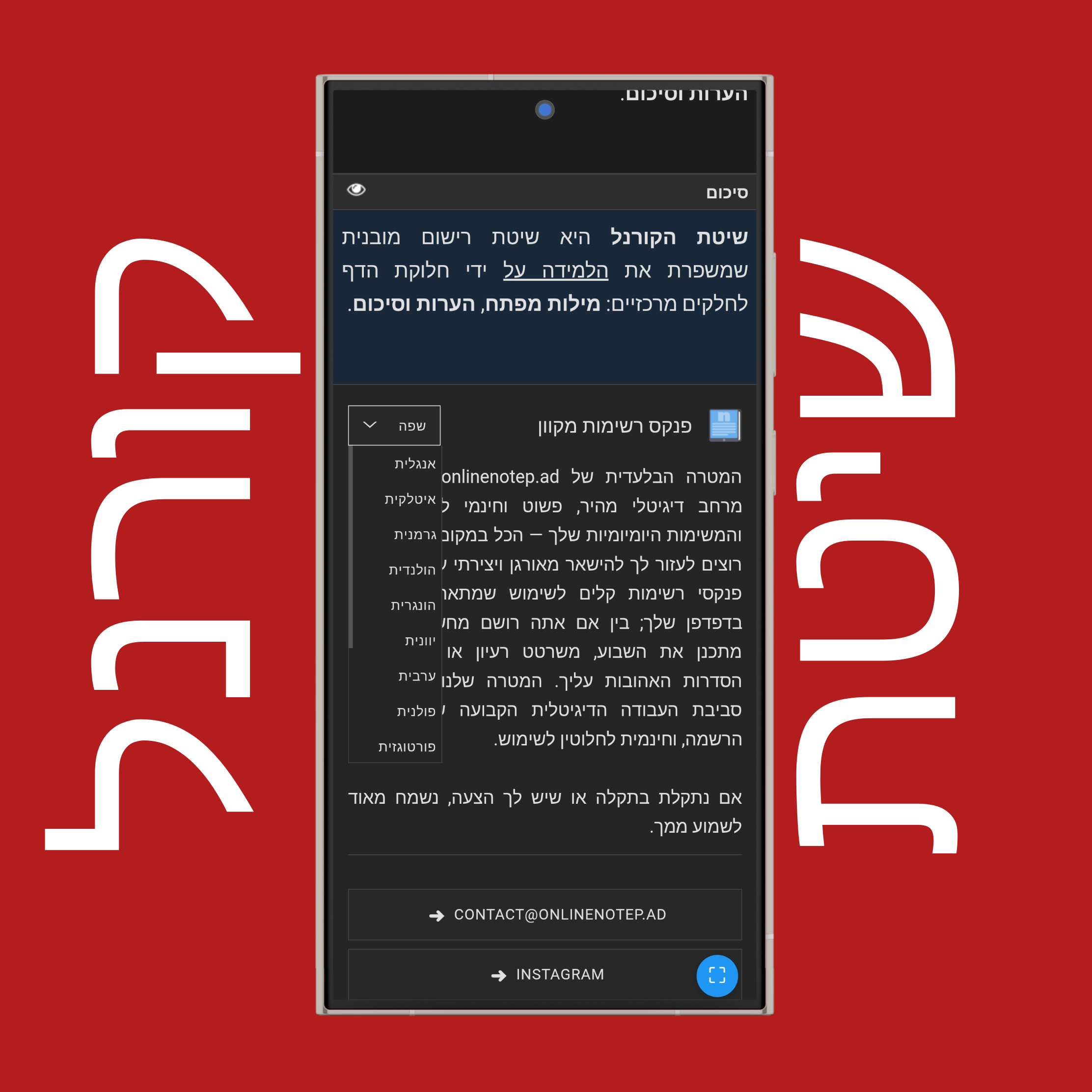
גלול לתחתית האתר (למטה) כדי לשנות את שפת התצוגה של האתר — תוכל לבחור מתוך עד 20 שפות שונות.

מהם 5 השלבים של רישום קורנל?

5 השלבים של רישום קורנל הם חמישה דברים שאתה עושה כדי להפוך את הרשומות שלך לשימושיות יותר. הם מייצגים רישום, צמצום, חזרה בעל-פה, הרהור ו-סקירה. ראשית, אתה מקליט את החומר החשוב במהלך ההרצאה בחלק ההערות. לאחר מכן אתה מצמצם אותו על ידי משיכת מילות מפתח או שאלות קצרות בחלק הרמזים. לאחר מכן, אתה חוזר בעל-פה על ידי ניסיון לענות על השאלות הללו בקול רם מבלי להסתכל ברשומות שלך. אחרי זה, אתה מהרהר על מה שלמדת — תחשוב על איך זה מתחבר לדברים אחרים שאתה יודע. לבסוף, אתה סוקר את הרשומות שלך באופן קבוע כדי שלא תשכח את החומר.

מהו כלל הקורנל לרשומות?

כלל הקורנל עוסק בחלוקת דף הרשומות שלך לשלושה חלקים: עמודת מילות המפתח משמאל, אזור ההערות מימין, ותיבת הסיכום בתחתית. במהלך השיעור, אתה כותב את ההערות העיקריות שלך בצד ימין. לאחר השיעור, אתה מוסיף מילות מפתח או שאלות לצד שמאל כדי לעזור לך ללמוד אחר כך. לאחר מכן, בתחתית, אתה כותב סיכום קצר של מה שהדף בעיקר עוסק בו. פריסה זו מקלה על הבנה, זכירה וסקירה של מה שלמדת.

מהי שיטת רישום הקורנל?

שיטת רישום הקורנל היא דרך פשוטה ומאורגנת לרשום הערות שלמעשה עוזרת לך ללמוד טוב יותר. במקום לכתוב דברים באופן אקראי, אתה מחלק את הדף שלך לחלקים שלכל אחד מהם יש מטרה. אתה רושם הערות בצד ימין במהלך השיעור, מוסיף שאלות לימוד או מילות מפתח בצד שמאל אחר כך, ומסיים בכתיבת סיכום בתחתית. זה נועד לעזור לך להישאר ממוקד, לסקור יותר בקלות ולזכור את החומר למשך זמן רב יותר — מועיל במיוחד לפני מבחנים.

איך כותבים רישום קורנל?

כדי לכתוב רישום קורנל, התחל בציור קו למטה בדף שלך, בערך בשליש מהשמאל. לאחר מכן צייר תיבה לרוחב תחתית הדף. במהלך השיעור, כתוב את ההערות העיקריות שלך בחלק הימני הגדול. לאחר השיעור, עיין בהערות שלך וכתוב מילות מפתח או שאלות קצרות בעמודה השמאלית. זה עוזר לך ללמוד אחר כך. לבסוף, כתוב סיכום קצר בתיבה התחתונה שמסביר מה היו ההערות בעיקר במילים שלך.

אם יש לך שאלות נוספות או שאתה צריך עזרה, צור קשר עם צוות התמיכה שלנו.