ヘルプ - オンライン コーネル式ノート
オンライン コーネル式ノート

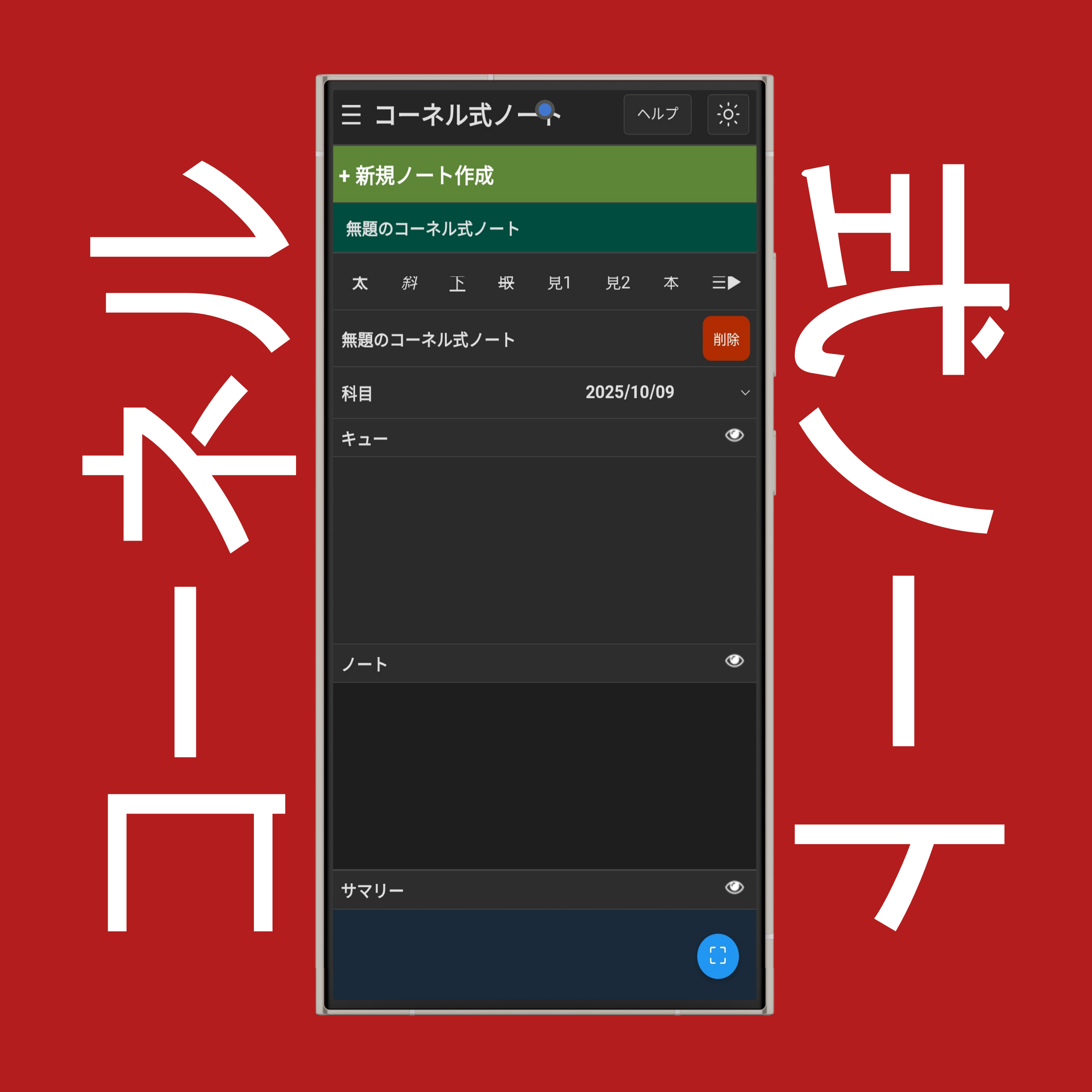
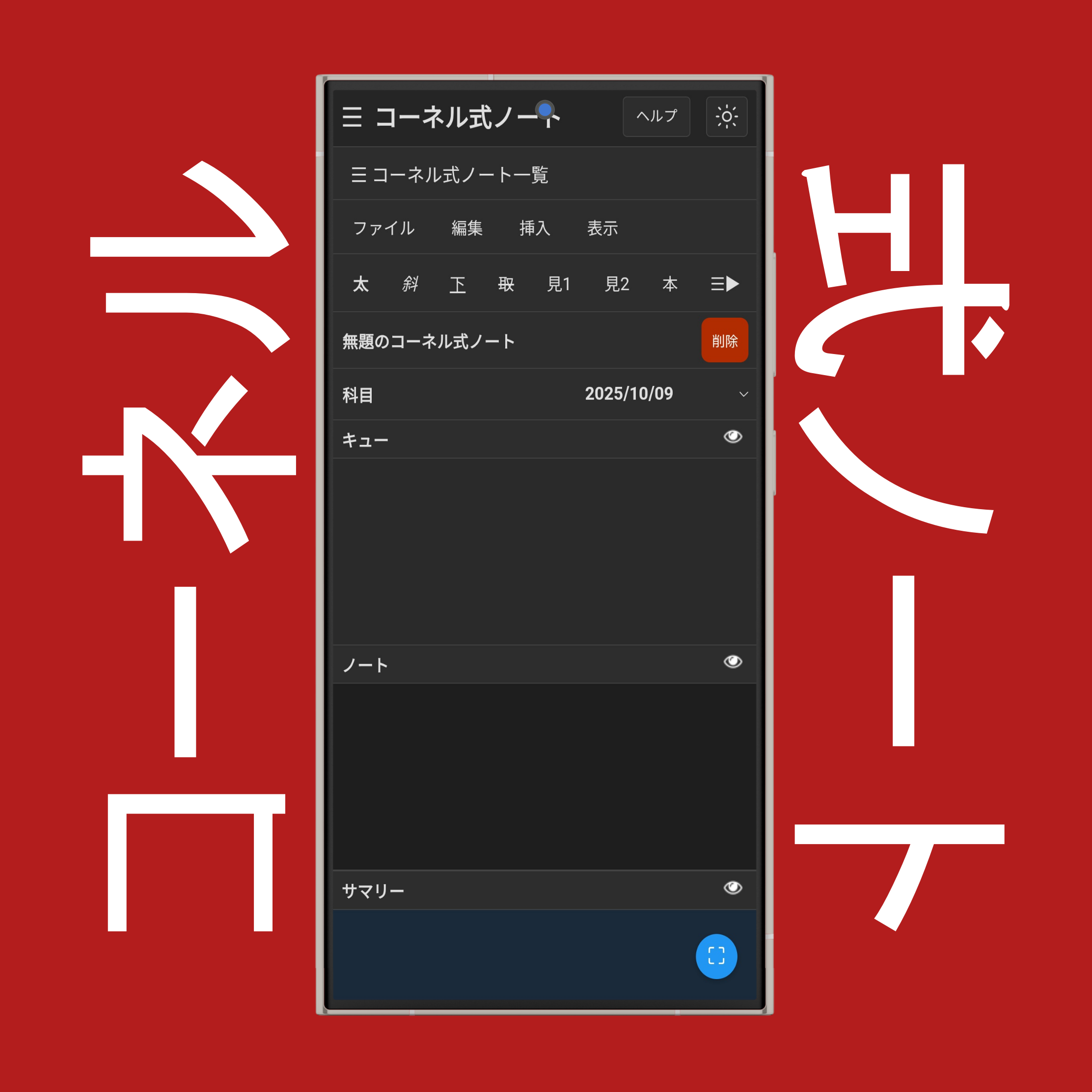
(ハンバーガーメニュー/三本線)をタップして「メモ一覧」を表示します。

コーネル式ノート一覧

☰ コーネル式ノート一覧をタップして、ローカルストレージに保存されたメモを表示、作成、編集します。

:デスクトップ(コンピューター)ではすべて左サイドバーにあります。

コーネル式ノート作成

+ 新規メモ作成ボタンをタップして、新しい無題のメモを作成します。

:画面の空白部分をタップすると☰コーネル式ノート一覧が閉じます。

オンライン コーネル式ノート

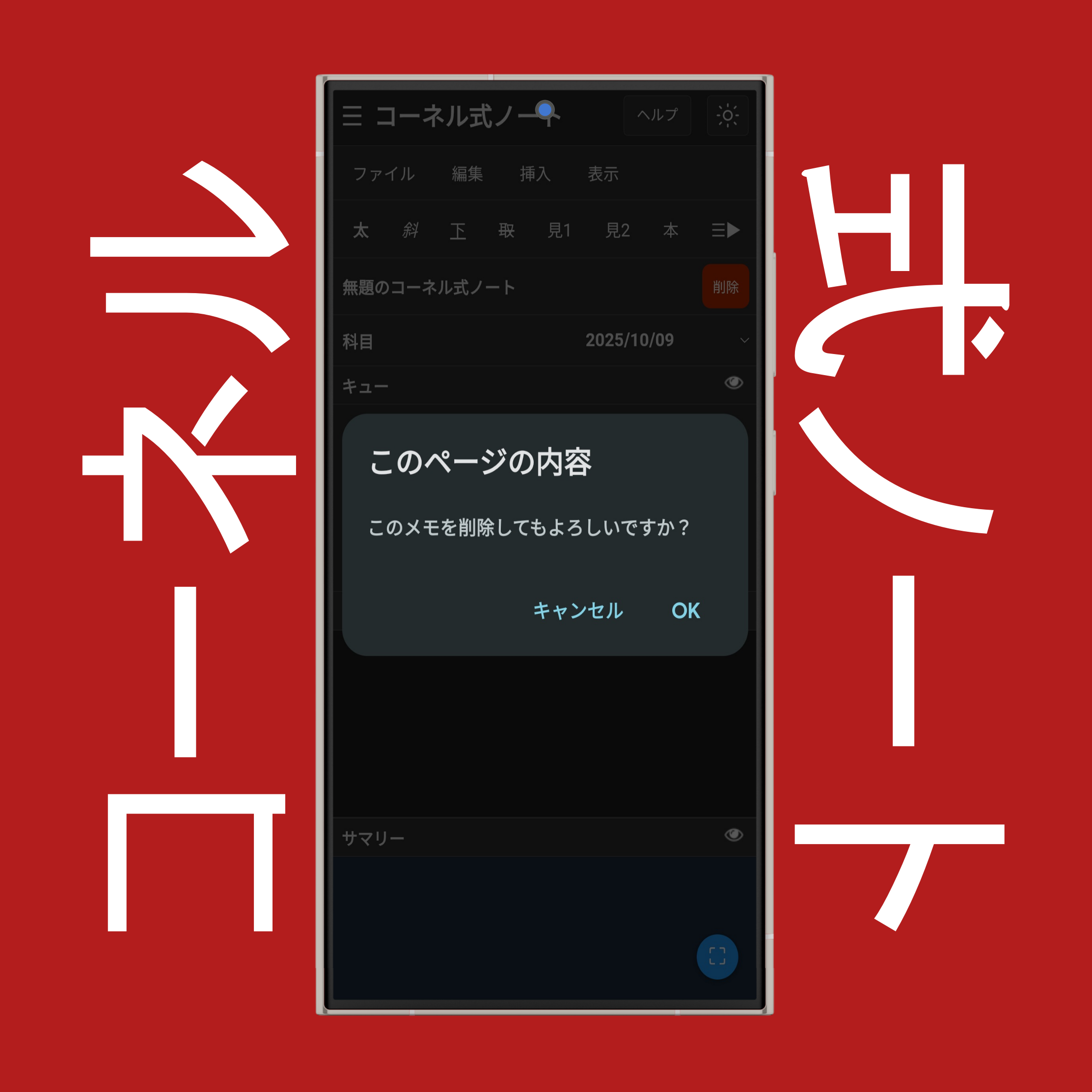
まず☰ コーネル式ノート一覧をタップし、メモを選択してから削除ボタンをタップすると、選択したメモとその中のデータが完全に削除されます。

コーネル式ノート削除

コーネル式ノートの削除を確定するにはOKを、キャンセルするにはキャンセルをタップしてください。

オンライン コーネル式ノート

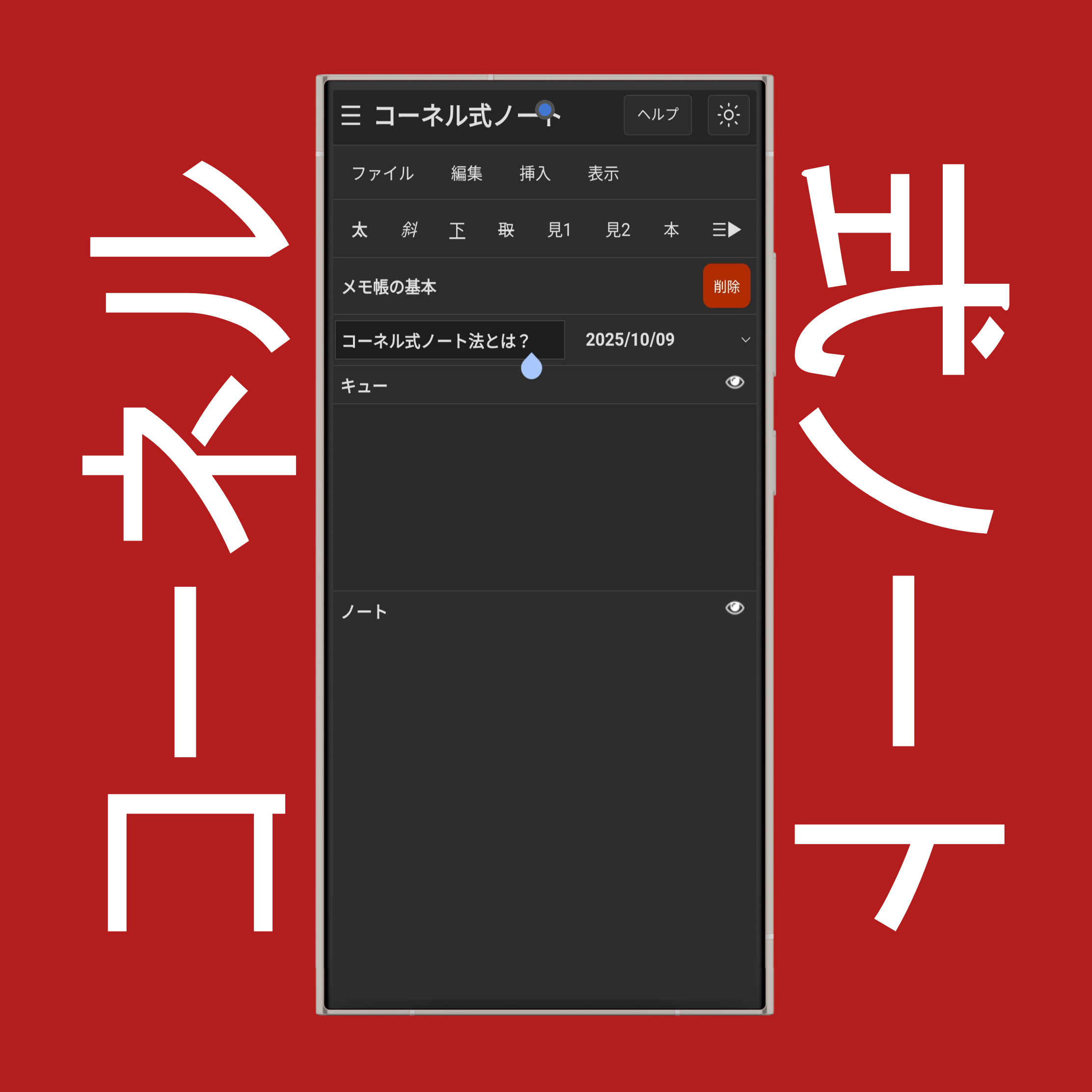
無題のコーネル式ノートをタップしてメモの名前を変更します。

コーネル式ノートの名前変更

新しいメモ名新しい科目名を入力し、必要に応じて日付を選択空白部分をタップ/クリックして保存します。

コーネル式ノートのファイルメニュー

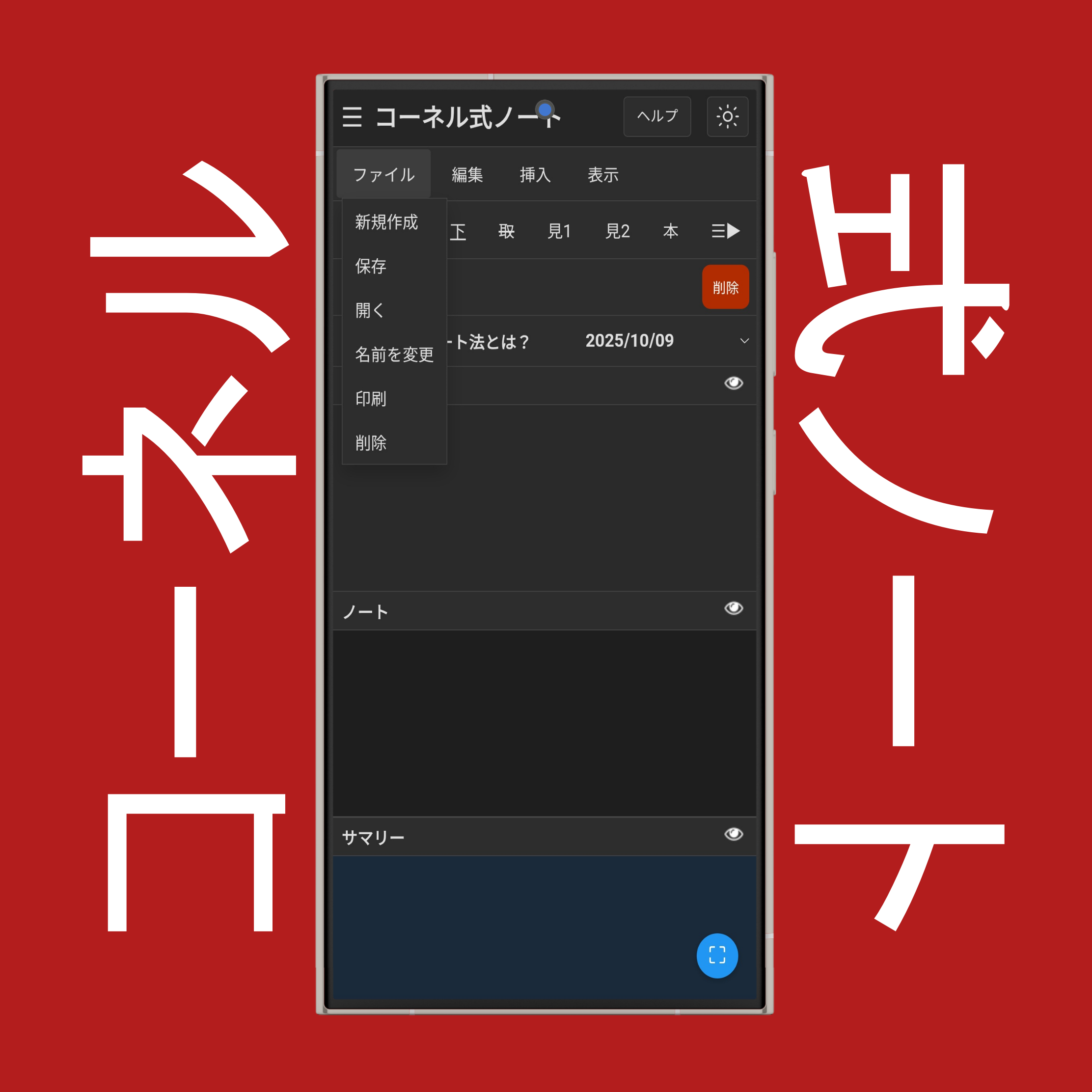
ファイルメニューでは、新規作成、開く、保存、削除などの操作ができます:

新規作成をタップ/クリックすると、新しいメモが作成されます(デスクトップでは左サイドバー、モバイルでは☰メモ一覧に表示されます)。

保存をタップ/クリックすると、選択中/編集中のメモがデバイスにダウンロードされます。

開くをタップ/クリックすると、コンピューターから.txtファイルをテキストエディタにアップロードできます。

名前を変更をタップ/クリックすると、選択中/編集中のメモのタイトルを変更できます。

印刷をタップ/クリックすると、選択中/編集中のメモを印刷したり、PDFとして保存したりできます。

削除をタップ/クリックすると、選択中/編集中のメモとそのデータがメモ一覧から完全に削除されます。

コーネル式ノートの編集メニュー

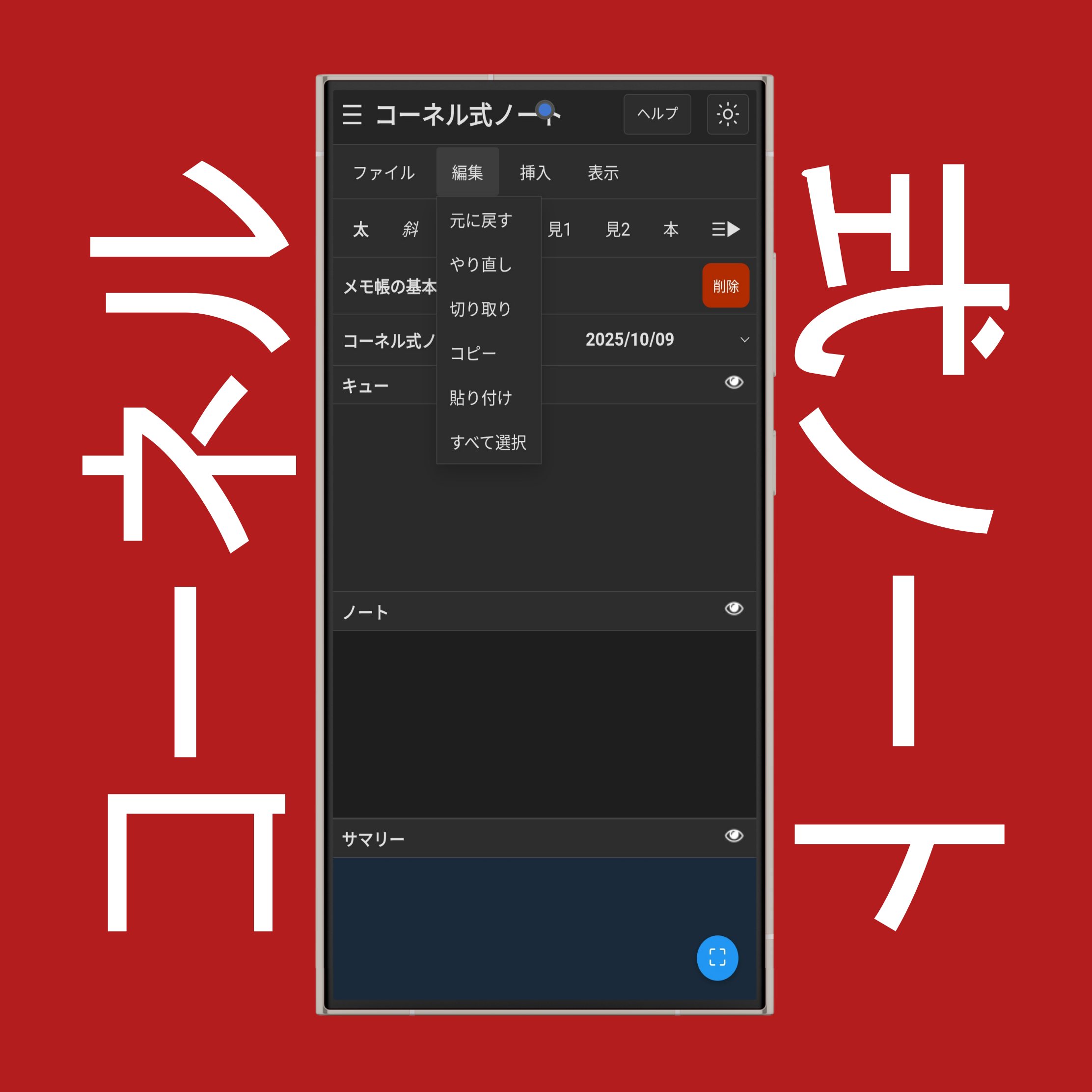
編集メニューでは、元に戻す、やり直し、コピー、貼り付けなどの操作ができます:

元に戻すをタップ/クリックすると、一つ前の状態に戻り、最後の変更を取り消します。

やり直しをタップ/クリックすると、元に戻した変更を再度適用します。

切り取りをタップ/クリックすると、選択したテキストを削除してクリップボードにコピーします。

コピーをタップ/クリックすると、選択したテキストを削除せずにコピーします。

貼り付けをタップ/クリックすると、どこからかコピーしたテキストをメモ帳に挿入します。

すべて選択をタップ/クリックすると、メモ帳内のすべてのテキスト、画像、表が選択されます。

コーネル式ノートの挿入メニュー

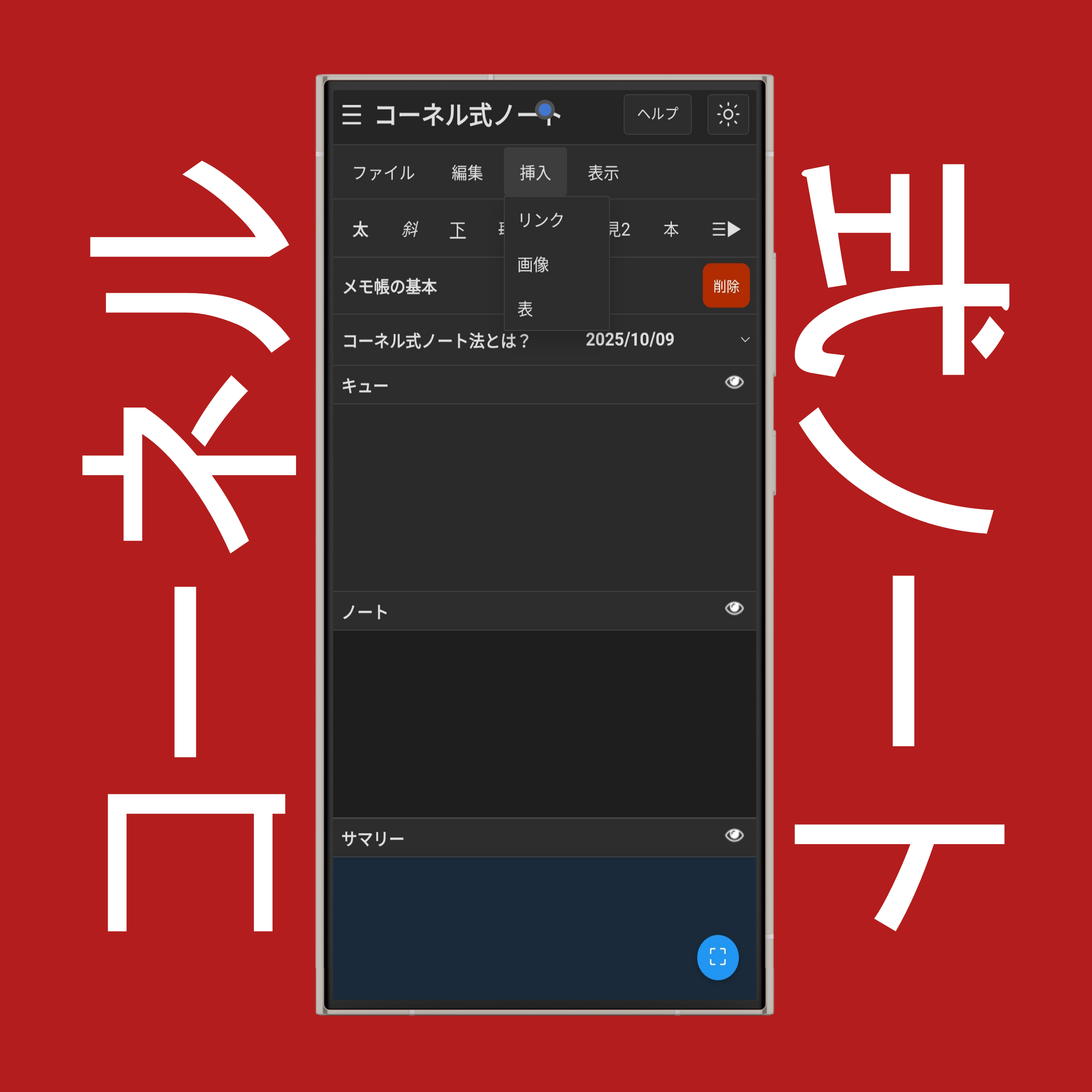
挿入メニューでは、リンク、画像、表などを追加できます:

リンクをタップ/クリックすると、入力したURLを使用してクリック可能なリンクを追加します。

画像をタップ/クリックすると、デバイスから画像をアップロードします。

をタップ/クリックすると、必要な行数と列数を入力して表を作成します。

コーネル式ノートの表示メニュー

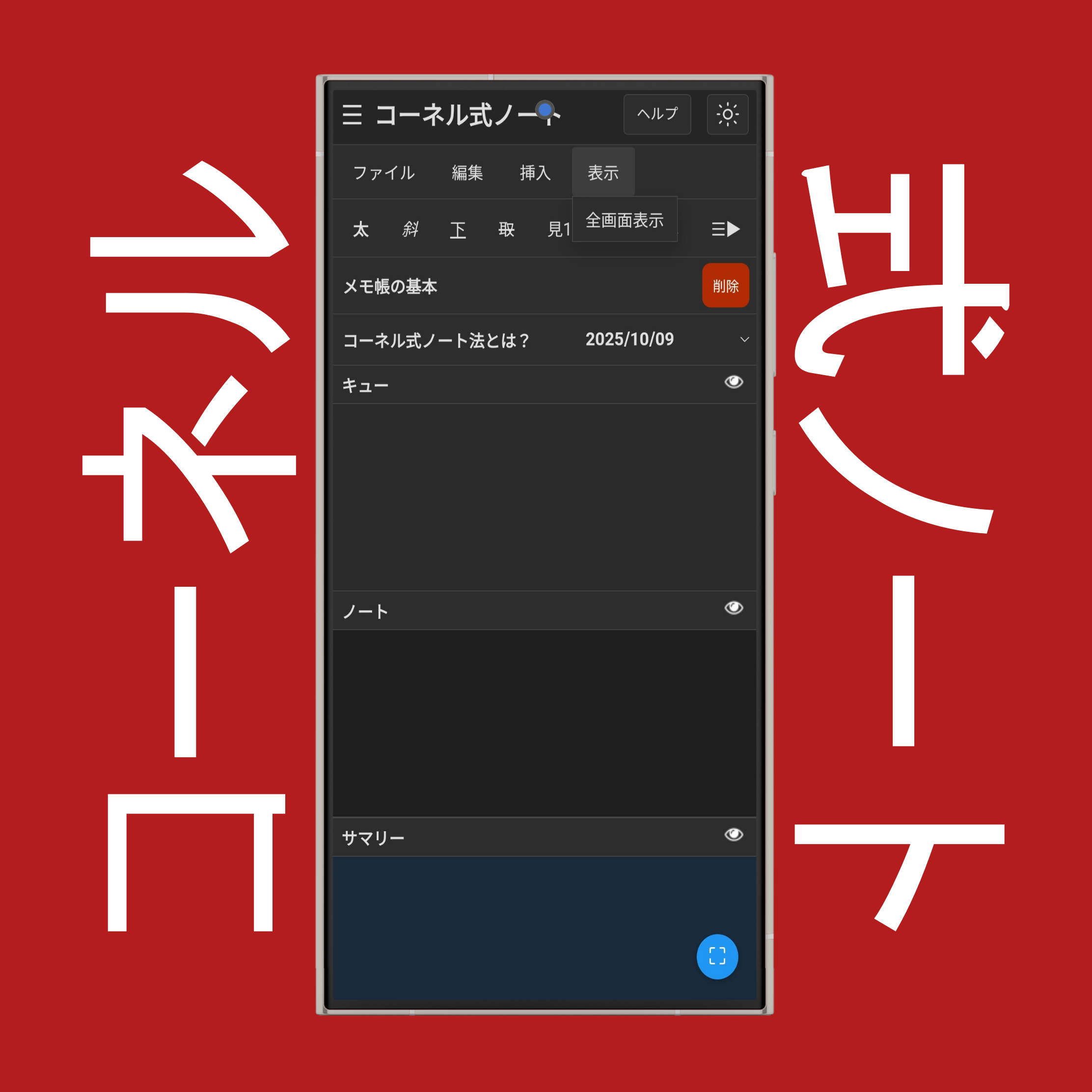
表示メニューでは、全画面表示などの操作ができます:

全画面表示をタップ/クリックすると、メモ帳が全画面モードで表示されます。

コーネル式ノートの全画面表示

表示 > 全画面表示をタップするか、右下隅の全画面表示ボタンを使用して、全画面モードに入るか終了します。

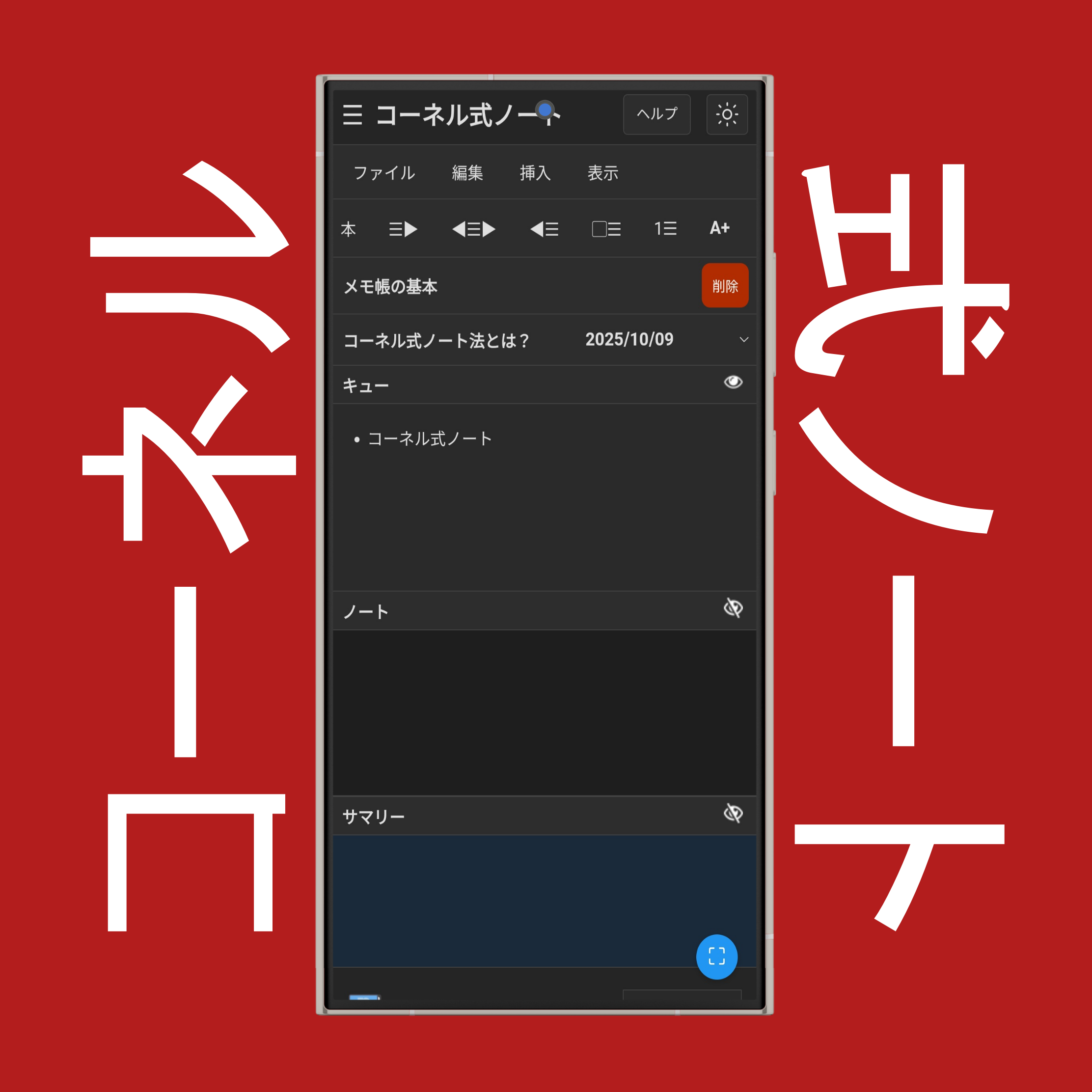
コーネル式ノート法

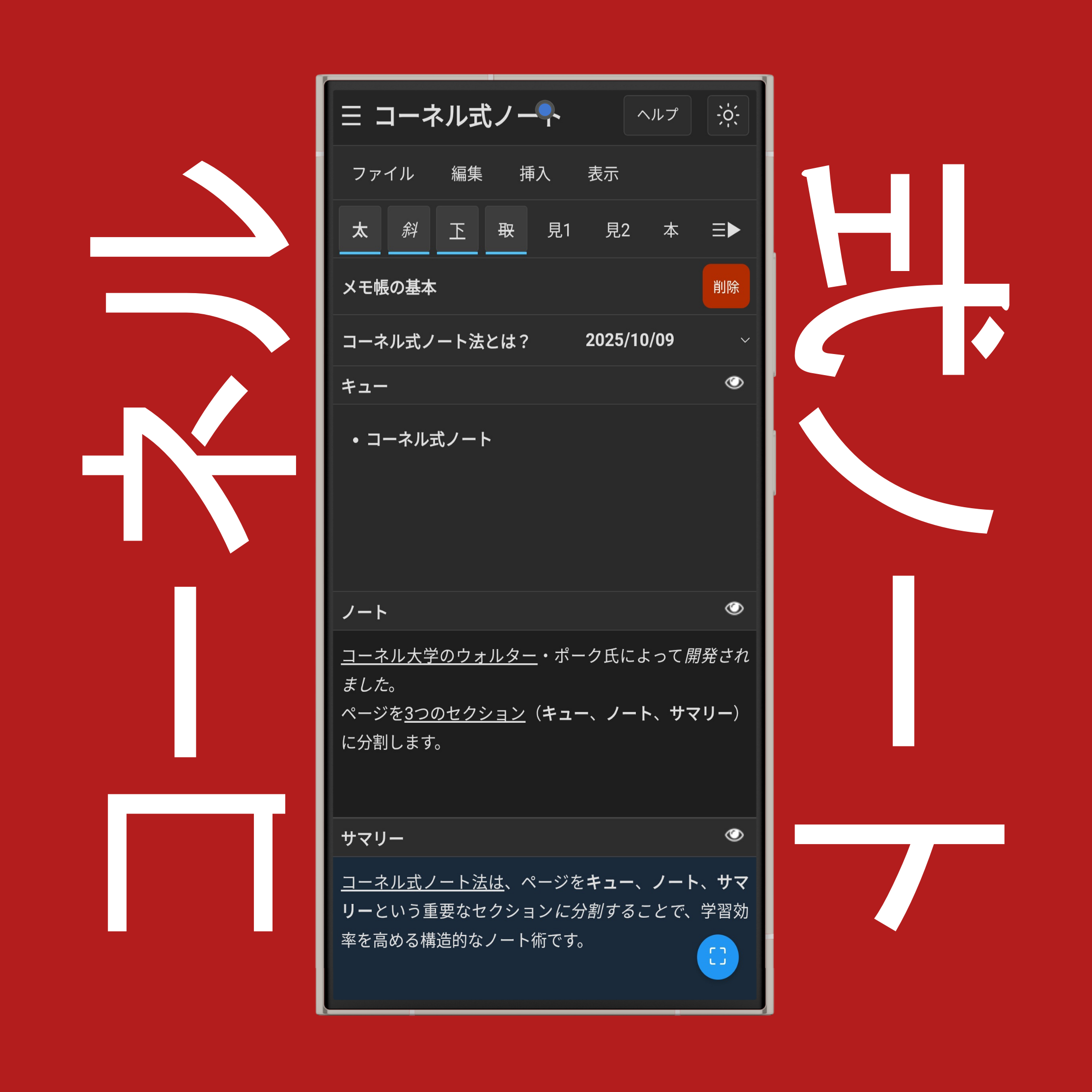
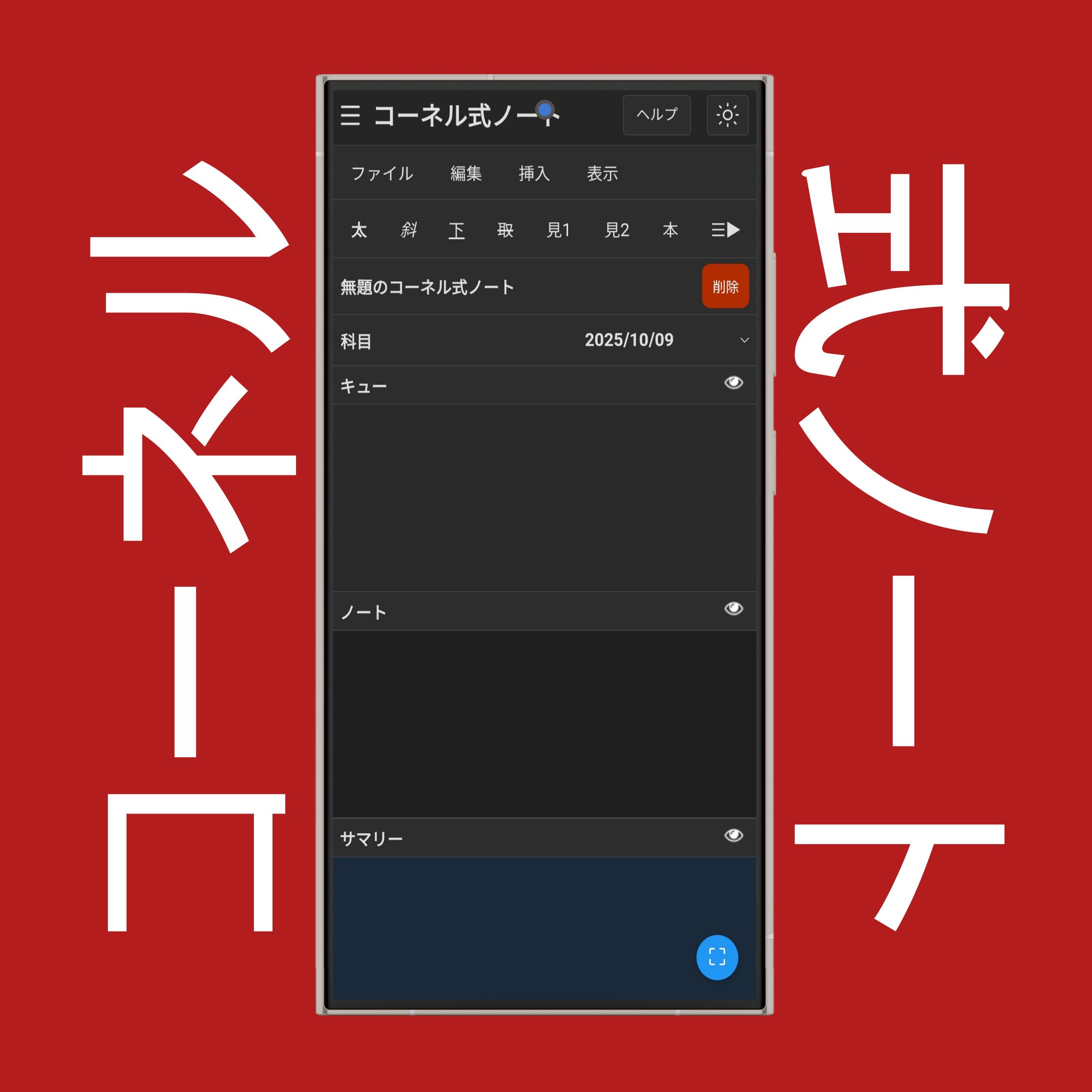
講義の前、最中、後に分けて、キューノートサマリーの各セクションにメモを入力します。

:コーネル式ノートはデスクトップでは完璧に表示され、セクションのバランスも取れていますが、モバイルでは画面が小さいため、適切に表示されず機能しにくい場合があります。

コーネル式ノートの表示/非表示(暗唱と振り返り)

👁(目のアイコン)をタップすると、試験前の学習用にセクション内のテキストを非表示にし、もう一度👁(目のアイコン)をタップすると表示します。

コーネル式ノートの文字書式設定

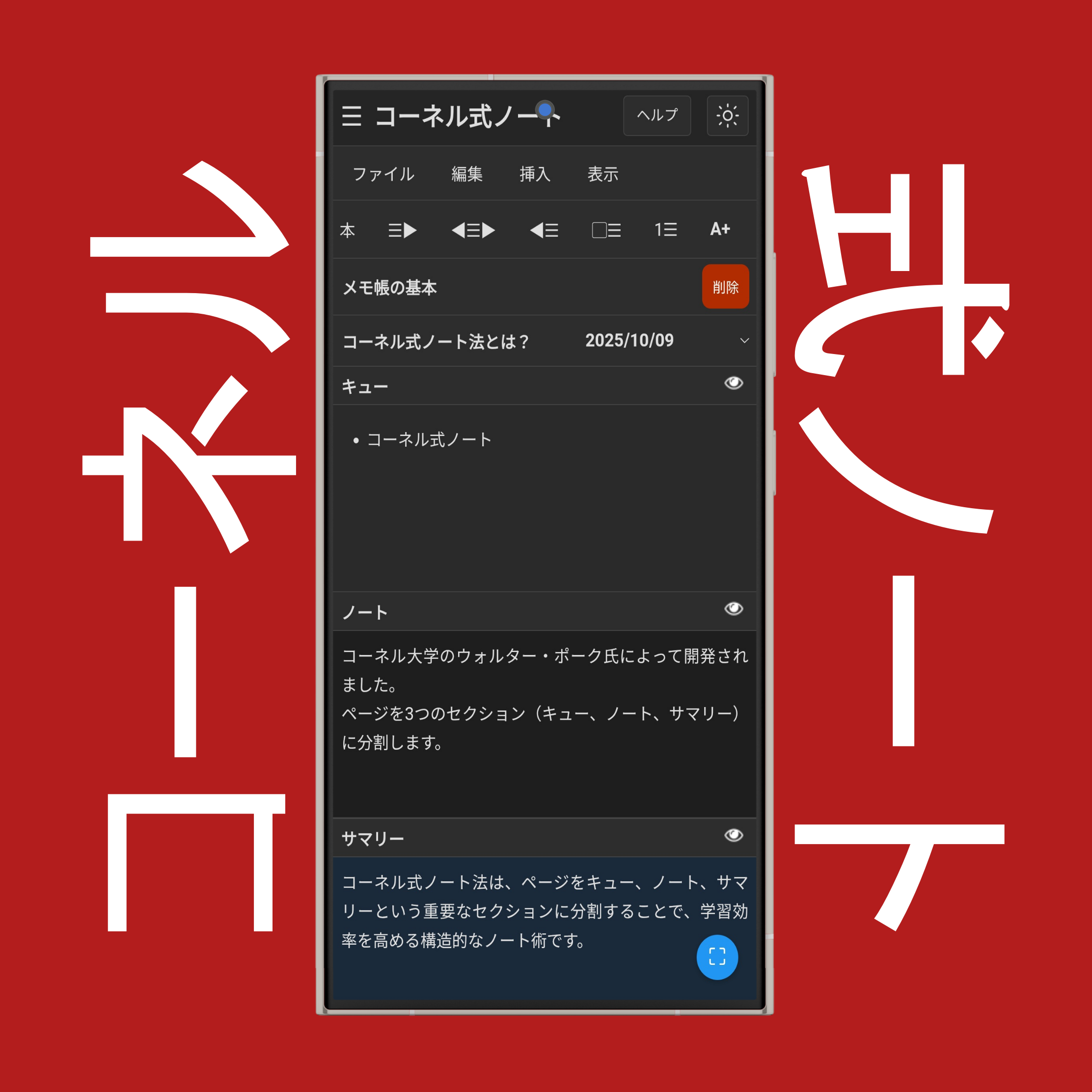
書式設定ツールバーを使用して、メモ帳上のテキストの見た目を編集します:

をタップ/クリックすると、テキストが太字になります。

をタップ/クリックすると、テキストが斜体になります。

をタップ/クリックすると、テキストに下線が引かれます。

をタップ/クリックすると、テキストに取消線が引かれます。

見1をタップ/クリックすると、テキストが大見出しになります。

見2をタップ/クリックすると、テキストが小見出しになります。

をタップ/クリックすると、テキストが標準に戻ります。

☰▶をタップ/クリックすると、テキストが左揃えになります。

◀☰▶をタップ/クリックすると、テキストが中央揃えになります。

◀☰をタップ/クリックすると、テキストが右揃えになります。

▢☰をタップ/クリックすると、箇条書きリストが作成されます。

1☰をタップ/クリックすると、番号付きリストが作成されます。

A+をタップ/クリックすると、テキストのフォントサイズが大きくなります。

A-をタップ/クリックすると、テキストのフォントサイズが小さくなります。

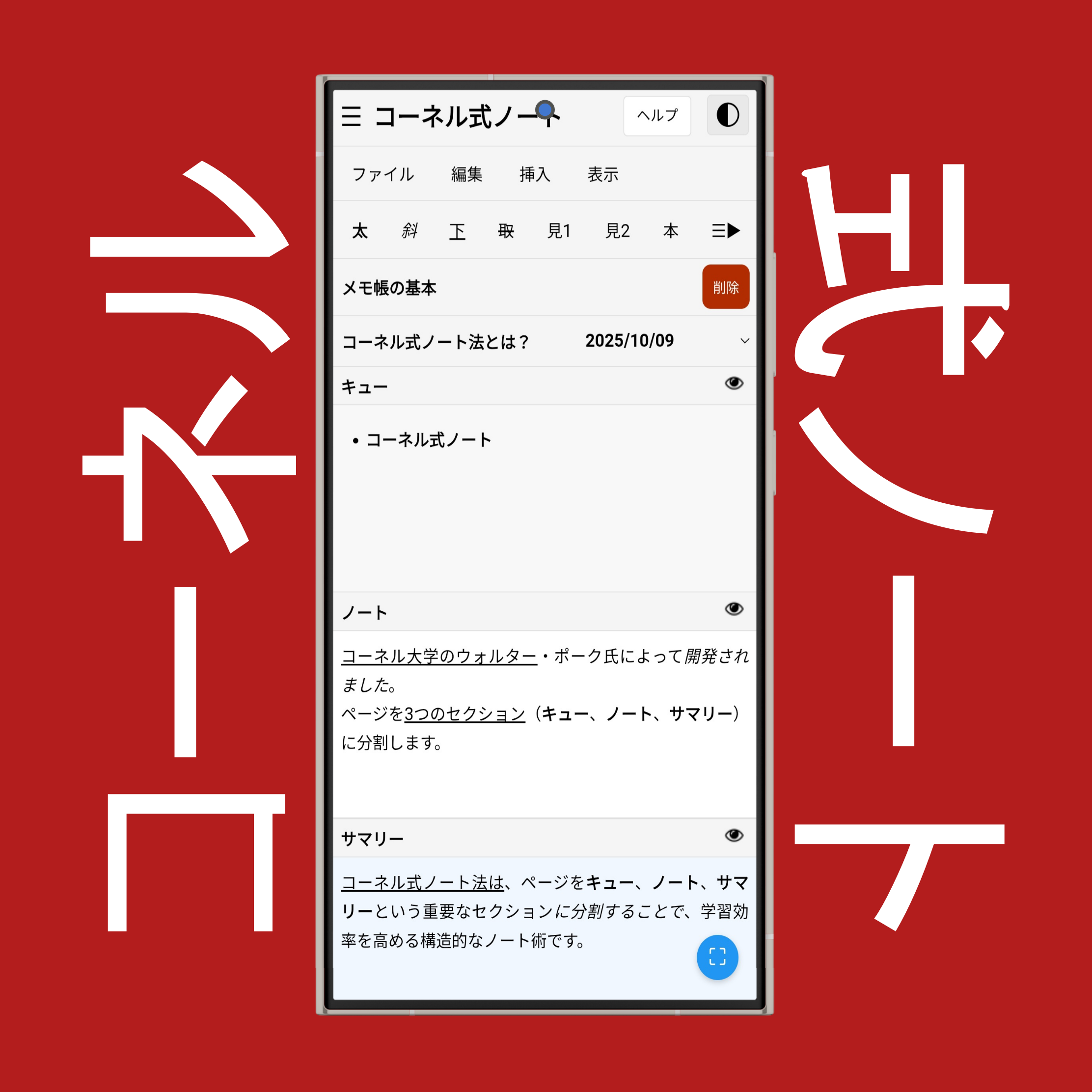
コーネル式ノートのライト&ダークモード

右上隅の「太陽」または「」ボタンをタップして、ライトモードダークモードを切り替えます。

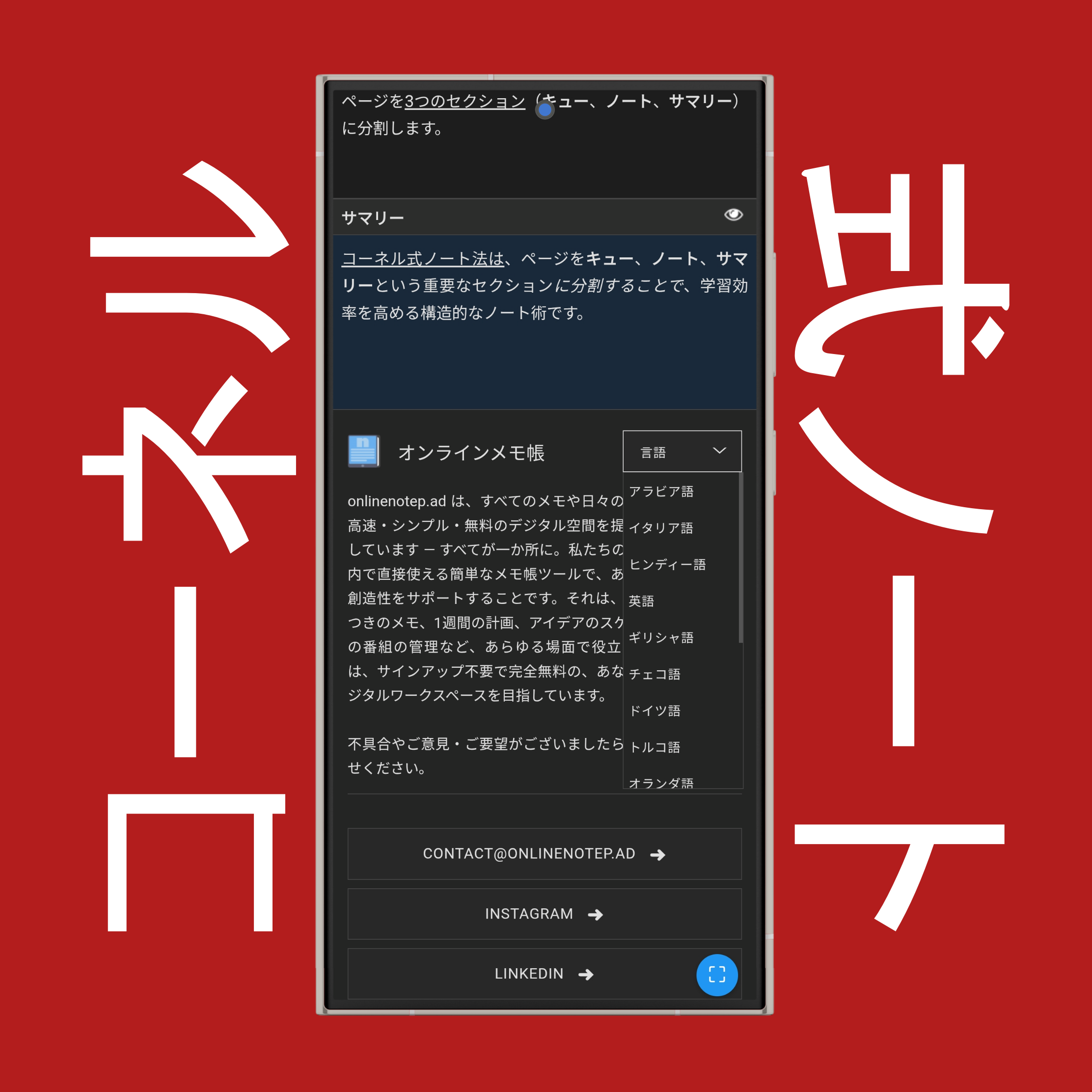
コーネル式ノートの言語設定

フッターまでスクロールして(サイトの最下部)、ウェブサイトの表示言語を変更できます — 20の異なる言語から選択可能です。

コーネル式ノートの5つのステップとは?

コーネル式ノートの5つのステップは、メモをより役立つものにするための5つの作業です。記録(Record)要約(Reduce)暗唱(Recite)振り返り(Reflect)復習(Review)を表します。まず、講義中に重要な内容をノートセクションに記録します。次に、キーワードや短い質問をキューセクションに書き出して要約します。その後、メモを見ずにそれらの質問に声に出して答えることで暗唱します。その後、学んだ内容について振り返ります — 既知の他の事柄とどのように関連するかを考えます。最後に、メモを定期的に復習して内容を忘れないようにします。

コーネル式ノートのルールとは?

コーネル式のルールは、メモページを3つの部分に分割することです:左側のキュー列、右側のノートセクション、下部のサマリーボックスです。授業中は右側に主要なメモを書きます。授業後は、左側にキーワードや質問を追加して後の学習に役立てます。そして下部に、そのページの主な内容を短く要約して書きます。このレイアウトにより、学んだ内容を理解し、記憶し、復習することが容易になります。

コーネル式ノート法とは?

コーネル式ノート法は、実際に学習効果を高める、シンプルで体系的なメモの取り方です。ランダムに書き留める代わりに、ページを目的別の部分に分割します。授業中は右側にノートを取り、後に左側に学習用の質問やキューを追加し、最後に下部に要約を書きます。これは、集中力を維持し、復習を容易にし、特に試験前に教材を長く記憶するのに役立つように設計されています。

コーネル式ノートの書き方は?

コーネル式ノートを書くには、まずページの左から約3分の1のところに線を引きます。次にページの下部にボックスを描きます。授業中は、大きな右セクションに主要なメモを書きます。授業後はメモを見直し、左列にキーワードや短い質問を書きます。これは後の学習に役立ちます。最後に、下部のボックスにメモの内容を自分の言葉で説明する短い要約を書きます。

追加のご質問やサポートが必要な場合は、サポートチームまでお問い合わせください。