المساعدة – ملاحظات كورنيل الإلكترونية
ملاحظات كورنيل الإلكترونية
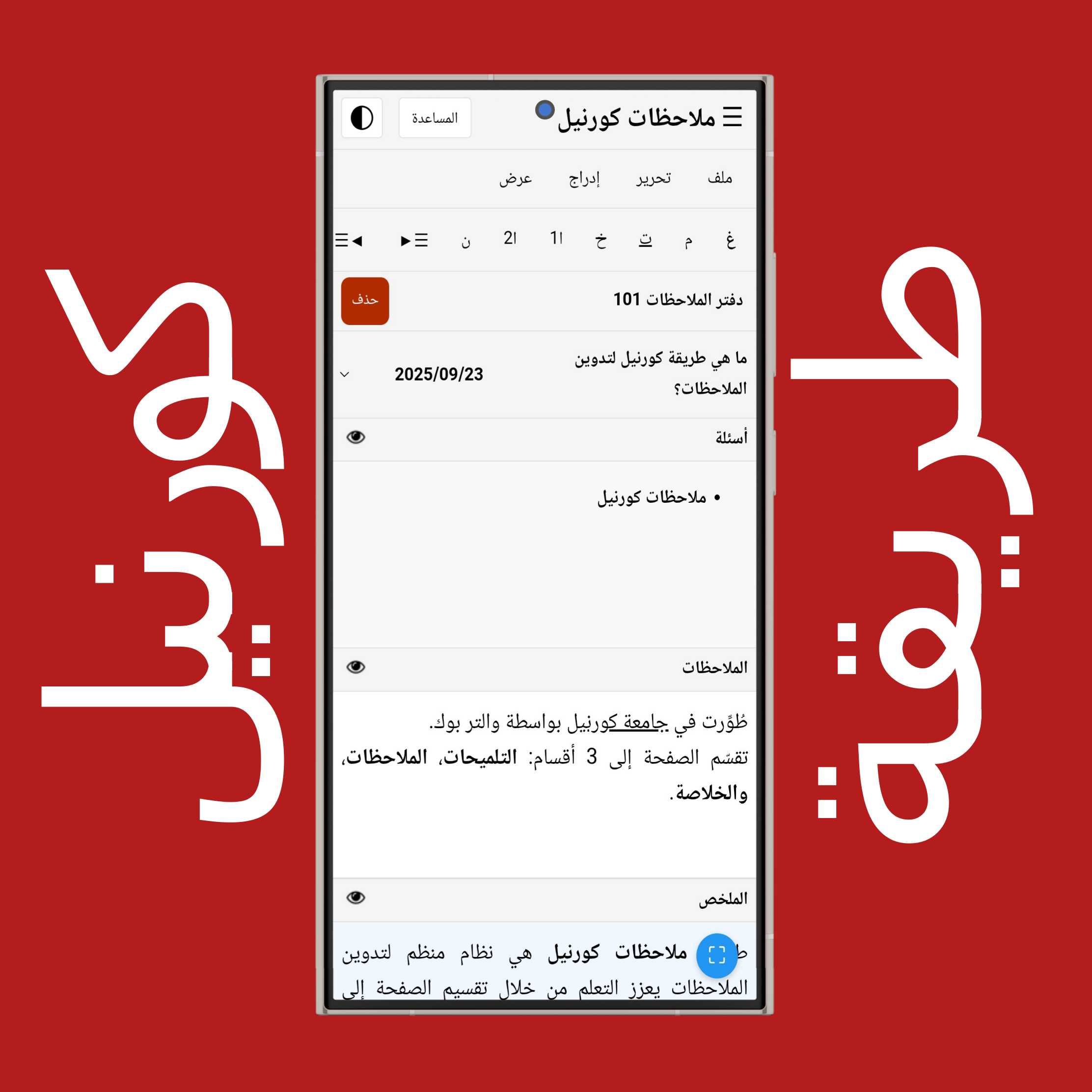
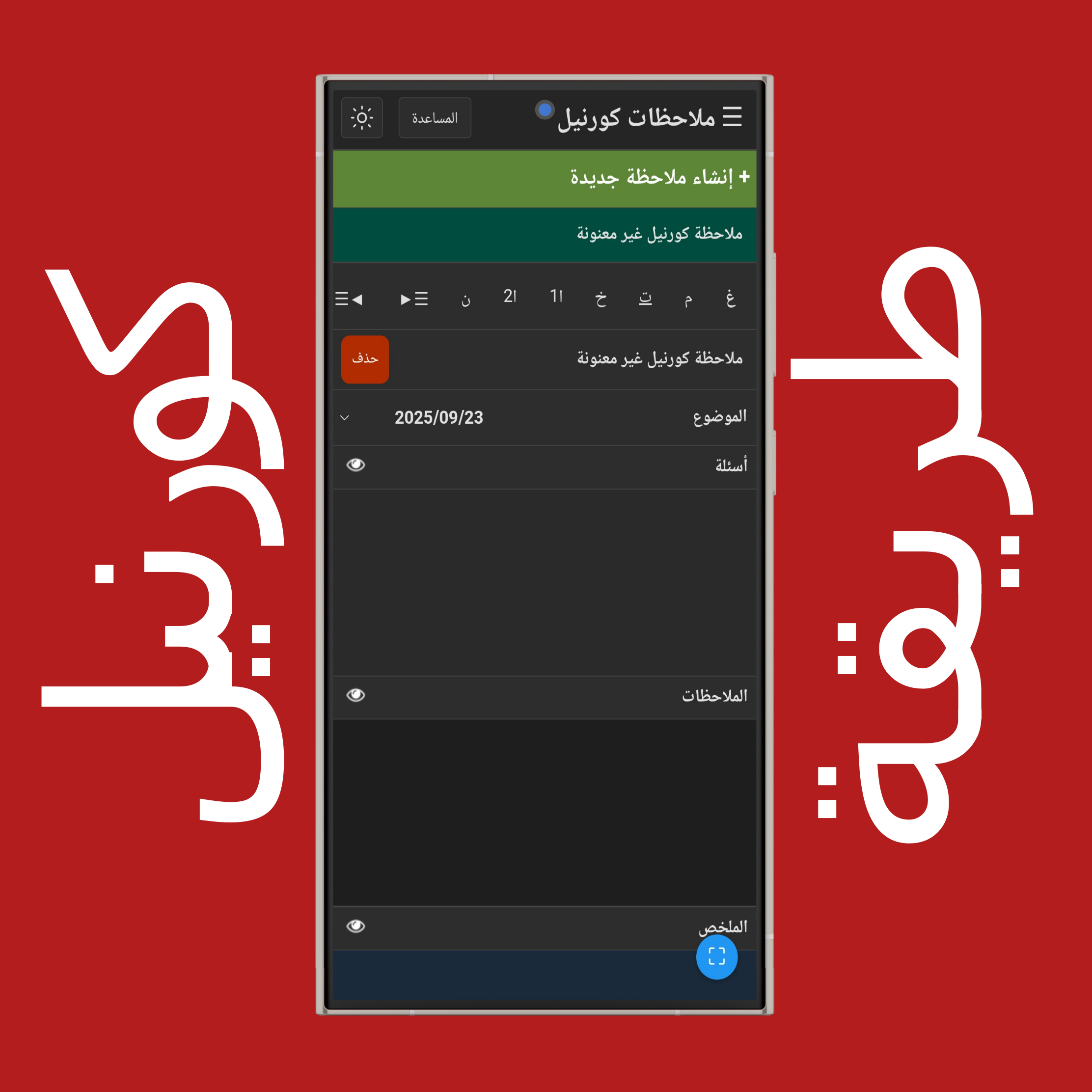
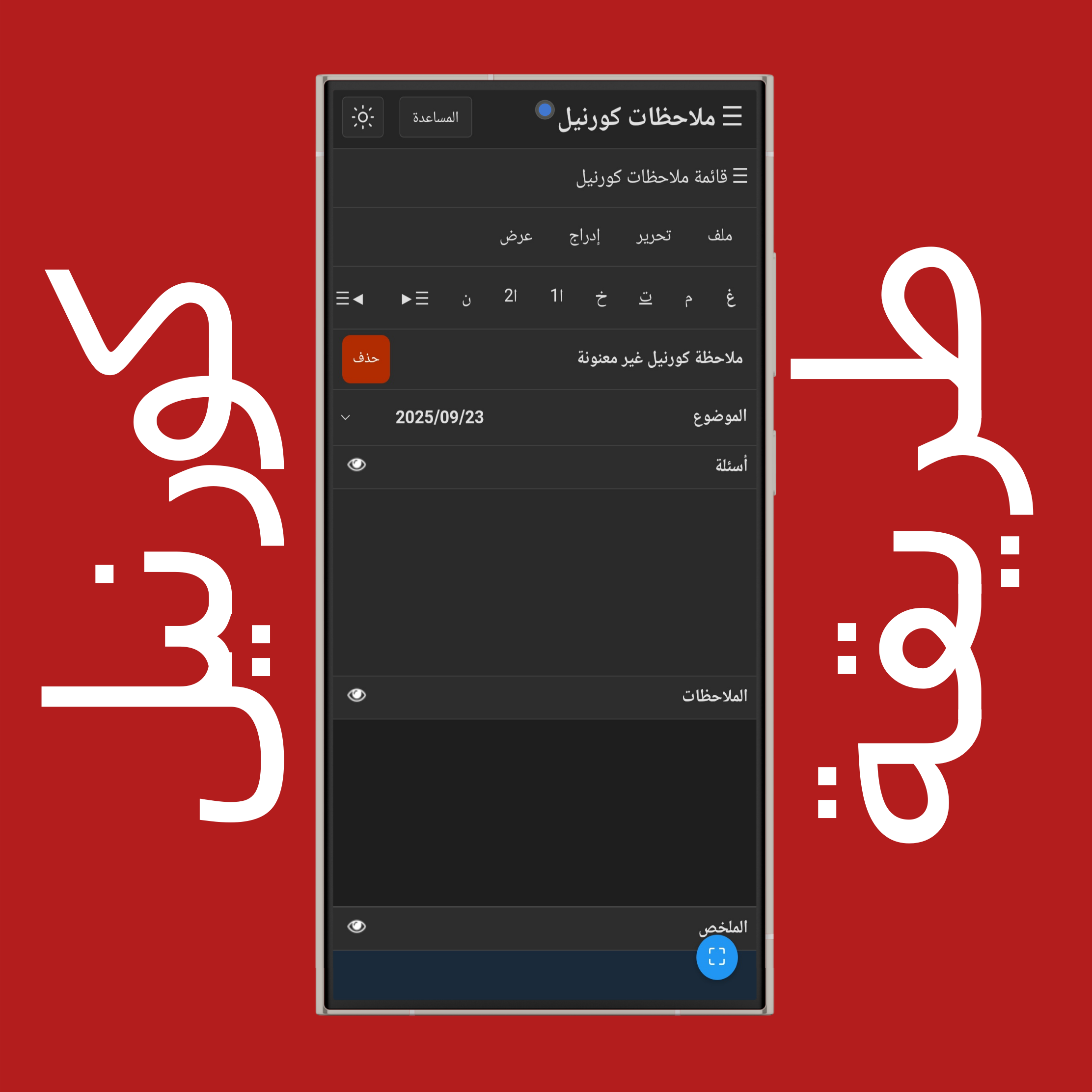
انقر على أيقونة (قائمة الهامبرغر/الثلاثة خطوط أفقية) لرؤية 'قائمة الملاحظات'.

قائمة ملاحظات كورنيل

انقر على ☰ قائمة ملاحظات كورنيل لعرض الملاحظات المحفوظة في localStorage وإنشائها وتحريرها.

ملاحظة: كل شيء موجود في الشريط الجانبي الأيسر على سطح المكتب (الكمبيوتر).

إنشاء ملاحظات كورنيل

انقر على زر + إنشاء ملاحظة جديدة لإنشاء ملاحظة غير معنونة جديدة.

ملاحظة: انقر على أي مسافة فارغة على الشاشة لإغلاق ☰ قائمة ملاحظات كورنيل.

ملاحظات كورنيل الإلكترونية
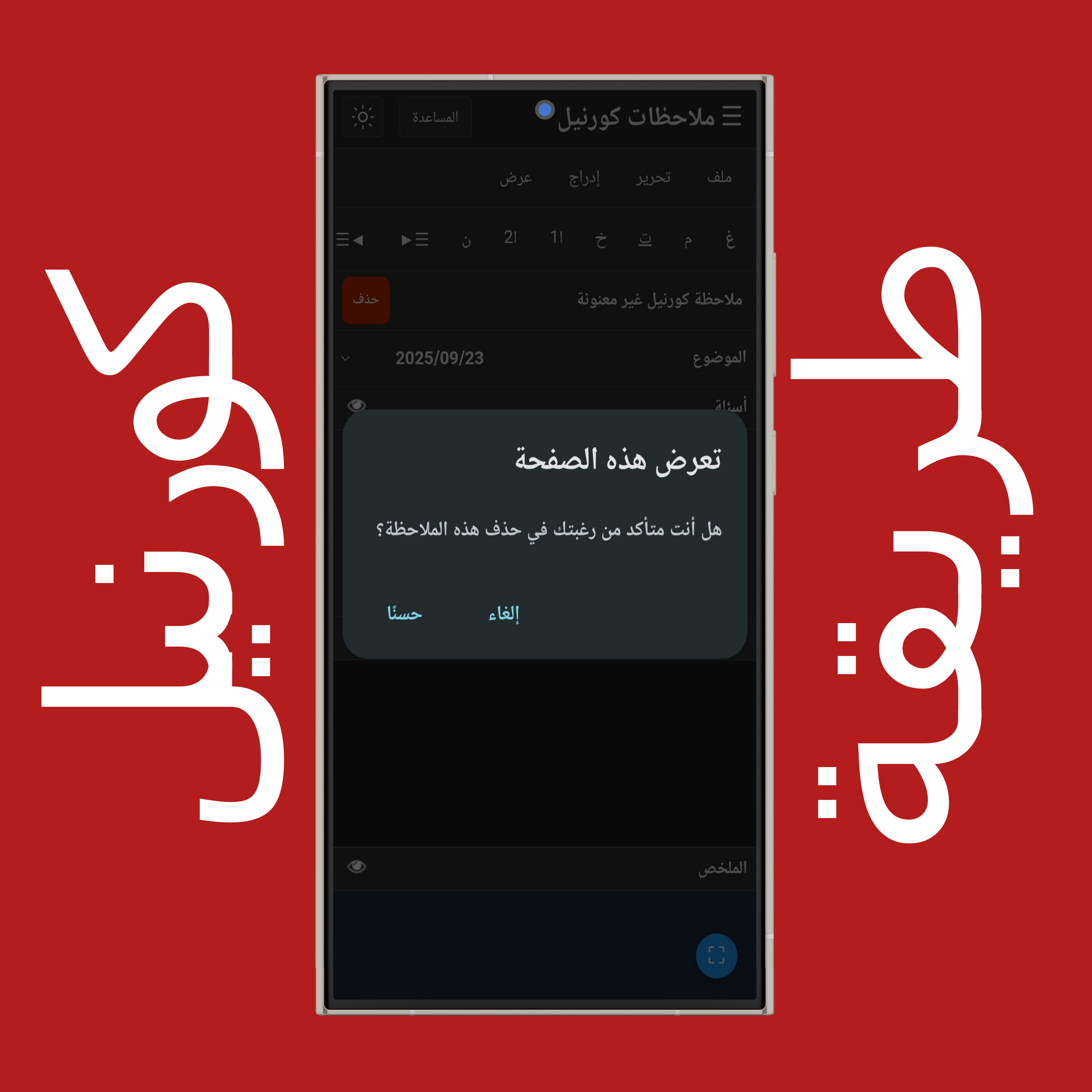
أولاً، انقر على ☰ قائمة ملاحظات كورنيل، اختر ملاحظة، ثم انقر على زر حذف لإزالة الملاحظة المحددة والبيانات فيها بشكل دائم.

حذف ملاحظات كورنيل

لتأكيد حذف ملاحظة كورنيل، انقر على حسناً أو انقر على إلغاء للإلغاء.

ملاحظات كورنيل الإلكترونية

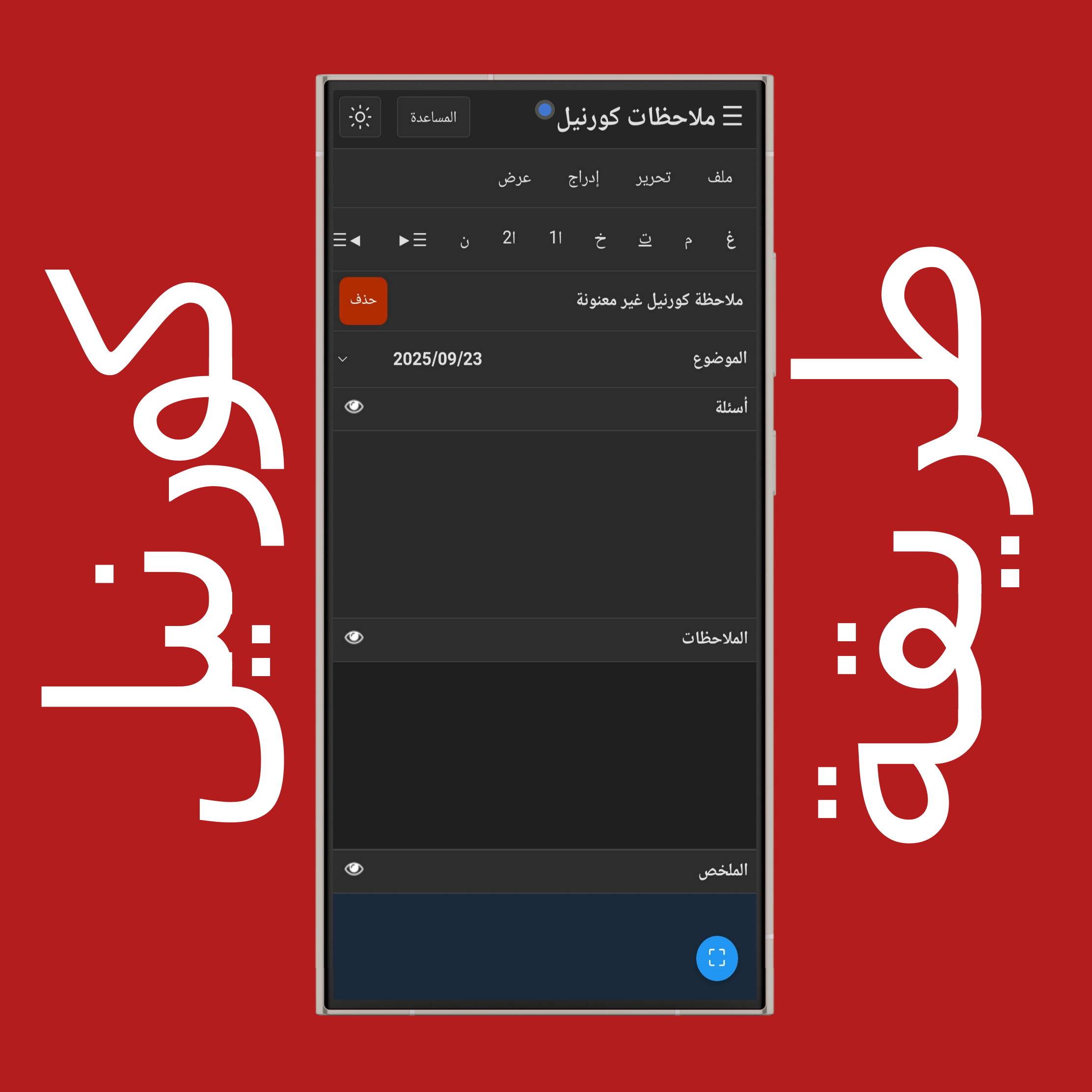
انقر على ملاحظة كورنيل غير معنونة لإعادة تسمية ملاحظة.

إعادة تسمية ملاحظات كورنيل

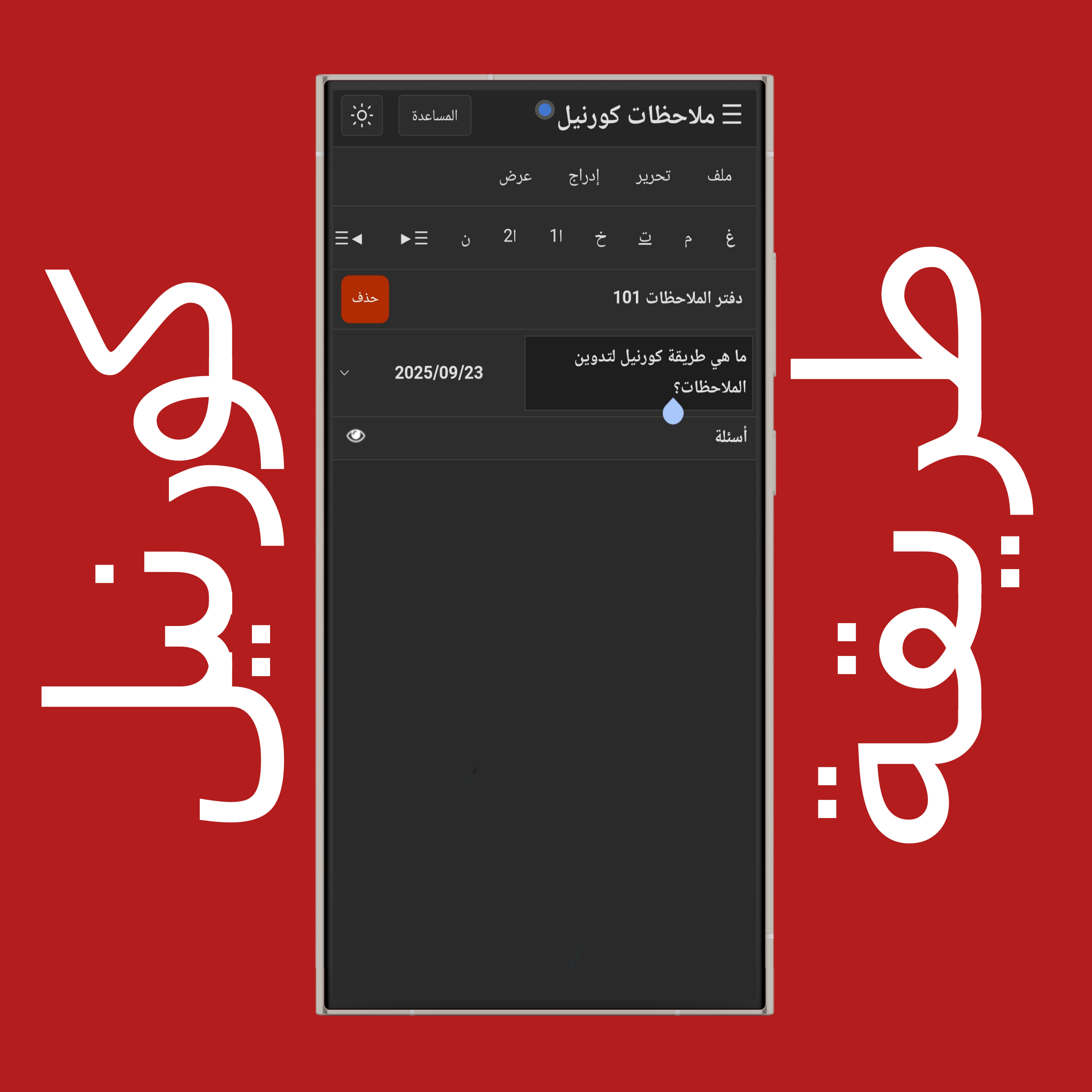
اكتب اسم الملاحظة الجديد، واسم الموضوع الجديد، واختر اختياريًا تاريخًا ثم انقر على أي مساحة فارغة للحفظ.

قائمة ملف ملاحظات كورنيل

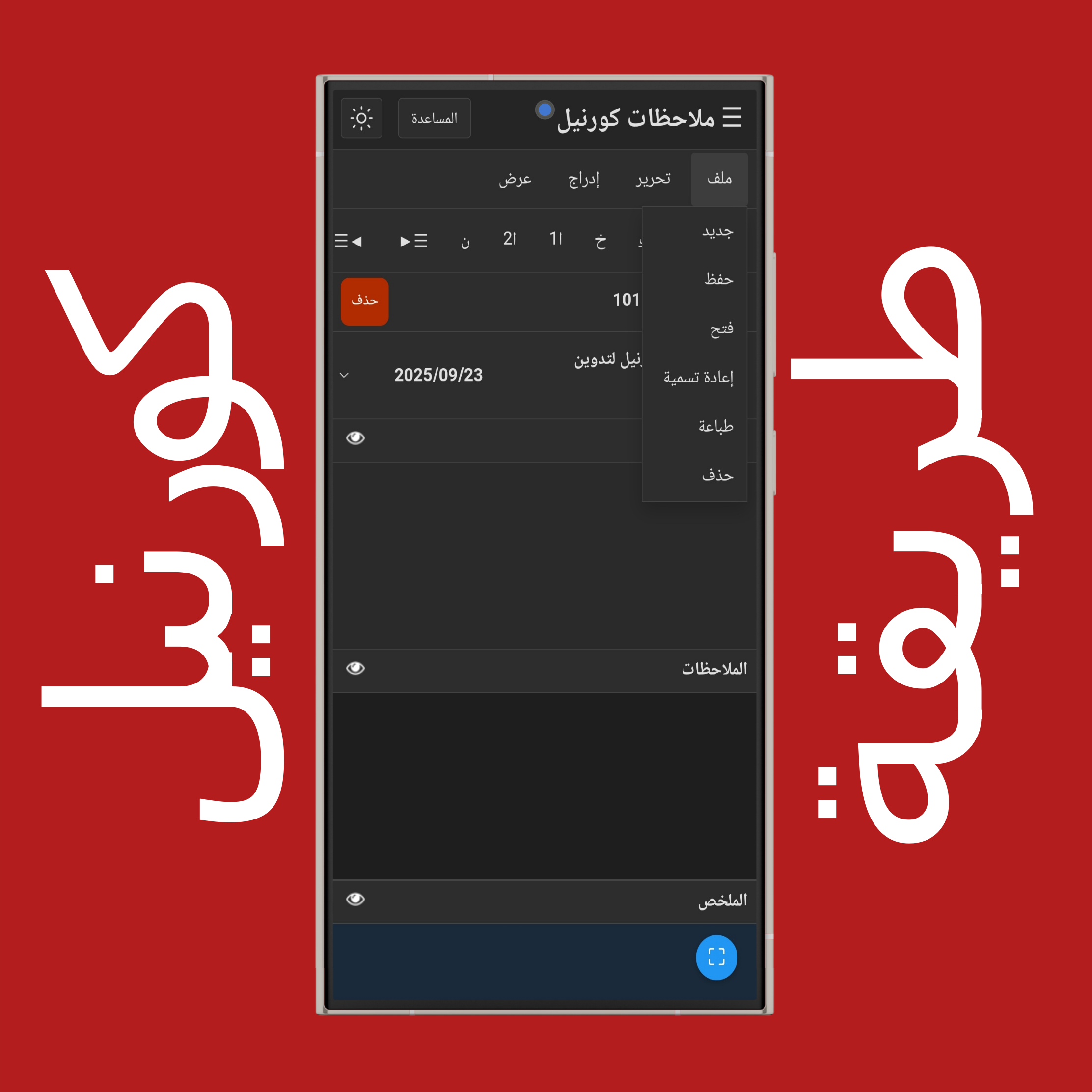
قائمة ملف هي المكان حيث يمكنك القيام بأمور مثل الإنشاء، الفتح، الحفظ أو الحذف:

انقر على جديد لإنشاء ملاحظة جديدة تظهر في الشريط الجانبي الأيسر على سطح المكتب، وفي قائمة الملاحظات ☰ على الجوال.

انقر على حفظ لتنزيل الملاحظة المحددة/المفتوحة إلى جهازك.

انقر على فتح لرفع ملف نصي (.txt) إلى المحرر من حاسوبك.

انقر على إعادة تسمية لتغيير عنوان الملاحظة المحددة/المفتوحة.

انقر على طباعة لطباعة الملاحظة المحددة/المفتوحة أو حفظها كملف PDF.

انقر على حذف لإزالة الملاحظة المحددة/المفتوحة بشكل كامل من قائمة ملاحظاتك مع البيانات الموجودة فيها.

قائمة تحرير ملاحظات كورنيل

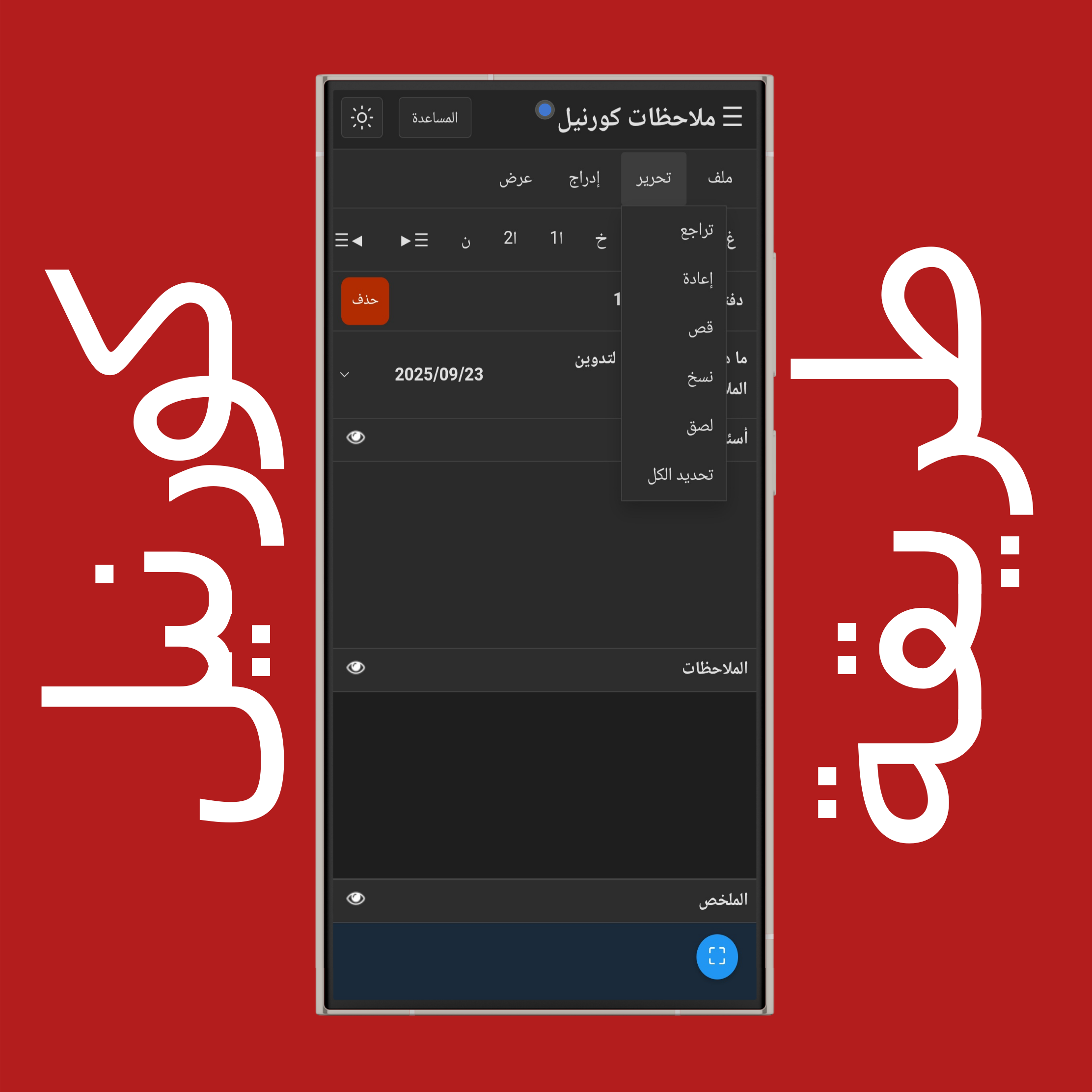
قائمة تحرير هي المكان حيث يمكنك القيام بأمور مثل التراجع، الإعادة، النسخ، اللصق والمزيد:

انقر على تراجع للعودة خطوة للوراء وإلغاء آخر تغيير.

انقر على إعادة لاستعادة التغيير الذي ألغيته للتو.

انقر على قص لإزالة النص المحدد ونسخه إلى الحافظة.

انقر على نسخ لنسخ النص المحدد دون إزالته.

انقر على لصق لإدخال النص في المفكرة الذي قمت بنسخه من أي مكان.

انقر على تحديد الكل لتظليل كل النصوص، الصور، والجداول في المفكرة.

قائمة إدراج ملاحظات كورنيل

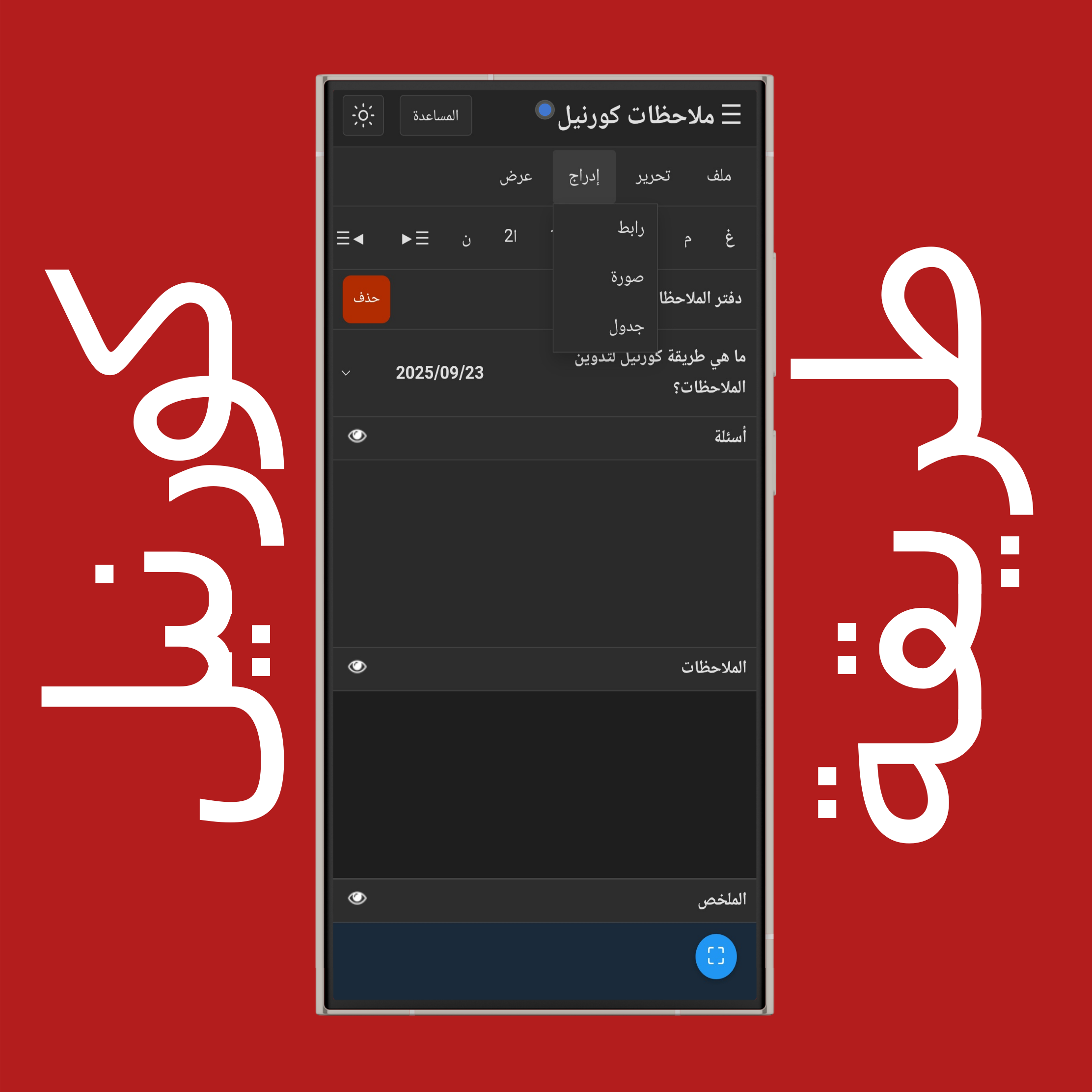
قائمة إدراج هي المكان حيث يمكنك إضافة أشياء مثل الروابط، الصور والجداول:

انقر على رابط لإضافة رابط قابل للنقر باستخدام العنوان الذي تدخله.

انقر على صورة لرفع صورة من جهازك.

انقر على جدول لإنشاء جدول عن طريق إدخال عدد الصفوف والأعمدة التي تريدها.

قائمة عرض ملاحظات كورنيل

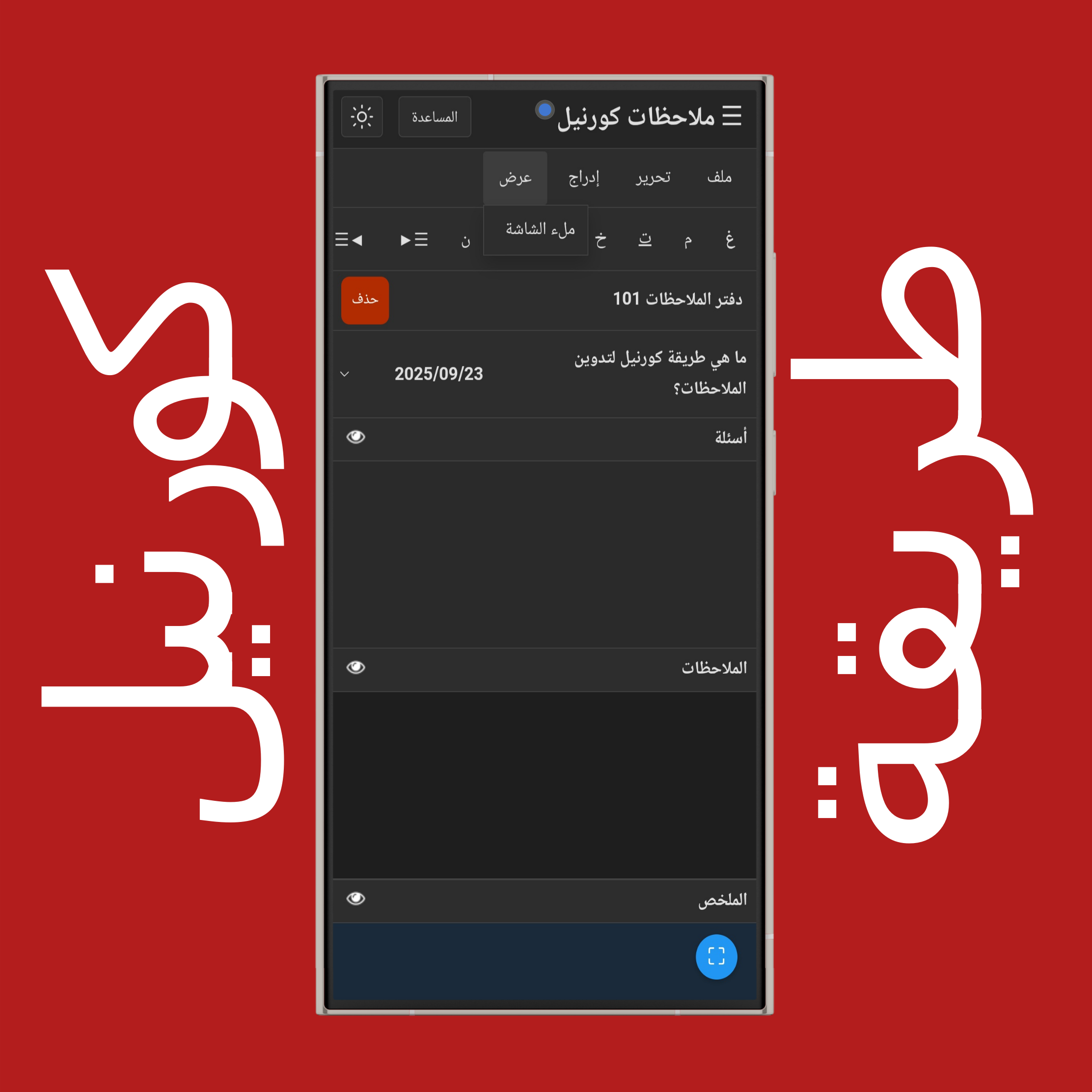
قائمة عرض هي المكان حيث يمكنك القيام بأمور مثل ملء الشاشة والمزيد:

انقر على ملء الشاشة لفتح المفكرة في وضع ملء الشاشة.

ملء شاشة ملاحظات كورنيل

انقر على عرض > ملء الشاشة أو استخدم زر ملء الشاشة في الزاوية اليسرى السفلى لدخول أو الخروج من وضع ملء الشاشة.

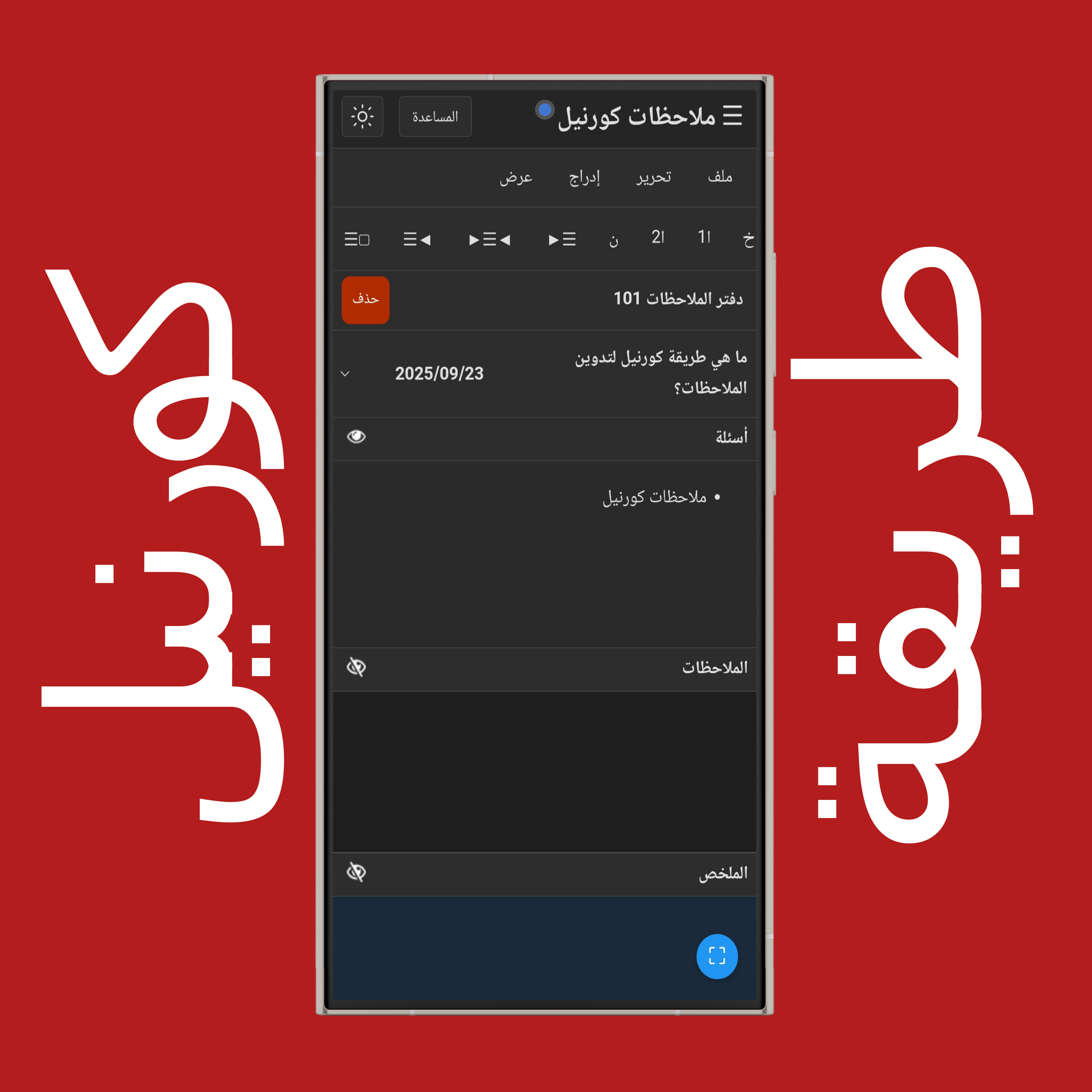
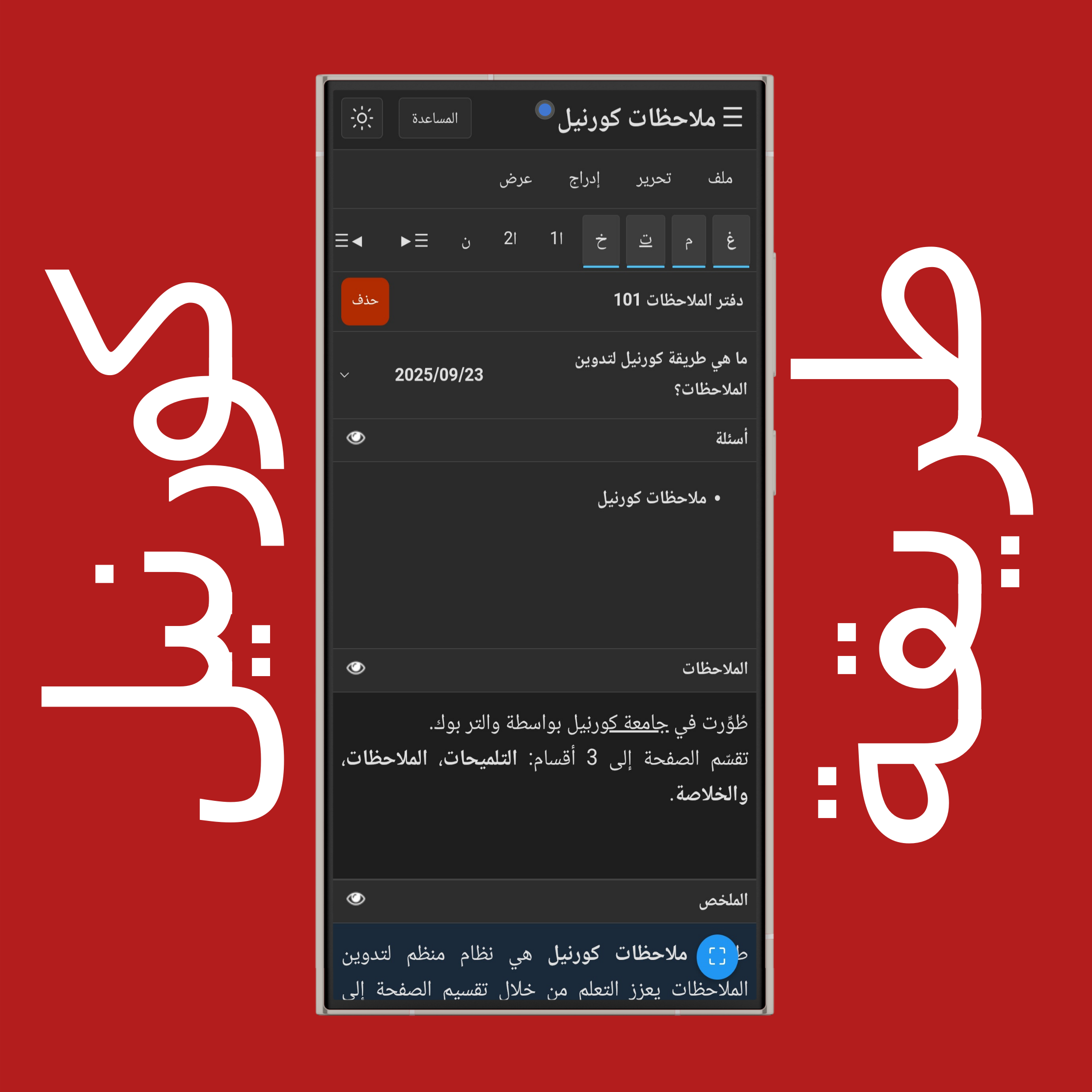
طريقة كورنيل لتدوين الملاحظات

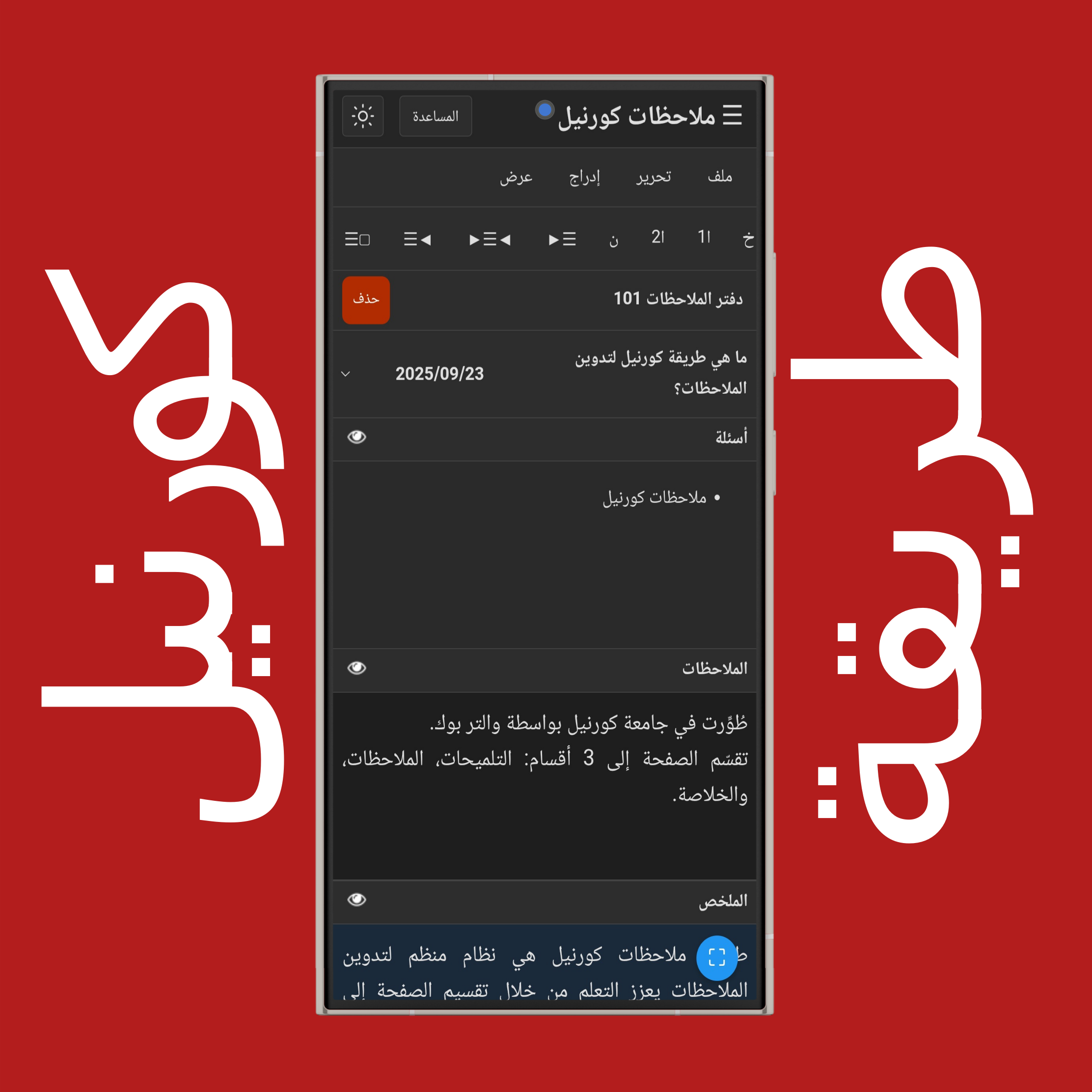
اكتب ملاحظاتك بشكل منفصل في أقسام الأسئلة، والملاحظات، والملخص قبل المحاضرة وأثناءها وبعدها.

ملاحظة: ملاحظات كورنيل تظهر بشكل مثالي على سطح المكتب، بأقسام متناسقة، ولكن على الشاشات الصغيرة في الجوال يصعب تناسبها وعملها بشكل صحيح.

إظهار/إخفاء ملاحظات كورنيل (الترديد والمراجعة)

انقر على رمز 👁 (العين) لإخفاء النص في الأقسام للمراجعة قبل الامتحان، وانقر على 👁 (العين) مرة أخرى لإظهاره.

تنسيق نص ملاحظات كورنيل

استخدم شريط أدوات التنسيق لتعديل مظهر النص في المفكرة:

انقر على غ لجعل النص غامقًا.

انقر على م لجعل النص مائلاً.

انقر على ت لتسطير النص.

انقر على خ لشطب النص.

انقر على ا1 لجعل النص عنوانًا رئيسيًا.

انقر على لجعل النص عنوانًا فرعيًا.

انقر على ن لإعادة النص إلى شكله العادي.

انقر على ☰▶ لمحاذاة النص إلى اليمين.

انقر على ◀☰▶ لمحاذاة النص إلى الوسط.

انقر على ◀☰ لمحاذاة النص إلى اليسار.

انقر على ▢☰ لإنشاء قائمة نقطية.

انقر على 1☰ لإنشاء قائمة رقمية.

انقر على A+ لجعل حجم خط النص أكبر.

انقر على A- لجعل حجم خط النص أصغر.

الوضع الفاتح والغامق لملاحظات كورنيل

انقر على زر 'الشمس' أو 'القمر' في الزاوية اليسرى العليا للتبديل بين الوضع الفاتح والوضع الغامق.

إعدادات لغة ملاحظات كورنيل

قم بالتمرير إلى التذييل (أسفل الموقع) لتغيير لغة عرض الموقع — يمكنك الاختيار من بين 20 لغة مختلفة.

ما هي الخطوات الخمس لملاحظات كورنيل؟

خطوات ملاحظات كورنيل الخمس هي أمور تقوم بها لجعل ملاحظاتك أكثر فائدة. وهي ترمز إلى التسجيل، التلخيص، الترديد، التفكر، والمراجعة. أولاً، تُسجل المعلومات المهمة أثناء المحاضرة في قسم الملاحظات. ثم تُلخصها باستخراج الكلمات المفتاحية أو الأسئلة القصيرة في قسم الأسئلة. بعد ذلك، تُردد بمحاولة الإجابة على تلك الأسئلة بصوت عالٍ دون النظر إلى ملاحظاتك. بعد ذلك، تتفكر فيما تعلمته — فكر في كيفية ارتباطه بأشياء أخرى تعرفها. أخيرًا، تراجع ملاحظاتك بانتظام حتى لا تنسى المادة.

ما هي قاعدة كورنيل للملاحظات؟

قاعدة كورنيل تتعلق بتقسيم صفحة الملاحظات إلى ثلاثة أجزاء: عمود الأسئلة على اليسار، قسم الملاحظات على اليمين، ومربع الملخص في الأسفل. أثناء المحاضرة، تكتب ملاحظاتك الرئيسية على اليمين. بعد المحاضرة، تضيف كلمات مفتاحية أو أسئلة إلى الجانب الأيسر لمساعدتك على الدراسة لاحقًا. ثم، في الأسفل، تكتب ملخصًا قصيرًا عما تدور عنه الصفحة في الغالب. هذا التخطيط يسهل فهم وتذكر ومراجعة ما تعلمته.

ما هي طريقة كورنيل لتدوين الملاحظات؟

طريقة كورنيل لتدوين الملاحظات هي طريقة بسيطة ومنظمة لتدوين الملاحظات تساعدك في الواقع على الدراسة بشكل أفضل. بدلاً من كتابة الأشياء عشوائيًا، تقسم صفحتك إلى أجزاء لكل منها غرض. تأخذ ملاحظات على اليمين أثناء المحاضرة، وتضيف أسئلة دراسة أو إشارات على اليسار لاحقًا، وتنتهي بكتابة ملخص في الأسفل. تم تصميمها لمساعدتك على البقاء مركزًا، والمراجعة بسهولة أكبر، وتذكر المادة لفترة أطول — مما يكون مفيدًا بشكل خاص قبل الاختبارات.

كيف تكتب ملاحظة بطريقة كورنيل؟

لكتابة ملاحظة بطريقة كورنيل، ابدأ برسم خط على صفحتك، على بعد ثلث المسافة من اليسار. ثم ارسم مربعًا في أسفل الصفحة. أثناء المحاضرة، اكتب ملاحظاتك الرئيسية في القسم الأيمن الكبير. بعد المحاضرة، اطلع على ملاحظاتك واكتب كلمات مفتاحية أو أسئلة قصيرة في العمود الأيسر. هذا يساعدك على الدراسة لاحقًا. أخيرًا، اكتب ملخصًا قصيرًا في المربع السفلي يشرح ما كانت تدور حوله الملاحظات بكلماتك الخاصة.

إذا كان لديك أسئلة أخرى أو تحتاج إلى مساعدة، يرجى الاتصال بفريق الدعم لدينا.