Aide – Notes Cornell en ligne
Notes Cornell en ligne

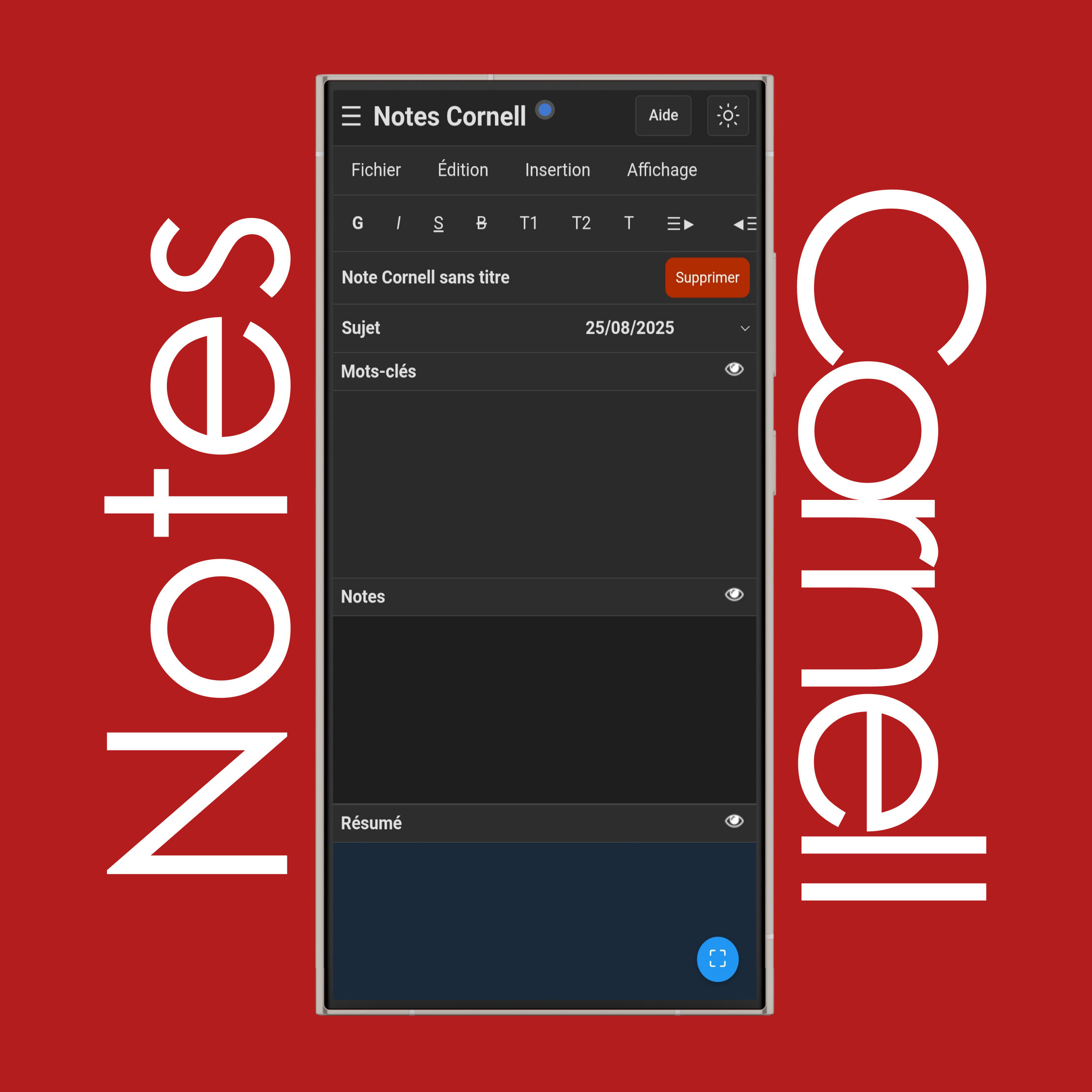
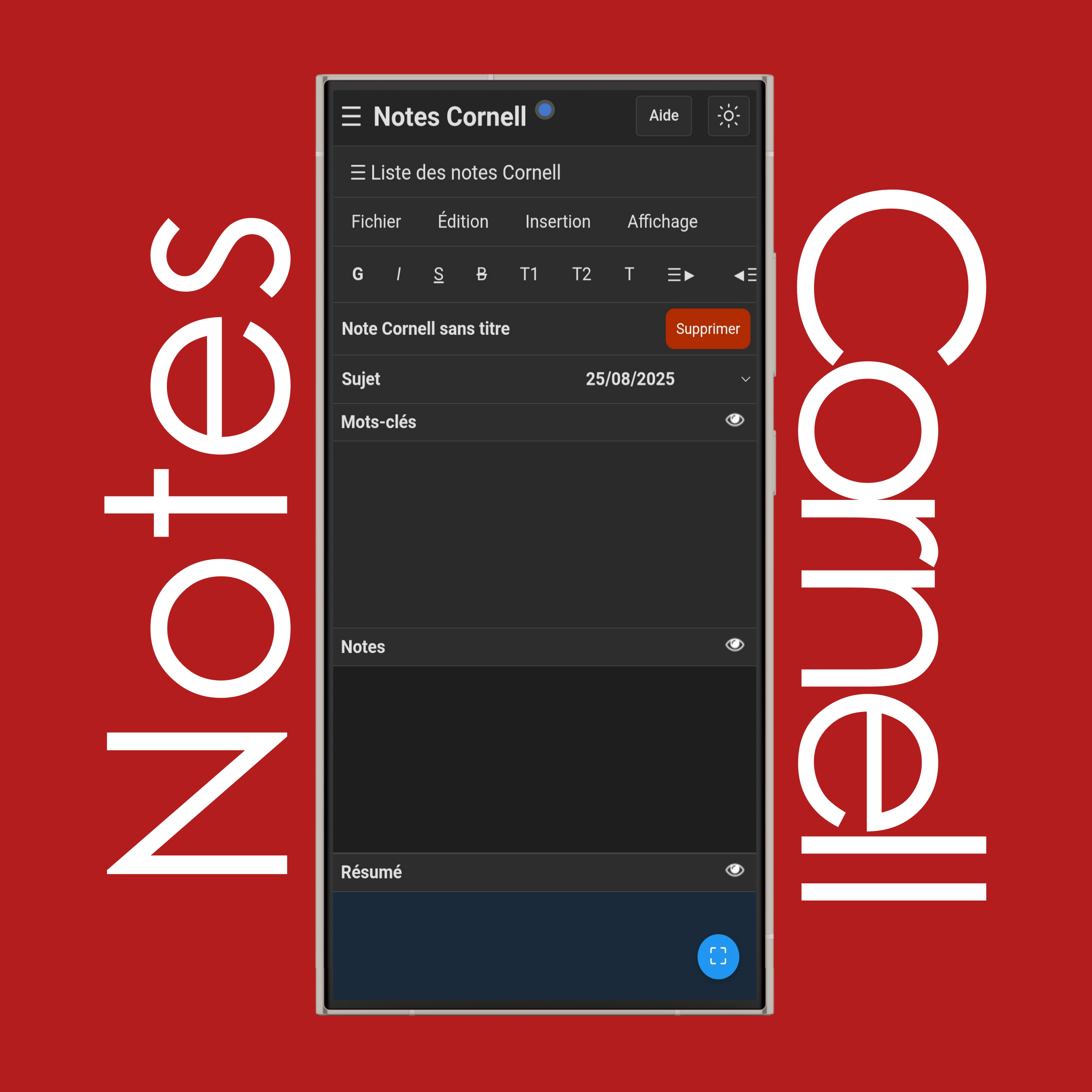
Appuyez sur (menu hamburger/trois-lignes-horizontales) pour voir la 'Liste des notes'.

Liste des notes Cornell

Appuyez sur ☰ Liste des notes Cornell pour voir, créer et modifier les notes enregistrées dans votre stockage local (localStorage).

REMARQUE : Tout se trouve dans la barre latérale gauche sur ordinateur.

Créer des notes Cornell

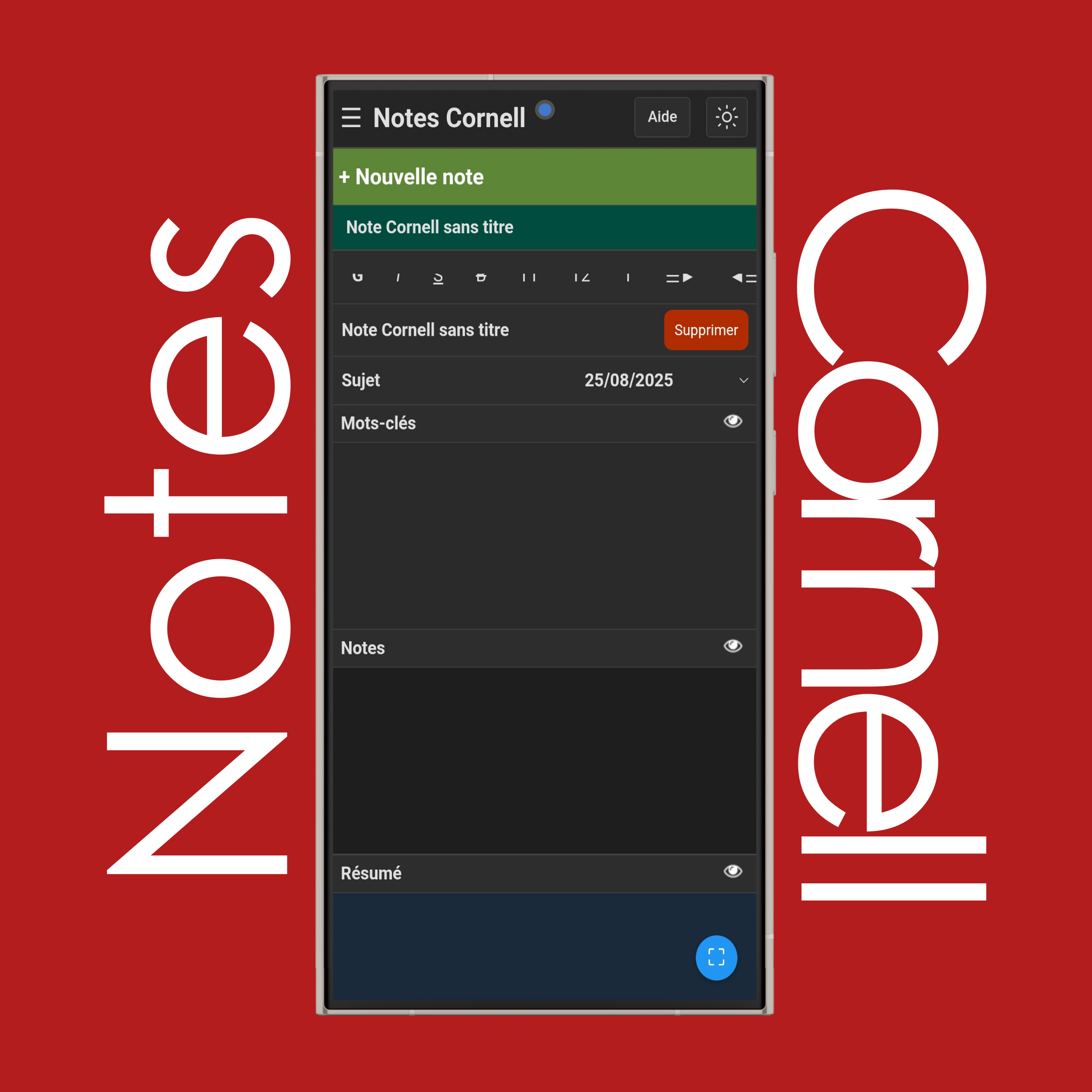
Appuyez sur le bouton + Nouvelle note pour créer une nouvelle note sans titre.

REMARQUE : Appuyez sur n'importe quel espace vide de l'écran pour fermer ☰ Liste des notes Cornell.

Notes Cornell en ligne

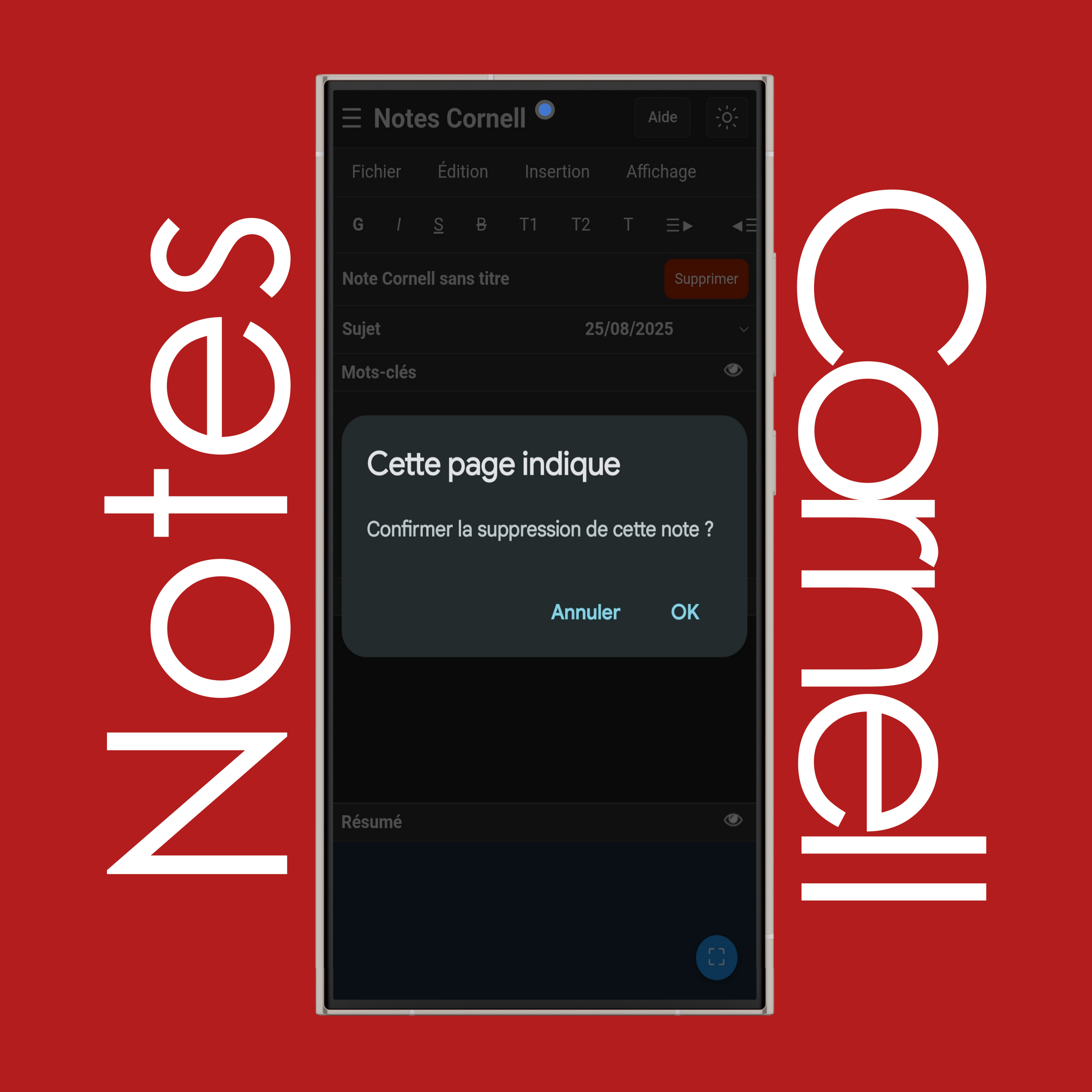
D'abord, appuyez sur ☰ Liste des notes Cornell, sélectionnez une note, puis appuyez sur le bouton Supprimer pour supprimer définitivement la note sélectionnée et les données qu'elle contient.

Supprimer des notes Cornell

Pour confirmer la suppression de la note Cornell, appuyez sur OK ou sur Annuler pour annuler.

Notes Cornell en ligne

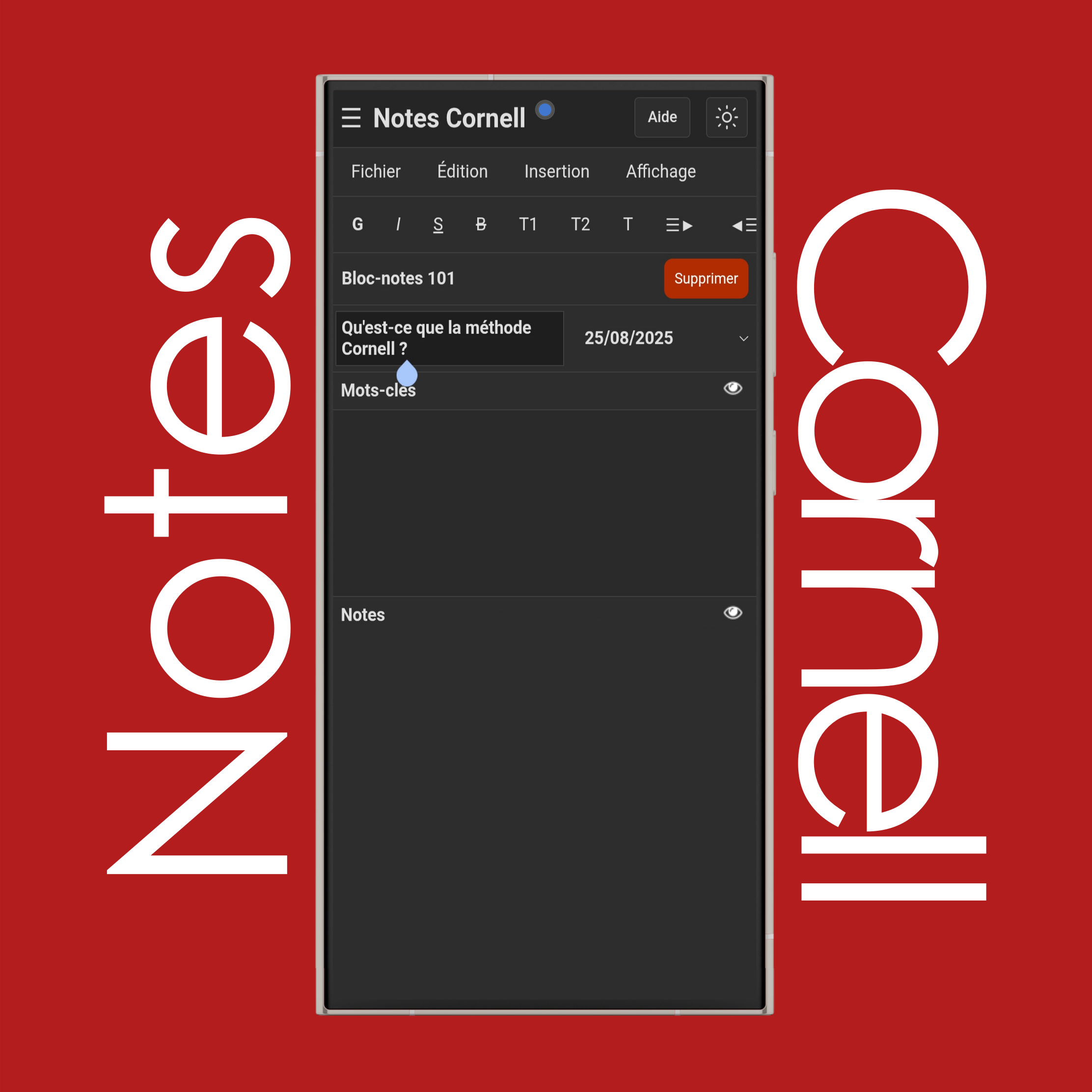
Appuyez sur Note Cornell sans titre pour renommer une note.

Renommer les notes Cornell

Saisissez le nouveau nom de la note, le nouveau sujet, et éventuellement sélectionnez une date puis appuyez/cliquez sur n'importe quel espace vide pour enregistrer.

Menu Fichier des notes Cornell

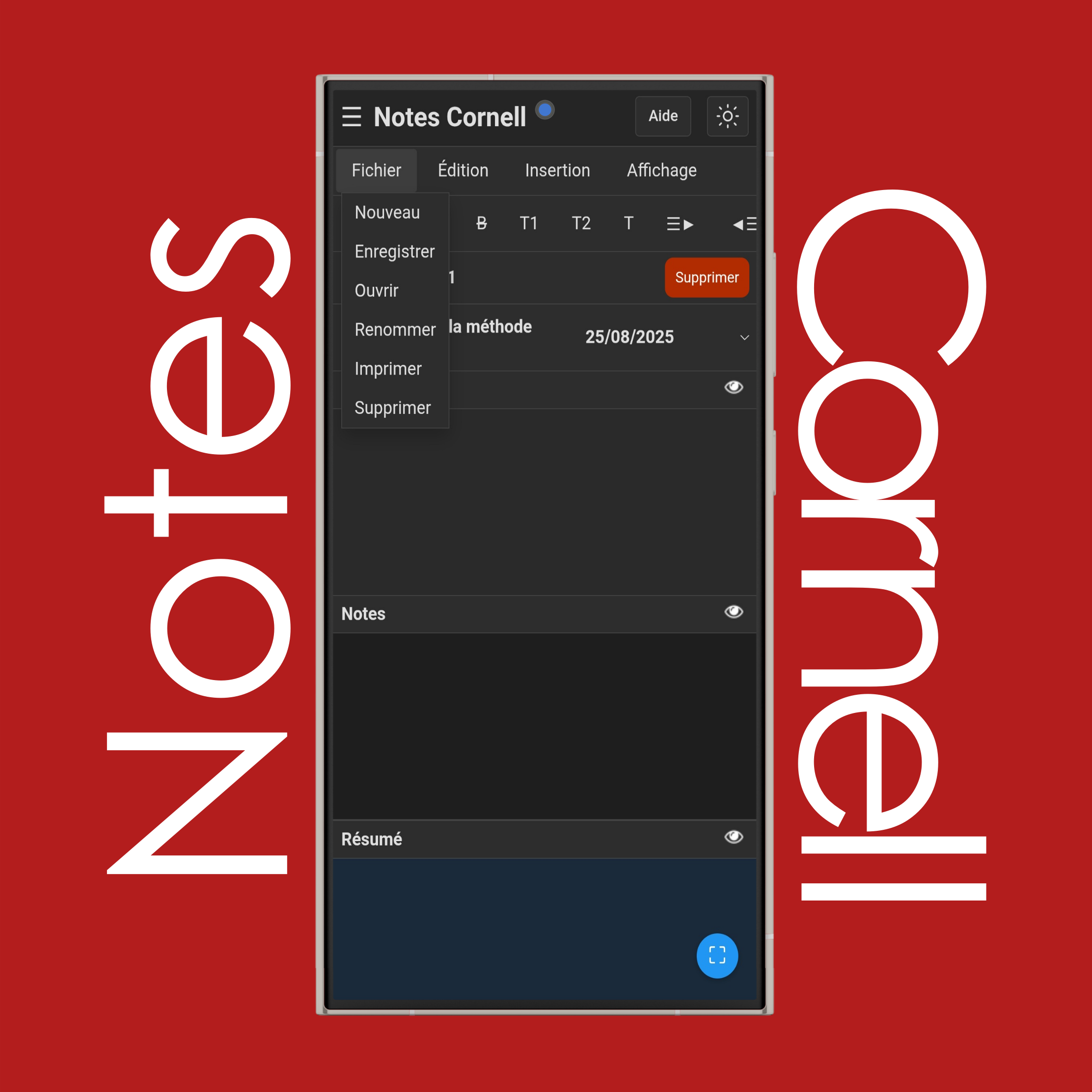
Le menu Fichier vous permet de créer, ouvrir, enregistrer ou supprimer des notes :

Appuyez/cliquez sur Nouveau pour créer une nouvelle note qui apparaîtra dans la barre latérale gauche sur ordinateur et dans ☰ Liste des notes sur mobile.

Appuyez/cliquez sur Enregistrer pour télécharger la note sélectionnée/ouverte sur votre appareil.

Appuyez/cliquez sur Ouvrir pour importer un fichier .txt dans l'éditeur de texte depuis votre ordinateur.

Appuyez/cliquez sur Renommer pour modifier le titre de la note sélectionnée/ouverte.

Appuyez/cliquez sur Imprimer pour imprimer la note sélectionnée/ouverte ou l'enregistrer en PDF.

Appuyez/cliquez sur Supprimer pour supprimer définitivement la note sélectionnée/ouverte de votre liste de notes ainsi que ses données.

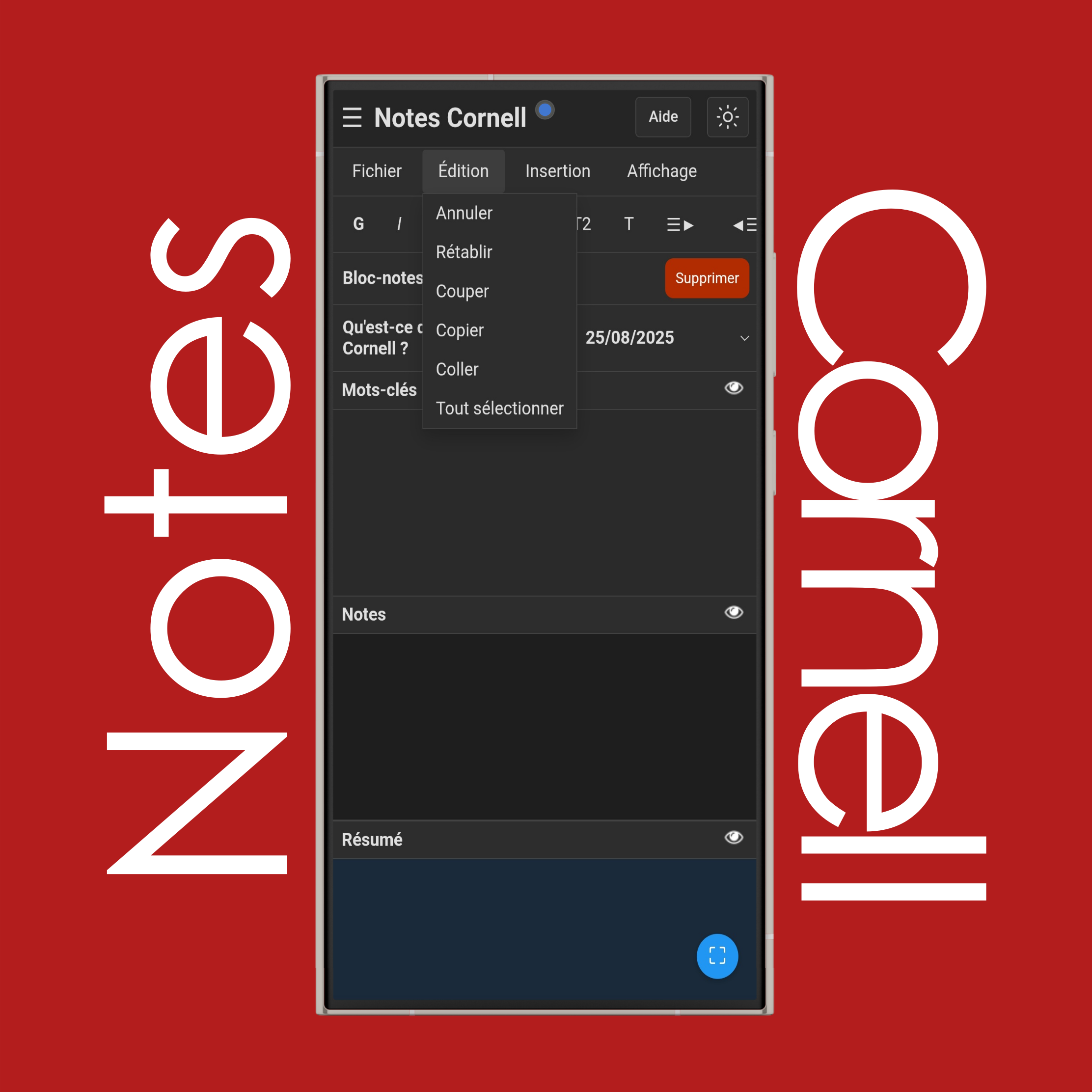
Menu Édition des notes Cornell

Le menu Édition vous permet d'annuler, rétablir, copier, coller et plus encore :

Appuyez/cliquez sur Annuler pour revenir en arrière et annuler la dernière modification.

Appuyez/cliquez sur Rétablir pour restaurer la modification que vous venez d'annuler.

Appuyez/cliquez sur Couper pour supprimer le texte sélectionné et le copier dans votre presse-papiers.

Appuyez/cliquez sur Copier pour copier le texte sélectionné sans le supprimer.

Appuyez/cliquez sur Coller pour insérer dans le bloc-notes le texte que vous avez copié depuis n'importe où.

Appuyez/cliquez sur Tout sélectionner pour mettre en surbrillance tout le texte, les images et les tableaux dans le bloc-notes.

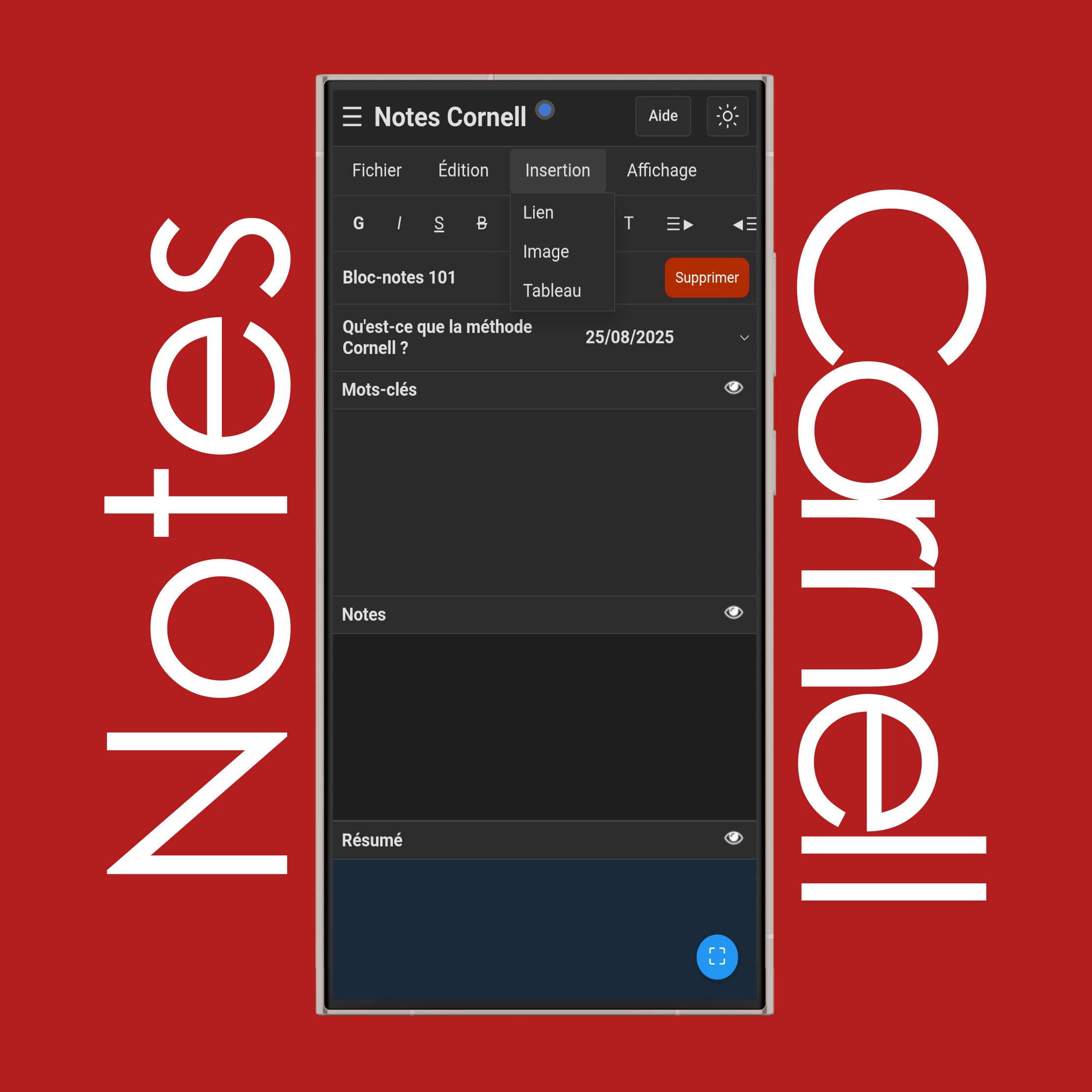
Menu Insertion des notes Cornell

Le menu Insertion vous permet d'ajouter des liens, des images et des tableaux :

Appuyez/cliquez sur Lien pour ajouter un lien cliquable en utilisant l'URL que vous saisissez.

Appuyez/cliquez sur Image pour importer une image depuis votre appareil.

Appuyez/cliquez sur Tableau pour créer un tableau en spécifiant le nombre de lignes et de colonnes souhaité.

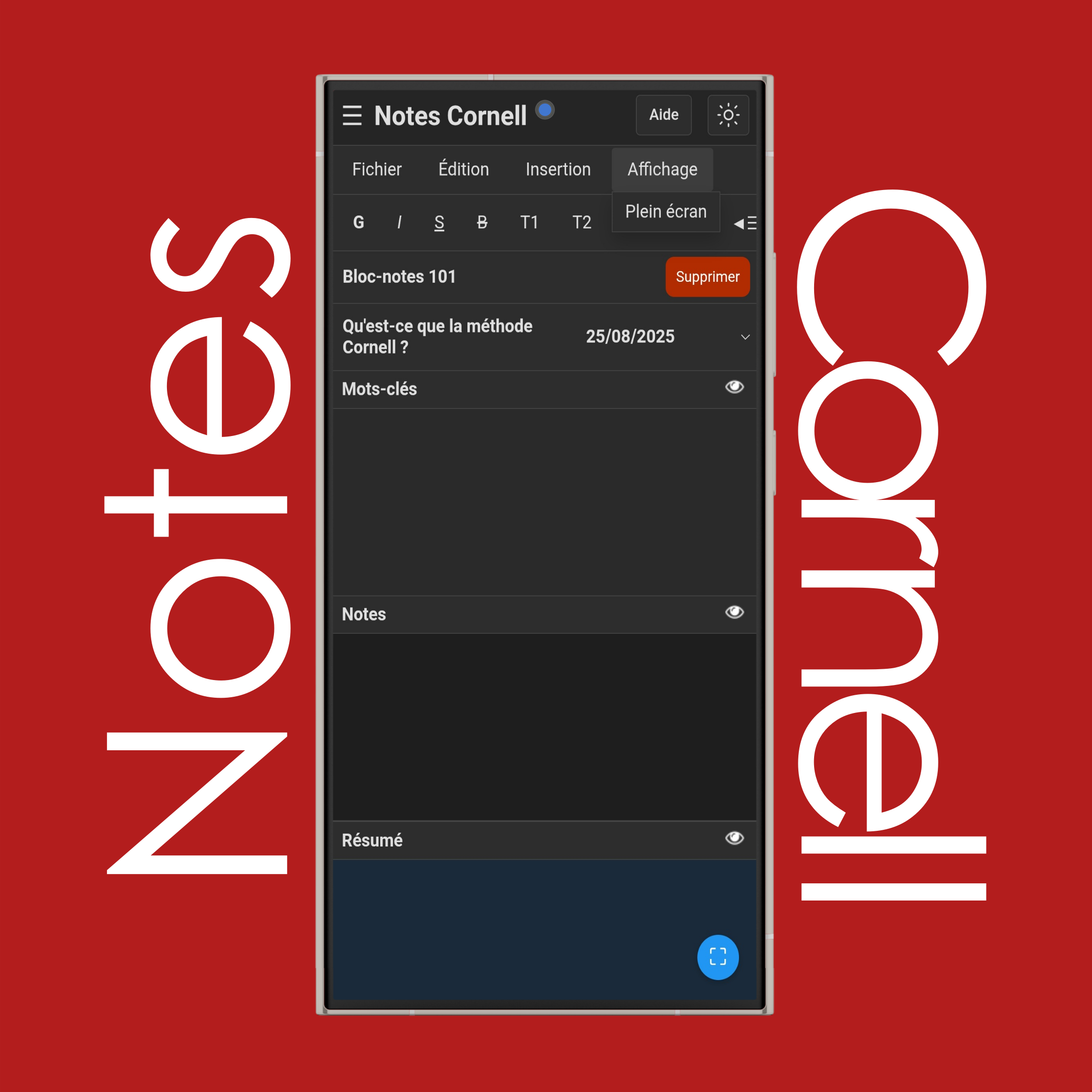
Menu Affichage des notes Cornell

Le menu Affichage vous permet d'effectuer des actions comme le plein écran et plus encore :

Appuyez/cliquez sur Plein écran pour ouvrir le bloc-notes en mode plein écran.

Plein écran des notes Cornell

Appuyez sur Affichage > Plein écran ou utilisez le bouton Plein écran dans le coin inférieur droit pour activer ou quitter le mode plein écran.

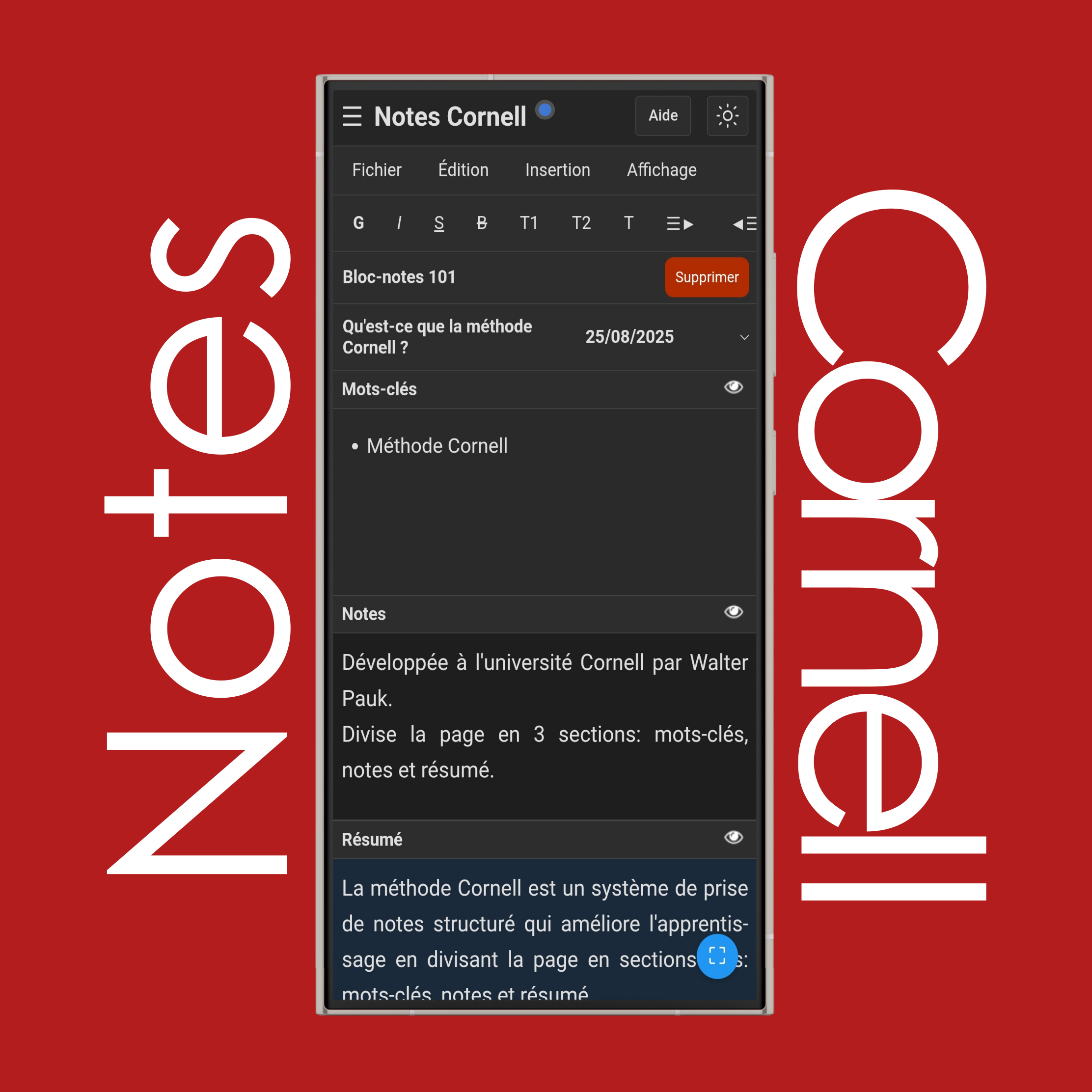
Méthode de prise de notes Cornell

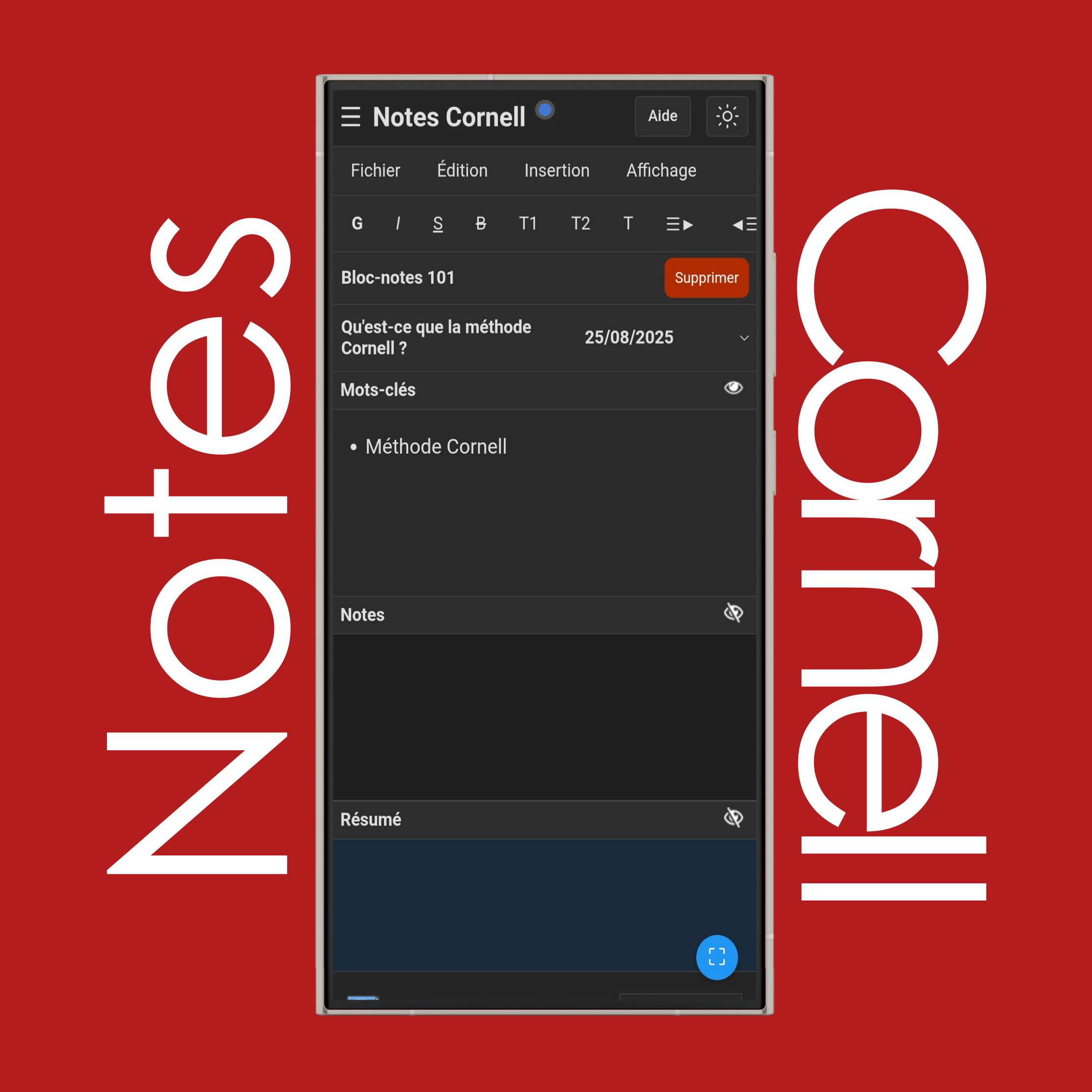
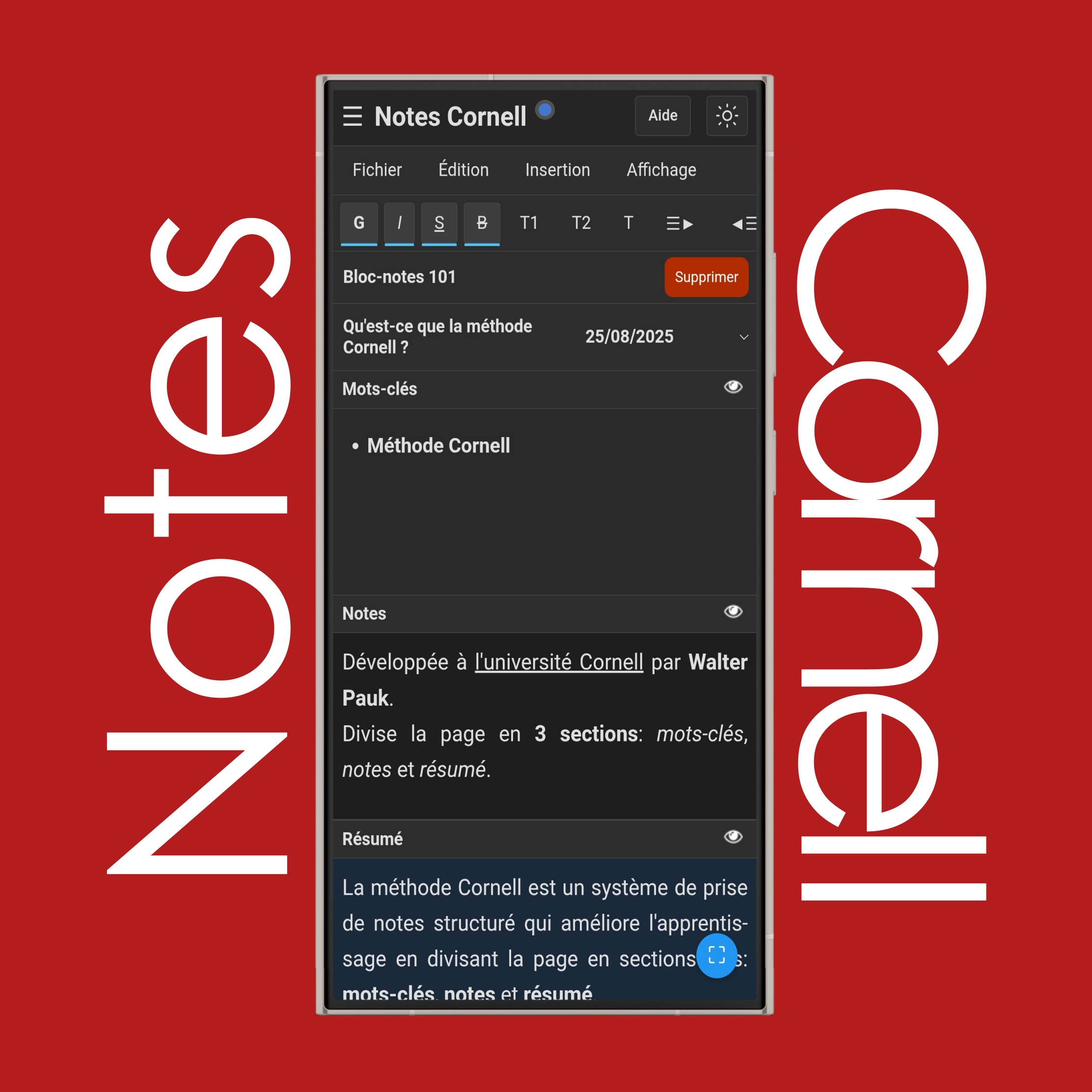
Saisissez vos notes séparément dans les sections mots-clés, notes et résumé pour avant, pendant et après le cours.

REMARQUE : Les notes Cornell s'affichent parfaitement sur ordinateur, avec des sections bien proportionnées, mais sur mobile, l'écran plus petit rend leur adaptation et leur fonctionnement correct plus difficiles.

Afficher/Masquer les notes Cornell (Réciter & Réfléchir)

Appuyez sur le symbole 👁 (œil) pour masquer le texte dans les sections pour étudier avant l'examen, et appuyez à nouveau sur le symbole 👁 (œil) pour le révéler.

Formatage de texte des notes Cornell

Utilisez la barre d'outils de formatage pour modifier l'apparence du texte dans le bloc-notes :

Appuyez/cliquez sur G pour mettre le texte en gras.

Appuyez/cliquez sur 𝐼 pour mettre le texte en italique.

Appuyez/cliquez sur S pour souligner le texte.

Appuyez/cliquez sur B pour barrer le texte.

Appuyez/cliquez sur T1 pour définir le texte comme titre principal.

Appuyez/cliquez sur T2 pour définir le texte comme sous-titre.

Appuyez/cliquez sur T pour rétablir le format de texte normal.

Appuyez/cliquez sur ☰▶ pour aligner le texte à gauche.

Appuyez/cliquez sur ◀☰▶ pour centrer le texte.

Appuyez/cliquez sur ◀☰ pour aligner le texte à droite.

Appuyez/cliquez sur ▢☰ pour créer une liste à puces.

Appuyez/cliquez sur 1☰ pour créer une liste numérotée.

Appuyez/cliquez sur A+ pour agrandir la taille de la police du texte.

Appuyez/cliquez sur A- pour réduire la taille de la police du texte.

Mode clair et sombre des notes Cornell

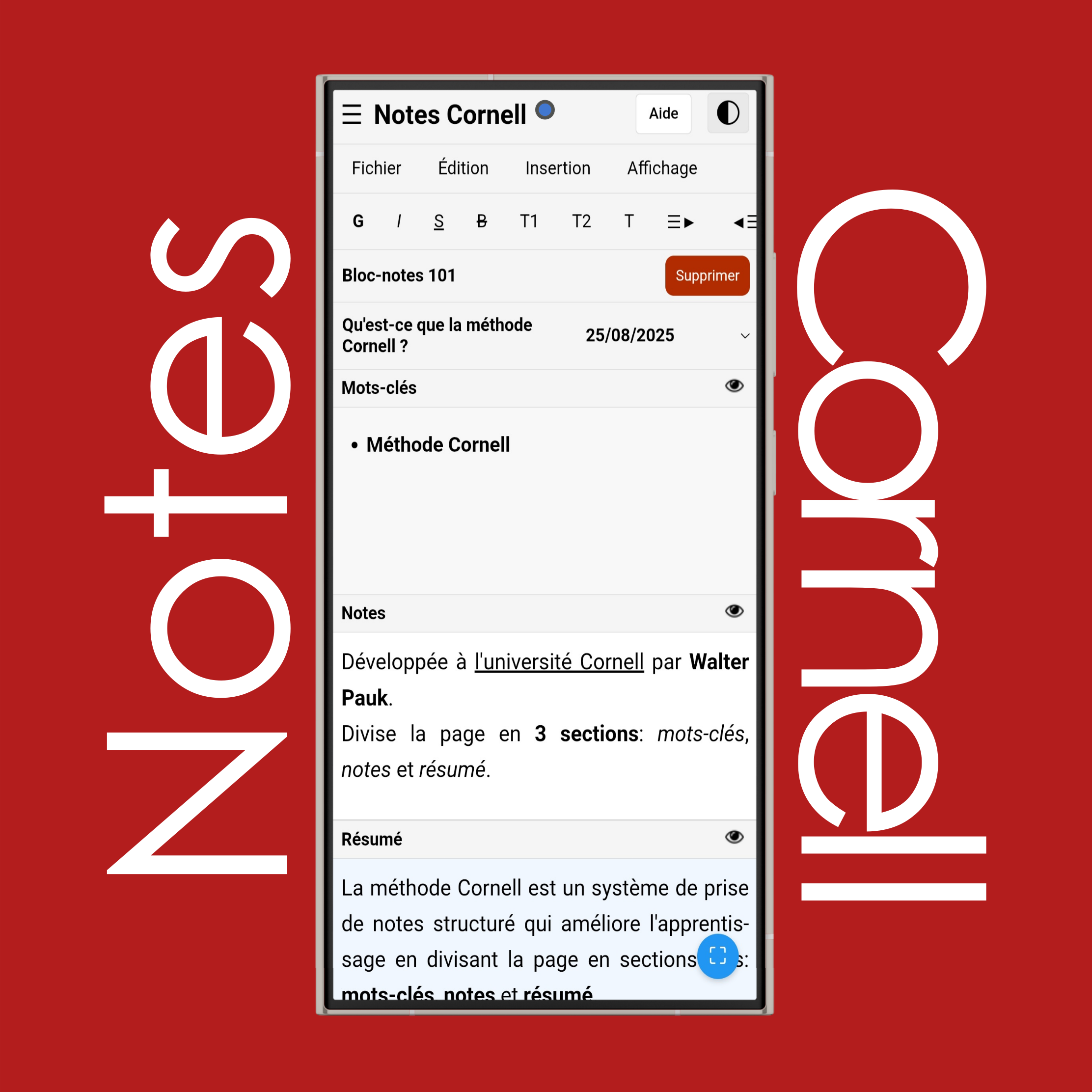
Appuyez sur le bouton 'Soleil' ou 'Lune' dans le coin supérieur droit pour basculer entre le mode clair et le mode sombre.

Paramètres de langue des notes Cornell

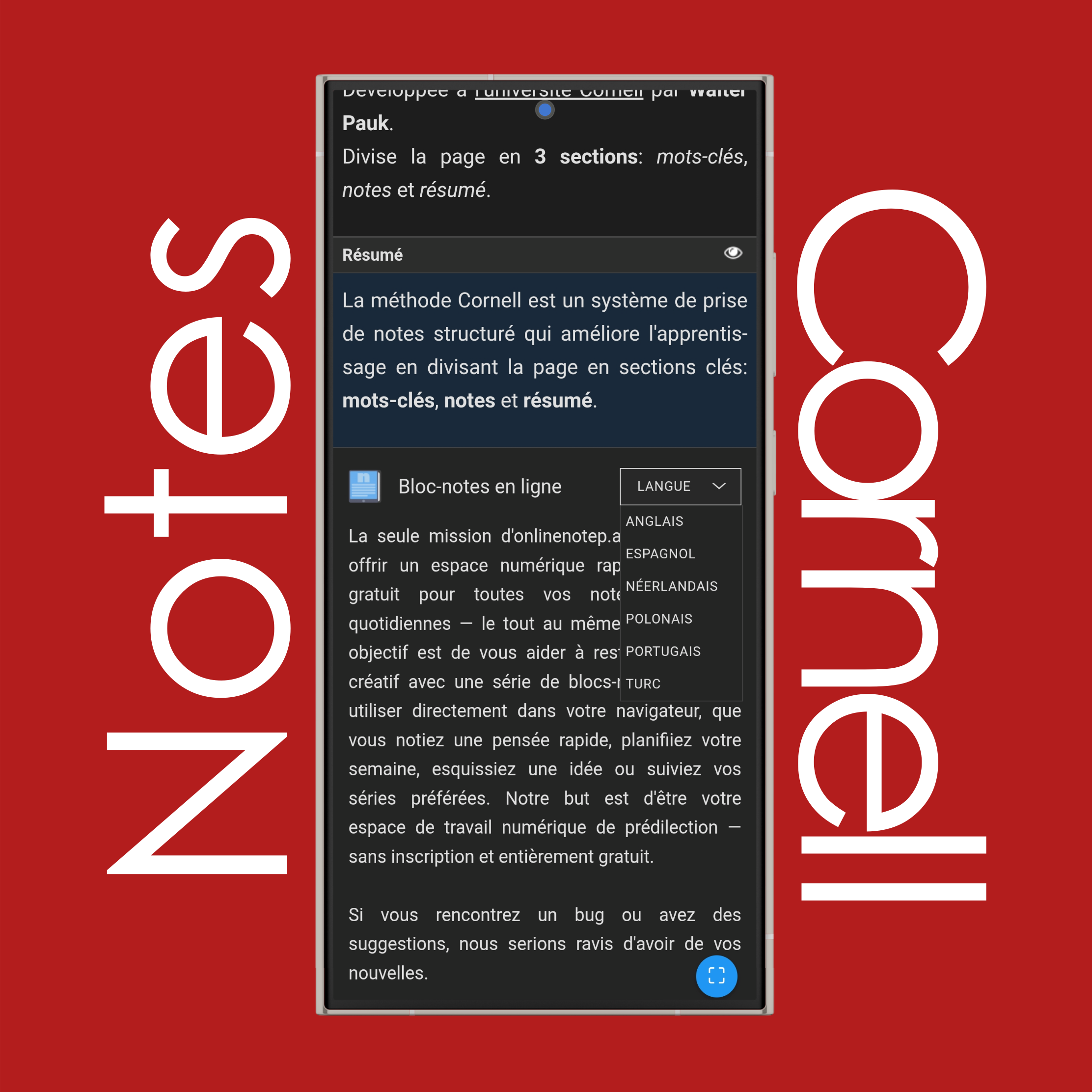
Descendez jusqu'au pied de page (bas du site) pour changer la langue d'affichage du site web — vous pouvez choisir parmi jusqu'à 20 langues différentes.

Quelles sont les 5 étapes de la méthode Cornell ?

Les 5 étapes de la méthode Cornell sont cinq actions qui rendent vos notes plus utiles. Elles représentent Noter, Réduire, Réciter, Réfléchir et Revoir. D'abord, vous notez l'essentiel pendant le cours dans la section des notes. Ensuite, vous réduisez en extrayant des mots-clés ou des questions courtes dans la section des indices. Puis, vous récitez en essayant de répondre à ces questions à haute voix sans regarder vos notes. Après cela, vous réfléchissez à ce que vous avez appris — pensez à comment cela se connecte à d'autres choses que vous savez. Enfin, vous revoyez régulièrement vos notes pour ne pas oublier le contenu.

Quelle est la règle des notes Cornell ?

La règle Cornell consiste à diviser votre page de notes en trois parties : la colonne des indices à gauche, la section des notes à droite et la boîte de résumé en bas. Pendant le cours, vous écrivez vos notes principales à droite. Après le cours, vous ajoutez des mots-clés ou des questions à gauche pour vous aider à étudier plus tard. Puis, en bas, vous écrivez un bref résumé de ce dont parle principalement la page. Cette disposition facilite la compréhension, la mémorisation et la révision de ce que vous avez appris.

Qu'est-ce que la méthode de prise de notes Cornell ?

La méthode de prise de notes Cornell est une façon simple et organisée de prendre des notes qui vous aide réellement à mieux étudier. Au lieu d'écrire les choses de manière aléatoire, vous divisez votre page en parties ayant chacune un objectif. Vous prenez des notes à droite pendant le cours, ajoutez des questions d'étude ou des indices à gauche ensuite, et terminez en écrivant un résumé en bas. Elle est conçue pour vous aider à rester concentré, à réviser plus facilement et à vous souvenir du contenu plus longtemps — particulièrement utile avant les examens.

Comment écrire une note Cornell ?

Pour écrire une note Cornell, commencez par tracer une ligne verticale sur votre page, à environ un tiers de la gauche. Tracez ensuite une boîte en bas de la page. Pendant le cours, écrivez vos notes principales dans la grande section de droite. Après le cours, relisez vos notes et écrivez des mots-clés ou de courtes questions dans la colonne de gauche. Cela vous aide à étudier plus tard. Enfin, écrivez un court résumé dans la boîte du bas qui explique le contenu des notes dans vos propres mots.

Si vous avez d'autres questions ou besoin d'assistance, n'hésitez pas à contacter notre équipe de support.