Hjälp – Cornellanteckningar online
Cornellanteckningar online
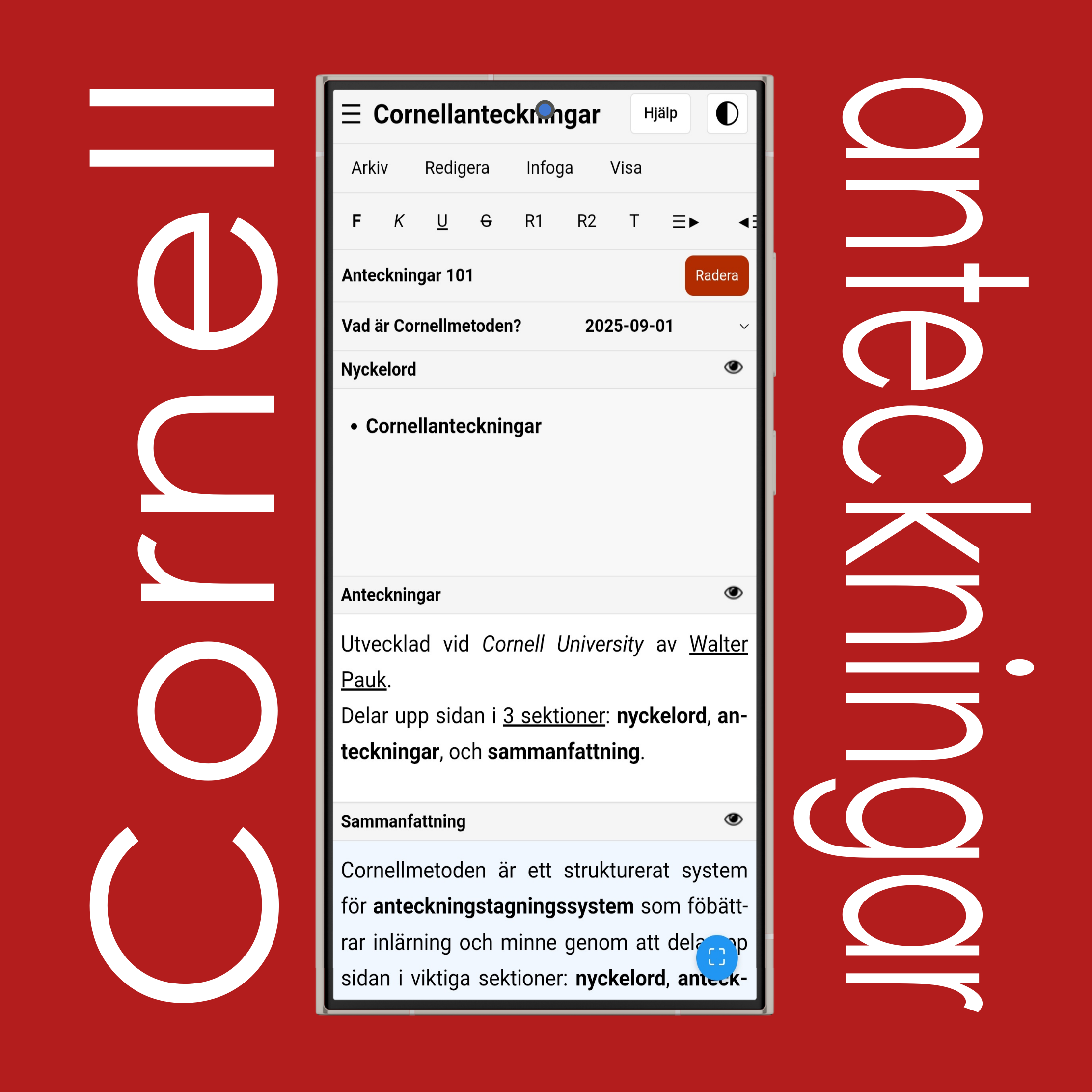
Tryck på (hamburgarmenyn/tre-horizontella-linjer) för att se 'Anteckningslista'.

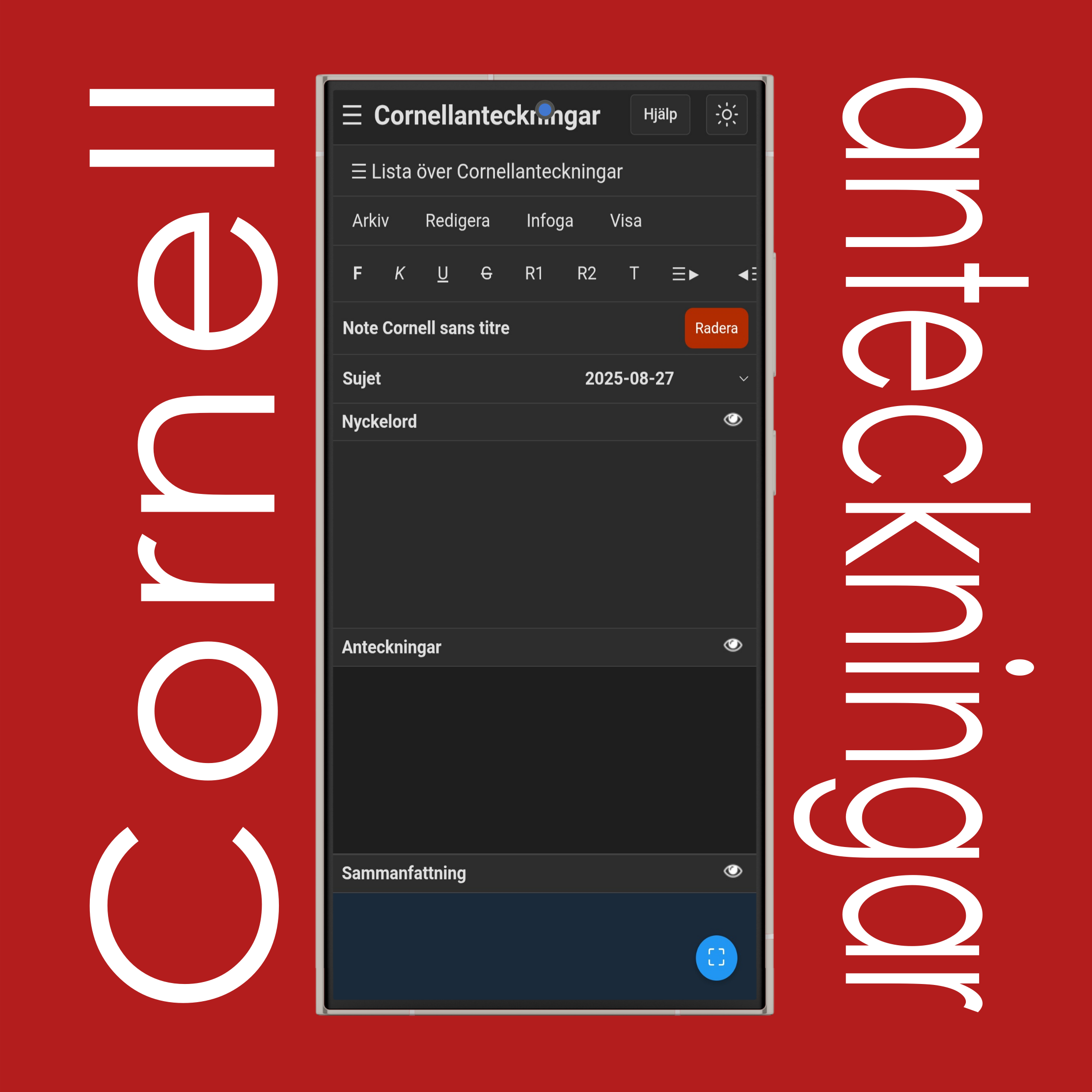
Lista över Cornellanteckningar

Tryck på ☰ Lista över Cornellanteckningar för att visa, skapa och redigera anteckningar som sparats i ditt localStorage.

OBS: Allt finns i det vänstra sidofältet på skrivbordet (dator).

Skapa Cornellanteckningar

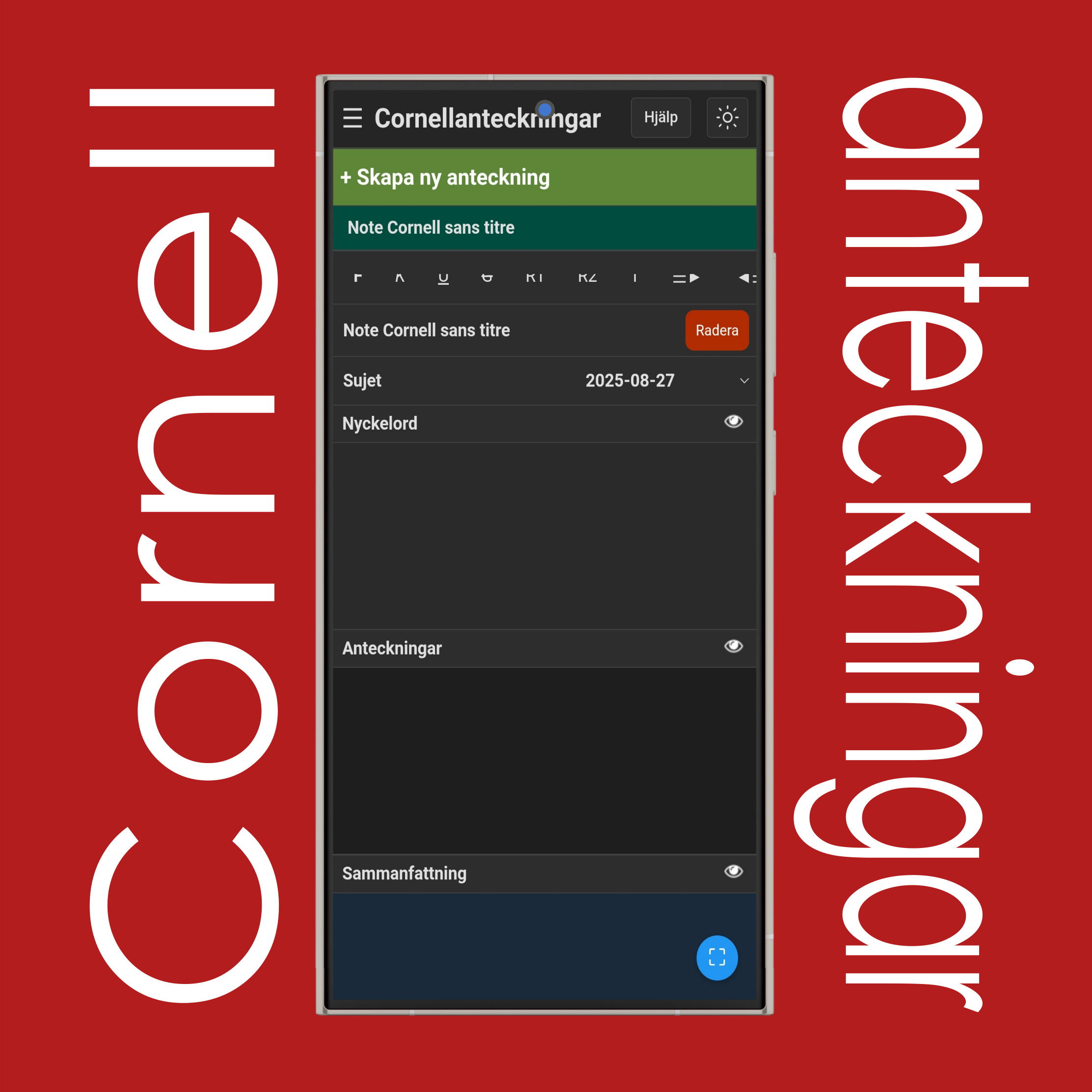
Tryck på knappen + Skapa ny anteckning för att skapa en ny namnlös anteckning.

OBS: Tryck på valfri tom yta på skärmen för att stänga ☰ Lista över Cornellanteckningar.

Cornellanteckningar online
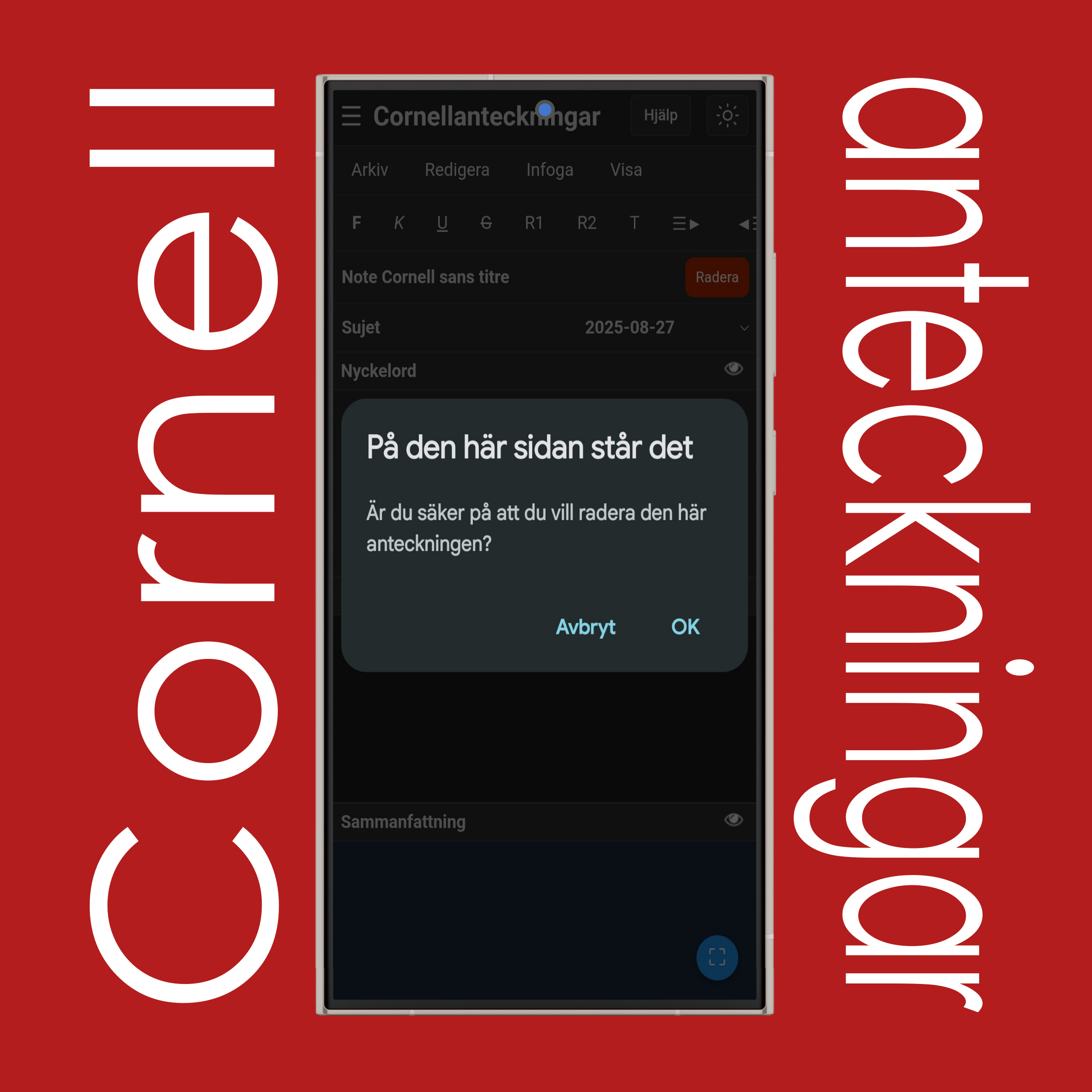
Först, tryck på ☰ Lista över Cornellanteckningar, välj en anteckning och tryck sedan på knappen Radera för att permanent ta bort den valda anteckningen och all data i den.

Radera Cornellanteckningar

För att bekräfta radering av Cornellanteckning, tryck på OK eller tryck på Avbryt för att avbryta.

Cornellanteckningar online

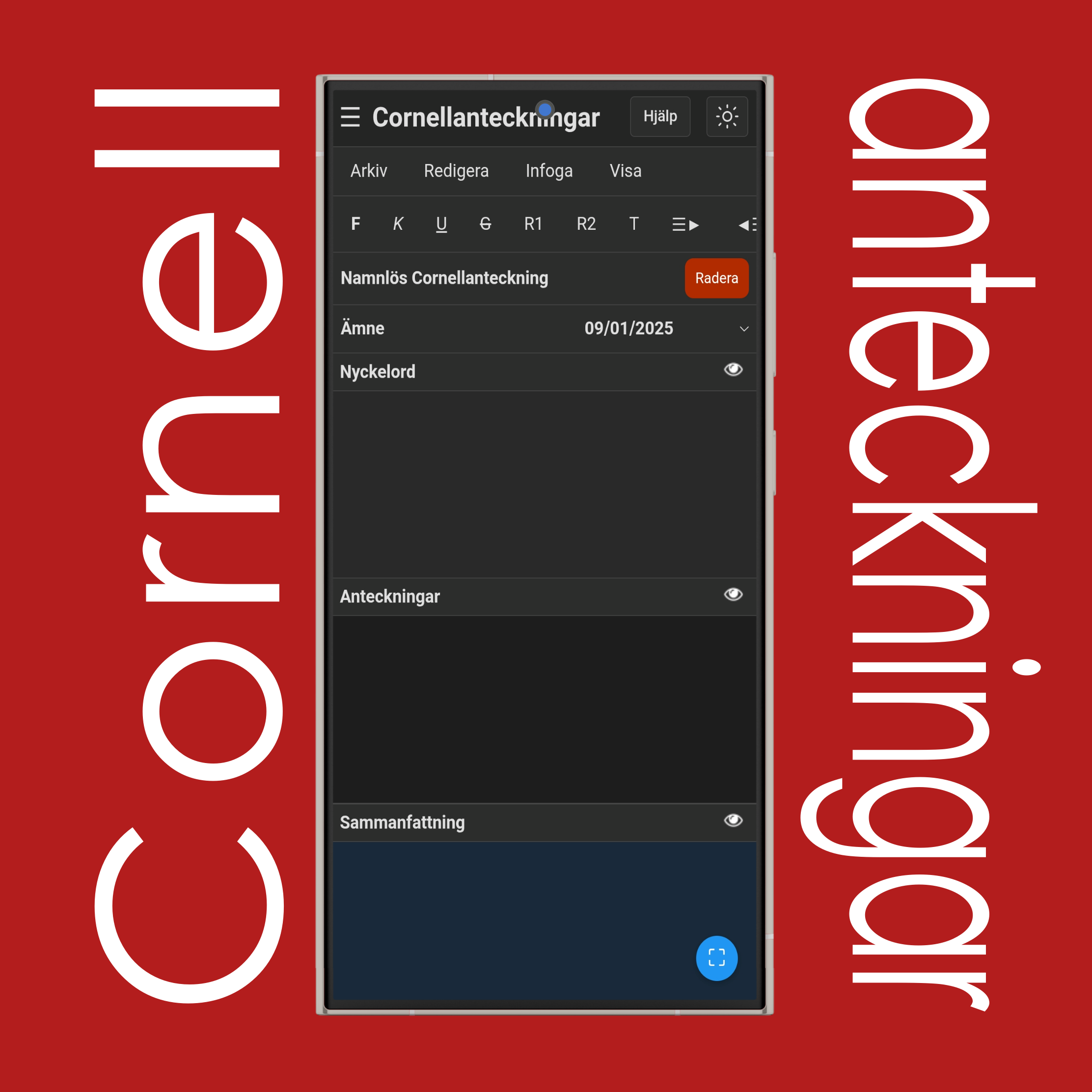
Tryck på Namnlös Cornellanteckning för att byta namn på en anteckning.

Döp om Cornellanteckningar

Skriv in nytt anteckningsnamn, nytt ämnesnamn, och välj eventuellt ett datum och tryck/klicka på valfri tom yta för att spara.

Cornellanteckningar: Arkiv-menyn

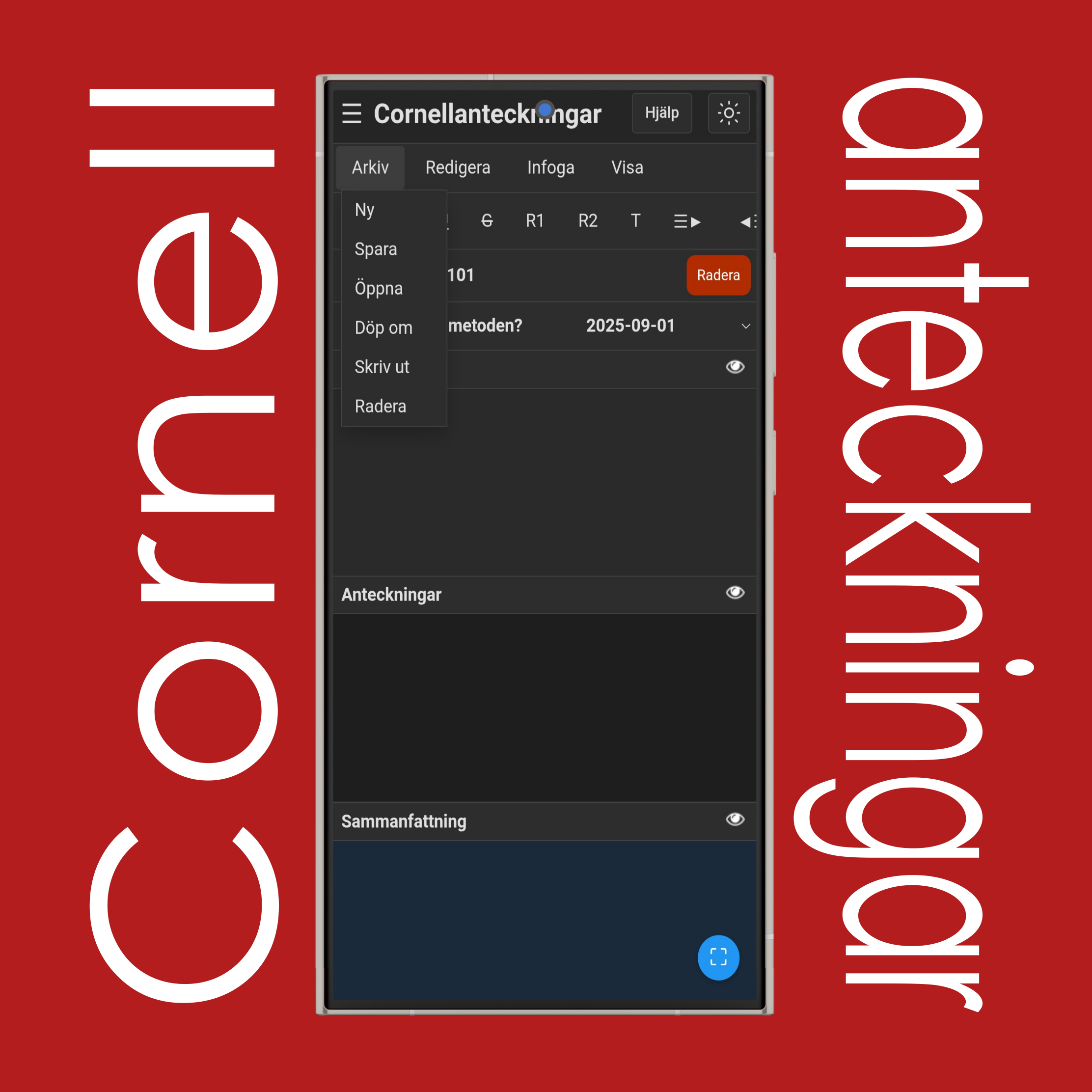
Arkiv-menyn är där du kan göra saker som att skapa, öppna, spara eller radera:

Tryck/klicka på Ny för att skapa en ny anteckning som visas i sidofältet till vänster på skrivbordet och i ☰ Anteckningslista på mobil.

Tryck/klicka på Spara för att ladda ner din valda/öppnade anteckning till din enhet.

Tryck/klicka på Öppna för att ladda upp en .txt-fil till textredigeraren från din dator.

Tryck/klicka på Döp om för att ändra titeln på den valda/öppnade anteckningen.

Tryck/klicka på Skriv ut för att skriva ut den valda/öppnade anteckningen eller spara den som en PDF.

Tryck/klicka på Radera för att ta bort den valda/öppnade anteckningen permanent från din anteckningslista tillsammans med all data i den.

Cornellanteckningar: Redigera-menyn

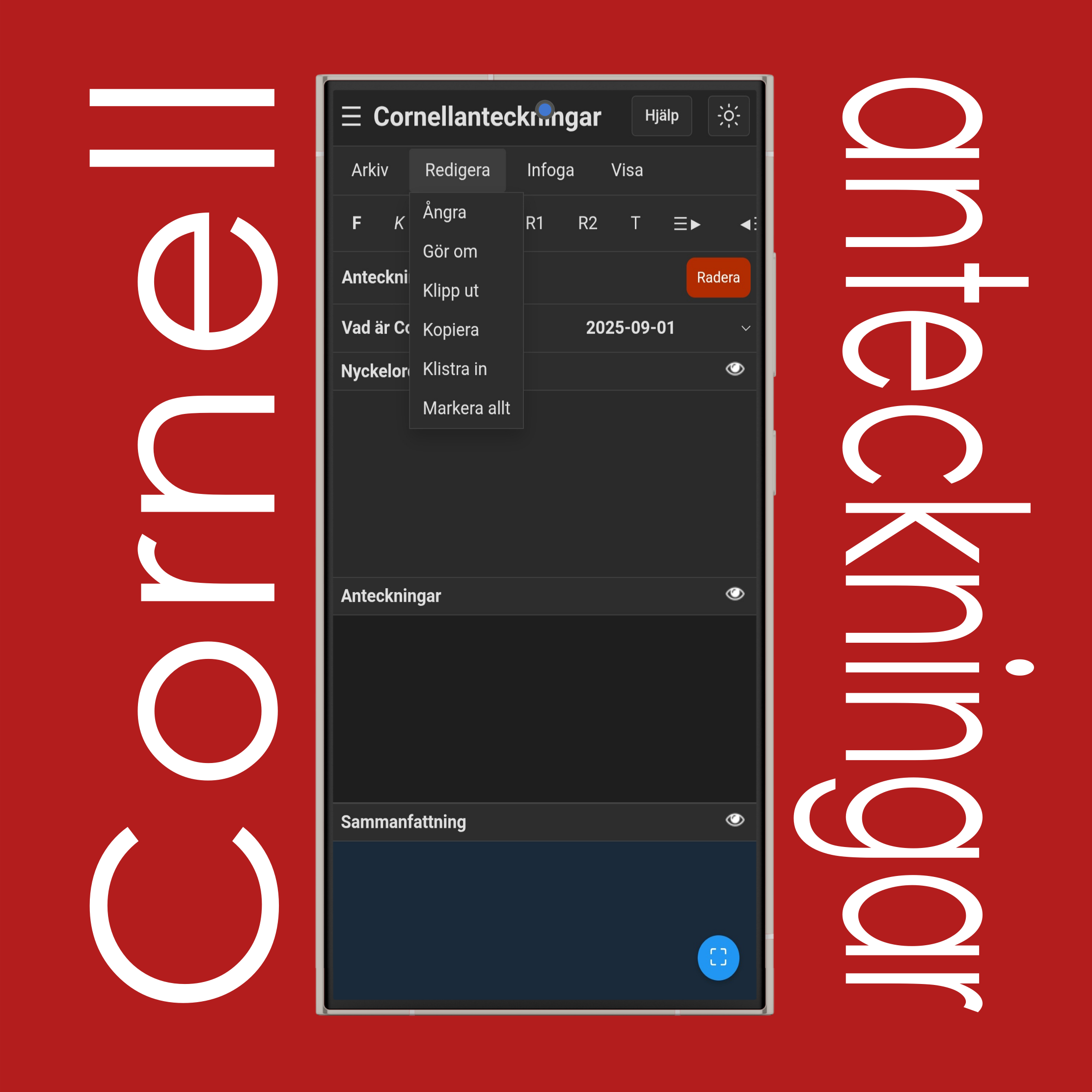
Redigera-menyn är där du kan göra saker som att ångra, göra om, kopiera, klistra in med mera:

Tryck/klicka på Ångra för att gå tillbaka ett steg och ångra den senaste ändringen.

Tryck/klicka på Gör om för att återställa den ändring du precis ångrade.

Tryck/klicka på Klipp ut för att ta bort den markerade texten och kopiera den till ditt urklipp.

Tryck/klicka på Kopiera för att kopiera den markerade texten utan att ta bort den.

Tryck/klicka på Klistra in för att infoga texten i anteckningsblocket som du har kopierat från någonstans.

Tryck/klicka på Markera allt för att markera all text, bilder och tabeller i anteckningsblocket.

Cornellanteckningar: Infoga-menyn

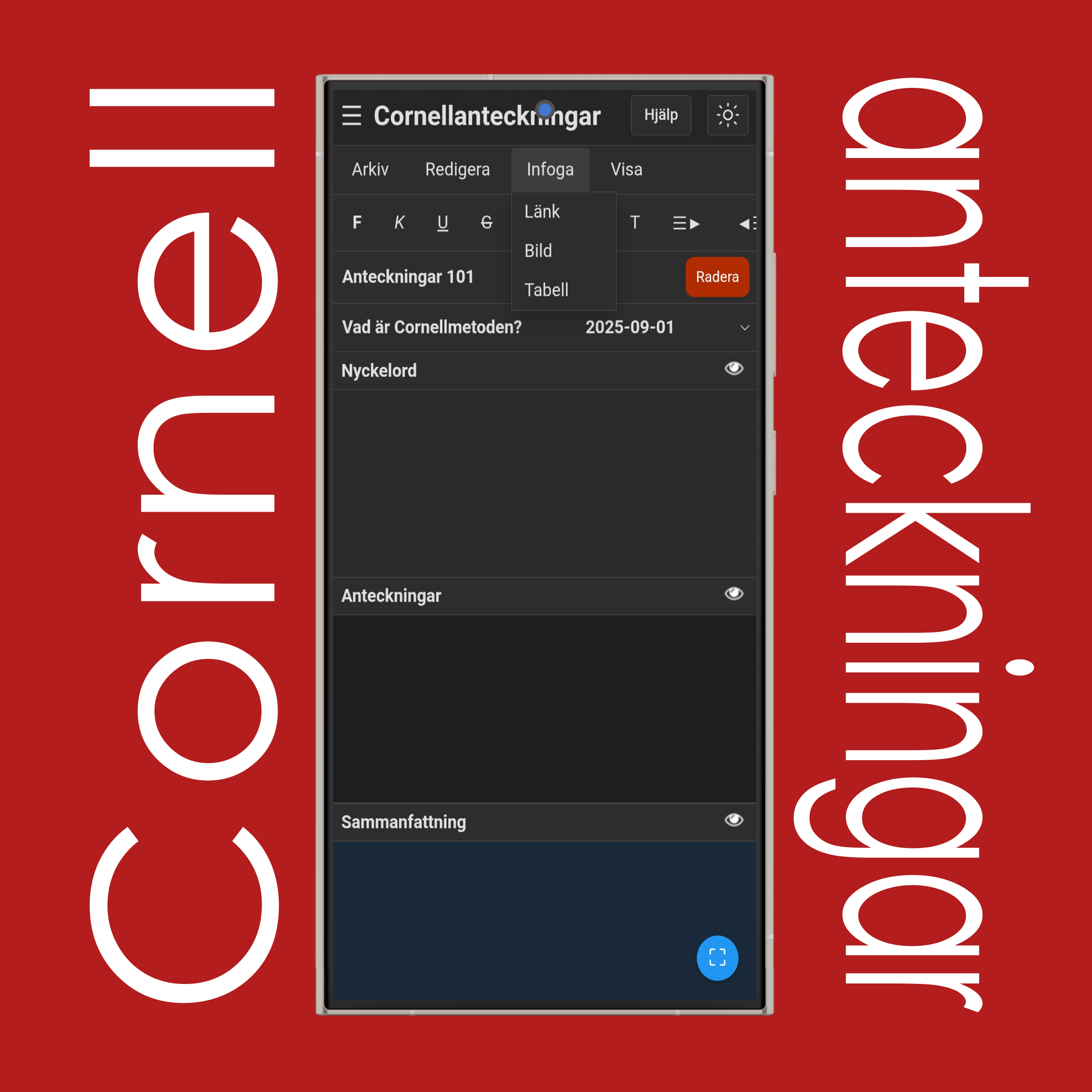
Infoga-menyn är där du kan göra saker som länkar, bilder och tabeller:

Tryck/klicka på Länk för att lägga till en klickbar länk med hjälp av webbadressen du anger.

Tryck/klicka på Bild för att ladda upp en bild från din enhet.

Tryck/klicka på Tabell för att skapa en tabell genom att ange hur många rader och kolumner du vill ha.

Cornellanteckningar: Visa-menyn

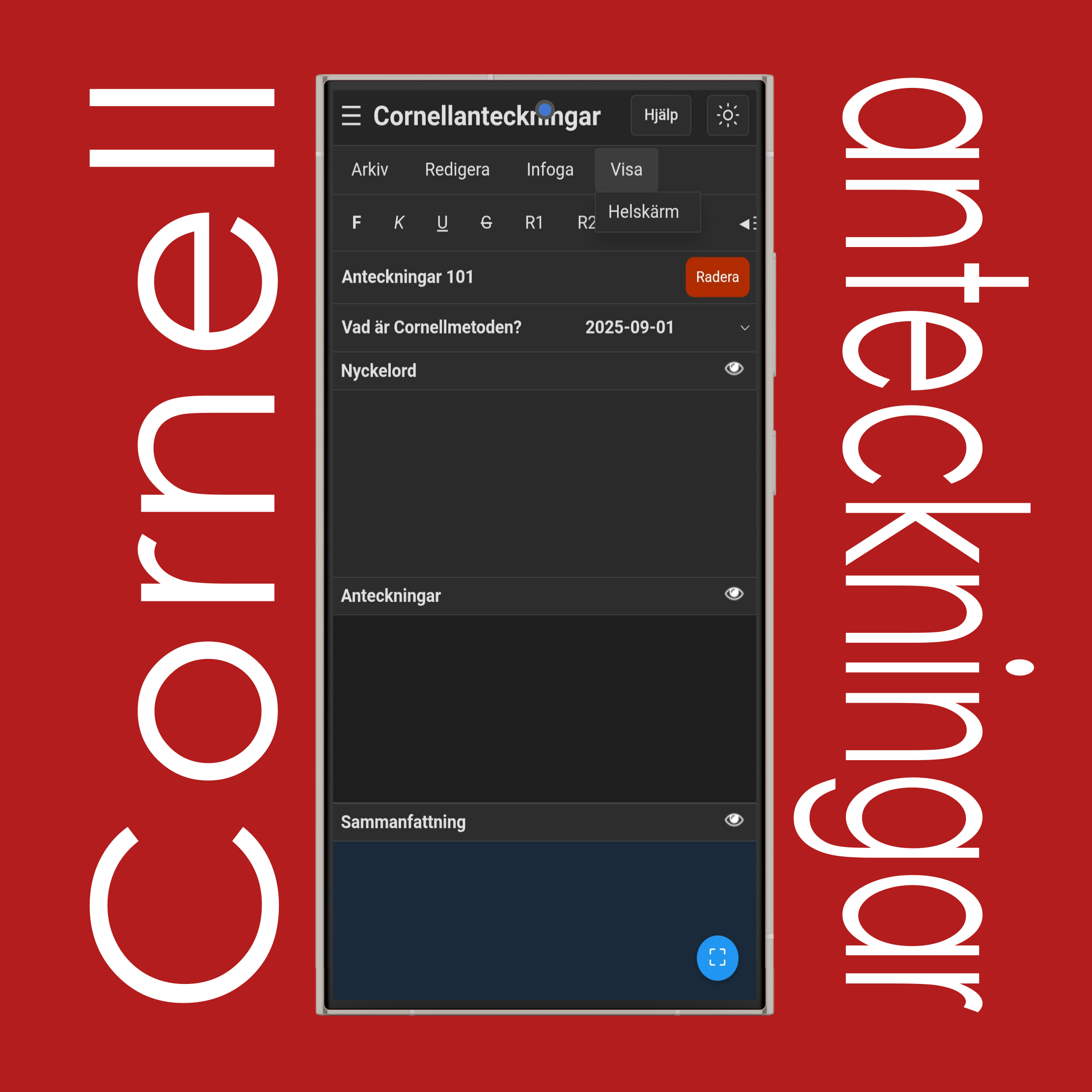
Visa-menyn är där du kan göra saker som helskärm med mera:

Tryck/klicka på Helskärm för att öppna anteckningsblocket i helskärmsläge.

Cornellanteckningar: Helskärm

Tryck på Visa > Helskärm eller använd knappen Helskärm i det nedre högra hörnet för att gå in i eller avsluta helskärmsläge.

Cornellmetoden för anteckningstagning

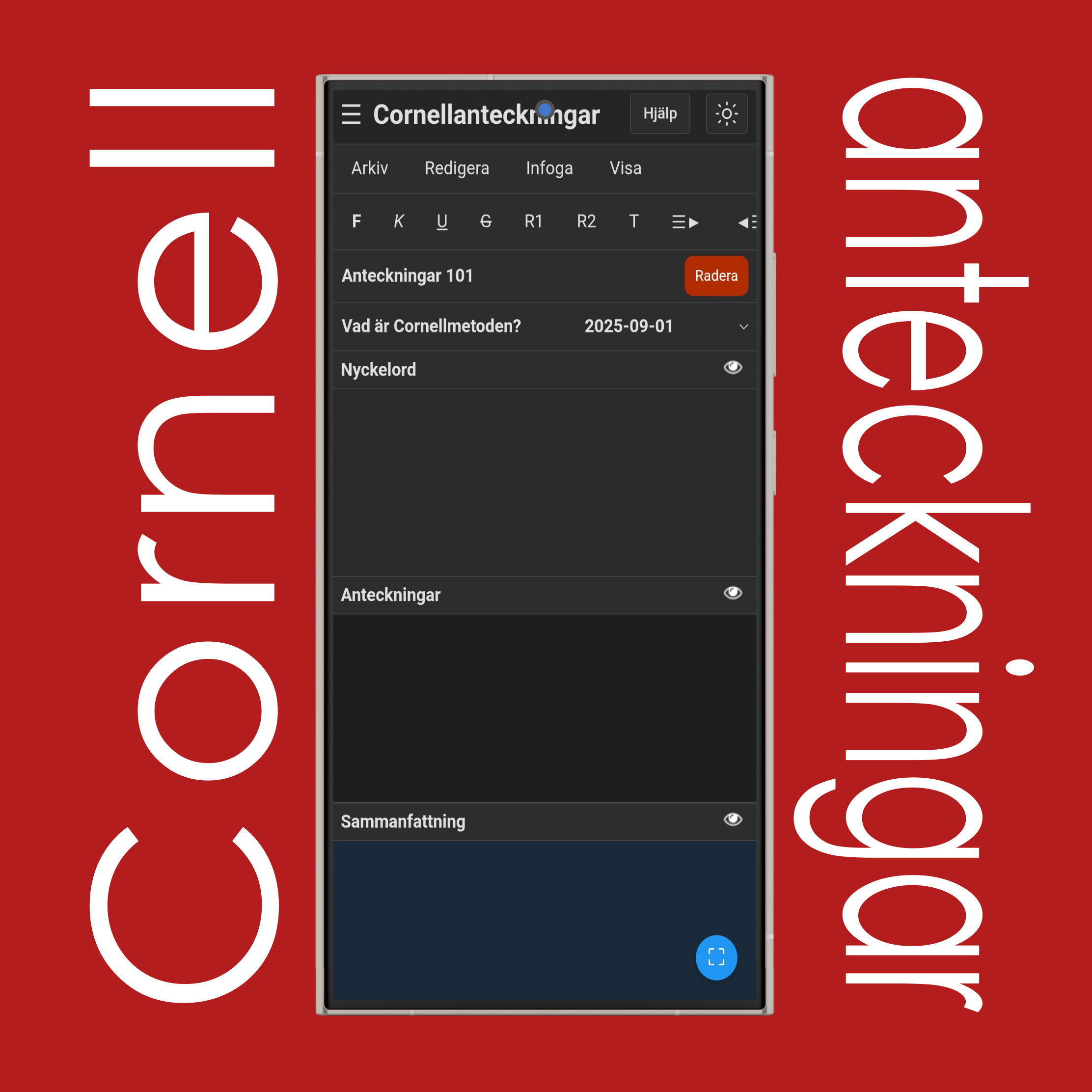
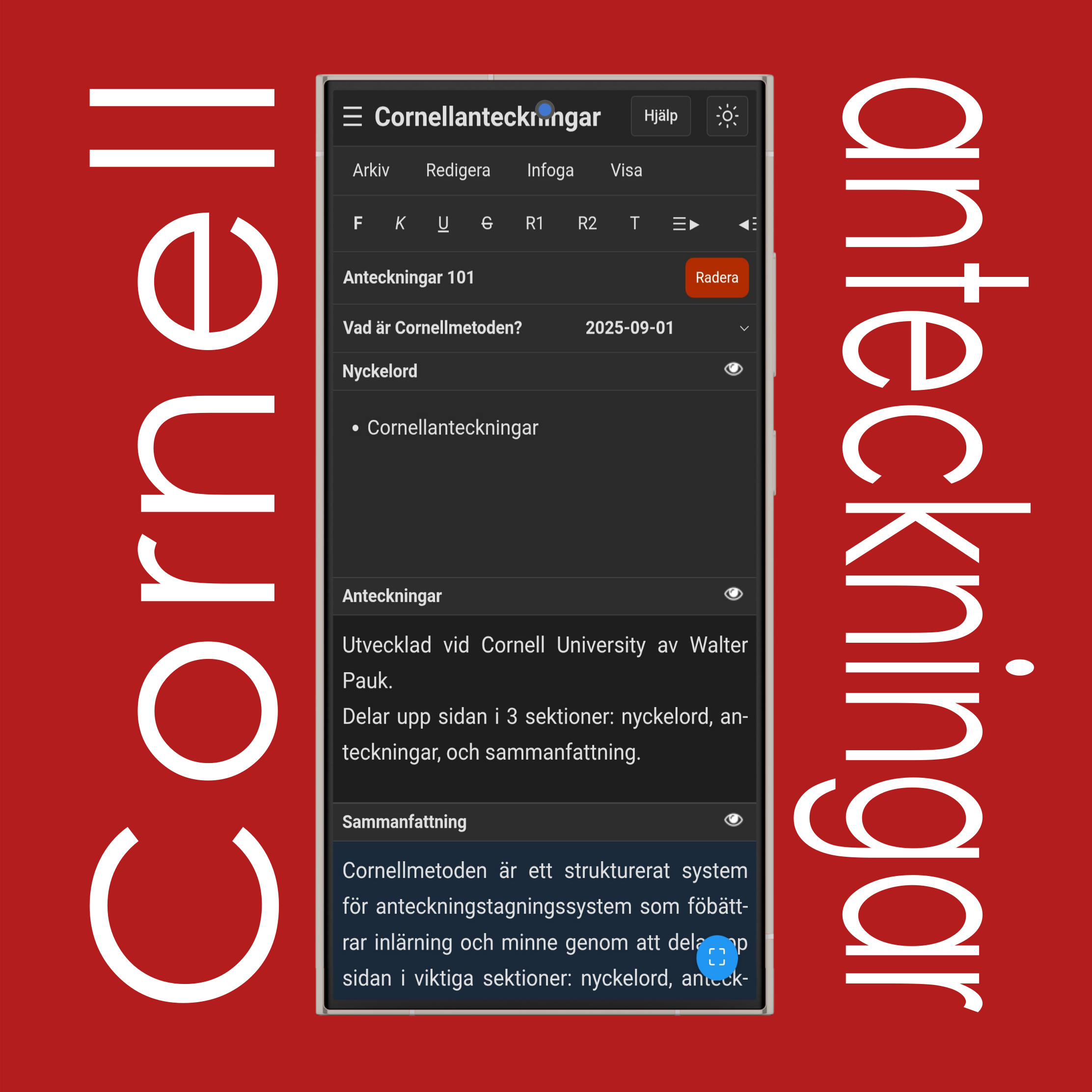
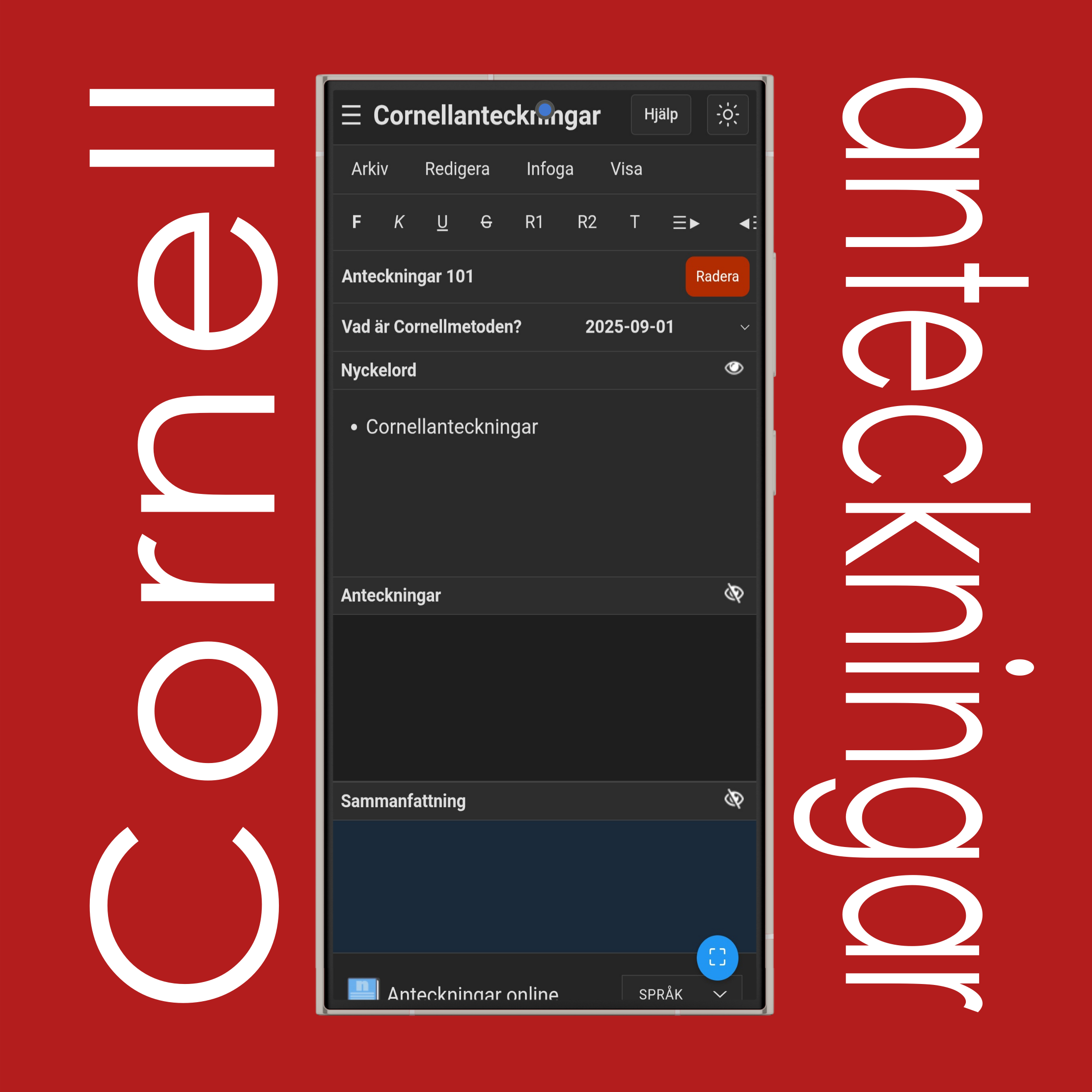
Skriv dina anteckningar separat i sektionerna nyckelord, anteckningar och sammanfattning för före, under och efter föreläsningen.

OBS: Cornellanteckningar visas perfekt på skrivbord med välproportionerade sektioner, men på mobil gör den mindre skärmen att de är svårare att få plats och fungera korrekt.

Visa/Dölj Cornellanteckningar (Recitera & Reflektera)

Tryck på 👁 (ögon-symbolen) för att dölja texten i sektionerna när du pluggar inför prov och tryck på 👁 (ögon-symbolen) igen för att visa den.

Cornellanteckningar: Textformatering

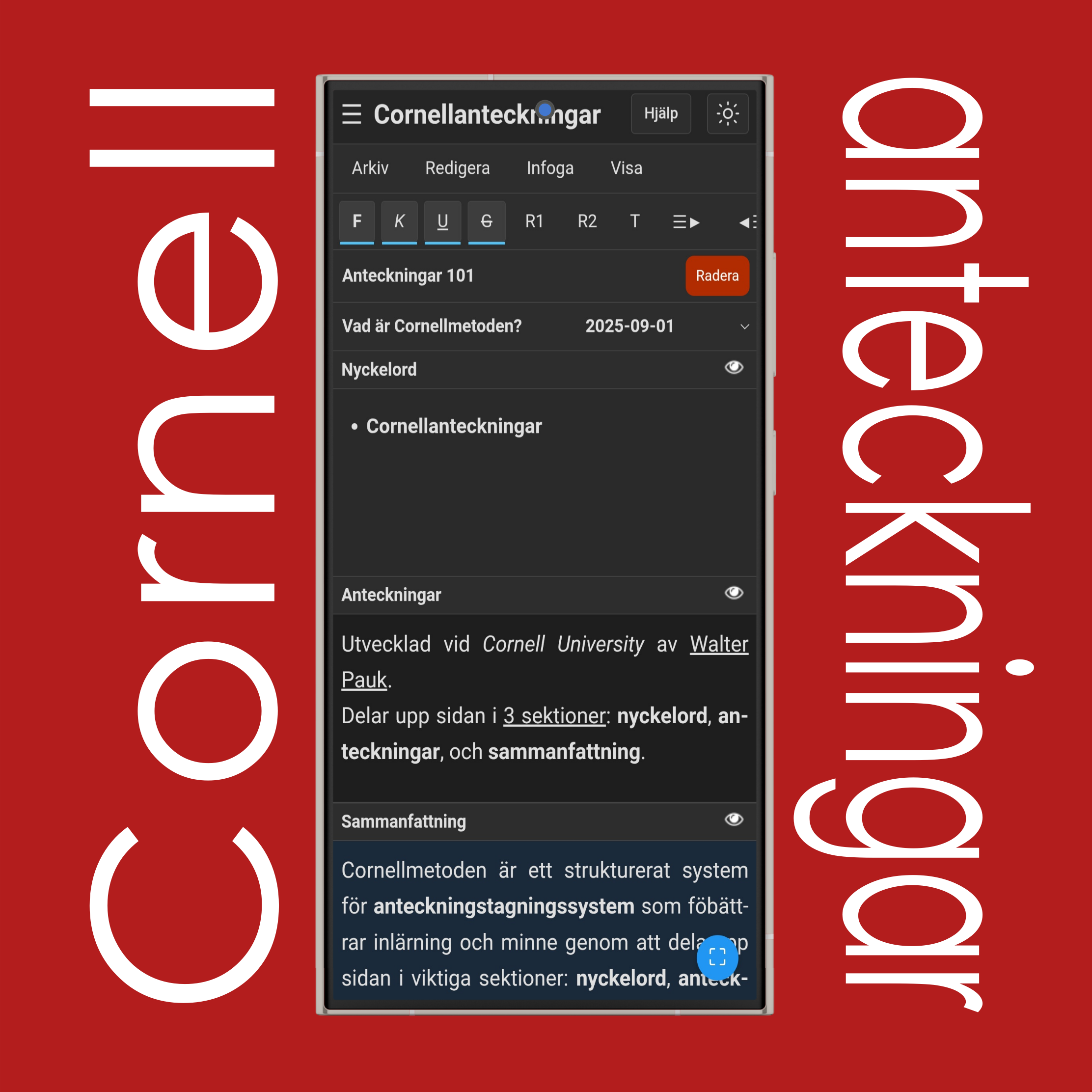
Använd formateringsverktygsfältet för att redigera hur texten ser ut i anteckningsblocket:

Tryck/klicka på F för att göra texten fet.

Tryck/klicka på K för att göra texten kursiv.

Tryck/klicka på U för att understryka texten.

Tryck/klicka på G för att genomstryka texten.

Tryck/klicka på R1 för att göra texten till huvudrubrik.

Tryck/klicka på R2 för att göra texten till underrubrik.

Tryck/klicka på T för att återställa texten till normal.

Tryck/klicka på ☰▶ för att vänsterjustera texten.

Tryck/klicka på ◀☰▶ för att centrera texten.

Tryck/klicka på ◀☰ för att högerjustera texten.

Tryck/klicka på ▢☰ för att skapa en punktlista.

Tryck/klicka på 1☰ för att skapa en numrerad lista.

Tryck/klicka på A+ för att göra textens teckenstorlek större.

Tryck/klicka på A- för att göra textens teckenstorlek mindre.

Cornellanteckningar: Ljust & mörkt läge

Tryck på knappen 'Sol' eller 'Måne' i det övre högra hörnet för att växla mellan ljusläge och mörkläge.

Cornellanteckningar: Språkinställningar

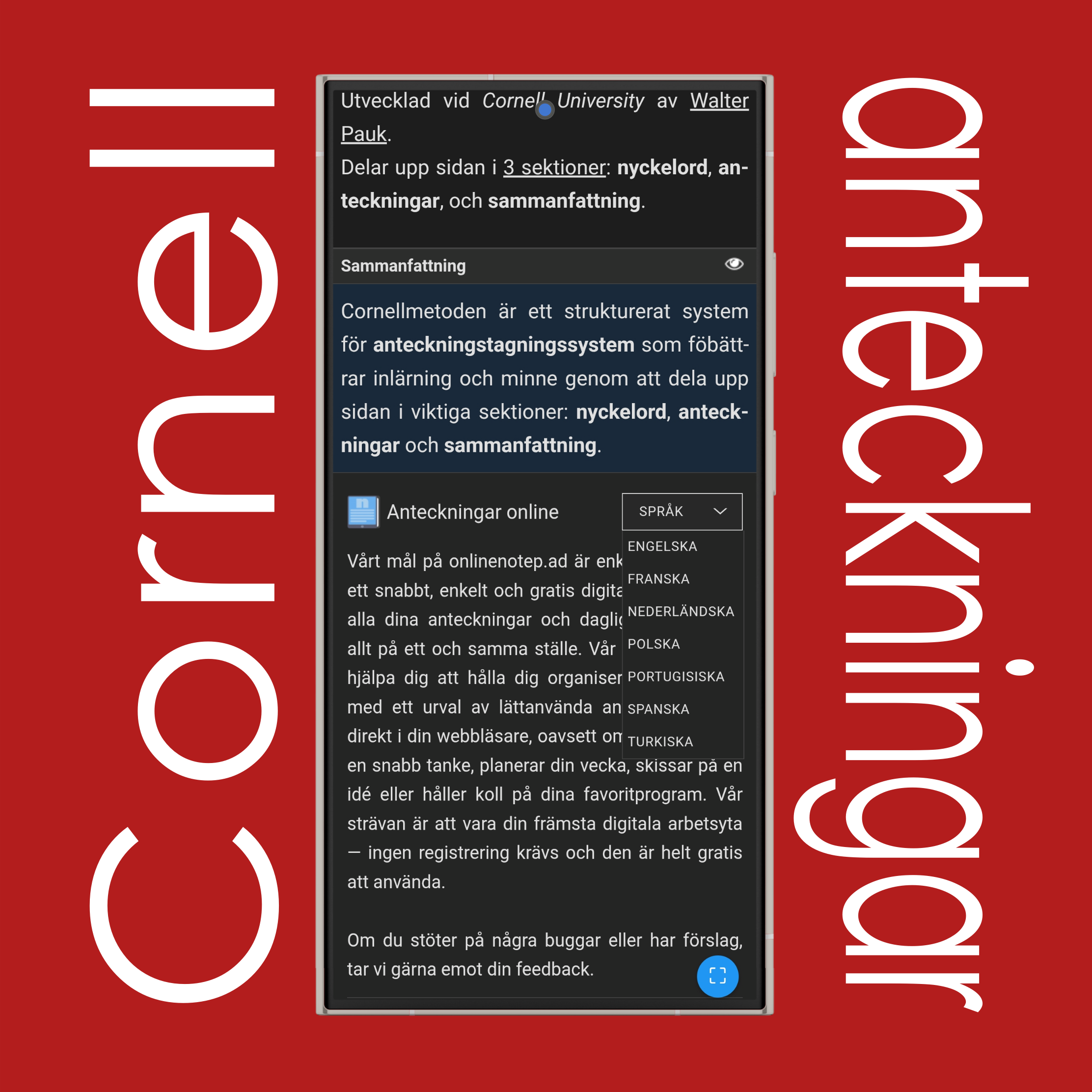
Rulla till sidfoten (längst ner på sidan) för att ändra webbsidans visningsspråk — du kan välja mellan upp till 20 olika språk.

Vilka är de 5 stegen i Cornellmetoden?

De 5 stegen i Cornellmetoden är fem saker du gör för att göra dina anteckningar mer användbara. De står för Spela in, Reducer, Recitera, Reflektera och Repetera. Först spelar du in det viktiga under föreläsningen i anteckningssektionen. Sedan reducerar du det genom att plocka ut nyckelord eller korta frågor i ledtrådssektionen. Därefter reciterar du genom att försöka svara på dessa frågor högt utan att titta på dina anteckningar. Efter det reflekterar du över vad du har lärt dig — tänk på hur det hänger ihop med andra saker du kan. Slutligen repeterar du dina anteckningar regelbundet så att du inte glömmer materialet.

Vad är Cornell-regeln för anteckningar?

Cornell-regeln handlar om att dela upp din anteckningssida i tre delar: ledträdskolumnen till vänster, anteckningssektionen till höger och sammanfattningsrutan längst ner. Under lektionen skriver du dina huvudsakliga anteckningar till höger. Efter lektionen lägger du till nyckelord eller frågor på vänster sida för att hjälpa dig att plugga senare. Sedan skriver du en kort sammanfattning längst ner om vad sidan mest handlar om. Den här layouten gör det lättare att förstå, komma ihåg och repetera det du har lärt dig.

Vad är Cornellmetoden för anteckningstagning?

Cornellmetoden för anteckningstagning är ett enkelt och organiserat sätt att ta anteckningar som faktiskt hjälper dig att plugga bättre. Istället för att skriva saker slumpmässigt delar du upp din sida i delar som alla har ett syfte. Du tar anteckningar till höger under lektionen, lägger till studiefrågor eller ledtrådar till vänster efteråt och avslutar med att skriva en sammanfattning längst ner. Den är utformad för att hjälpa dig att hålla fokus, repetera lättare och komma ihåg materialet längre — speciellt användbart inför prov.

Hur skriver man en Cornellanteckning?

För att skriva en Cornellanteckning börjar du med att dra ett streck ner på din sida, ungefär en tredjedel från vänster. Dra sedan en ruta tvärs över sidans botten. Under lektionen skriver du dina huvudsakliga anteckningar i den stora högra sektionen. Efter lektionen går du igenom dina anteckningar och skriver nyckelord eller korta frågor i den vänstra kolumnen. Detta hjälper dig att plugga senare. Slutligen skriver du en kort sammanfattning i bottenrutan som förklarar vad anteckningarna handlade om med dina egna ord.

Om du har ytterligare frågor eller behöver hjälp, kontakta vår support.