सहायता – ऑनलाइन कॉर्नेल नोट्स
ऑनलाइन कॉर्नेल नोट्स

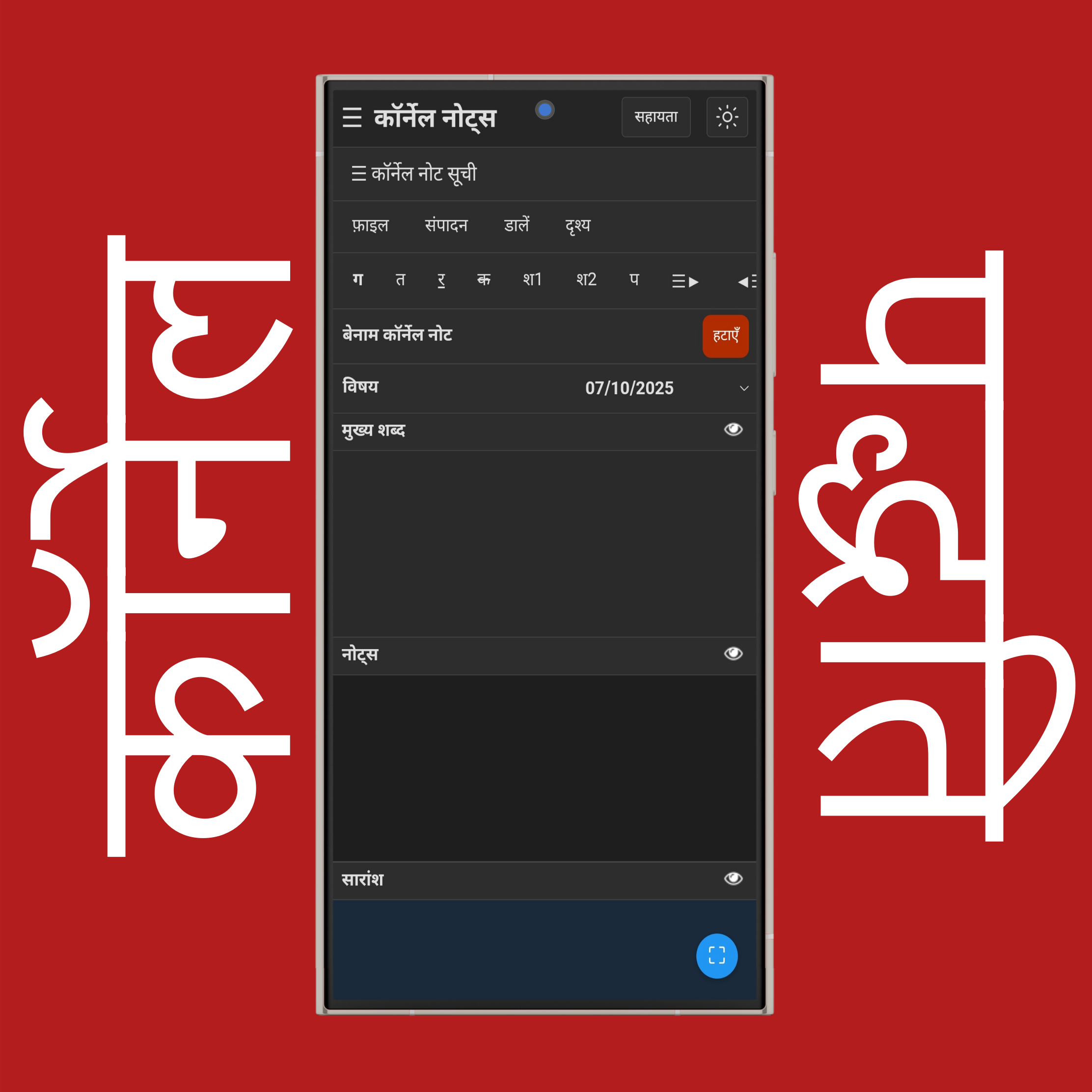
(हैमबर्गर मेन्यू) पर टैप करके 'नोट सूची' देखें।

कॉर्नेल नोट्स सूची

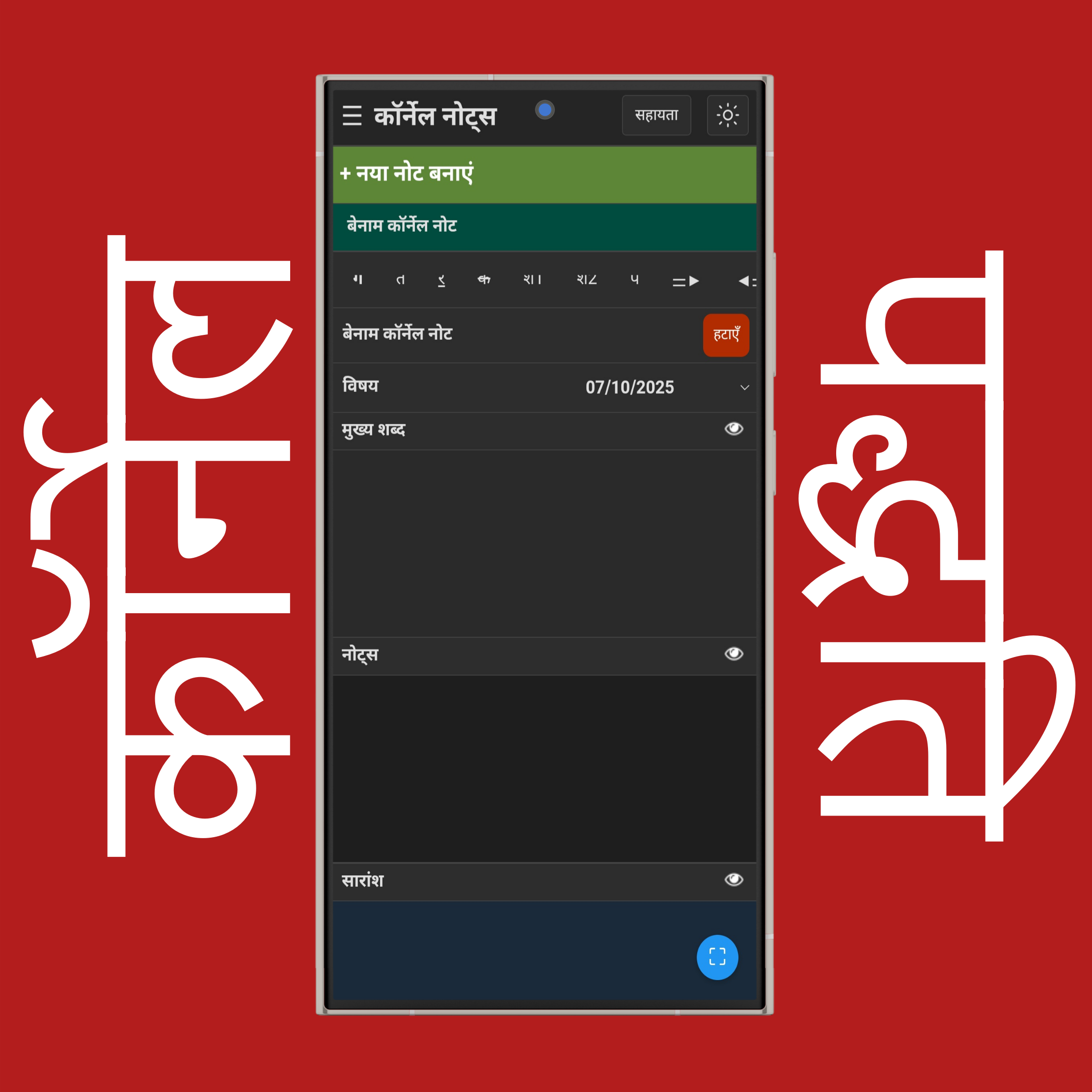
अपने लोकल स्टोरेज में सहेजे गए नोट्स देखने, बनाने और संपादित करने के लिए ☰ कॉर्नेल नोट सूची पर टैप करें।

नोट: डेस्कटॉप (कंप्यूटर) पर यह सब बाईं साइडबार में होता है।

कॉर्नेल नोट्स बनाएँ

नया बेनाम नोट बनाने के लिए + नया नोट बनाएं बटन पर टैप करें।

नोट: ☰ कॉर्नेल नोट सूची बंद करने के लिए स्क्रीन पर किसी भी खाली जगह पर टैप करें।

ऑनलाइन कॉर्नेल नोट्स

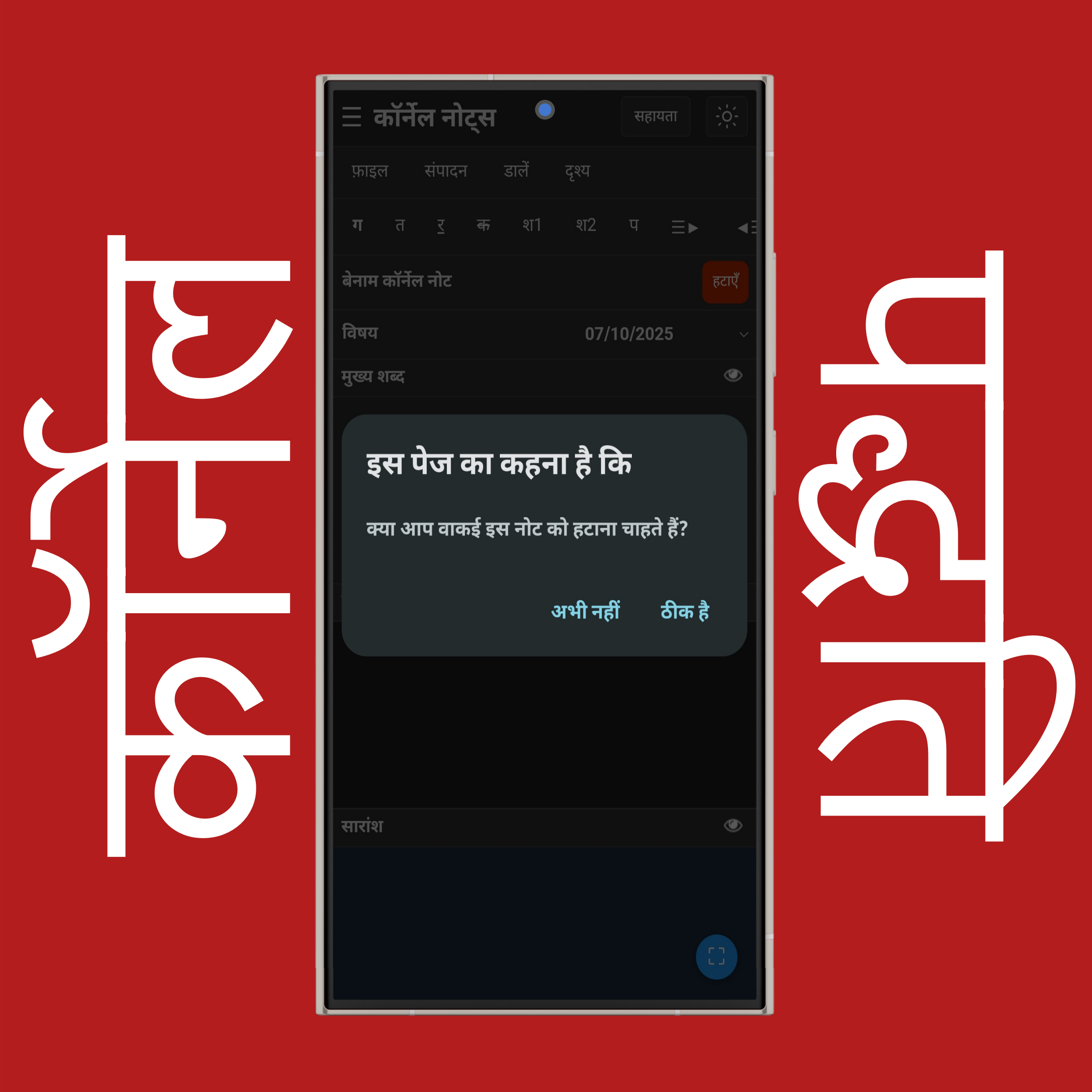
पहले ☰ कॉर्नेल नोट सूची पर टैप करें, एक नोट चुनें, और फिर चयनित नोट को उसके डेटा सहित स्थायी रूप से हटाने के लिए हटाएँ बटन पर टैप करें।

कॉर्नेल नोट्स हटाएँ

कॉर्नेल नोट डिलीट करने की पुष्टि करने के लिए ठीक है पर टैप करें या रद्द करने के लिए अभी नहीं पर टैप करें।

ऑनलाइन कॉर्नेल नोट्स

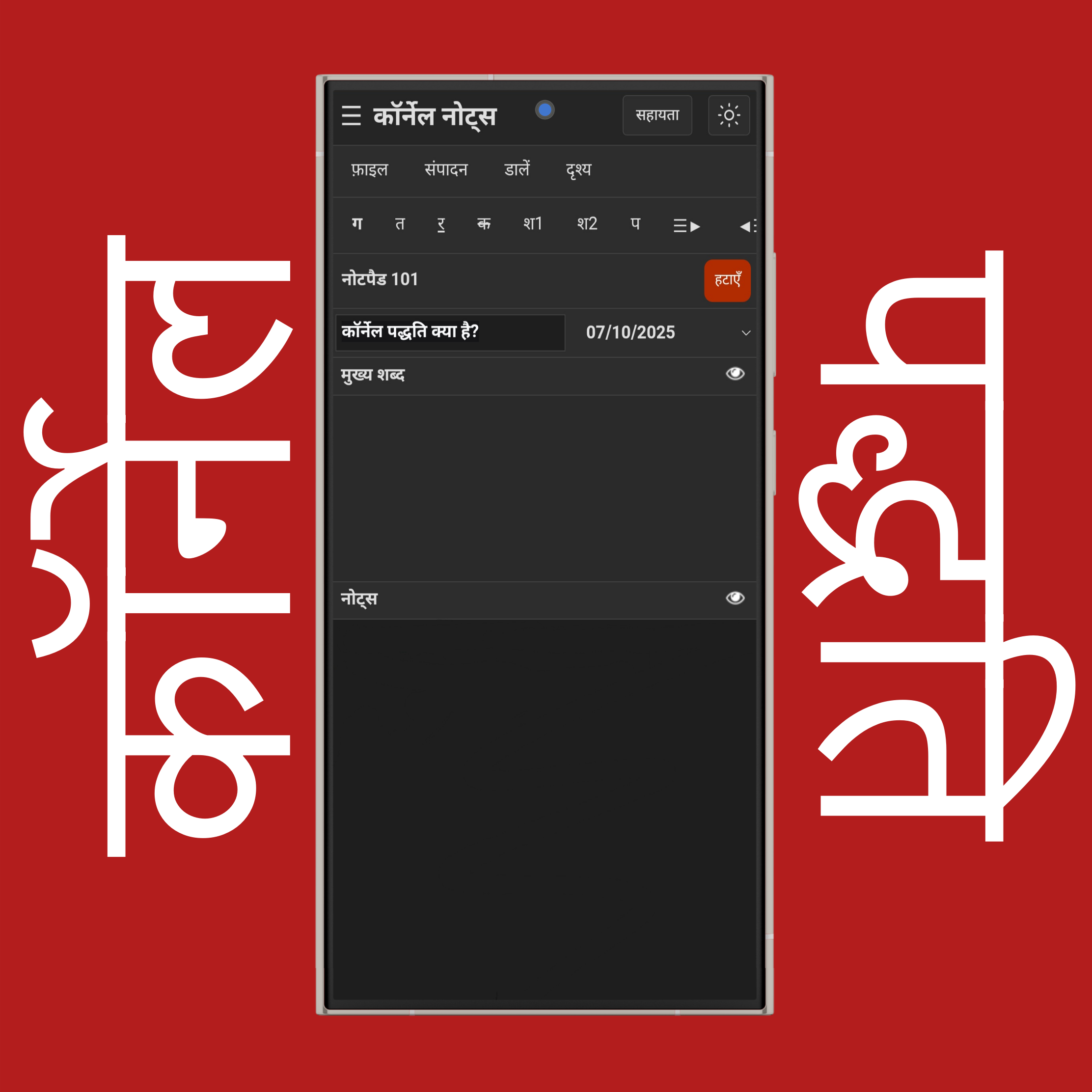
नोट का नाम बदलने के लिए बेनाम कॉर्नेल नोट पर टैप करें।

कॉर्नेल नोट्स का नाम बदलें

नया नोट नाम, नया विषय नाम टाइप करें, और वैकल्पिक रूप से एक तारीख चुनें और सेव करने के लिए किसी भी खाली जगह पर टैप/क्लिक करें।

कॉर्नेल नोट्स फ़ाइल मेन्यू

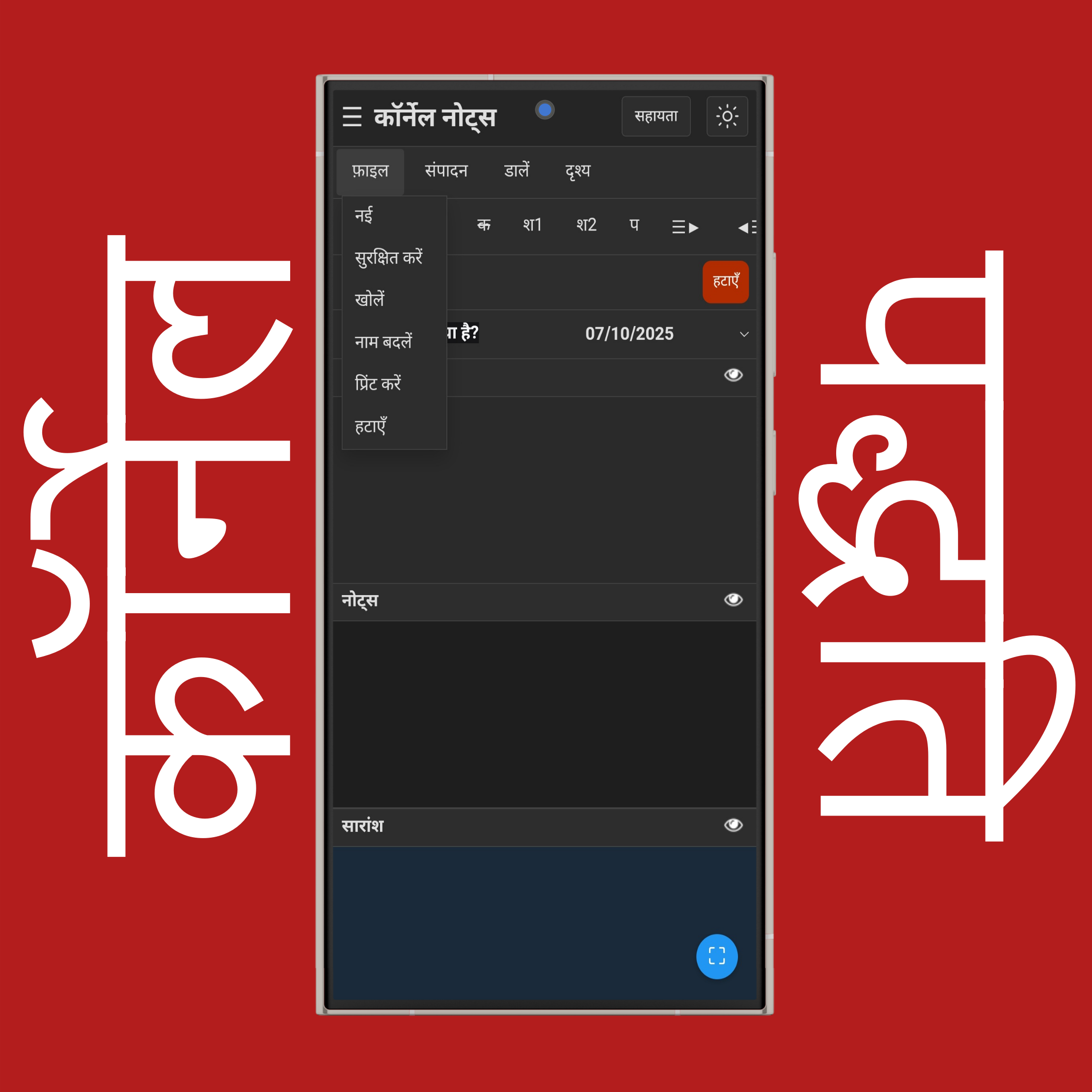
फ़ाइल मेन्यू में आप नया बनाना, खोलना, सेव करना या हटाना जैसे काम कर सकते हैं:

नया नोट बनाने के लिए नई पर टैप/क्लिक करें - यह डेस्कटॉप पर बाईं साइडबार में और मोबाइल पर ☰ नोट सूची में दिखाई देगा।

अपने चुने/खुले नोट को डिवाइस पर डाउनलोड करने के लिए सुरक्षित करें पर टैप/क्लिक करें।

अपने कंप्यूटर से .txt फ़ाइल टेक्स्ट एडिटर में अपलोड करने के लिए खोलें पर टैप/क्लिक करें।

चुने/खुले नोट के शीर्षक को बदलने के लिए नाम बदलें पर टैप/क्लिक करें।

चुने/खुले नोट को प्रिंट करने या PDF के रूप में सेव करने के लिए प्रिंट करें पर टैप/क्लिक करें।

चुने/खुले नोट को उसके डेटा सहित अपनी नोट सूची से पूरी तरह हटाने के लिए हटाएँ पर टैप/क्लिक करें।

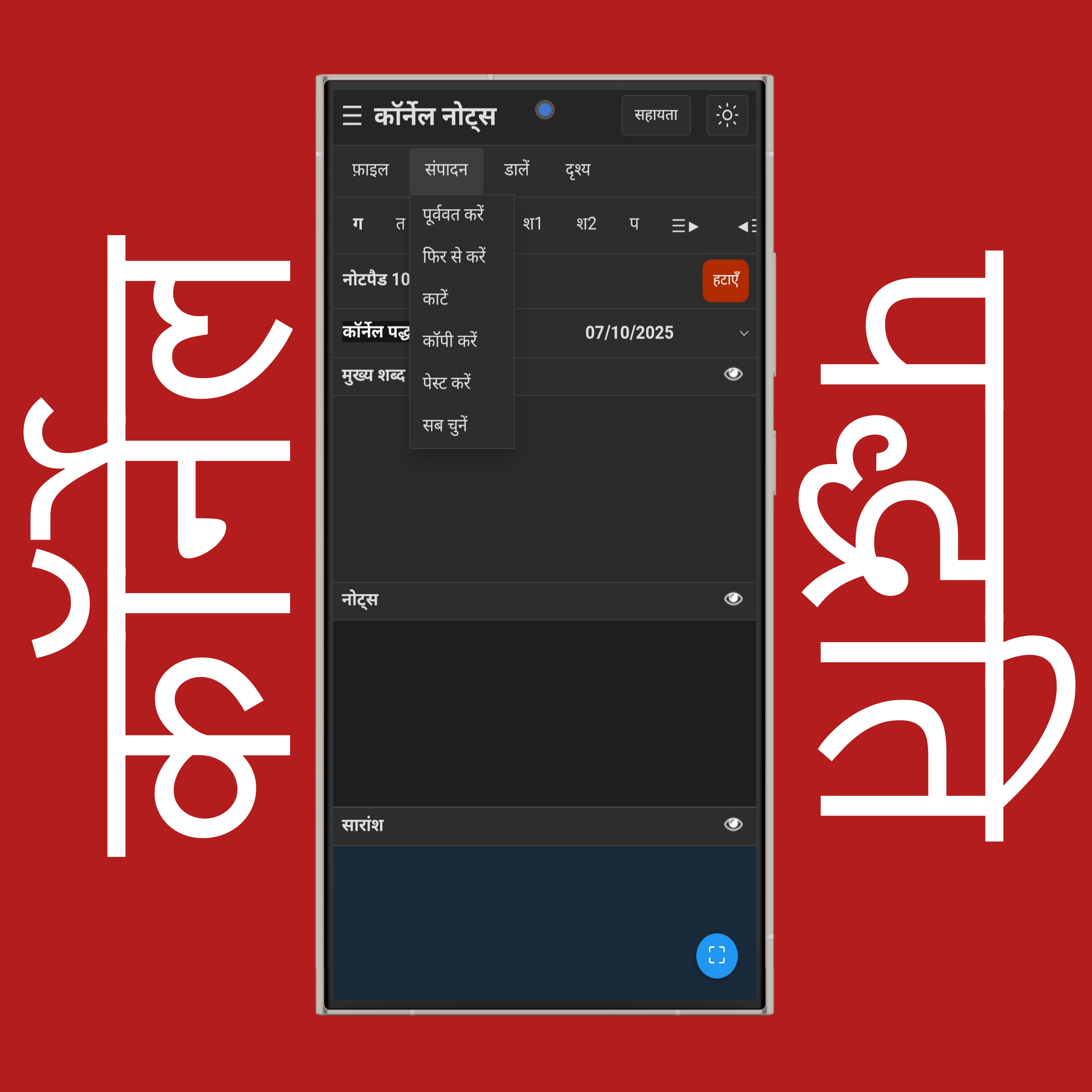
कॉर्नेल नोट्स संपादन मेन्यू

संपादन मेन्यू में आप पूर्ववत करना, फिर से करना, कॉपी करना, पेस्ट करना जैसे काम कर सकते हैं:

एक कदम पीछे जाने और आखिरी बदलाव को रद्द करने के लिए पूर्ववत करें पर टैप/क्लिक करें।

आपके द्वारा अभी रद्द किए गए बदलाव को वापस लाने के लिए फिर से करें पर टैप/क्लिक करें।

चुने गए टेक्स्ट को हटाने और उसे अपने क्लिपबोर्ड पर कॉपी करने के लिए काटें पर टैप/क्लिक करें।

चुने गए टेक्स्ट को बिना हटाए कॉपी करने के लिए कॉपी करें पर टैप/क्लिक करें।

कहीं से कॉपी किए गए टेक्स्ट को नोटपैड में डालने के लिए पेस्ट करें पर टैप/क्लिक करें।

नोटपैड के सभी टेक्स्ट, छवियों और टेबल्स को हाइलाइट करने के लिए सब चुनें पर टैप/क्लिक करें।

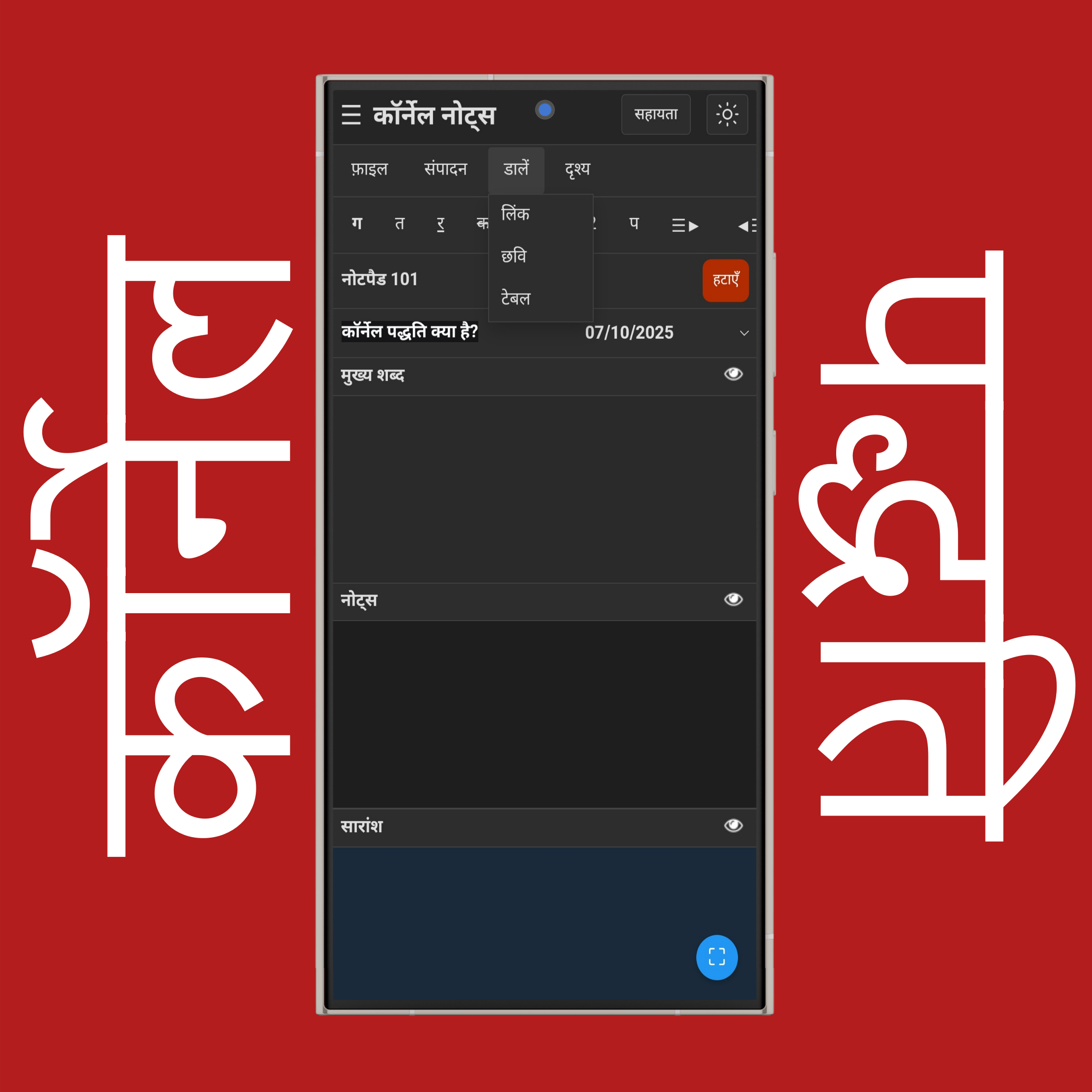
कॉर्नेल नोट्स डालें मेन्यू

डालें मेन्यू में आप लिंक, छवियाँ और टेबल जोड़ सकते हैं:

आपके दर्ज किए गए URL का उपयोग करके क्लिक करने योग्य लिंक जोड़ने के लिए लिंक पर टैप/क्लिक करें।

अपने डिवाइस से छवि अपलोड करने के लिए छवि पर टैप/क्लिक करें।

टेबल बनाने के लिए टेबल पर टैप/क्लिक करें और बताएँ कि आपको कितनी पंक्तियाँ और कॉलम चाहिए।

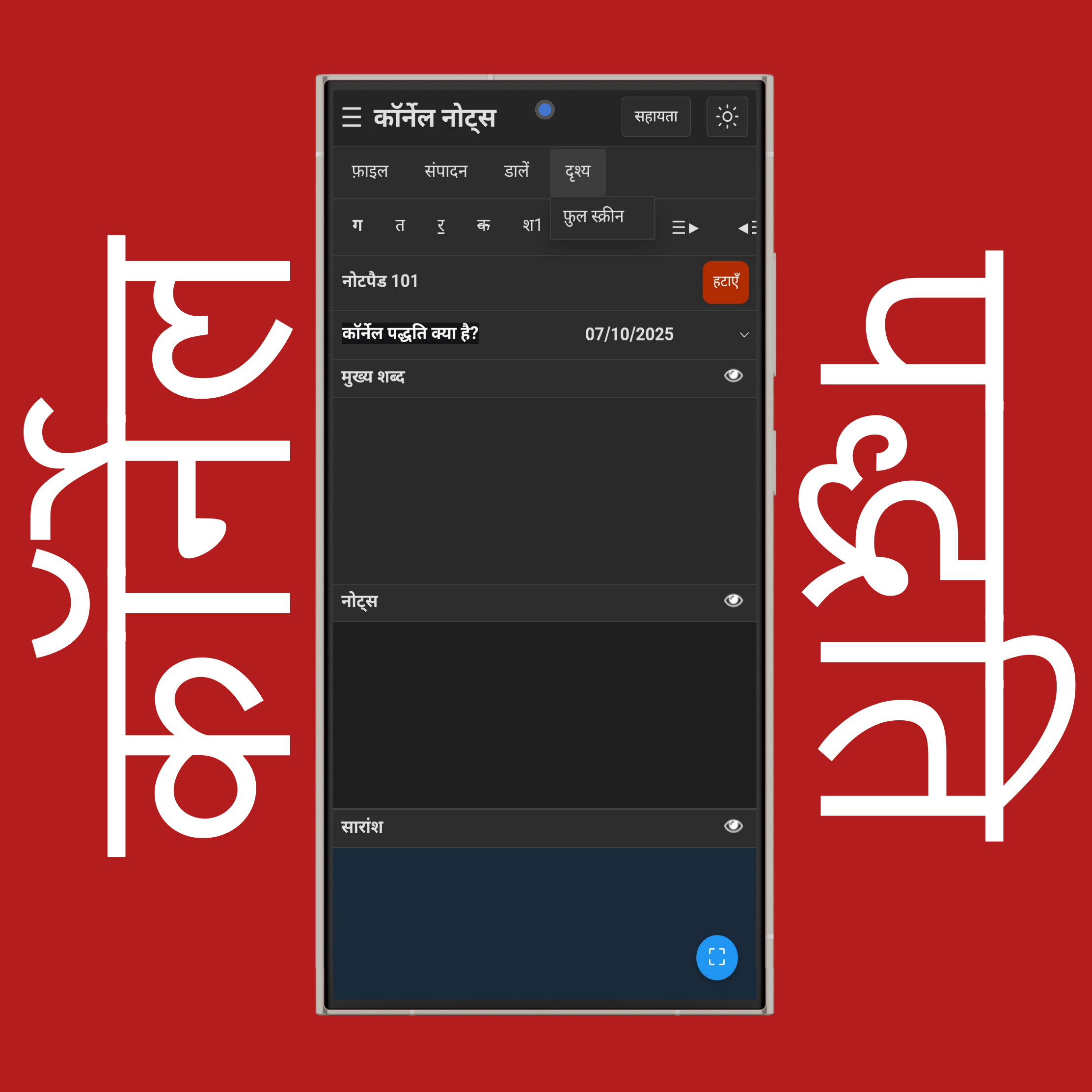
कॉर्नेल नोट्स दृश्य मेन्यू

दृश्य मेन्यू में आप फुल स्क्रीन जैसे काम कर सकते हैं:

नोटपैड को फुल-स्क्रीन मोड में खोलने के लिए फ़ुल स्क्रीन पर टैप/क्लिक करें।

कॉर्नेल नोट्स फ़ुल स्क्रीन

फुल स्क्रीन मोड में जाने या बाहर निकलने के लिए दृश्य > फ़ुल स्क्रीन पर टैप करें या नीचे दाएं कोने में फ़ुल स्क्रीन बटन का उपयोग करें।

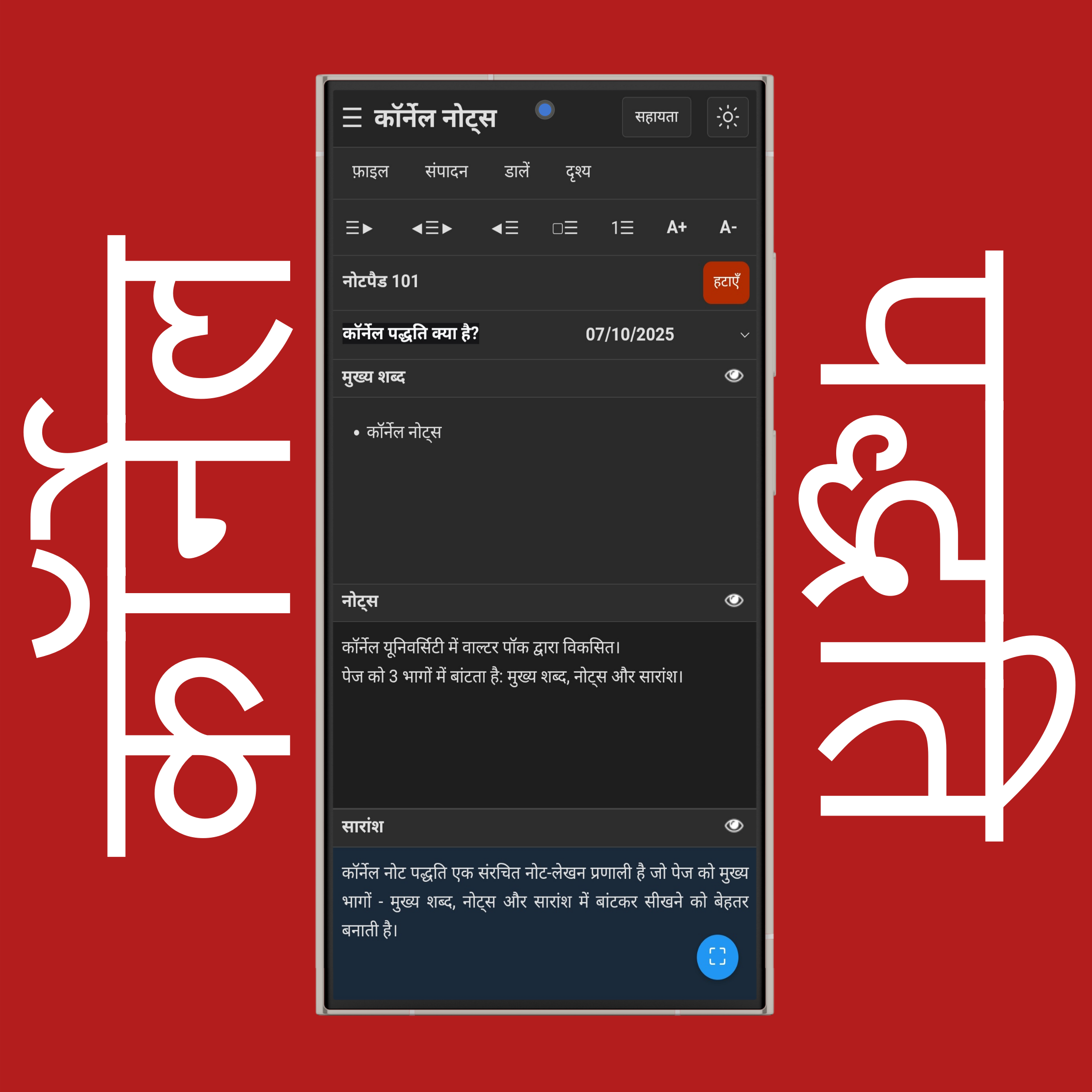
कॉर्नेल नोट-लेखन पद्धति

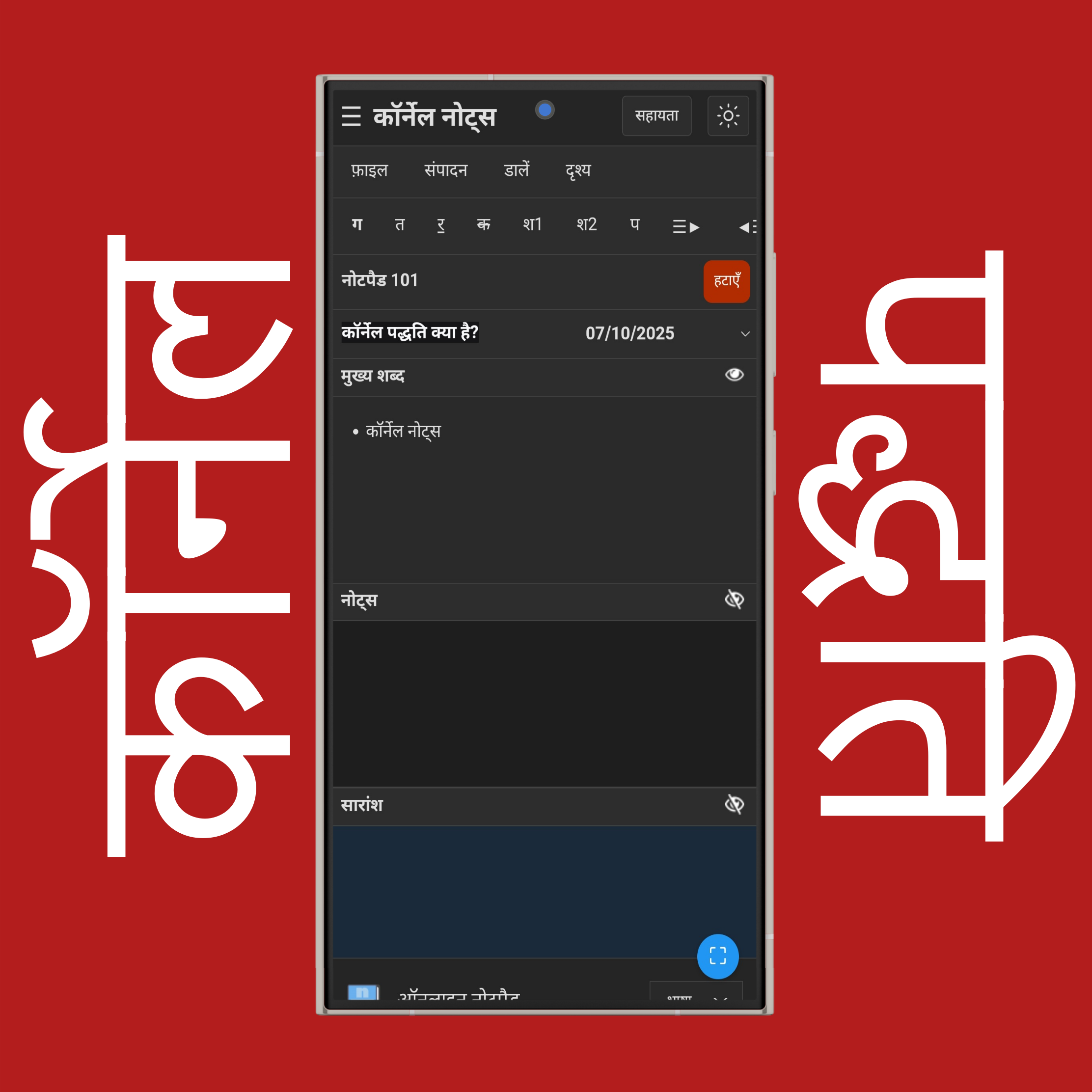
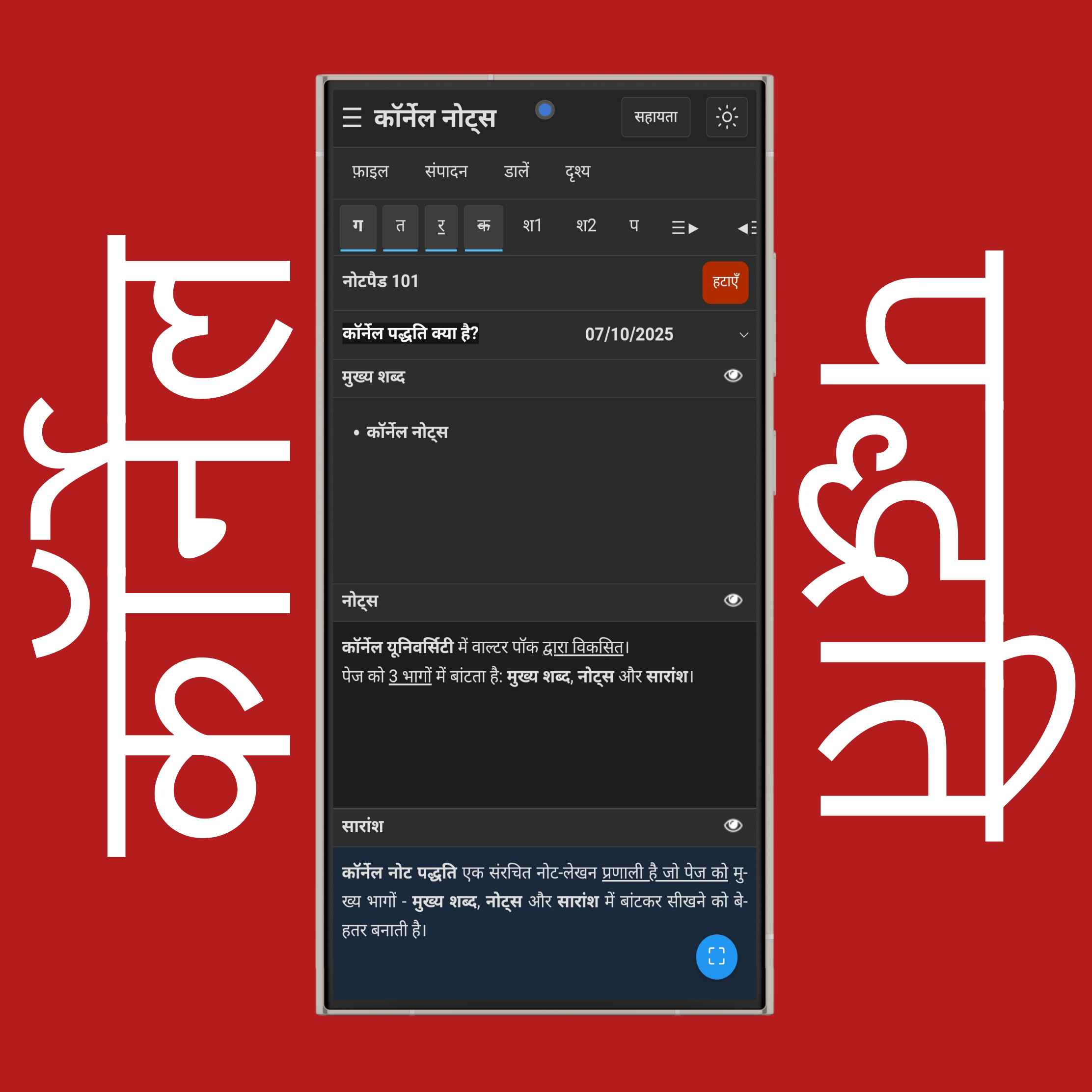
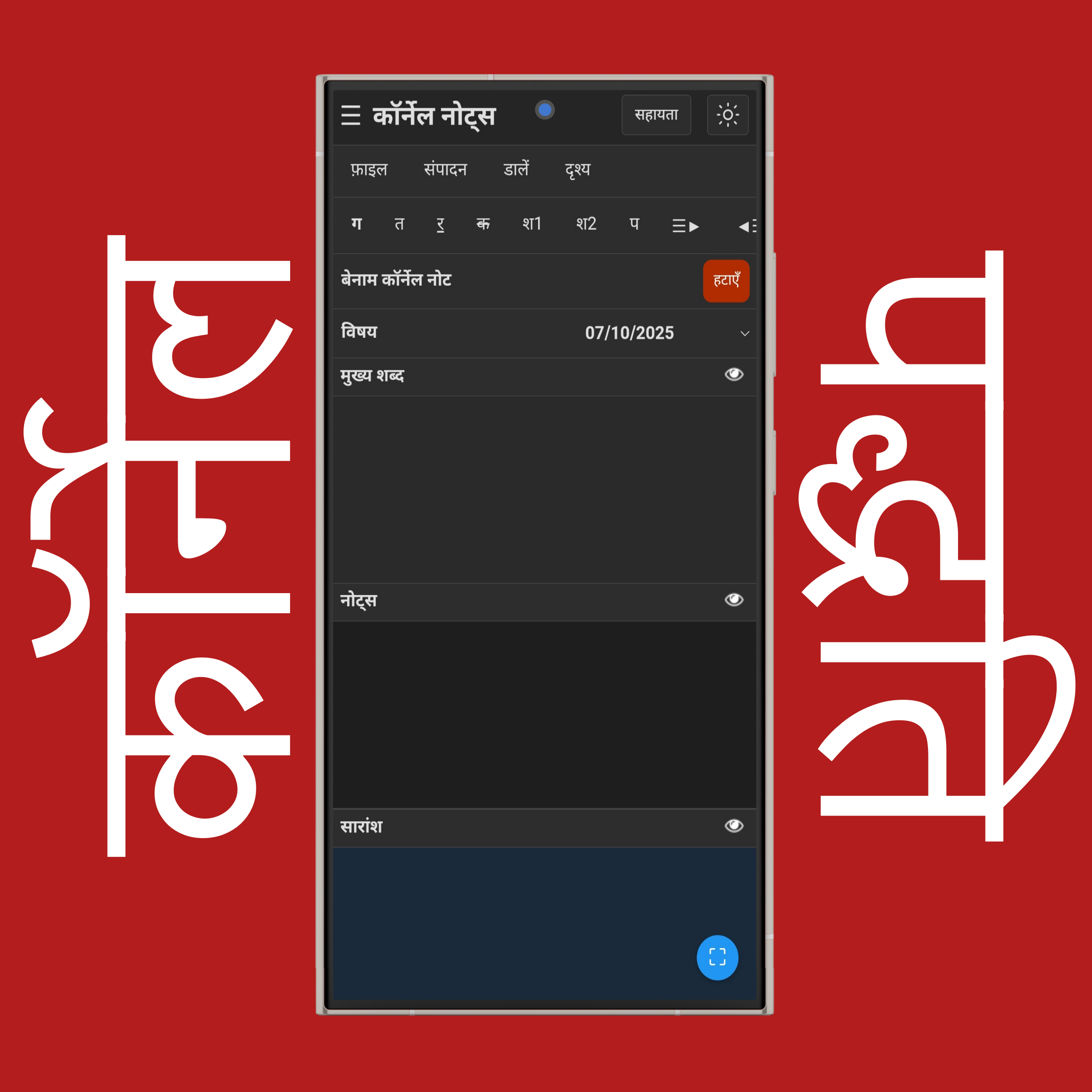
लेक्चर से पहले, दौरान और बाद में अलग-अलग नोट्स लिखने के लिए मुख्य शब्द, नोट्स, और सारांश अनुभागों में टाइप करें।

नोट: कॉर्नेल नोट्स डेस्कटॉप पर बिल्कुल सही दिखते हैं, लेकिन मोबाइल की छोटी स्क्रीन पर उनका सही तरीके से फिट और काम करना मुश्किल हो सकता है।

कॉर्नेल नोट्स दिखाएँ/छिपाएँ (दोहराएँ और विचार करें)

एग्जाम से पहले पढ़ाई के लिए अनुभागों का टेक्स्ट छिपाने के लिए 👁 (आँख का चिह्न) पर टैप करें और दोबारा दिखाने के लिए फिर से 👁 (आँख का चिह्न) पर टैप करें।

कॉर्नेल नोट्स पाठ फ़ॉर्मैटिंग

टेक्स्ट की स्टाइल बदलने के लिए फ़ॉर्मैटिंग टूलबार का उपयोग करें:

टेक्स्ट को मोटा करने के लिए पर टैप/क्लिक करें।

टेक्स्ट को तिरछा करने के लिए पर टैप/क्लिक करें।

टेक्स्ट को रेखांकित करने के लिए पर टैप/क्लिक करें।

टेक्स्ट में काटने की लाइन डालने के लिए पर टैप/क्लिक करें।

टेक्स्ट को मुख्य शीर्षक बनाने के लिए श1 पर टैप/क्लिक करें।

टेक्स्ट को उप-शीर्षक बनाने के लिए श2 पर टैप/क्लिक करें।

टेक्स्ट को सामान्य रूप में वापस लाने के लिए पर टैप/क्लिक करें।

टेक्स्ट को बाईं ओर संरेखित करने के लिए ☰▶ पर टैप/क्लिक करें।

टेक्स्ट को केंद्र में संरेखित करने के लिए ◀☰▶ पर टैप/क्लिक करें।

टेक्स्ट को दाईं ओर संरेखित करने के लिए ◀☰ पर टैप/क्लिक करें।

बुलेट सूची बनाने के लिए ▢☰ पर टैप/क्लिक करें।

संख्या सूची बनाने के लिए 1☰ पर टैप/क्लिक करें।

टेक्स्ट का फ़ॉन्ट आकार बढ़ाने के लिए A+ पर टैप/क्लिक करें।

टेक्स्ट का फ़ॉन्ट आकार घटाने के लिए A- पर टैप/क्लिक करें।

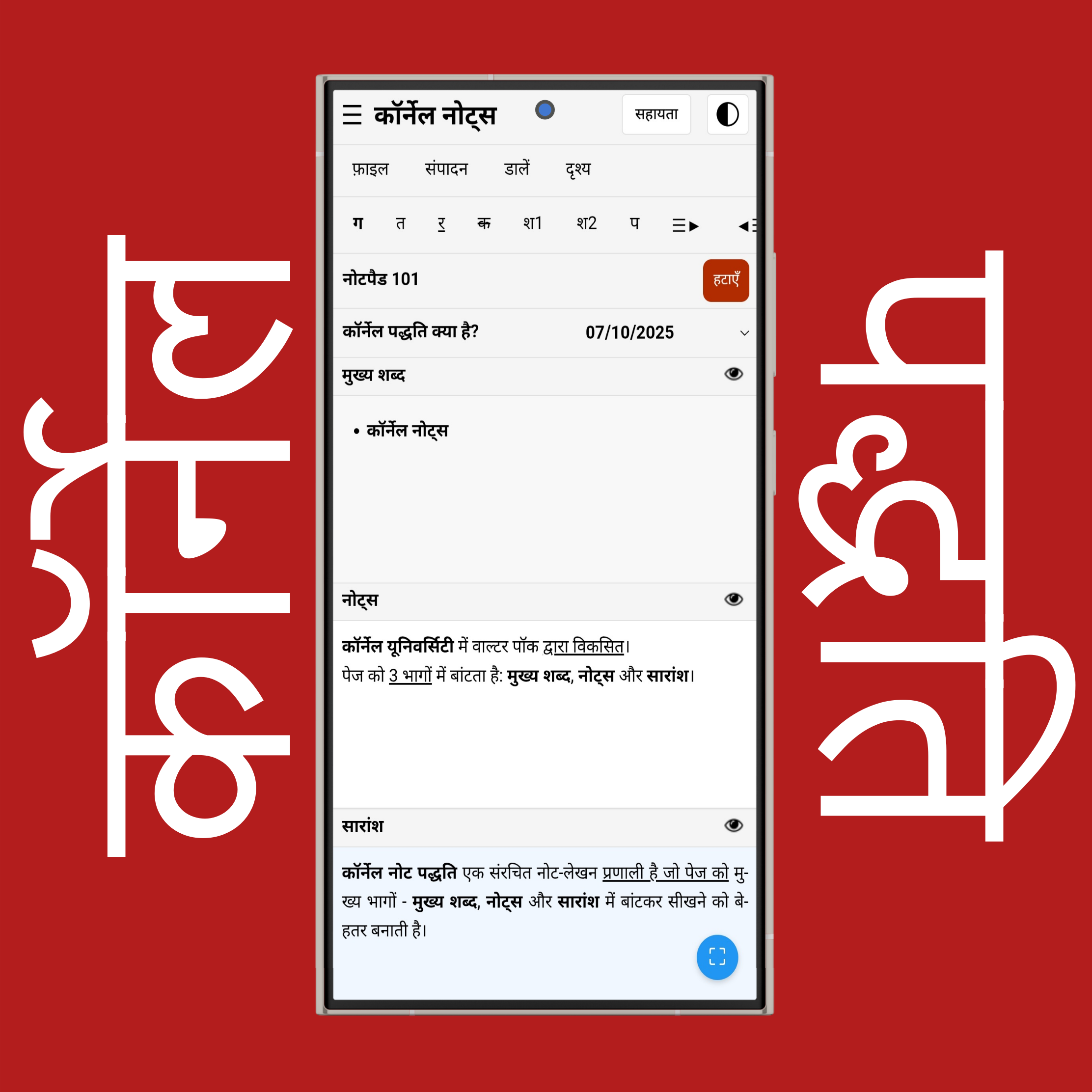
कॉर्नेल नोट्स लाइट और डार्क मोड

ऊपर दाएं कोने में 'सूरज' या 'चाँद' बटन पर टैप करके लाइट और डार्क मोड के बीच स्विच करें।

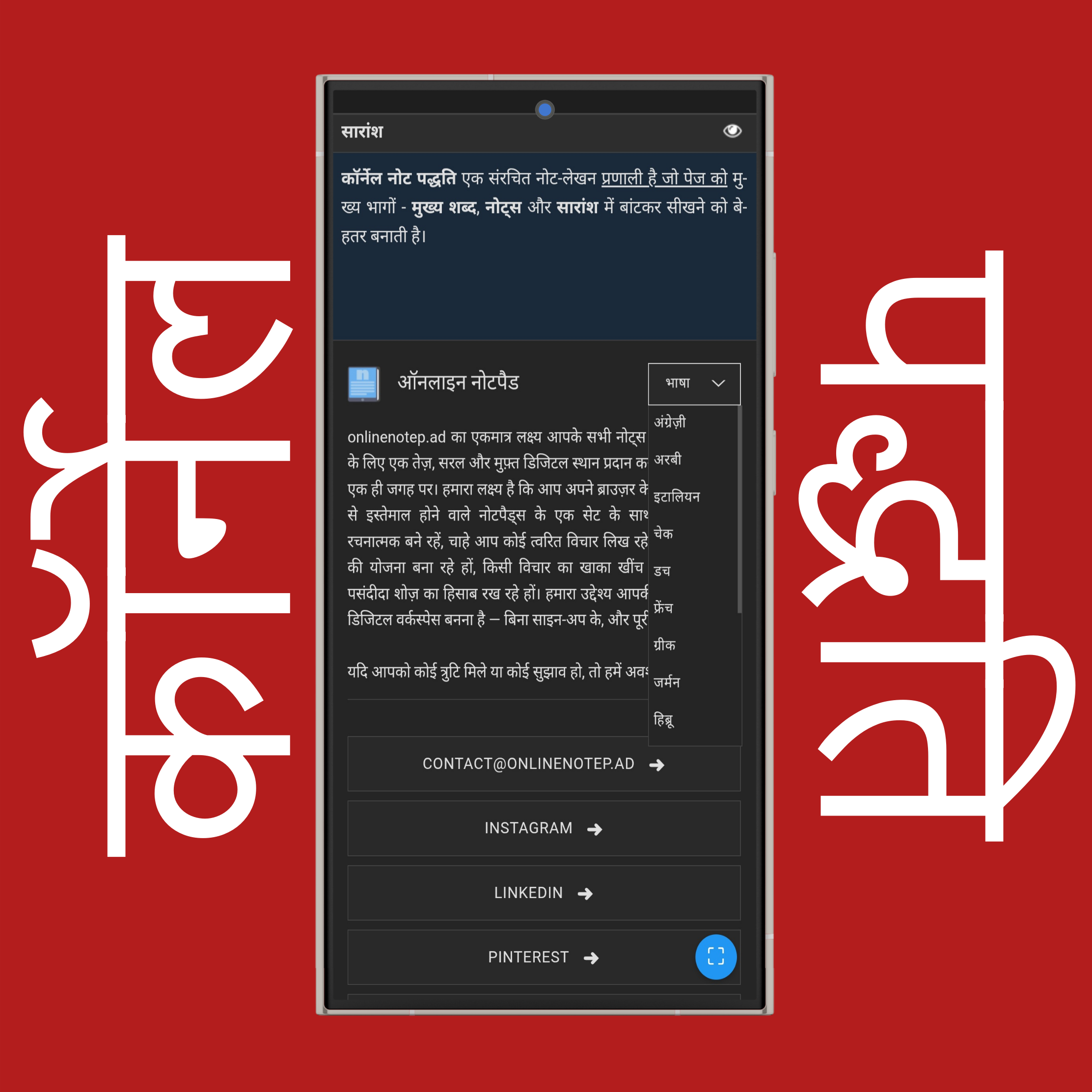
कॉर्नेल नोट्स भाषा सेटिंग्स

वेबसाइट की डिस्प्ले भाषा बदलने के लिए फुटर (साइट के सबसे नीचे) पर स्क्रॉल करें — आप 20 विभिन्न भाषाओं में से चुन सकते हैं।

कॉर्नेल नोट्स के 5 चरण क्या हैं?

कॉर्नेल नोट्स के 5 चरण वे पाँच काम हैं जो आपके नोट्स को और उपयोगी बनाते हैं। ये हैं: रिकॉर्ड करें, संक्षिप्त करें, दोहराएँ, विचार करें, और समीक्षा करें। पहले, आप लेक्चर के दौरान महत्वपूर्ण बातें नोट्स सेक्शन में रिकॉर्ड करें। फिर, आप मुख्य शब्द सेक्शन में कीवर्ड या छोटे प्रश्न लिखकर उन्हें संक्षिप्त करें। इसके बाद, बिना नोट्स देखे उन प्रश्नों के जवाब ज़ोर से बोलकर दोहराएँ। उसके बाद, आप जो सीख चुके हैं उस पर विचार करें — सोचें कि यह आपकी दूसरी जानकारियों से कैसे जुड़ता है। अंत में, चीज़ें भूलने से बचने के लिए नियमित रूप से अपने नोट्स की समीक्षा करें

नोट्स के लिए कॉर्नेल नियम क्या है?

कॉर्नेल नियम आपके नोट पेज को तीन हिस्सों में बांटने के बारे में है: बाईं ओर मुख्य शब्द कॉलम, दाईं ओर नोट्स सेक्शन, और सबसे नीचे सारांश बॉक्स। क्लास के दौरान, आप अपने मुख्य नोट्स दाईं ओर लिखते हैं। क्लास के बाद, आप बाईं ओर कीवर्ड या प्रश्न जोड़ते हैं ताकि बाद में पढ़ाई करने में मदद मिले। फिर, सबसे नीचे आप संक्षेप में लिखते हैं कि पेज मुख्य रूप से किस बारे में है। यह लेआउट आपके द्वारा सीखी गई बातों को समझने, याद रखने और दोहराने में आसान बनाता है।

कॉर्नेल नोट-लेखन पद्धति क्या है?

कॉर्नेल नोट-लेखन पद्धति नोट्स लेने का एक सरल और संगठित तरीका है जो वास्तव में आपकी पढ़ाई में मदद करता है। बेतरतीब ढंग से न लिखकर, आप अपने पेज को उन हिस्सों में विभाजित करते हैं जिनका हर एक का एक उद्देश्य होता है। आप क्लास के दौरान दाईं ओर नोट्स लेते हैं, बाद में बाईं ओर अध्ययन प्रश्न या मुख्य शब्द जोड़ते हैं, और अंत में सबसे नीचे एक सारांश लिखकर पूरा करते हैं। यह आपको ध्यान केंद्रित रखने, आसानी से दोहराने और चीजों को लंबे समय तक याद रखने में मदद करने के लिए बनाई गई है — खासकर टेस्ट से पहले।

कॉर्नेल नोट कैसे लिखें?

कॉर्नेल नोट लिखने के लिए, सबसे पहले अपने पेज पर बाईं ओर से लगभग एक-तिहाई हिस्से पर एक लाइन नीचे की ओर खींचें। फिर पेज के सबसे नीचे एक बॉक्स बनाएँ। क्लास के दौरान, अपने मुख्य नोट्स बड़े दाएं सेक्शन में लिखें। क्लास के बाद, अपने नोट्स देखें और बाएं कॉलम में कीवर्ड या छोटे प्रश्न लिखें। यह बाद में पढ़ाई में आपकी मदद करेगा। अंत में, नीचे वाले बॉक्स में एक छोटा सारांश लिखें जो आपके अपने शब्दों में बताए कि नोट्स किस बारे में थे।

यदि आपके कोई अतिरिक्त प्रश्न हैं या सहायता की आवश्यकता है, तो कृपया हमारी सहायता टीम से संपर्क करें