Súgó – Online Cornell-jegyzetek
Online Cornell-jegyzetek

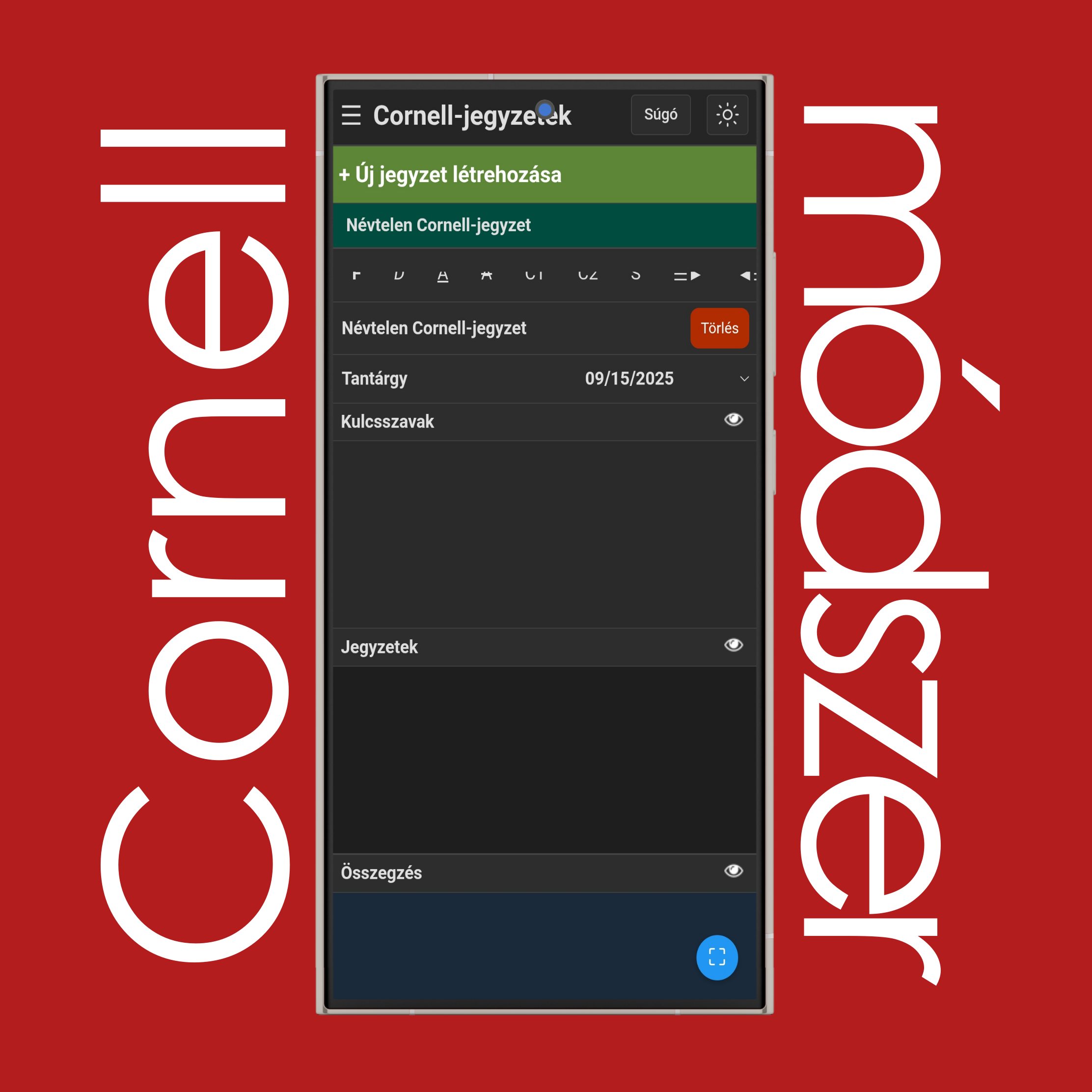
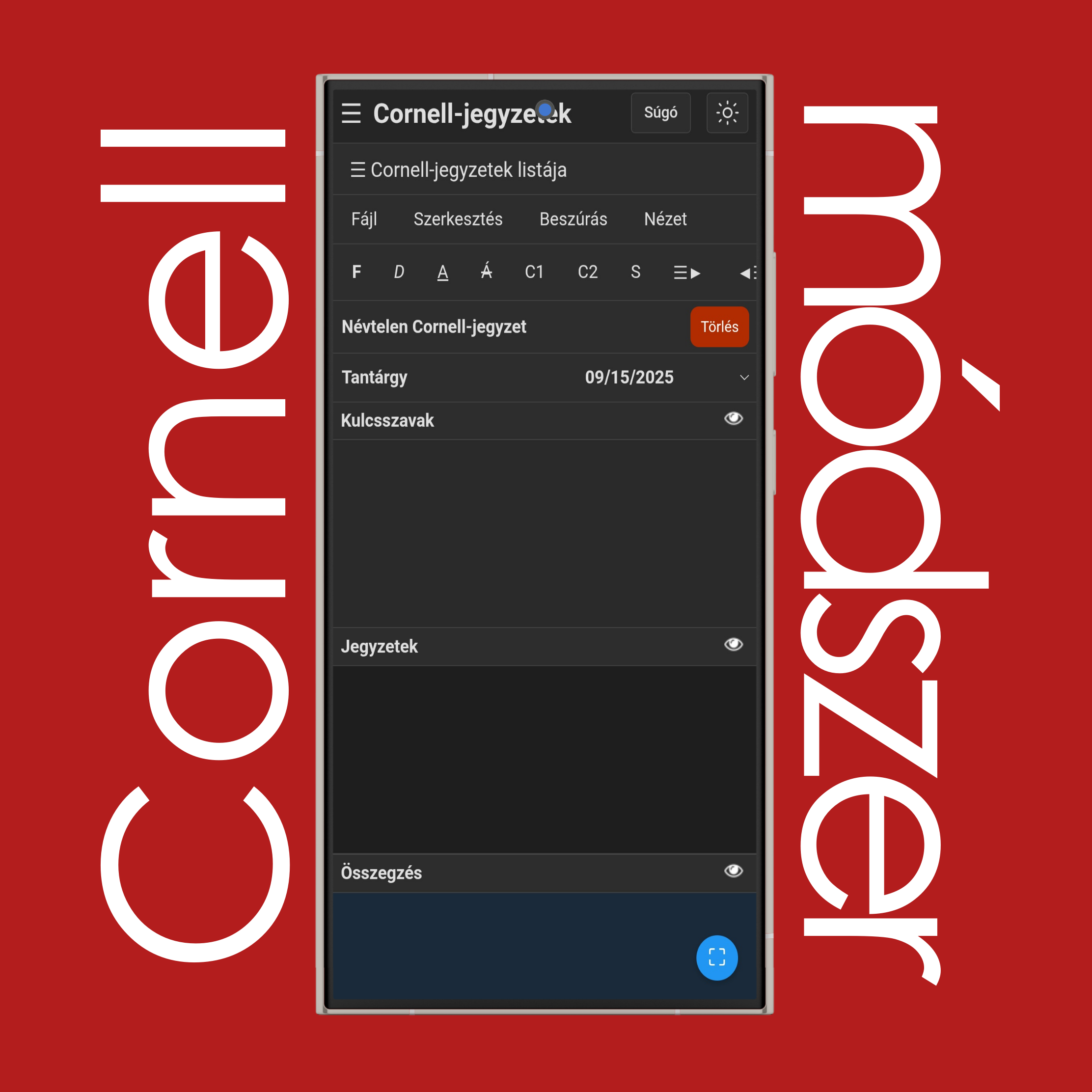
Koppints a (hamburger menü/három-vízszintes-vonal) ikonra a 'Cornell-jegyzetek listája' megtekintéséhez.

Cornell-jegyzetek listája

Koppints a ☰ Cornell-jegyzetek listája elemre a localStorage-ban mentett jegyzetek megtekintéséhez, szerkesztéséhez és létrehozásához.

MEGJEGYZÉS: Számítógépen ez mind a bal oldali oldalsávon található.

Cornell-jegyzetek létrehozása

Koppints a + Új jegyzet létrehozása gombra egy új, névtelen jegyzet létrehozásához.

MEGJEGYZÉS: A ☰ Cornell-jegyzetek listája bezárásához koppints a képernyő bármely üres területére.

Online Cornell-jegyzetek

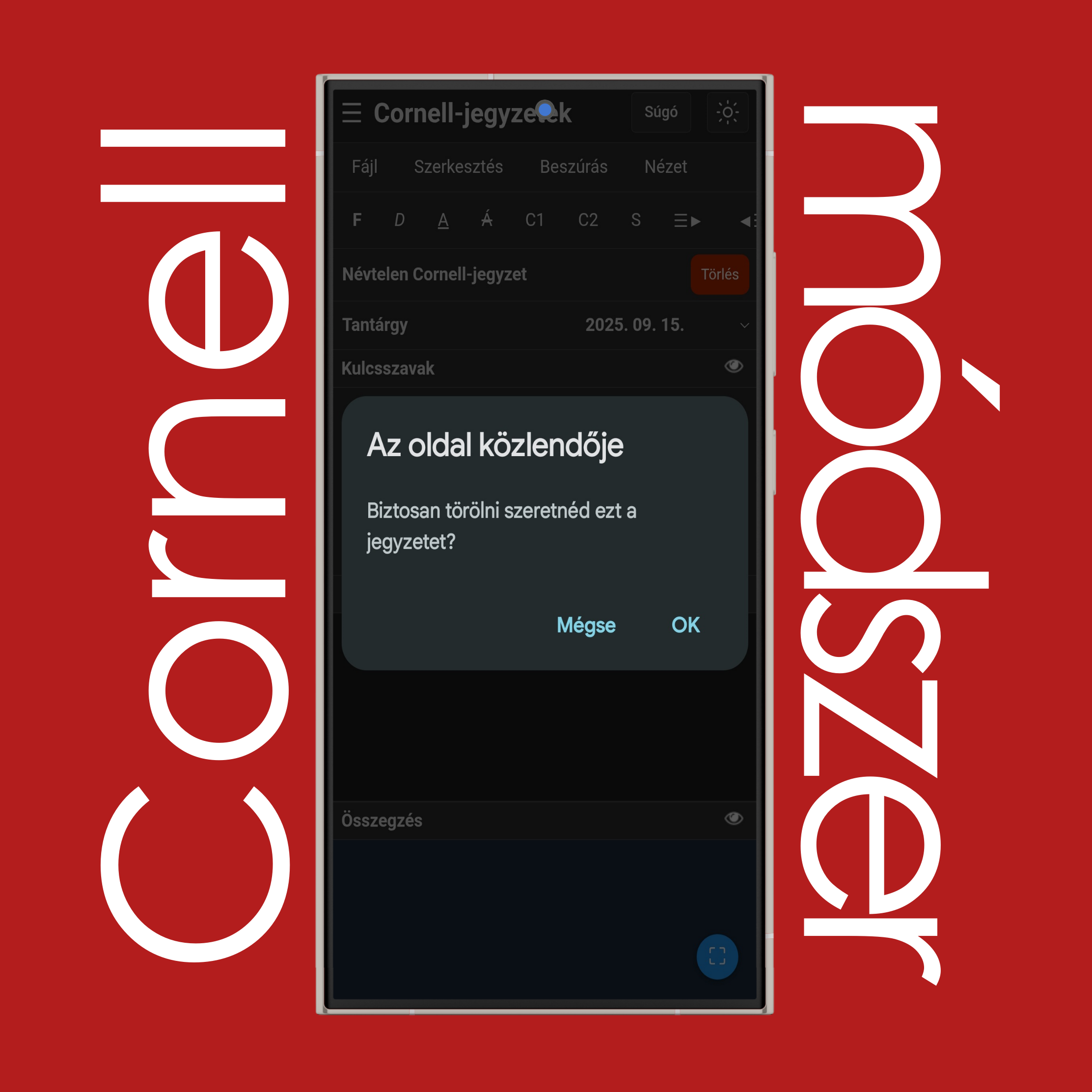
Először koppints a ☰ Cornell-jegyzetek listája elemre, válassz ki egy jegyzetet, majd koppints a Törlés gombra a kiválasztott jegyzet és benne lévő adatok végleges eltávolításához.

Cornell-jegyzetek törlése

A Cornell-jegyzet törlésének megerősítéséhez koppints az OK gombra, vagy a Mégse gombra a művelet megszakításához.

Online Cornell-jegyzetek

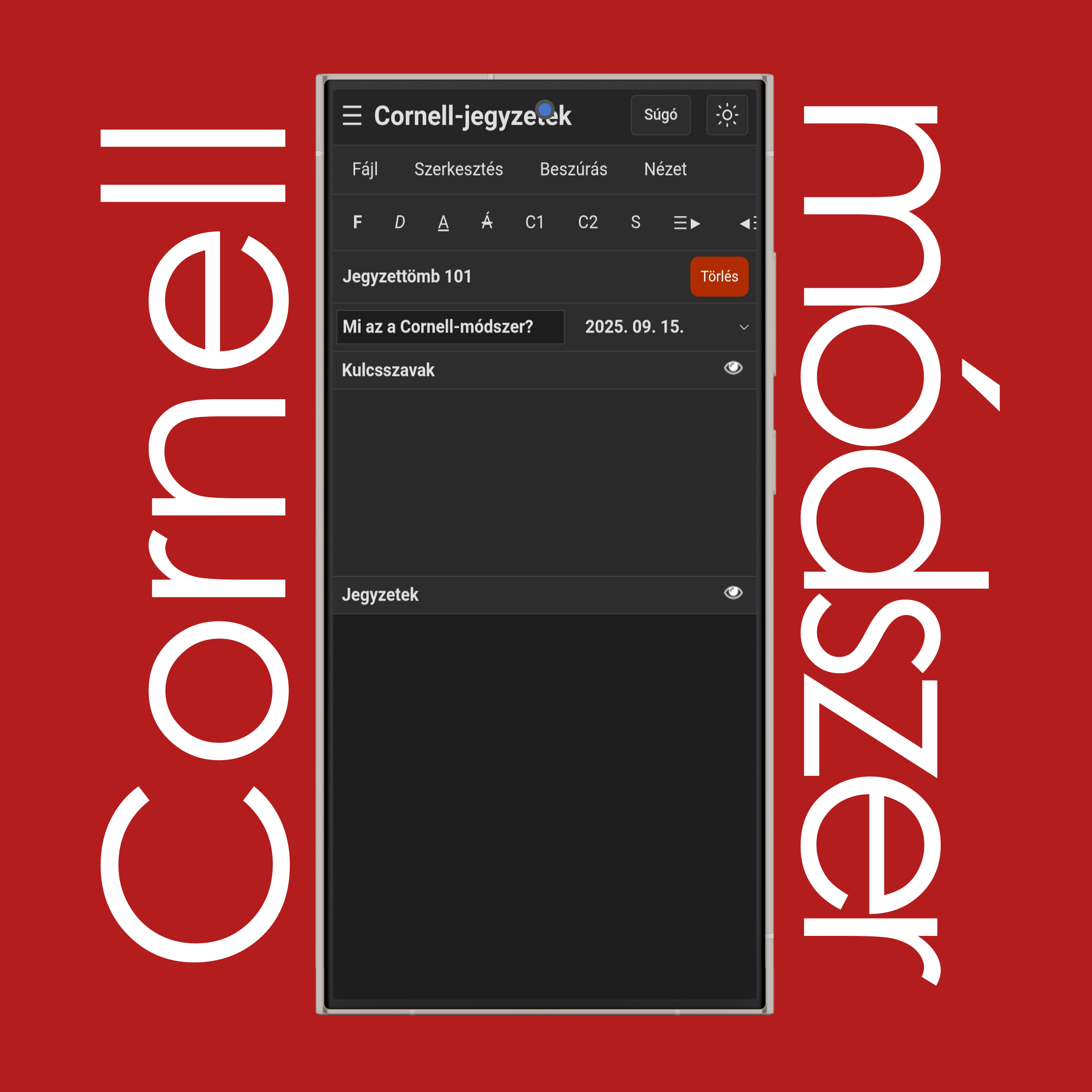
Koppints a Névtelen Cornell-jegyzet feliratú szövegre a jegyzet átnevezéséhez.

Cornell-jegyzetek átnevezése

Írd be a jegyzet új nevét, a tantárgy új nevét, és opcionálisan válassz dátumot, majd koppints vagy kattints a képernyő bármely üres területére a mentéshez.

Cornell-jegyzetek Fájl menü

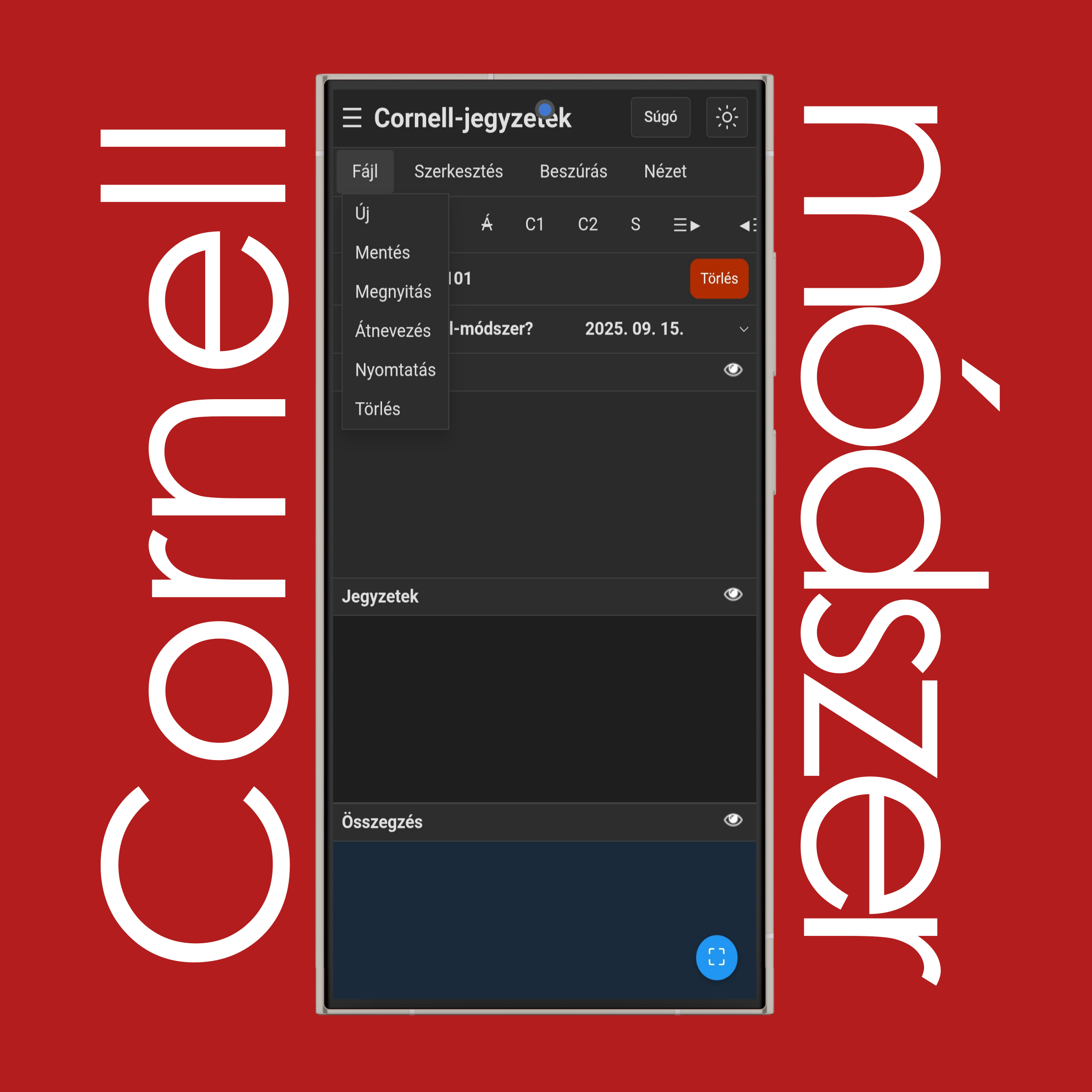
A Fájl menüben olyan műveleteket végezhetsz, mint az új létrehozása, megnyitás, mentés vagy törlés:

Koppints vagy kattints az Új gombra egy új jegyzet létrehozásához, amely megjelenik az asztali számítógépen a bal oldali oldalsávon, és a mobiltelefonon a ☰ Jegyzetlistában.

Koppints vagy kattints a Mentés gombra a kiválasztott/megnyitott jegyzet letöltéséhez az eszközödre.

Koppints vagy kattints a Megnyitás gombra egy .txt fájl számítógépről történő feltöltéséhez a szövegszerkesztőbe.

Koppints vagy kattints az Átnevezés gombra a kiválasztott/megnyitott jegyzet nevének megváltoztatásához.

Koppints vagy kattints a Nyomtatás gombra a kiválasztott/megnyitott jegyzet nyomtatásához vagy PDF-ként való mentéséhez.

Koppints vagy kattints a Törlés gombra a kiválasztott/megnyitott jegyzet teljes eltávolításához a jegyzetlistádból, benne lévő adatokkal együtt.

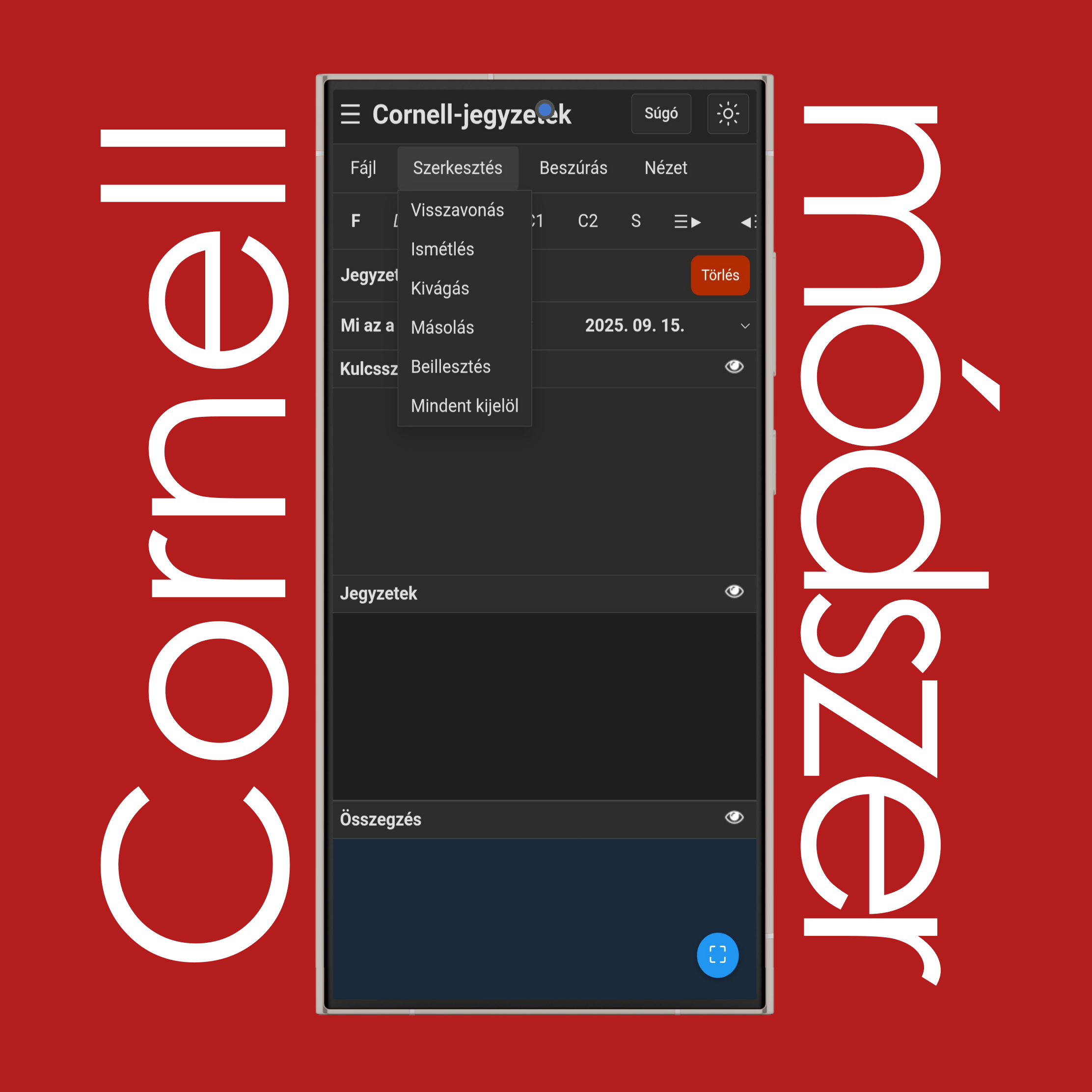
Cornell-jegyzetek Szerkesztés menü

A Szerkesztés menüben olyan műveleteket végezhetsz, mint a visszavonás, ismétlés, másolás, beillesztés és egyebek:

Koppints vagy kattints a Visszavonás gombra egy lépéssel való visszalépéshez, az utolsó változtatás visszavonásához.

Koppints vagy kattints az Ismétlés gombra az éppen visszavont változtatás visszaállításához.

Koppints vagy kattints a Kivágás gombra a kijelölt szöveg eltávolításához és a vágólapra másolásához.

Koppints vagy kattints a Másolás gombra a kijelölt szöveg másolásához anélkül, hogy eltávolítanád.

Koppints vagy kattints a Beillesztés gombra a bárhonnan másolt szöveg beillesztéséhez a jegyzettömbbe.

Koppints vagy kattints a Mindent kijelöl gombra a jegyzettömb összes szövegének, képének és táblázatának kiemeléséhez.

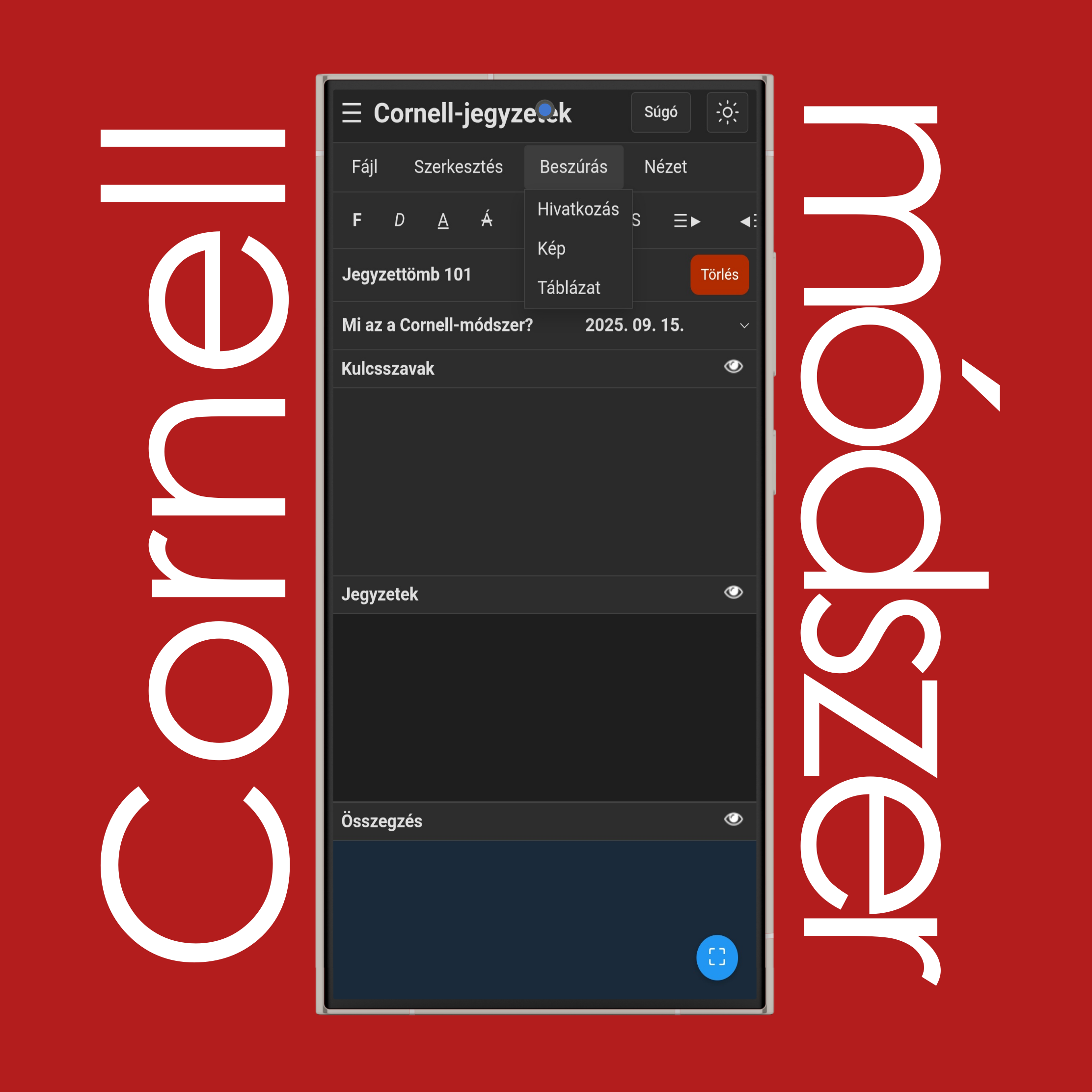
Cornell-jegyzetek Beszúrás menü

A Beszúrás menüben olyan elemeket adhatsz hozzá, mint a hivatkozások, képek és táblázatok:

Koppints vagy kattints a Hivatkozás gombra egy kattintható link hozzáadásához a megadott URL segítségével.

Koppints vagy kattints a Kép gombra egy kép eszközödről történő feltöltéséhez.

Koppints vagy kattints a Táblázat gombra egy táblázat létrehozásához a kívánt sor- és oszlopszám megadásával.

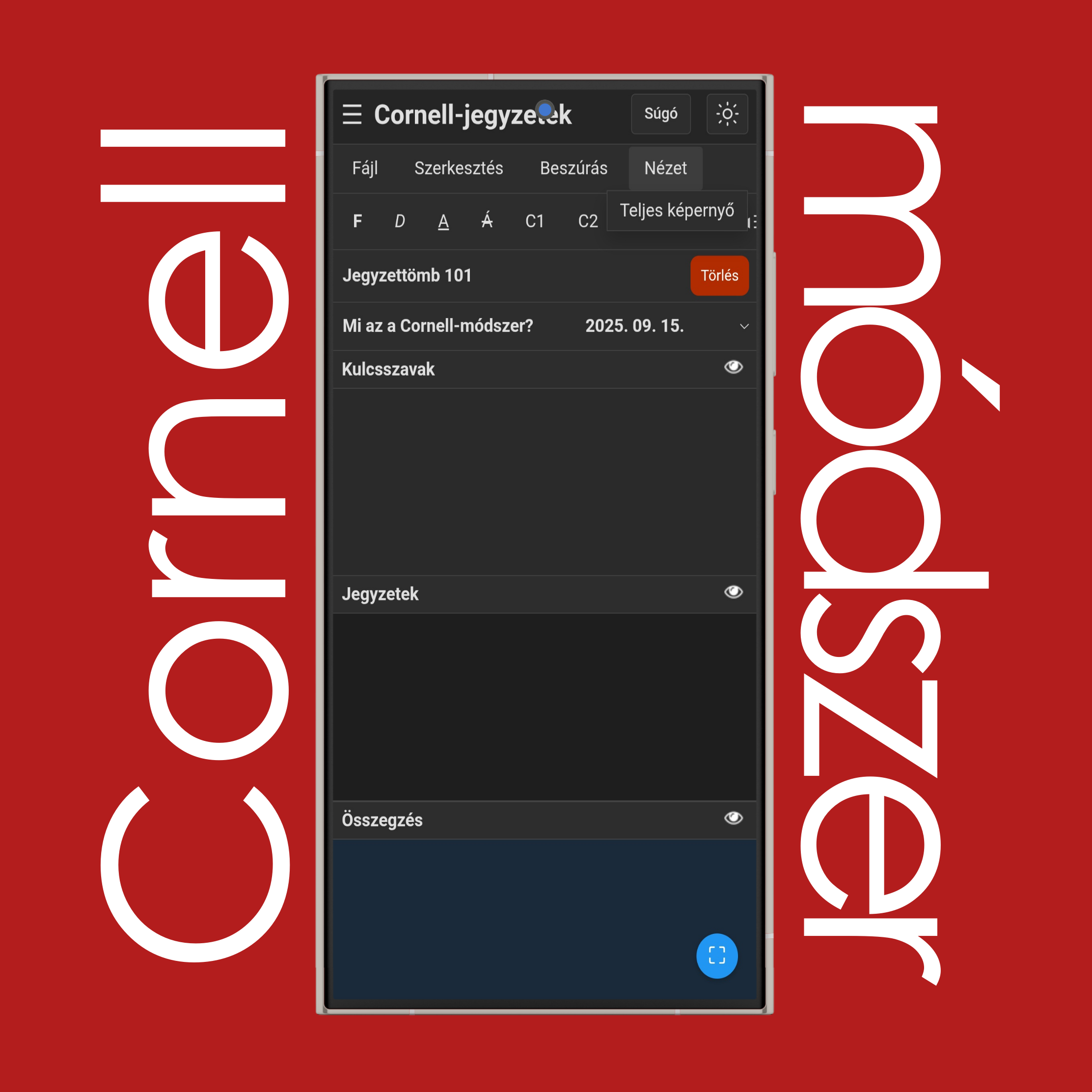
Cornell-jegyzetek Nézet menü

A Nézet menüben olyan beállításokat végezhetsz, mint a teljes képernyő és egyebek:

Koppints vagy kattints a Teljes képernyő gombra a jegyzettömb teljes képernyős módban való megnyitásához.

Cornell-jegyzetek Teljes képernyő

Koppints a Nézet > Teljes képernyő menüpontra, vagy használd a jobb alsó sarokban található Teljes képernyő gombot a teljes képernyős mód be- vagy kikapcsolásához.

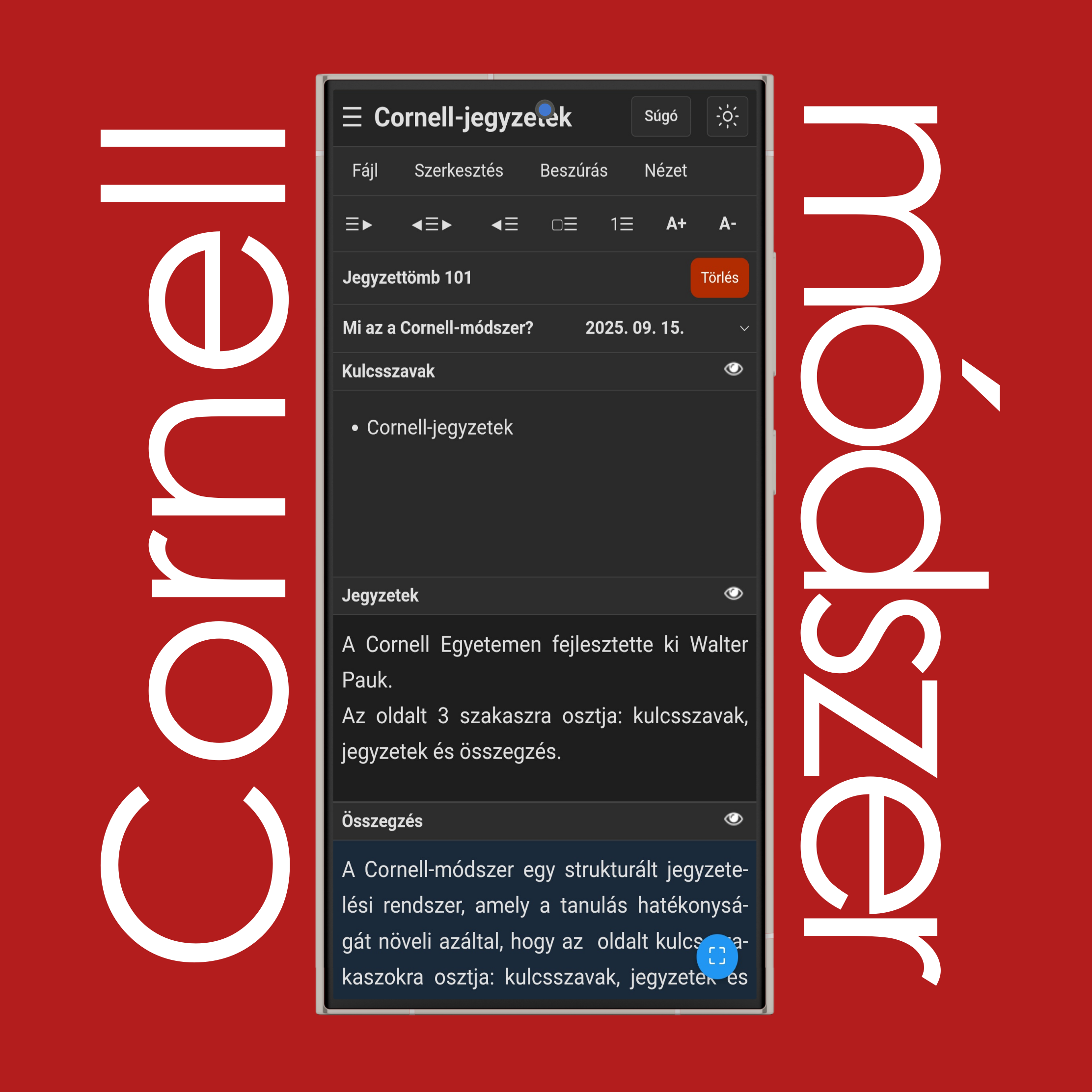
Cornell jegyzetelési módszer

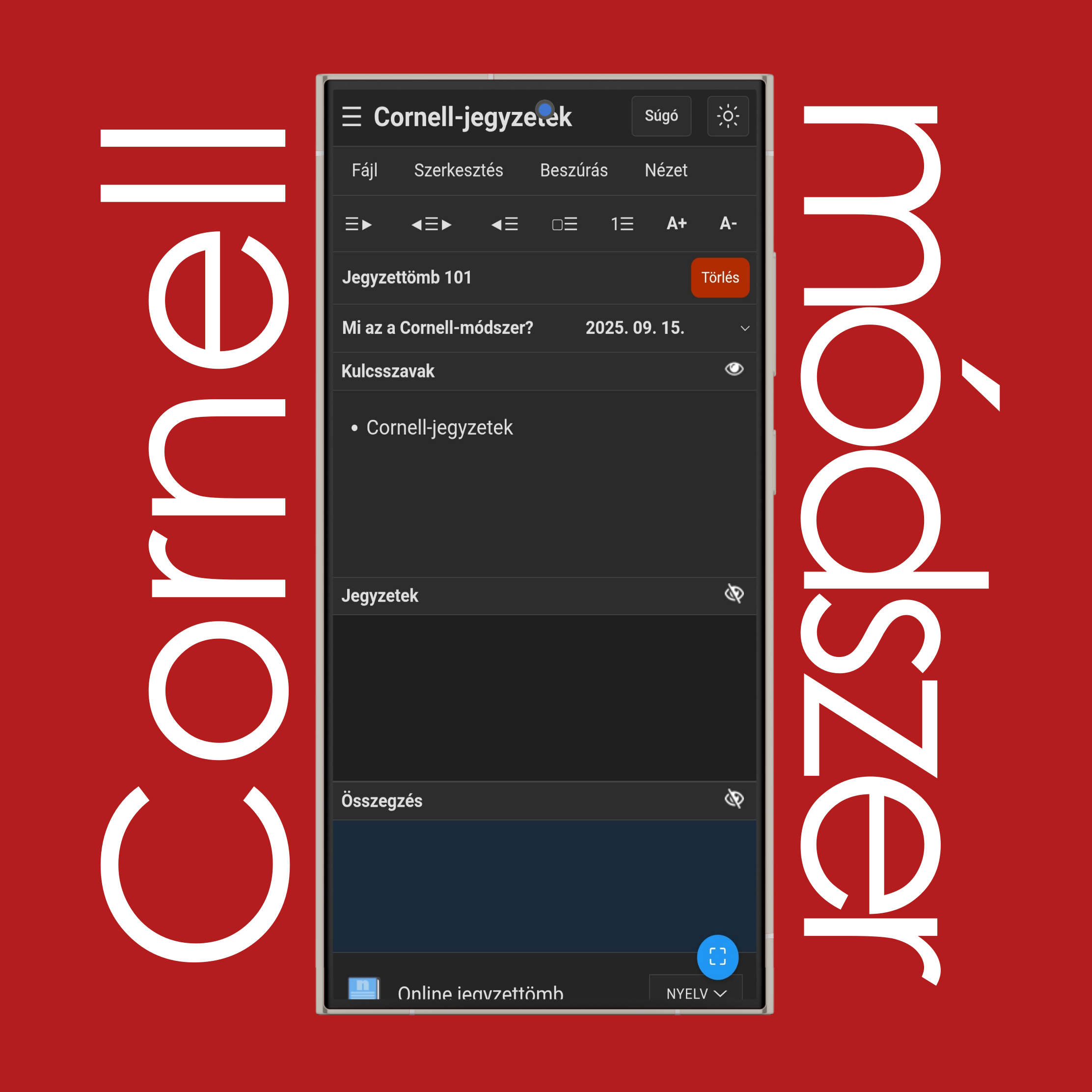
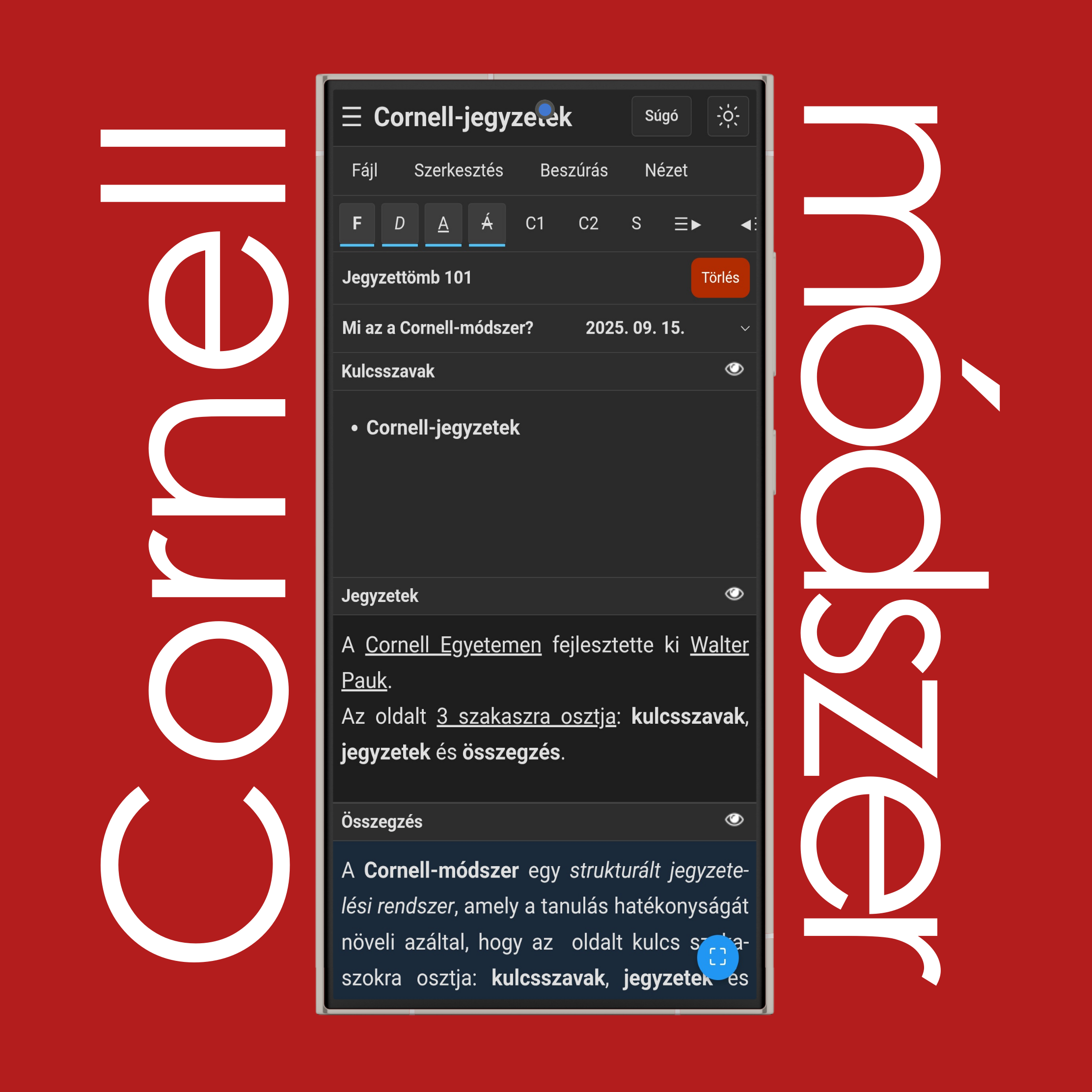
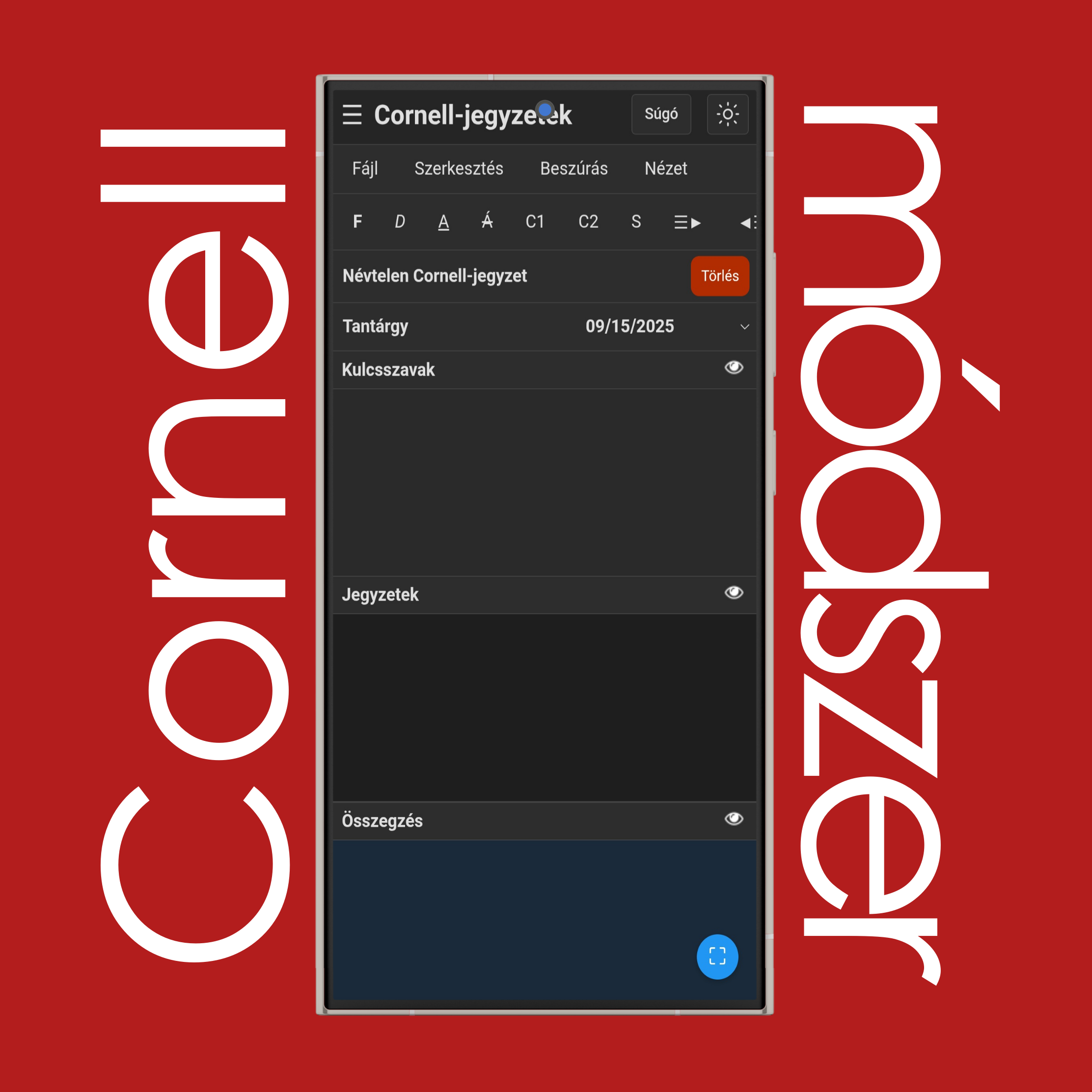
Írd be a jegyzeteidet külön a Kulcsszavak, Jegyzetek és Összegzés szakaszokba az előadás előtt, alatt és után.

MEGJEGYZÉS: A Cornell-jegyzetek asztali számítógépen tökéletesen jelennek meg, jól arányos szakaszokkal, de a mobiltelefonon a kisebb képernyő miatt nehezebben férnek el és működnek megfelelően.

Cornell-jegyzetek megjelenítése/elrejtése (Elmondás és átgondolás)

Koppints a 👁 (szem szimbólum) gombra a szakaszok szövegének elrejtéséhez a vizsga előtti tanuláshoz, majd ismét koppints a 👁 (szem szimbólum) gombra a megjelenítéséhez.

Cornell-jegyzetek szövegformázás

Használd a formázó eszköztárat a szöveg megjelenésének szerkesztéséhez a jegyzettömbön:

Koppints vagy kattints a F gombra a szöveg félkövérré tételéhez.

Koppints vagy kattints a D gombra a szöveg dőltté tételéhez.

Koppints vagy kattints a A gombra a szöveg aláhúzásához.

Koppints vagy kattints a Á gombra a szöveg áthúzásához.

Koppints vagy kattints a C1 gombra a szöveg főcímként való formázásához.

Koppints vagy kattints a C2 gombra a szöveg alcímként való formázásához.

Koppints vagy kattints a S gombra a szöveg normál stílusra való visszaállításához.

Koppints vagy kattints a ☰▶ gombra a szöveg balra igazításához.

Koppints vagy kattints a ◀☰▶ gombra a szöveg középre igazításához.

Koppints vagy kattints a ◀☰ gombra a szöveg jobbra igazításához.

Koppints vagy kattints a ▢☰ gombra felsorolás létrehozásához.

Koppints vagy kattints a 1☰ gombra számozott lista létrehozásához.

Koppints vagy kattints a A+ gombra a szöveg betűmérete növeléséhez.

Koppints vagy kattints a A- gombra a szöveg betűmérete csökkentéséhez.

Cornell-jegyzetek világos és sötét mód

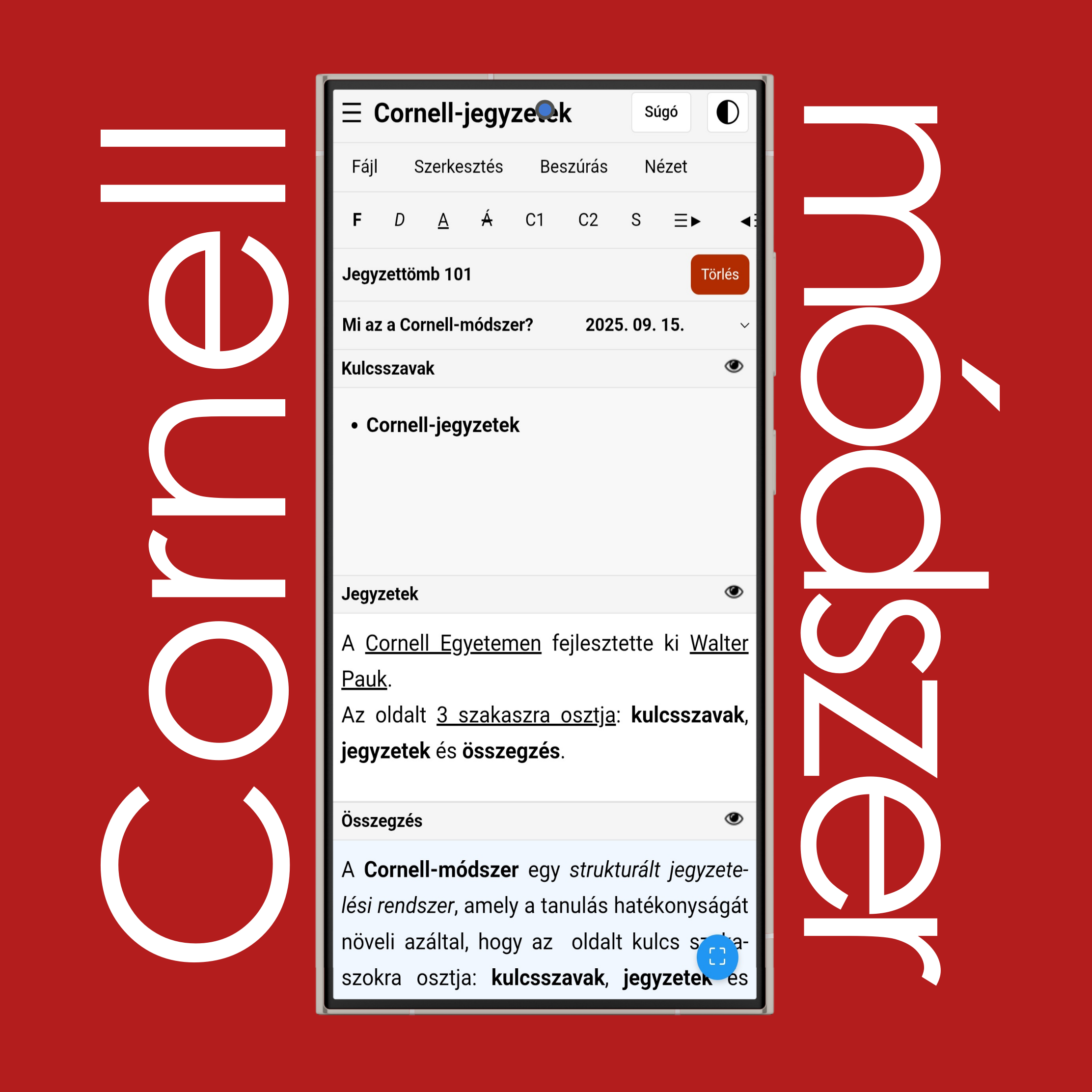
Koppints a jobb felső sarokban lévő 'Nap' vagy 'Hold' ikonra a világos és sötét mód közötti váltáshoz.

Cornell-jegyzetek nyelvi beállítások

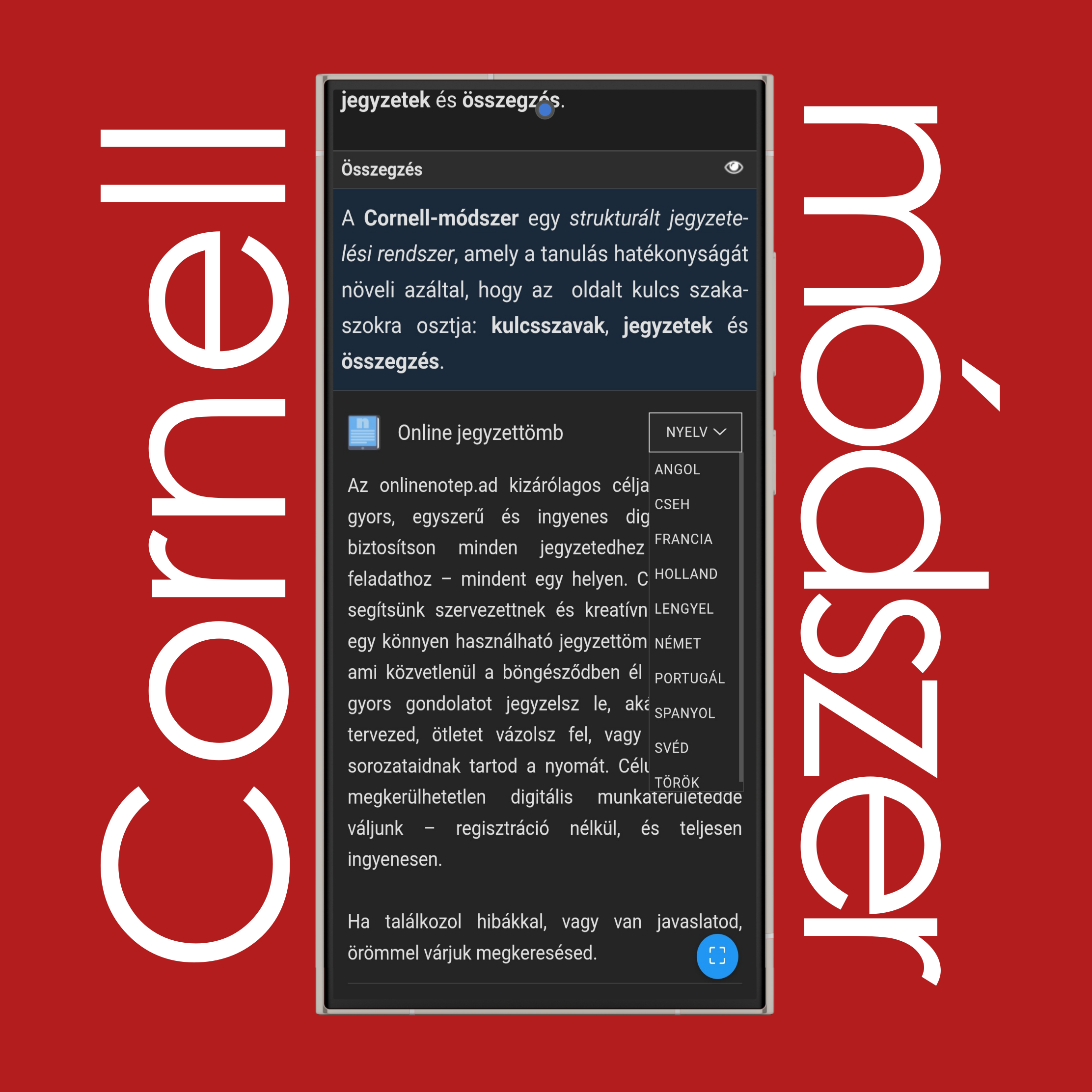
Görgess a láblécig (az oldal aljára), hogy megváltoztasd a weboldal megjelenítési nyelvét20 különböző nyelv közül választhatsz.

Mik a Cornell-jegyzet 5 lépése?

A Cornell-jegyzet 5 lépése öt dolog, amit azért végzel el, hogy a jegyzeteid hasznosabbak legyenek. Ezek a következők: Feljegyzés, Összevonás, Elmondás, Átgondolás és Áttekintés. Először az előadás alatt a jegyzetek szakaszban feljegyzed a fontos információkat. Ezután összevonod azokat kulcsszavak vagy rövid kérdések formájában a jelölések szakaszban. Ezután elmondod a válaszokat ezekre a kérdésekre hangosan, anélkül, hogy a jegyzeteidre néznél. Ezután átgondolod, amit tanultál – elgondolkodsz azon, hogyan kapcsolódik más, általad már ismert dolgokhoz. Végül rendszeresen áttekinted a jegyzeteidet, hogy ne felejtsd el az anyagot.

Mi a Cornell-jegyzet szabálya?

A Cornell szabály arról szól, hogy a jegyzetoldalt három részre osztod: a bal oldali jelölési oszlopra, a jobb oldali jegyzetek szakaszra és az alul lévő összefoglaló mezőre. Az óra alatt a jobb oldalon írod le a fő jegyzeteket. Az óra után a bal oldalon hozzáadsz kulcsszavakat vagy kérdéseket, hogy később segítsen a tanulásban. Majd az alján írsz egy rövid összefoglalót arról, hogy az oldal miről szól. Ez az elrendezés megkönnyíti a tanult anyag megértését, megjegyzését és áttekintését.

Mi a Cornell jegyzetelési módszer?

A Cornell jegyzetelési módszer egy egyszerű és szervezett módja a jegyzetelésnek, amely valójában segít hatékonyabban tanulni. Ahelyett, hogy véletlenszerűen írnál le dolgokat, részekre osztod az oldalt, amelyek mindegyikének megvan a maga célja. Az óra alatt a jobb oldalon készíted a jegyzeteket, később a bal oldalon hozzáadsz tanulási kérdéseket vagy jelöléseket, és a végén az alján írsz egy összefoglalót. Úgy tervezték, hogy segítsen koncentrálni, könnyebben áttekinteni és tovább megjegyezni az anyagot – ami különösen hasznos a vizsgák előtt.

Hogyan készíts Cornell-jegyzetet?

Cornell-jegyzet készítéséhez először húzz egy vonalat az oldalon, kb. balról egyharmad távolságra. Ezután húzz egy dobozt az oldal alján. Az óra alatt a nagy jobb oldali szakaszban írd a fő jegyzeteket. Az óra után nézd át a jegyzeteidet, és írj kulcsszavakat vagy rövid kérdéseket a bal oldali oszlopba. Ez segít később a tanulásban. Végül írj egy rövid összefoglalót az alul lévő dobozba, amely saját szavaiddal magyarázza el, miről szóltak a jegyzetek.

Ha további kérdései vannak vagy segítségre van szüksége, kérjük, lépjen kapcsolatba ügyfélszolgálatunkkal.