Guida – Appunti Cornell Online
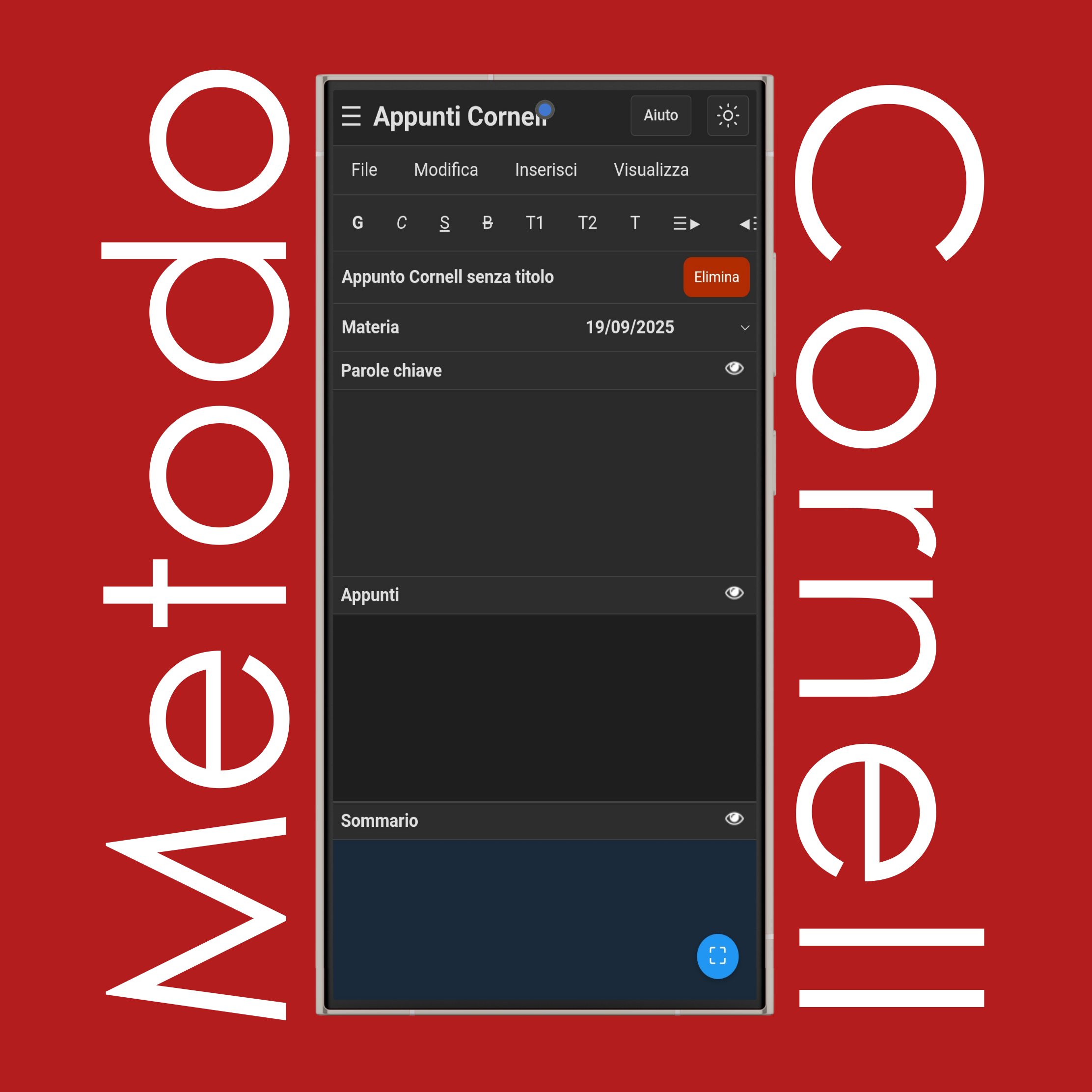
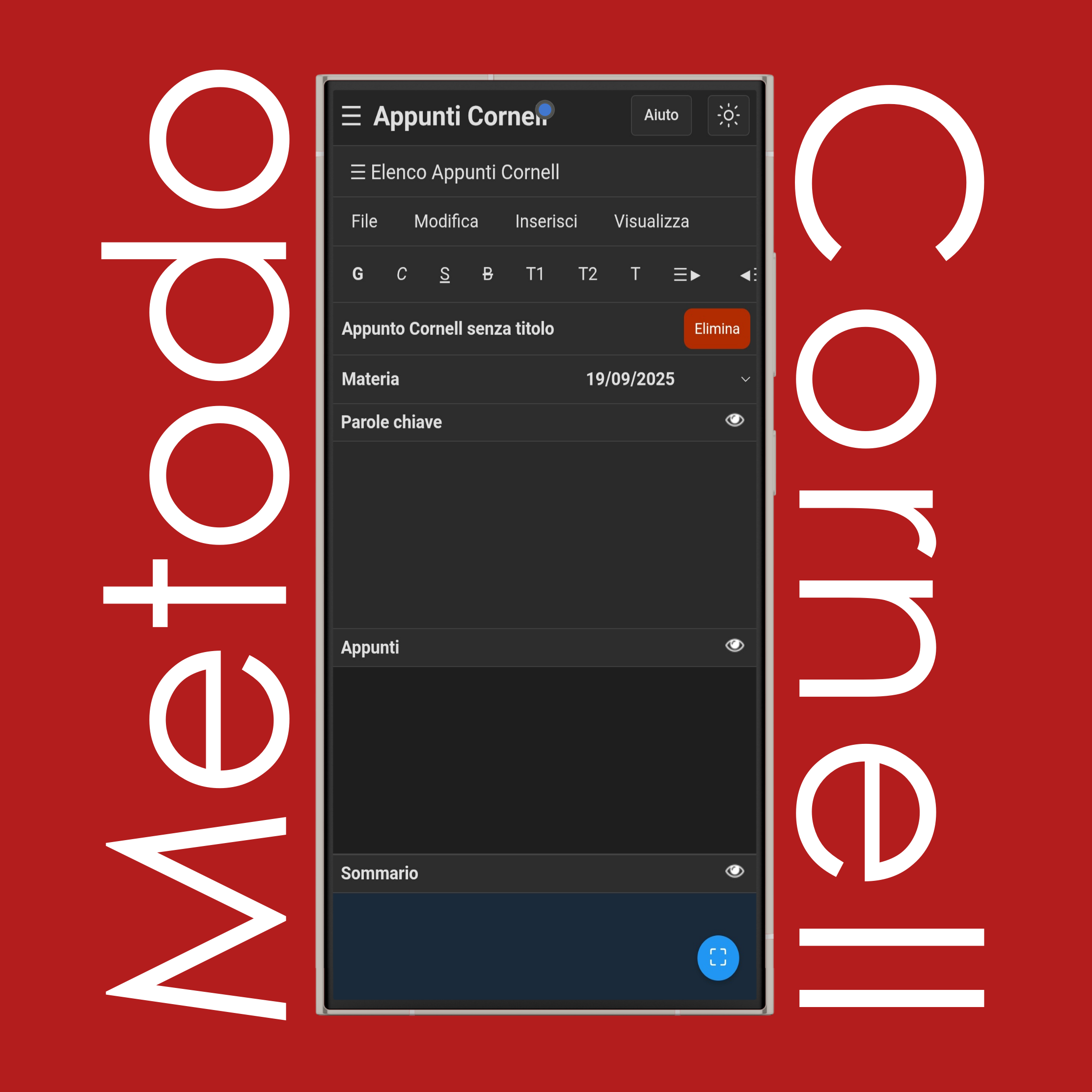
Appunti Cornell Online

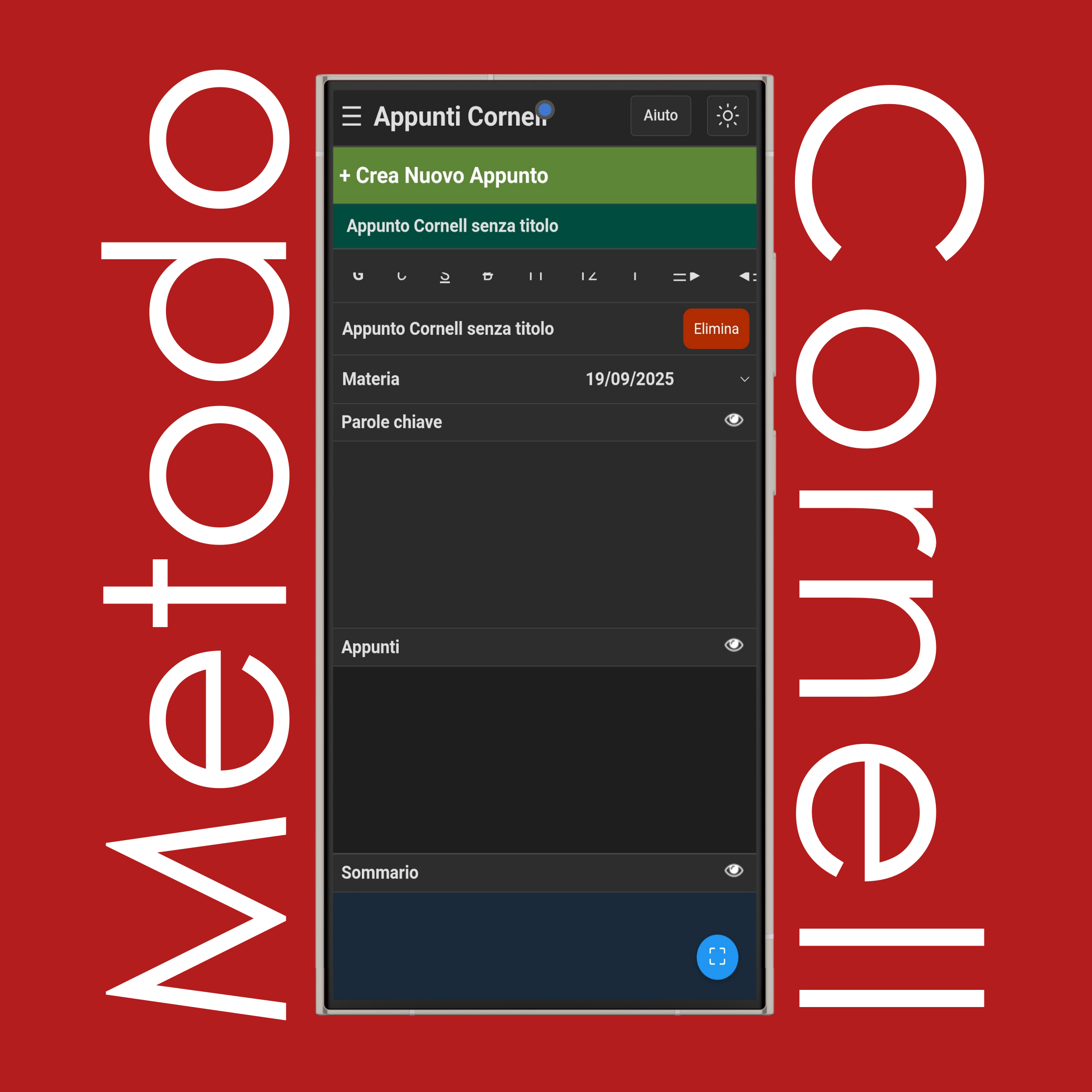
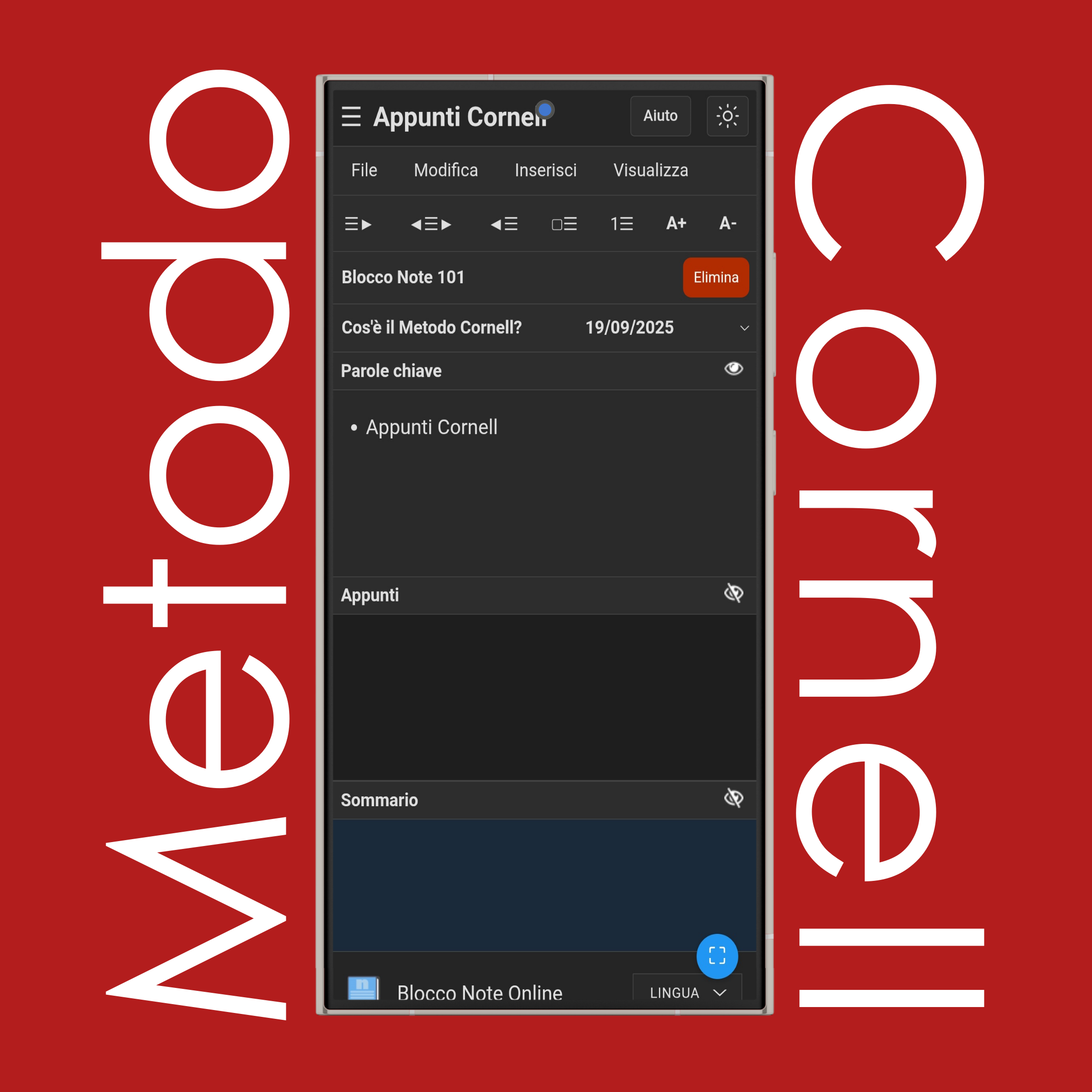
Tocca (menu hamburger/tree linee orizzontali) per vedere 'Elenco Appunti Cornell'.

Elenco Appunti Cornell

Tocca ☰ Elenco Appunti Cornell per visualizzare, creare e modificare gli appunti salvati nel tuo localStorage.

NOTA: Su computer desktop si trova tutto nella barra laterale sinistra.

Crea Appunti Cornell

Tocca il pulsante + Crea Nuovo Appunto per creare un nuovo appunto senza titolo.

NOTA: Tocca un punto qualsiasi vuoto dello schermo per chiudere ☰ Elenco Appunti Cornell.

Appunti Cornell Online

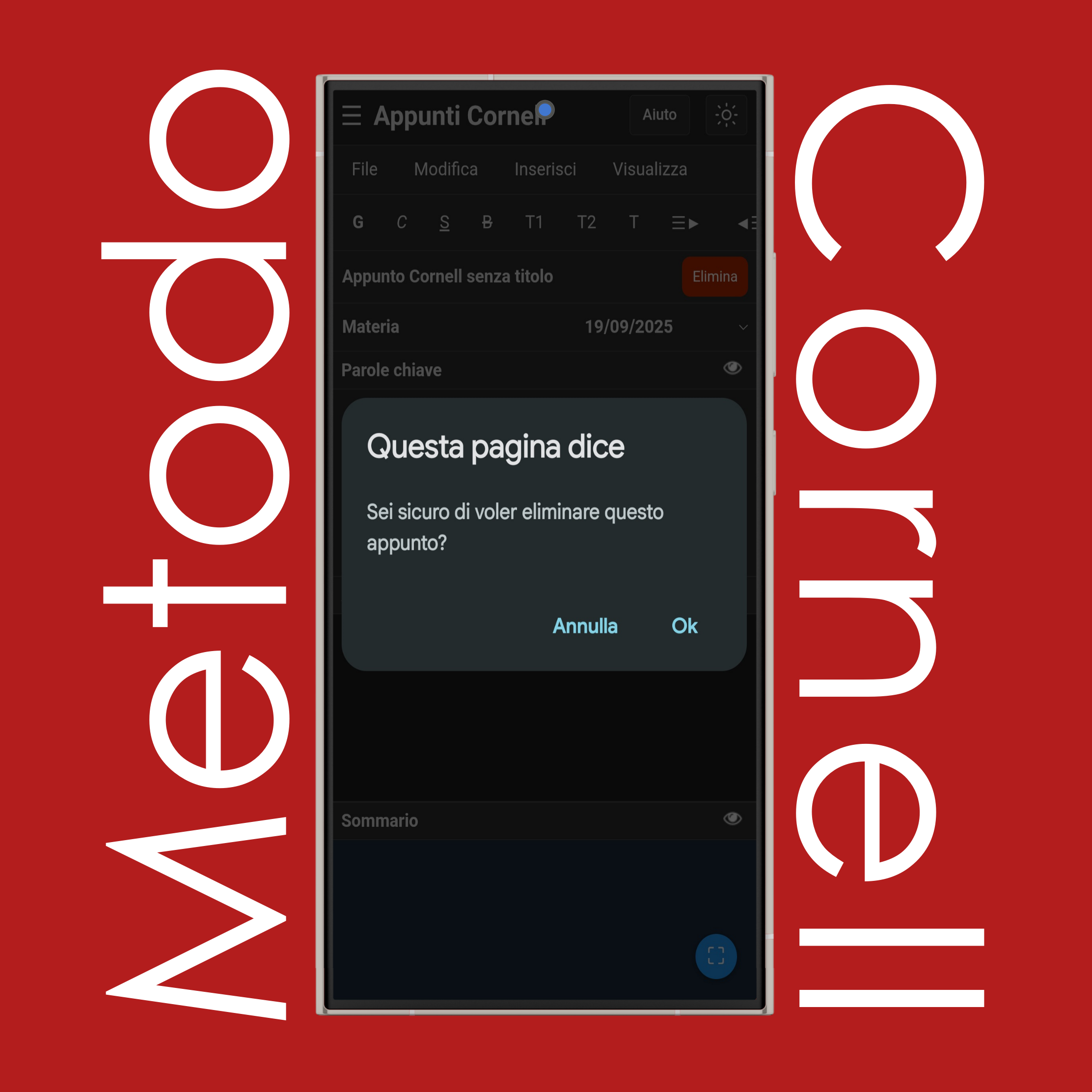
Per prima cosa, tocca ☰ Elenco Appunti Cornell, seleziona un appunto, e poi tocca il pulsante Elimina per rimuovere definitivamente l'appunto selezionato con i dati in esso contenuti.

Elimina Appunti Cornell

Per confermare l'eliminazione dell'appunto Cornell, tocca OK oppure tocca Annulla per cancellare l'operazione.

Appunti Cornell Online

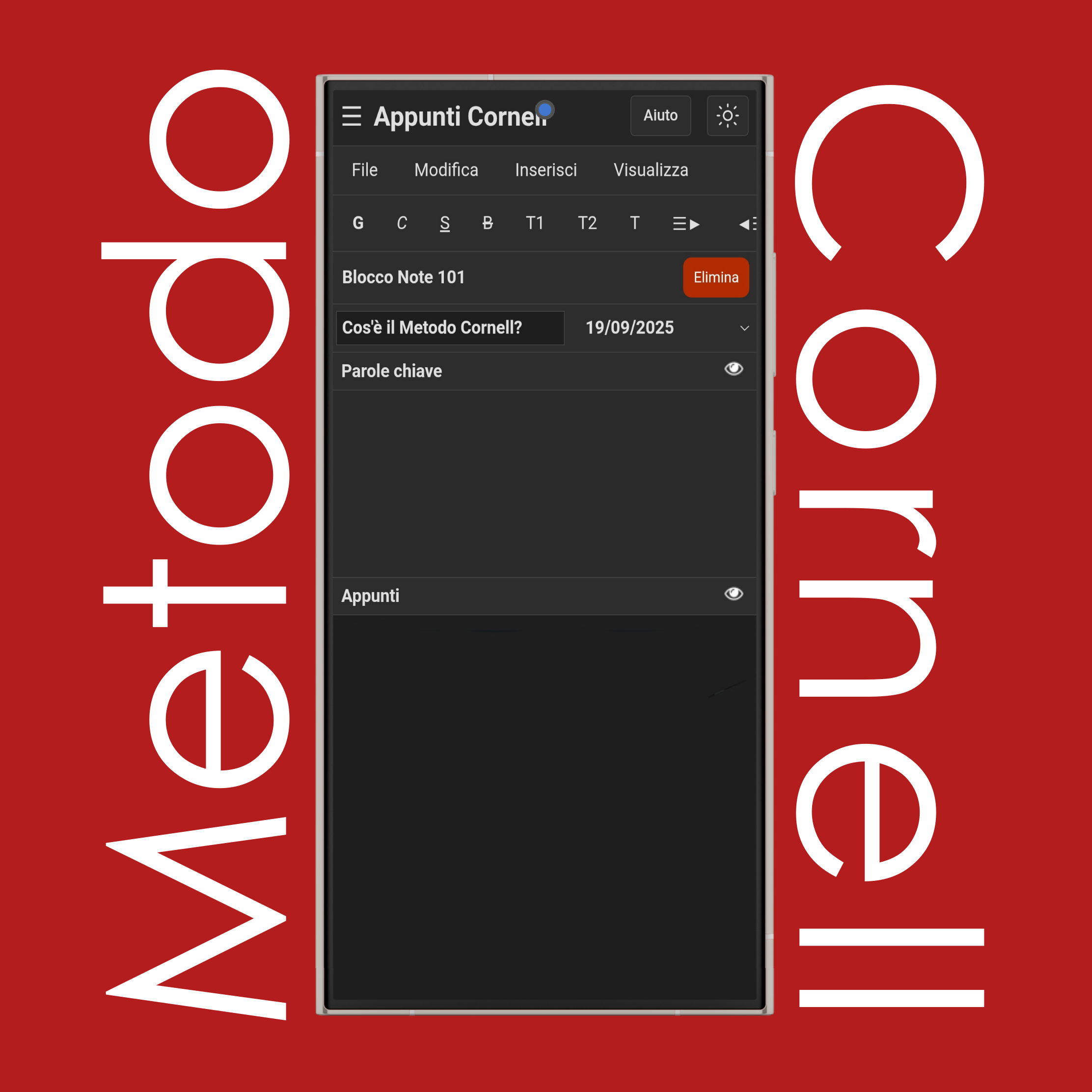
Tocca Appunto Cornell senza titolo per rinominare un appunto.

Rinomina Appunti Cornell

Digita il nuovo nome dell'appunto, il nuovo nome della materia, e opzionalmente seleziona una data e tocca/clicca un punto qualsiasi vuoto per salvare.

Menu File Appunti Cornell

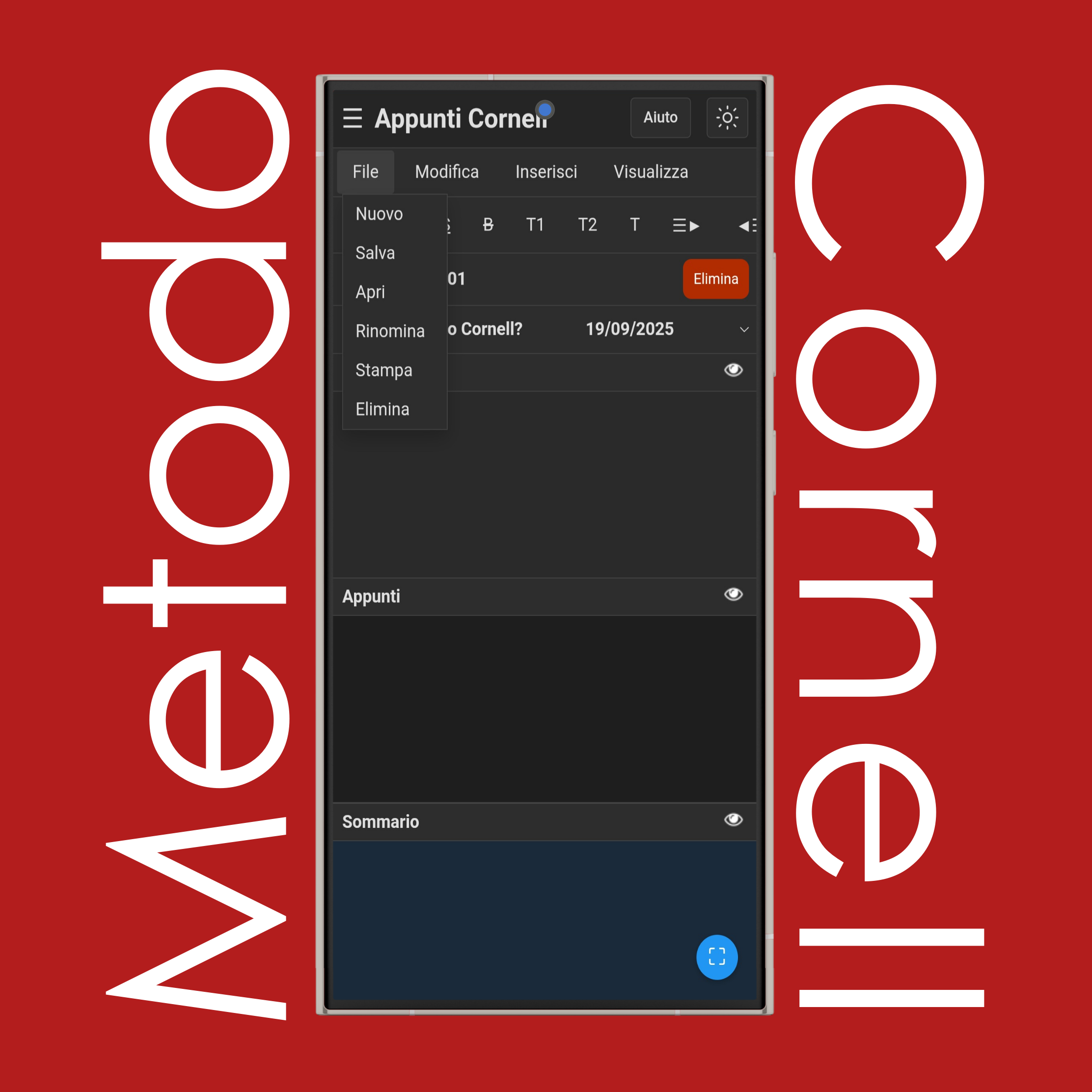
Il menu File è dove puoi eseguire azioni come creare, aprire, salvare o eliminare:

Tocca/clicca Nuovo per creare un nuovo appunto che apparirà nella barra laterale sinistra sul desktop e nell'☰ Elenco Appunti sul mobile.

Tocca/clicca Salva per scaricare l'appunto selezionato/aperto sul tuo dispositivo.

Tocca/clicca Apri per caricare un file .txt nell'editor di testo dal tuo computer.

Tocca/clicca Rinomina per modificare il titolo dell'appunto selezionato/aperto.

Tocca/clicca Stampa per stampare l'appunto selezionato/aperto o salvarlo come PDF.

Tocca/clicca Elimina per rimuovere completamente l'appunto selezionato/aperto dal tuo elenco appunti con i dati in esso contenuti.

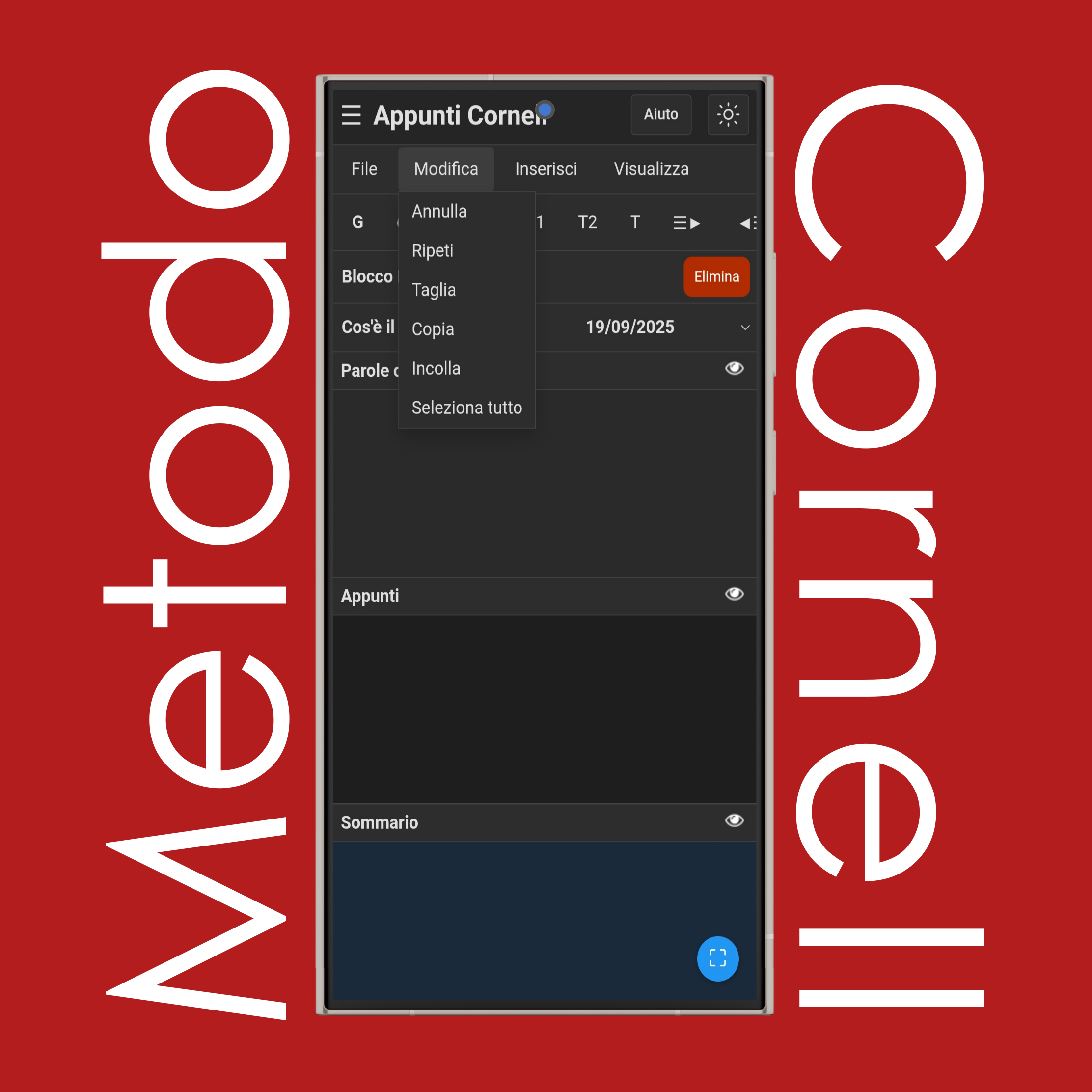
Menu Modifica Appunti Cornell

Il menu Modifica è dove puoi eseguire azioni come annullare, ripetere, copiare, incollare e altro:

Tocca/clicca Annulla per tornare indietro di un passo e annullare l'ultima modifica.

Tocca/clicca Ripeti per ripristinare la modifica che hai appena annullato.

Tocca/clicca Taglia per rimuovere il testo selezionato e copiarlo negli appunti.

Tocca/clicca Copia per copiare il testo selezionato senza rimuoverlo.

Tocca/clicca Incolla per inserire nel blocco note il testo che hai copiato da qualsiasi altra parte.

Tocca/clicca Seleziona tutto per evidenziare tutto il testo, le immagini e le tabelle nel blocco note.

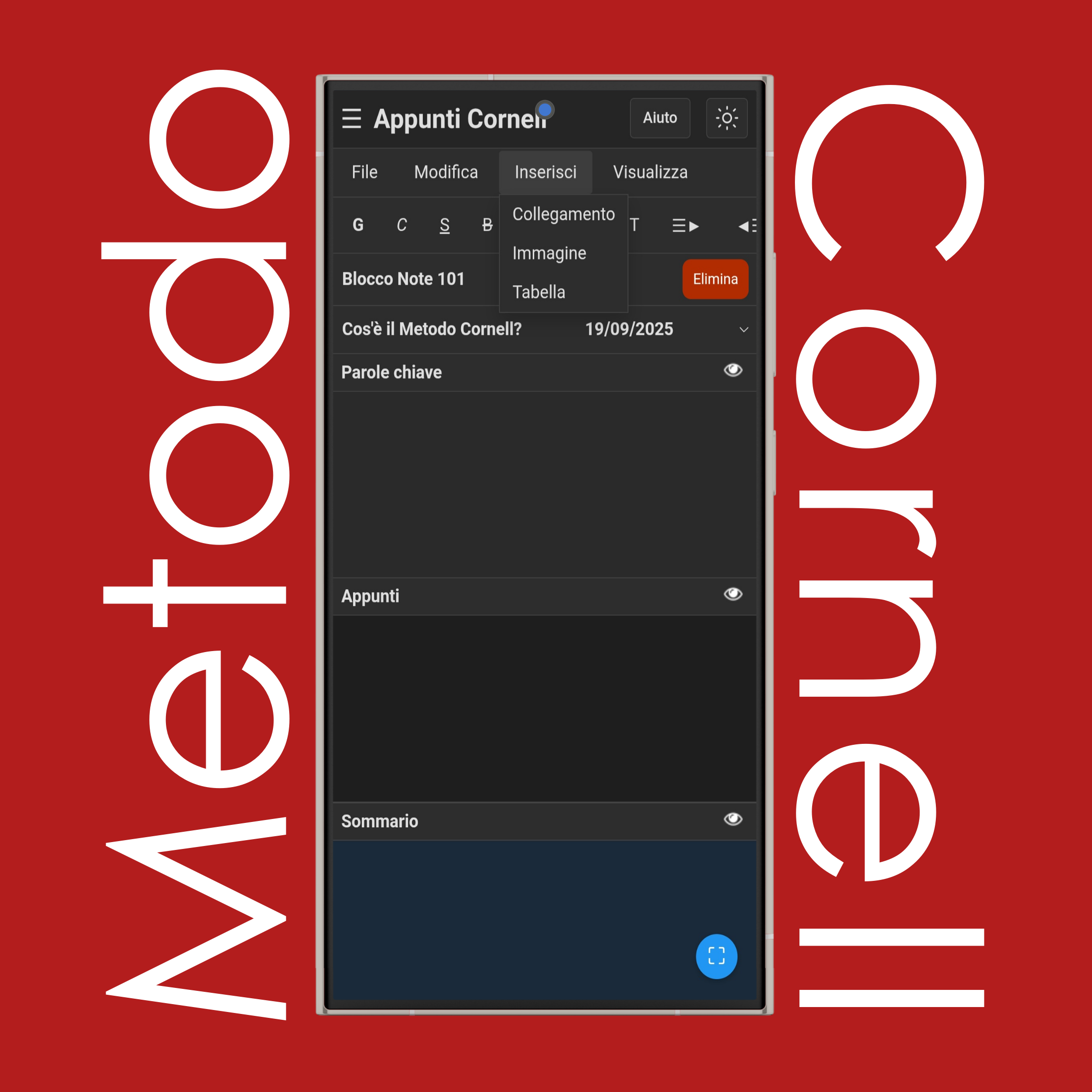
Menu Inserisci Appunti Cornell

Il menu Inserisci è dove puoi aggiungere elementi come link, immagini e tabelle:

Tocca/clicca Collegamento per aggiungere un link cliccabile utilizzando l'URL che inserisci.

Tocca/clicca Immagine per caricare un'immagine dal tuo dispositivo.

Tocca/clicca Tabella per creare una tabella inserendo il numero di righe e colonne desiderate.

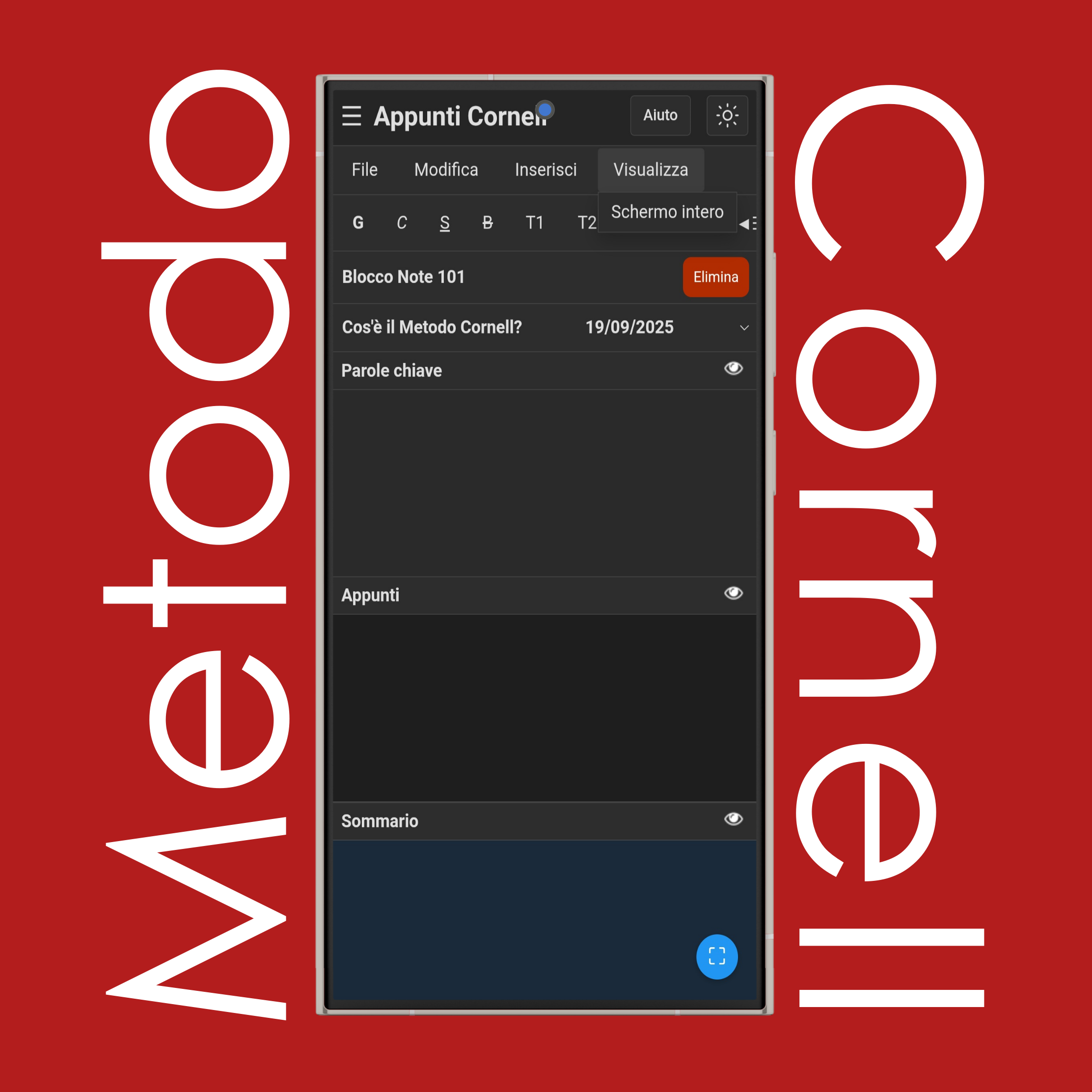
Menu Visualizza Appunti Cornell

Il menu Visualizza è dove puoi eseguire azioni come schermo intero e altro:

Tocca/clicca Schermo intero per aprire il blocco note in modalità schermo intero.

Schermo Intero Appunti Cornell

Tocca Visualizza > Schermo intero o usa il pulsante Schermo intero nell'angolo in basso a destra per entrare o uscire dalla modalità schermo intero.

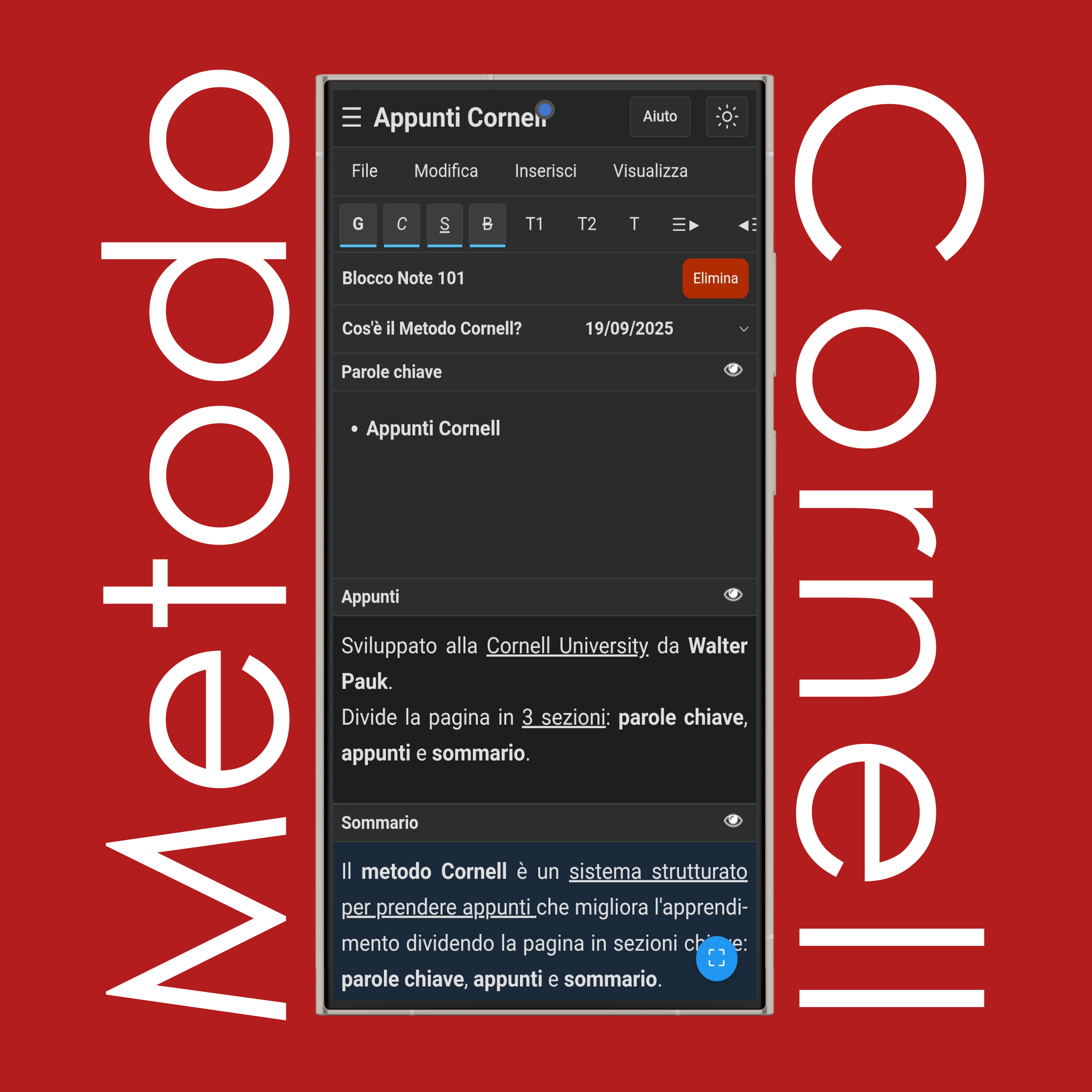
Metodo di Appunti Cornell

Scrivi i tuoi appunti separatamente nelle sezioni Parole chiave, Appunti e Riassunto per prima, durante e dopo la lezione.

NOTA: Gli appunti Cornell vengono visualizzati perfettamente sul desktop, con sezioni ben proporzionate, ma sui dispositivi mobile lo schermo più piccolo rende più difficile la loro visualizzazione e funzionalità corretta.

Mostra/Nascondi Appunti Cornell (Recita e Rifletti)

Tocca il simbolo 👁 (occhio) per nascondere il testo nelle sezioni per studiare prima dell'esame e tocca di nuovo il simbolo 👁 (occhio) per rivelarlo.

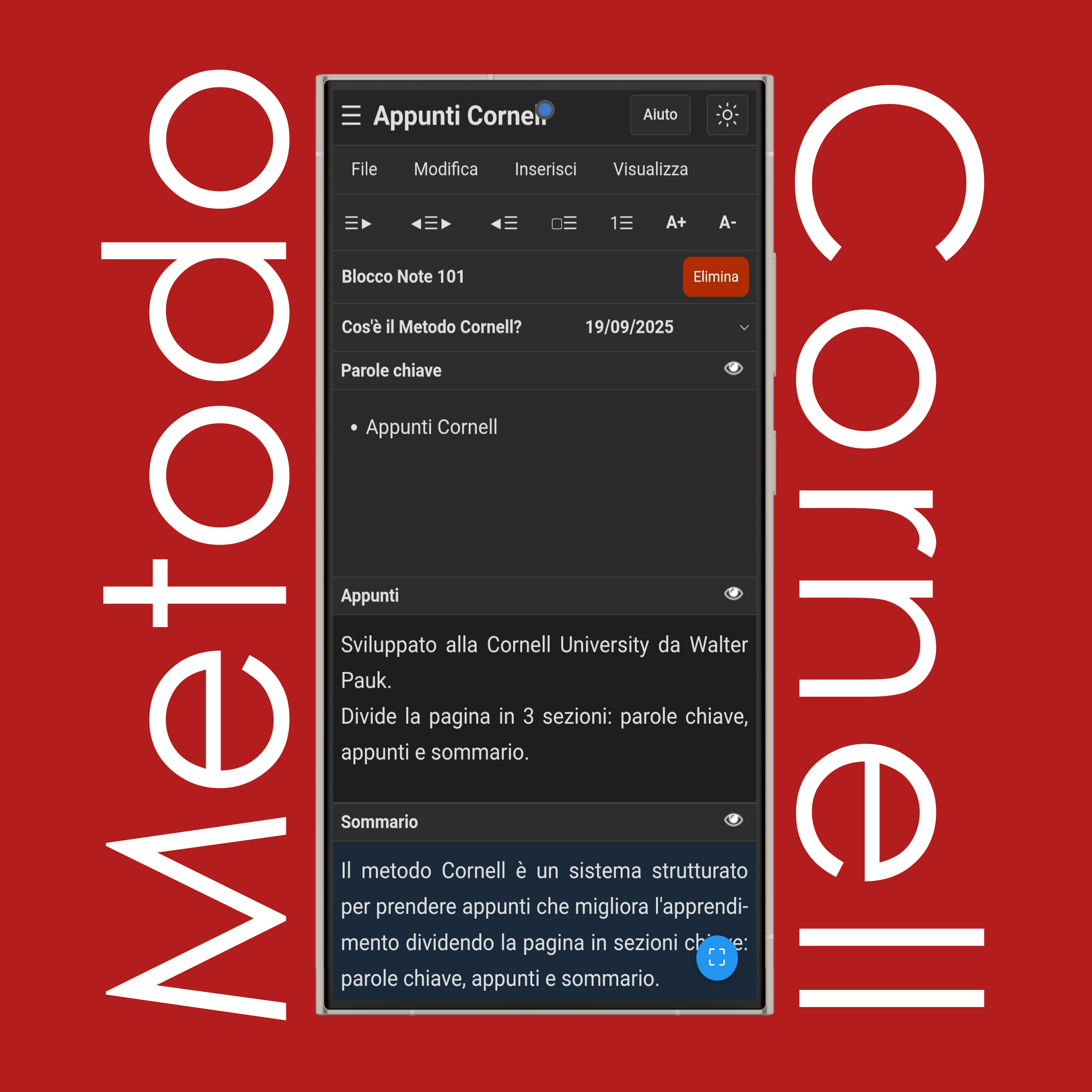
Formattazione Testo Appunti Cornell

Usa la barra degli strumenti di formattazione per modificare l'aspetto del testo sul blocco note:

Tocca/clicca G per rendere il testo in grassetto.

Tocca/clicca C per rendere il testo in corsivo.

Tocca/clicca S per sottolineare il testo.

Tocca/clicca B per barrarre il testo.

Tocca/clicca T1 per rendere il testo un titolo principale.

Tocca/clicca T2 per rendere il testo un sottotitolo.

Tocca/clicca T per ripristinare il testo normale.

Tocca/clicca ☰▶ per allineare il testo a sinistra.

Tocca/clicca ◀☰▶ per centrare il testo.

Tocca/clicca ◀☰ per allineare il testo a destra.

Tocca/clicca ▢☰ per creare un elenco puntato.

Tocca/clicca 1☰ per creare un elenco numerato.

Tocca/clicca A+ per aumentare la dimensione del carattere del testo.

Tocca/clicca A- per diminuire la dimensione del carattere del testo.

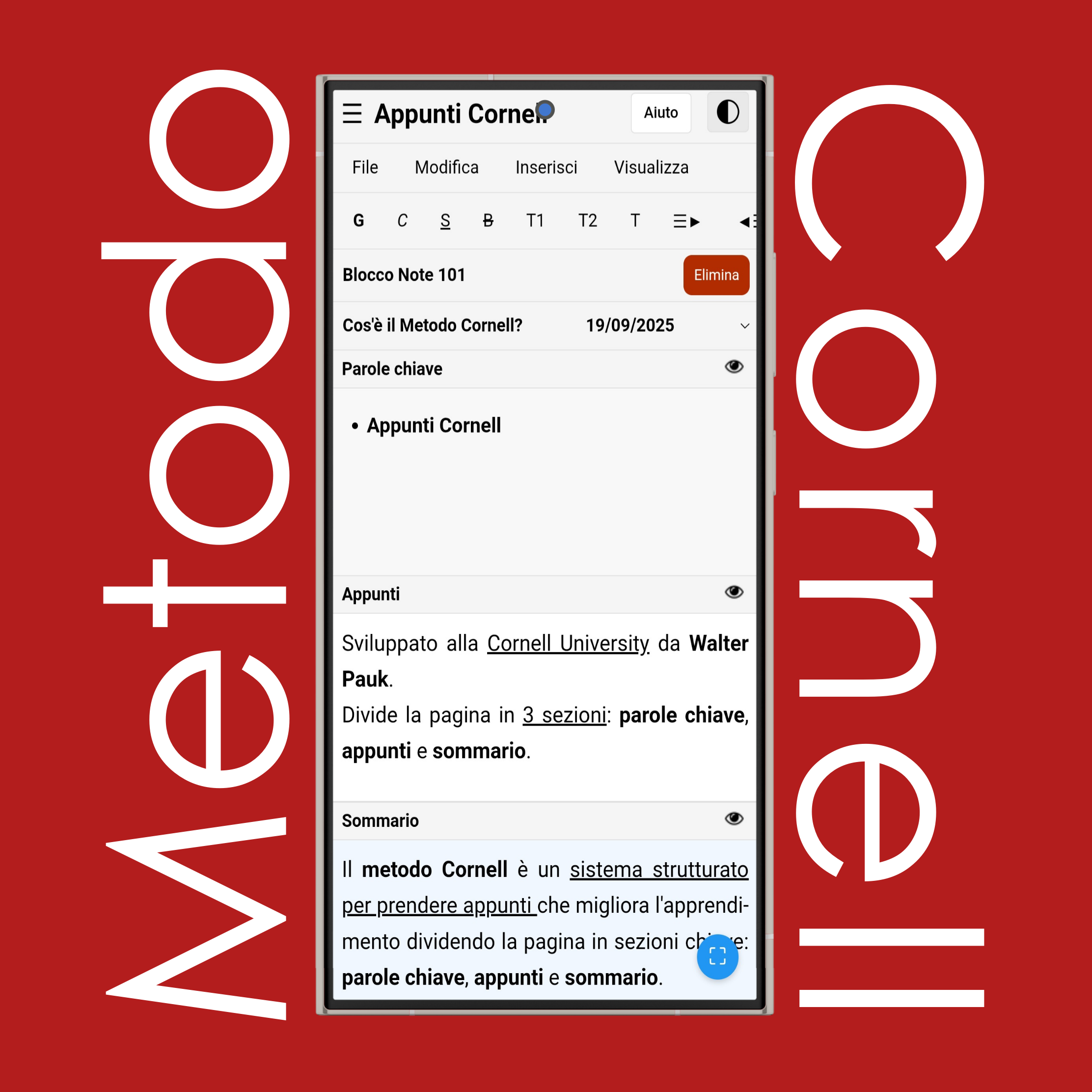
Modalità Chiaro e Scuro Appunti Cornell

Tocca il pulsante 'Sole' o 'Luna' nell'angolo in alto a destra per passare da modalità chiara a scura.

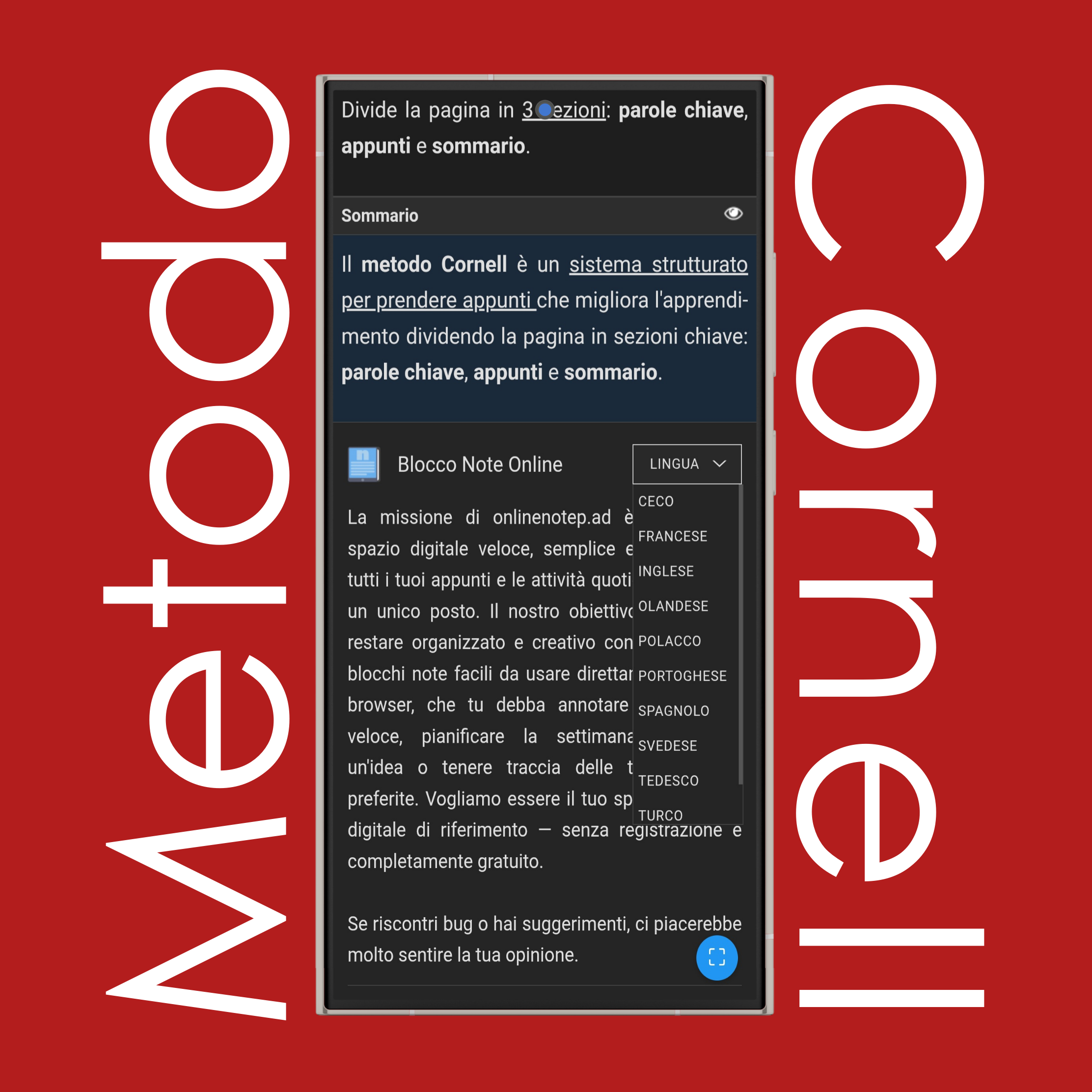
Impostazioni Lingua Appunti Cornell

Scorri fino al piè di pagina (fondo del sito) per cambiare la lingua di visualizzazione del sito web — puoi scegliere tra oltre 20 lingue diverse.

Quali sono i 5 passaggi degli Appunti Cornell?

I 5 passaggi degli Appunti Cornell sono cinque azioni che compi per rendere i tuoi appunti più utili. Rappresentano Registrare, Ridurre, Recitare, Riflettere e Ripassare. Per prima cosa, registri le informazioni importanti durante la lezione nella sezione appunti. Poi le riduci estraendo parole chiave o brevi domande nella sezione delle parole chiave. Quindi reciti provando a rispondere a quelle domande ad alta voce senza guardare gli appunti. Dopodiché, rifletti su ciò che hai imparato — pensa a come si collega ad altre cose che conosci. Infine, ripassi regolarmente i tuoi appunti per non dimenticare il materiale.

Qual è la regola degli Appunti Cornell?

La regola Cornell consiste nel dividere la pagina dei tuoi appunti in tre parti: la colonna delle parole chiave a sinistra, la sezione appunti a destra e il riquadro del riassunto in fondo. Durante la lezione, scrivi i tuoi appunti principali a destra. Dopo la lezione, aggiungi parole chiave o domande sul lato sinistro per aiutarti a studiare in seguito. Poi, in fondo, scrivi un breve riassunto di ciò di cui tratta principalmente la pagina. Questo layout rende più facile comprendere, ricordare e ripassare ciò che hai imparato.

Cos'è il metodo di prendere appunti Cornell?

Il metodo di prendere appunti Cornell è un modo semplice e organizzato di prendere appunti che ti aiuta effettivamente a studiare meglio. Invece di scrivere le cose in modo casuale, dividi la tua pagina in parti che hanno ciascuna uno scopo. Prendi appunti a destra durante la lezione, aggiungi domande di studio o parole chiave a sinistra in seguito e concludi scrivendo un riassunto in fondo. È progettato per aiutarti a mantenere la concentrazione, ripassare più facilmente e ricordare il materiale più a lungo — particolarmente utile prima delle verifiche.

Come si scrive un appunto Cornell?

Per scrivere un appunto Cornell, inizia tracciando una linea lungo la tua pagina, a circa un terzo da sinistra. Poi disegna un riquadro nella parte inferiore della pagina. Durante la lezione, scrivi i tuoi appunti principali nella sezione destra grande. Dopo la lezione, rivedi i tuoi appunti e scrivi parole chiave o brevi domande nella colonna di sinistra. Questo ti aiuta a studiare in seguito. Infine, scrivi un breve riassunto nel riquadro in fondo che spiega di cosa trattavano gli appunti con parole tue.

Se hai altre domande o bisogno di assistenza, contatta il nostro team di supporto.