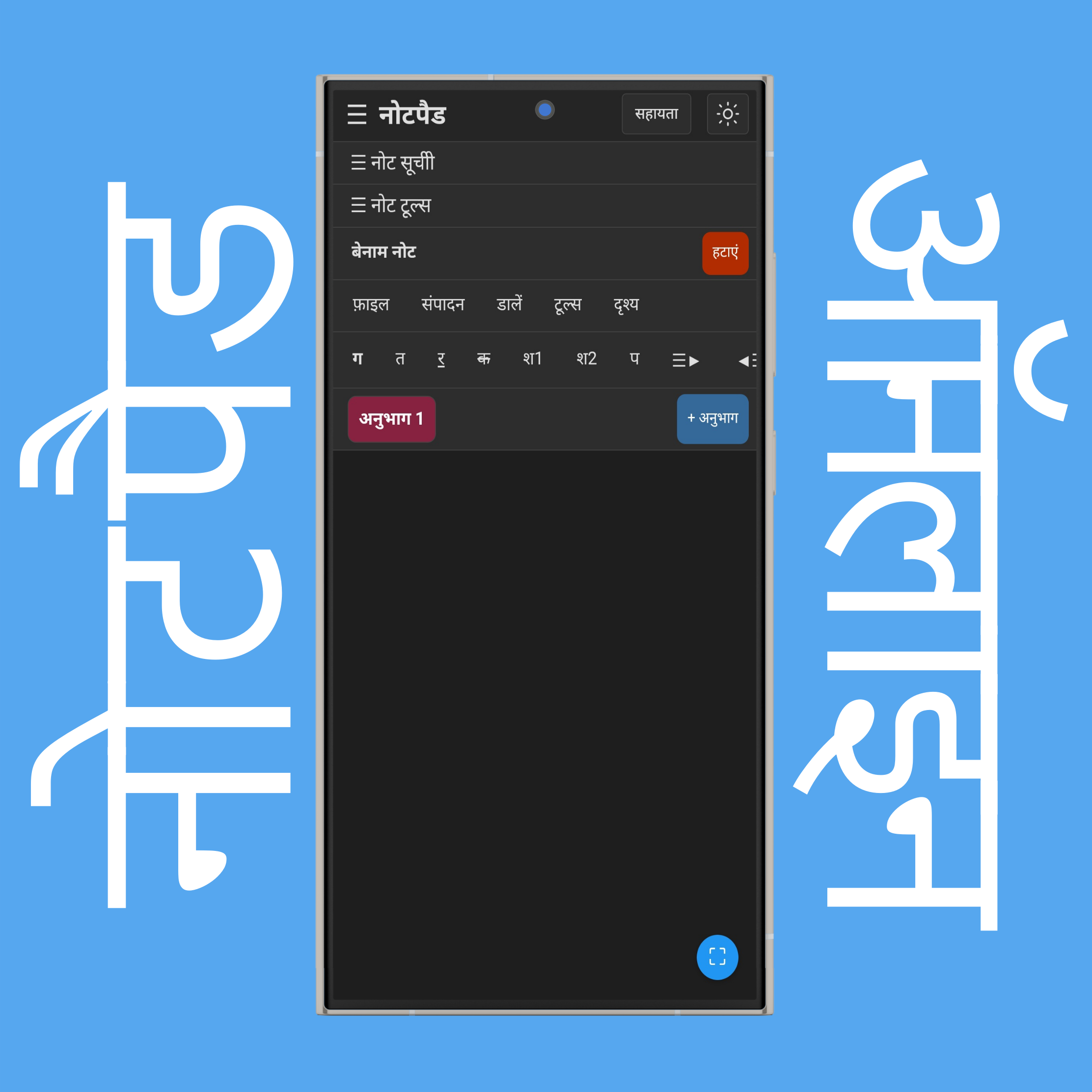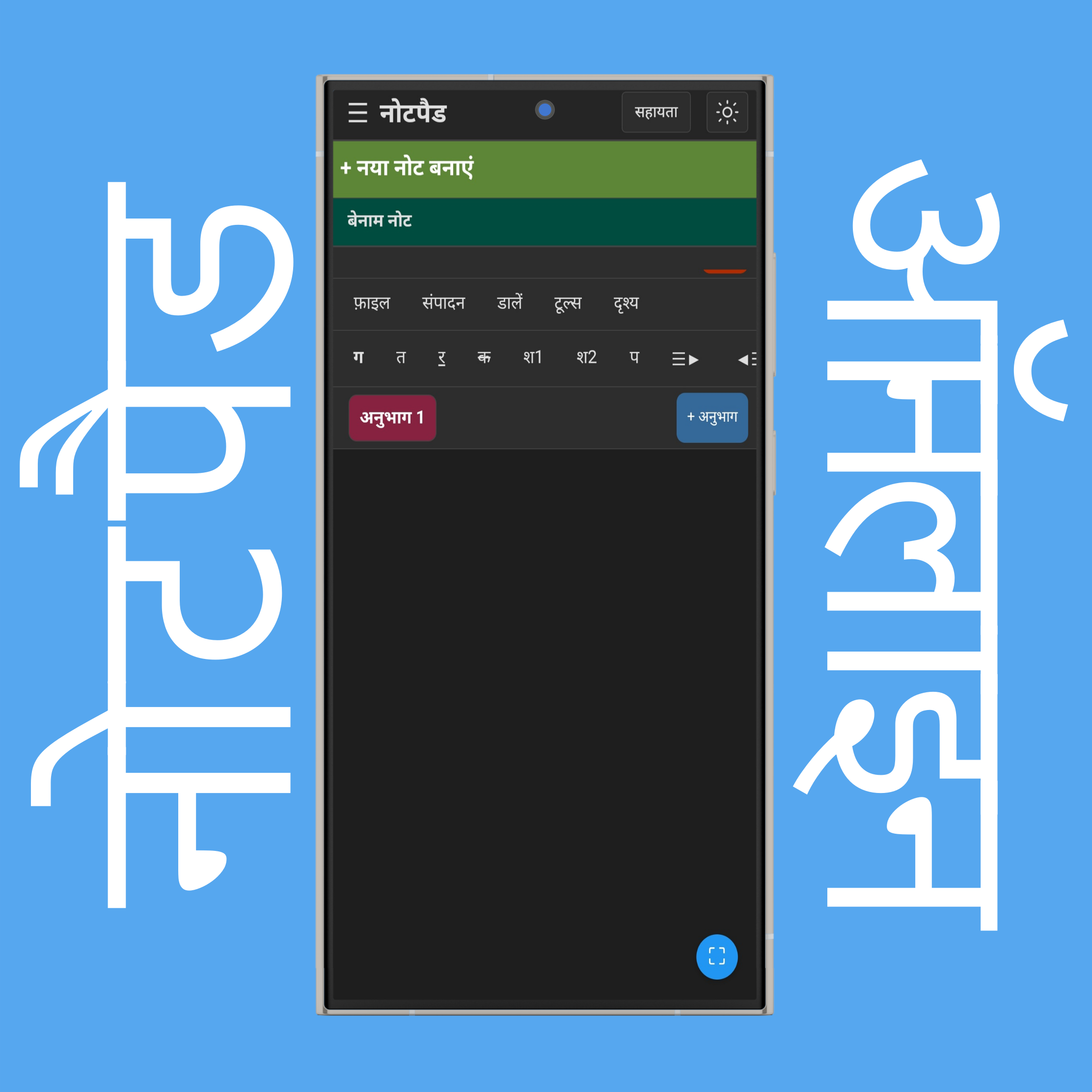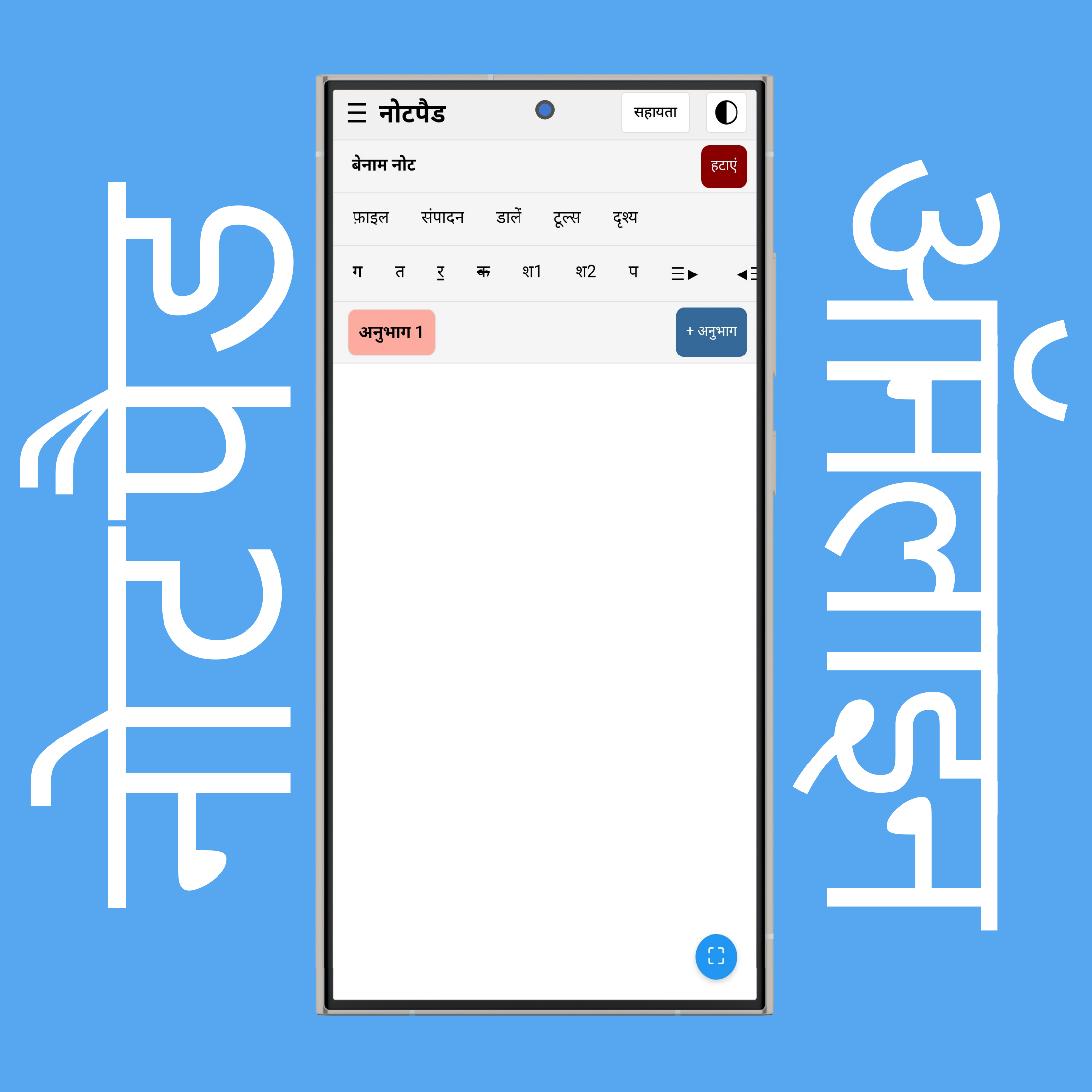
नोट का नाम बदलने के लिए बेनाम नोट पर टैप करें।
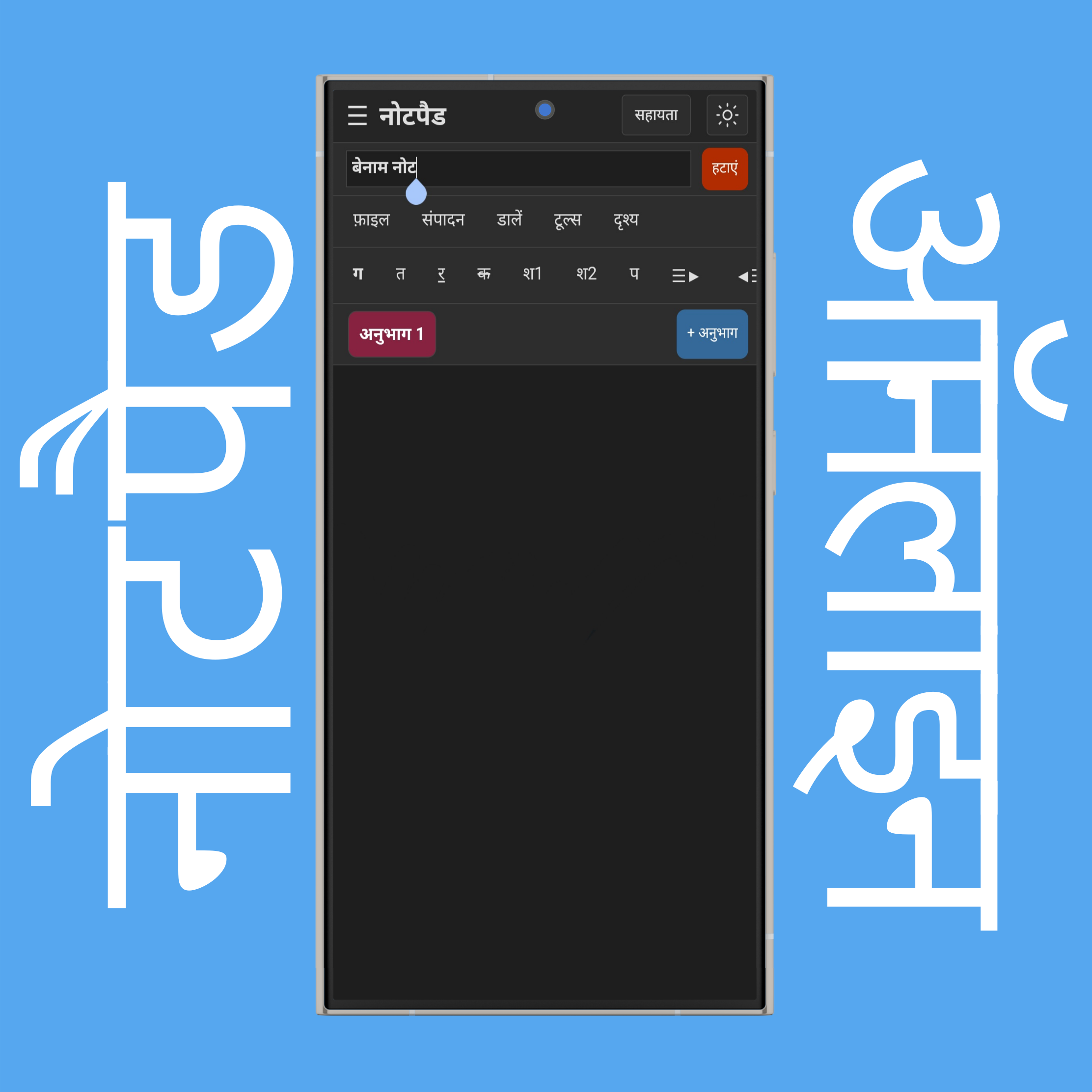
नया नाम टाइप करें और सेव करने के लिए किसी भी खाली जगह पर टैप/क्लिक करें।
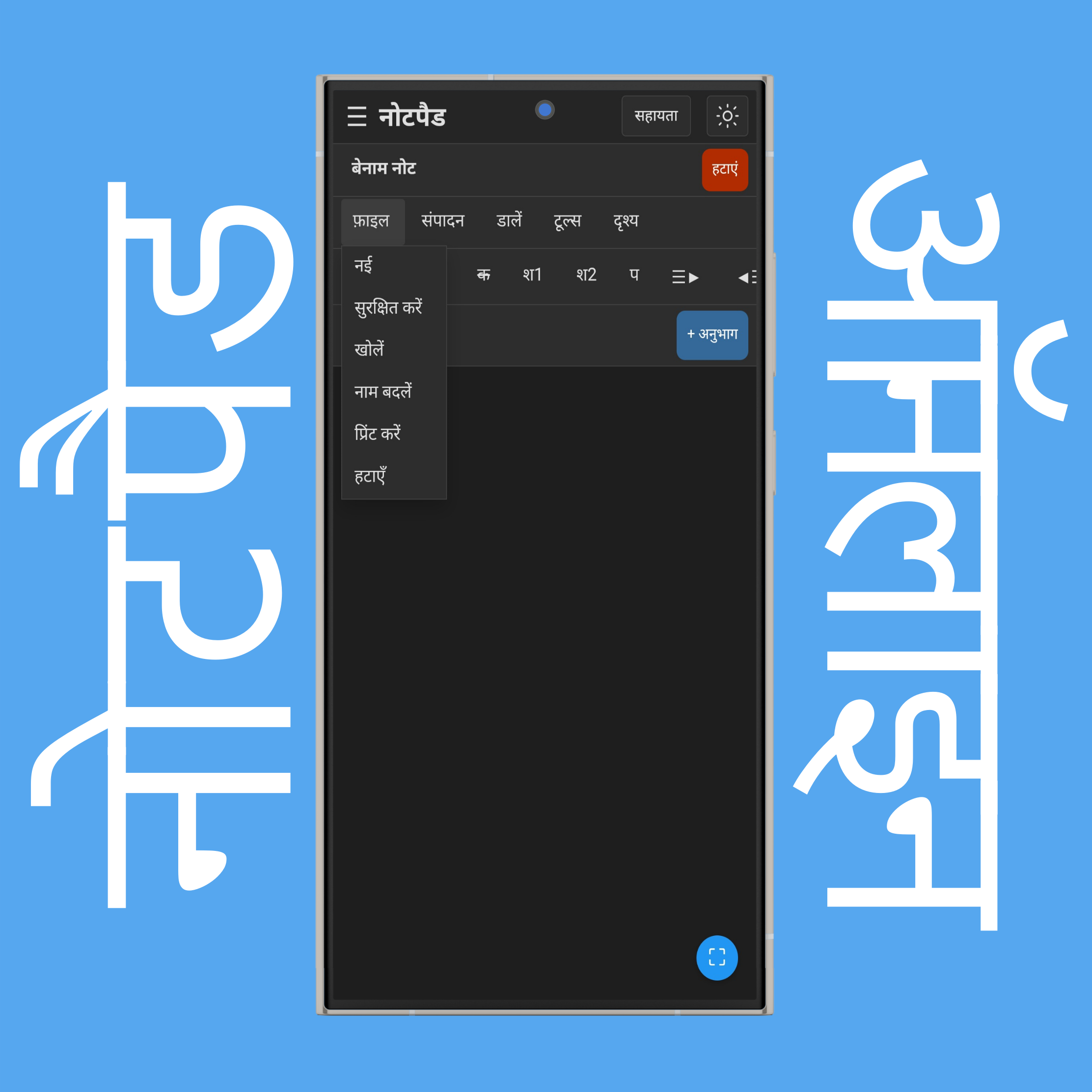
फ़ाइल मेन्यू में आप नया बनाना, खोलना, सेव करना या हटाना जैसे काम कर सकते हैं:
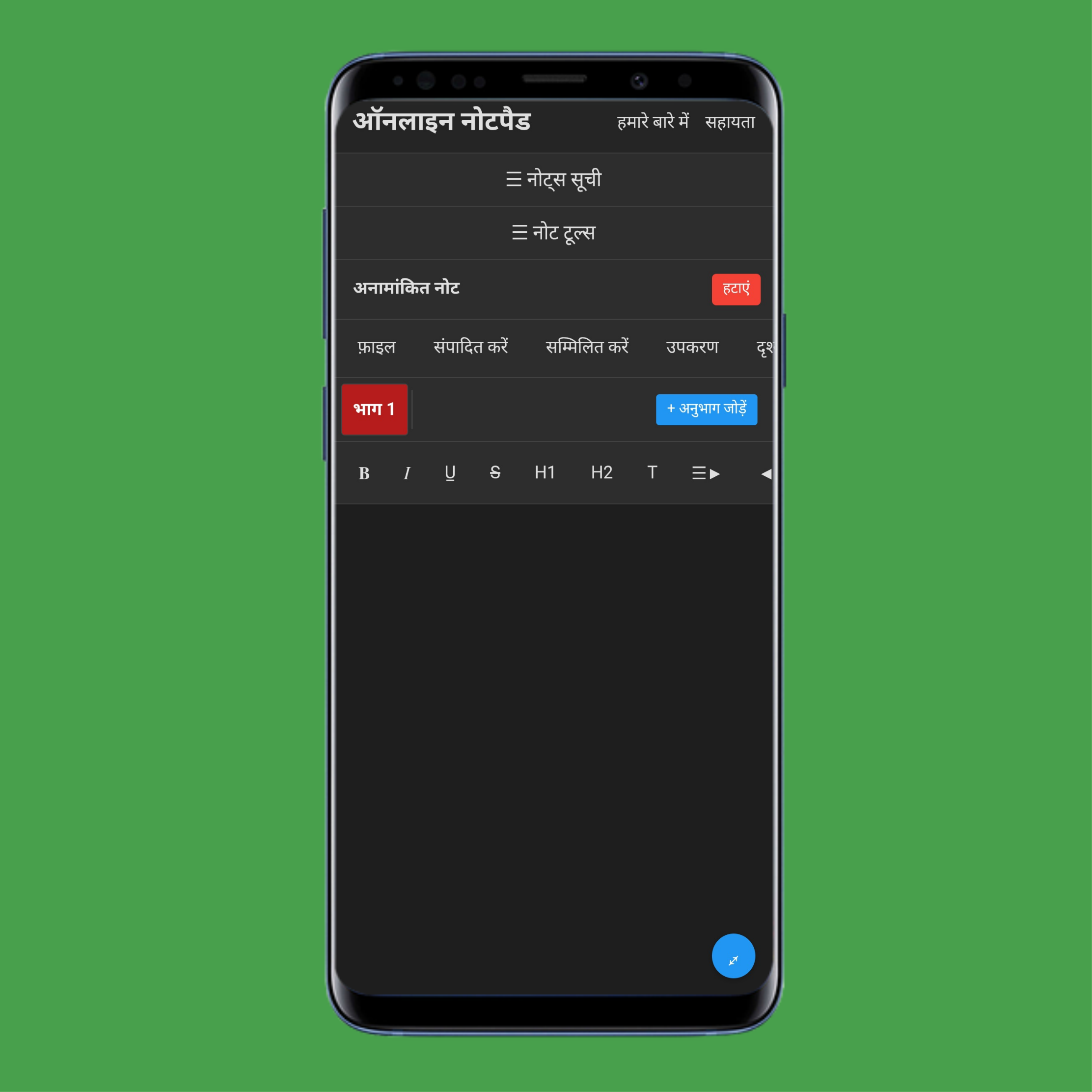
नया नोट बनाने के लिए नई पर टैप/क्लिक करें - यह डेस्कटॉप पर बाईं साइडबार में और मोबाइल पर ☰ नोट सूची में दिखाई देगा।
अपने चुने/खुले नोट को डिवाइस पर डाउनलोड करने के लिए सुरक्षित करें पर टैप/क्लिक करें।
अपने कंप्यूटर से .txt फ़ाइल टेक्स्ट एडिटर में अपलोड करने के लिए खोलें पर टैप/क्लिक करें।
चुने/खुले नोट के शीर्षक को बदलने के लिए नाम बदलें पर टैप/क्लिक करें।
चुने/खुले नोट को प्रिंट करने या PDF के रूप में सेव करने के लिए प्रिंट करें पर टैप/क्लिक करें।
चुने/खुले नोट को उसके डेटा सहित अपनी नोट सूची से पूरी तरह हटाने के लिए हटाएँ पर टैप/क्लिक करें।
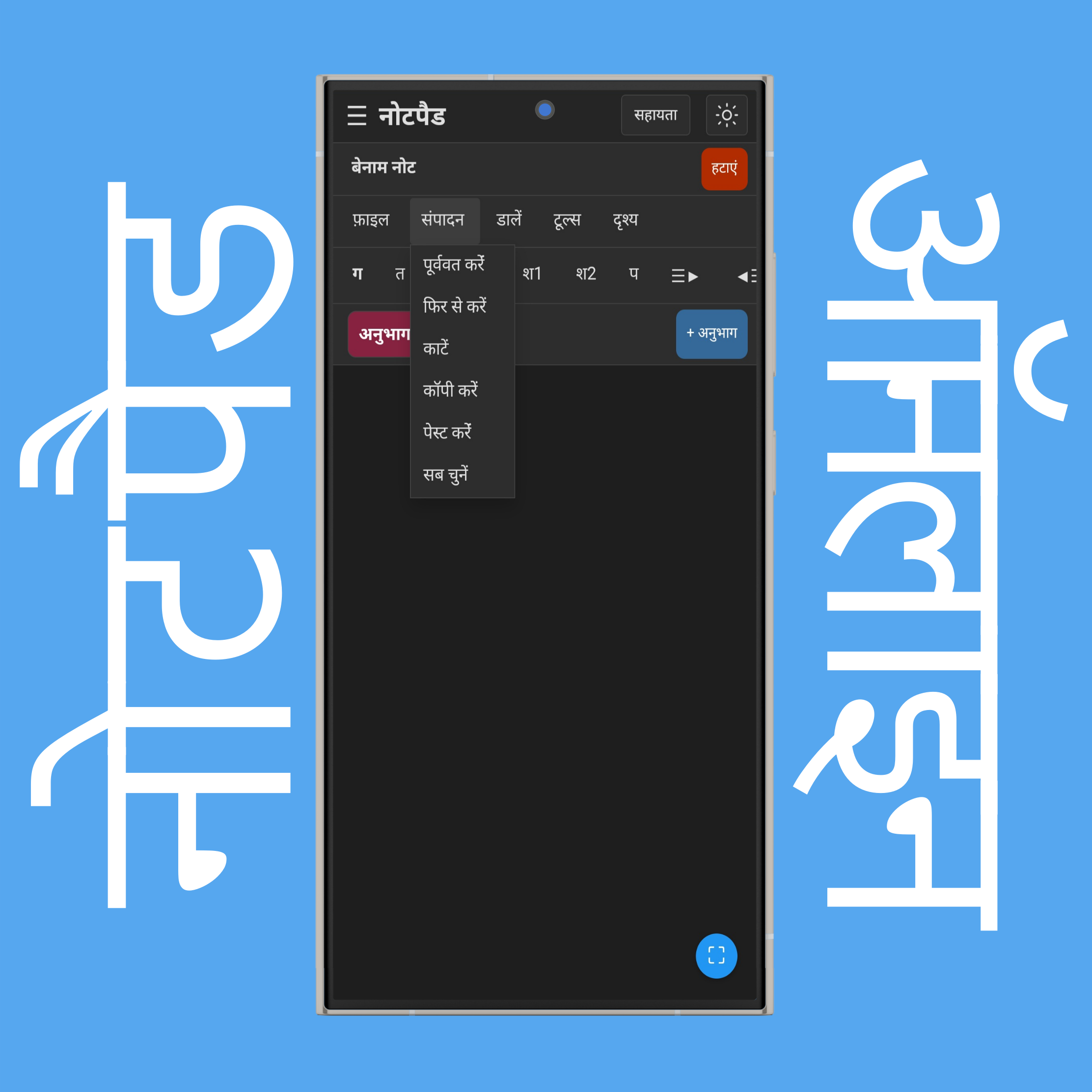
संपादन मेन्यू में आप पूर्ववत करना, फिर से करना, कॉपी करना, पेस्ट करना जैसे काम कर सकते हैं:
एक कदम पीछे जाने और आखिरी बदलाव को रद्द करने के लिए पूर्ववत करें पर टैप/क्लिक करें।
आपके द्वारा अभी रद्द किए गए बदलाव को वापस लाने के लिए फिर से करें पर टैप/क्लिक करें।
चुने गए टेक्स्ट को हटाने और उसे अपने क्लिपबोर्ड पर कॉपी करने के लिए काटें पर टैप/क्लिक करें।
चुने गए टेक्स्ट को बिना हटाए कॉपी करने के लिए कॉपी करें पर टैप/क्लिक करें।
कहीं से कॉपी किए गए टेक्स्ट को नोटपैड में डालने के लिए पेस्ट करें पर टैप/क्लिक करें।
नोटपैड के सभी टेक्स्ट, छवियों और टेबल्स को हाइलाइट करने के लिए सब चुनें पर टैप/क्लिक करें।
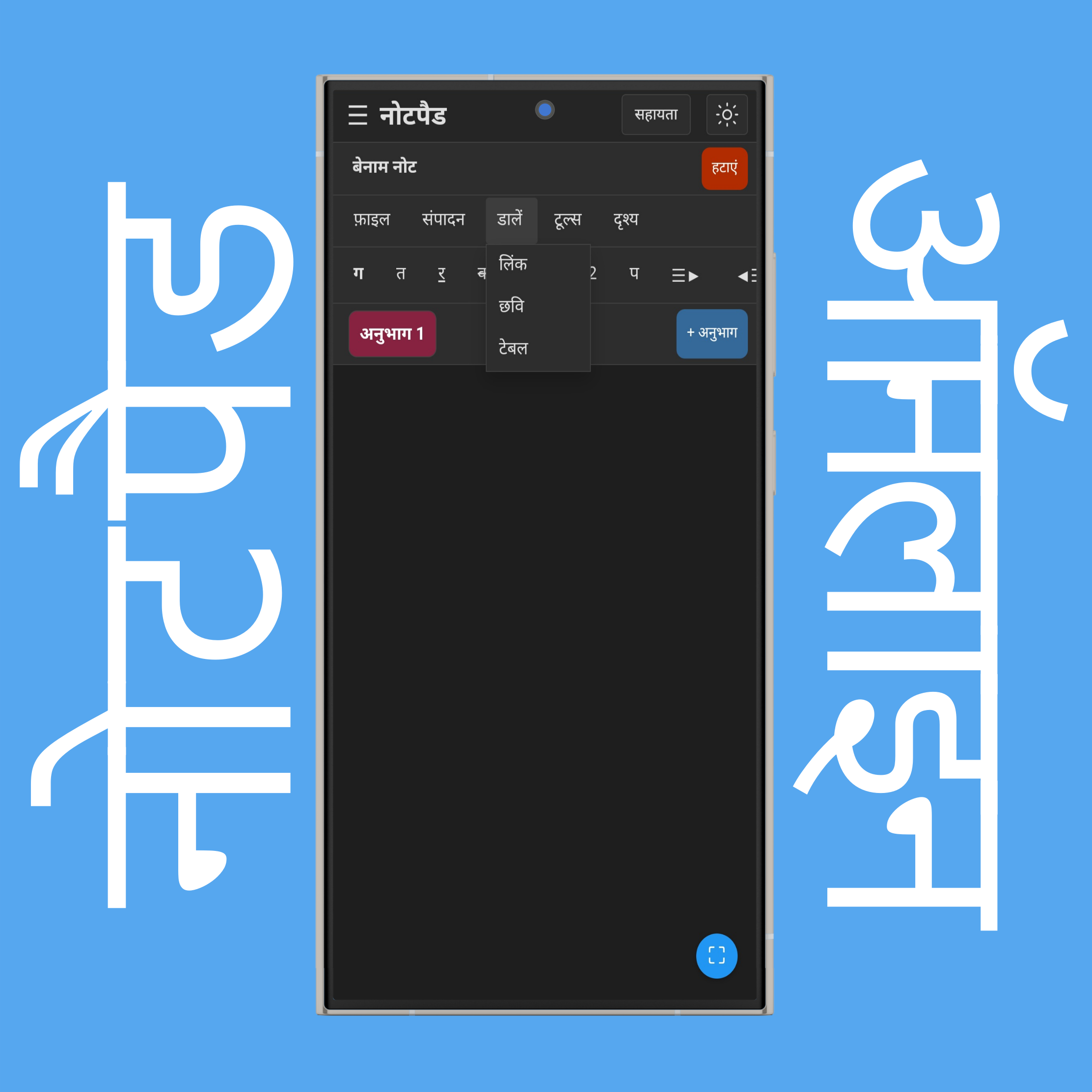
डालें मेन्यू में आप लिंक, छवियाँ और टेबल जोड़ सकते हैं:
आपके दर्ज किए गए URL का उपयोग करके क्लिक करने योग्य लिंक जोड़ने के लिए लिंक पर टैप/क्लिक करें।
अपने डिवाइस से छवि अपलोड करने के लिए छवि पर टैप/क्लिक करें।
टेबल बनाने के लिए टेबल पर टैप/क्लिक करें और बताएँ कि आपको कितनी पंक्तियाँ और कॉलम चाहिए।
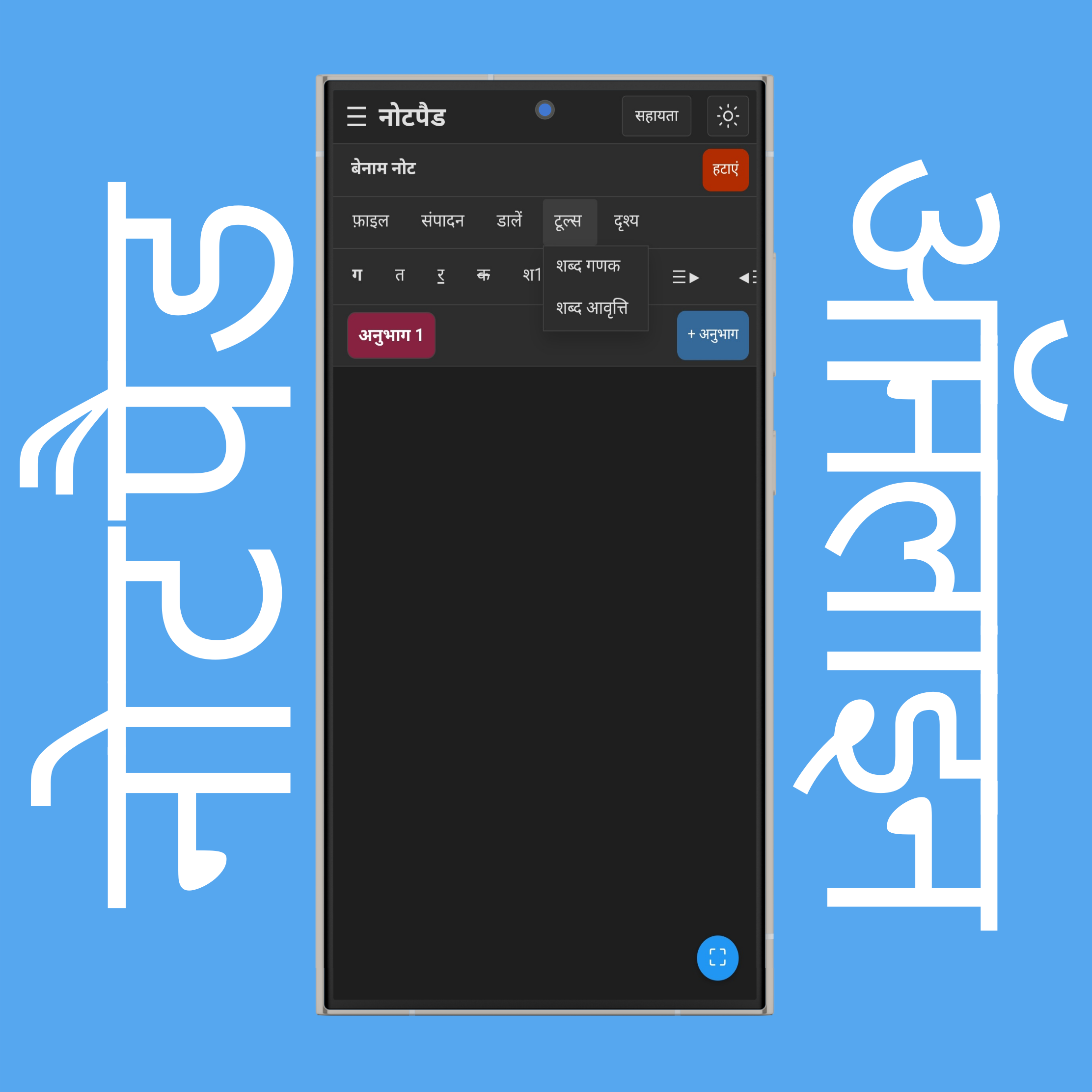
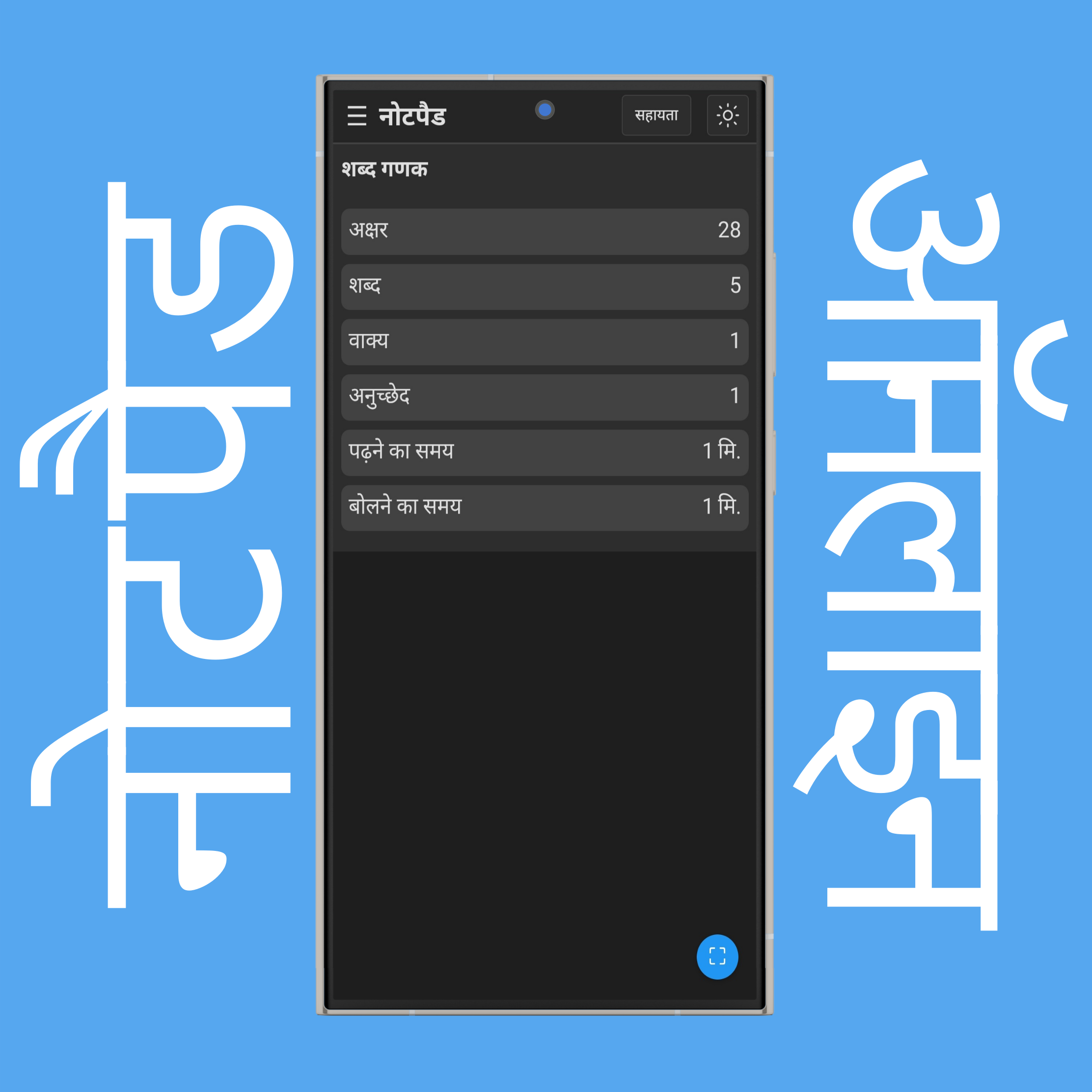
टूल्स मेन्यू में आप शब्द गणना और शब्द आवृत्ति जैसी जानकारी देख सकते हैं:
अपने नोट में कितने शब्द, वाक्य और अनुच्छेद हैं यह देखने के लिए शब्द गणक पर टैप/क्लिक करें।
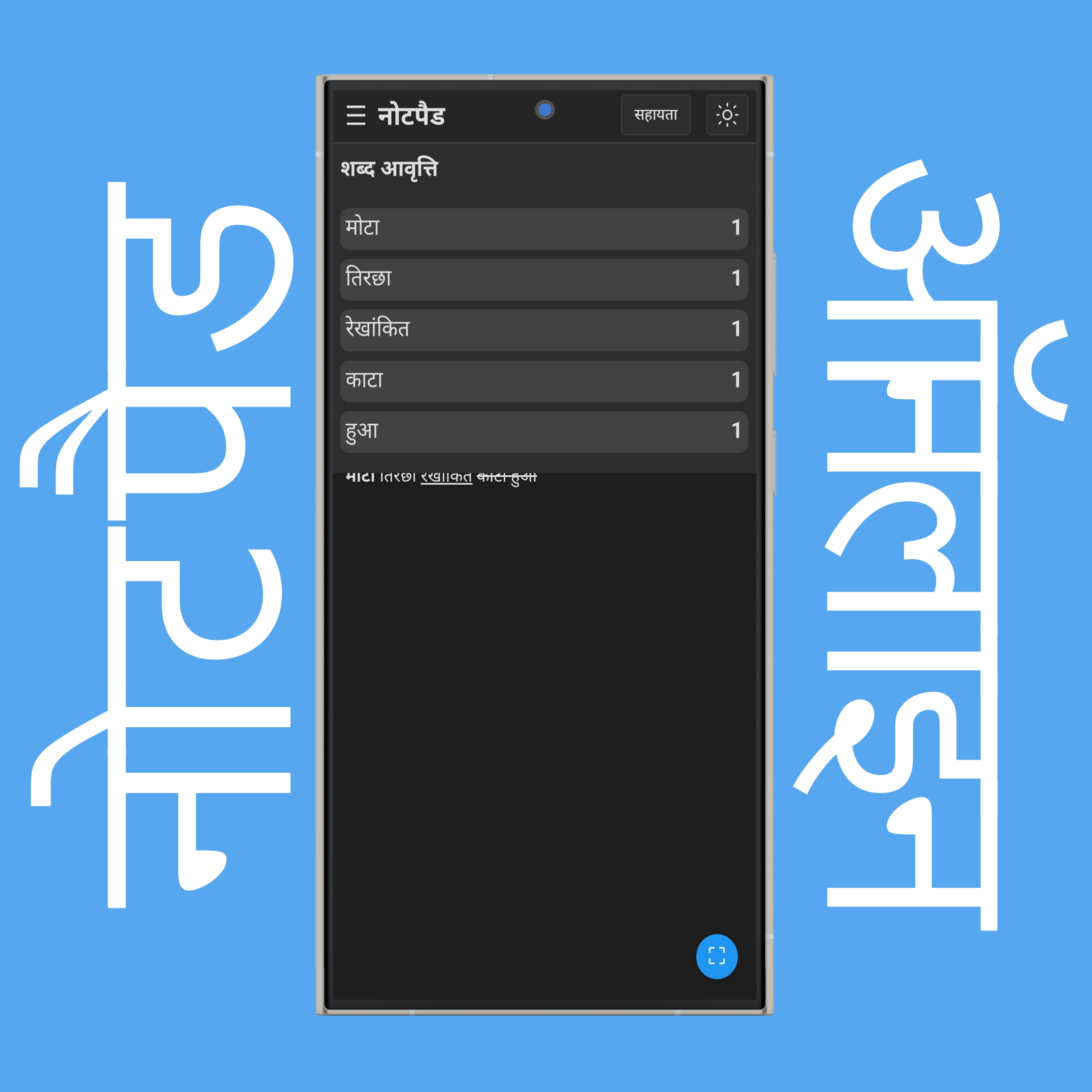
यह जानने के लिए शब्द आवृत्ति पर टैप/क्लिक करें कि प्रत्येक शब्द या अक्षर कितनी बार आया है।
नोट: इन्हें डेस्कटॉप (कंप्यूटर) पर दाईं साइडबार में और मोबाइल (फ़ोन/टैबलेट) पर ☰ नोट टूल्स में देखें।
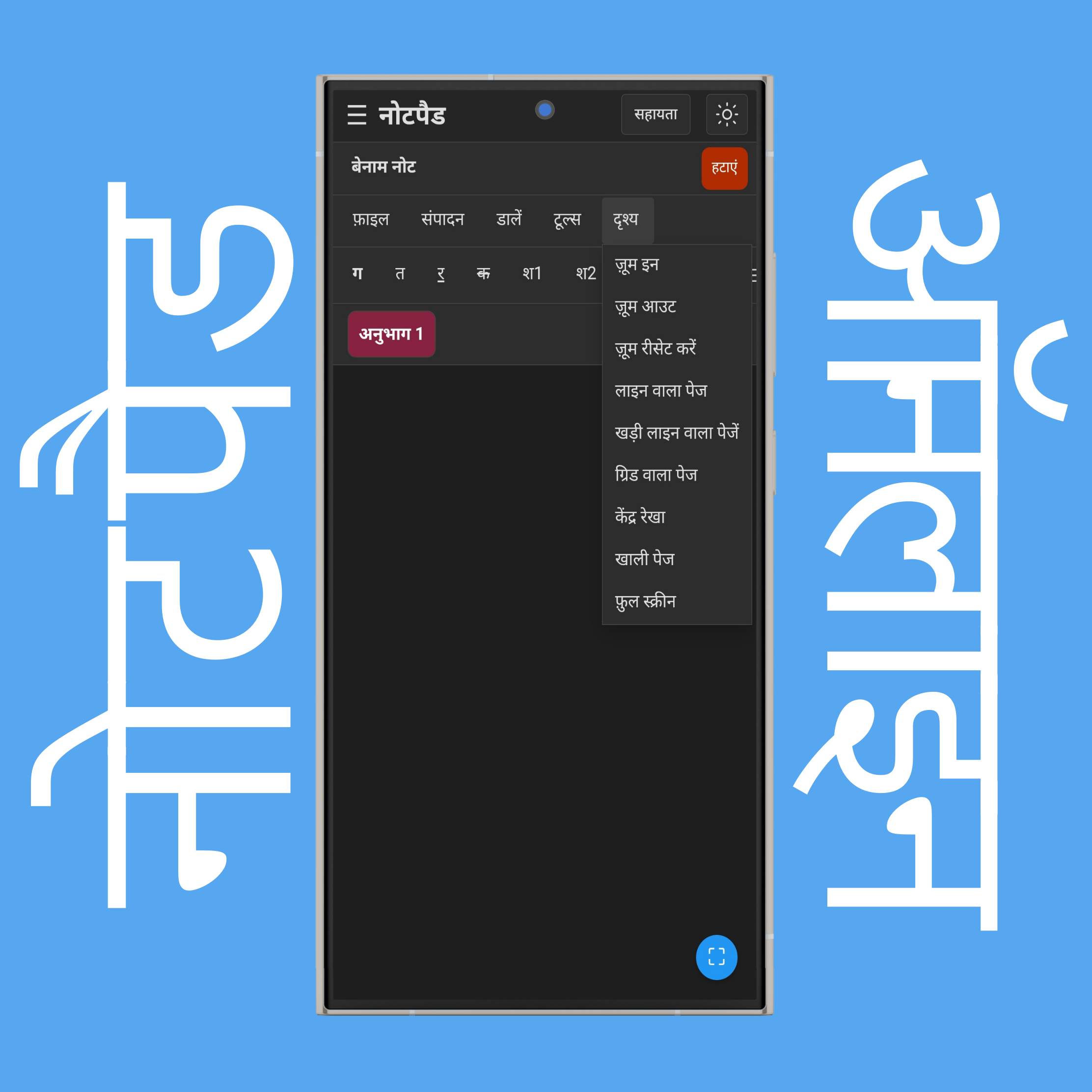
दृश्य मेन्यू में आप ज़ूम इन/आउट, ग्रिड लाइन्स, फुल स्क्रीन जैसे काम कर सकते हैं:
नोटपैड पर 10% ज़ूम इन करने के लिए ज़ूम इन पर टैप/क्लिक करें।
नोटपैड पर 10% ज़ूम आउट करने के लिए ज़ूम आउट पर टैप/क्लिक करें।
डिफ़ॉल्ट ज़ूम स्तर पर वापस जाने के लिए ज़ूम रीसेट करें पर टैप/क्लिक करें।
नोटपैड पर क्षैतिज लाइनें दिखाने के लिए लाइन वाला पेज पर टैप/क्लिक करें।
नोटपैड पर लंबवत लाइनें दिखाने के लिए खड़ी लाइन वाला पेज पर टैप/क्लिक करें।
क्षैतिज और लंबवत दोनों लाइनें दिखाने के लिए ग्रिड वाला पेज पर टैप/क्लिक करें।
नोटपैड के बीच में लाल रेखा जोड़ने के लिए केंद्र रेखा पर टैप/क्लिक करें।
नोटपैड से सभी ग्रिड लाइनें हटाने के लिए खाली पेज पर टैप/क्लिक करें।
नोटपैड को फुल-स्क्रीन मोड में खोलने के लिए फ़ुल स्क्रीन पर टैप/क्लिक करें।
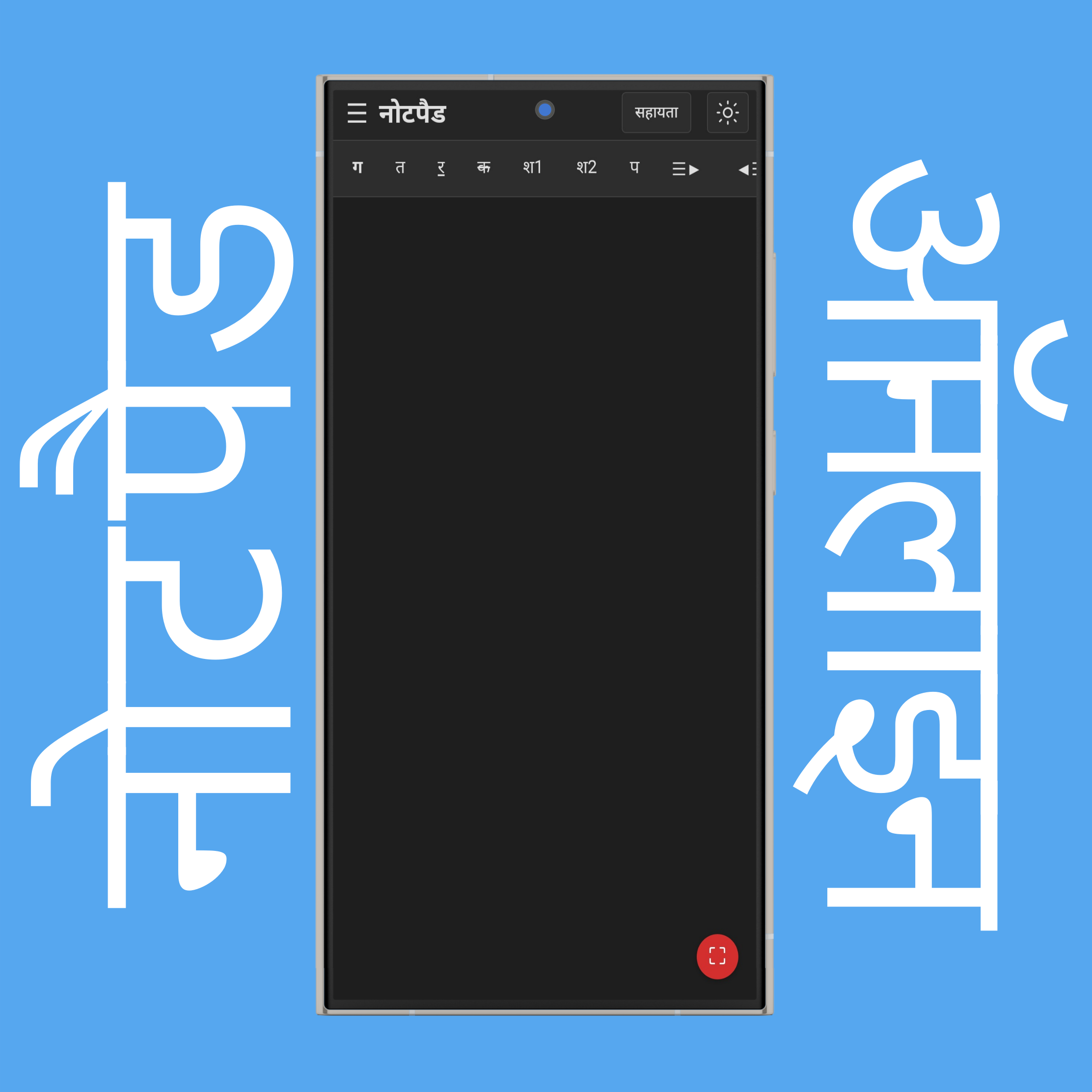
फुल स्क्रीन मोड में जाने या बाहर निकलने के लिए दृश्य > फ़ुल स्क्रीन पर टैप करें या नीचे दाएं कोने में फ़ुल स्क्रीन बटन का उपयोग करें।
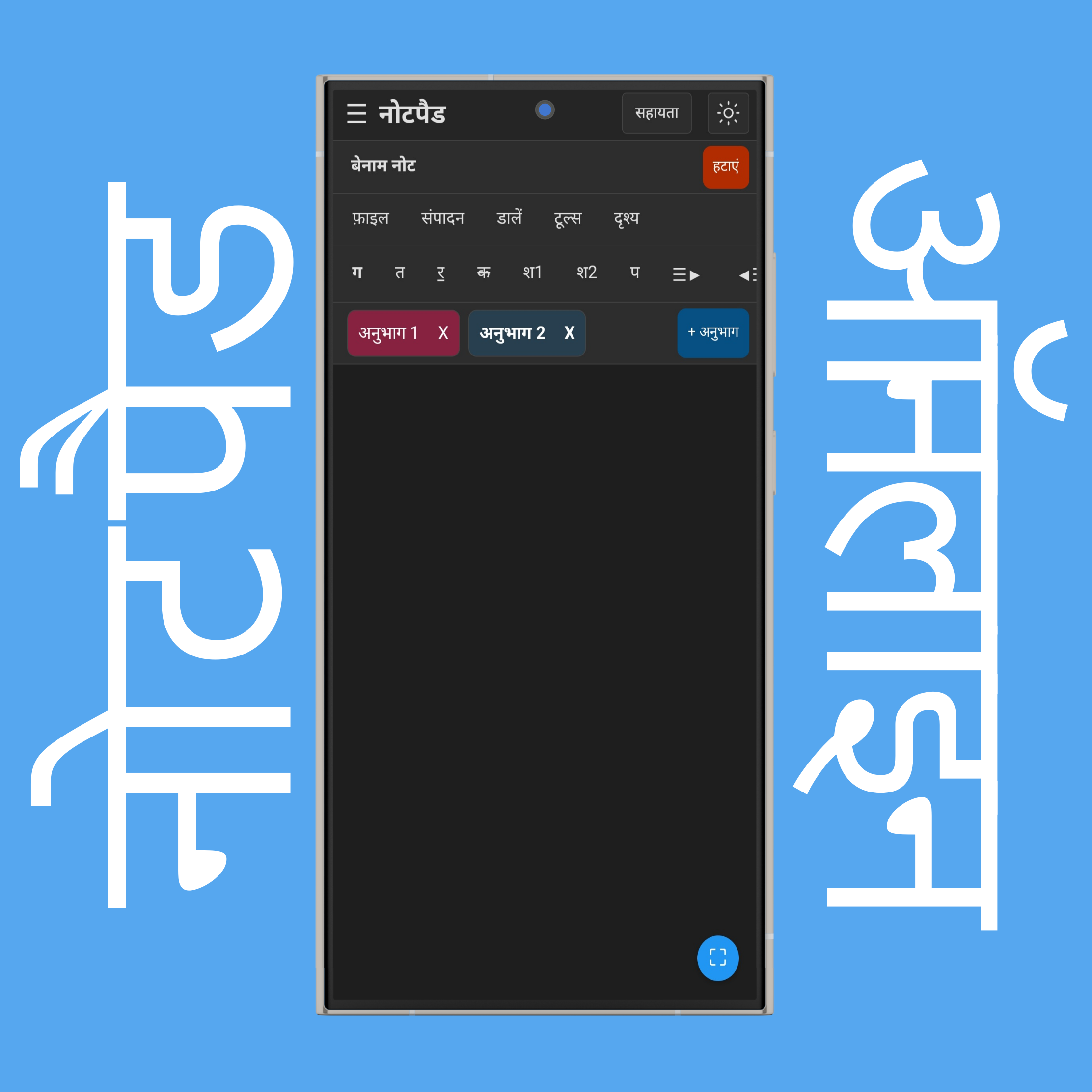
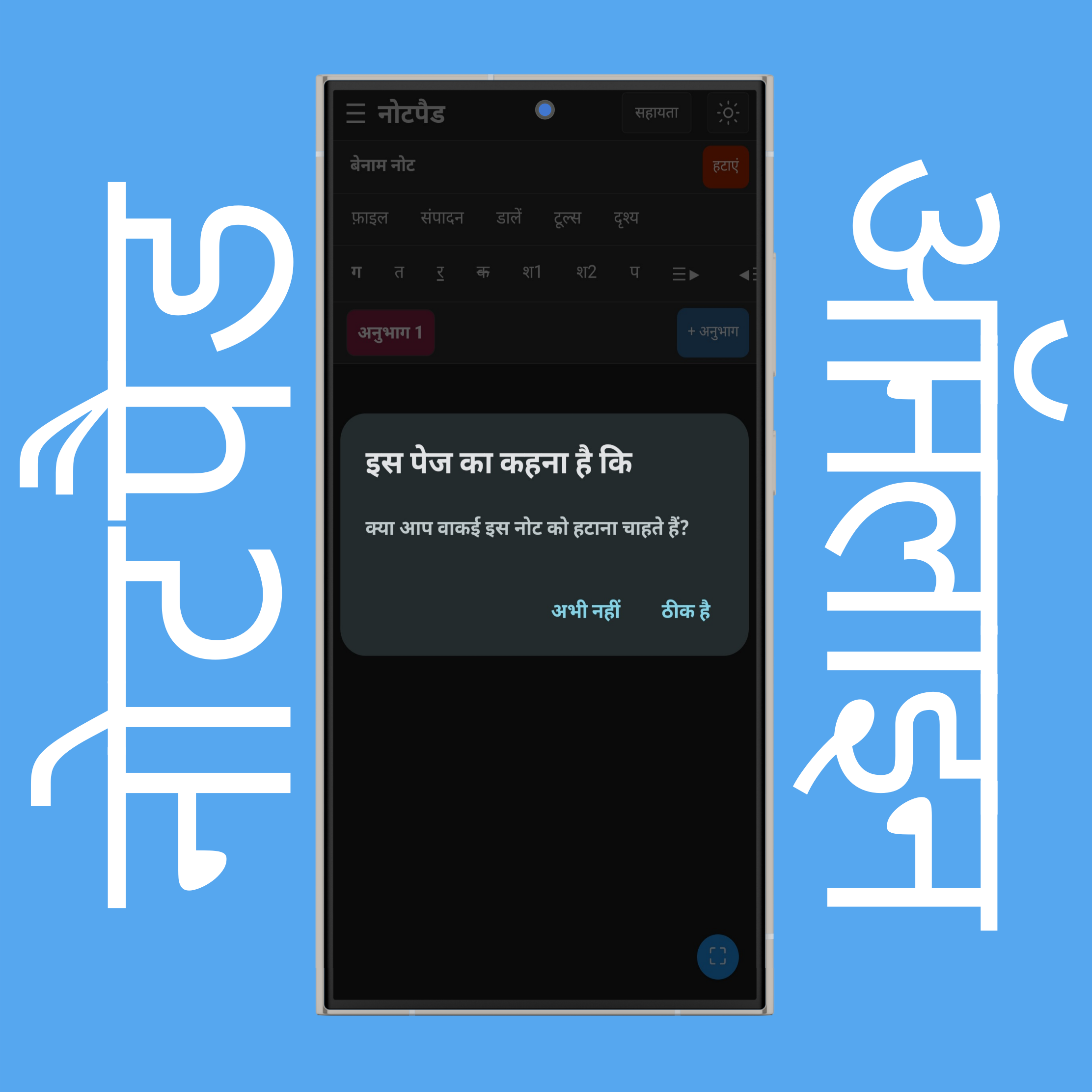
नोट में सब-नोट्स बनाने के लिए + अनुभाग पर टैप करें और उन्हें हटाने के लिए ✕ पर टैप/क्लिक करें।
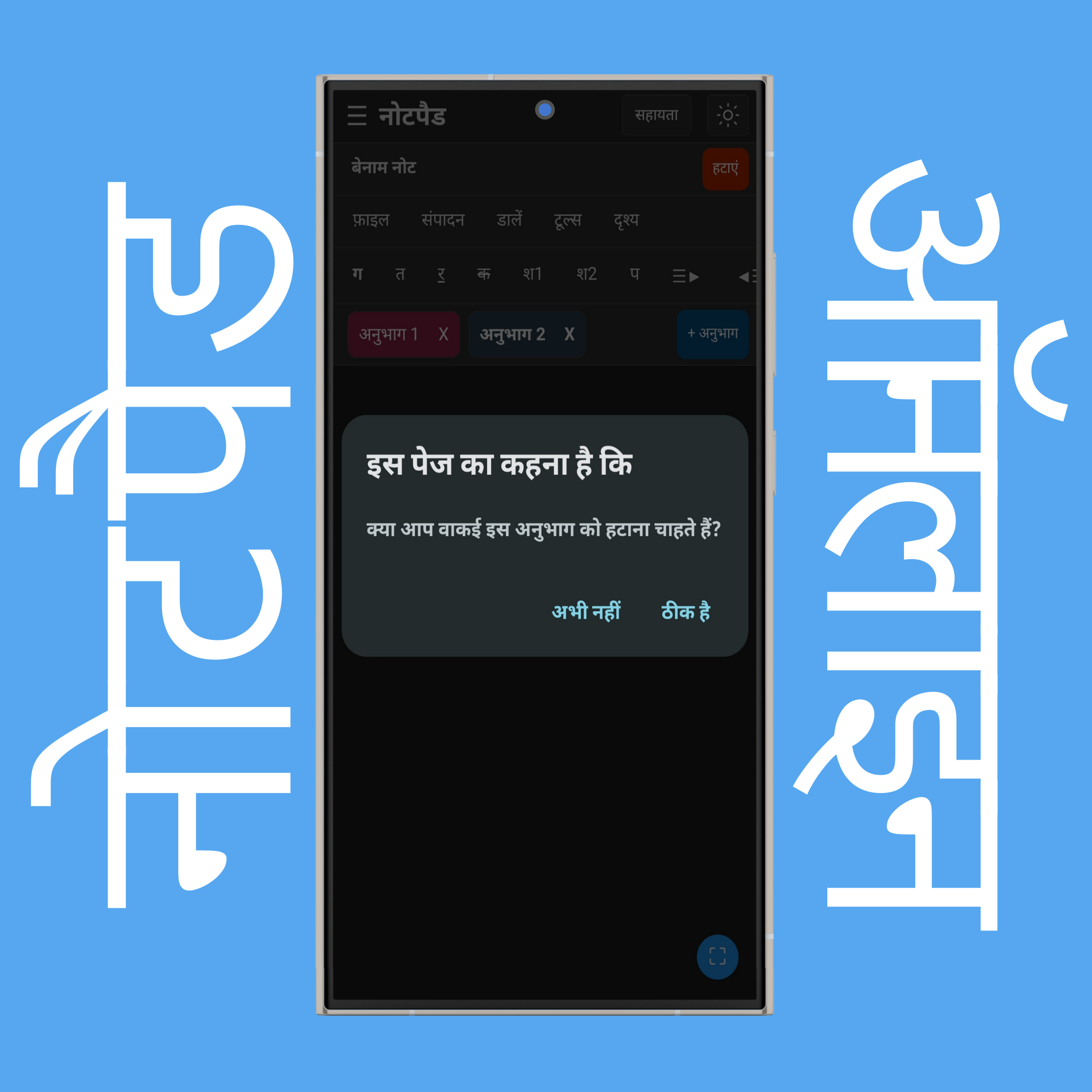
अनुभाग डिलीट करने की पुष्टि करने के लिए ठीक है पर टैप/क्लिक करें, अन्यथा अभी नहीं पर टैप/क्लिक करें।
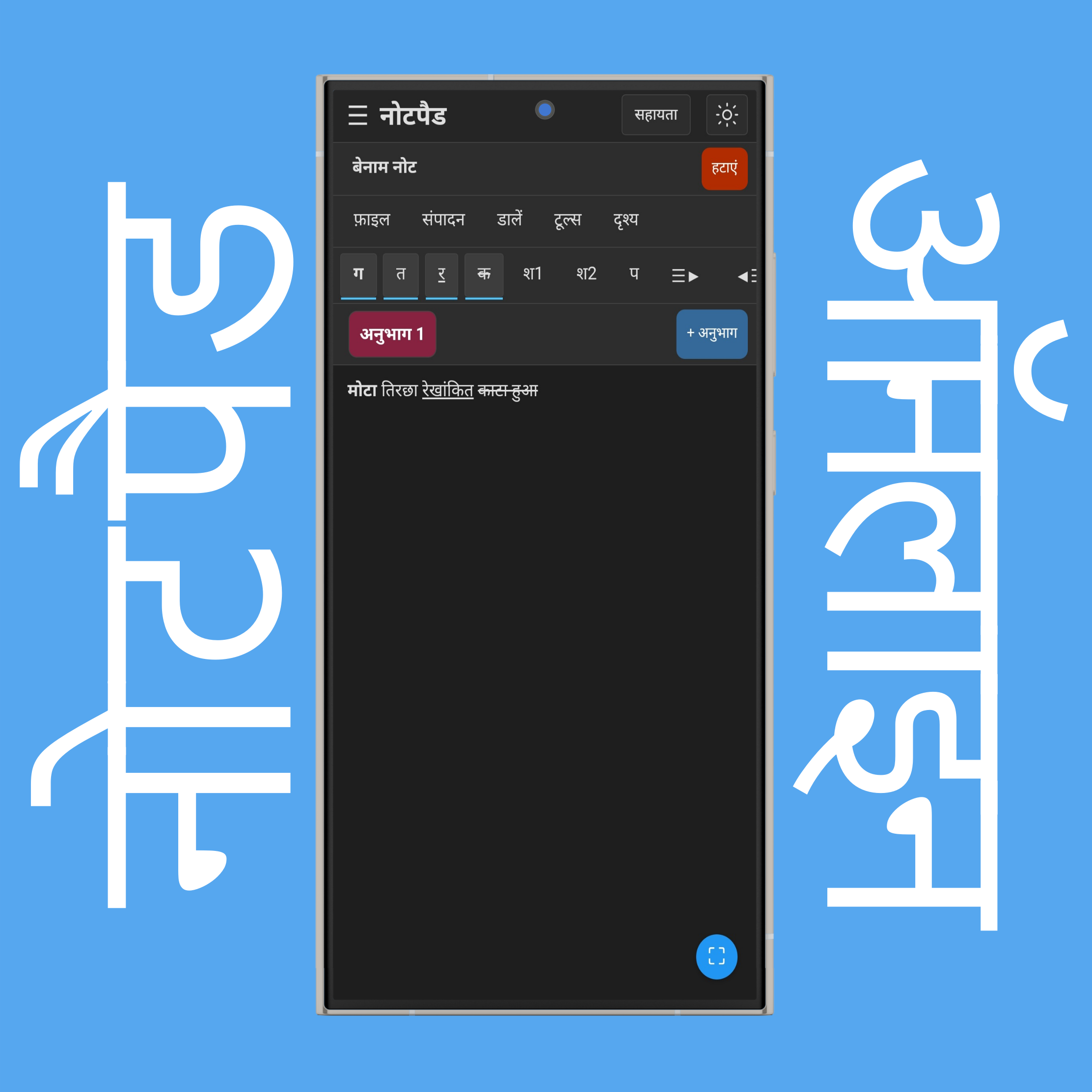
टेक्स्ट की स्टाइल बदलने के लिए फ़ॉर्मैटिंग टूलबार का उपयोग करें:
टेक्स्ट को मोटा करने के लिए ग पर टैप/क्लिक करें।
टेक्स्ट को तिरछा करने के लिए त पर टैप/क्लिक करें।
टेक्स्ट को रेखांकित करने के लिए र पर टैप/क्लिक करें।
टेक्स्ट में काटने की लाइन डालने के लिए क पर टैप/क्लिक करें।
टेक्स्ट को मुख्य शीर्षक बनाने के लिए श1 पर टैप/क्लिक करें।
टेक्स्ट को उप-शीर्षक बनाने के लिए श2 पर टैप/क्लिक करें।
टेक्स्ट को सामान्य रूप में वापस लाने के लिए प पर टैप/क्लिक करें।
टेक्स्ट को बाईं ओर संरेखित करने के लिए ☰▶ पर टैप/क्लिक करें।
टेक्स्ट को केंद्र में संरेखित करने के लिए ◀☰▶ पर टैप/क्लिक करें।
टेक्स्ट को दाईं ओर संरेखित करने के लिए ◀☰ पर टैप/क्लिक करें।
बुलेट सूची बनाने के लिए ▢☰ पर टैप/क्लिक करें।
संख्या सूची बनाने के लिए 1☰ पर टैप/क्लिक करें।
टेक्स्ट का फ़ॉन्ट आकार बढ़ाने के लिए A+ पर टैप/क्लिक करें।
टेक्स्ट का फ़ॉन्ट आकार घटाने के लिए A- पर टैप/क्लिक करें।