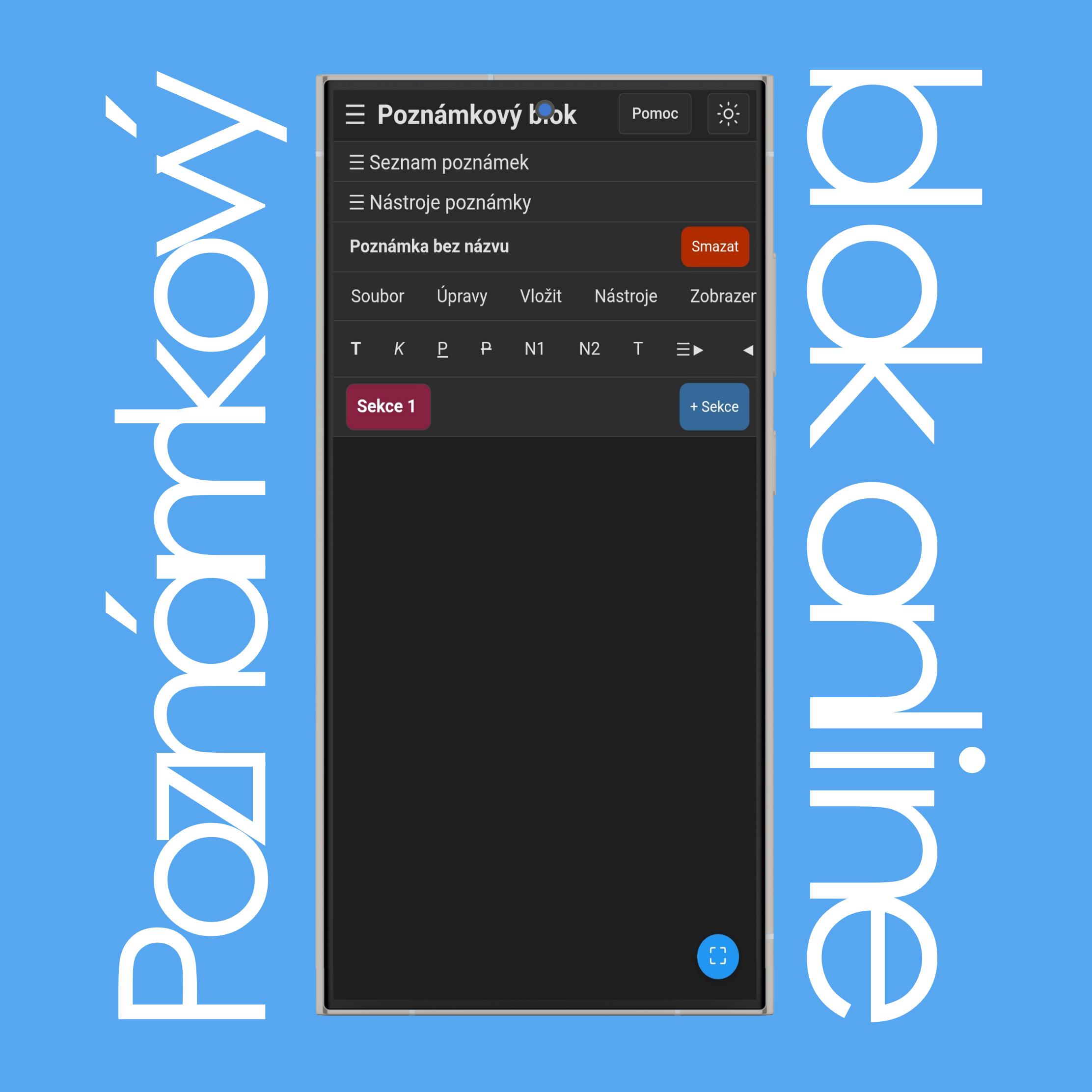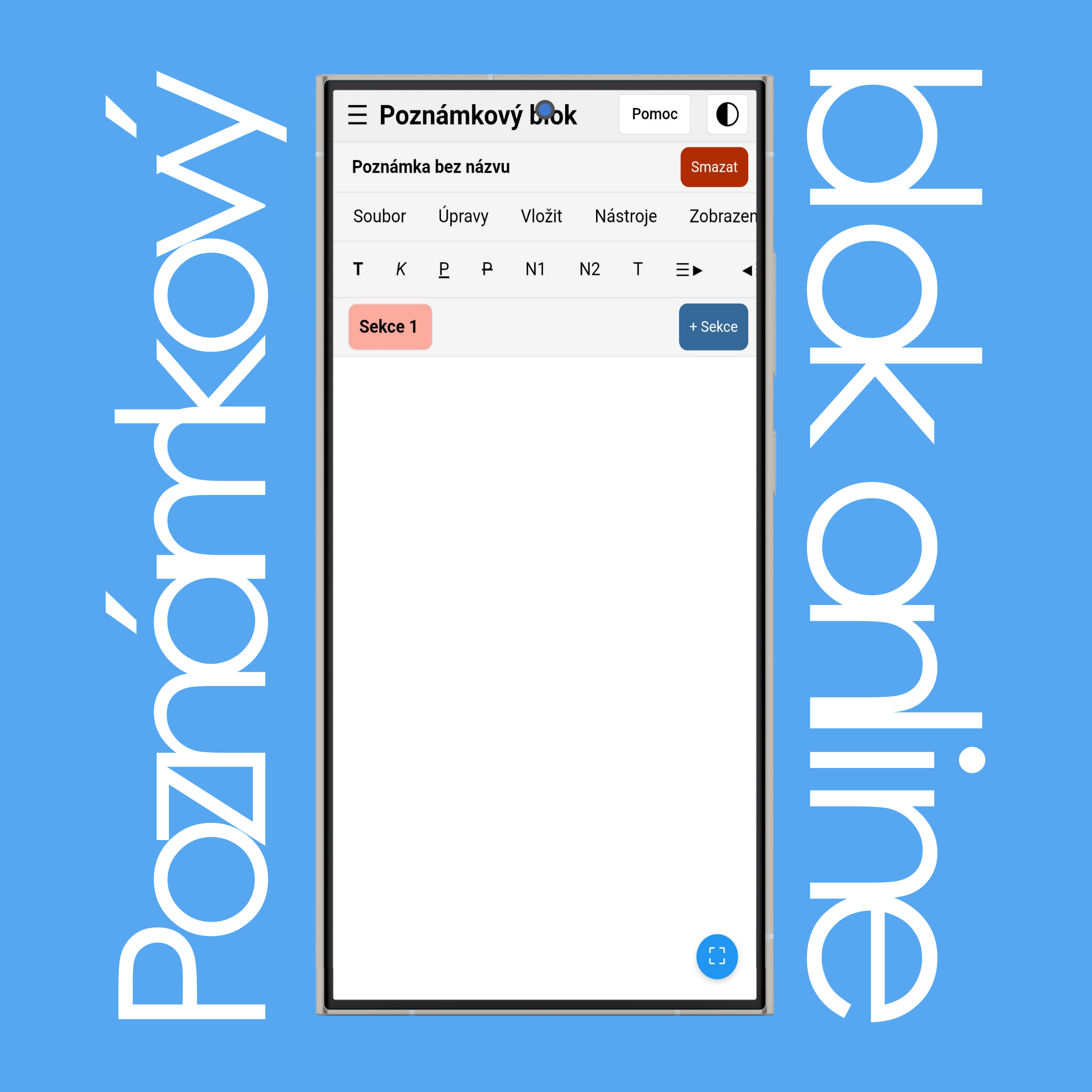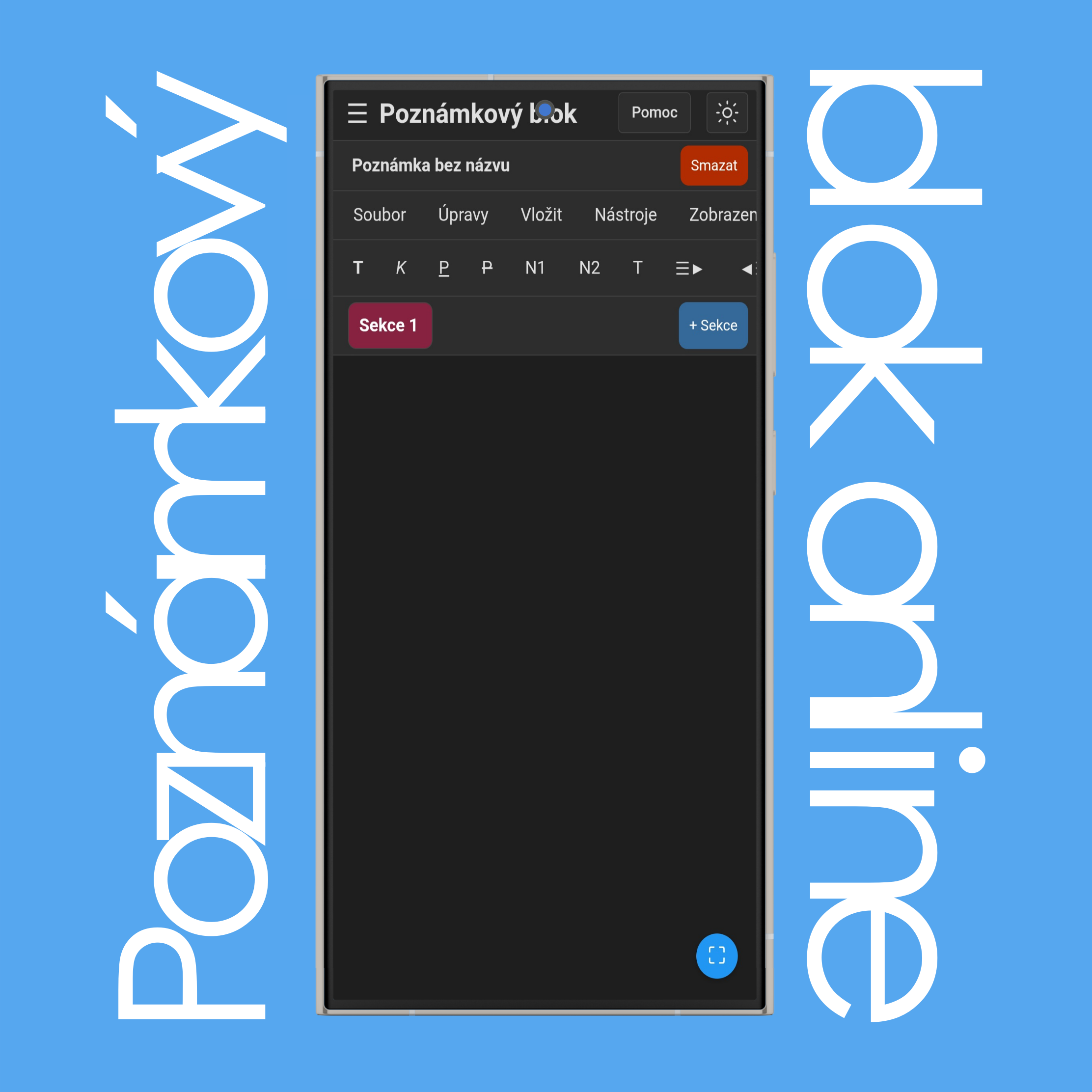
Klepněte na Poznámku bez názvu pro její přejmenování.
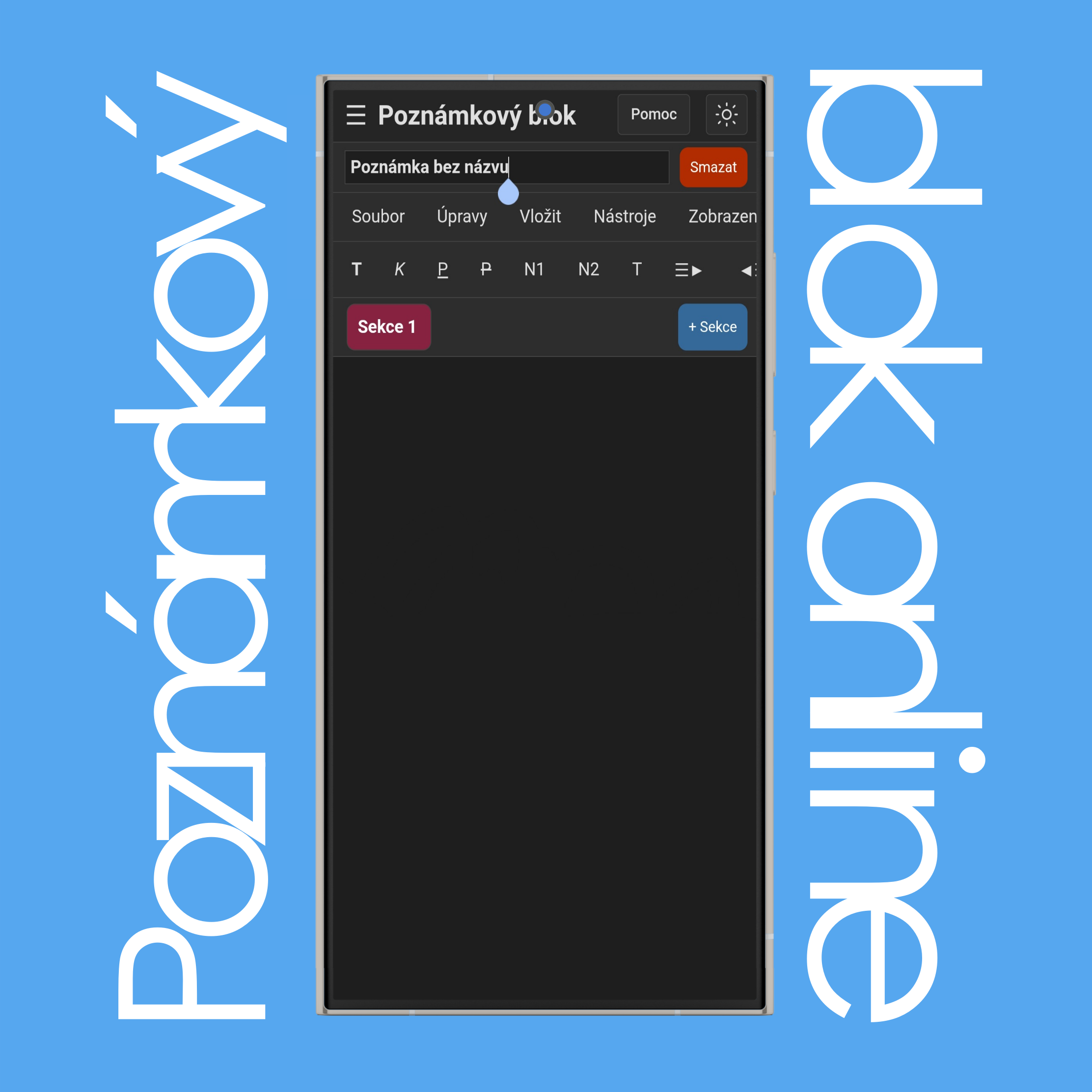
Napište nový název a klepněte na libovolné prázdné místo pro uložení.
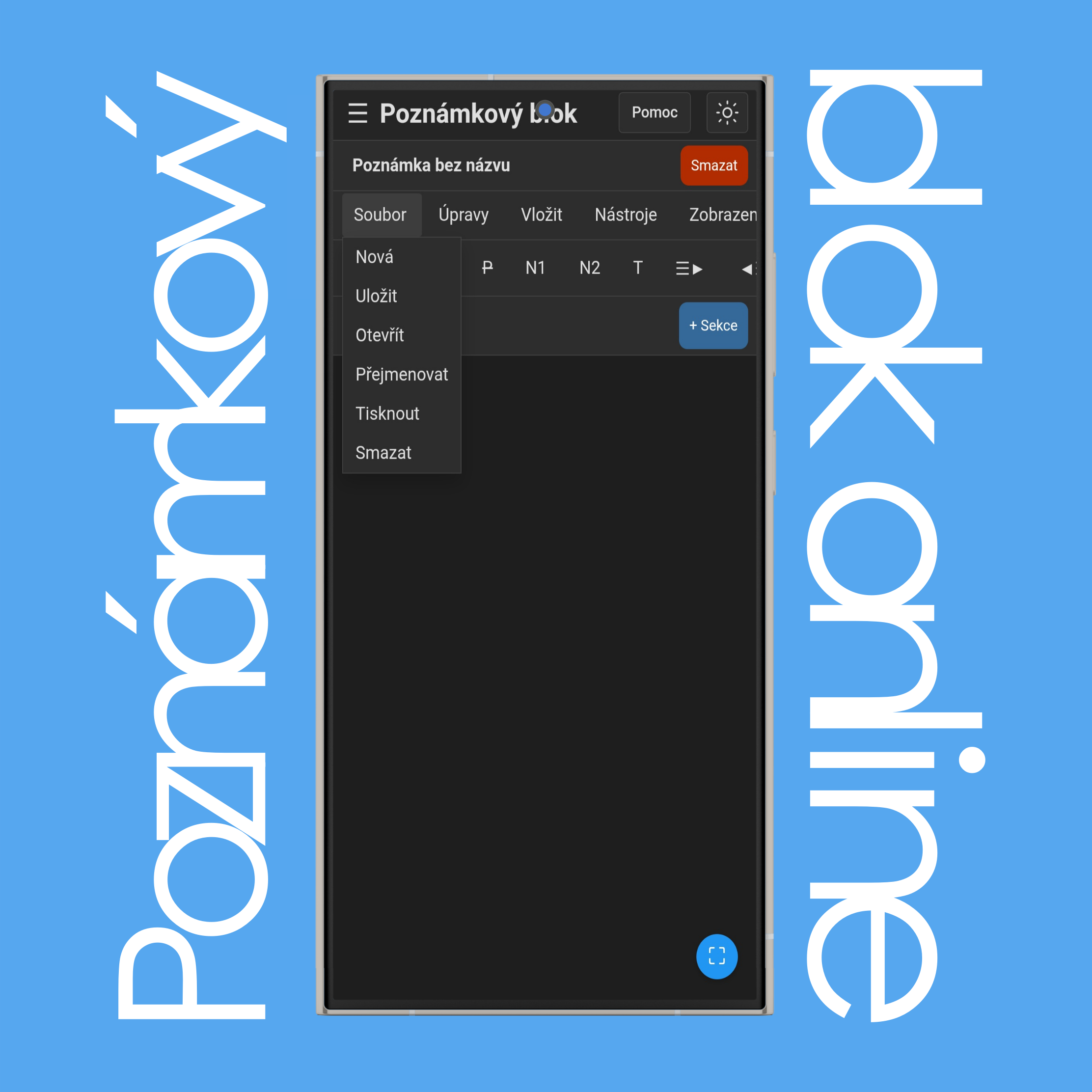
V nabídce Soubor můžete provádět akce, jako je vytváření, otevírání, ukládání nebo mazání:
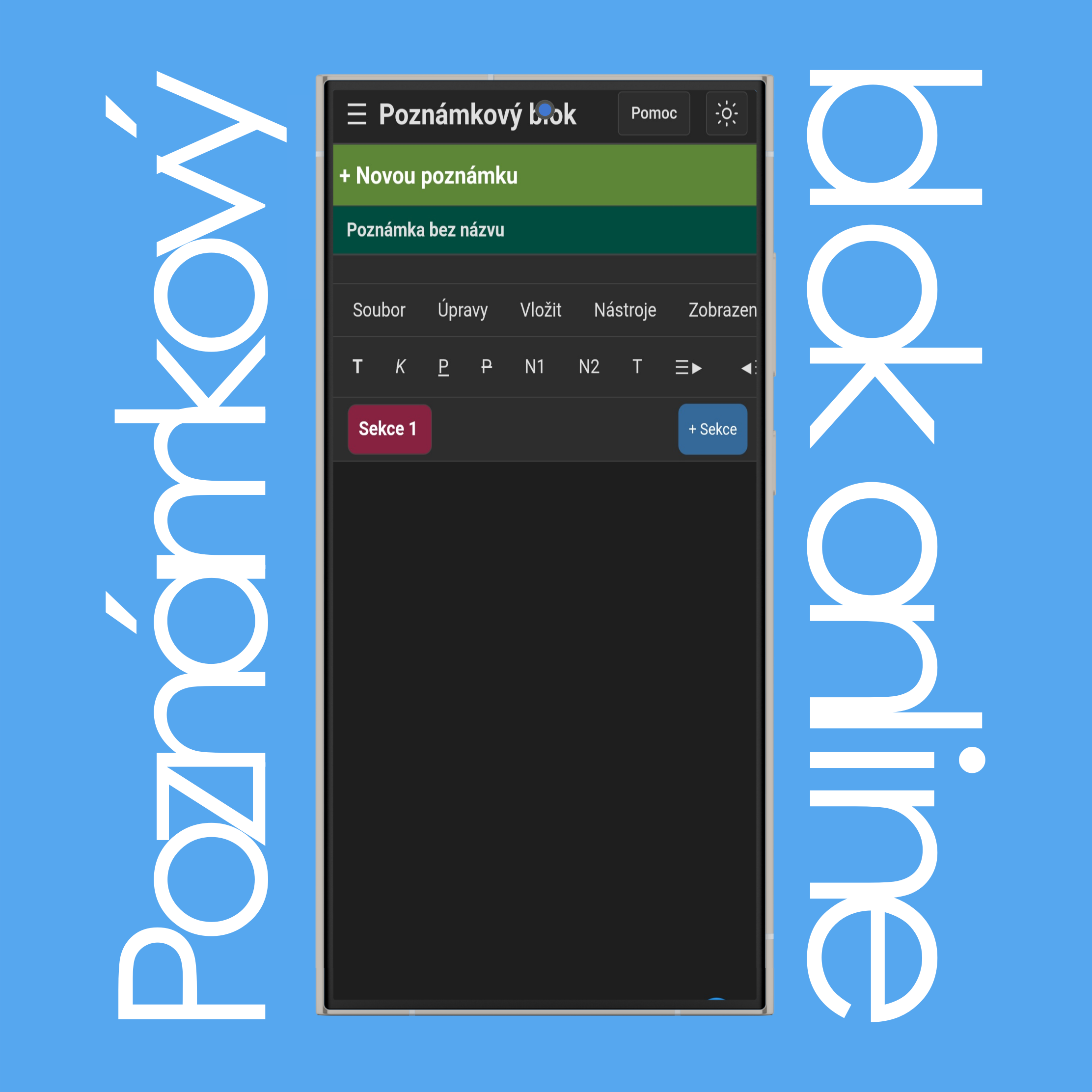
Klepněte na Nová pro vytvoření nové poznámky, která se objeví v postranním panelu vlevo na počítači a v ☰ Seznamu poznámek na mobilu.
Klepněte na Uložit pro stažení vybrané/otevřené poznámky do vašeho zařízení.
Klepněte na Otevřít pro nahrání .txt souboru z počítače do textového editoru.
Klepněte na Přejmenovat pro změnu názvu vybrané/otevřené poznámky.
Klepněte na Tisknout pro vytištění vybrané/otevřené poznámky nebo její uložení jako PDF.
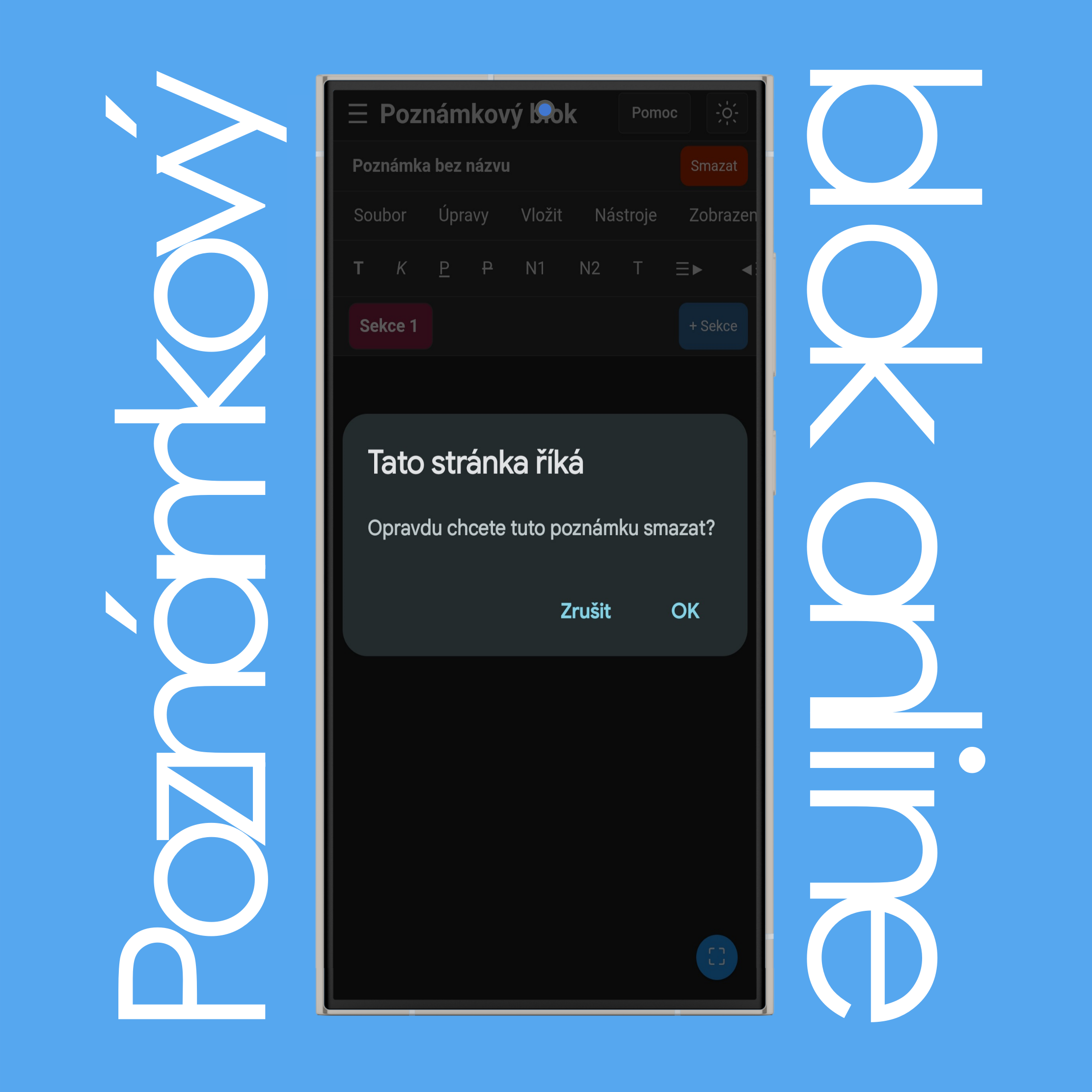
Klepněte na Smazat pro trvalé odstranění vybrané/otevřené poznámky včetně dat z vašeho seznamu poznámek.
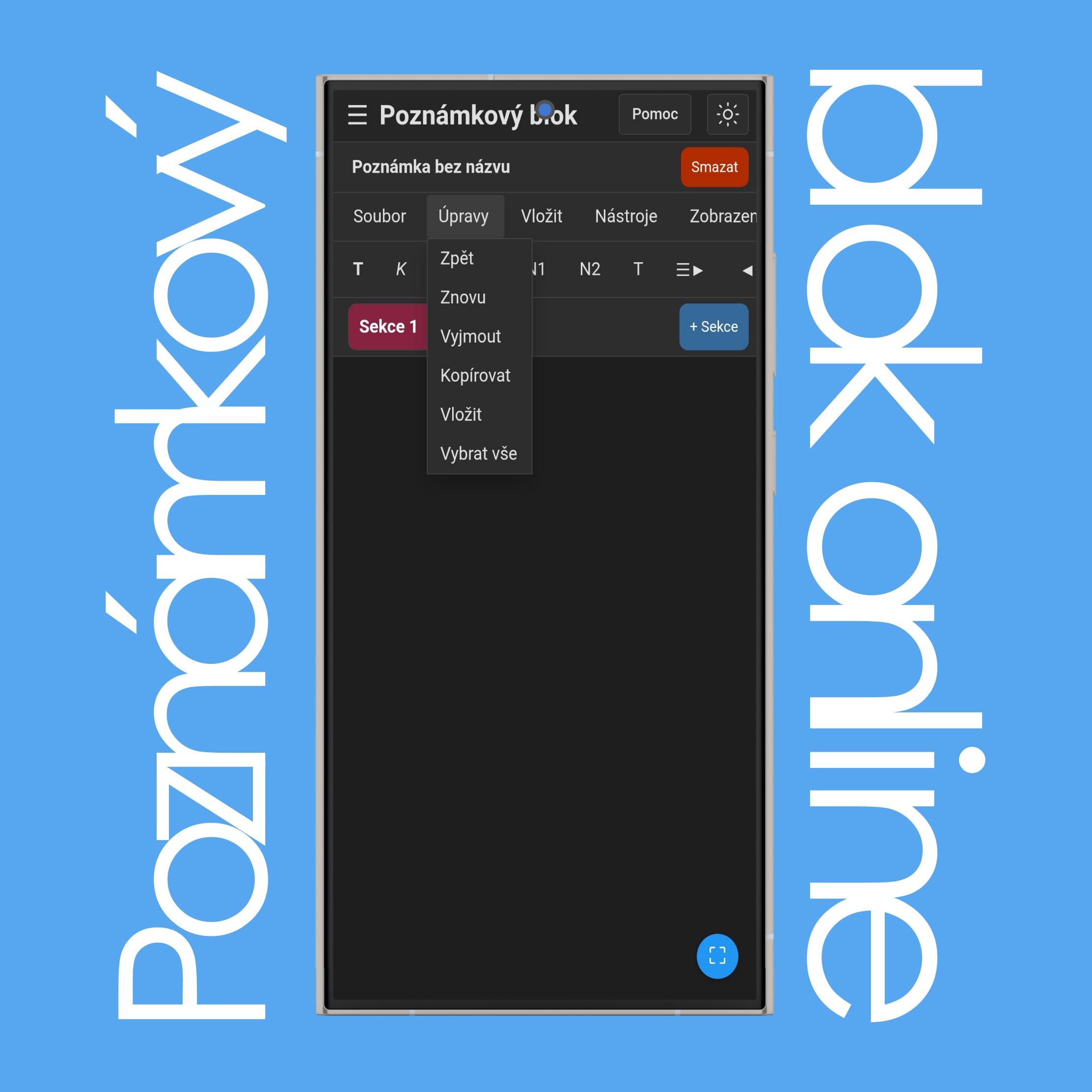
V nabídce Úpravy můžete provádět akce, jako je zpět, znovu, kopírovat, vložit a další:
Klepněte na Zpět pro vrácení o krok zpět a zrušení poslední změny.
Klepněte na Znovu pro obnovení změny, kterou jste právě zrušili.
Klepněte na Vyjmout pro odstranění vybraného textu a jeho zkopírování do schránky.
Klepněte na Kopírovat pro zkopírování vybraného textu bez jeho odstranění.
Klepněte na Vložit pro vložení textu z jiného zdroje do poznámkového bloku.
Klepněte na Vybrat vše pro označení veškerého textu, obrázků a tabulek v poznámkovém bloku.
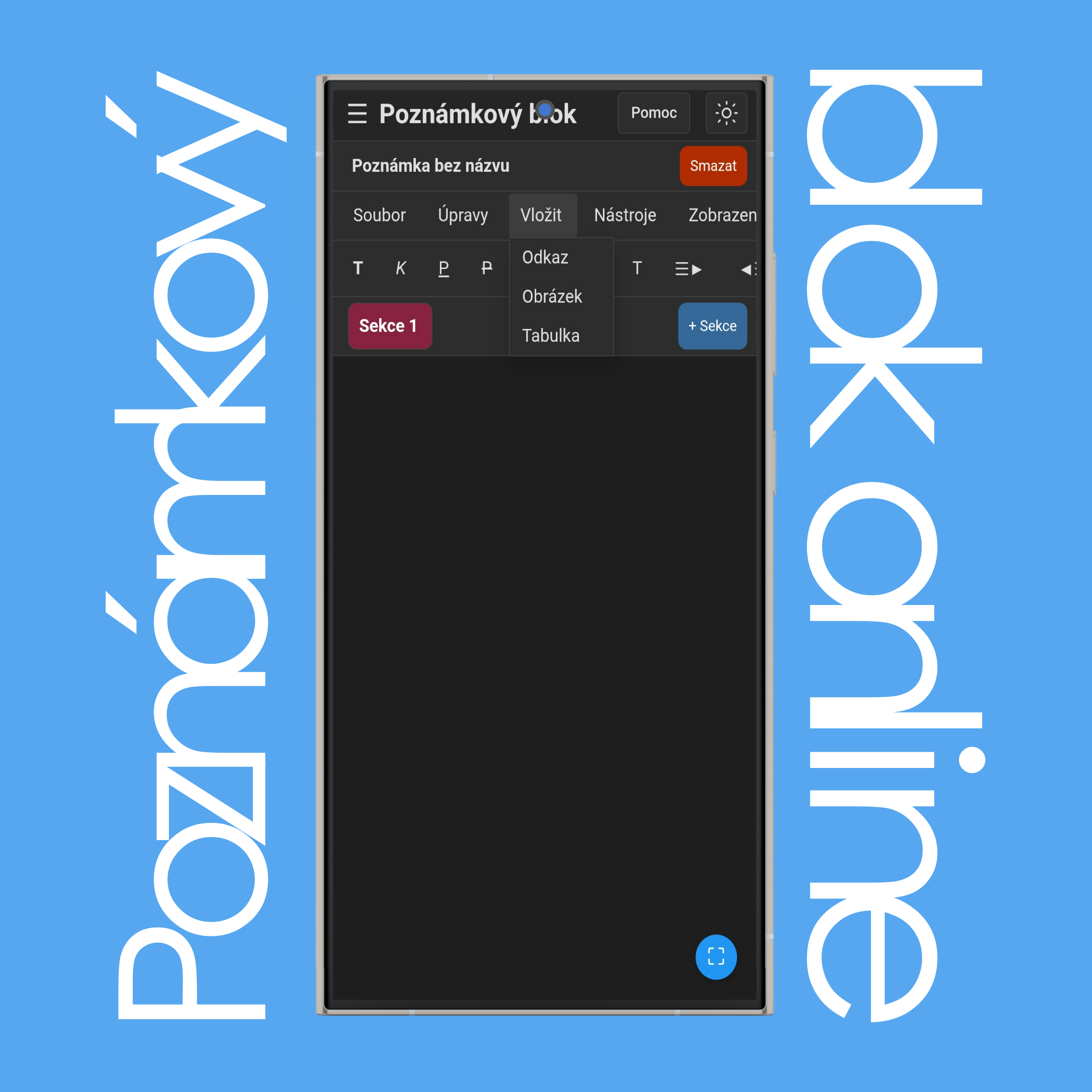
V nabídce Vložit můžete přidávat prvky, jako jsou odkazy, obrázky a tabulky:
Klepněte na Odkaz pro přidání klikatelného odkazu pomocí URL adresy, kterou zadáte.
Klepněte na Obrázek pro nahrání obrázku z vašeho zařízení.
Klepněte na Tabulka pro vytvoření tabulky zadáním požadovaného počtu řádků a sloupců.
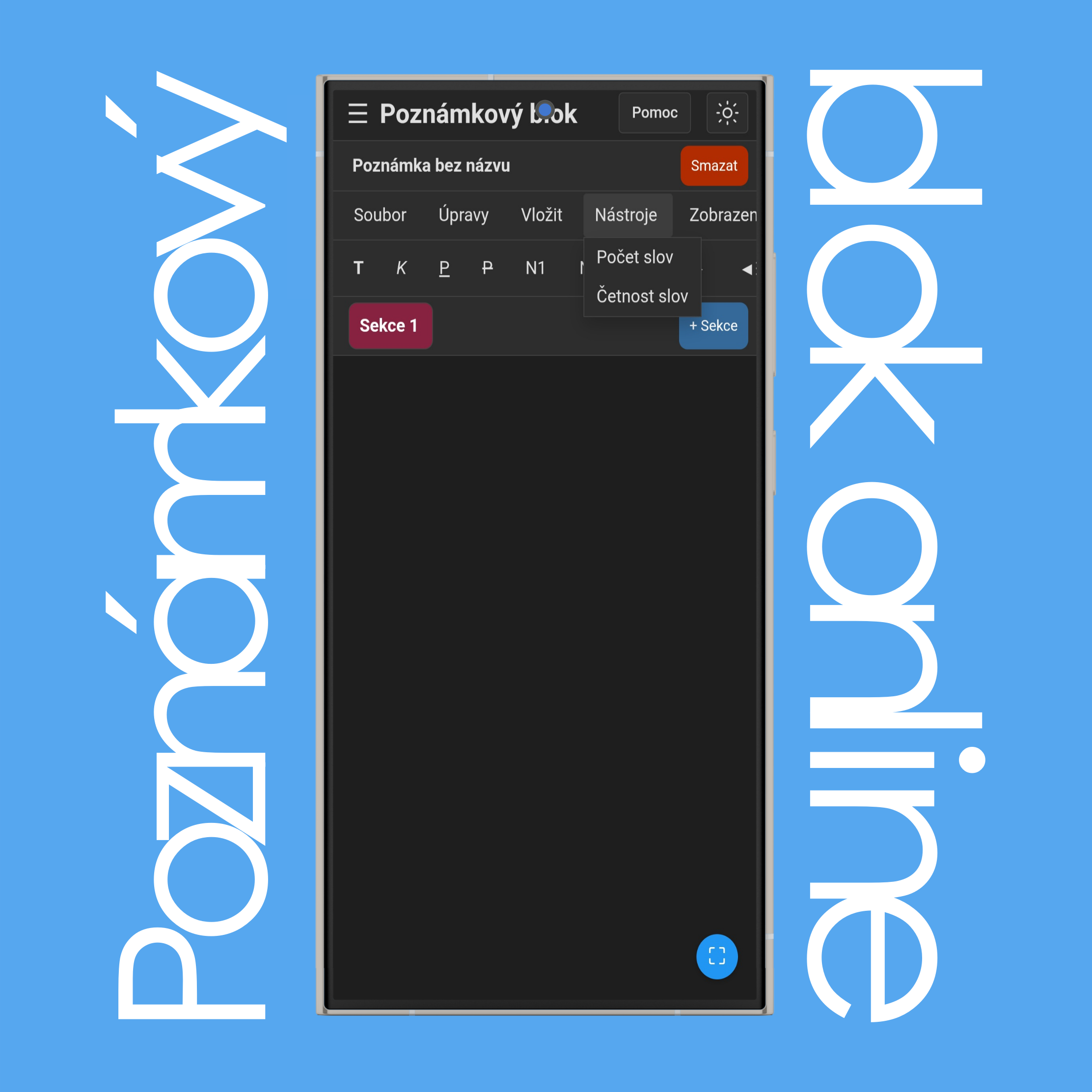
V nabídce Nástroje můžete zobrazit informace, jako je počet slov a jejich četnost:
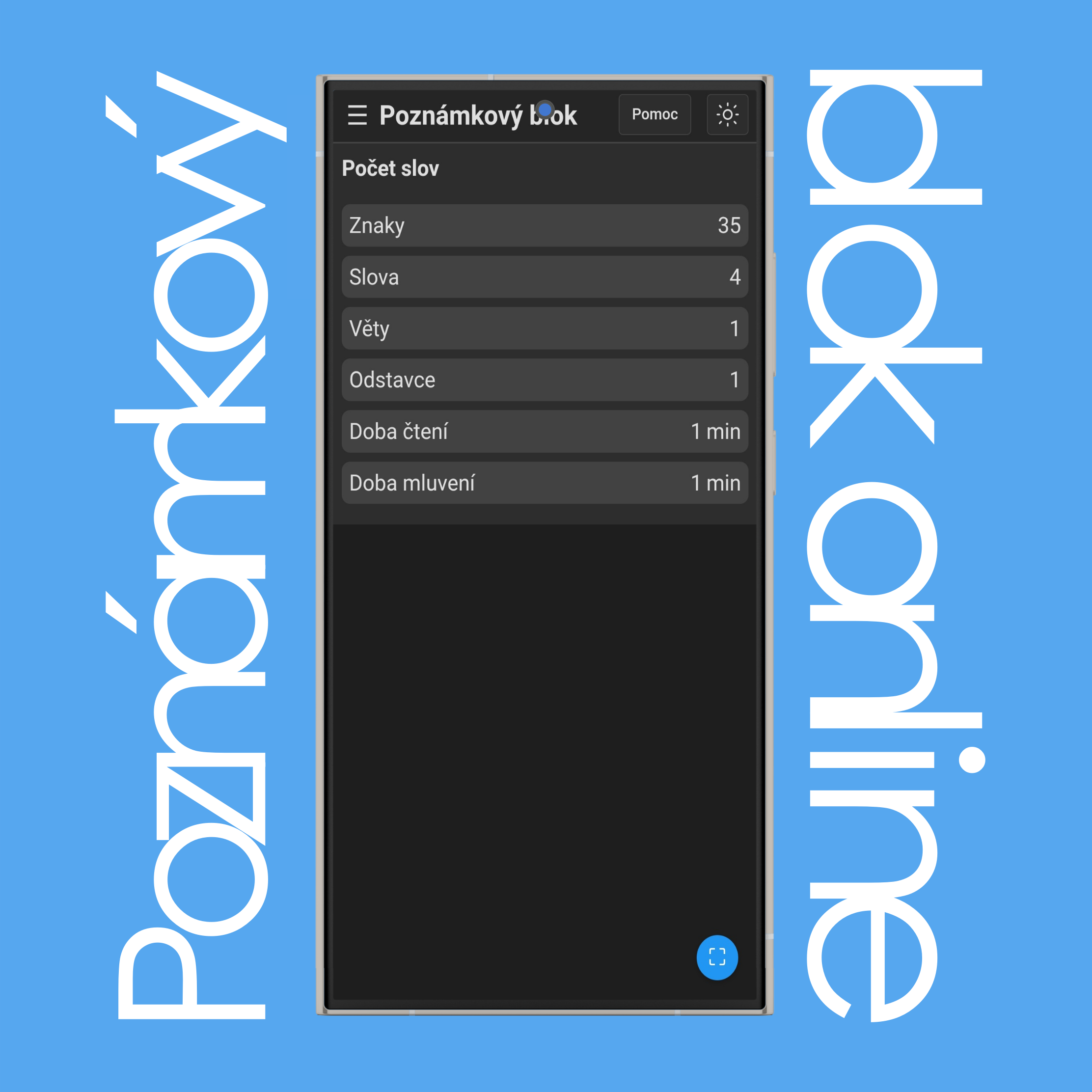
Klepněte na Počet slov pro zjištění počtu slov, vět a odstavců ve vaší poznámce.
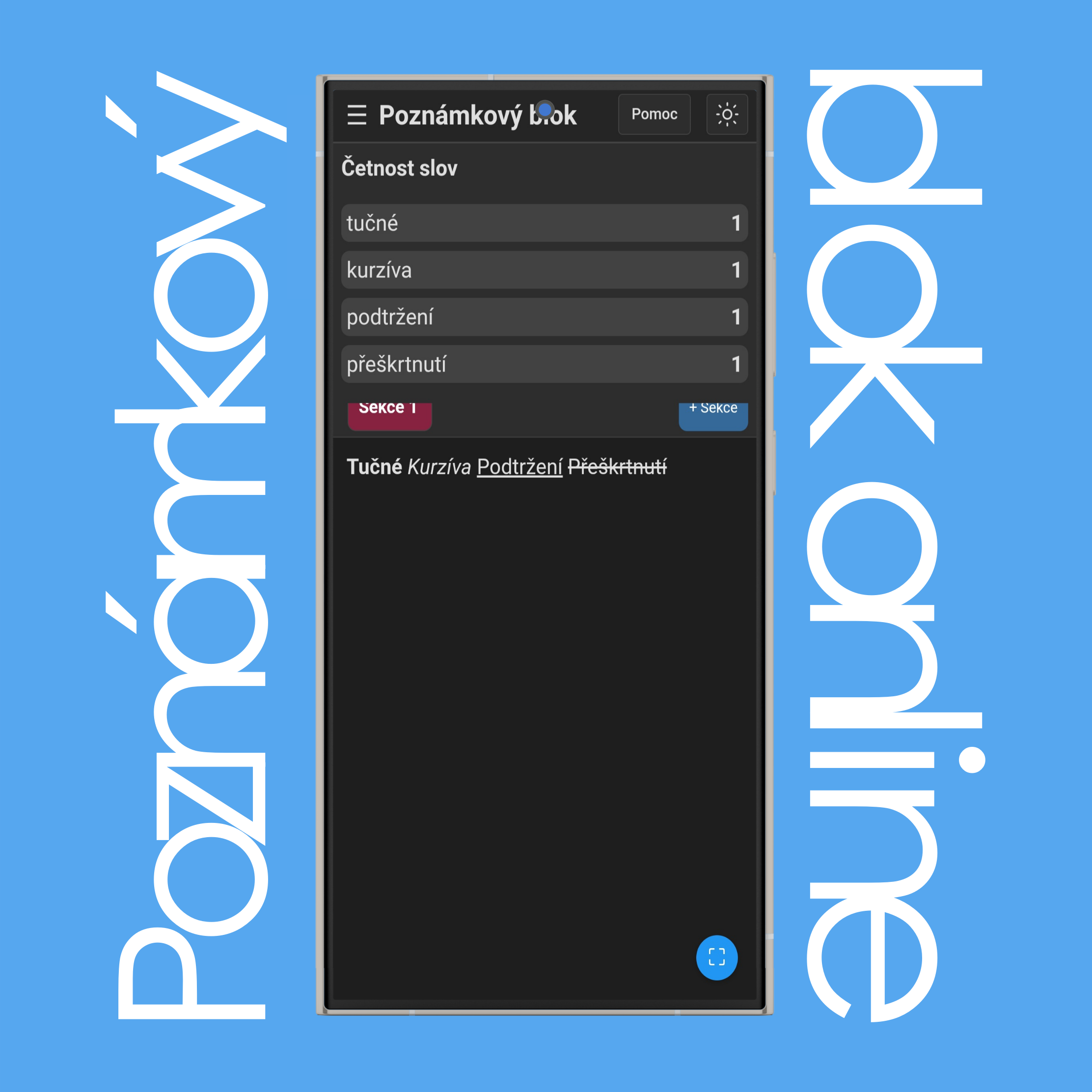
Klepněte na Četnost slov pro zjištění, kolikrát se které slovo nebo znak objevuje.
POZNÁMKA: Zobrazí se v postranním panelu vpravo na počítači a v ☰ Nástrojích poznámky na mobilu (telefonu/tabletu).
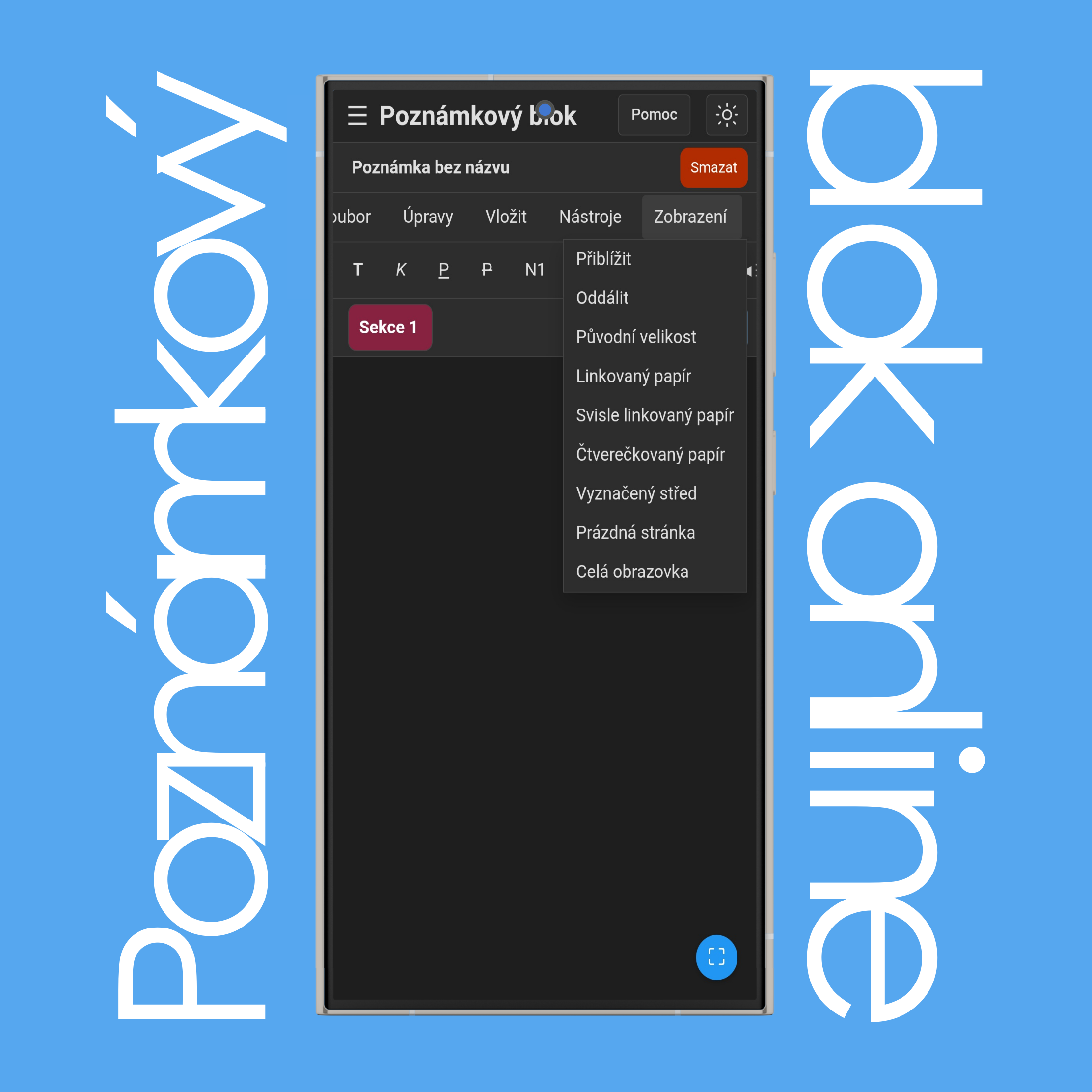
V nabídce Zobrazení můžete provádět akce, jako je přiblížení/oddálení, vodorovná/svislá mřížka, celoobrazovkový režim a další:
Klepněte na Přiblížit pro přiblížení obsahu poznámkového bloku o 10 %.
Klepněte na Oddálit pro oddálení obsahu poznámkového bloku o 10 %.
Klepněte na Původní velikost pro návrat na výchozí úroveň přiblížení.
Klepněte na Linkovaný papír pro zobrazení vodorovných linek na pozadí poznámkového bloku.
Klepněte na Svisle linkovaný papír pro zobrazení svislých linek na pozadí poznámkového bloku.
Klepněte na Čtverečkovaný papír pro zobrazení vodorovných i svislých linek (mřížky).
Klepněte na Vyznačený střed pro přidání červené čáry uprostřed poznámkového bloku.
Klepněte na Prázdná stránka pro odstranění všech linek mřížky z poznámkového bloku.
Klepněte na Celá obrazovka pro otevření poznámkového bloku v celoobrazovkovém režimu.
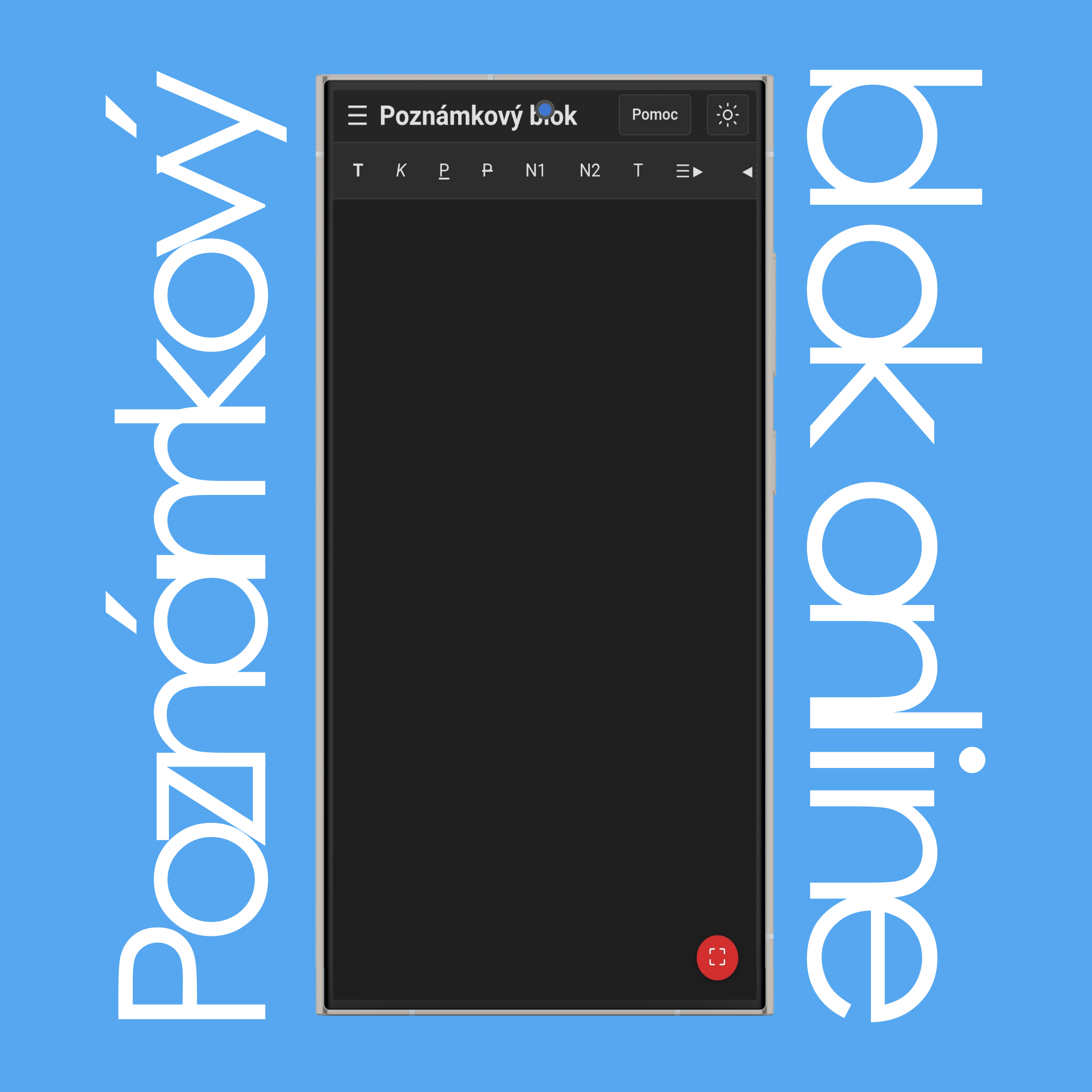
Klepněte na Zobrazení > Celá obrazovka nebo použijte tlačítko Celá obrazovka v pravém dolním rohu pro vstup do režimu celé obrazovky nebo jeho ukončení.
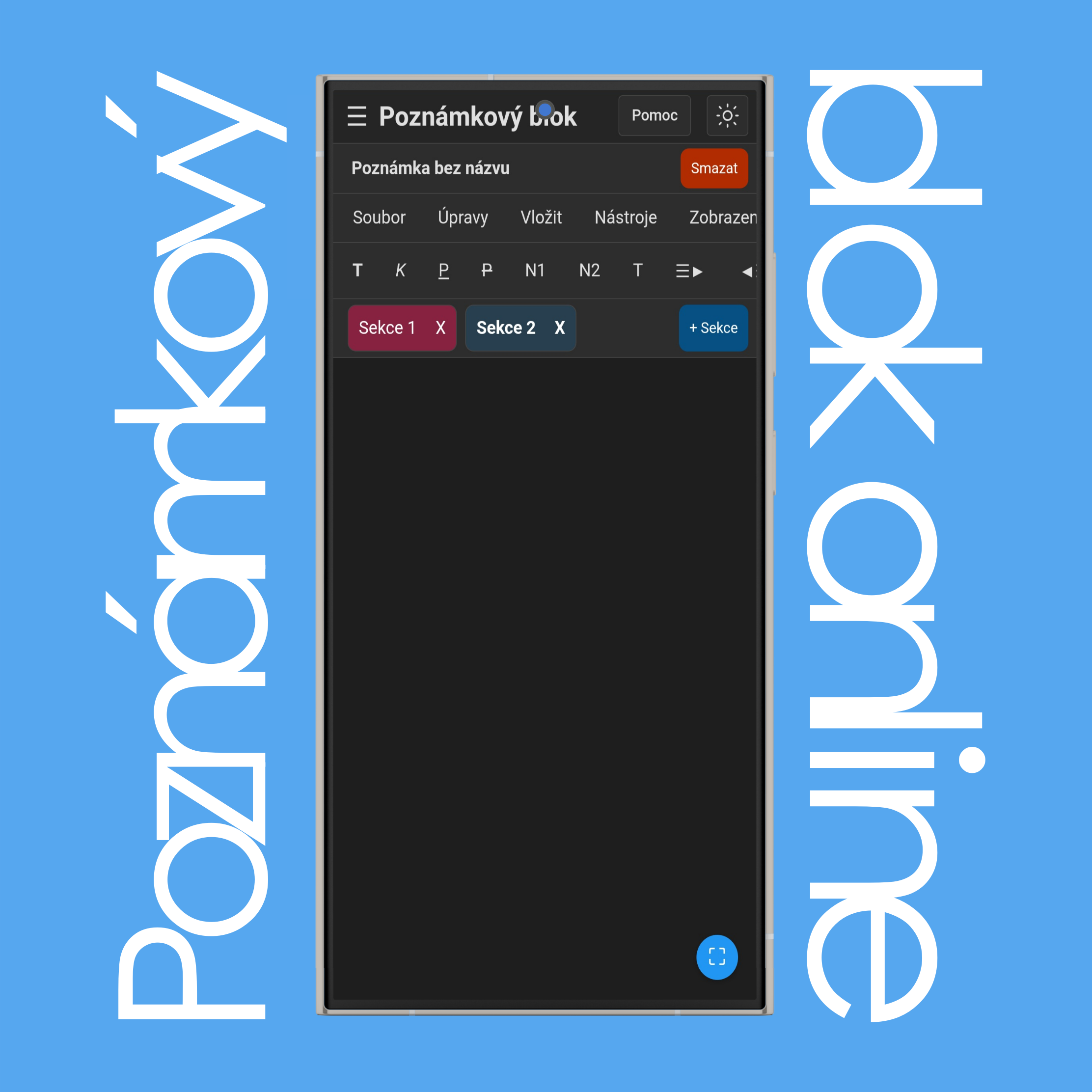
Klepněte na + Sekce pro vytvoření dílčích poznámek v rámci jedné poznámky a klepněte na X pro jejich smazání.
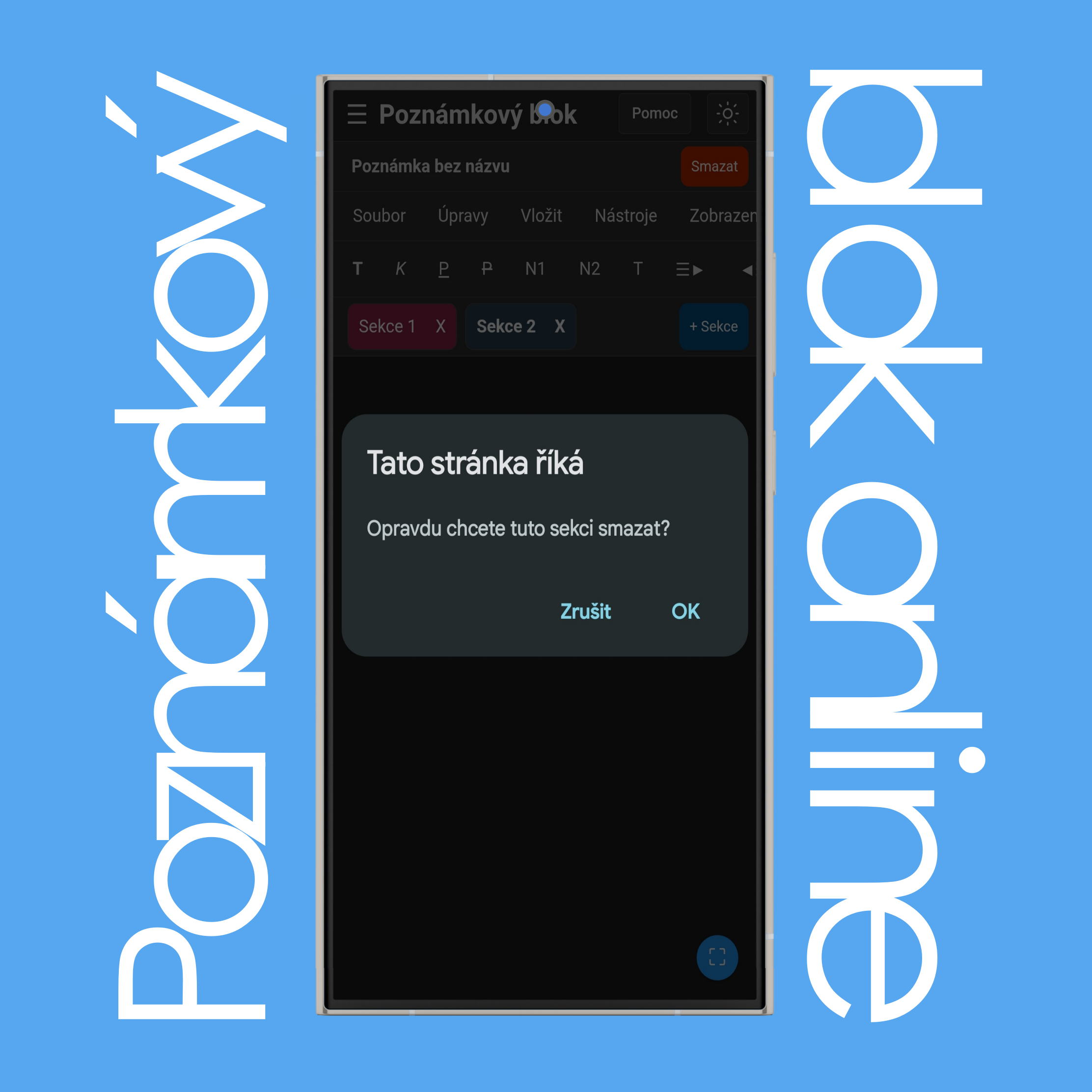
Pro potvrzení smazání sekce klepněte na OK, v opačném případě klepněte na Zrušit.
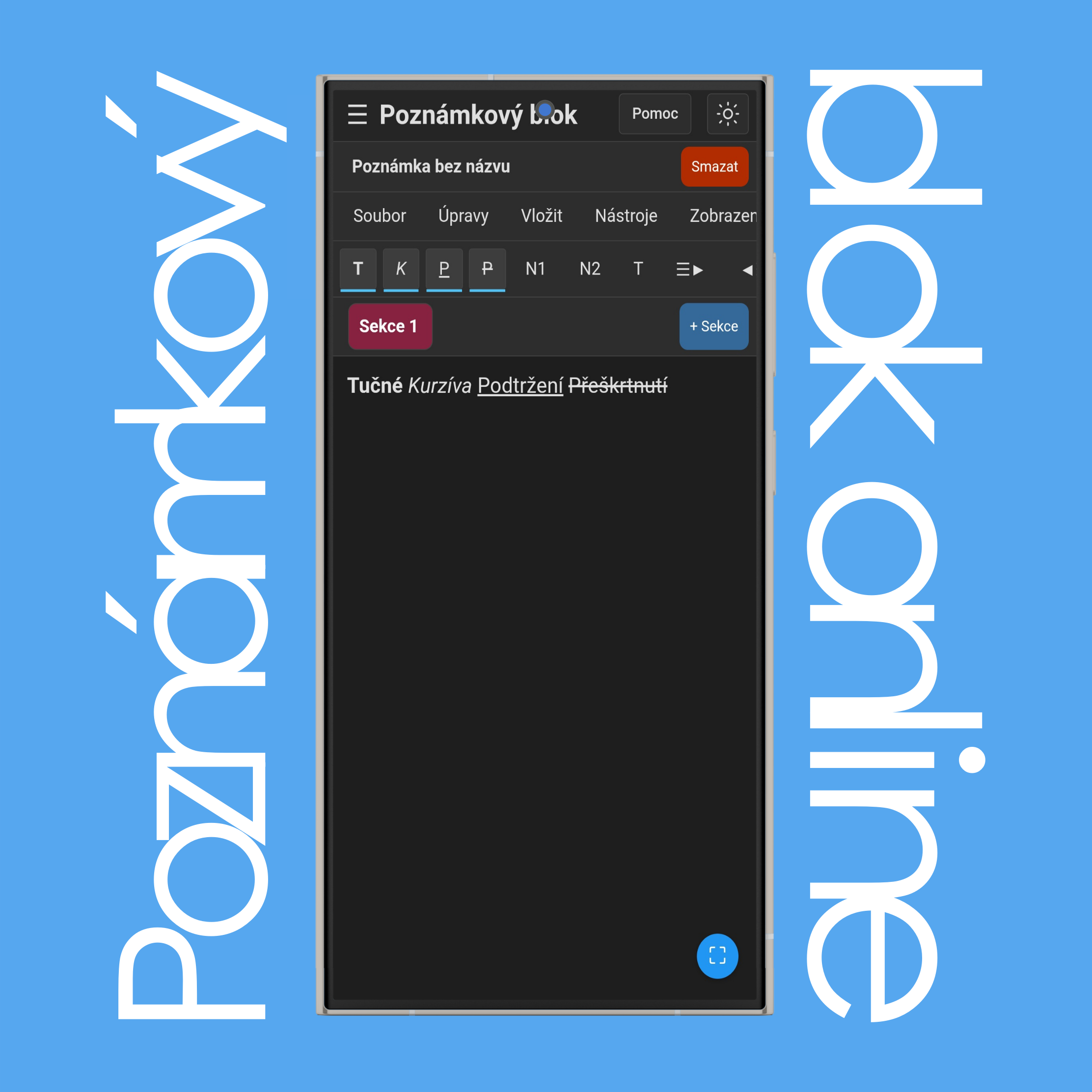
Použijte panel formátování k úpravě vzhledu textu v poznámkovém bloku:
Klepněte na T pro nastavení tučného řezu písma.
Klepněte na K pro nastavení kurzívy.
Klepněte na P pro podtržení textu.
Klepněte na P pro přeškrtnutí textu.
Klepněte na N1 pro nastavení textu jako hlavní nadpis.
Klepněte na N2 pro nastavení textu jako vedlejší nadpis.
Klepněte na T pro vrácení textu do normálního stylu.
Klepněte na ☰▶ pro zarovnání textu vlevo.
Klepněte na ◀☰▶ pro zarovnání textu na střed.
Klepněte na ◀☰ pro zarovnání textu vpravo.
Klepněte na ▢☰ pro vytvoření odrážek.
Klepněte na 1☰ pro vytvoření číslovaného seznamu.
Klepněte na A+ pro zvětšení velikosti písma.
Klepněte na A- pro zmenšení velikosti písma.