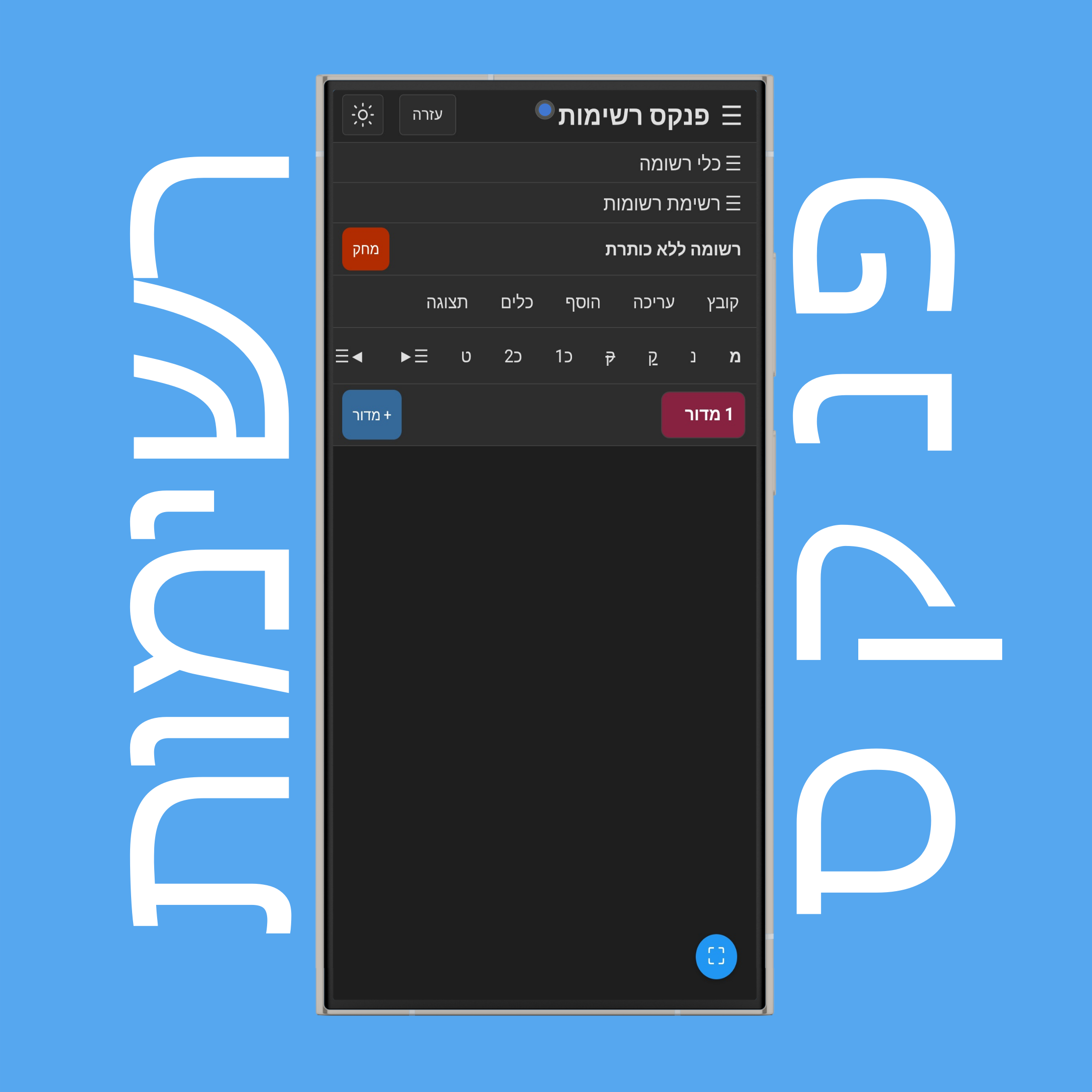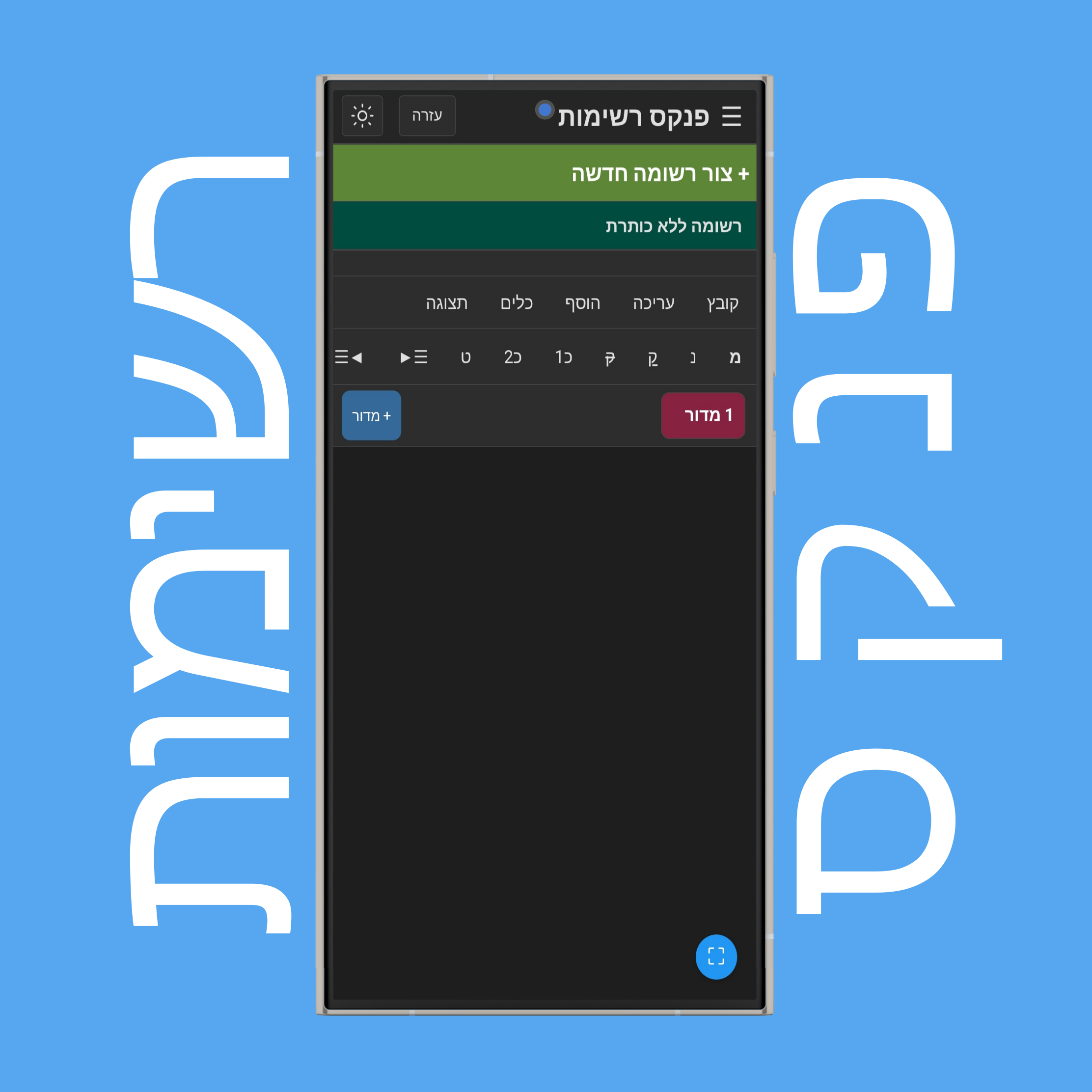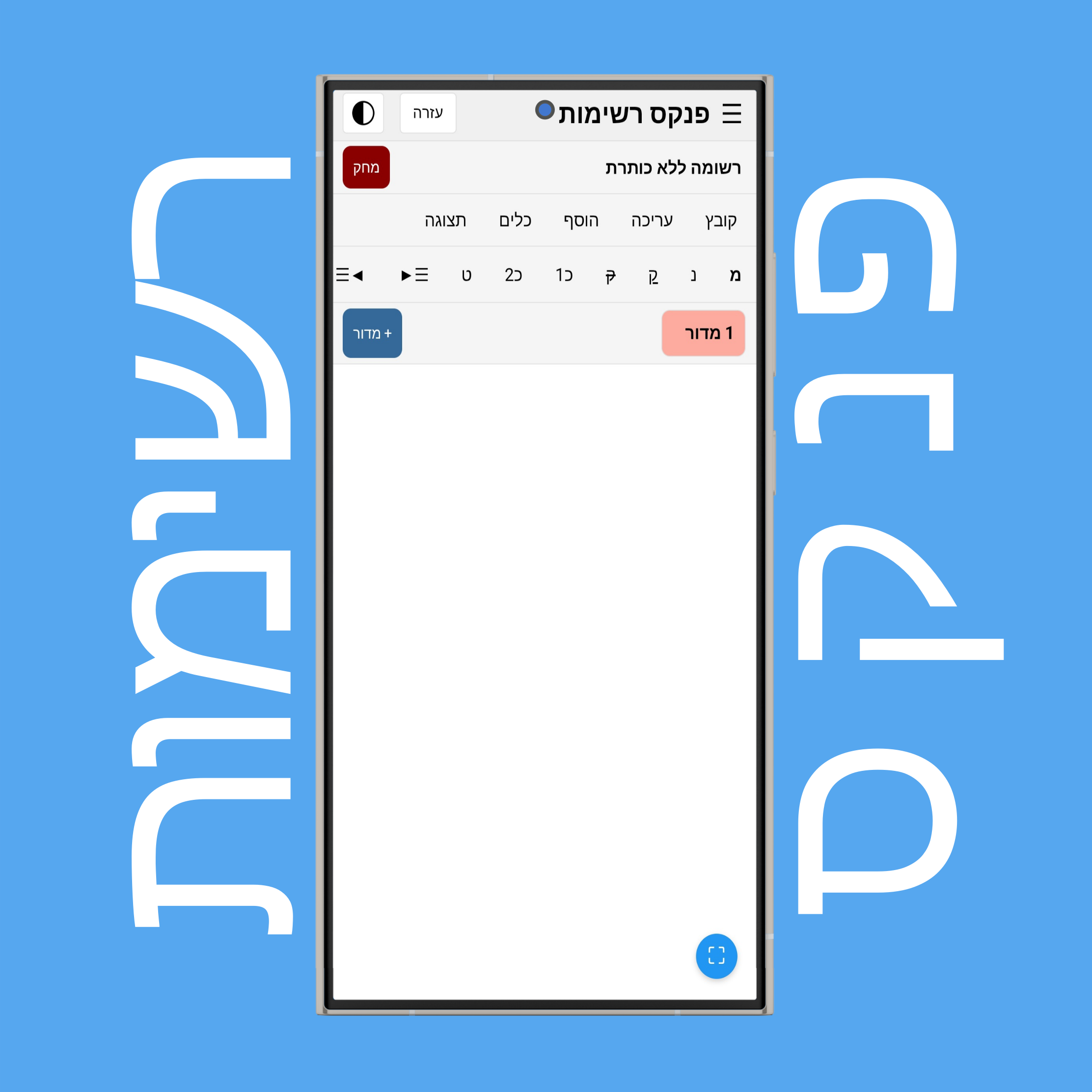
הקש על רשומה ללא כותרת כדי לשנות את שם הרשומה.
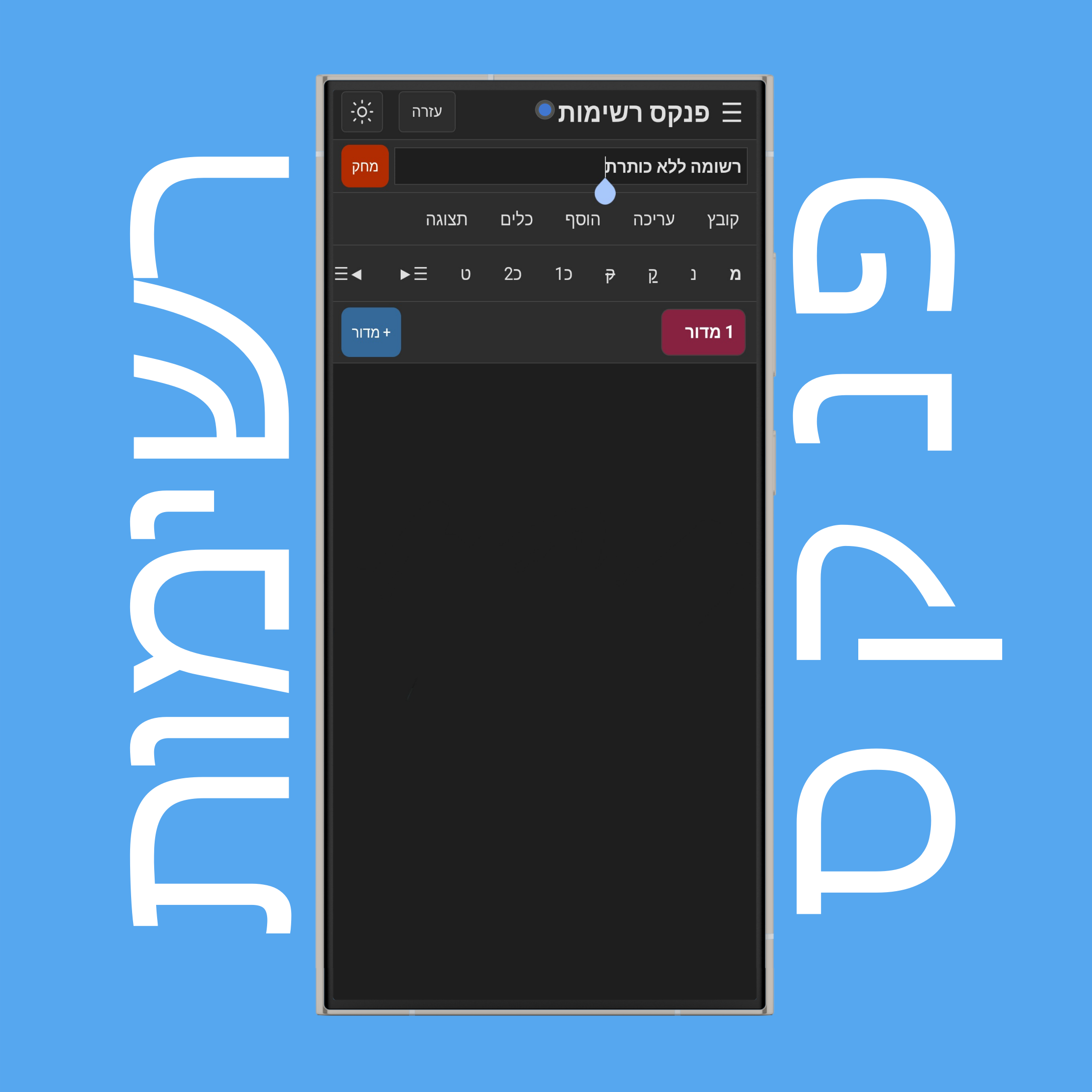
הקלד את השם החדש והקש/לחץ על כל מקום ריק כדי לשמור.
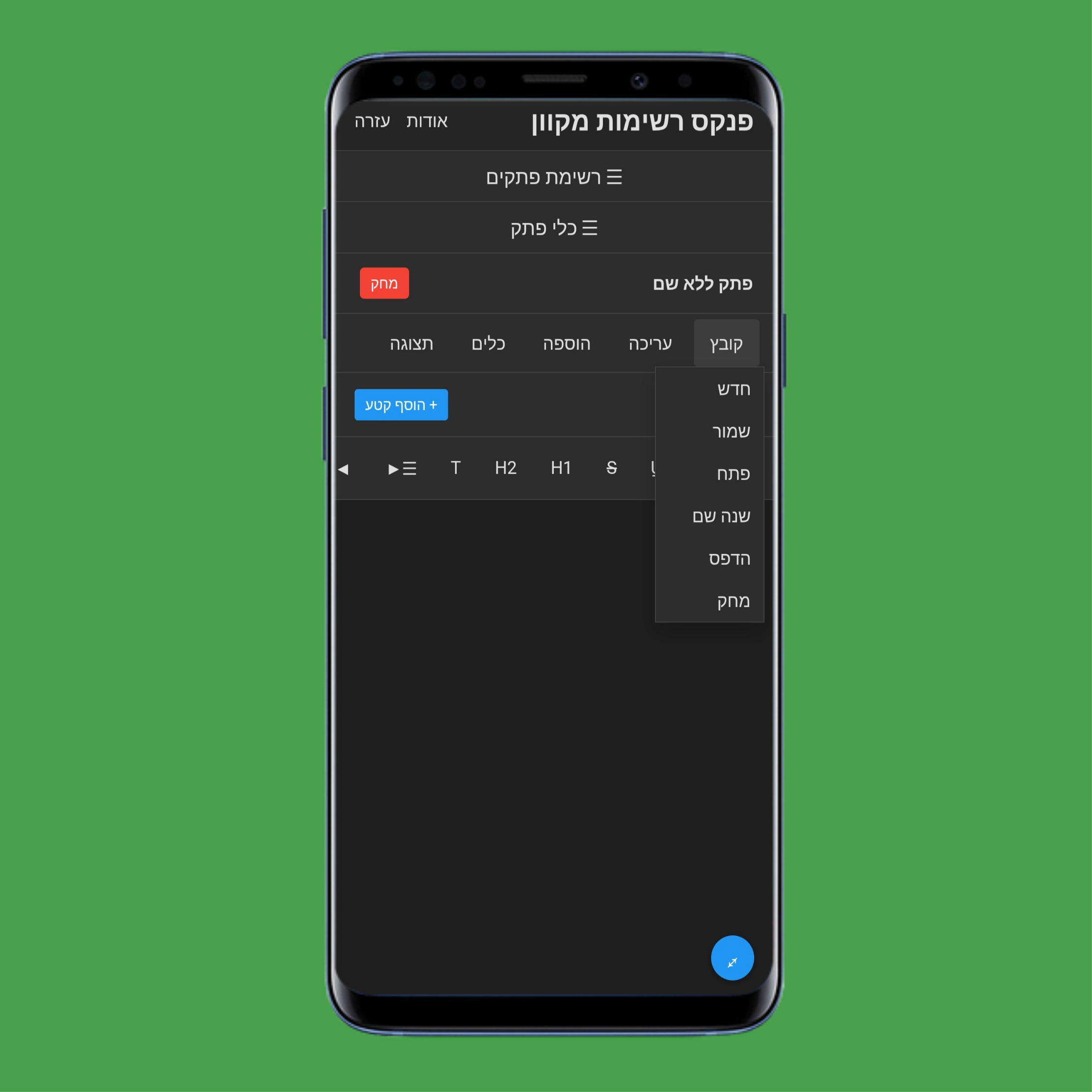
בתפריט קובץ תוכל לבצע פעולות כמו יצירה, פתיחה, שמירה או מחיקה:
הקש/לחץ על חדש כדי ליצור רשומה חדשה שמופיעה בסרגל הצד השמאלי במחשב, וב-☰ רשימת רשומות בנייד.
הקש/לחץ על שמור כדי להוריד את הרשומה הנבחרת/הפתוחה למכשיר שלך.
הקש/לחץ על פתח כדי להעלות קובץ .txt לעורך הטקסט מהמחשב שלך.
הקש/לחץ על שנה שם כדי לשנות את הכותרת של הרשומה הנבחרת/הפתוחה.
הקש/לחץ על הדפס כדי להדפיס את הרשומה הנבחרת/הפתוחה או לשמור אותה כ-PDF.
הקש/לחץ על מחק כדי להסיר את הרשומה הנבחרת/הפתוחה completely מרשימת הרשומות שלך עם הנתונים שבה.
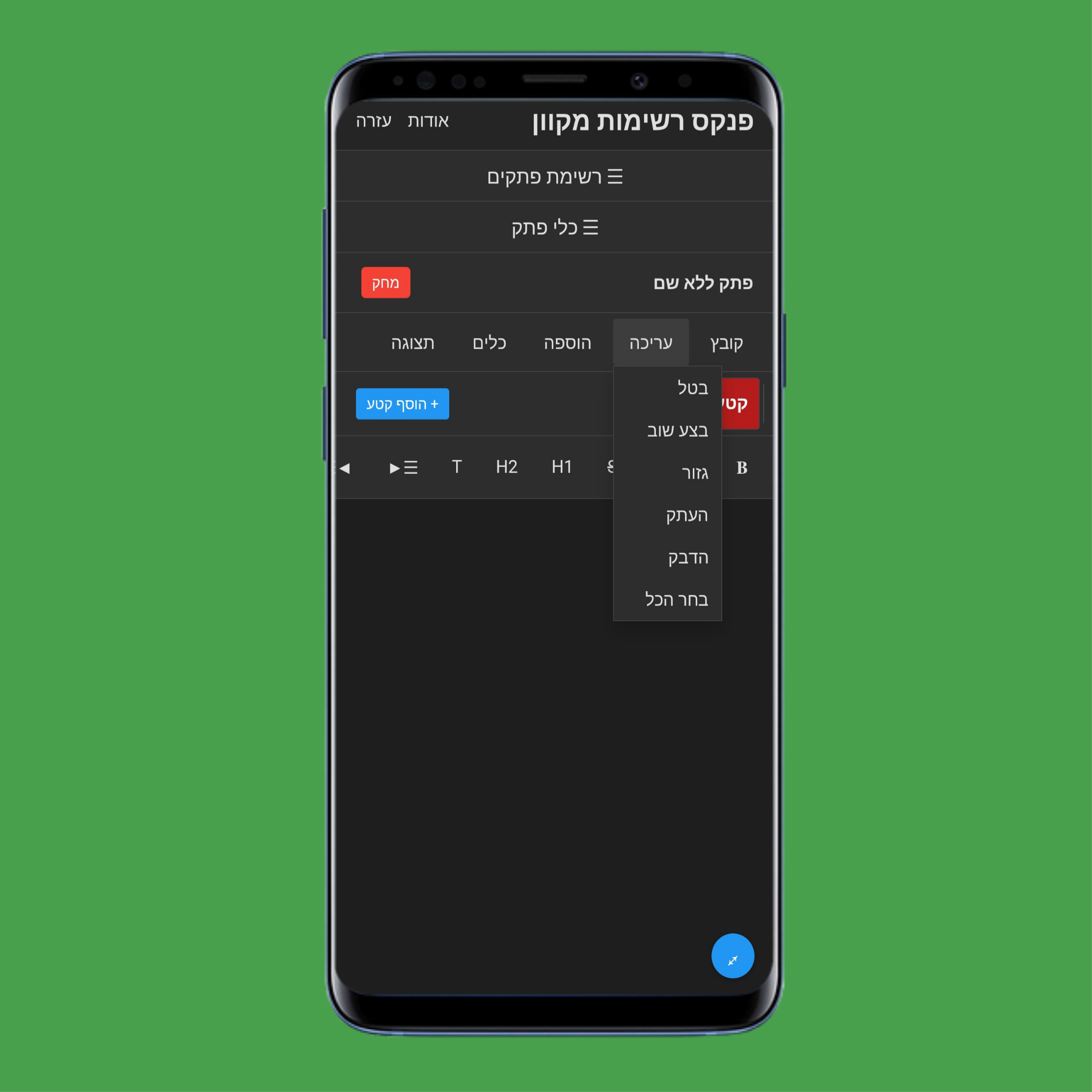
בתפריט עריכה תוכל לבצע פעולות כמו ביטול, חזרה, העתקה, הדבקה ועוד:
הקש/לחץ על בטל כדי לחזור צעד אחד אחורה ולבטל את השינוי האחרון.
הקש/לחץ על בצע שוב כדי להחזיר את השינוי שביטלת.
הקש/לחץ על גזור כדי להסיר את הטקסט הנבחר ולהעתיק אותו ללוח שלך.
הקש/לחץ על העתק כדי להעתיק את הטקסט הנבחר מבין להסירו.
הקש/לחץ על הדבק כדי להכניס את הטקסט לפנקס שהעתקת מכל מקום.
הקש/לחץ על בחר הכל כדי לסמן את כל הטקסט, התמונות והטבלאות בפנקס.
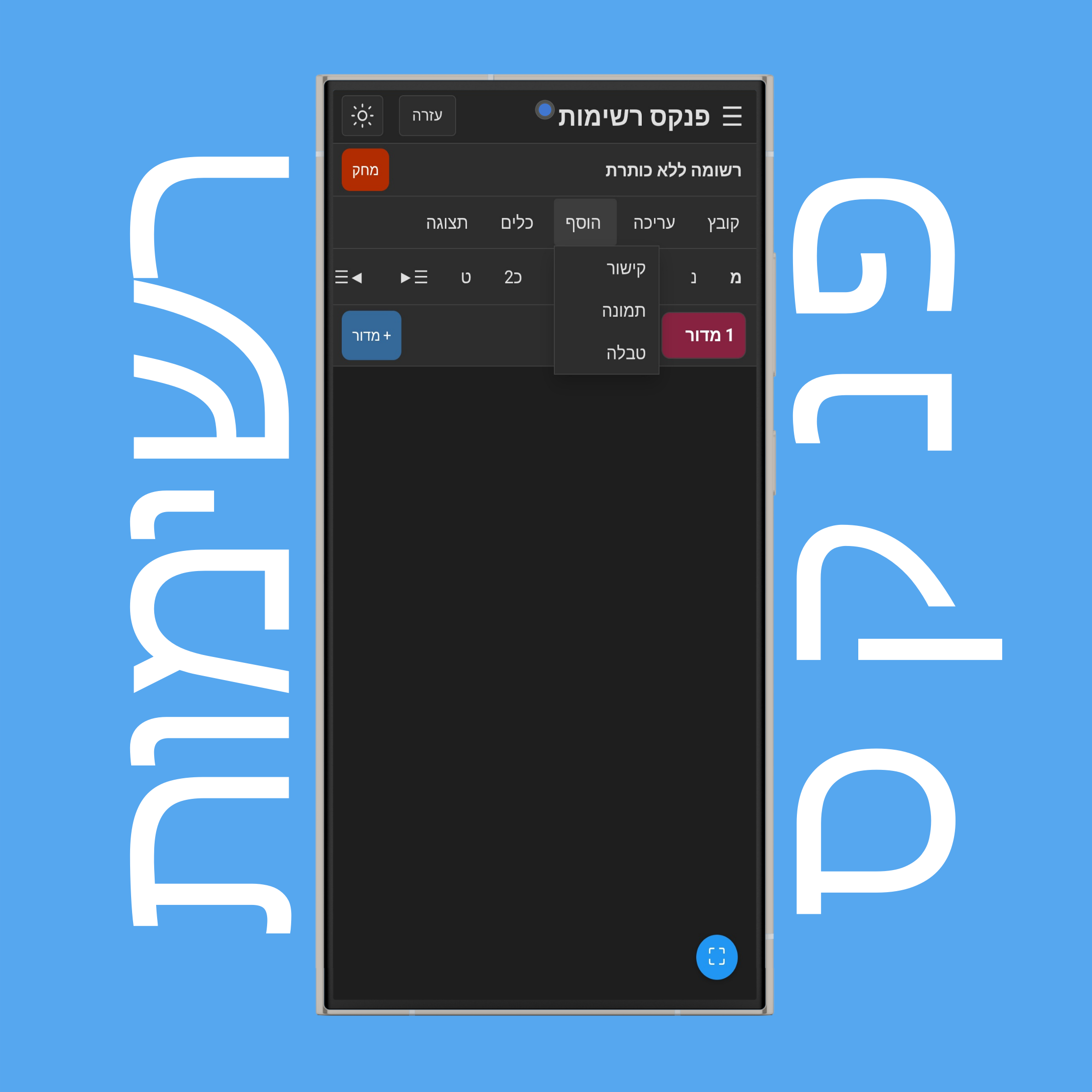
בתפריט הוסף תוכל לבצע פעולות כמו קישורים, תמונות וטבלאות:
הקש/לחץ על קישור כדי להוסיף קישור שניתן ללחיצה באמצעות הכתובת שהזנת.
הקש/לחץ על תמונה כדי להעלות תמונה מהמכשיר שלך.
הקש/לחץ על טבלה כדי ליצור טבלה על ידי הזנת מספר השורות והעמודות הרצויות.
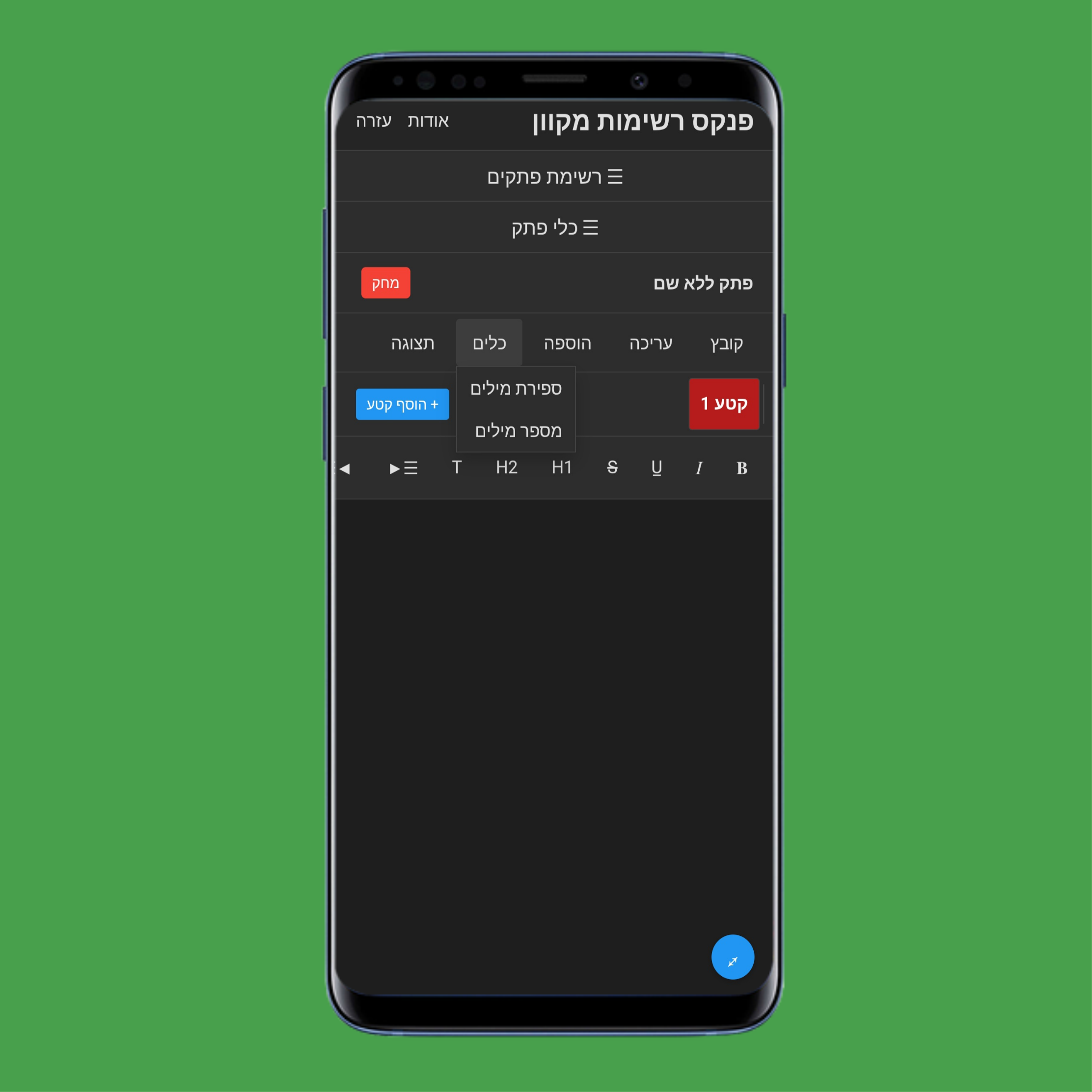
בתפריט כלים תוכל לראות נתונים כמו ספירת מילים וצפיפות מילים:
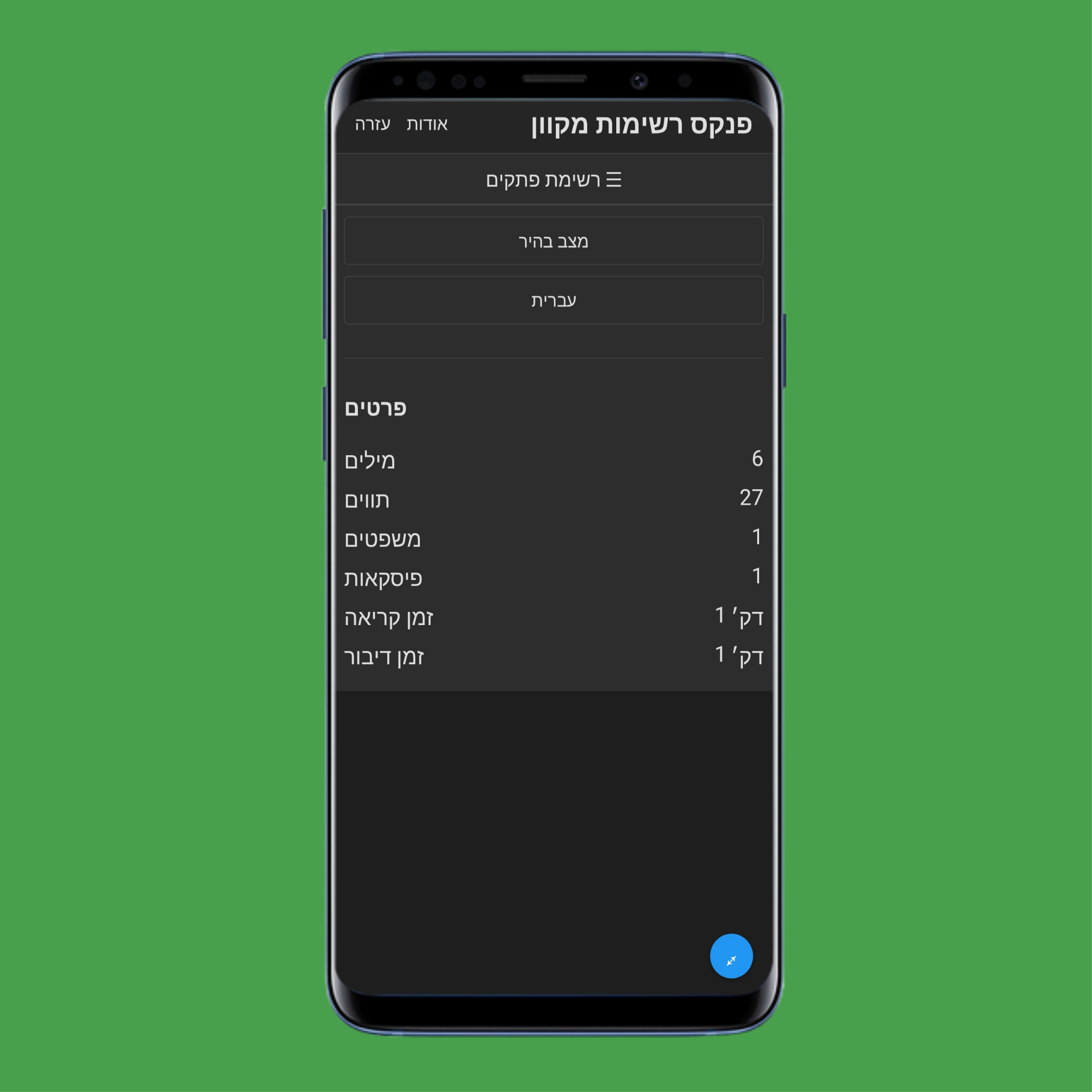
הקש/לחץ על ספירת מילים כדי לראות כמה מילים, משפטים ופסקאות יש ברשומה שלך.
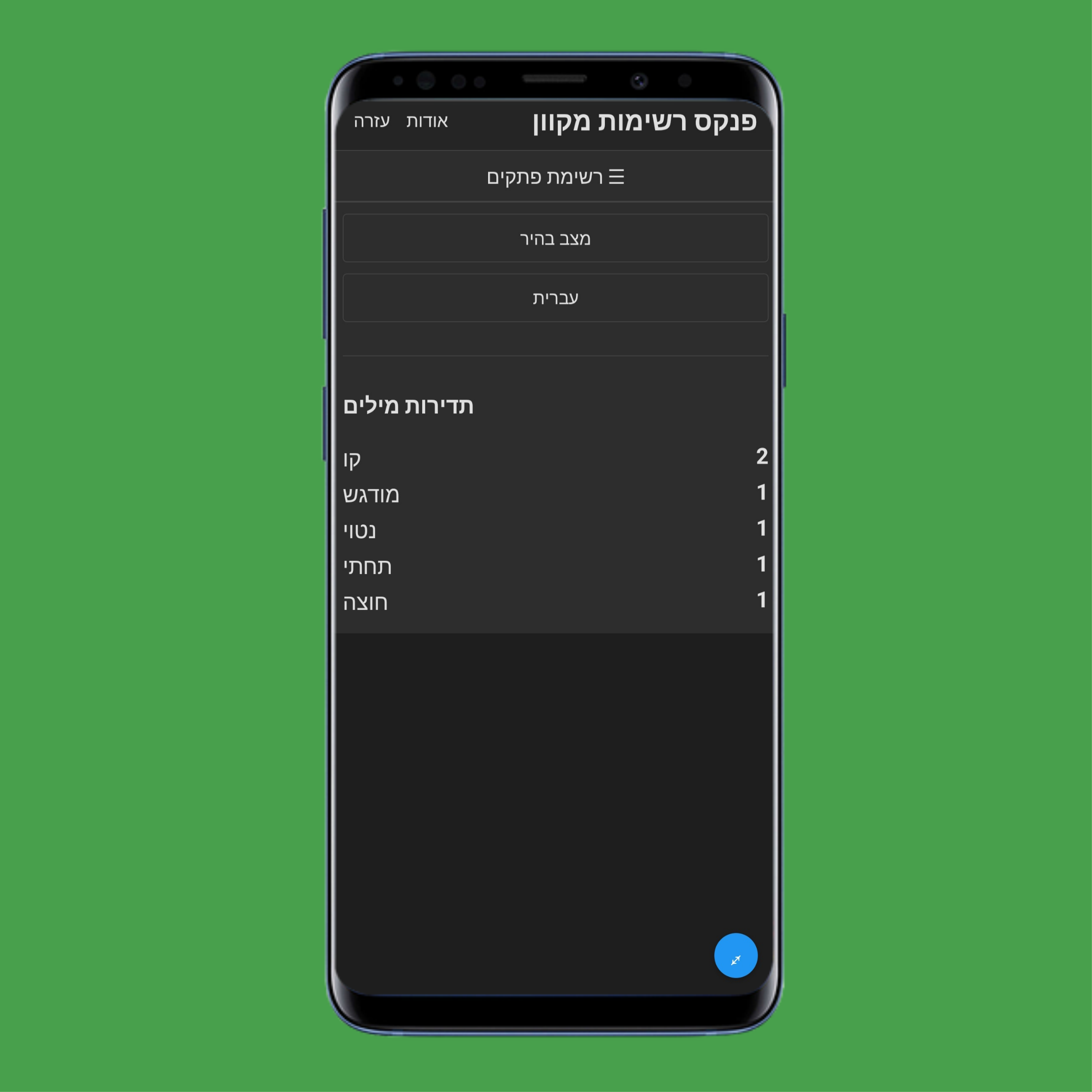
הקש/לחץ על תדירות מילים כדי לגלות כמה פעמים כל מילה או תו מופיעים.
הערה: צפה בהם בסרגל הצד הימני במחשב (שולחני) ומתחת ל-☰ כלי רשומה בנייד (טלפון/טאבלט).
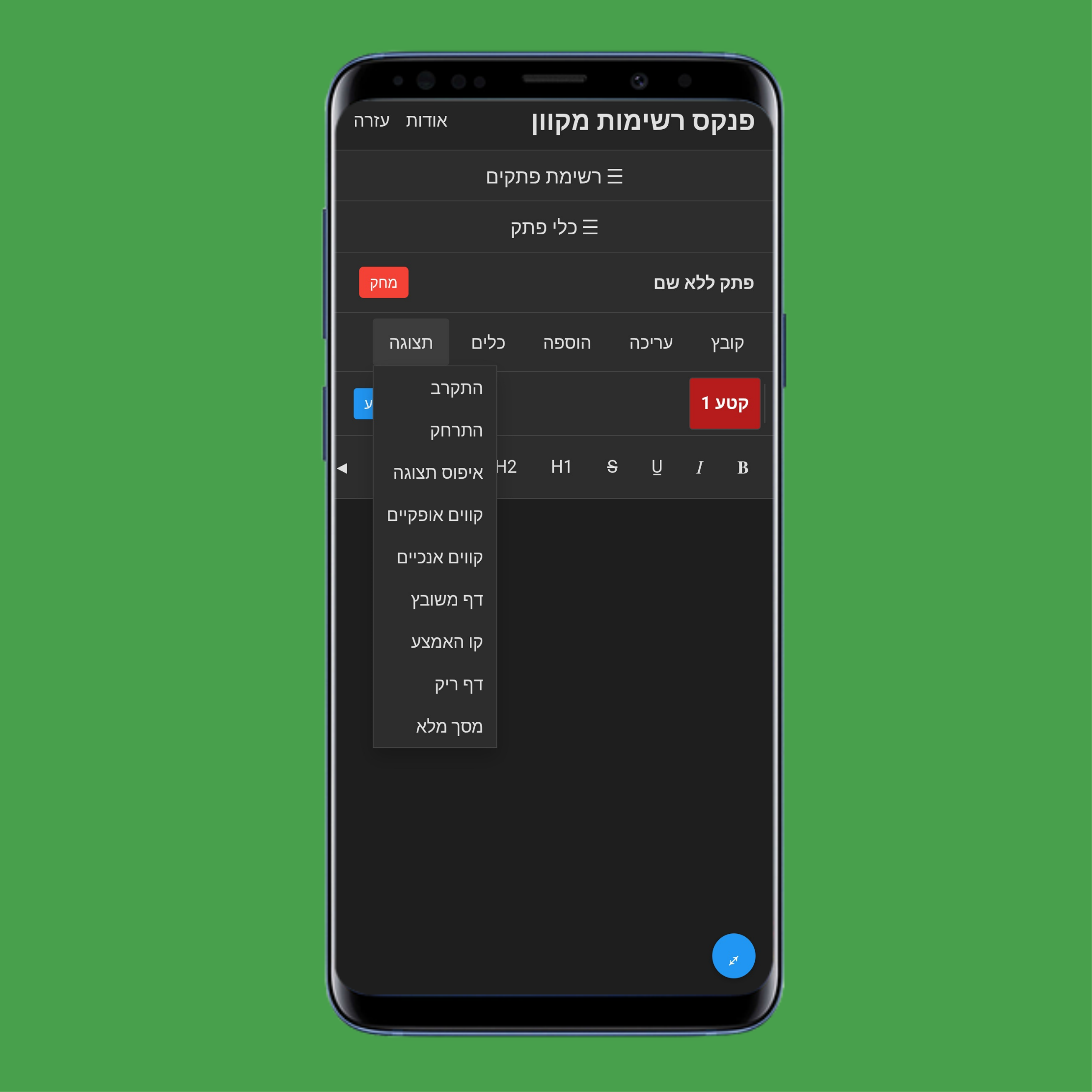
בתפריט תצוגה תוכל לבצע פעולות כמו התמקד/הרחק, רשת אופקית/אנכית, מסך מלא ועוד:
הקש/לחץ על התמקד כדי להתקרב ב-10% לפנקס.
הקש/לחץ על הרחק כדי להתרחק ב-10% מהפנקס.
הקש/לחץ על אפס תצוגה כדי לחזור לרמת התקרבות ברירת המחדל.
הקש/לחץ על נייר משורה כדי להציג קווים אופקיים לאורך הפנקס.
הקש/לחץ על נייר משורה אנכי כדי להציג קווים אנכיים בפנקס.
הקש/לחץ על נייר משובץ כדי להציג קווים אופקיים ואנכיים.
הקש/לחץ על קו אמצע כדי להוסיף קו אדום במרכז הפנקס.
הקש/לחץ על דף חלק כדי להסיר את כל קווי הרשת מהפנקס.
הקש/לחץ על מסך מלא כדי לפתוח את הפנקס במצב מסך מלא.
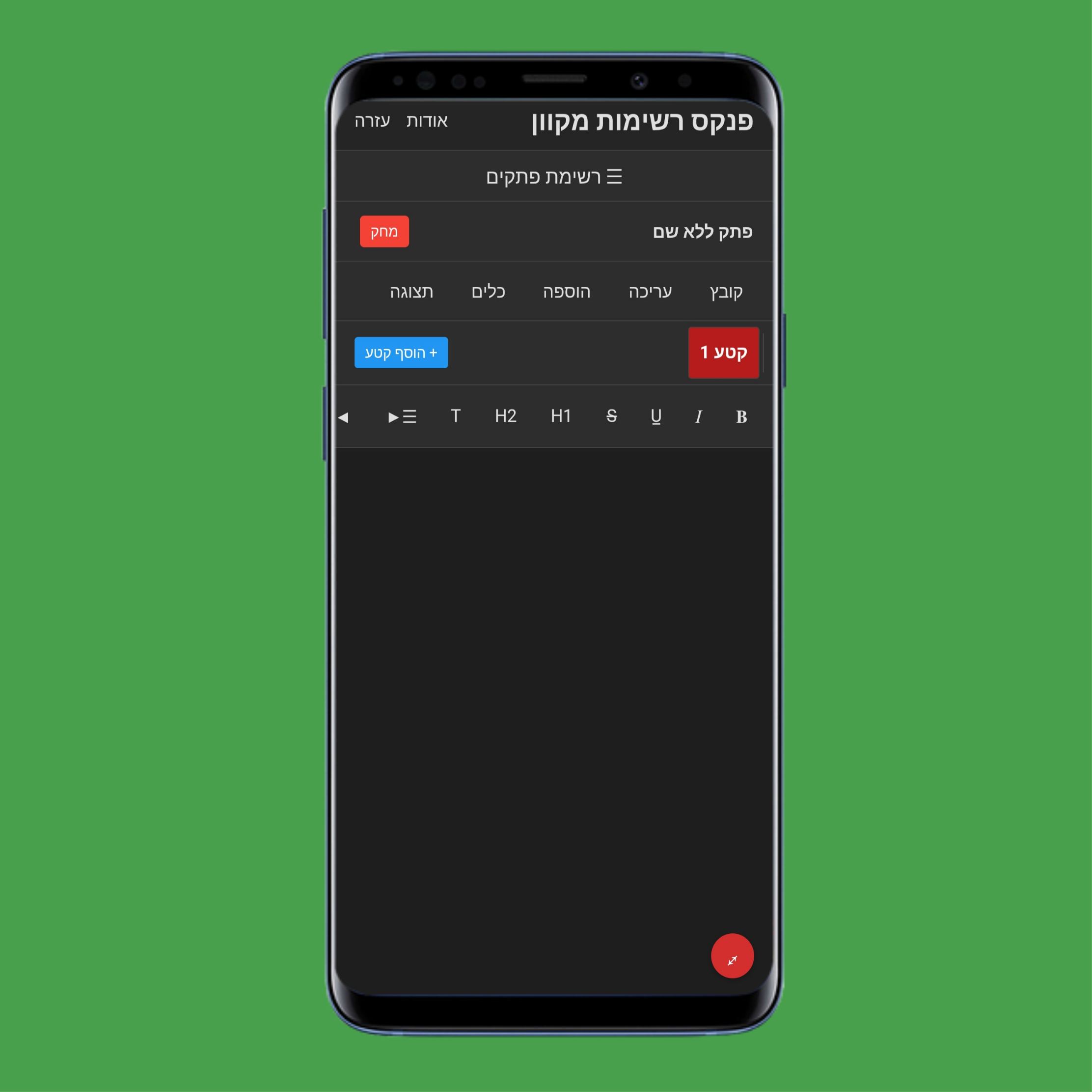
הקש על תצוגה > מסך מלא או השתמש בכפתור מסך מלא בפינה הימנית התחתונה כדי להיכנס למסך מלא או לצאת ממנו.
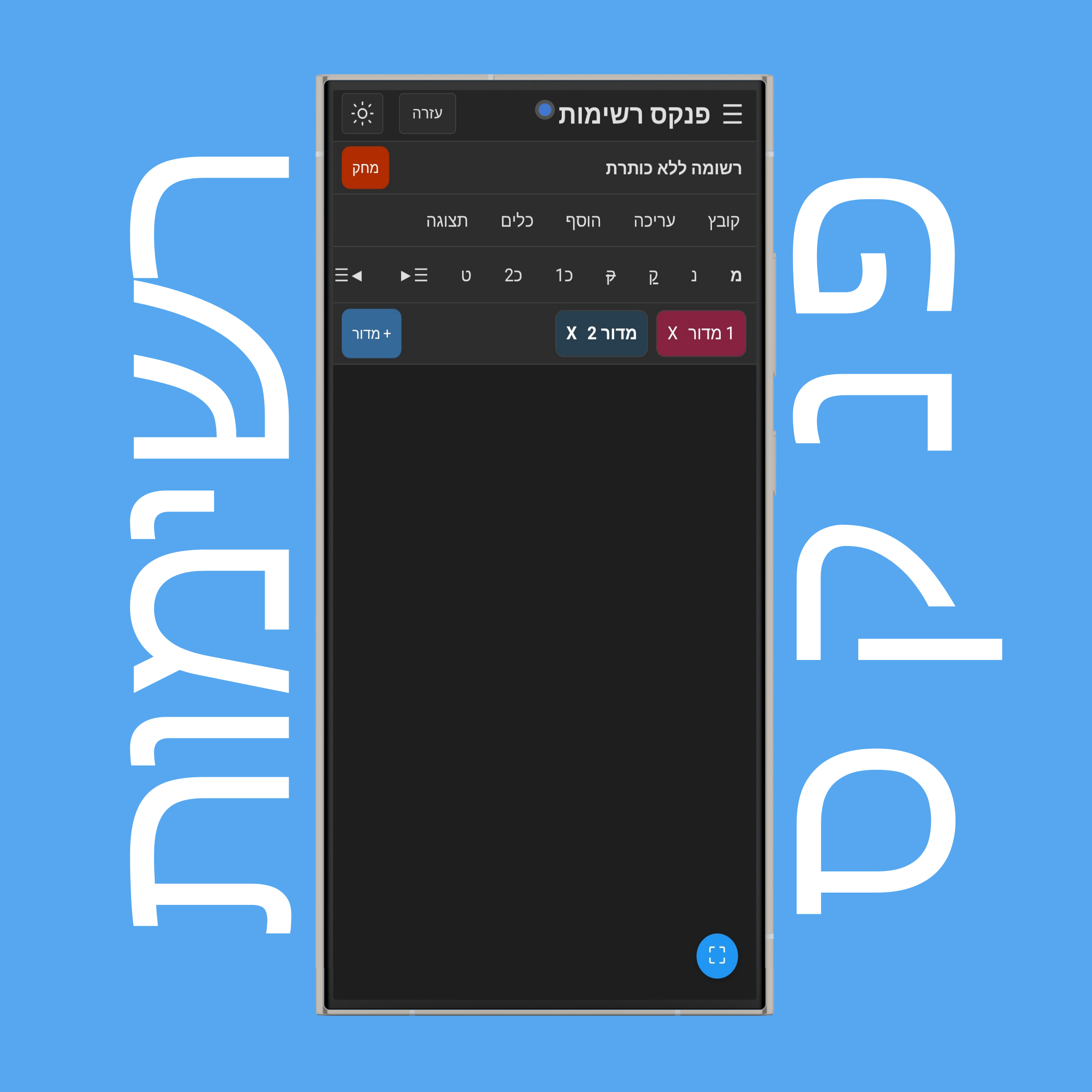
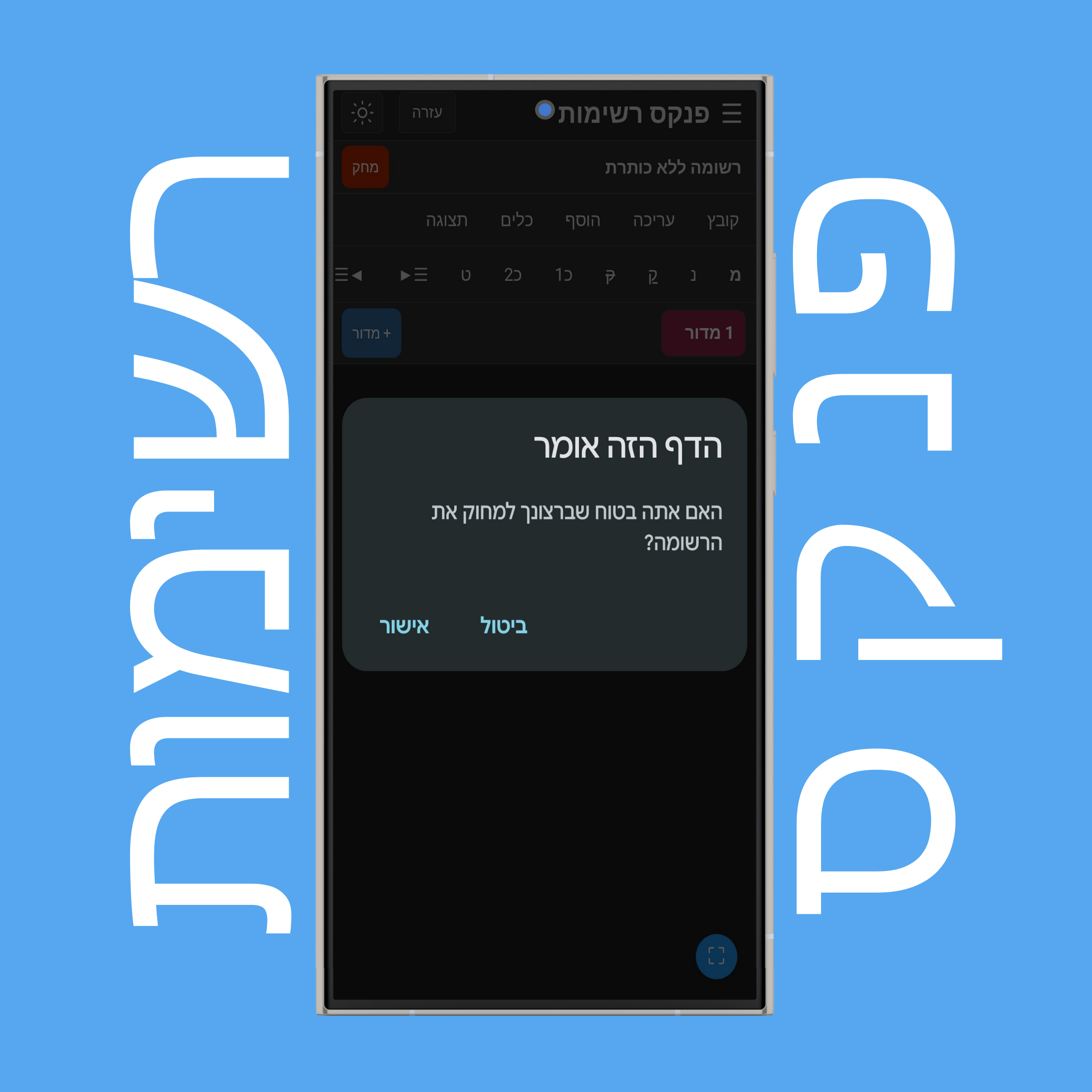
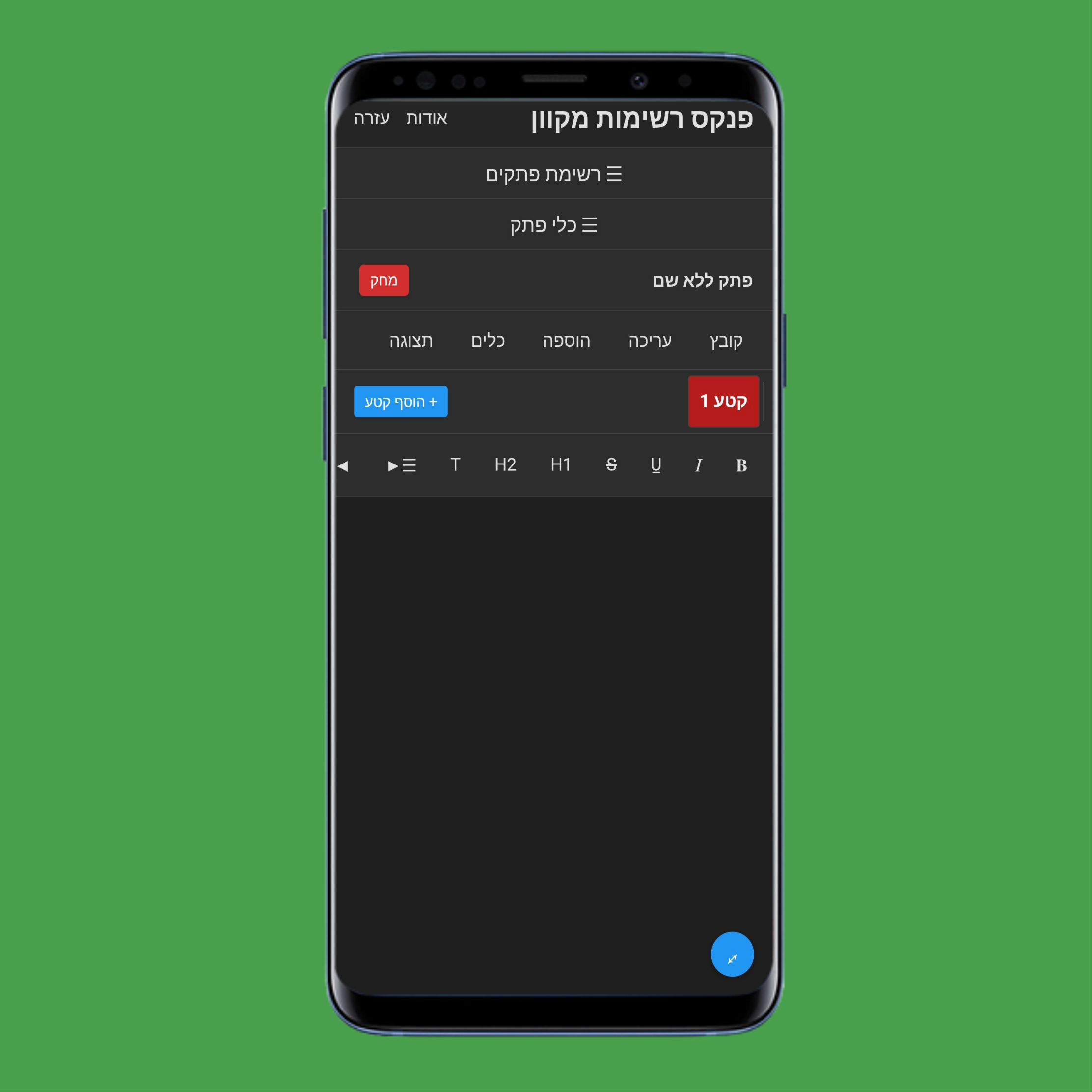
הקש על + מדור כדי ליצור רשומות משנה בתוך רשומה והקש/לחץ על X כדי למחוק אותן.
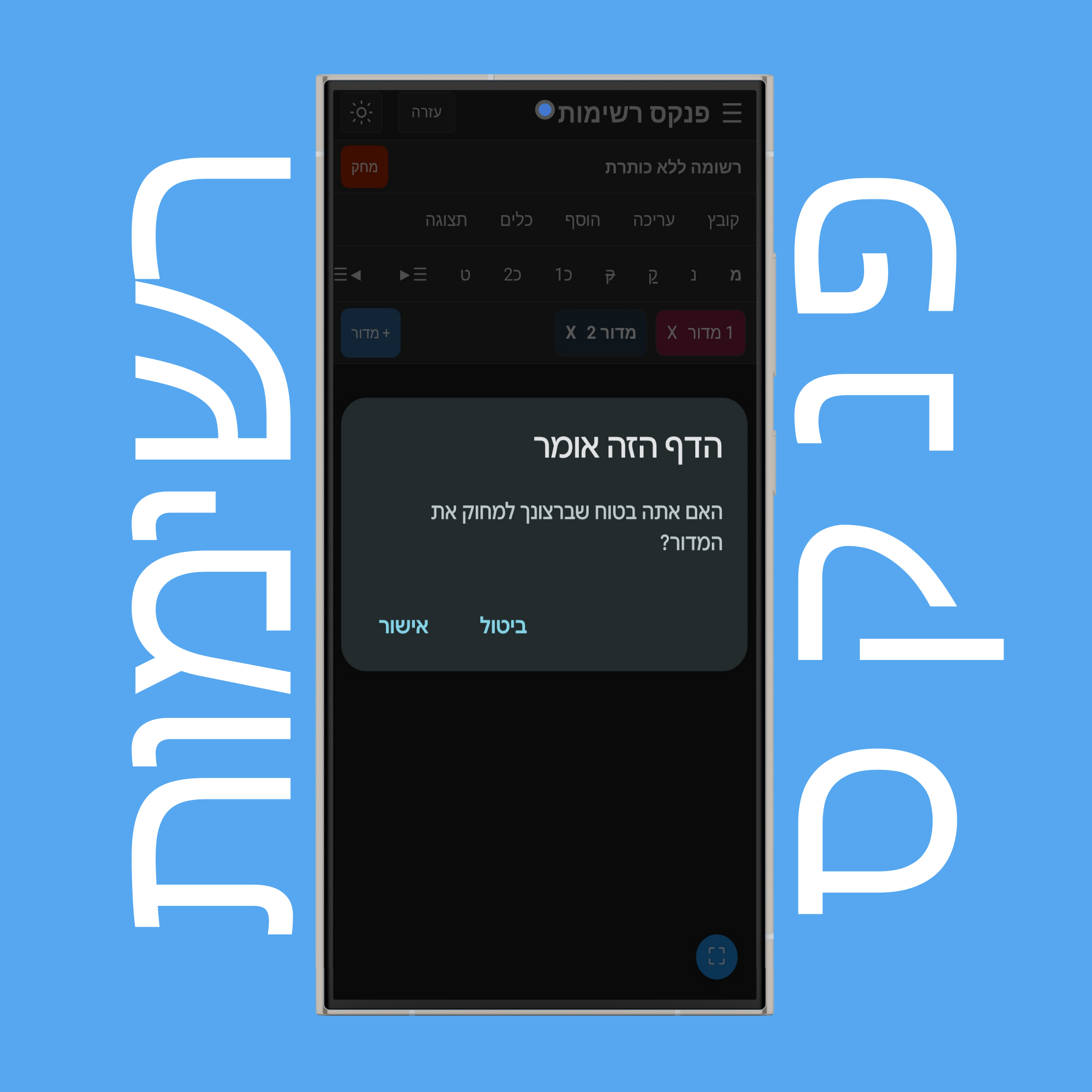
לאישור מחיקת המדור, הקש/לחץ אישור, אחרת הקש/לחץ ביטול.
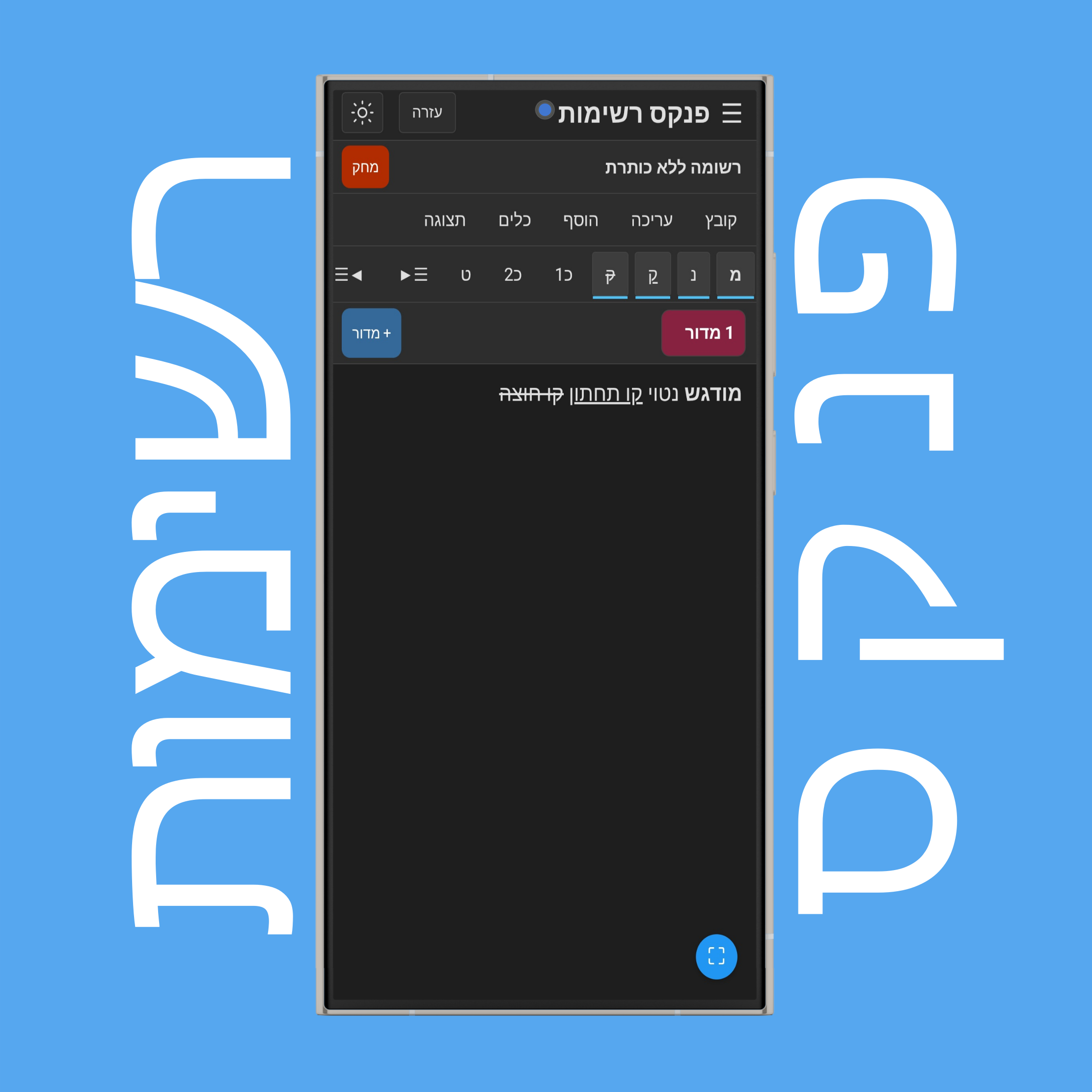
השתמש ב-סרגל עיצוב כדי לערוך את מראה הטקסט בפנקס:
הקש/לחץ על מ כדי להפוך את הטקסט למודגש.
הקש/לחץ על נ כדי להפוך את הטקסט לנטוי.
הקש/לחץ על ק כדי להוסיף קו תחתון לטקסט.
הקש/לחץ על ק כדי להוסיף קו חוצה לטקסט.
הקש/לחץ על כ1 כדי להפוך את הטקסט לכותרת ראשית.
הקש/לחץ על 2כ כדי להפוך את הטקסט לכותרת משנית.
הקש/לחץ על ט כדי להחזיר את הטקסט למצב רגיל.
הקש/לחץ על ☰▶ כדי ליישר את הטקסט לשמאל.
הקש/לחץ על ◀☰▶ כדי למרכז את הטקסט.
הקש/לחץ על ◀☰ כדי ליישר את הטקסט לימין.
הקש/לחץ על ▢☰ כדי ליצור רשימה עם תבליטים.
הקש/לחץ על 1☰ כדי ליצור רשימה ממוספרת.
הקש/לחץ על A+ כדי להגדיל את גודל הגופן של הטקסט.
הקש/לחץ על A- כדי להקטין את גודל הגופן של הטקסט.