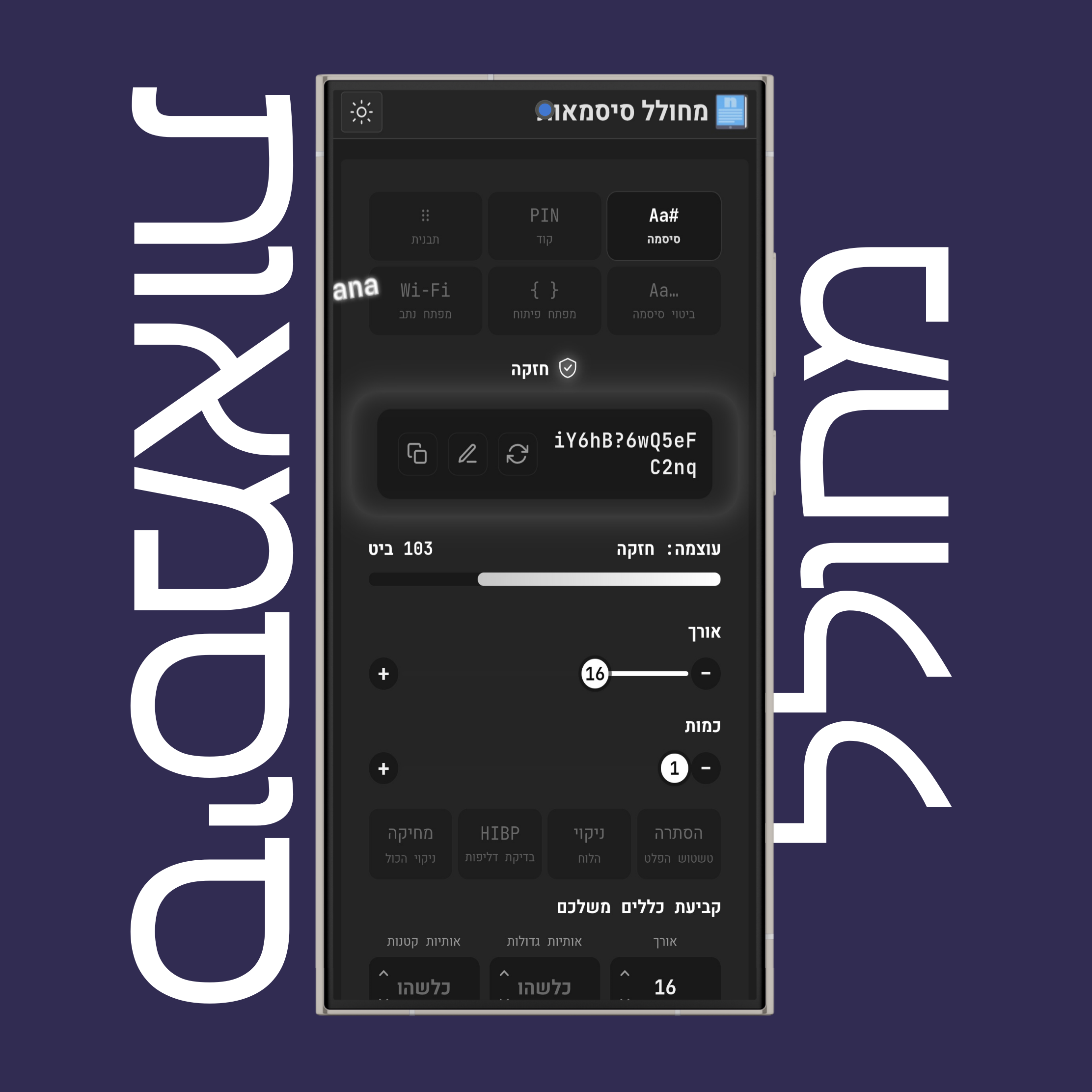
קבלו מיד סיסמה חזקה ואקראית. והשתמשו בהגדרות הנוספות כדי ליצור סיסמאות חדשות...
הערה: הכול נוצר בדפדפן שלכם. שום דבר לא נשלח לשרת.
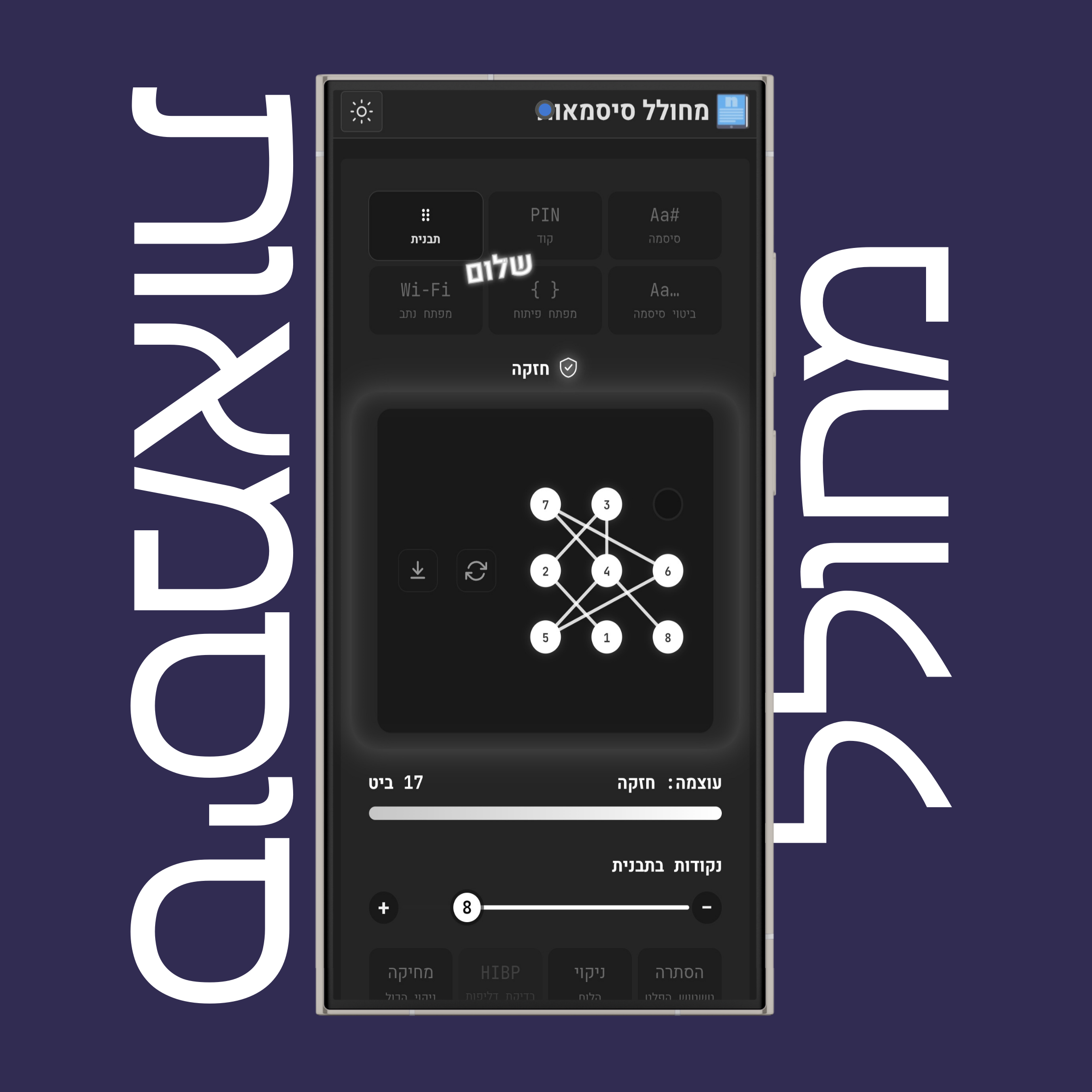
אפשר לבחור סוגי סיסמאות שונים, כמו PIN, תבנית, ביטוי סיסמה, מפתח פיתוח, מפתח נתב ועוד.
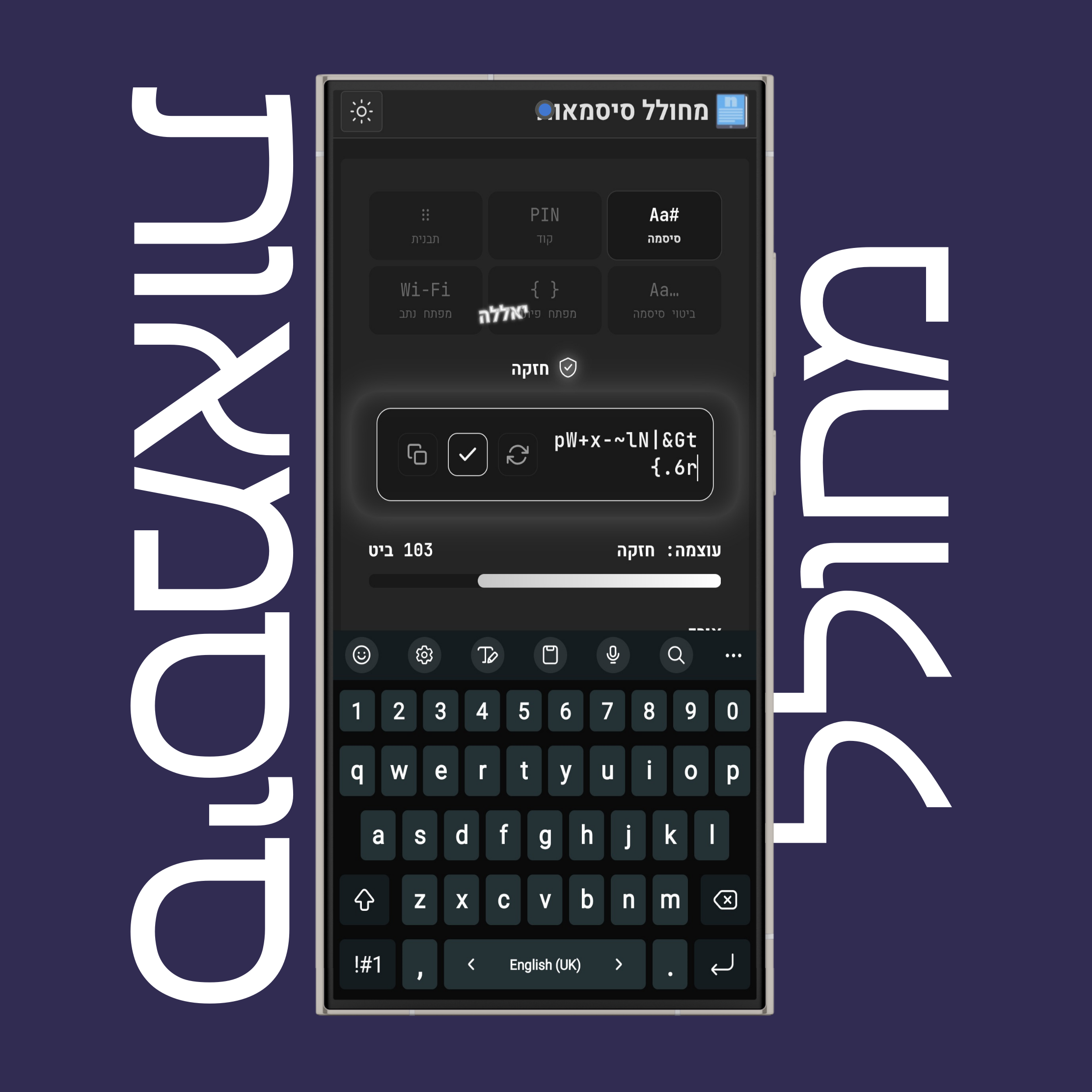
לחצו/הקישו על כפתור היצירה מחדש לסיסמה חדשה, על כפתור העיפרון כדי לערוך אותה בהוספה או במחיקה של אותיות, ספרות וסמלים, או על כפתור ההעתקה כדי להעתיק אותה בלחיצה אחת.
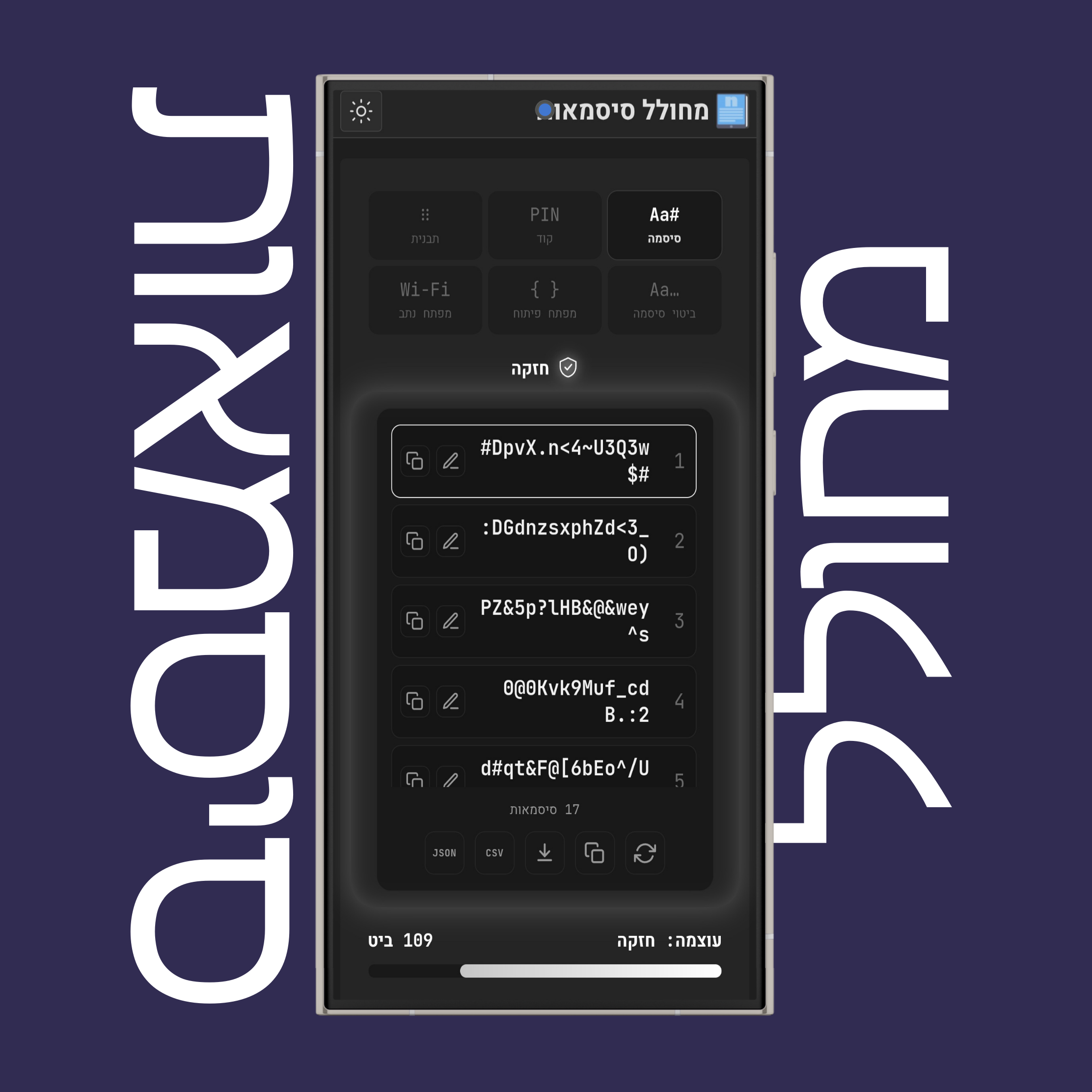
השתמשו במחוון הכמות או בכפתורי +/- כדי ליצור עד 100 סיסמאות בבת אחת. לכל שורה יש כפתורי העתקה ועריכה משלה.
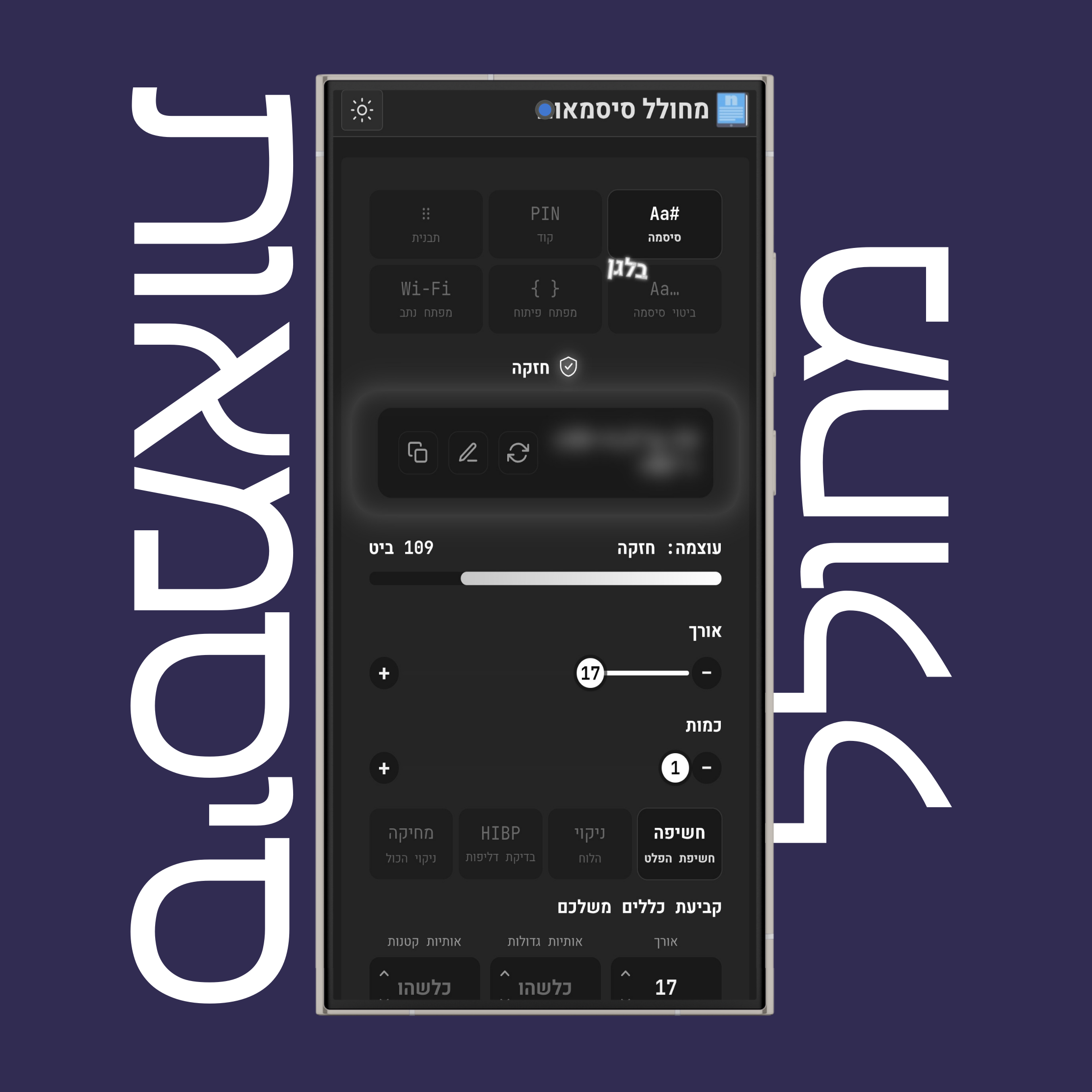
הפעילו את ההסתרה כדי לטשטש את הסיסמה ואת קוד ה-QR עד שתלחצו על חשיפה. זה עוזר מפני הצצה מעבר לכתף ושיתוף מסך.
ניקוי אוטומטי מוחק את הלוח אחרי 10, 30 או 60 שניות, ומחיקה (או לחיצה על Esc) מנקה את המסך ואת הלוח מיד.
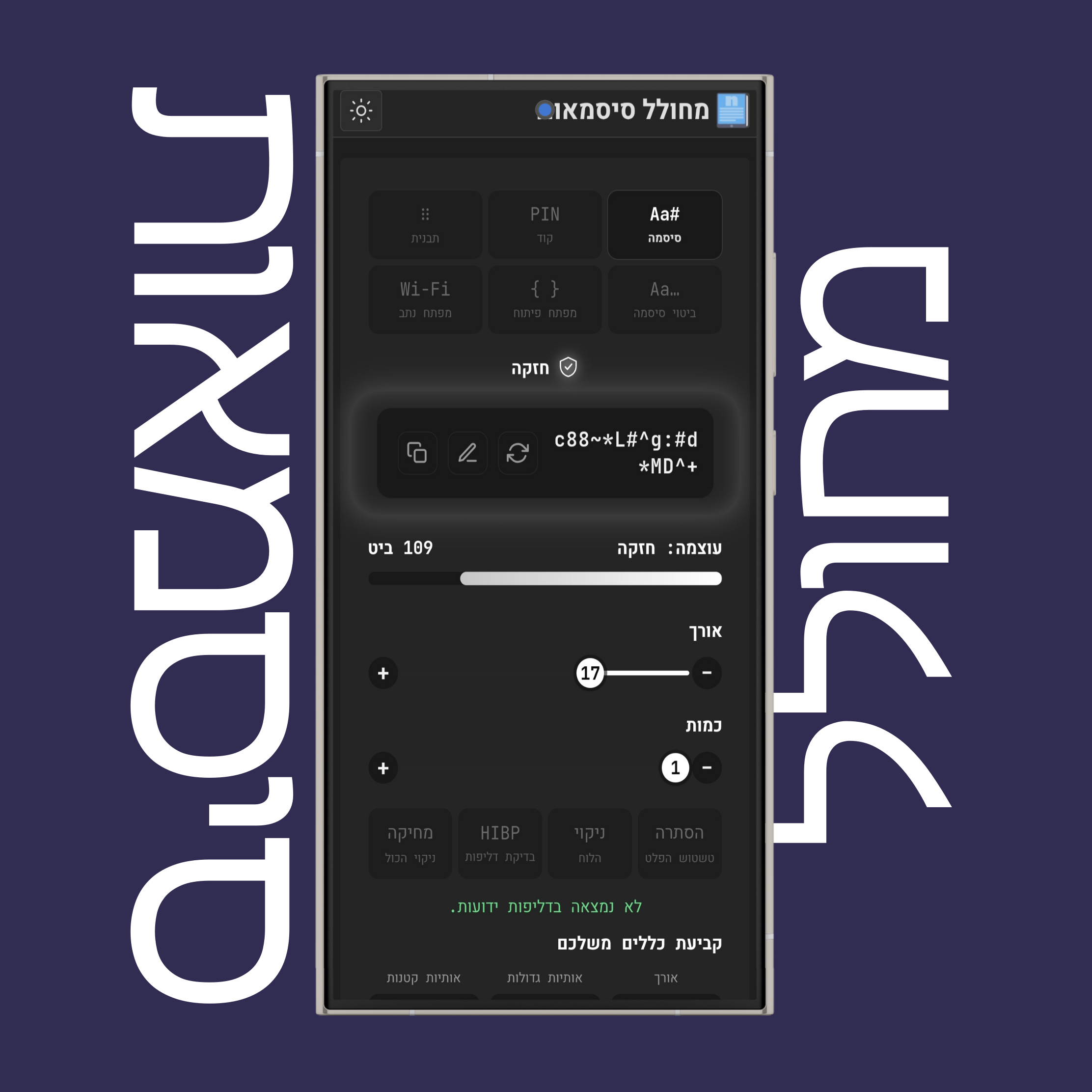
לחצו/הקישו על HIBP כדי לבדוק את הסיסמה מול Have I Been Pwned. נשלחים רק חמשת התווים הראשונים של גיבוב ה-SHA-1 שלה.
הערה: שום דבר לא נשלח אלא אם לוחצים על הכפתור.
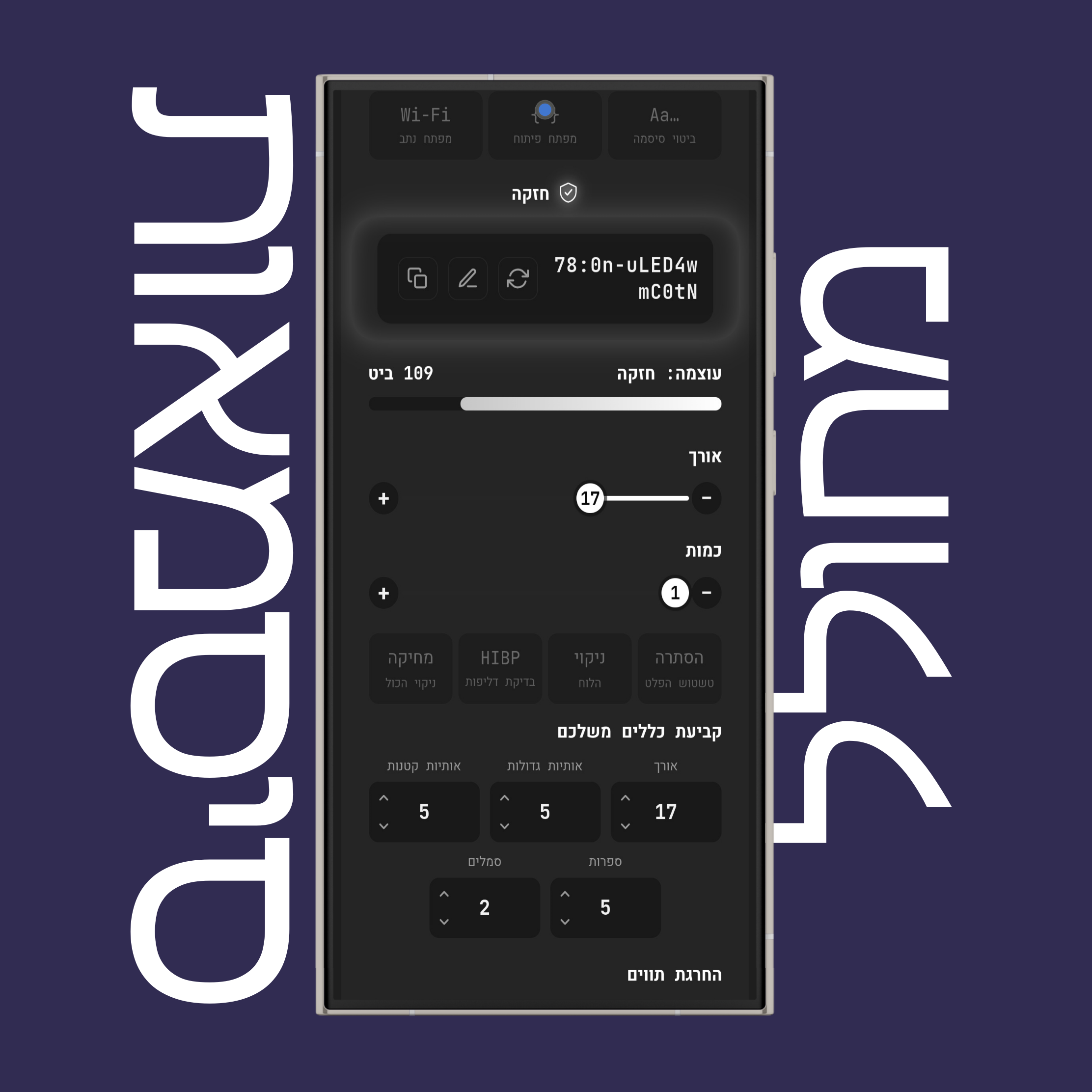
השתמשו בקביעת כללים משלכם כדי להגדיר את האורך המדויק ואת מספר האותיות הגדולות, האותיות הקטנות, הספרות והסמלים שאתר דורש.
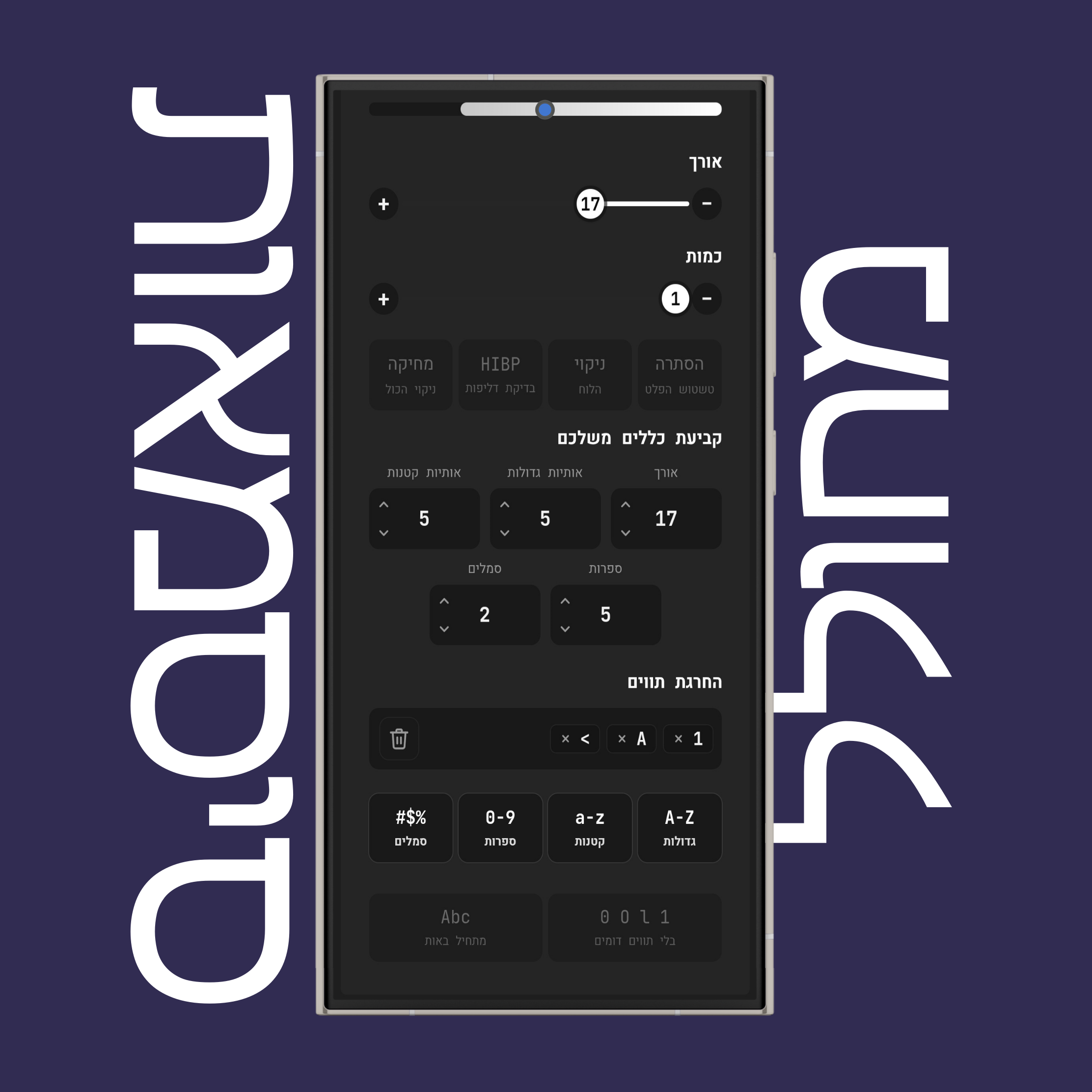
הקלידו תווים כלשהם בתיבה החרגת תווים כדי להשאיר אותם מחוץ לכל סיסמה.
הסירו תו באמצעות ה-X שלו, או השתמשו בניקוי הכול (פח המחזור).
הערה: במצב ביטוי סיסמה אפשר להחריג גם מילים.
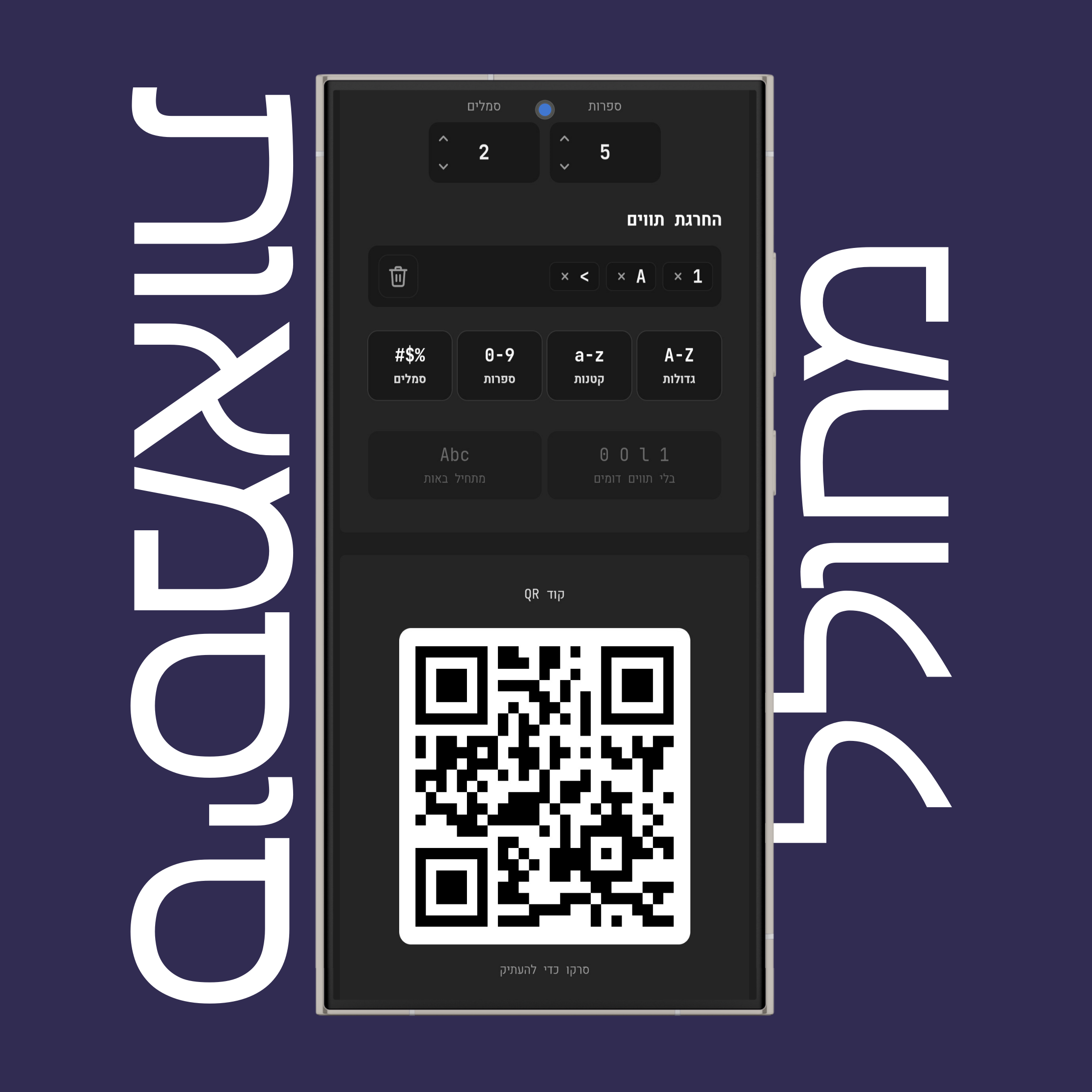
סרקו את קוד ה-QR שליד הסיסמה כדי להעביר אותה לטלפון. כשיוצרים כמה סיסמאות, השתמשו בחיצים כדי לדפדף בין קודי ה-QR שלהן.
הערה: במצב Wi-Fi, הסריקה מחברת לרשת.
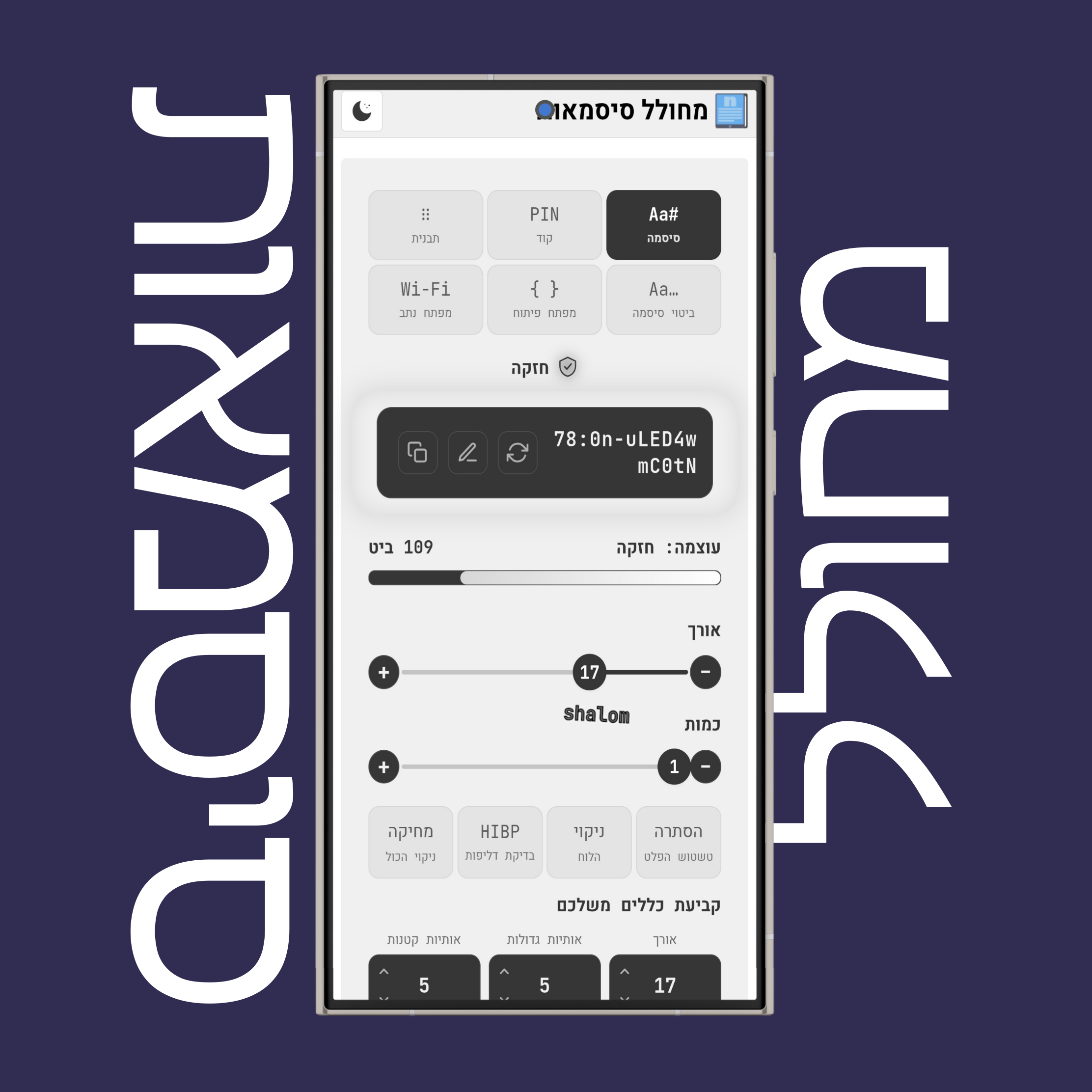
השתמשו בכפתורי ה- (שמש) וה- (ירח) בצד השמאלי העליון של האתר כדי לשנות את ערכת הנושא של האתר למצב בהיר או למצב כהה.
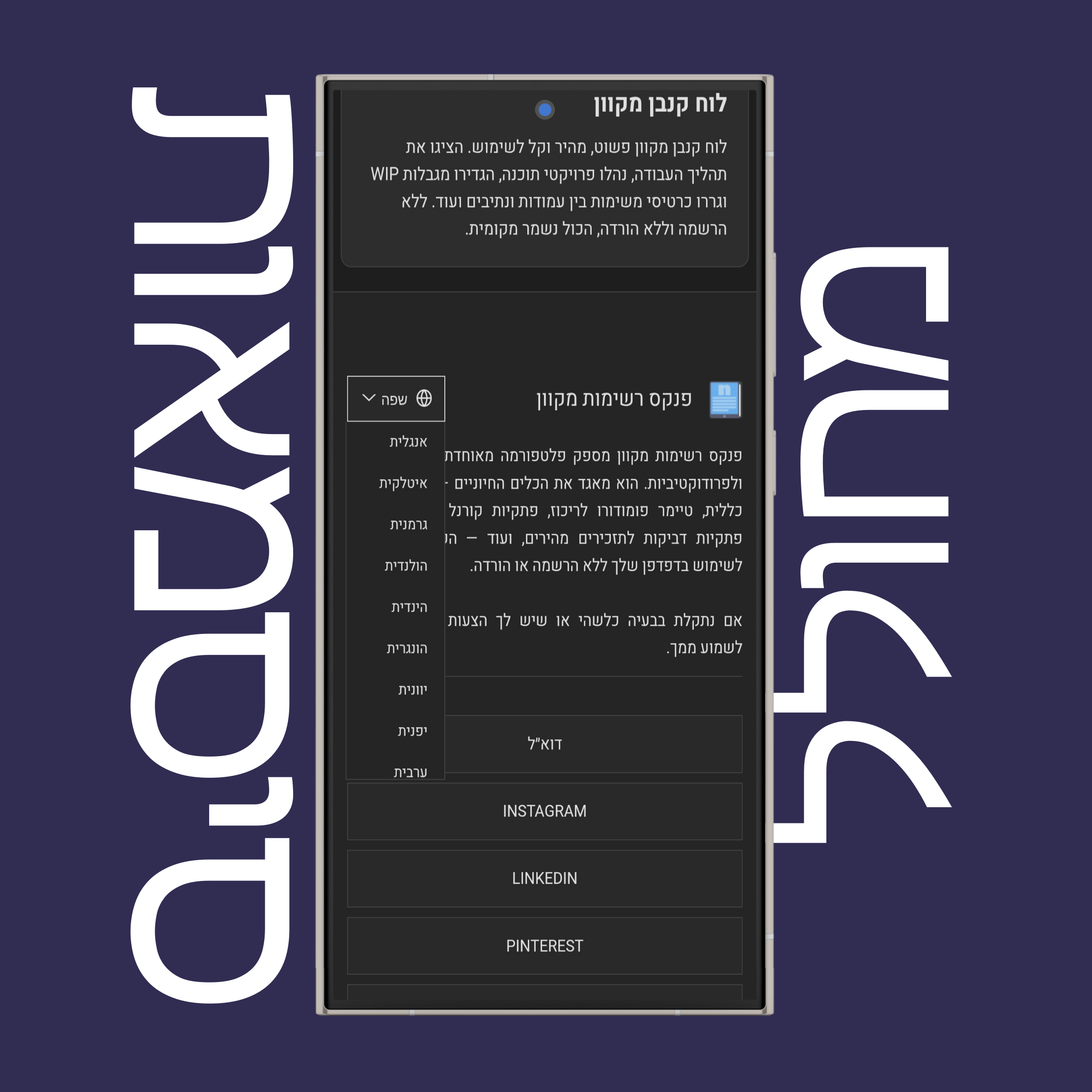
השתמשו ברשימת השפות בתחתית הדף כדי להחליף את שפת האתר לשפת האם שלכם.
כרגע זמינות 20 שפות שונות.
בחרו מצב, קבעו את האורך במחוון (16 תווים ומעלה הם ברירת מחדל טובה), בחרו אילו סוגי תווים לכלול, ואז לחצו על כפתור הרענון לקבלת סיסמה חדשה. אפשר להעתיק אותה בלחיצה אחת, או לסרוק את קוד ה-QR כדי להעביר אותה לטלפון.
הסיסמאות נוצרות בדפדפן שלכם באמצעות Web Crypto API (crypto.getRandomValues), מקור אקראיות מאובטח קריפטוגרפית. הכלי הזה לא שולח אותן לשום שרת ולא שומר אותן. רשימת התווים המוחרגים שלכם היא הדבר היחיד שנשמר במכשיר.
העוצמה היא אנטרופיה משוערת בביטים: האורך כפול log2 של גודל מאגר התווים. בסיסמאות אקראיות, פחות מ-72 ביט נחשב חלש, 72 עד 99 בינוני, ו-100 ומעלה חזק. ביטויי סיסמה, קודי PIN ותבניות נעילה מדורגים לפי טווחים שמתאימים לפורמטים האלה.
השתמשו ב״סיסמה״ לחשבונות ששמורים במנהל סיסמאות, ב״ביטוי סיסמה״ למשהו שצריך להקליד מהזיכרון (הרשימה כוללת כ-1,014 מילים בעברית שנכתבות באותיות לטיניות, כמו shalom או chatul, כלומר כ-10.0 ביט למילה), ב-PIN לקודים מספריים, ב״תבנית״ לתבניות נעילה בסגנון אנדרואיד, ב״מפתח פיתוח״ למפתחות API וסודות (hex, Base64, Base64URL, UUID או .env), וב-Wi-Fi למפתח שמתאים לנתב, עם קוד QR לחיבור בסריקה.
חלק מהבנקים, מהפורטלים הממשלתיים ומהמערכות הישנות מגבילים את האורך או אוסרים על סמלים. השתמשו בבונה הכללים תחת ״קביעת כללים משלכם״: הזינו את האורך ואת מספר האותיות הגדולות, האותיות הקטנות, הספרות והסמלים שאתם צריכים, והסיסמה מתעדכנת תוך כדי הקלדה. המספרים הם מינימום, ומקומות פנויים שנותרו מתמלאים באקראי. לאתרים שאוסרים תווים דומים זה לזה או שדורשים אות בתחילת הסיסמה, השתמשו באפשרויות הנוספות שמתחתיו.
ההסתרה מטשטשת את הסיסמה ואת קוד ה-QR עד שתלחצו על חשיפה, וזה עוזר מפני הצצה מעבר לכתף ושיתוף מסך. הניקוי האוטומטי דורס את הלוח 10, 30 או 60 שניות אחרי ההעתקה, או לעולם לא; לחצו על כפתור הניקוי האוטומטי כדי לעבור בין האפשרויות. המחיקה, או לחיצה על Esc, מנקה את המסך ואת הלוח מיד.
כפתור HIBP האופציונלי מחשב לסיסמה גיבוב SHA-1 בדפדפן שלכם ושולח רק את חמשת התווים הראשונים של הגיבוב אל ה-API של Have I Been Pwned, ואז משווה את התשובה מקומית. הסיסמה עצמה לעולם לא נשלחת. שום דבר לא נשלח אלא אם לחצתם על הכפתור.
אם יש לכם שאלות נוספות או שאתם זקוקים לעזרה, אנא פנו לצוות התמיכה שלנו.