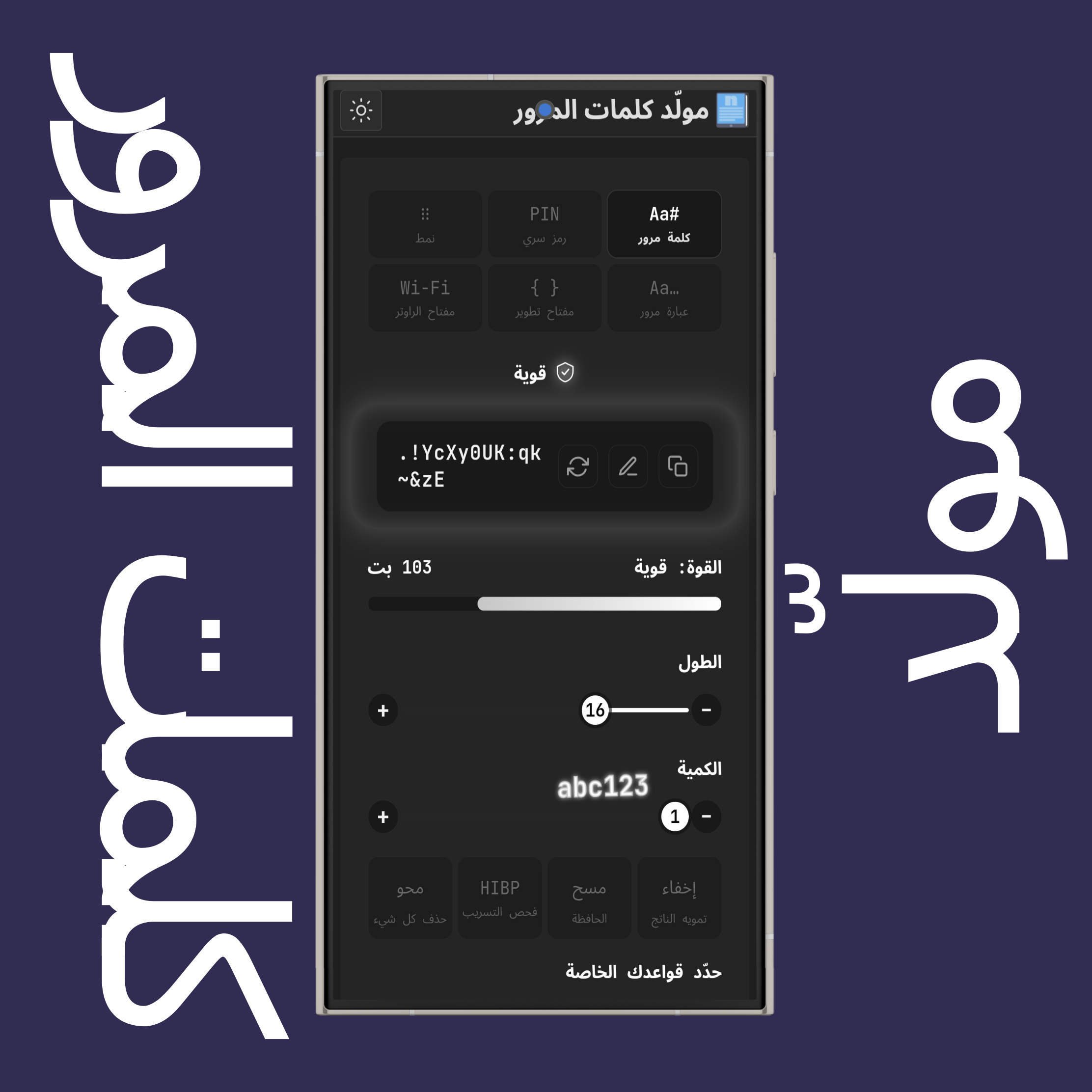
احصل فورًا على كلمة مرور قوية وعشوائية، واستخدم الإعدادات الإضافية لإنشاء كلمات جديدة...
ملاحظة: يتم كل شيء داخل متصفحك. ولا يُرسَل أي شيء إلى خادم.
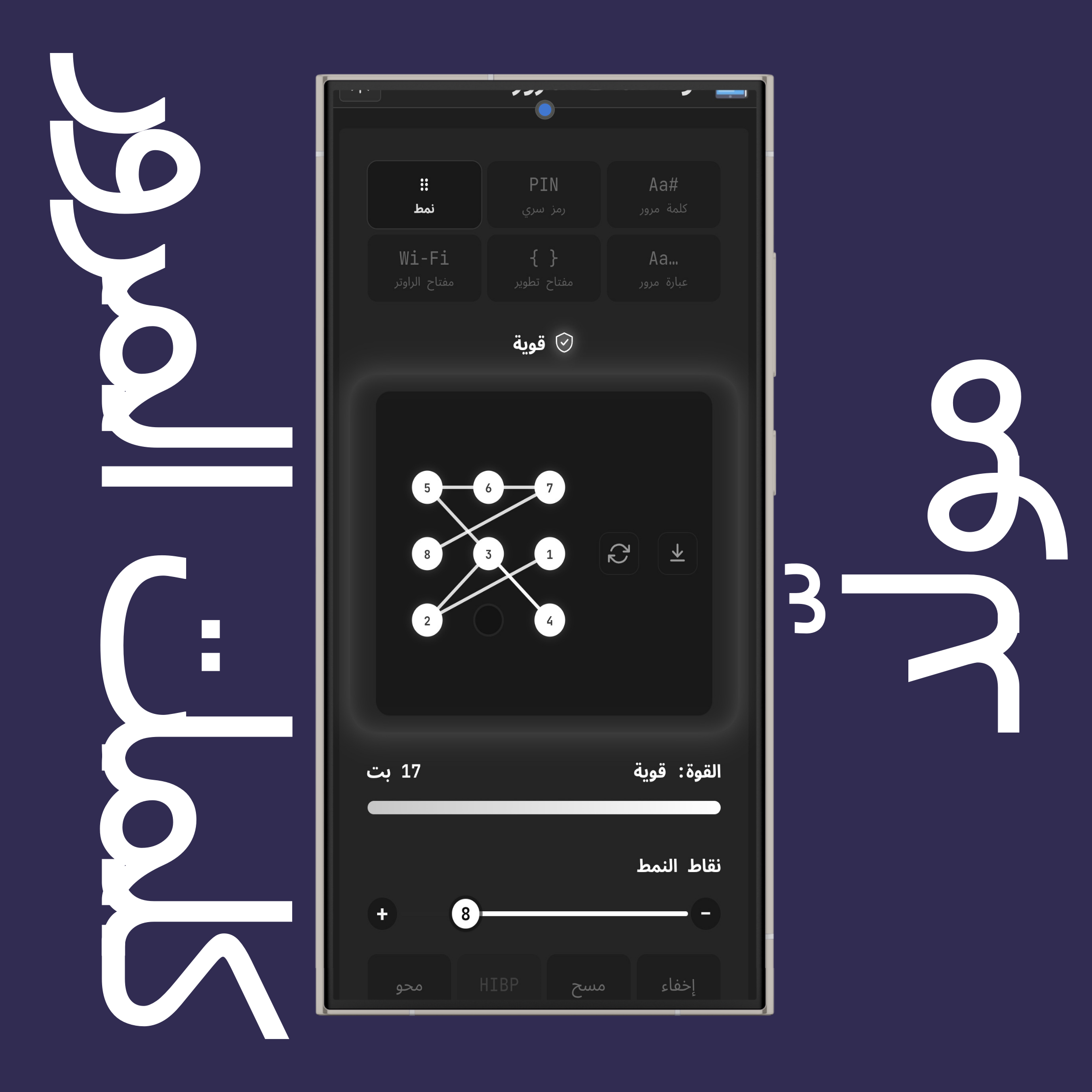
يمكنك استخدام أنواع مختلفة مثل PIN والنمط وعبارة المرور ومفتاح التطوير ومفتاح الراوتر وغيرها.
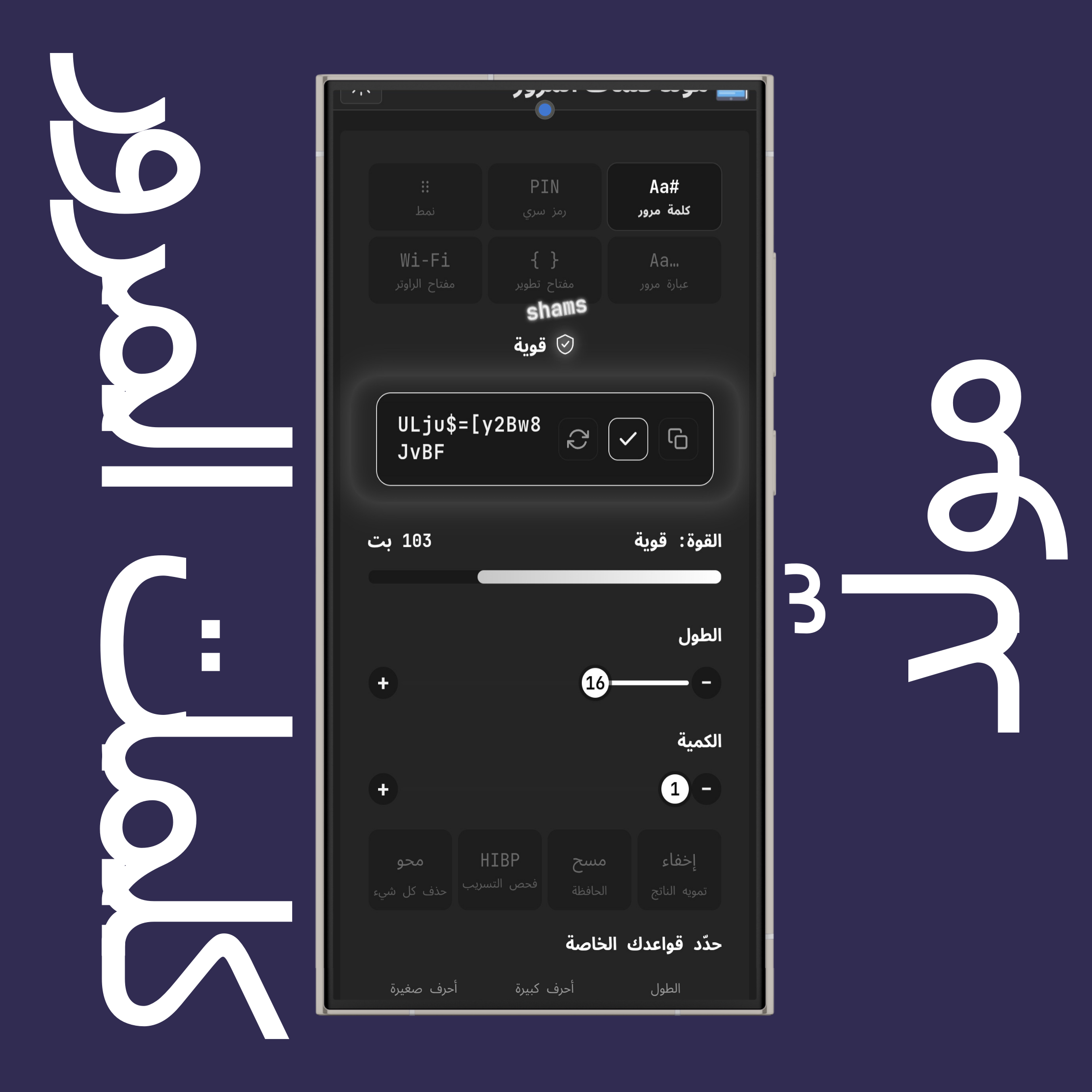
انقر على زر إعادة الإنشاء للحصول على كلمة مرور جديدة، أو على زر القلم لـتعديلها بإضافة أحرف وأرقام ورموز أو حذفها، أو على زر النسخ لنسخها بنقرة واحدة.
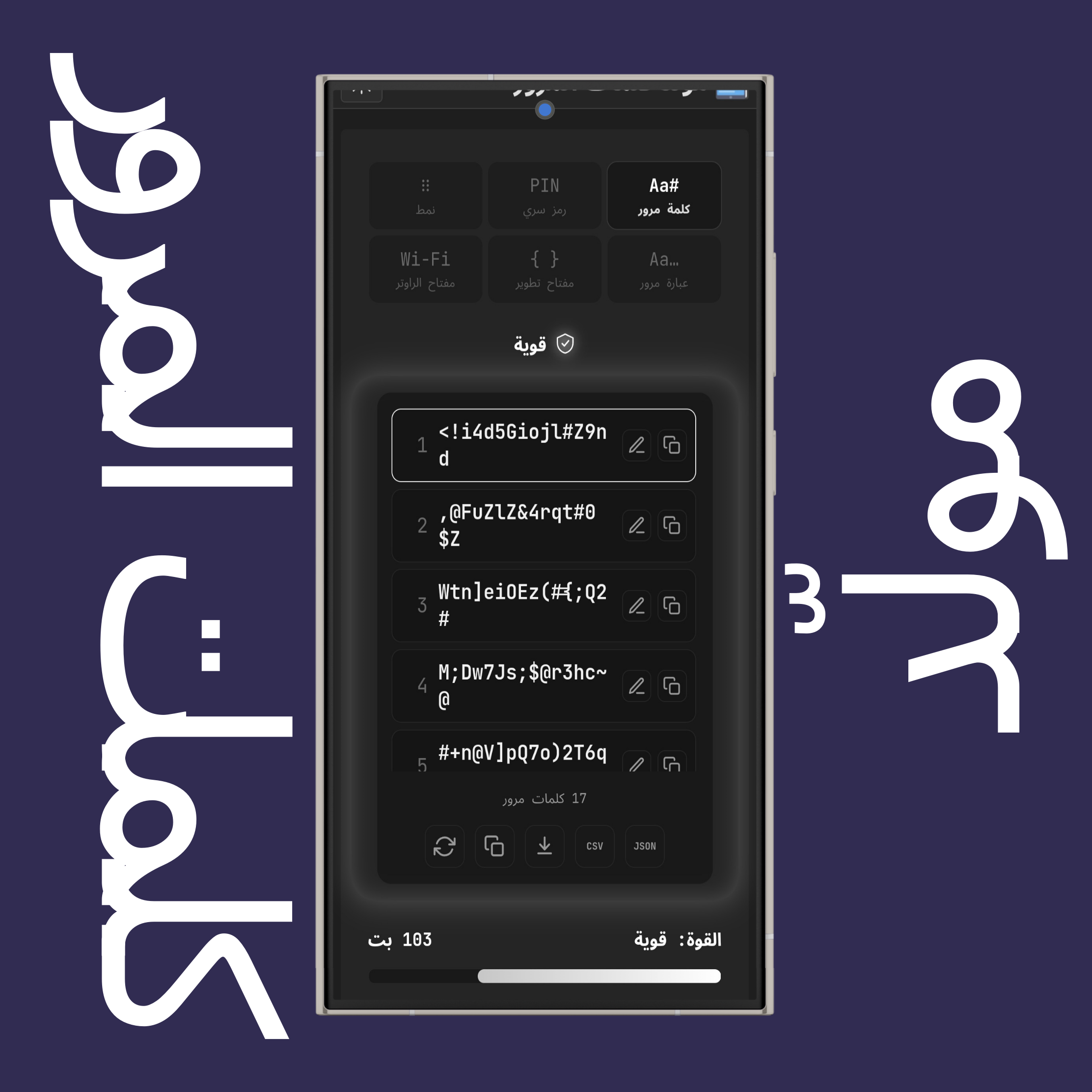
استخدم منزلق الكمية أو أزرار +/- لإنشاء ما يصل إلى 100 كلمة مرور دفعة واحدة. ولكل صف زرّا نسخ وتعديل خاصان به.
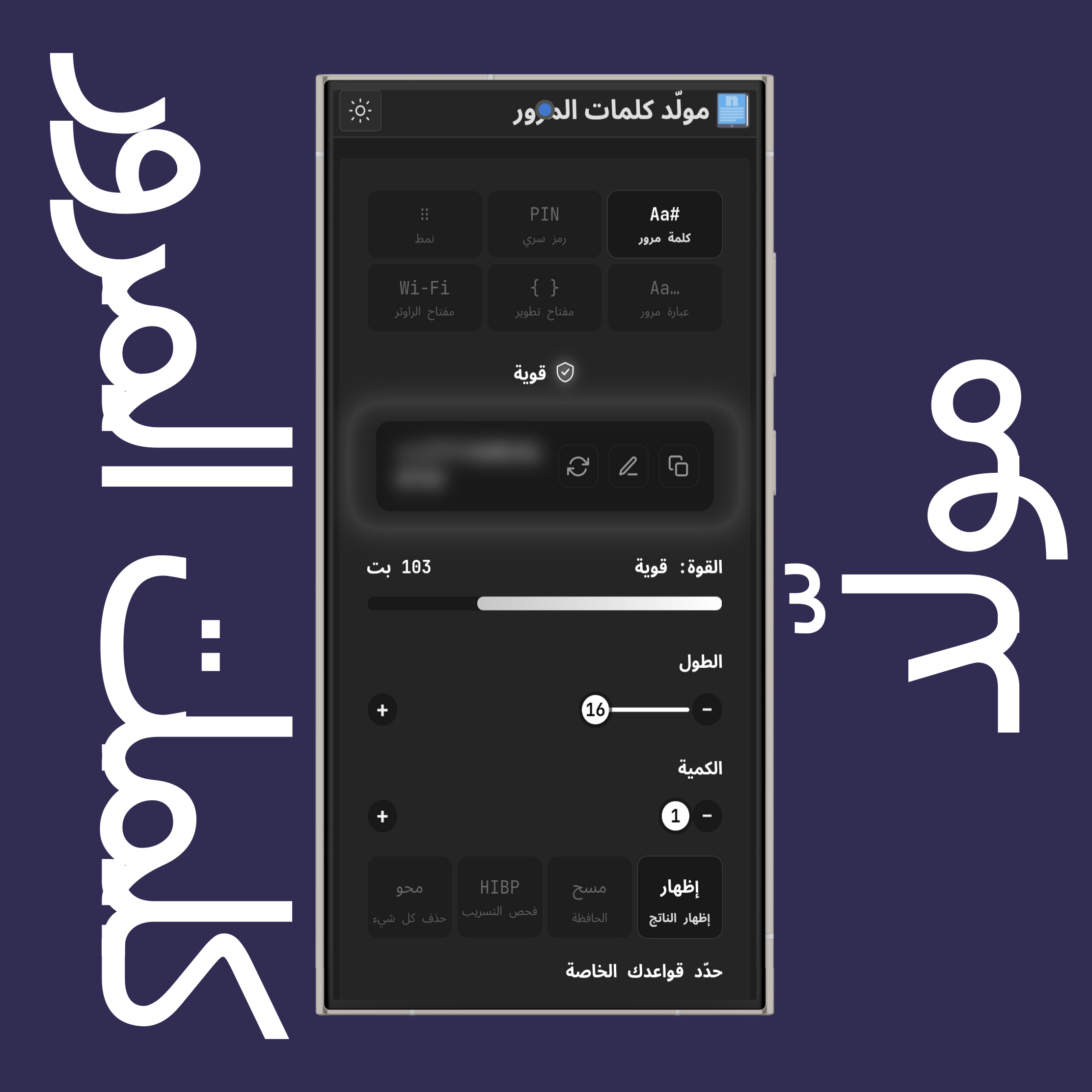
فعّل إخفاء لتمويه كلمة المرور ورمز QR حتى تنقر على إظهار. يساعدك ذلك ضد التلصّص على الشاشة ومشاركة الشاشة.
يمسح المسح التلقائي الحافظة بعد 10 أو 30 أو 60 ثانية، ويمسح محو (أو الضغط على Esc) الشاشة والحافظة فورًا.
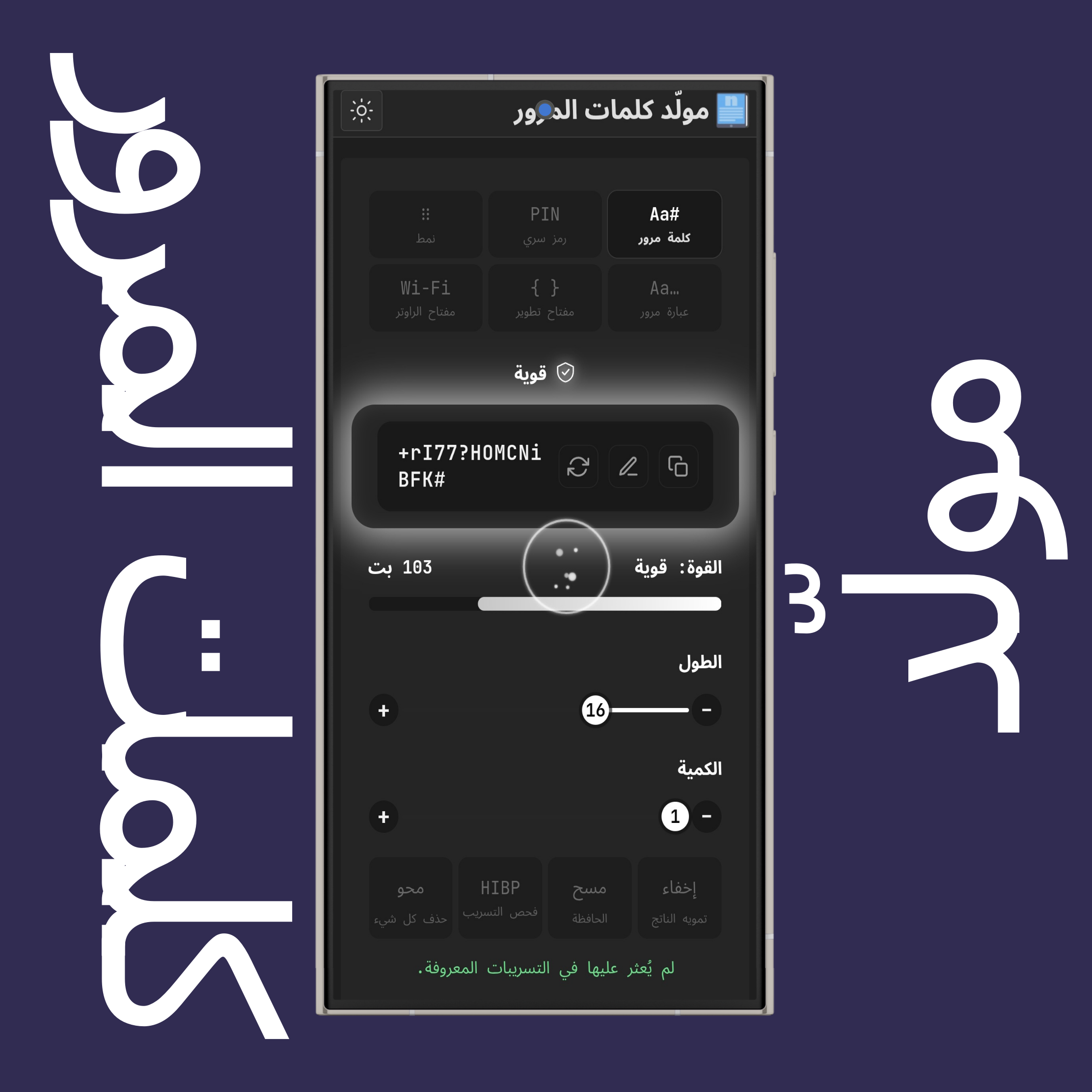
انقر على HIBP لفحص كلمة المرور عبر Have I Been Pwned. لا يُرسَل سوى أول خمسة أحرف من بصمة SHA-1 الخاصة بها.
ملاحظة: لا يُرسَل أي شيء ما لم تضغط على الزر.
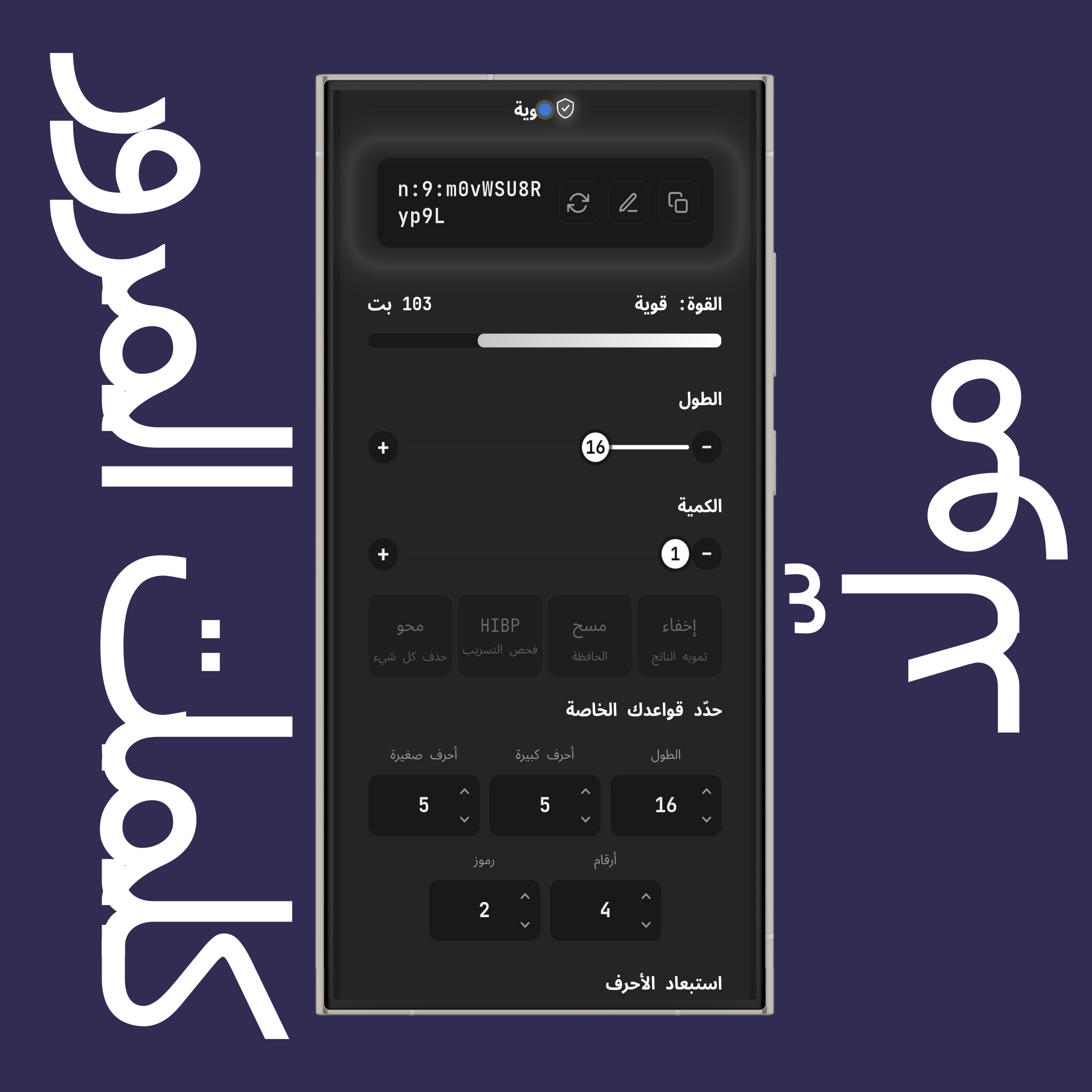
استخدم حدّد قواعدك الخاصة لضبط الطول بدقة وعدد الأحرف الكبيرة والأحرف الصغيرة والأرقام والرموز التي يشترطها الموقع.
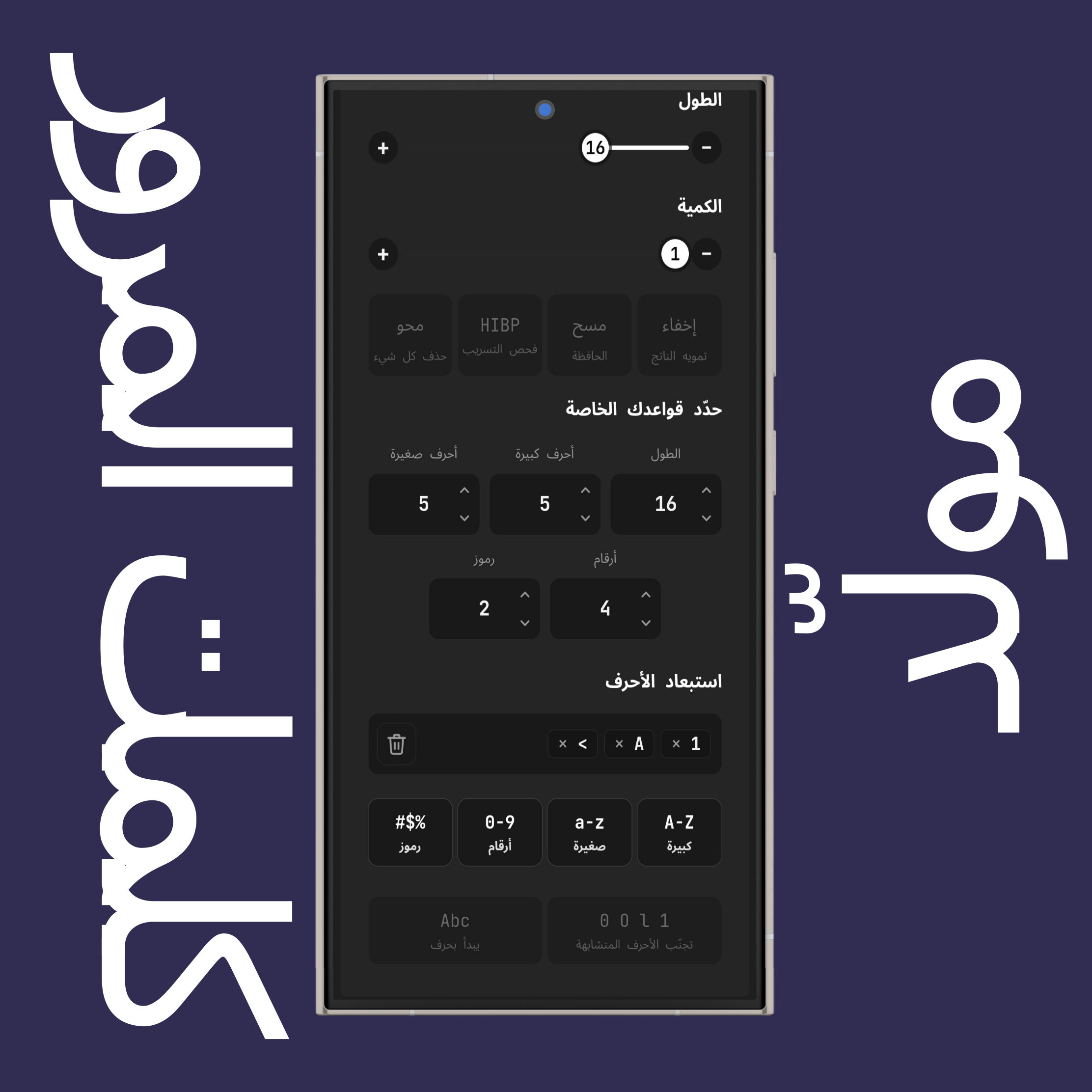
اكتب أي أحرف في مربع استبعاد الأحرف لإبعادها عن كل كلمة مرور.
احذف أيًّا منها بالنقر على X، أو استخدم مسح الكل (سلة المهملات).
ملاحظة: في وضع عبارة المرور يمكنك استبعاد كلمات أيضًا.
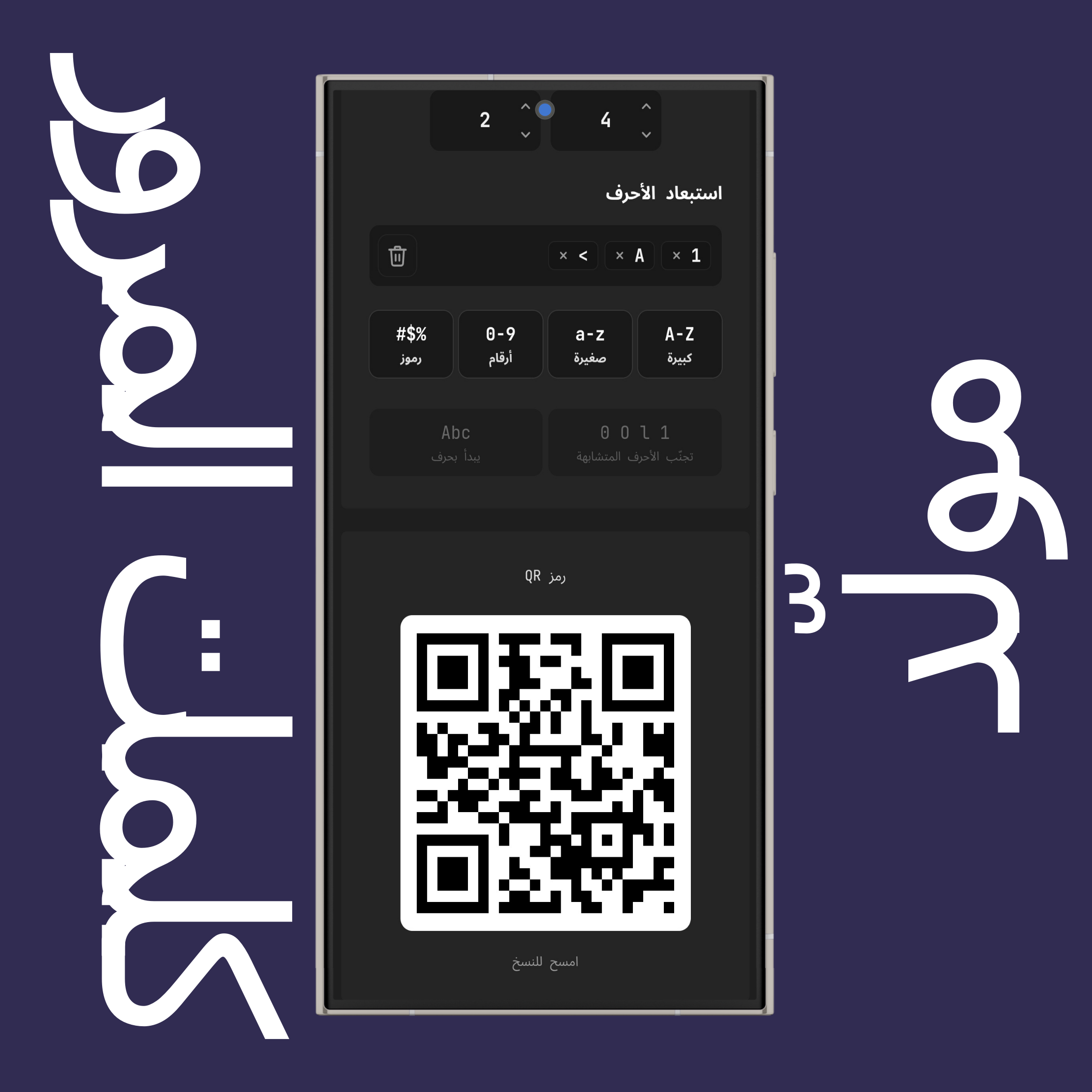
امسح رمز QR المجاور لكلمة المرور لنقلها إلى هاتفك. وعند إنشاء عدة كلمات، استخدم الأسهم للتنقل بين رموز QR الخاصة بها.
ملاحظة: في وضع Wi-Fi، يؤدي مسحه إلى الانضمام إلى الشبكة.
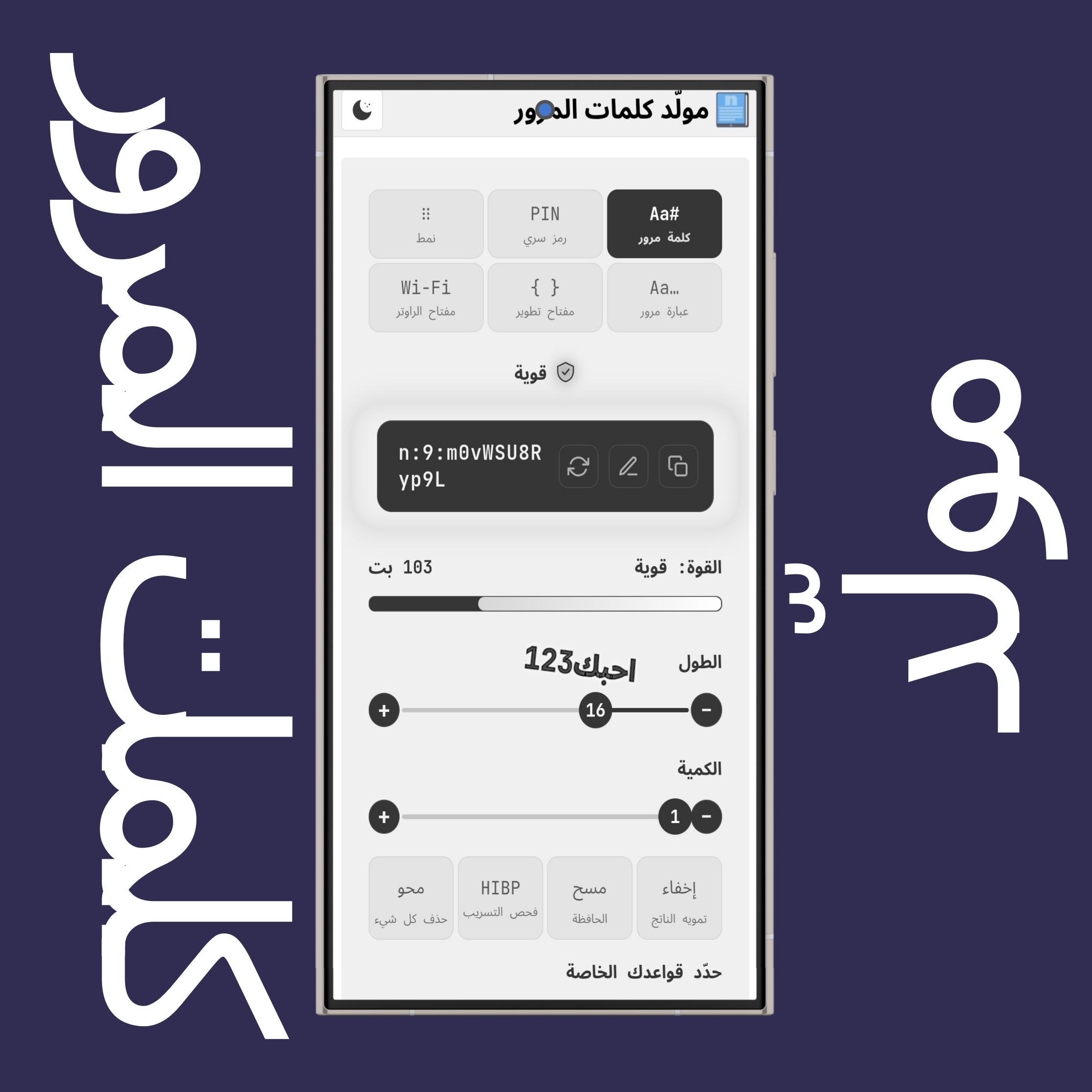
استخدم زرّي (الشمس) و (القمر) في أعلى يسار الموقع لتغيير مظهره إلى الوضع الفاتح أو الوضع الداكن.
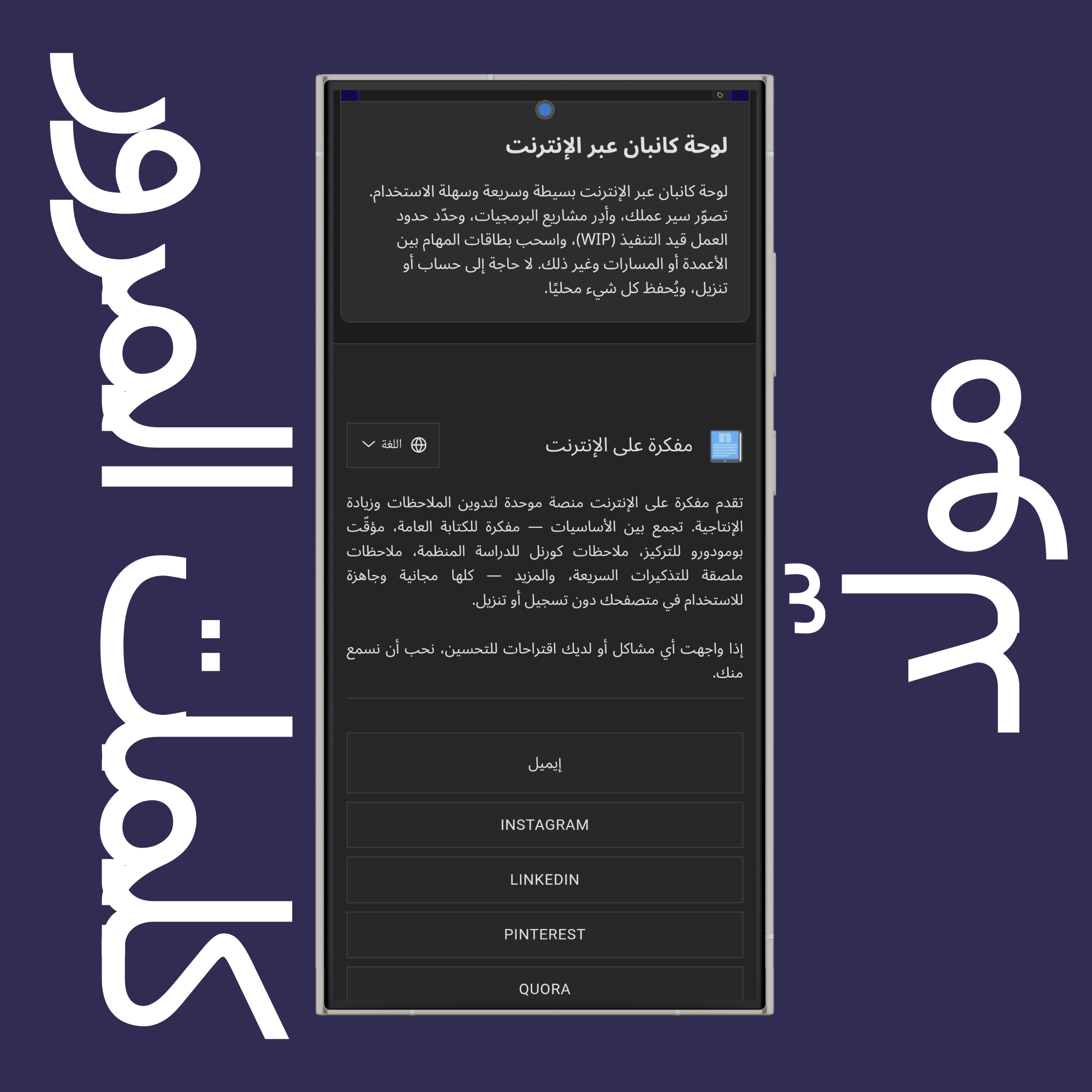
استخدم قائمة اللغات في أسفل الصفحة لتغيير لغة الموقع إلى لغتك الأم.
يتوفر الموقع حاليًا بـ20 لغة مختلفة.
اختر الوضع، واضبط الطول بالمنزلق (يُفضَّل 16 حرفًا أو أكثر كإعداد افتراضي جيد)، ثم حدّد أنواع الأحرف التي تريد تضمينها، واضغط زر التحديث للحصول على كلمة مرور جديدة. انسخها بنقرة واحدة، أو امسح رمز QR لنقلها إلى هاتفك.
تُنشأ كلمات المرور داخل متصفحك باستخدام واجهة Web Crypto API (crypto.getRandomValues)، وهي مصدر عشوائي آمن تشفيريًا. لا ترسل هذه الأداة كلمات المرور إلى أي خادم ولا تحفظها. وقائمة الأحرف المستبعدة هي الشيء الوحيد المخزَّن على جهازك.
تُقدَّر القوة بالإنتروبيا (Entropy) بوحدة البت: أي الطول مضروبًا في لوغاريتم عدد الأحرف المتاحة بالأساس 2. وبالنسبة إلى كلمات المرور العشوائية، تُعدّ القوة ضعيفة إذا كانت أقل من 72 بت، ومتوسطة من 72 إلى 99 بت، وقوية إذا بلغت 100 بت أو أكثر. أما عبارات المرور ورموز PIN وأنماط القفل فتُقيَّم وفق نطاقات تناسب كل صيغة.
استخدم «كلمة مرور» للحسابات المخزَّنة في مدير كلمات المرور، و«عبارة مرور» لما يجب أن تكتبه من الذاكرة (تضم القائمة 1,024 كلمة عربية مكتوبة بحروف لاتينية، أي 10 بتات لكل كلمة)، و«PIN» للرموز الرقمية، و«نمط» لأنماط القفل بأسلوب أندرويد، و«مفتاح تطوير» لمفاتيح API والأسرار (Hex أو Base64 أو Base64URL أو UUID أو .env)، و«Wi-Fi» لمفتاح مناسب للراوتر مع رمز QR قابل للمسح للانضمام إلى الشبكة.
تضع بعض البنوك والبوابات الحكومية والأنظمة القديمة حدًّا للطول أو تمنع الرموز. استخدم أداة بناء القواعد ضمن «حدّد قواعدك الخاصة»: أدخل الطول وعدد الأحرف الكبيرة والأحرف الصغيرة والأرقام والرموز التي تحتاجها، وستتحدّث كلمة المرور أثناء الكتابة. الأعداد هي حدود دنيا، وتُملأ الخانات المتبقية عشوائيًا. وللمواقع التي تمنع الأحرف المتشابهة أو تشترط أن تبدأ بحرف، استخدم الخيارات الإضافية الموجودة أسفلها.
يموّه «إخفاء» كلمة المرور ورمز QR حتى تنقر على «إظهار»، مما يحميك من التلصّص على الشاشة ومن مشاركة الشاشة. ويستبدل «المسح التلقائي» محتوى الحافظة بعد 10 أو 30 أو 60 ثانية من النسخ، أو لا يمسحه أبدًا؛ انقر زر المسح التلقائي للتنقل بين الخيارات. أما «محو»، أو الضغط على Esc، فيمسح الشاشة والحافظة فورًا.
يحسب زر HIBP الاختياري بصمة SHA-1 لكلمة المرور داخل متصفحك، ثم يرسل أول خمسة أحرف فقط من هذه البصمة إلى واجهة range الخاصة بخدمة Have I Been Pwned، ويقارن الاستجابة محليًا. ولا تُرسَل كلمة المرور نفسها أبدًا. ولا يُرسَل أي شيء ما لم تضغط على الزر.
إذا كانت لديك أسئلة إضافية أو تحتاج إلى مساعدة، يُرجى التواصل مع فريق الدعم لدينا.